


Партнерка на США и Канаду по недвижимости, выплаты в крипто
- 30% recurring commission
- Выплаты в USDT
- Вывод каждую неделю
- Комиссия до 5 лет за каждого referral
Для предоставления отпуска существует Мастер назначения отпуска (из окна «расчет отпуска» по кнопке  )
)
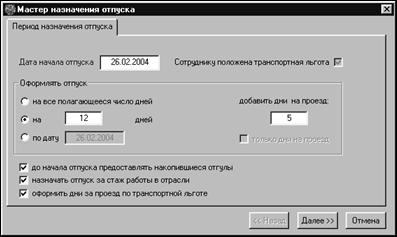
Рис. 3.15. Мастер назначения отпуска.
В этом окне пользователь может выставить дату начала отпуска, выбрать количество дней, на которое предоставляется отпуск, предоставить накопившиеся отгулы до начала отпуска, назначить отпуск за стаж работы в отрасли, а также оформить отпускные дни за проезд. По кнопке «далее», на следующей закладке пользователь видит планируемый отпуск, есть возможность корректировки данных. Данные из Мастера поступают на закладку «расчет отпуска», «планируемый». По кнопке  происходит создание проекта приказа.
Из режима «журнал отпусков» по кнопке  открывается окно, в верхней части которого будут расположены данные о сформированных пакетах отпусков, а в нижней части данные по отпускам, не вошедшим в пакет при начислении мастером.
Пакеты отпусков в мастере по назначению отпуска формируются по следующим признакам:
· по периоду назначения;
· основным отпуском считается базовый отпуск (из справочника виды отпуска) или базовый до 2002 года (если базового отпуска нет в списке отпусков при начислении);
· дополнительными отпусками считаются все остальные;
· даты начала и окончания отпуска должны быть непрерывны.
Если в настройках справочника отпусков присутствуют как базовый отпуск так и базовый до 2002 года, то основным считается базовый отпуск.
При проведении приказа о начислении отпуска, данные показываются в журнале отпусков. При нажатии клавиши «Расчет» на панели меню действий можно посмотреть сформированные пакеты отпусков.
Если в справочнике не отмечен ни один базовый отпуск – пакет не будет сформирован.
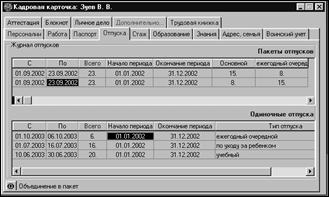
Рис. 3.16. Пакеты отпусков.
Внизу окошка активной станет кнопка  «Объединить в пакеты».
Если одиночные пакеты удовлетворяют условиям формирования пакета, то будут сформированы новые пакеты или добавлены эти отпуска к уже имеющимся пакетам.
Пакеты сохранятся, если при выходе из кадровой карточки нажать «ок» или save.
3.2.6. Сведения о стаже
В соответствии с Федеральным законом от 01.01.2001 N 255-ФЗ в страховой стаж для определения размеров пособий по временной нетрудоспособности, по беременности и родам включаются периоды работы, указанные в приказе от 6 февраля 2007 г. N 91 Об утверждении правил подсчета и подтверждения страхового стажа.
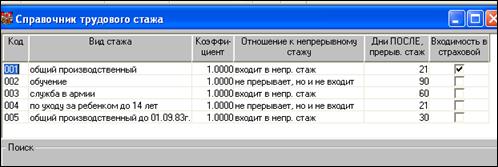
Необходимые периоды отметить флажками в Справочнике трудового стажа в колонке Входимость в страховой стаж.
Далее производится подсчет страхового стажа в кадровой карточке.
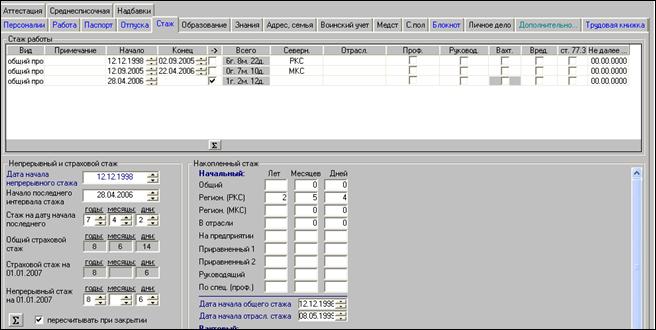
Рис. 3.17. Сведения о стаже.
В верхней части окна закладки СТАЖ отображается основная таблица сведений о стаже работы. Ввод данных производится при приеме, переводе, увольнении.
Сведения о стаже включают в себя:
· сведения о различных видах стажа и выполняемой работы;
· сведения о предыдущем месте работы и причине увольнения.
Запись о стаже содержит дату его начала, признак того, что он продолжается (колонка ‘->’), дату окончания (проставляется только тогда, когда признак продолжения отсутствует).
СЕВЕРНЫЙ – в выпадающем списке можно выбрать РКС и МКС (районы крайнего севера и приравненные к ним).
ОТРАСЛЕВОЙ – из выпадающего списка необходимо выбрать тип отраслевого стажа: на предприятии; в отрасли; приравненный; приравненный 2.
ПРОФЕССИОНАЛЬНЫЙ – работа по специальности.
РУКОВОДИТЕЛЬ – работа на руководящей должности.
ВАХТОВЫЙ – данные о нем заносятся в правой нижней части закладки «стаж» по кнопке «изменить». Периоды работы суммируются, результат можно увидеть в нижней части основной таблицы по кнопке «сумма».
ПО СТ. 31 - признак окончания стажа увольнением без уважительной причины («по 31 ст.»).
НЕ ДАЛЕЕ… - отображаются данные о работниках, находящихся в отпуске по уходу за ребенком в возрасте до 14 лет. В строку вводится дата достижения ребенком 14-летнего возраста.
Расчет накопленного стажа
В правой части закладки находится таблица со сведениями о накопленном стаже:
НАЧАЛЬНЫЙ– общий заносятся все записи о стаже из трудовой книжки, кроме того, который уже внесен в основную таблицу. Начальный стаж суммируется со стажем в основной таблице.
В нижней части основной таблицы видна итоговая сумма по видам стажа.
ВАХТОВЫЙ – по кнопке «изменить» открывается окно «стаж вахтовой работы». В верхней части окна можно вручную ввести данные о вахтовом стаже: проставить дату начала и окончания либо продолжения вахтового стажа и выбрать район (РКС или МКС) В нижнюю часть окна данные о вахтовом стаже попадают из табеля.
ШКАЛЫ ДЛЯ РАСЧЕТА НАДБАВОК – из выпадающего списка есть возможность выбрать шкалу для расчета надбавок (шкалы берутся из АИТ:\Зарплата) за северный (РКС или МКС) стаж и отраслевой стаж за выслугу (из справочника АиТ:\Зарплата).
Дата начала общего стажа – подбираются данные из таблицы “стаж работы”, при выходе из карточки с сохранением.
Дата начала отраслевого стажа - подбираются данные из таблицы “стаж работы”, при выходе из карточки с сохранением.
При выходе из кадровой карточки програма напоминает о том, что данные строки можно заполнить, а при некорректном заполнении периодов стажа (пересечение периодов) выдается предупреждение о том, что стажи перекрываются.
Расчет непрерывного стажа
Непрерывный стаж работы сотрудника представляет собой накопительную и увеличивающуюся с течением времени величину, используемую при расчете размера пособий по государственному социальному страхованию (в частности, оплаты по больничным листам). Согласно Правилам исчисления непрерывного трудового стажа, он определяется как совокупность двух величин:
1. продолжительность непрерывной работы сотрудника на данном предприятии;
2. время предыдущей работы или иной деятельности, если она не привела к прерыванию стажа.
Таким образом, в программе «АиТ:\Кадры» непрерывный стаж определяется двумя параметрами:
1. дата начала непрерывного стажа, начиная с которой и по настоящий момент сотрудник работает на данном предприятии;
2. величина непрерывного стажа, накопленная на эту дату
3. величина страхового стажа, накопленная на эту дату
В программе имеется возможность рассчитывать эти величины на основании записей об отдельных фрагментах трудового стажа в таблице «Стаж». Расчет производится по нажатию кнопки  в рамке. Он основан на анализе записей о стаже типа «общий» (с учетом допустимой величины разрыва между отдельными фрагментами стажа, настроенной в Справочнике трудового стажа). Установка флага «пересчитывать при закрытии» обеспечивает автоматический пересчет длительности непрерывного и страхового стажа при выходе из кадровой карточки после изменения данных о стаже.
Непрерывный и страховой стаж может быть рассчитан на произвольную дату начала больничного листа. Карточка расчета стажа открывается с закладки «Стаж» по кнопке «Открыть»  дополнительной Панели Инструментов. Для расчета стажа надо ввести дату начала больничного листа и нажать кнопку «Пересчитать». Кроме накопленного на эту дату стажа, в окне отобразится процент оплаты больничного листа.
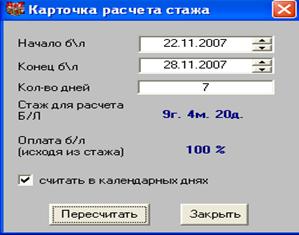
Рис. 3.18. Расчет непрерывного стажа на произвольную дату начала больничного листа.
При изменении даты приема или увольнения сотрудника в момент выхода из кадровой карточки происходит автоматическая корректировка записей о стаже. Если изменяется дата приема, в таблицу добавляется новая строка; при изменении даты увольнения в имеющихся строках проставляется дата окончания интервала стажа.
3.2.7. Сведения об образовании, знаниях и навыках
Закладки «Образование» и «Знания» содержат сведения:
· об общем и специальном образовании сотрудника и специальных формах пройденного им обучения;
· о знании им иностранных языков;
· о профессиях, которыми он владеет;
· о присвоенных ему ученых степенях ;
· о специальных навыках (вождение автомобиля). Сведения о водительских правах содержат номер и дату выдачи документа, категорию транспортного средства, номер и марку автомобиля.
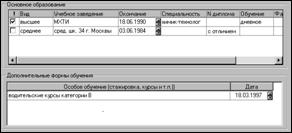
Рис. 3.19. Сведения об образовании.
В окне «Основное образование» может быть описано несколько видов образования, полученных сотрудником (например, среднее и высшее). Если указано несколько видов образования, одно из них обязательно должно быть выделено как основное (профилирующее) установкой флага в колонке «!».
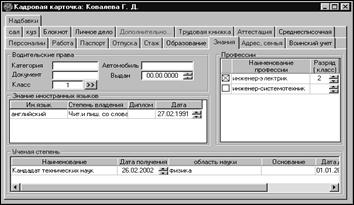
Рис. 3.20. Сведения о знании иностранных языков и ученой степени.
В качестве дополнительных форм обучения могут быть указаны различного рода курсы, сертификация, стажировка, ФПК и т. д.
Сведения о знании сотрудником иностранных языков содержат название и указание степени владения. Наименование языка заносится в кадровую карточку из одноименного справочника.
Список профессий сотрудника показывается на закладке «Знания». В списке профессий одну из них можно выделить как основную (флаг в первой колонке таблицы и синий цвет текста отмеченной строки).
Установка разряда сотрудникам, карточки которых уже есть в базе данных, производится на закладке «Знания» в группе «Профессии». Для каждой профессии в колонке «Разряд (класс)» вводится нужное значение с помощью стрелок или с клавиатуры.
Значение, указанное для основной профессии, журналируется (основной считается профессия, соответствующая занимаемой должности). При выходе из карточки по кнопке «ОК» или при сохранении изменений с помощью кнопки «Сохранить» выдается запрос на запись изменений в журнал.

Рис. 3.21. Запрос на изменения в журналах.
В случае выбора «Да» необходимо ввести дату изменения разряда.
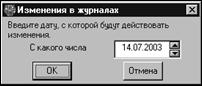
Рис. 3.22. Изменения в журналах.
По нажатию кнопки «ОК» новый квалификационный разряд запишется в журнал персональной карточки.
3.2.8. Воинский учет
В кадровой карточке можно хранить информацию о воинском учете.
Если установлен флаг «военнообязанный», то поля, содержащие сведения о воинском учете, делаются доступными для редактирования. В карточке можно указать группу и категорию воинского учета, состав, звание, военно-учетную специальность, годность к военной службе и райвоенкомат, к которому приписан военнообязанный. Для ограниченно годных активно поле «Дата прохождения комиссии».
Если флаг «военнообязанный» не установлен, становится доступным поле «Причина не призыва».
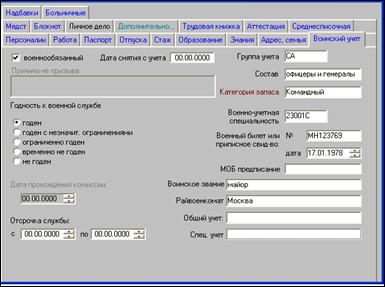
Рис. 3.23. Сведения о воинском учете.
При установке флажков «Временно не годен» и «Не годен» будут активны поля «Причина не призыва» и «Дата прохождения комиссии».
3.2.9. Адрес, телефон, семья
Закладка содержит сведения о домашнем адресе, телефонах и семье сотрудника.
Домашний адрес может совпадать с местом жительства (пропиской), указанным в паспорте, либо отличаться от него. В последнем случае необходимо снять флаг «Адрес из паспорта» – тогда можно будет указать второй (альтернативный) адрес.
Список для выбора значения поля «Семейное положение» меняется в зависимости от пола сотрудника: например, «холост» – для мужчин и «не замужем» – для женщин. Если пол не указан, список по умолчанию предлагается для мужского пола.
В качестве членов семьи могут быть указаны любые родственники – по усмотрению заполняющего карточку работника отдела кадров. Степень родства указанных членов семьи вводится из справочника (см. п. 2.2.6. Степени родства). В список можно добавлять новые строки или удалять имеющиеся.
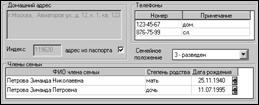
Рис. 3.24. Закладка «Адрес, семья».
3.2.10. Свободно настраиваемые таблицы
Согласно результатам настройки дополнительных справочников (см. п.2.3.1. Настраиваемые таблицы) в кадровой карточке сотрудника появляется до 4 дополнительных закладок.
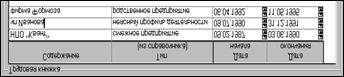
Рис. 3.25. Дополнительные данные – трудовая книжка.
Заголовок каждой закладки соответствует краткому названию справочника, заголовок на рамке вокруг окна – полному названию.
Таблица на закладке содержит поля «Тип» (для ввода значения из справочника), «Содержание» (для ввода свободной информации) и «Дата». Записи в таблице можно добавлять, удалять и редактировать.
3.2.11. Блокнот
Блокнот содержит восемь пронумерованных строк для ввода произвольной дополнительной информации о сотруднике (например, его Ф. И.О. латинскими буквами, личные характеристики, служебные полномочия и т. п.).
Строки блокнота разных сотрудников рекомендуется использовать единообразно. В этом случае для удобства можно выводить на экран определяемые пользователем заголовки каждой из этих строк (см. п. 2.3.1. Настраиваемые таблицы).
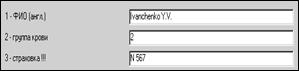
Рис. 3.26. Блокнот (строки 1–3).
Блокнот в модуле «АиТ:\Кадры» не является копией блокнота в программе «АиТ:\Зарплата», они не связаны и независимы друг от друга.
Информацию блокнота можно использовать для формирования документов (приказов, списков) и создания условий отбора (фильтров).
3.2.12. Личное дело
К карточке сотрудника можно «прикреплять» текстовые файлы, содержащие те или иные сведения о нем (например, автобиография, резюме, объективка, различного рода заявления и т. п.). При этом непосредственно в базе данных хранятся только ссылки на этот файл (путь его размещения). Таким образом, личное дело представляет собой архив персональных текстовых документов, доступ к которому осуществляется с одноименной закладки кадровой карточки.
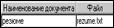
Рис. 3.27. Кадровая карточка – закладка «Личное дело».
Чтобы добавить новый документ в личное дело, надо сначала нажать кнопку «Добавить» дополнительной Панели Инструментов. При этом в списке документов появится новая строка. После двойного щелчка мышью на этой строке появляется окно выбора файла, где выбирается путь к каталогу хранения файлов-документов.
Открыть данный файл для просмотра и редактирования можно по кнопке «Открыть» дополнительной Панели Инструментов.
3.2.13. Дополнительная карточка
Список созданных в одноименном режиме дополнительных таблиц показан на закладке «Дополнительно». По кнопке «Открыть» появляется дополнительная карточка по выбранной присоединенной таблице, которую можно редактировать, в том числе удалять и добавлять строки.
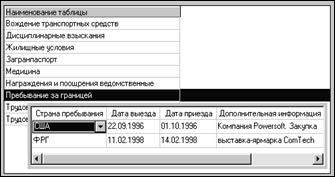
Рис. 3.28. Дополнительная карточка.
3.2.14. Трудовая книжка
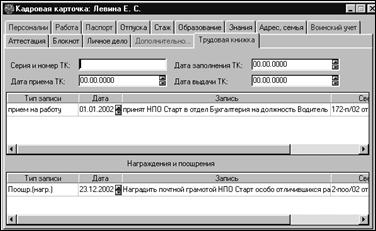
Рис. 3.29. Трудовая книжка.
В верхнюю часть окна попадают данные после проведения приказов о приеме, переводе, увольнении. Для того чтобы запись из приказа попала в трудовую книжку необходимо настроить шаблон записи в трудовой книжке. В режиме “справочник видов приказов” для приказов о приеме, о переводе, об увольнении и о поощрении необходимо установить флажок в колонку ТК и Шаблон.
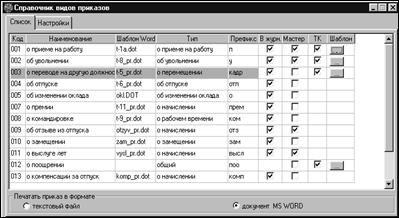
Рис. 3.30. Справочник видов приказов.
Из колонки «шаблон» открывается окно “Шаблон записи в трудовой книжке”. Там необходимо настроить шаблон в том виде, в котором он и отобразится на закладке Трудовая книжка.
В нижней части окна “Трудовая книжка” находится таблица “Награды и поощрения”. Для того чтобы данные после проведения приказа попали в данную таблицу необходимо настроить в модуле “Конфигуратор” следующие пункты:
Настройки приказов по персоналу:
- Код приказа о награждении.
В справочнике видов приказов тип приказа о поощрении выбрать общий.
В кадровой карточке на закладке «Трудовая книжка» поле Запись вмещает до 1000 символов в строках о приеме на работу и награждениях.
3.2.15. Аттестация.
Закладка Аттестация содержит несколько таблиц (журнал аттестаций). В верхней части таблицы содержатся данные обо всех видах аттестаций, которые были проведены. Данные попадают из режима Ведение аттестаций, при проведении приказов на прием-перевод. Если установить курсор на конкретном виде аттестации, то в нижней части закладки можно увидеть все параметры соответствующие этому виду аттестации. Эти условия отбора действуют при переходе с первой закладки на вторую. Существует возможность добавлять или удалять строки вручную.
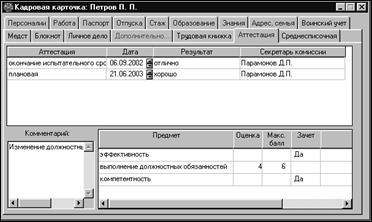
Рис. 3.31. Кадровая карточка - Аттестация.
3.2.16. Знания.
Приказ о надбавке за классность можно создать только при помощи мастера назначения надбавки за классность, который вызывается с закладки Знания – Класс. В окошке можно поменять значение, одно из доступных по шкале. После проведения приказа данные о надбавке отразятся на закладке «Надбавка».
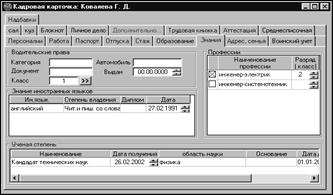
Рис. 3.32. Кадровая карточка - Знания.
3.2.17. Среднесписочная численность.
На этой закладке устанавливаются признаки, влияющие на учет сотрудника в списочной и средней численности. Для признаков указываются даты начала и окончания. Если дата окончания не заполнена, признак считается действующим.
При установке признака «Неполное р/в» необходимо выбрать из выпадающего списка одно из следующих значений:
· по контракту,
· льготники,
· по инициативе администрации.
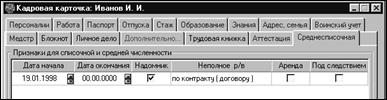
Рис. 3.33. Кадровая карточка – среднесписочная.
3.2.18. Надбавки.
Здесь можно удалить или отредактировать строки. Все изменения производятся с помощью стандартных кнопок на левой панели. По кнопке «добавить» можно непосредственно в кадровой карточке внести дополнительные надбавки. Закрытию подлежат только те надбавки, которые имеют тот же код и их действие продолжается. В этом случае надбавки будут закрыты датой окончания действия этой надбавки. Все надбавки, созданные из персональной карточки имеют флаг «Вне ШЕ» (как признак конкретного сотрудника, а не штатной единицы). Данные о надбавках назначенных из кадровой карточки, без проведения приказа о надбавке, в модуле Зарплата видны не будут. Надбавки, назначенные сотруднику при совмещении им должностей, в личную карточку прописываться не будут.
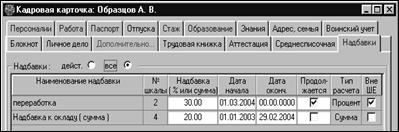
Рис. 3.34. Кадровая карточка – надбавки.
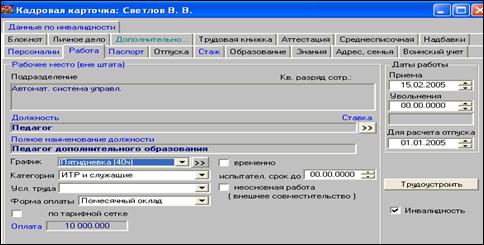
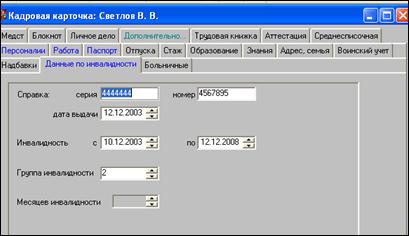
3.2.19. Инвалидность.
Данные по инвалидности, закладка становится видимой, если на закладке Работа установлен флажок Инвалидность.
.
3.2.20. Больничные.
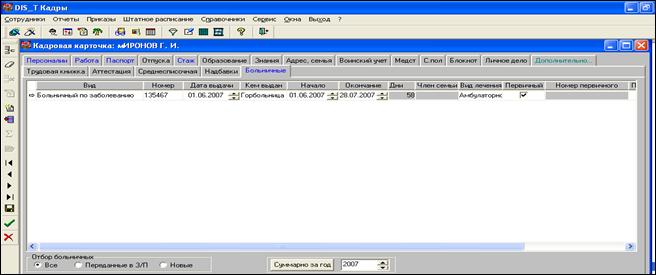
Закладка используется для ввода данных по больничному листку для последующего расчета пособия по временной нетрудоспособности согласно ФЕДЕРАЛЬНОМУ ЗАКОНУ РОССИЙСКОЙ ФЕДЕРАЦИИ от 01.01.01 г. «Об обеспечении пособиями по временной нетрудоспособности, по беременности и родам граждан, подлежащих обязательному социальному страхованию» с учетом страхового стажа.
Для этого необходимо:
· Заполнить Справочник видов больничных.
· Внести данные по больничному листу.
Каждую строку после заполнения можно передать в модуль АиТ:\Зарплата: при помощи кнопки Передать в зарплату. Информация по больничному передается в модуль АиТ:\Зарплата в меню Начисления-Начисления по журналам. В нижней части окна расположена кнопка Суммарно за год, при помощи которой можно подсчитать количество дней нетрудоспособности по каждому виду больничного за год.
3.3. Мастера (Wizard)
Для облегчения и ускорения работы кадровой службы со стандартными процедурами – приемом и увольнением сотрудника – в программе имеются режимы Мастеров (Wizard).
Стандартный для Windows-приложения режим Мастера обеспечивает последовательное выполнение определенного количества этапов, предоставляя пользователю возможность достичь желаемого результата, перемещаясь по отдельным шагам (с помощью команд «Далее» и «Назад»). Во время работы в Мастере остальные режимы работы программы являются недоступными.
3.3.1. Мастер на прием
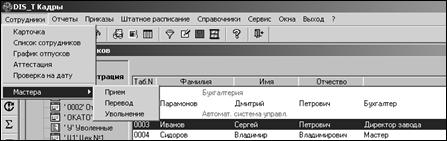
Мастер приема сотрудника на работу вызывается по кнопке «Прием»  Панели Инструментов либо из подпункта «Прием» пункта «Мастера» раздела «Сотрудники» Главного Меню.
Этот режим обеспечивает последовательное выполнение следующих этапов (см. рисунок 3.30):
|
|
Рис. 3.3.1 Блок схема перемещений по мастеру приема на работу |
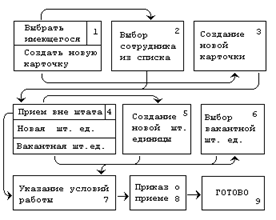
1. Настройка выбора карточки сотрудника
Для приема на работу можно выбрать сотрудника из уже занесенных в базу данных либо принять решение о создании новой карточки
2. Выбор сотрудника из списка
Если на работу принимается сотрудник, чья карточка уже занесена в базу данных, пользователю предоставляется возможность выбрать его из списка.
3. Создание карточки сотрудника
Если на работу принимается вновь заносимый в базу данных сотрудник, пользователь может указать для него ФИО, табельный номер (по умолчанию предлагается уникальный, но может быть изменен), паспортные, адресные и другие данные.
4. Настройка выбора должностной единицы, на которую принимается сотрудник
Сотрудника можно принять на уже существующую вакантную штатную единицу, на вновь созданную штатную единицу либо на должность вне штата.
5. Создание новой штатной единицы
Если для принимаемого на работу сотрудника в штатное расписание должна быть занесена новая штатная единица, для такой штатной единицы обязательно указывается подразделение и должность.
6. Выбор вакантной штатной единицы из списка
При приеме сотрудника на штатную единицу, уже существующую в рамках штатного расписания и в настоящий момент вакантную, пользователю предоставляется возможность выбрать эту штатную единицу из списка.
7. Указание условий приема на работу
Для приема на работу указывается подразделение, категория, должность, дата приема и, для временной работы, окончания срока работы; номер и дата трудового договора, а также условия работы – график работы, величина ежегодного очередного отпуска, система оплаты.
При приеме на штатную единицу данные об условиях работы берутся по умолчанию из карточки штатной единицы, а должность и подразделение не могут быть изменены, так как жестко определены штатной единицей.
При приеме на вакантную штатную единицу надбавки, если таковые имеются, подбираются из карточки штатной единицы. Если же прием происходит на вновь создаваемую ШЕ, то существует возможность назначить надбавки в момент приема.
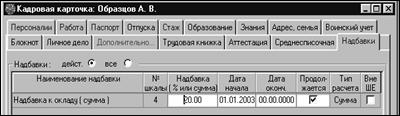
Рис. 3.35. Надбавки по штатной единице.
После назначения надбавок и выходу из режима по кнопке «ОК» в мастере на прием сотрудника будет выставлена галочка в графе «надбавки начислены», также данные о надбавках отразятся в карточке ШЕ и персональной карточке сотрудника.
При приеме по внутреннему совмещению данные о надбавках берутся из карточки штатной единицы. Данные о сотруднике совместителе хранятся в журнале «Внутреннее совмещение должностей по шт. расписанию». Открывается журнал из кадровой карточки с закладки «работа» по кнопке «открыть».
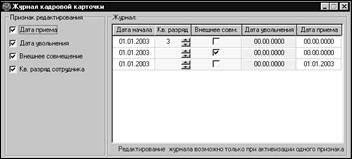
Рис. 3.36. Журнал кадровой карточки.
Надбавки по совмещению в личную карточку прописываться не будут.
Если провести прием сотрудника на должность вне штатного расписания, то в этом случае в колонке «Вне ШЕ» будет стоять галочка.
8. Регистрация приказа о приеме
На этом шаге пользователю предлагается выбрать способ оформления сотрудника – через приказ или без создания приказа. В случае если прием сотрудника на работу оформляется приказом, можно создать новый приказ (в этом случае пользователь может указать тип приказа, его номер и дату) или добавить параграф в любой уже проведенный приказ о приеме.
9. Подтверждение результатов
Пользователю предлагается перед окончательным оформлением приема сотрудника убедиться, что все реквизиты приема указаны верно. Если это так, оформление приема происходит по кнопке «Готово».
3.3.2. Мастер на увольнение
Мастер увольнения сотрудника вызывается из подпункта «Увольнение» пункта «Мастера» раздела «Сотрудники» Главного Меню либо по кнопке «Увольнение»  Панели Инструментов.
Этот режим обеспечивает последовательное выполнение следующих этапов:
1. Выбор сотрудника из списка
Пользователю предоставляется возможность выбрать увольняемого сотрудника из списка. Выбрать можно несколько сотрудников, сотрудников выбранных подразделений, всех сотрудников.
2. Указание даты и причины увольнения
Для увольняемого сотрудника указывается дата и причина увольнения, а также подразделение, в которое будет перемещена его карточка (по умолчанию это подразделение с наименованием «Уволенные»). Если сотрудник уже был уволен ранее (в его карточке стоит дата увольнения), это показывает предупреждающая надпись.
3. Расчет компенсации за неиспользованный отпуск
Не используется при увольнении нескольких сотрудников. В таком случае в модуле «АиТ\ Конфигурация» необходимо установить для модуля «АиТ\ Кадры» настройку «Не рассчитывать компенсацию за отпуск» в положение «Да».
При увольнении сотруднику может быть рассчитана величина неиспользованного отпуска, за который будет выплачена материальная компенсация. Этот расчет происходит на основании:
· дат начала и конца рабочего года сотрудника,
· сведений из журнала отпусков,
· сведений о плановой величине ежегодного отпуска,
· величины неиспользованного остатка отпуска, рассчитанной по отдельности и суммарно за несколько последних рабочих лет. Количество прошлых лет, учитываемых при расчете компенсации за неиспользованный отпуск, задается при настройке видов отпуска (см. п. 2.24. Виды отпуска). Величина неиспользованного отпуска за текущий год определяется пропорционально отработанному в этом году рабочему времени, а за прошлые годы – по плановой величине согласно контракту.
4. Регистрация приказа об увольнении
На этом шаге пользователю предлагается выбрать способ оформления увольнения сотрудника – через приказ или без создания приказа. В случае если увольнение оформляется приказом, можно создать новый приказ (в этом случае пользователь может указать тип приказа, его номер и дату) или добавить параграф в любой уже проведенный приказ об увольнении.
5. Подтверждение результатов
 |
Пользователю предлагается перед окончательным оформлением увольнения сотрудника убедиться, что все его реквизиты указаны верно. Если это так, оформление увольнения происходит по кнопке «Готово».
3.3.3. Мастер на перевод.
.Мастер перевода, позволяющий переводить сотрудников списком, он вызывается из раздела «Сотрудники\Мастера\Перевод».
Этот режим обеспечивает последовательное выполнение следующих этапов:
1.В открывшемся окне выдается список сотрудников. После того, как нужные фамилии выбраны, появляется окно «Настройка»:
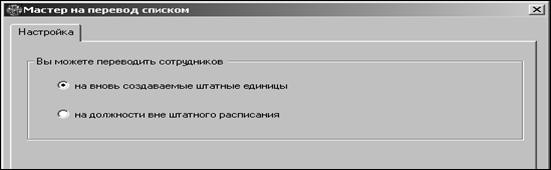
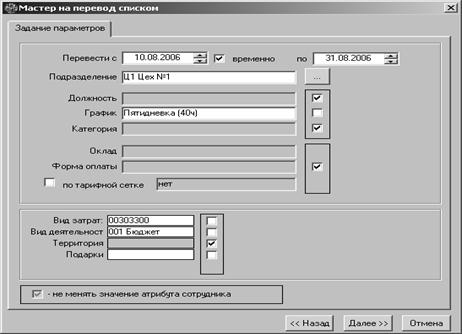
Если выбрать пункт «на должности вне штатного расписания», то в следующем окне «Задание параметров» предлагается установить параметры перевода, такие как дата начала работы на новой должности, в случае временного перевода дата окончания, подразделение, должность, аналитика и др.
2.Если какой-либо параметр не требует изменения и может быть взят из персональных карточек сотрудников, то напротив этого параметра нужно поставить галочку:
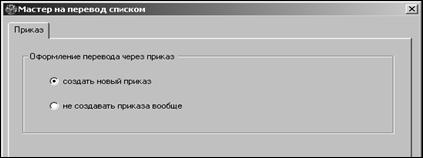
3.В следующем окне требуется выбрать, нужно ли создавать новый приказ:
4.Если приказ нужен, то в следующем окне указываются параметры приказа:
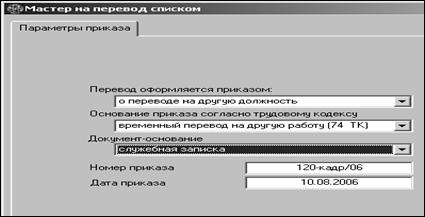
Номер и дата приказа устанавливаются автоматически, но могут быть изменены.
5.В последнем окне приведены для контроля заданные условия перевода. Если все верно, то нужно нажать кнопку «Готово» для завершения работы мастера.
6.В случае, когда в соответствующем окне мастера был выбран пункт «создать новый приказ», в окне «Ведение приказов» появляется новая строка с приказом о переводе:
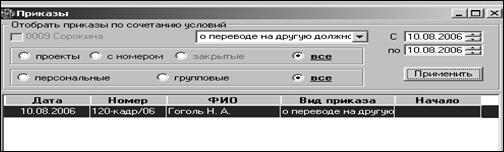
Этот приказ можно при необходимости подредактировать, а затем закрыть, после чего перевод сотрудников будет осуществлен.
При массовом переводе ускоряет работу кадровика.
3.4. График отпусков
Режим «График отпусков» используется для планирования и ведения данных о ежегодном отпуске сотрудников предприятия. Он вызывается из одноименного пункта раздела «Сотрудники» Главного Меню или по нажатию кнопки «Отпуска»  Панели Инструментов.
3.4.1. Карточка планируемого отпуска
Карточка расчета отпуска используется для планирования и ведения данных о ежегодном отпуске сотрудника. Она открывается по кнопке «Открыть» на закладке «Отпуска» кадровой карточки или из списка сотрудников в окне «График отпусков списком» (см. ниже).
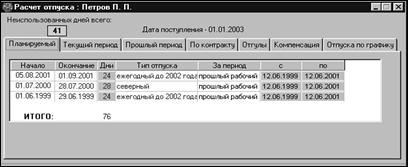
Рис.3.37. Карточка расчета отпуска.
Карточка содержит данные, на основании которых может быть рассчитан планируемый отпуск:
· Дата поступления на работу сотрудника;
· величину неиспользованного остатка основного и дополнительного отпуска, рассчитанную суммарно за текущий рабочий год, а также за прошлый рабочий период;
· сведения из журнала отпусков за текущий рабочий год и такое число предыдущих, которое указано в общей настройке в окне «Виды отпуска» (см. п. 2.24. Виды отпуска);
· сведения о плановой величине ежегодного основного и дополнительного отпуска (на закладке «по контракту»);
· на закладке «отгулы» отражается количество положенных и использованных отгулов;
Планируемый отпуск может заноситься в соответствующее окно для ввода данных с использованием кнопок «Добавить»  и «Удалить»
  или при помощи мастера назначения отпуска (см. п. 3.2.5.) Введенный интервал отпуска служит основанием для оформления (см. п. 3.2.5).
Для каждого интервала планируемого отпуска указывается, за какой период он предоставлен:
· текущий или прошлый рабочий год (даты показываются, но не редактируются),
· конкретный произвольный период (даты пользователь указывает сам).
По умолчанию в качестве периода, за который дан отпуск, устанавливается текущий рабочий год.
Дни отпуска по интервалу дат начала и окончания рассчитываются согласно алгоритму, настроенному в окне справочника видов отпусков.
«Нерабочие» отпуска (см. п. 2.2.17. Виды отпуска) выделяются темно-красным цветом фона и не учитываются при расчете количества отработанных месяцев, за которые предоставляется отпуск.
3.4.2. Графики отпусков (списком)
Окно «График отпусков списком» открывается по кнопке «Отпуска» Панели Инструментов или из одноименного пункта раздела «Сотрудники» Главного Меню. Этот режим позволяет провести операции планирования и оформления отпуска списком, т. е. для нескольких сотрудников предприятия одновременно.
Окно содержит две закладки:
· список сотрудников для выбора («Сотрудники»),
· сведения об отпусках выбранных сотрудников («Отпуска»).
В верхней части окна размещено окно настройки периода видимости отпусков
(период по умолчанию – с 1.01 по 31.12 текущего года); в нижней – поля для поиска сотрудника по ФИО / табельному номеру или подразделению.
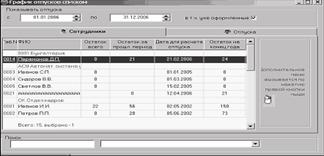
Рис.3.38. Окно «Графики отпусков списком».
Оформить отпуск списком и сформировать приказ об отпуске списком можно в режиме Графика отпусков списком. При этом используется шаблон t-6aN. dot.
Список сотрудников
На закладке «Сотрудники» приведен список сотрудников предприятия с указанием величины планового отпуска и неиспользованного остатка ежегодного отпуска для каждого из них. Фамилии в списке сгруппированы по подразделениям и упорядочены по табельным номерам. Сортировка списка по значению выбранной колонки происходит при двойном щелчке мышью по ее заголовку.
Список служит для выбора сотрудников. Выбор (и отмена выбора) происходят по двойному щелчку мышью на любом месте выбранной строки. С помощью кнопок «Выбрать все»  и «Отменить выбор»
  дополнительной Панели Инструментов можно устанавливать и снимать отметку на всем списке в целом.
Выбранные сотрудники отмечаются инвертированным фоном строки. Текущий сотрудник в списке выделен подчеркиванием.
При нажатии правой кнопки мыши открывается дополнительное меню действий для выбора сотрудников:
· Отметить подразделение – отметить всех сотрудников текущего подразделения – того, к которому относится текущий сотрудник в списке.
· Снять отметку с подразделения (текущего).
· Инвертировать отметку, т. е. поменять местами отмеченных и неотмеченных сотрудников.
· Сохранить выборку – сохранить список отмеченных сотрудников под произвольным именем выборки, например, «Управленческий персонал» (для этого открывается дополнительное окно).
· Восстановить выборку – выбрать сотрудников по ранее сохраненному списку (для указания, по какой именно выборке нужно проставить отметку, открывается дополнительное окно).
· По кнопке рассчитать включается окно Мастера. Для этого необходимо выделить сотрудника и нажать кнопку  . Мастер позволяет выполнить следующие действия:
· пересчитать остаток отпуска;
· назначить весь не использованный отпуск;
· пересчитать остаток отпуска и назначить весь не используемый отпуск.
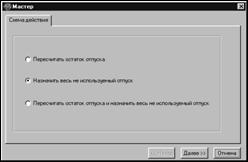
Рис.3.39. Окно «Мастер».
При выборе первой позиции «Пересчитать остаток отпуска» происходит перерасчет оставшихся дней отпуска всех выбранных сотрудников и возврат на закладку «сотрудники».
При выборе второй позиции Мастера «Назначить весь не используемый отпуск» программа предлагает выбрать период назначения отпуска, выбрать дату начала отпуска, оформить отпуск на все полагающееся количество дней или на определенной число дней, а также предлагает предоставить накопившиеся до начала отпуска отгулы.
Далее программа сообщает, что начисление отпуска прошло успешно.
Данные о начислении отпуска становятся видны на второй закладке «Отпуска», с которой и происходит оформление отпуска и передача данных в приказы, где пронумерованный приказ необходимо закрыть. Для передачи данных в приказы необходимо выделить строку отпуска двойным кликом. После передачи данных по кнопке «оформить» в приказ строка выделяется красным цветом, а после закрытия приказа она становится красной.
При выборе последней позиции Мастера происходит пересчет оставшегося отпуска и назначение всего отпуска либо конкретного периода.
По нажатию кнопки «Открыть» дополнительной Панели Инструментов открывается карточка расчета отпуска текущего в списке сотрудника.
В списке отпусков доступны также следующие действия с выбранной группой сотрудников по кнопкам дополнительной Панели Инструментов:
· Добавление (начисление) отпуска списком (кнопка «Добавить» ). При этом открывается дополнительное окно, где пользователь настраивает шаблон добавляемого отпуска – его тип, интервал, за какой период он предоставляется и т. п. Эта функция бывает полезна при массовом уходе сотрудников в отпуск, – например, в связи с сезонным снижением объема работ на предприятии или простоем по вине администрации.
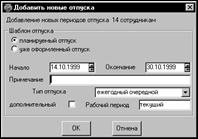
Рис. 3.40. Групповое добавление нового интервала отпуска.
· Печать отпускных записок списком (кнопка «Отчет»  ). Более подробно о печати отпускных записок см. п. 6.3.3. Отпускные записки списком данного руководства.
· Возможность оформления отпуска из карточки расчета отпуска (кнопка  ).
).
Список отпусков
При переходе с первой закладки на вторую открывается список отпусков за указанный период по выбранным в списке сотрудникам.
В списке могут быть показаны как все сведения об отпуске (уже использованном и еще лишь планируемом), так и только планируемые и оформляемые отпуска, – если снят флаг «В т. ч. уже оформленные» в верхней части карточки. Данные об отпусках размечены в списке цветом: ярко-синим – уже использованные (оформленные), черным – планируемые, красным – находящиеся в процессе оформления через приказ.
Текущая строка в списке выделяется подчеркиванием, выбранные строки – инвертированным фоном.
Добавление / удаление строк в список отпусков производится нажатием соответствующих кнопок дополнительной Панели Инструментов. При этом удаляется текущая строка в списке, добавляется – новая строка на текущего сотрудника в списке отпусков.
В списке можно выделить все или несколько строк планируемого отпуска (черный цвет) и оформить по ним отпуска (см. п. 3.4.3. Процедура оформления отпуска).
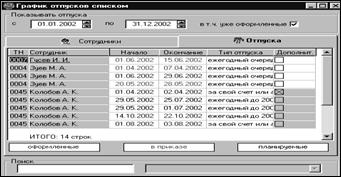
Рис.3.41. График отпусков, закладка «Отпуска».
По нажатию кнопки «Открыть»  дополнительной Панели Инструментов открывается карточка расчета отпуска того сотрудника, чья строка в списке является текущей.
По списку отпусков может быть создан отчет (кнопка «Экспорт»  дополнительной Панели Инструментов).
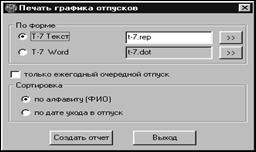
Рис.3.42. Печать графика отпусков.
Утверждение графика отпусков производится в окне «График отпусков списком» по кнопке «Утвердить график отпусков»  .
.
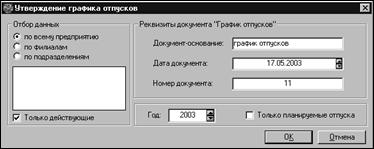
Рис.3.43. Утверждение графика отпусков.
В окне настраиваются следующие параметры:
· подразделения, по которым утверждается график отпусков;
· реквизиты документа "График отпусков": тип (из выпадающего списка Справочника документов-оснований), номер и дата;
· год утверждения (по умолчанию – текущий, согласно системной дате);
· флаг «Только планируемые отпуска» – определяет, какие отпуска попадают в план (все или только планируемые).
По нажатию кнопки «ОК» выдается запрос на подтверждение действия.
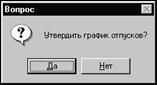
Рис.3.44. Запрос на подтверждение действия.
При выборе «Да» происходит создание плана отпусков по выбранным подразделениям, в который попадают все ежегодные отпуска с датой начала в заданном году. По окончании процесса выдается сообщение.
Рис.3.45. Сообщение.
3.4.3. Процедура оформления отпуска
Оформление отпусков производится по кнопке «Оформить»  прямо из карточки расчета отпуска (одному сотруднику) или из режима ведения отпусков списком (по выделенным в списке фамилиям сотрудников). Согласно настройке в окне «Виды отпусков», оформление может происходить:
· С использованием механизма приказов.
Формируется проект приказа типа «Об отпуске», в который переносятся все реквизиты планируемого отпуска. Строка отпуска в графике отпусков или в карточке расчета отпуска становится красной. Это означает, что оформление отпуска начато (проект приказа создан), но еще не закончено (приказ не проведен). Дальнейшее оформление отпуска производится в режиме приказов.
· Напрямую в журнал отпусков кадровой карточки.
После оформления отпуска заполняется журнал отпусков в кадровой карточке, а строка из списка планируемых отпусков исчезает.
3.5. Ведение аттестаций.
Режим вызывается из пункта меню Сотрудники – Аттестация. Окно содержит несколько закладок и объектов.
1. В верхней части окна содержатся поля ввода для интервала данных – дата начала и конца рассматриваемого периода. По умолчанию это – начало и конец календарного года, исчисляемого из системной даты. Также можно указать какие именно аттестации мы хотим посмотреть – все или некоторые типы.
2. Первая закладка содержит список всех сотрудников предприятия, сгруппированных по отделам, с указанием ФИО и ТН на каждого из них. Для выбора из списка используется двойной щелчок мышью, а также по правой кнопке мыши меню со стандартными пунктами: выбрать и снять выбор со всех, выбрать и снять выбор с текущего подразделения, сохранить и восстановить выборку. 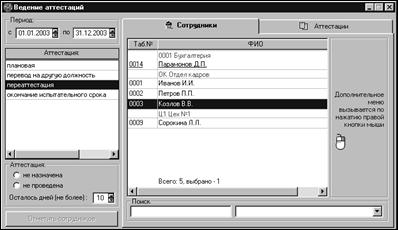
Рис.3.46. Ведение аттестаций.
Вторая закладка содержит список выбранных сотрудников с их аттестациями за указанный период. Выбрав сотрудников на первой закладке по кнопке «добавить» есть возможность назначить вид аттестации с определенными условиями.
Список может содержать все аттестации, уже завершенные (для которых указан результат) и еще не завершенные (для которых результат пуст). Находящиеся на различной стадии аттестации выделяются цветом. Результат аттестации может быть занесен непосредственно в этом окне.
В дополнительно открываемое окошко заносятся результаты по отдельным предметам на одну аттестацию одного сотрудника.
Глава 4. Ведение приказов
4.1. Общее понятие о приказах
Деятельность кадровых служб предприятия связана с формированием различных типов приказов. В рамках модуля «АиТ:\Кадры» мы рассматриваем только один их тип: кадровые приказы по персоналу.
Приказы в данной программе характеризуются следующими признаками:
· приказ может содержать неограниченное число параграфов. Их объединяет в единый документ сочетание общего номера и даты. Номер приказа является уникальным, и в данной программе невозможно создать несколько приказов с одинаковым номером.

|
Из за большого объема эта статья размещена на нескольких страницах:
1 2 3 4 5 6 7 8 |
