


Партнерка на США и Канаду по недвижимости, выплаты в крипто
- 30% recurring commission
- Выплаты в USDT
- Вывод каждую неделю
- Комиссия до 5 лет за каждого referral
АиТ Москва, Беломорская 20-7
____________________________________________________________
ДОЛЖНОСТНАЯ ИНСТРУКЦИЯ для должности ФИНАНСОВЫЙ ДИРЕКТОР
1. Соблюдать трудовую дисциплину
2. Руководить всеми бухгалтерами
3. Составлять финансовый отчет
4. Принимать участие в заседаниях директората
Непосредственный руководитель:
Отсутствует
Подчиненные:
Бухгалтер (0.75 ст.)
Бухгалтер
Руководитель Работник
....................................
Ивановский
Рис. 6.6. Пример отчета по должностной инструкции.
6.6.2. Протокол подбора сотрудника и проверки соответствия
Проверка соответствия сотрудника, занимающего штатную единицу, квалификационным требованиям по ней, а также поиск сотрудника на вакантную должность производится в карточке штатной единицы на закладке «Требования» по кнопке «Подобрать сотрудника»  . Результат проверки (подбора) выдается в протокол (файл protfind.txt).
Протокол подбора сотрудников из кадрового резерва
по штатной единице Водители (Транспортный отдел (0002))
Штатную единицу занимает сотрудник 0006 Перовский
Условие: учитывать первые 1 необязательных требований
Должностные требования:
1. водительские права. категория прав один из списка : "(B, D)" (обязательно)
2. Иностранный язык. иностранный язык один из списка : (английский, французский)"
1. 0003 Петропавловский Ю. Г. (отдел 0001)
Рис. 6.7. Пример отчета по подбору сотрудника.
6.7. Сводные отчеты по сотрудникам
6.7.1. Списки
Отчеты-списки представляют собой списки всех сотрудников предприятия с указанием различных данных кадровой карточки для каждого из них. Их настройка и формирование происходит в режиме «Списки сотрудников», который вызывается из одноименного пункта раздела «Отчеты» Главного Меню.
Окно «Отчет типа “Список сотрудников”» содержит четыре закладки.
Добавление новых видов отчетов или удаление существующих происходит на закладке «Выбор отчета» по нажатию кнопок «Добавить»  и «Удалить»
  . При создании нового вида отчета его номер (код) программа проставляет автоматически, и он недоступен для редактирования.
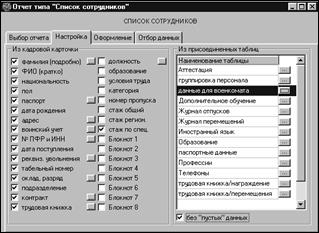
Рис. 6.8. Настройка отчета типа «Список сотрудников».
На закладке «Настройка» выбирается перечень колонок, которые будут отображены в отчете, путем установки флагов в соответствующих полях. Из всех возможных для отчета колонок, показывающих данные кадровой карточки, можно выбрать любое их количество, однако при этом необходимо учитывать ограниченные размеры бумаги, на которой этот отчет будет напечатан. При формировании отчета можно использовать данные от одной до пяти присоединенных таблиц, как стандартных, так и созданных самим пользователем. Выбор таблицы производится щелчком мыши по нужной строке, отмена выбора – щелчком правой кнопки мыши.
Существует возможность внести необходимый текст в формируемый отчет, для чего необходимо:
· Перейти на закладку «Оформление». В верхней части окна «Шапка отчета», а также в нижней части «Подвал отчета», установив там курсор, можно набрать текст, который вы хотите получить в готовом отчете.
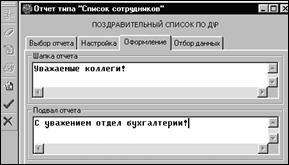
Рис. 6.9. Оформление отчета типа «Список сотрудников».
Возможна предварительная настройка отбора данных для формирования отчета. Она производится на закладке «Отбор данных»:
· При установке переключателя в положение «по всему предприятию» либо «по подразделениям» (в последнем случае делается доступным для выбора расположенный ниже список подразделений).
· При установке переключателя в положение «по всем карточкам» либо «по проведенным приказам» (в последнем случае делается доступным для выбора расположенный ниже список видов приказов и поля для ввода интервала дат). Создаваемый отчет в этом случае будет включать данные только тех людей, по которым за выбранный период времени были проведены приказы определенного типа.
Выбор (отмена выбора) происходит по щелчку мышью на нужной строке списка, если этот список доступен (активен).
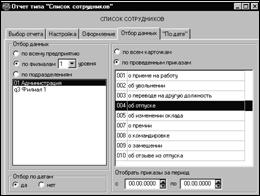
Рис. 6.10. Выбор данных для отчета типа «Список».
Имеется возможность формирования отчетов «по датам»; например, список сотрудников, день рождения которых будет в следующем месяце. Для формирования отбора сотрудников по этому признаку устанавливается флаг отбора по датам на закладке «Отбор данных», на появляющейся при этом закладке «По дате» указывается период (текущий год, текущий месяц либо конкретный интервал дат) и там же выбирается вид даты – основания для отбора.
При формировании отчета-списка с участием данных из присоединенной таблицы пользователь может настраивать, показывать ли в данном отчете тех сотрудников, для которых в этой присоединенной таблице не содержится никаких данных (флаг «без пустых данных»).
Созданные отчеты-списки можно просматривать, но нельзя редактировать их содержание. Однако внешний вид сформированного отчета-списка может быть частично изменен. Для этого имеются следующие сервисные возможности:
· колонки списка можно переносить, «ухватившись» мышью за их заголовок,
· ширину колонок можно произвольно изменять,
· при двойном щелчке мышью по заголовку колонки происходит сортировка строк отчета по значению данной колонки.
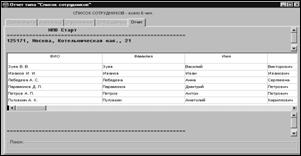
Рис. 6.11. Пример отчета типа «Список сотрудников».
После формирования отчета в его заголовке указывается, по данным какого количества сотрудников этот отчет составлен. Ниже окна отчета имеется строка для поиска сотрудника по начальным буквам фамилии.
Печать списков происходит непосредственно на принтер, а не в файл. Настройка печати – в частности, ориентации бумаги – происходит через стандартное Windows-окно настройки принтера.
|
G |
В сетевой версии при возникновении проблем с печатью отчетов-списков опытный пользователь может использовать возможность настройки файла staff. ini: значение строки Print_type секции «Отчеты-списки» можно установить равным 0 или 1. |
Возможен экспорт готового отчета по кнопке «Экспорт»  дополнительной Панели Инструментов в текстовый файл, готовый для печати или служащий промежуточным для передачи данных в MS Word или MS Excel.
|
G |
Иногда при экспорте отчетов в текстовый файл ширина колонок получается слишком большой или недостаточной, несмотря на то, что экранная форма отчета имеет нужные размеры (причиной этого являются различные пропорции системных шрифтов на различных компьютерах). Поэтому для опытных пользователей системы имеется возможность произвести дополнительную настройку пропорциональной ширины колонок при экспорте, указав в секции «Отчеты-списки» файла staff. ini значение параметра ширина_коэф, отличное от 1 (значения по умолчанию): увеличение этой величины расширяет колонки, уменьшение – сужает. |
6.7.2. Статистика
Статистические отчеты показывают количественное распределение сотрудников в разрезе двух выбранных пользователем критериев анализа. Их настройка и формирование происходит в режиме «Статистика», который вызывается из одноименного пункта раздела «Отчеты» Главного Меню.
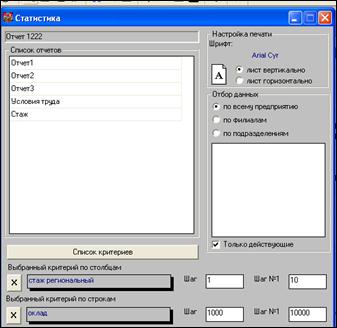
Рис. 6.12. Настройка формирования отчетов типа «Статистика».
Преднастройка отчета
Преднастройка статистического отчета (кросс-таблицы) позволяет определить критерии анализа, форму представления данных и выборку, на которой этот анализ производится, а также внешний вид отчета (шрифт и ориентацию бумаги для печати).
Критерии анализа выбираются из списка в левой верхней части окна. Для этого необходимо выбрать строку в списке щелчком мыши, а затем нажать кнопку ‘->' возле окошка, куда заносится выбранный критерий. Если оно уже заполнено, необходимо сперва его очистить, вернув значение в общий список по кнопке ‘х’, а затем занести необходимое значение, как описано выше.
Подсчет статистики по числовым параметрам (таким как оклад или возраст) производится с разбиением на группы с учетом указанной пользователем величины шага; так, если для параметра «оклад» указан шаг 1000, то статистический подсчет произойдет с разбиением по группам: оклад менее 1000, оклад от 1000 до 2000, от 2000 до 3000... и так далее, вплоть до группы, в которую входит наибольшая имеющаяся в базе данных величина оклада. Величина шага указывается в поле для ввода справа от названия числового критерия.
Как и в случае со списками, можно установить переключатель «Подбор данных» в положение «по всему предприятию», «по филиалам» либо «по подразделениям». При установке признака «по подразделениям» делается доступным для выбора расположенный ниже список подразделений. Выбор (отмена выбора) происходит по щелчку мышью на нужной строке списка.
Открытый список критериев
Список критериев для формирования статистических отчетов является открытым. В него можно добавлять дополнительные критерии, опирающиеся на данные дополнительных (созданных пользователем) таблиц. По нажатию кнопки «Добавить» Панели Инструментов открывается Мастер критериев для статистики. Пользователю последовательно предлагается выбрать:
1. дополнительную таблицу,
2. поле, с учетом значений которого будет производиться подсчет. Для выбора предлагаются поля типа «Справочник», «Флаг» или «Число». Если это поле уже выбрано в список критериев, Мастер предлагает выбрать другое; если уже выбрано другое, но одноименное, поле, Мастер предлагает переименовать вновь выбираемый критерий.
Критерии, созданные пользователем на материале дополнительных таблиц, показываются в общем списке курсивом.
Создание отчета
Создание отчета происходит по нажатию кнопки «Отчет»  дополнительной Панели Инструментов.
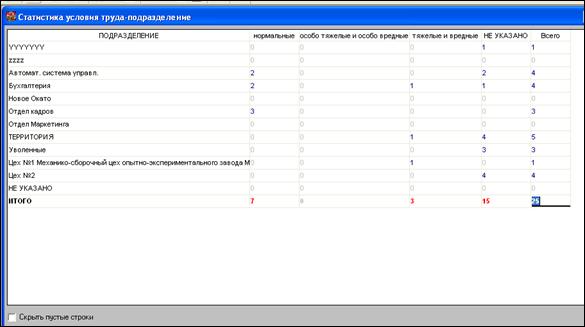
Рис. 6.13. Статистическая таблица «Распределение по общему стажу».
Процесс создания отчета показывается на графическом индикаторе в процентах. Формирование отчета может занять до десяти минут; оно пропорционально количеству столбцов и строк, которые будут присутствовать в созданном отчете.
Если в качестве критерия по строкам для построения отчета выбрано числовое значение (оклад, возраст, стаж работы либо числовое поле из дополнительных таблиц), то в подвале отчета автоматически формируется дополнительная строка, в которую помещается рассчитываемое среднее значение данного параметра по колонке. Если в карточке сотрудника значение выбранного параметра не заполнено, то данные этого сотрудника отражаются в строке (или столбце) отчета по этому критерию под названием НЕ УКАЗАНО.
Созданные статистические отчеты можно просматривать, но не редактировать. Их печать происходит непосредственно на принтер, а не в файл. Настройка ориентации бумаги для печати происходит в процессе преднастройки либо через стандартное Windows-окно настройки принтера.
В окошке созданного документа есть возможность убрать пустые строки, для этого нужно установить флажок “Скрыть пустые строки”, можно использовать для печати документа.
Сохранение настройки
При закрытии окна «Статистика» для облегчения работы пользователя запоминаются выбранные для отчета критерии; при повторном открытии окна они автоматически выбираются вновь.
В отчетах по Статистике есть возможность сохранять критерии анализа для создания отчетов. Для сохранения критериев нужно нажать на «Список отчетов», ввести название отчета, далее выбрать критерии и создать отчет
|
G |
Для опытных пользователей системы: сохранение выбранных критериев происходит через запись в файл настроек staff. ini (секция «Отчеты-списки», строки «Статистика:строки» и «Статистика:столбцы»). |
6.7.3. Движение персонала
Отчеты по движению персонала содержат сводную информацию обо всех кадровых перемещениях (прием, перевод, увольнение) по каждому из выбранных структурных подразделений в отдельности. Источником данных для этих отчетов служат журналы кадровых перемещений сотрудников (кадровая карточка, закладка «Работа»). Формирование отчетов происходит в окне «Отчет по движению персонала», вызываемом из пункта «Движение персонала» раздела «Отчеты» Главного Меню.
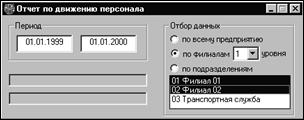
Рис. 6.14. Окно формирования отчетов по движению персонала.
В этом окне надо установить период, за который будут подбираться данные в отчет, и выбрать интересующие структурные единицы. Переключатель «Отбор данных» можно установить в положение «по всему предприятию», «по филиалам» либо «по подразделениям». При установке признака «по подразделениям» делается доступным для выбора расположенный ниже список подразделений. Выбор (отмена выбора) происходит по щелчку мышью на нужной строке списка.
Создание отчета происходит по нажатию кнопки «Отчет»  дополнительной Панели Инструментов. Процесс создания отчета показывается на графическом индикаторе (синяя полоска изменяющейся длины, с указанием процента выполнения).
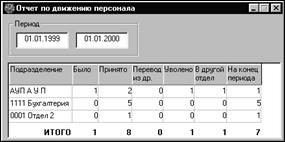
Рис. 6.15. Сформированный отчет по движению персонала.
Возможен экспорт данного отчета по кнопке «Экспорт» дополнительной Панели Инструментов в текстовый файл, готовый для печати или служащий промежуточным для передачи данных в MS Word или MS Excel.
Отчет о движении персонала можно формировать исходя из настройки в модуле “ АиТ:\Конфигурация”:
· Формировать согласно журналам кадровой карточки – да;
· Формировать согласно журналам кадровой карточки – нет.
6.8. Реестр документов
Режим работы с реестром документов предназначен для индивидуальных и групповых операций с файлами документов, сформированных генератором отчетов. Этот режим вызывается из пункта «Реестр документов» раздела «Отчеты» Главного Меню. Сервис, предоставляемый этим режимом, обеспечивает более четкую систематизацию документов, легкость поиска документа за прошлые периоды, экономию места на жестком диске.
При создании документа автоматически происходит его регистрация в базе данных; на основании учетной записи этой регистрации документ может быть впоследствии идентифицирован. Список документов в окне реестра отчетов отражает:
· имя и дату создания файла, а также его формат (текстовый файл / документ MS Word; для наглядности формат файла показывается цвето-буквенной кодировкой в первой колонке окна (бирюзовая буква W – документ Word, синяя Т – текстовый файл);
· характеристики документа – его тип (приказ, личная карточка, отчет по штатному расписанию и т. п.), номер и описание (комментарий).
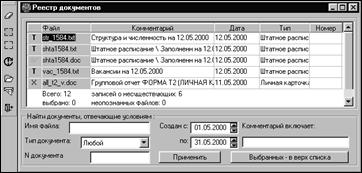
Рис. 6.16. Реестр документов.
Открыть текущий документ в списке для просмотра и редактирования можно по нажатию одноименной кнопки  дополнительной Панели Инструментов.
Выбор (отмена выбора) документа в списке происходит по двойному щелчку мышью на выбранной строке либо с использованием кнопок дополнительной Панели Инструментов «Выбрать все»  и «Отменить выбор»
  .
.
По умолчанию список документов сортируется по дате их создания (в обратном порядке, так что документы, созданные последними, помещаются в самый верх списка). Пересортировка списка происходит по двойному щелчку мышью по заголовку выбранной для сортировки колонки. По нажатию кнопки «Выбранных – в верх списка» в нижней части окна сортировка изменяется таким образом, что выбранные (выделенные в списке) строки перемещаются наверх, а текущей в списке становится первая из них.
По списку сформированных документов возможен многокритериальный поиск. Для этого в нижней части окна необходимо указать критерии для отбора документов:
· имя файла (допустимо использование стандартных файловых масок, типа *.doc),
· тип документа (если пользователь не хочет ограничиваться одним типом, то в этом поле необходимо указать «любой»),
· номер документа,
· интервал времени, в который попадает дата его создания (по умолчанию – текущий календарный месяц),
· одно или несколько слов из комментария (описания) документа.
По нажатию кнопки «Применить» происходит отбор документов в списке по совокупности указанных условий; выбранные документы выделяются и перемещаются в верхнюю часть списка.
С группой выбранных файлов можно производить следующие операции:
· удаление. Если пользователь собирается удалить документы из списка, ему предлагается вопрос, хочет ли он удалить только записи о них из базы данных, или еще и произвести физическое удаление соответствующих файлов с жесткого диска.
· отправка по электронной почте. Используя установленный интерфейс почты MS (MAPI), программа формирует почтовое сообщение, куда в качестве вложений добавляет все выбранные в списке файлы документов.
Целостность данных о документах поддерживается в режиме двухсторонней синхронизации записей о документах в БД с файловой структурой.
1. Во-первых, список документов автоматически сличается с составом файлов в каталоге хранения документов (см. раздел меню «Сервис», пункт «Размещение файлов»). Если упомянутый в списке документ не имеет соответствующего ему физического файла, то эта строка помечается в списке как запись о несуществующем документе (косой красный крест в первой колонке), а при закрытии этого окна записи о таких документах предлагается удалить.
2. Во-вторых, по нажатию кнопки «Обновить»  дополнительной Панели Инструментов происходит подкачка данных о ВСЕХ файлах, лежащих в каталоге хранения документов. Если какой-то из этих файлов ранее не был зарегистрирован в списке, он идентифицируется в поле «Комментарий» как неизвестный документ. Такая ситуация, в частности, может сложиться при переходе с более ранних версий (7.2 и ниже), когда процесс создания документов производился, а их регистрация – нет. Пользователь может опознать такие документы «вручную», открывая их последовательно и занося полученные сведения в поле «Комментарий». При закрытии окна записи о тех документах, которые не были идентифицированы, т. е. по-прежнему именуются как неизвестный документ, предлагается удалить.
Выписки из приказов не хранятся в базе данных в виде отдельного документа (файл с выпиской каждый раз переписывается), поэтому в реестр документов выписки не попадают.
Указатель
А
адрес, 54, 62
Б
база данных
изменение структуры, 46
блокнот, 44, 63, 101
В
виды оплаты
справочник, 38
водительские права, 61
воинская обязанность, 62
встроенный редактор, 78
Г
графики работ
справочник, 34
Д
движение персонала, 139
документы
должностная инструкция, 105
отбор данных, 20
должности
обязанности
справочник, 34
должность, 48, 52
изменение по приказу, 87
справочник, 32
дополнительные таблицы
карточка, 63
создание, 45
досье, 63
Ж
журнал, 50
кадровые перемещения, 53, 79
персоналии, 51
журналы
печать, 127
З
запуск программы, 13
И
иностранные языки, 61
справочник, 32
интерфейс
перетащить-и-уронить, 95, 108
К
калькулятор, 25
карточка, 12, 30, 31, 48, 50
персоналии, 51
категория
справочник, 28
категория оплаты
штатная единица, 100
М
меню, 9, 14
пункт, 9
раздел, 9
Н
настраиваемые таблицы, 44
национальности
справочник, 31
национальность, 54
О
образование, 61
справочник, 31
обязанности
штатная единица
создание, 104
оклад, 52
изменение по приказу, 87
приказ, 79
штатная единица, 100
окно, 9
вид экрана, 18
закладка, 10
значок, 9
переключатель, 10
режим, 9
флаг, 11
отпуск
алгоритм, 56
график, 71
журнал, 56
праздники, 40
приказ, 79, 88
отчеты
движение персонала, 139
отбор данных, 135, 138
списки, 135
статистика, 137
таблица, 138
П
Панель Инструментов, 14, 18
кнопки, 9
паспортные данные, 54
подразделение, 48, 52
изменение по приказу, 87
поиск, 48
пол, 54
помощь, 18
микро-подсказка, 14
предприятие
структура, 94
дерево, 48, 94, 97
печать, 95, 108
филиал, 94
приказы
вид, 77
выписка, 90
добавление параграфа, 88
карточка приказа, 87
ключевые слова, 111
маска номера, 80
определение, 77
отбор, 83
печать, 90
проведение, 56, 89
проверка, 89
регистрация, 86
создание, 85
список, 114
список приказов, 83
справочник, 78
тип, 79
удаление, 88
шаблон, 78, 110, 111
профессии
справочник, 28
Р
редактор
внешний, 21
встроенный, 21
реестры приказов
отчеты за период, 91
персональные журналы приказов, 91
С
свободно настраиваемые таблицы, 63
семья
семейное положение, 62
степени родства, 31
члены семьи, 62
список сотрудников, 48, 50
справочники, 27
выбор, 47
свободные, 16, 44
справочники ГНИ
документы, 29
подключение, 26
страны мира, 30
улицы, 55
элементы адреса, 29
стаж, 56, 59
Т
табельный номер, 48, 51
тарифная сетка, 34
зависимая, 36
телефон, 62
трудовой стаж
справочник, 30
У
увольнение, 49
приказ, 79
условия труда
справочник, 32
ученая степень, 61
Ф
фильтр, 19
фотография, 51
функциональные кнопки, 48, 97
Ш
штатное расписание
должности, 32
обязанности, 33
изменения, 52, 88, 107
категории оплаты
справочник, 33
обязанности, 133
отчет, 128, 133
составление, 97
штатная единица, 97
карточка, 100
копирование, 98
ликвидация, 98
перенос, 98
создание, 97
удаление, 98
Э
электронный ключ, 13
Для заметок

|
Из за большого объема эта статья размещена на нескольких страницах:
1 2 3 4 5 6 7 8 |
