


Партнерка на США и Канаду по недвижимости, выплаты в крипто
- 30% recurring commission
- Выплаты в USDT
- Вывод каждую неделю
- Комиссия до 5 лет за каждого referral
· Признак перерыва. Он показывает, вычитается ли время нахождения сотрудника в данном отпуске из того периода, за который сотруднику полагается предоставлять ежегодный отпуск.
· Признак освобождения. Он определяет, освобождается ли временно штатная единица при уходе сотрудника в отпуск, что позволяет занять ее другому сотруднику по замещению.
· Признак ежегодности. Он показывает является ли отпуск ежегодным.
· Признак очередности. Для предприятий, на которых учитываются отпуска за работу на Севере и за вредность. В этом случае необходимо отметить какой из выбранных отпусков является первым, вторым и т. д. по очереди.
· Оплата в календарных днях. Для пересчета отпуска за прошлый период (тип расчета по шестидневной неделе) в календарные дни.
· Установление флага в колонках «Списочная» и «Ср. численность» означает, что сотрудник, находящийся в отпуске данного вида, не включается в соответствующий расчет (списочной и средней численности).
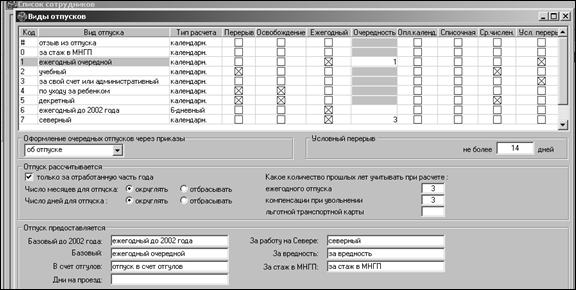
Рис. 2.26. Справочник видов отпуска. В данном окне также производится общая настройка:
· Числа прошлых лет, которые учитываются при расчете ежегодного отпуска, и компенсации за неиспользованный отпуск при увольнении – по умолчанию это 2 года в обоих случаях. Льготная транспортная карта – при этом, если выставить 1 год, то льгота будет предоставляться каждый год, если 2 года, то каждый второй год считая с даты приема.
· Флага «Расчет только за отработанную часть года» – при этом производится расчет отпуска за текущий год только пропорционально реально отработанному за этот период времени числу полных месяцев.
· Расчета количества месяцев, за которые предоставляется отпуск и компенсация при увольнении. Если месяц отработан не полностью, то при выборе настройки «округлять» месяц округляется до целого, если в нем отработано более 15 дней. При выборе «отбрасывать» не полностью отработанный месяц не учитывается.
· Расчет числа дней для отпуска. При расчете отпуска в дробных днях, при соответствующей настройке, округлять или отбрасывать дробную часть.
· Вида приказа, через который происходит оформление отпуска при использовании механизма приказов. В выпадающем списке отображаются все приказы с типом «приказ об отпуске» из окна «Настройка приказов».
· Предоставления отпуска: базовый до 2002 года; базовый; в счет отгулов; за работу на Севере; за вредность, за стаж в МНГП – из выпадающего списка необходимо выбрать вид, предоставляемого отпуска.
Пользователь имеет возможность корректировать содержание справочника, добавлять новые и удалять существующие, неактуальные строки за одним исключением: код «1» (очередной ежегодный отпуск) является служебным, эта строка справочника не может быть удалена. Код каждой строки в справочнике должен быть уникальным.
Отдельной строкой в видах отпуска необходимо указать ежегодный очередной отпуск за прошлый период с типом расчета «6-дневный».
2.2.18. Праздничные дни
Справочник предназначен для использования при формировании сведений о количестве дней отпуска в режимах графика отпусков, приказов и журнала отпусков в кадровой карточке. Он вызывается из одноименного пункта раздела «Штатное расписание» Главного Меню.
Праздничные дни представляют из себя повторяющиеся ежегодно нерабочие дни (как общепраздничные, так и любые другие, на усмотрение администрации предприятия).
Их список содержит название и дату (день и месяц) каждого из них. В колонках “С” и “ПО” для вновь введеных праздников указывается год, с которого они введены. В списке пользователь может редактировать название, но не дату праздника.
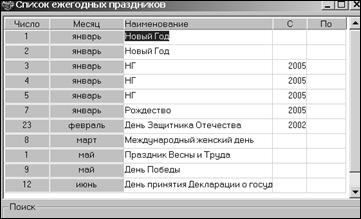
Рис. 2.27. Справочник праздников.
Для добавления нового праздника в список используется кнопка «Добавить»  , открывающая дополнительное окно для указания даты нового праздника. При этом уникальность даты праздника в списке проверяется автоматически.
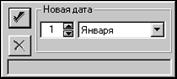
Рис. 2.28. Добавление нового праздника.
2.2.19. Надбавки и отпуск за стаж
Справочник предназначен для создания и настройки неограниченного количества шкал отпусков и процентных надбавок за любой стаж.
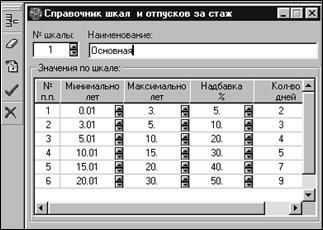
Рис. 2.29. Справочник шкал и отпусков за стаж.
В этом справочнике задается период в годах, надбавка в процентах и количество дней отпуска, предоставляемых за стаж по данной ступени шкалы. Даты должны быть непрерывны.
2.2.20. Трудовые контракты.
Справочник содержит данные с кодами, наименованиями и типами трудовых контрактов. Первые две колонки свободно редактируемые, выпадающий список колонки «тип контракта» содержится в базе данных (редактированию пользователем не подлежит) и включает в себя следующие данные:
· Трудовой договор (контракт)
· Договор гражданско-правового характера
· Специальный договор
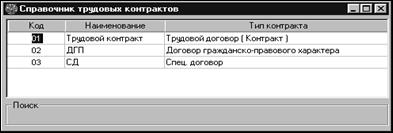
Рис. 2.30. Справочник трудовых контрактов.
2.2.21. Аттестация.
Справочник содержит четыре дополнительных справочника.
1. Типы аттестаций – справочник доступный для редактирования пользователем. Колонки «код», «наименование», «интервал между аттест., мес.» и «допустимая задержка, дней» заполняются пользователем. Колонка «тип» содержит выпадающий список, который заполнен в базе данных.
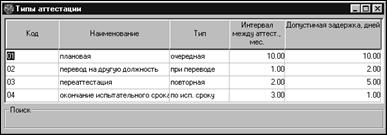
Рис. 2.31. Типы аттестации.
2. Методы оценки – редактируемый справочник, который содержит две колонки – код и наименование.
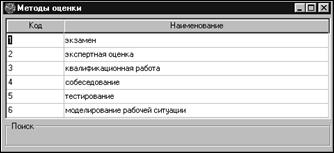
Рис. 2.32. Методы оценки.
3. Предметы – справочник доступный для редактирования.
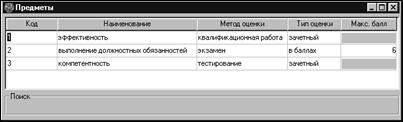
Рис. 2.33. Предметы.
4. Результаты аттестации – настраиваемый справочник. Доступны функции добавления, удаления, импорта, экспорта, сохранения.
2.2.22. Надбавок за выслугу лет.
Данный справочник доступен для свободной настройки и редактирования пользователем. Данные начала и окончания стажа не должны пересекаться. При неверном заполнении справочника выдается предупреждение. Надбавки назначаются из режима Ведение приказов и передаются в модуль Зарплата, в режим Начисление по журналам.
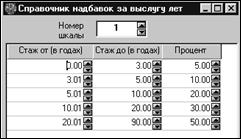
Рис. 2.34. Справочник надбавок за выслугу лет.
2.2.23. Северных надбавок.
Справочник северных надбавок настраивается аналогично справочнику надбавок за выслугу лет. При неверном заполнении справочника выдается предупреждение. Надбавки назначаются из режима Ведение приказов и передаются в модуль Зарплата, в режим Начисление по журналам.
2.2.24.Шкалы надбавок.
В указанном справочнике можно задать значения шкал надбавок. По – умолчанию шкала первая является шкалой за классность, но выбор остается за пользователем.
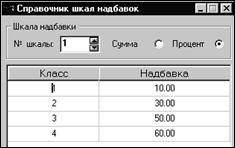
Рис. 2.35. Справочник шкал надбавок.
2.2.25.Виды надбавок.
Этот справочник позволяет назначить список всевозможных надбавок по шкалам и без них.
Поля: «N шкалы», «Тип расчета», «Вид оплаты» могут быть пустыми.
Выпадающий список колонки «вид надбавки» содержит только одну запись (заполняется скриптом), пользователь к ней доступа не имеет.
Данные в колонке «Вид оплаты» из справочника «Видов оплаты» (те данные, которые пользователь заносит самостоятельно, а также надбавка за классность –09 код).
Данные, которые содержатся в колонках «№ шкалы» и «тип расчета» подтягиваются из справочника шкал, заполненного пользователем). Если шкала не определена, то тип расчета доступен, в остальных случаях он подберется из справочника шкал.
Данные в колонке «Комментарий» пользователь заносит самостоятельно, как пояснение и уточнение смысла надбавки. Вид надбавки за классность водителю может присутствовать только в единственном экземпляре. Наименования надбавок повторяться не должны.
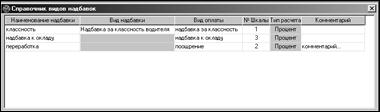
Рис. 2.36. Справочник видов надбавок.
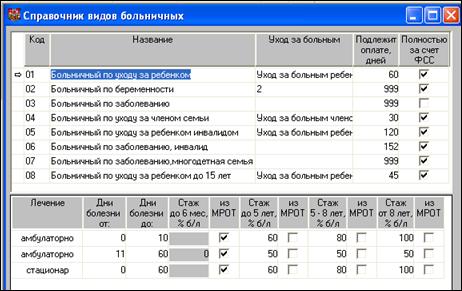
2.2.26. Виды больничных.
Для расчета пособий по нетрудоспособности необходимо заполнить справочник видов больничных. На каждый тип больничного в нижней части окна заносятся особые условия для его начисления.
2.3. Настройка
2.3.1. Настраиваемые таблицы
Настройка отображения в кадровой карточке той или иной информации происходит в окне «Настройка персональной карточки», вызываемом из пункта «Настройка» раздела «Справочники» Главного Меню.
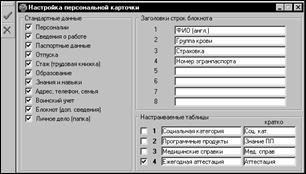
Рис. 2.37. Настройка кадровой карточки.
Настраиваемые справочники
Программа «АиТ:\Кадры» предусматривает наличие нескольких свободных таблиц универсального формата, которые могут быть настроены пользователем под дополнительные справочники, подключенные каждый к соответствующей настраиваемой таблице. Содержание этих справочников определяется пользователем по его усмотрению. Для подключения дополнительного справочника необходимо установить флаг в соответствующей строке таблицы в нижней части окна «Настройка персональной карточки» и указать полное и краткое наименование классифицируемой области (предмета).
После закрытия окна «Настройка персональной карточки» по кнопке «ОК»  наименования отмеченных флагом справочников появятся в разделе «Справочники» Главного Меню. Открываемые из них окна справочников содержат поля для ввода кода и наименования.
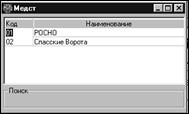
Рис. 2.38. Дополнительный справочник, настроенный под данные медстрахования.
Заголовки блокнота
Блокнот имеется в каждой персональной карточке и содержит восемь пронумерованных строк для ввода произвольной дополнительной информации о сотруднике. Если пользователь использует их единообразно для всех сотрудников (например, в первой строке блокнота указывает номер загранпаспорта), для удобства можно указать заголовки каждой из этих строк, и это отразится в экранных формах кадровых карточек.
2.3.2. Свободные справочники
В программе предусмотрена возможность создания пользователем своих собственных справочников (классификаторов). Они, в частности, используются при работе с создаваемыми пользователем присоединенными таблицами. Создание и заполнение таких справочников происходит в режиме «Свободные справочники», вызываемом из одноименного пункта меню раздела «Справочники».
|
|
|
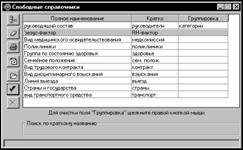
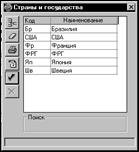
Рис. 2.39. Создание и редактирование свободных справочников
В окне «Свободные справочники» можно просматривать и редактировать список справочников, добавляя и удаляя строки и указывая для каждого из справочников полное и краткое наименование.
Для данных, заносимых в свободные (создаваемые пользователем) справочники, можно организовать перекрестные ссылки, осуществив группировку данных одного справочника по другому. Это позволяет создавать более глубокие формы аналитической отчетности по персоналу предприятия.
|
G |
Например, можно описать в отдельном справочнике «Виды взысканий», которые можно накладывать на сотрудника (предупреждение, штраф, выговор, понижение оклада, лишение премии, увольнение), и сгруппировать их по справочнику «Формы взысканий» (материальные, административные). |
Данные в колонке «Группировка» выбираются из выпадающего списка, очищаются по правой кнопке мыши. В окне справочника, для которого обозначен вид группировки, появляется дополнительное поле «Группа».
Окно свободных справочников содержит две закладки:
1. на первой, показываемой при открытии окна, расположен список справочников;
2. на второй, переход на которую осуществляется по кнопке «Открыть»  , показывается для редактирования и просмотра содержимое выбранного справочника. Вернуться на первую закладку и выбрать другой справочник можно по кнопкам «ОК» (с сохранением изменений в данных справочника) и «Отмена»
  (без сохранения).
Открыть текущий в списке справочник для занесения в него данных или их просмотра можно по двойному щелчку мышью на соответствующей строке или по кнопке «Открыть» дополнительной Панели Инструментов. Все справочники имеют единую структуру и содержат текстовое наименование и скрытый от пользователя код, уникальность которого поддерживается автоматически. Содержание справочника для просмотра сортируется по наименованию в алфавитном порядке. В него можно добавлять и удалять строки, и сохранять содержимое справочника по завершении сеанса редактирования кнопкой «ОК» .
Действия (добавить, удалить, экспорт / импорт, печать и т. п.) происходят с окном данных на той закладке, которая в момент нажатия кнопки является активной.
2.3.3. Создание дополнительных таблиц
Пользователям программы предоставляется возможность конфигурировать базу данных, создавая дополнительные таблицы для ввода произвольной информации, присоединенные к кадровой карточке. Такие таблицы могут содержать неограниченное количество записей (строк) на каждого сотрудника и, таким образом, служить для документирования изменений любых персональных характеристик. Кроме того, возможно создание дополнительных таблиц типа «карточка». Такая таблица при открытии выглядит как дополнительная закладка кадровой карточки; информация в ней размещается в отдельных полях.
|
G |
Создание и редактирование дополнительных таблиц может производиться только под логином системного администратора. |
Создание структуры дополнительных таблиц происходит в режиме «Создание дополнительных таблиц», вызываемом из пункта «Дополнительные таблицы» раздела «Справочники» Главного Меню.
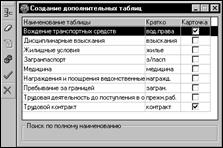
Рис. 2.40 Список дополнительных таблиц.
В этом окне пользователь может создавать, удалять и выбирать для редактирования одну из присоединенных таблиц, а также присваивать им произвольные полные и краткие наименования.
Нажатие кнопки «Добавить» приводит к появлению в списке новой строки. Однако при этом происходит только формирование заголовка новой таблицы. Физическое создание новой таблицы в базе данных осуществляется при завершении первого сеанса редактирования ее структуры.
При выходе из режима создания дополнительных таблиц автоматически контролируется, была ли корректно описана вновь созданная таблица. Если этой таблице было присвоено неверное (уже существующее или пустое) краткое название, либо процедура создания таблицы не была вызвана (новая таблица добавлена в список, но ее структура не описана), то при закрытии данного окна появляется предупреждение, и некорректные данные удаляются.
Открыть соответствующую таблицу для редактирования ее структуры можно, установив курсор на нужную строку списка и нажав кнопку «Структура БД»  .
.
Это приводит к открытию окна «Создание / редактирование таблицы».
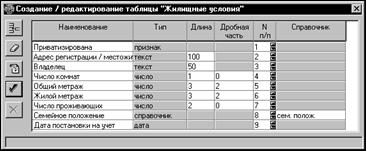
Рис. 2.41. Создание / редактирование дополнительной присоединенной таблицы.
При редактировании структуры таблицы пользователь может добавлять и удалять из нее поля (строки в окне), задавать их свойства. Каждое поле может иметь следующие характеристики, соответствующие содержанию информации, для ввода которой оно предназначено:
· Наименование (заголовок) – текстовое название произвольного содержания. Может быть изменено в любом сеансе редактирования.
· Один из пяти типов данных:
|
тип |
описание |
пример |
в базе данных |
|
текст |
Произвольный текст, вводимый с клавиатуры |
фамилия |
символьное поле |
|
дата |
Дата в формате «дд. мм. гггг». Имеет вид поля ввода |
дата |
поле типа дата |
|
число |
оклад |
числовое поле с дробной частью | |
|
признак |
Он же флаг. Принимает значение «да» или «нет». Имеет вид пустого или перечеркнутого квадрата |
воинская |
символьное поле длиной 1 |
|
справочник |
Поле, значение которого вводится из определенного пользователем справочника. Имеет вид выпадающего списка. |
должность |
символьное поле, содержащее ссылку на код справочника |
Изменить тип данных можно только для вновь создаваемых полей.
· Длина – параметр относится только к полям типа «число» и «текст». Для числовых полей описывает общую длину поля, включая дробную часть, но не включая позицию под десятичный разделитель. В первом сеансе редактирования может изменяться произвольно, в дальнейшем – только в сторону увеличения. Максимальное значение – 255 символов.
· Дробная часть – параметр относится только к полям типа «число» и описывает длину дробной части. В первом сеансе редактирования может изменяться произвольно, в дальнейшем – только в сторону увеличения.
· Номер по порядку – определяет порядок расположения колонок при редактировании данных сотрудника. Может быть изменен в любом сеансе редактирования.
· Справочник – параметр относится только к полям типа «справочник». Посредством выпадающего списка выбирается справочник, из которого будет вводиться значение в это поле. Список для выбора содержит стандартные, настраиваемые и свободные справочники. Ссылка на справочник может быть изменена в любом сеансе редактирования.
Завершение сеанса редактирования и внесение изменений в структуру базы данных происходит по кнопке «ОК» , отказ от сделанных в этом сеансе изменений – по кнопке «Отмена» .
Глава 3. Персональные данные
3.1. Список сотрудников
Окно «Список сотрудников» вызывается из одноименного пункта раздела «Сотрудники» Главного Меню или по кнопке «Список»  Панели Инструментов.
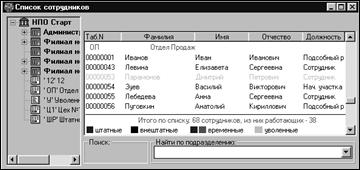
Рис.3.1. Окно «Список сотрудников».
В окне «Список сотрудников» имеются две панели: верхняя содержит дерево структуры предприятия (филиалов и подразделений; подразделения, не входящие в штатное расписание, отнесены к группе «Прочие отделы»); нижняя – собственно список сотрудников. В списке отображаются только сотрудники выбранного филиала (и подчиненных ему) или подразделения. Чтобы видеть полный список сотрудников предприятия, необходимо в дереве структуры выбрать название предприятия (верхняя строка, значок  ).
).
Окно содержит список всех сотрудников, упорядоченный по подразделениям и по порядку табельных номеров внутри каждого подразделения. Изменение порядка сортировки происходит по двойному щелчку мышью на заголовке колонки, по значению которой нужно отсортировать список.
Список всех сотрудников может быть упорядочен по фамилиям сотрудников в алфавитном порядке. Такая сортировка производится по кнопке «Сортировка по фамилиям»  Дополнительной Панели Инструментов. Воспроизвести список сотрудников по подразделениям можно по кнопке «Сортировка по подразделениям»
  Дополнительной Панели Инструментов
Для каждого подразделения (выделенного зеленым цветом) указывается название и код, для каждого сотрудника в списке – табельный номер, Ф. И.О., занимаемая должность. В конце списка отображается суммарное число сотрудников по предприятию, включая уволенных, а также число работающих.
Фамилии сотрудников предприятия в списке помечены разным цветом: синим – штатные сотрудники (принятые на должность в рамках штатного расписания), черным – внештатные, серым – уволенные (имеющие в карточке дату увольнения). Сотрудники, временно принятые на работу, отмечаются в списке сотрудников красным цветом текста колонок «Должность» и «Табельный номер»: ярко-красным – те, чей срок временной работы уже истек, и темно-красным – те, чей срок временной работы еще не закончился.
Для поиска сотрудника в списке по фамилии (табельному номеру) необходимо ввести одну или несколько начальных букв (цифр) в окне «Поиск», расположенном внизу списка; при этом курсор автоматически установится на данные выбранного сотрудника. При выборе одного из подразделений в окне со стрелкой, расположенном внизу списка, курсор автоматически установится на данные первого сотрудника в этом подразделении. Поиск в списке осуществляется вниз от текущей строки.
Двойной щелчок мышью на фамилии сотрудника открывает его карточку.
В режиме «Список сотрудников» доступны также следующие действия со списком и персональными карточками, вынесенные на функциональные кнопки:
Добавить . По нажатию этой кнопки в список будет добавлена карточка нового сотрудника: откроется новое окно кадровой карточки с уже заполненным табельным номером, а прочими полями – пустыми и готовыми к заполнению. Табельный номер по умолчанию будет иметь уникальное значение.
При создании новой карточки сотрудника можно снять флаг «Присваивать табельный номер» (например, для тех ситуаций, когда карточки сотрудников вводятся в кадровый резерв – список кандидатов на работу). В этом случае сотруднику будет установлен «фиктивный» (‘хххх’) табельный номер. В дальнейшем при приеме такого сотрудника на работу через Мастер приема ему будет автоматически присвоен новый уникальный табельный номер. Кроме того, пользователь может в любой момент времени присвоить выбранному сотруднику новый правильный табельный номер непосредственно из карточки сотрудника (см. ниже).
После открытия создаваемой карточки сотрудника пользователь все еще имеет возможность отменить ее создание в двух вариантах действий:
1. Если такая карточка закрывается по кнопке «Отмена»  , это означает, что пользователь отказался от создания новой карточки сотрудника.
2. Если во вновь созданной карточке сотрудника пользователь оставляет пустой его фамилию и затем закрывает это окно по кнопке «ОК»  , программа выдает предупреждение о создании «пустой» карточки и предлагает отказаться от ее создания. При утвердительном ответе на это предложение новая карточка, как и в предыдущем случае, не создается.
Удалить  . По нажатию кнопки происходит удаление из базы кадровой карточки сотрудника, выделенного курсором в списке. Поскольку при удалении никаких данных об этом сотруднике (включая приказы) не остается, при увольнении сотрудника рекомендуется не удалять его карточку, а переносить в отдел «Уволенные».
Обновить  . При изменении в кадровой карточке Ф. И.О., подразделения или должности сотрудника, а также при проведении приказа о приеме на работу либо перемещении не происходит автоматического перечитывания списка сотрудников, если в момент изменения это окно было открыто. По нажатию кнопки сведения в окне «Список сотрудников» обновляются и курсор устанавливается на первую строку списка.
Пересчитать оклады по сеткам  . Если на предприятии изменились тарифные ставки, то по нажатию этой кнопки происходит изменение персональных окладов сотрудников, для которых в кадровой карточке указан разряд по тарифной сетке.
Открыть . По нажатию кнопки происходит открытие кадровой карточки сотрудника, выделенного курсором в списке.
ОК  . При нажатии этой кнопки происходит закрытие окна.
В модуде АиТ:\Конфигурация можно указывать необходимое число пикселей на увеличение или на уменьшение поля, стандартные значения приведены ниже:
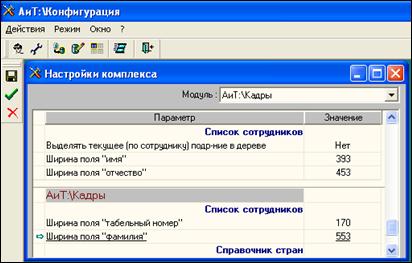
ВНИМАНИЕ! Если значения не указаны, поля будут иметь первоначальные значения.
3.2. Кадровая карточка
3.2.1. Понятие о кадровой карточке
Исходными данными для работы модуля «АиТ:\Кадры» служат данные кадровых карточек сотрудников предприятия.
Кадровые карточки создаются один раз в начальный период настройки программы и добавляются по мере необходимости.
Кадровая карточка сотрудника содержит:
· сведения о сотруднике – персоналии, данные о работе, выполняемой ранее и в настоящий момент, паспортные данные, семейное положение, информация об образовании и т. д.;
· журналы, отражающие историю изменений Ф. И.О. сотрудника, его служебных перемещений и сведения о ранее предоставленных ему отпусках.
Создание и удаление карточек сотрудников предприятия производится в режиме «Список сотрудников». В этом окне происходит также выбор сотрудника для просмотра и редактирования его кадровой карточки.
Кадровая карточка сотрудника может быть вызвана по кнопке «Карточка»  Панели Инструментов либо из пункта «Карточка» раздела «Сотрудники» Главного Меню программы.
Листание кадровых карточек по списку осуществляется с помощью кнопок (на одну карточку вниз  / вверх
  , на конец списка
  , на начало списка
  ), расположенных на дополнительной Панели Инструментов.
Кадровая карточка представляет собой стопку закладок (страниц). Названия заполненных закладок выделены синим цветом, что удобно при просмотре данных о сотрудниках. В верхней части кадровой карточки указаны фамилия и инициалы сотрудника. Это сделано для того, чтобы при перелистывании закладок было видно, с карточкой какого сотрудника работает пользователь.
Для редактирования какого-либо поля в карточке необходимо установить курсор мыши в точку ввода и нажать левую кнопку. По окончании редактирования поля необходимо выйти из него (щелкнуть мышью по другому полю), чтобы последние изменения были сохранены.
Выход из карточки с сохранением введенных изменений происходит кнопке «ОК» , без сохранения – по кнопке «Отмена» .
3.2.2. Персоналии
Персоналии включают в себя данные для идентификации сотрудника:
· фамилию, имя и отчество;
· формы Ф. И.О. в родительном и дательном падеже для формирования приказов;
· журнал изменения Ф. И.О.;
· фотографию;
· табельный номер;
· номер служебного удостоверения (пропуска).

Рис 3.2. Кадровая карточка – закладка «Персоналии».
Ф. И.О. сотрудника и его табельный номер выделены синим цветом. Это означает, что для начала редактирования этих данных нужно произвести двойной щелчок мышью по одному из этих полей. При этом поля станут доступны для редактирования. Сохранение внесенных изменений производится по кнопке «ОК» , выход из карточки без сохранения изменений – по кнопке «Отмена» .
Табельный номер сотрудника можно заводить вручную, при этом программа проверяет его на уникальность. Для формирования уникального табельного номера можно также использовать кнопку «Уникальный», которая появляется справа от поля табельного номера, когда в нем установлен курсор. Если введенное на этот момент значение уже не имеет аналогов в списке сотрудников и является правильным числом, то оно не изменяется; в противном случае происходит подбор нового значения табельного номера.
При корректировке данных Ф. И.О. программа предлагает занести результаты в журнал изменения персональных данных. Для просмотра и печати этот журнал открывается по нажатию одноименной кнопки. Непосредственно редактировать журнал нельзя.
Падежные формы Ф. И.О. могут быть откорректированы непосредственно в соответствующих полях. Они обновляются всякий раз при изменении Ф. И.О., заполняясь по умолчанию формой в именительном падеже.
Фотография может быть получена с помощью сканера, цифрового фотоаппарата или видеокамеры. Полученное изображение сохраняется в файле. Программа «АиТ:\Кадры» воспроизводит только те фотографии, которые сохранены в формате ВМР (*.bmp). В базе данных хранится не сама фотография, а только указание на путь доступа к содержащему ее файлу.
По двойному щелчку на фотографии (или месте, где она должна быть) появляется окно выбора файла из каталога (включая подкаталоги), который определен как место хранения файлов фотографий (см. пункт «Размещение файлов» раздела «Сервис» Главного Меню).
3.2.3. Сведения о работе
Сведения о работе являются одними из наиболее важных данных, содержащихся в кадровой карточке. Эти данные включают в себя:
· сведения о рабочем месте (штатной единице), которое в настоящий момент занимает сотрудник;
· журнал должностей, занимаемых по совмещению;
· журнал кадровых перемещений;
· даты поступления и увольнения;
· данные о надбавках.
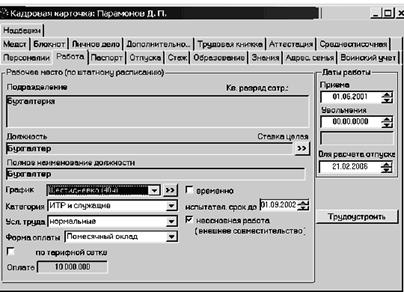
Рис. 3.3. Кадровая карточка – закладка «Работа».
Сведения о штатной единице, занимаемой сотрудником, могут быть изменены непосредственно из кадровой карточки, посредством приказа либо с использованием данных штатного расписания. Однако при непосредственном изменении в кадровой карточке значений должности или подразделения сотрудник, состоящий в штате, автоматически выносится за пределы штатного расписания. Поэтому для изменения должности или подразделения целесообразно использовать механизм приказов.
Если поле «Дата расчёта отпуска» остаётся незаполненным, то датой начала первого периода, за который сотруднику рассчитывается отпуск, считается дата приёма сотрудника на работу.
Если в поле «Дата расчёта отпуска» указана конкретная дата (пример: 01.01.2000), то она определяет начало первого периода, за который сотруднику рассчитывается отпуск
Некоторые реквизиты штатной единицы заслуживают отдельного описания.
· Величина ставки по штатной единице.
Если сотрудник работает в рамках штатного расписания на частичной (нецелой) ставке, то ее размер показывается (но недоступен для корректировки) на закладке «Работа» под заголовком «Ставка».
· Неосновное место работы.
Также называется признаком внешнего совмещения. Как правило, признак работы по неосновному месту указывается для тех сотрудников, которые работают на предприятии без занесения записей об этом в трудовую книжку.
Подразделение, должность и величина оклада выделены синим цветом. Для редактирования этих данных нужно открыть дополнительное окно регистрации кадровых перемещений по кнопке «открыть» дополнительной Панели Инструментов.
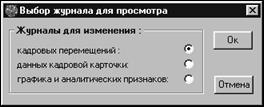
Рис. 3.4. Выбор журнала для просмотра.
При корректировке подразделения, должности или оклада программа предлагает занести результаты в журнал кадровых перемещений.
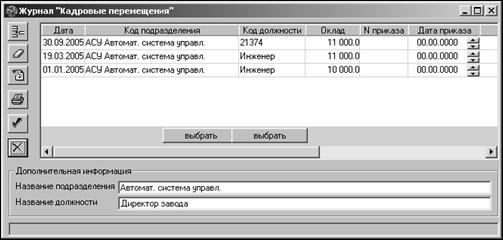
Рис. 3.5. Журнал кадровых перемещений.
Из журнала «Кадровые перемещения»можно распечатать выбранный приказ, если он есть (дата приказа). Сотрудник может быть принят на работу с указанием срока ее окончания (временную). При этом в персональной карточке на закладке «Работа» устанавливается флаг «Временно», что делает видимым поле для указания даты окончания временной работы. Если срок временной работы сотрудника истек (т. е. дата ее окончания меньше системной даты), то при открытии его карточки выдается предупреждение об этом, а закладка «Работа» становится самой верхней в стопке закладок.
Журнал для изменения данных кадровой карточки доступен для редактирования и содержит информацию о датах приема, увольнения, внешнем совмещении и квалификационном разряде сотрудника.
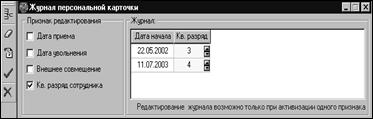
Рис. 3.6. Журнал персональной карточки.
Для просмотра и коррекции данных по квалификационному разряду надо установить флаг «Кв. разряд сотрудника». При выходе из журнала проверяется соответствие разряда основной профессии в кадровой карточке и последнего значения разряда в журнале. В случае несовпадения этих значений выдается предупреждение с предложением вернуться в журнал и откорректировать данные.
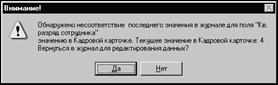
Рис. 3.7. Предупреждение.
Из журнала «Кадровые перемещения»можно распечатать выбранный приказ, если он есть (дата приказа)
Журнал совмещения должностей.
Сотрудник может занимать одну основную должность по штатному расписанию (о которой имеется запись в его трудовой книжке), а также одну или несколько полных либо частичных штатных единиц по совмещению должностей («для расширения зоны обслуживания»).
Список занимаемых в настоящее время штатных единиц по совмещению приводится в журнале совмещения должностей. Он не может быть отредактирован непосредственно в карточке, а отражает результат действий по приему сотрудника, производимых в других режимах (карточка штатной единицы, приказы и мастер на прием). Журнал содержит ссылку на штатную единицу, из карточки которой, в свою очередь, можно получить сведения обо всех характеристиках этой работы: окладе, графике, условиях труда, наименовании подразделения и должности, величине ставки и т. п.
Функция трудоустройства вызывается нажатием одноименной кнопки на закладке «Работа» кадровой карточки.
Трудоустройством называется процесс подбора вакантной штатной единицы для определенного сотрудника согласно его характеристикам и требованиям по штатным единицам. При этом автоматического приема сотрудника на подобранную единицу не происходит, а лишь выдается протокол результатов подбора.
Функция трудоустройства дополняет возможность подобрать сотрудника на конкретную штатную единицу, доступную в карточке этой штатной единицы.
3.2.4. Паспортные данные
Паспортные данные включают в себя:
· Сведения о самом документе (паспорт, свидетельство о рождении, воинский билет и т. д.) – его серию, номер, когда и кем выдан. Перечень возможных документов, удостоверяющих личность, в этом режиме недоступен для редактирования пользователем.
· Сведения из документа – дату и место рождения, пол, национальность, адрес места проживания (прописки) .
· Индивидуальный страховой номер и категория плательщика Пенсионного Фонда.
· Индивидуальный налоговый номер.
· Сведения о трудовом договоре (контракте).
Пол сотрудника (если он не указан) заполняется при закрытии карточки по умолчанию согласно последней букве отчества: если последняя буква «а» – например, «Сергеевна» – указывается женский пол, в любом другом случае – мужской. Если отчество сотрудника не указано, заполнения значения пола по умолчанию не происходит.
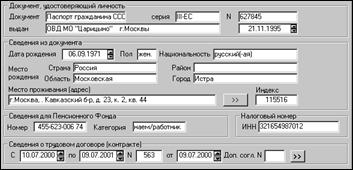
Рис. 3.8. Кадровая карточка – закладка «Паспорт».
При закрытии карточки также происходит проверка на типичную ошибку – неверное указание года рождения (пользователь указывает текущий год вместо реального). Поэтому при возрасте сотрудника менее 14 лет программа выдает соответствующее предупреждение.
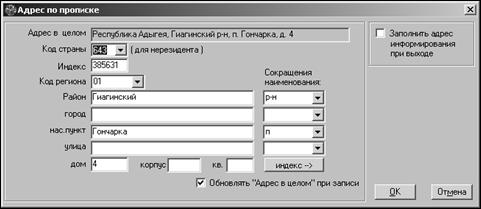
Рис. 3.9. Окно для внесения адресных данных с детальной разбивкой.
Ввод адреса производится в дополнительном окне, открываемом с закладки «Паспорт» по кнопке ‘>>’, расположенной в рамке «Сведения из документа».
Разбивка адреса на элементы осуществляется согласно требованиям ГНИ. При этом используются предварительно заполненные справочники наименований элементов адреса. Это накладывает следующие ограничения на вводимые данные:
· Код страны – заполняется из справочника стран мира;.
· Код региона – для кодов 77 (Москва) и 78 (Санкт Петербург) пункты Район, Город и Населенный пункт не заполняются.
· Если есть номер дома в базе ГНИ, то при нажатии на кнопку ИНДЕКС индекс подберется по № дома. Если индекс подтягивается по УЛИЦЕ или ГОРОДУ, то возможно что такого дома нет.
Название улицы можно выбрать из справочника улиц ГНИ (о подключении см. п. 1.11. Подключение справочников ГНИ). Он вызывается в окне «Адрес сотрудника» по кнопке «МНС».
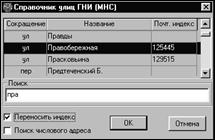
Рис. 3.10. Справочник улиц ГНИ (МНС).
При установке флага «Переносить индекс» поле индекса будет автоматически заполнено при выборе улицы.
Флаг «Указывать город для регионов 77, 78» устанавливается при необходимости ввода тех элементов адреса, которые по умолчанию для этих регионов не заполняются. Этот флаг используется, в частности, для ввода адреса в г. Зеленограде, который имеет тот же код региона, что и Москва.
Установка флага «Обновлять «Адрес в целом» при закрытии окна» гарантирует обновление адреса в целом на закладке «Паспорт» при выходе из окна «Адрес сотрудника» по кнопке «ОК».
В рамке «Сведения о трудовом договоре (контракте)» отображаются номер, дата и интервал действия последнего по времени договора (или дополнительного соглашения к договору), заключенного с сотрудником. Реквизиты договора могут заполняться непосредственно, если не нужно отслеживать историю контрактов.
При необходимости программа позволяет вести историю контрактов, которая открывается по кнопке ‘>>’. Информация о первом контракте, заключенном с сотрудником, заносится в этот журнал автоматически при приеме на работу с помощью Мастера приема. Если прием на работу осуществляется через режим приказов, реквизиты контракта надо внести в таблицу истории контрактов вручную. Все последующие договоры или дополнительные соглашения к ним тоже вводятся в эту таблицу по кнопке «Добавить строку в журнал» . При выходе из окна с сохранением изменений выдается запрос на обновление данных о контракте согласно последней записи в журнале. После согласия на обновление реквизиты последнего по времени договора отобразятся на закладке «Паспорт».
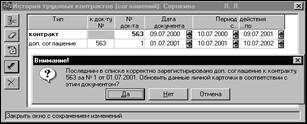
Рис. 3.11. История трудовых контрактов.
3.2.5. Отпуска
Закладка содержит следующие окна:
· журнал отпусков,
· данные о плановой величине ежегодного отпуска (основного и дополнительного).
Журнал отпусков формируется по результатам проведенных приказов об отпуске. Его также можно редактировать непосредственно в карточке, в том числе добавлять и удалять строки. Помимо дат начала и конца отпуска, журнал содержит указание на номер приказа, вид отпуска, выбираемый из соответствующего справочника, даты начала и конца периода, за который предоставлен отпуск, и свободное текстовое примечание. В нижней части журнала показывается перерыв внутри отпуска (даты начала и конца, причина перерыва, количество дней перерыва). В нижней правой части окна содержится поле «сотруднику положена транспортная льгота». При соответствующих настройках в справочнике «Виды отпуска» автоматически будет проставляться галочка. Выделение снимется, если такой вид отпуска уже использован.
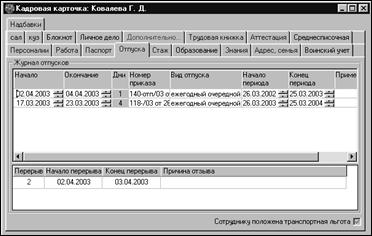
Рис. 3.12. Журнал отпусков.
Длительность отпуска рассчитывается в зависимости от его типа согласно настройке в окне «Виды отпуска» (см. п. 2.2.17. Виды отпуска). Число дней показывается в журнале отпусков в не редактируемом поле «Дни».
С этой закладки по кнопке «Открыть» открывается карточка расчета отпуска, которая содержит семь закладок:
· на закладку «по контракту» попадают данные об отпусках занесенные в момент приема (мастером на прием сотрудника). Если данных на этой закладке по какой-то причине нет, то необходимо их внести. Здесь заносятся следующие данные: если сотрудник принят на работу до 2002 года, необходимо внести строчку с данными о ежегодном очередном отпуске за прошлый период, указать количество дней за год – 24 - и период начала и конца действия данного отпуска; следующей строкой необходимо заполнить данные о ежегодном очередном отпуске после 2002 года, количество дней за год - 28 - и установить начало периода действия и либо конец действия, если работник уволен либо признак продолжения.
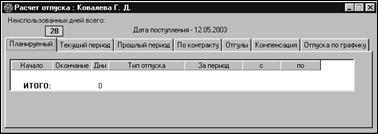
Рис. 3.13. Расчет отпуска.
· На закладке «планируемый» видны запланированные отпуска, строка выделена черным цветом, после проведения приказа об отпуске данные переносятся на закладку «текущий период» (если отпуск был предоставлен за текущий период), на закладку «прошлый период» (в случае, если отпуск за прошлый период), а также на закладку «отгулы» (если предоставляются отгулы). В верхнем левом углу отображается количество не использованных дней.
· Закладка «текущий» содержит в себе два окна: «использовано», где видны все использованные отпуска за текущий период; «положено и осталось», где видно количество положенных дней отпуска и остаток.
· Закладка «прошлый» содержит данные аналогичные данным на закладке «текущий», но за прошлый период.
· Закладка «отгулы» разделена на две части. В левой части окна, в таблице «использовано» содержатся данные с реквизитами проведенных приказов с видом, соответствующим отгулам (см. справочник «виды отпуска»). В правой части окна отражаются дополнительные выходные дни за время отработанное сверх нормы, согласно данным поступающим из АиТ:\Табель.
· Левая часть закладки «Компенсация» содержит данные о предоставленной компенсации за отпуск, правая – содержит данные о предоставленной транспортной льготе. Данные о транспортной карте могут корректироваться.
· Закладка «отпуска по графику»
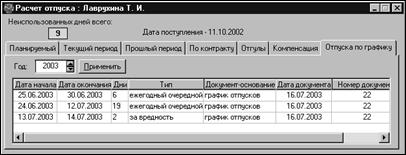
Рис. 3.14. Расчет отпуска.
В карточке расчета отпуска сотрудника на закладке «Отпуска по графику» содержится информация об утвержденных отпусках. По умолчанию на закладке отражаются отпуска за текущий год. Чтобы просмотреть данные за другой год, надо установить нужный год в соответствующем поле и нажать кнопку «Применить». Список в окне недоступен для редактирования.

|
Из за большого объема эта статья размещена на нескольких страницах:
1 2 3 4 5 6 7 8 |
