


Партнерка на США и Канаду по недвижимости, выплаты в крипто
- 30% recurring commission
- Выплаты в USDT
- Вывод каждую неделю
- Комиссия до 5 лет за каждого referral
Установим курсор на ячейку F10 и щелкнем на панели инструментов кнопку Автосумма  (стрелку справа). В появившемся ниже окошке выберем ЛКМ необходимый вариант – Минимум. Формула будет исправлена на =МИН(F4:F9). Изменим блок аргументов на F4:F8 и подтвердим изменения клавишей Enter.
В результате в строке формул будет выведено значение функции =МИН(F4:F8), а в ячейке посчитано ее значение: 1 560р.
Для изменения нестандартных расчетных функций необходимо сначала удалить старую (например, клавишей Delete), а затем создать новую функцию.
Упражнение 4.10. Работа с листами книги.
4.10.1. Переименование листа.
На текущем листе выберем пункт меню Формат ► Лист ► Переименовать. Выделится название листа (Лист1), вместо которого зададим свое (например, Ведомость). Подтвердим изменения клавишей Enter.
4.10.2. Добавление листа.
Выберем пункт меню Вставка ► Лист.
В результате перед текущим листом добавится новый лист с именем Лист1 (Лист2 и т. д. в зависимости от номера последнего существующего листа).
4.10.3. Выбор необходимого листа в качестве текущего.
Щелкнем мышью на ярлык необходимого листа в левом нижнем углу рабочего окна программы.
4.10.4. Копирование (или перемещение) листа.
На текущем листе (Ведомость) выберем пункт меню Правка ► Переместить/скопировать лист… В появившемся диалоговом окне Переместить или скопировать в поле В книгу выберем документ для копирования листа, в поле Перед листом укажем место положения копируемого листа в документе, включим опцию Создавать копию (иначе текущий лист будет перемещен) и подтвердим выбор кнопкой ОК.
В результате перед выбранным листом (в поле Перед листом) добавится скопированный (или перемещенный) лист. К имени нового листа будет добавлено (2), например, Ведомость (2).
4.10.5. Удаление листа.
На текущем листе выберем пункт меню Правка ► Удалить лист. В появившемся предупреждающем окне щелкнем кнопку Удалить.
В результате текущий лист будет удален, а активным станет следующий по порядку лист в книге.
4.10.6. Копирование ячеек с одного листа на другой.
Скопируем сотрудников с листа Ведомость в такие же ячейки на Лист1.
Сначала выберем исходный лист щелчком ЛКМ ярлыка Ведомость, выделим блок ячеек B4…B8 и скопируем их в буфер обмена (Ctrl+C). Далее выберем необходимый лист щелчком ЛКМ ярлыка Лист1, установим курсор в ячейку B4 и вставим блок ячеек из буфера обмена (Ctrl+V).
В результате сотрудники будут скопированы на Лист2 в ячейки B4…B8.
Обратите внимание, что формат ячеек сохранился (размещение по центру), а размер – нет.
4.10.7. Установка фона листа.
На текущем листе выберем пункт меню Формат ► Лист ► Подложка… В появившемся диалоговом окне Подложка выберем любой графический файл для «обоев» листа и подтвердим выбор кнопкой Вставить.
В результате выбранный файл станет фоном листа.
Упражнение 4.11. Построение диаграмм.
4.11.1. Построение диаграммы для одного столбца (строки) с данными.
Построим «объемную линейчатую диаграмму» общих начислений сотрудникам на текущем листе.
Сначала выделим на листе Ведомость блоки необходимых ячеек B3…B8 и E3…E8 (названия и данные столбцов). Далее выберем пункт меню Вставка ► Диаграмма… или щелкнем на панели инструментов кнопку Мастер диаграмм  . В появившемся диалоговом окне Мастер диаграмм (шаг 1 из 4): тип диаграммы в поле Тип выберем Линейчатая, а в поле Вид выберем Объемный вариант обычной линейчатой диаграммы и щелкнем кнопку Далее. В следующем появившемся диалоговом окне Мастер диаграмм (шаг 2 из 4): источник данных диаграммы в поле Ряды в установим значение Столбцах (так как данные расположены в столбцах) и щелкнем кнопку Далее. В следующем появившемся диалоговом окне Мастер диаграмм (шаг 3 из 4): параметры диаграммы во вкладке Заголовки в поле Название диаграммы наберем Начислено сотрудникам, во вкладке Легенда выключим опцию Добавить легенду и щелкнем кнопку Далее. В последнем появившемся диалоговом окне Мастер диаграмм (шаг 4 из 4): размещение диаграммы в поле Поместить диаграмму на листе выберем Имеющемся (Ведомость) и щелкнем кнопку Готово.
В результате на текущем листе будет создана «объемная линейчатая диаграмма» общих начислений сотрудникам.
4.11.2. Построение диаграммы для нескольких столбцов (строк) с данными.
Построим «гистограмму с накоплением» окладов и премий сотрудников на новом листе.
Сначала выделим на листе Ведомость блок необходимых ячеек B3…D8 (названия и данные столбцов). Далее выберем пункт меню Вставка ► Диаграмма… или щелкнем на панели инструментов кнопку Мастер диаграмм . В появившемся диалоговом окне Мастер диаграмм (шаг 1 из 4): тип диаграммы в поле Тип выберем Гистограмма, а в поле Вид выберем Гистограмма с накоплением и щелкнем кнопку Далее. В следующем появившемся диалоговом окне Мастер диаграмм (шаг 2 из 4): источник данных диаграммы в поле Ряды в установим значение Столбцах (так как данные расположены в столбцах) и щелкнем кнопку Далее. В следующем появившемся диалоговом окне Мастер диаграмм (шаг 3 из 4): параметры диаграммы во вкладке Заголовки в поле Название диаграммы наберем Оклады и премии сотрудников, во вкладке Подписи данных в группе Включить в подписи включим опцию Значения и щелкнем кнопку Далее. В последнем появившемся диалоговом окне Мастер диаграмм (шаг 4 из 4): размещение диаграммы в поле Поместить диаграмму на листе выберем Отдельном, зададим ему имя Диаграммы и щелкнем кнопку Готово.
В результате на вновь созданном листе Диаграммы (перед листом Ведомость) будет создана «гистограмма с накоплением» окладов и премий сотрудников.
4.11.3. Построение диаграммы долей нескольких столбцов (строк) с данными в общей сумме.
Построим «круговую диаграмму» НДФЛ сотрудников в общей сумме налога на текущем листе.
Сначала выделим на листе Ведомость блоки необходимых ячеек B3…B8 и F3…F8 (названия и данные столбцов). Далее выберем пункт меню Вставка ► Диаграмма… или щелкнем на панели инструментов кнопку Мастер диаграмм . В появившемся диалоговом окне Мастер диаграмм (шаг 1 из 4): тип диаграммы в поле Тип выберем Круговая, а в поле Вид выберем Объемный вариант круговой диаграммы и щелкнем кнопку Далее. В следующем появившемся диалоговом окне Мастер диаграмм (шаг 2 из 4): источник данных диаграммы в поле Ряды в установим значение Столбцах (так как данные расположены в столбцах) и щелкнем кнопку Далее. В следующем появившемся диалоговом окне Мастер диаграмм (шаг 3 из 4): параметры диаграммы во вкладке Заголовки в поле Название диаграммы наберем Доля НДФЛ каждого сотрудника в общей сумме налога, во вкладке Подписи данных в группе Включить в подписи включим опцию Значения и щелкнем кнопку Далее. В последнем появившемся диалоговом окне Мастер диаграмм (шаг 4 из 4): размещение диаграммы в поле Поместить диаграмму на листе выберем Имеющемся (Ведомость) и щелкнем кнопку Готово.
В результате на текущем листе будет создана «объемная круговая диаграмма» НДФЛ сотрудников.
4.11.4. Форматирование диаграммы.
Изменим размеры диаграммы.
Выберем диаграмму щелчком ЛКМ. Подведем курсор на ее границу с черным квадратиком (курсор примет вид двунаправленной стрелки, указывающей направления изменения размеров диаграммы). Щелкнем ЛКМ и, удерживая ее, протащим мышь для изменения размеров диаграммы, после чего отпустим ЛКМ.
В результате размер диаграммы будет изменен.
Изменим рамку диаграммы.
Щелкнем на диаграмме ПКМ и в появившемся контекстном меню выберем Формат области диаграммы… или нажмем комбинацию клавиш Ctrl+1. В появившемся диалоговом окне Формат области диаграммы во вкладке Вид в группе Рамка в поле Тип линии выберем пунктирную (любую на выбор), в поле Цвет выберем Ярко-зеленый, в поле Толщина выберем самую толстую линию, включим опцию С тенью и подтвердим изменения кнопкой ОК.
В результате рамка диаграммы станет толстой ярко-зеленой с тенью.
Изменим фон диаграммы.
Щелкнем на диаграмме ПКМ и в появившемся контекстном меню выберем Формат области диаграммы… или нажмем комбинацию клавиш Ctrl+1. В появившемся диалоговом окне Формат области диаграммы во вкладке Вид в группе Заливка выберем Светло-коричневый цвет и подтвердим изменения кнопкой ОК.
В результате фон диаграммы (кроме области Легенды) станет светло-коричневым.
Изменим рамку, фон и шрифт заголовка диаграммы.
Щелкнем на заголовке диаграммы ПКМ и в появившемся контекстном меню выберем Формат заголовка диаграммы… или нажмем комбинацию клавиш Ctrl+1. В появившемся диалоговом окне Формат названия диаграммы во вкладке Вид в группах Рамка и Заливка установим параметры на свой выбор, во вкладке Шрифт установим шрифт Courier, начертание полужирный, размер 13 и подтвердим изменения кнопкой ОК.
В результате заголовок диаграммы будет отформатирован необходимым образом.
4.11.5. Удаление диаграммы с листа.
Щелкнем на диаграмме ПКМ и в появившемся контекстном меню выберем Очистить или щелкнем на диаграмме ЛКМ и нажмем клавишу Delete.
Отменим удаление (Ctrl+Z).
4.11.6. Сохранение документа под именем «Расчет3.xls».
Созданную таблицу сохраним на Рабочем столе под именем Расчет3.xls.
Выберем пункт меню Файл ► Сохранить как… В появившемся диалоговом окне Сохранение документа установим необходимые параметры:
- в поле Папка выберем Рабочий стол;
- в поле Имя файла введем Расчет3 (в поле Тип файла должно быть установлено Книга Microsoft Office Excel (*.xls));
- щелкнем кнопку Сохранить.
В результате будет сохранен новый файл, а заголовок окна программы изменится Microsoft Excel – Расчет3.xls.
Упражнение 4.12. Создание таблицы (самостоятельно).
4.12.1. Создание документа.
Создадим для задания документ формата А4 (ориентация – Альбомная) со всеми полями по 10 мм.
4.12.2. Оформление документа.
Отредактируем и отформатируем документ, например, так:
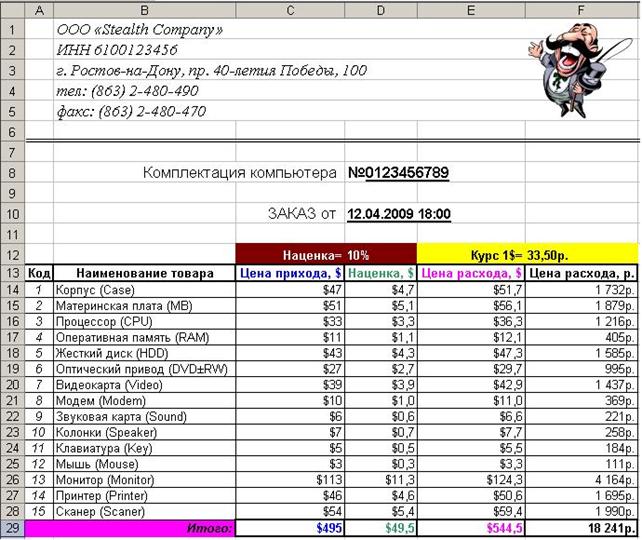
Обратите внимание, что в таблице расположены формулы:
- в столбце D (Наценка, $) – ячейки столбца C (Цена прихода, $) умножаются на ячейку со значением наценки D12 (10%);
- в столбце E (Цена расхода, $) – ячейки столбца C складываются с ячейками столбца D;
- в столбце F (Цена расхода, р.)– ячейки столбца E умножаются на ячейку со значением курса доллара F12 (26,50 р.);
- в строке Итого – ячейки рассчитываются автосуммированием.
В ячейке D10 – вычисляемое поле Текущая дата.
Кроме того, установлены форматы ячеек, необходимые для отображения соответствующих данных!
Каждый должен сделать свой документ, включающий таблицу и графики со следующими обязательными элементами:
- название таблицы;
- данные в процентном, денежном и формате даты/времени;
- обрамление и фон ячеек таблицы;
- стандартные формулы и специальные функции;
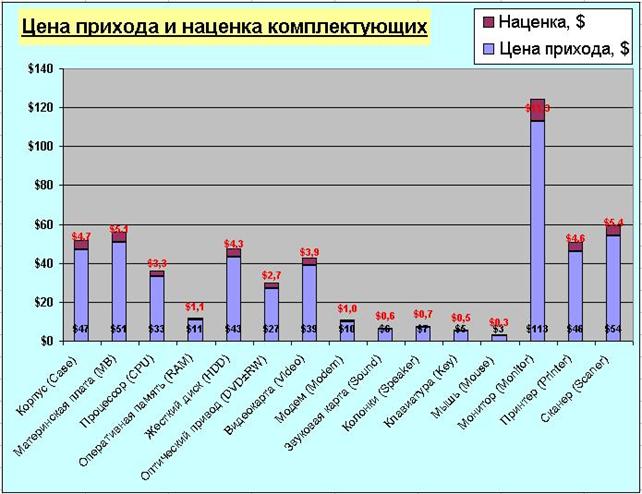
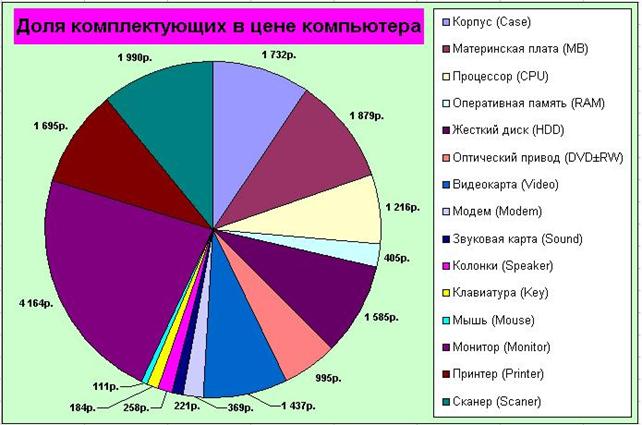
- построенные диаграммы разных типов (3 вида).
4.12.3. Сохранение документа.
Сохраним документ в папке Мои документы под именем Табличка. xls.
§5. Система управления базами данных Access[115]
Перед выполнением работы обязательно изучить §§ 7.2 – 7.7.
Упражнение 5.1. Создание, сохранение, закрытие и открытие базы данных.
5.1.1. Запуск программы Access.
Выберем в меню кнопки Пуск последовательно пункты Программы[116] ► Microsoft Office ► Microsoft Office Access 2003.
Или если на Рабочем столе имеется ярлык Microsoft Office Access 2003, то для запуска программы дважды щелкнем ЛКМ на ее ярлык.
После запуска приложения на экран выводится пустое окно программы с заголовком Microsoft Access.
5.1.2. Создание базы данных.
Создадим новую базу данных Kommerce. mdb.
Выберем пункт меню Файл ► Создать… или щелкнем одноименную кнопку на панели инструментов  или нажмем комбинацию клавиш Ctrl+N. В появившейся (обычно, справа) области задач Создание файла в группе Создание выберем ЛКМ вариант Новая база данных… В появившемся диалоговом окне Файл новой базы данных установим необходимые параметры:
- в поле Папка выберем Рабочий стол;
- в поле Имя файла введем Kommerce (в поле Тип файла должно быть установлено База данных Microsoft Office Access (*.mdb));
- щелкнем кнопку Создать.
В результате будет создана новая база данных, а заголовок окна программы изменится[117] Microsoft Access – [Kommerce: база данных (формат Access 2002 – 2003)].
5.1.3. Закрытие базы данных.
Закроем окно документа (Ctrl+F4) или окно программы (Alt+F4).
5.1.4. Открытие базы данных.
Запустим приложение Access. Выберем пункт меню Файл ► Открыть… или щелкнем одноименную кнопку на панели инструментов  или нажмем комбинацию клавиш Ctrl+O. В появившемся диалоговом окне Открытие файла базы данных установим необходимые параметры:
- в поле Папка выберем Рабочий стол;
- в области файлов (под полем Папка) найдем базу данных Kommerce. mdb (в поле Тип файлов должно быть установлено Базы данных Microsoft Office Access (*.mdb));
- щелкнем кнопку Открыть.
На экран выведется окно программы с заголовком[118] Microsoft Access – [Kommerce: база данных (формат Access 2002 – 2003)].
После создания или открытия файла на экране появится окно базы данных, из которого можно получить доступ ко всем содержащимся в ней объектам: таблицам, запросам, формам, отчетам, страницам, макросам и модулям.
Сохранение базы данных происходит автоматически по мере добавления и изменения элементов в ней!
Упражнение 5.2. Создание таблиц.
5.2.1. Создание таблицы в режиме «конструктора».
Создадим таблицу Товар следующей структуры:
Наименование поля | Тип (размер) поля |
Код товара | Текстовый (5) |
Название товара | Текстовый (20) |
Единица измерения | Текстовый (3) |
Страна-производитель | Текстовый (20) |
Срок годности (дни) | Числовой (целое) |
В группе Объекты окна базы данных выберем мышью вкладку Таблицы. В области справа выберем Создание таблицы в режиме конструктора. На экране появится специальное окно для ввода информации о полях создаваемой таблицы базы данных.
В поле Имя поля введем наименование первого поля Код товара. В поле Тип данных выберем значение Текстовый. В группе Свойства поля (нижняя часть экрана) в поле Размер поля установим значение 5, в поле Обязательное поле установим значение Да, в поле Пустые строки установим значение Нет.
Аналогично введем остальные поля базы данных с описанием их типов (после ввода каждого поля будем перемещать курсор ЛКМ или клавишей Enter).
5.2.2. Выбор ключевого поля.
Выберем ключевое поле Код товара.
Установим курсор на необходимое поле Код товара. Щелкнем ПКМ и выберем в появившемся контекстном меню значение Ключевое поле. Или щелкнем одноименную кнопку на панели инструментов  .
.
В результате слева от поля Код товара появится значок ключика, а в группе Свойства поля (нижняя часть экрана) в поле Индексированное поле установится значение Да (Совпадения не допускаются).
5.2.3. Сохранение таблицы.
Сохраним таблицу под именем Товар.
Выберем пункт меню Файл ► Сохранить или щелкнем одноименную кнопку на панели инструментов или нажмем комбинацию клавиш Ctrl+S. В появившемся диалоговом окне Сохранение укажем имя таблицы Товар в одноименном поле и подтвердим кнопкой ОК.
В результате будет сохранена новая таблица, а заголовок окна программы изменится[119] Microsoft Access – [Товар: таблица].
5.2.4. Закрытие таблицы.
Закроем таблицу.
Выберем пункт меню Файл ► Закрыть или нажмем комбинацию клавиш Ctrl+F4.
5.2.5. Создание таблицы в режиме «таблицы».
Создадим таблицу Приход следующей структуры:
Наименование поля | Тип (размер) поля |
Код прихода | Текстовый (4) |
Номер договора | Текстовый (8) |
Код склада | Текстовый (3) |
Код товара | Текстовый (5) |
Дата прихода | Краткий формат даты |
Цена прихода | Числовой (,2 знака) |
Количество прихода | Числовой (,2 знака) |
В группе Объекты окна базы данных выберем мышью вкладку Таблицы. В области справа выберем Создание таблицы путем ввода данных. На экране появится окно таблицы (как в табличном процессоре Excel) для ввода информации создаваемой таблицы базы данных.
Переименуем поля (столбцы).
Щелкнем ПКМ на заголовке столбца Поле1 и выберем в появившемся контекстном меню значение Переименовать столбец. Наберем необходимое имя Код прихода. Подтвердим изменение клавишей Enter.
Аналогично изменим остальные названия полей.
Удалим лишние поля.
Щелкнем ПКМ на заголовке столбца Поле8 и выберем в появившемся контекстном меню значение Удалить столбец. В появившемся предупреждающем окне щелкнем кнопку Да.
Аналогично удалим остальные ненужные поля.
Заполним таблицу данными, например, следующими:
Код | Номер | Код | Код | Дата | Цена | Количество |
Пр01 | ДогПос01 | СкО | Тов01 | 01.01.2007 | 10,50 | 10 |
Пр02 | ДогПос01 | СкР | Тов02 | 01.01.2007 | 101 | 20,25 |
Пр03 | ДогПос02 | СкВ | Тов03 | 01.02.2007 | 3,33 | 30 |
Пр04 | ДогПос02 | СкВ | Тов04 | 01.02.2007 | 4,44 | 40 |
Подтверждение ввода данных осуществляется одним из трех способов:
§ нажатием клавиши Tab (курсор переместится вправо);
§ нажатием клавиши Enter (курсор переместится вниз);
§ щелчком мыши в другой ячейке.
Отказ от ввода данных осуществляется нажатием клавиши Esc.
Удалим лишние записи (строки).
Щелкнем ПКМ на заголовке пустой строки и выберем в появившемся контекстном меню значение Удалить запись. В появившемся предупреждающем окне щелкнем кнопку Да.
Аналогично удалим остальные ненужные строки.
5.2.6. Сохранение таблицы.
Сохраним таблицу под именем Приход.
Выберем пункт меню Файл ► Сохранить или щелкнем одноименную кнопку на панели инструментов или нажмем комбинацию клавиш Ctrl+S. В появившемся диалоговом окне Сохранение укажем имя таблицы Приход в одноименном поле и подтвердим кнопкой ОК. В появившемся предупреждающем окне щелкнем кнопку Нет (ключевое поле создадим сами).
В результате будет сохранена новая таблица, а заголовок окна программы изменится[120] Microsoft Access – [Приход: таблица].
Закроем таблицу.
5.2.7. Открытие таблицы в режиме «конструктора».
Откроем созданную таблицу для изменения в режиме «конструктора».
Во вкладке Таблицы установим курсор на необходимую таблицу (Приход) и щелкнем кнопку Конструктор.
В результате таблица откроется в «конструкторе» (таким образом ее можно изменять в дальнейшем).
5.2.8. Выбор ключевого поля.
Выберем ключевое поле Код прихода.
Установим курсор на необходимое поле Код прихода. Щелкнем ПКМ и выберем в появившемся контекстном меню значение Ключевое поле. Или щелкнем одноименную кнопку на панели инструментов .
В результате слева от поля Код прихода появится значок ключика, а в группе Свойства поля (нижняя часть экрана) в поле Индексированное поле установится значение Да (Совпадения не допускаются).
Закроем таблицу (сохранив изменения).
Упражнение 5.3. Создание связей между таблицами.
5.3.1. Добавление таблиц для связи.
Добавим таблицы в схему данных.
Выберем пункт меню Сервис ► Схема данных… или щелкнем одноименную кнопку на панели инструментов  . В появившемся диалоговом окне Добавление таблицы во вкладке Таблицы щелкнем ЛКМ таблицу Приход и кнопку Добавить (таблица появится в схеме данных). Аналогично щелкнем ЛКМ таблицу Товар и кнопку Добавить (таблица также появится в схеме данных). Закроем это окно щелчком мышью кнопки Закрыть.
5.3.2. Создание связи между таблицами.
Создадим связь между таблицами по одинаковому полю Код товара.
Установим курсор на поле Код товара в таблице Товар, щелкнем ЛКМ и, удерживая ее, переместим указатель мыши на одноименное поле Код товара в таблице Приход, после чего отпустим ЛКМ. В появившемся диалоговом окне Изменение связей обратим внимание на Тип отношения между полями, которое должно быть один-ко-многим. Щелкнем кнопку Создать.
В результате будет создана связь между таблицами, которая отобразится линией.
5.3.3. Закрытие окна «Схема данных».
Закроем окно, щелкнув в появившемся предупреждающем окне кнопку Да (сохранив изменения в схеме данных).
Упражнение 5.4. Создание форм.
5.4.1. Создание формы с помощью «мастера».
Создадим форму для таблицы Товар.
В группе Объекты окна базы данных выберем мышью вкладку Формы. В области справа выберем Создание формы с помощью мастера. В появившемся диалоговом окне Создание форм на первом шаге в поле Таблицы и запросы выберем необходимую таблицу Товар, в поле Доступные поля выберем[121] поля, помещаемые в форму (можно выбирать поля по отдельности нажатием кнопки > или сразу все нажатием кнопки >>) и щелкнем кнопку Далее. В следующем диалоговом окне выберем внешний вид создаваемой формы – в один столбец (также доступны варианты: ленточный, табличный, выровненный, сводная таблица и сводная диаграмма) и щелкнем кнопку Далее. В следующем диалоговом окне выберем один из десяти стилей оформления создаваемой формы (по своему усмотрению) и щелкнем кнопку Далее. В последнем диалоговом окне в поле Задайте имя формы укажем имя создаваемой формы Товар, а в поле Дальнейшие действия выберем вариант дальнейшей работы с формой Открыть форму для просмотра и ввода данных и щелкнем кнопку Готово.
В результате будет создана форма Товар для работы с одноименной таблицей (в ней можно работать с данными так же, как и в таблице).
Закроем форму.
5.4.2. Изменение данных таблицы с помощью формы.
Добавим данные в таблицу Товар через форму, например, такие:
Код товара | Название товара | Единица | Страна-производитель | Срок |
Тов01 | Материнская плата | шт | Китай | 3650 |
Тов02 | Микропроцессор | шт | Малайзия | 1825 |
Тов03 | Оперативная память | уп | Тайвань | 7300 |
Тов04 | Клей | л | Россия | 365 |
Откроем созданную форму.
Установим курсор на форму Товар и щелкнем кнопку Открыть или нажмем клавишу Enter. Будем вводить данные аналогично тому, как делали это в режиме таблицы.

|
Из за большого объема этот материал размещен на нескольких страницах:
1 2 3 4 5 6 7 8 9 10 11 12 13 14 15 16 17 18 19 20 21 22 23 24 25 26 27 |
