

Партнерка на США и Канаду по недвижимости, выплаты в крипто
- 30% recurring commission
- Выплаты в USDT
- Вывод каждую неделю
- Комиссия до 5 лет за каждого referral
 прав доступа" width="251" height="115 src="/>
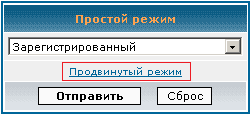
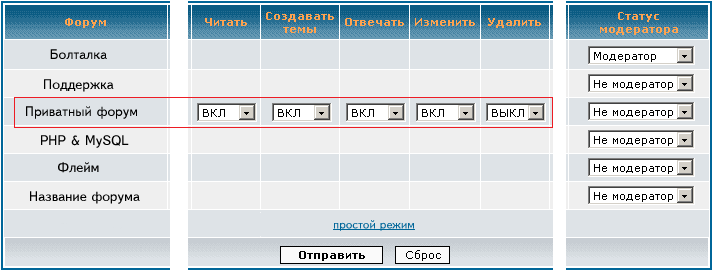
Вы автоматически попадете на страницу с таблицей, где сможете выставить права для каждого отдельного вида деятельности. Вы можете назначить любые права, воспользовавшись выпадающим списком, где перечислены пользователи различного уровня и типа доступа.

Дополнительная информация по типам и уровням доступа, в разделах 3.1.2.3 Типы доступа и 3.1.2.4 Уровни доступа.
3.1.2.3: Типы доступа
Существует 10 Типов доступа. Каждый из этих типов доступа определяет тип пользования форумом. Соответственно, существуют следующие типы пользования:
Смотреть - Пользователь может видеть форум на главной странице форумов.
Читать - Пользователь может видеть темы форума и читать сообщения в этих темах.
Создавать темы - Пользователь может создавать темы в форуме.
Отвечать - Пользователь может отвечать на размещенные в темах сообщения.
Изменить - Пользователь может редактировать собственные посты на форуме. Строго не рекомендуется для этого типа доступа давать уровень доступа "Все", ибо в этом случае любой анонимный пользователь сможет редактировать сообщения любого другого анонимного пользователя.
Удалить - Пользователь может удалить свое собственное сообщение на форуме. Правда, стоит добавить, что сообщение может быть удалено только в том случае, если после него больше никто не размещал своих сообщений. Строго не рекомендуется для этого типа доступа давать уровень доступа "Все", ибо в этом случае любой анонимный пользователь сможет удалить сообщения любого другого анонимного пользователя.
Прилеплять темы - Пользователь может создавать прилепленные темы (дополнительная информация в разделе 4.2.2 Прилепленная тема)
Создавать объявления - Пользователь может создавать объявления (дополнительная информация в разделе 4.2.1 Объявления)
Голосовать - Пользователь может принимать участие в голосованиях (дополнительная информация в разделе 4.2.3 Голосования). Строго не рекомендуется для этого типа доступа давать уровень доступа "Все", ибо в этом случае любой анонимный пользователь сможет голосовать неограниченное количество раз.
Создавать опросник - Пользователь может создавать опросник (проводить голосование) (дополнительная информация в разделе 4.2.3 Голосования)
3.1.2.4: Уровни доступа
Существует 5 уровней доступа. Отдельный пользователь может иметь несколько уровней доступа. Описания уровней доступа:
Все - Это основной уровень доступа, его имеют все пользователи форума, даже те кто не зарегистрирован и\или не вошел под своим именем.
Регистр. - Это уровень доступа пользователя, который зарегистрирован на форуме и вошел систему.
Приватный - Существует 2 составляющие приватного уровня доступа. Первая, должен существовать хотя бы один форум для прав доступа Приватный. Вторая, следует выставить права доступа для отдельного пользователя или группы пользователей. Пользователю или группе пользователей следует назначить "Доступ открыт" (Простой режим) или "Вкл." (Продвинутый режим). Дополнительная информация в разделе 3.3.2 Права доступа групп.
Модератор - Уровень доступа пользователя, который является модератором на форуме.
Админ - Это уровень доступа ТОЛЬКО администратора форума.
3.1.3: Чистка
Чтобы почистить форум, выберите форум (или "Все форумы") из выпадающего списка и нажмите Выберите форум. Установите нужное количество дней в пустом поле. Все темы, в которых не было ответов за указанное количество дней будут удалены.
Чистка существует для удаления старых и не нужных тем для освобождения дискового пространства (в частности). Если хотите, вы можете включить автоматическую чистку форума. Дополнительная информация в разделе 3.1.1.5 Авто-удаление сообщений.
3.2: Общие настройки (администрирование)
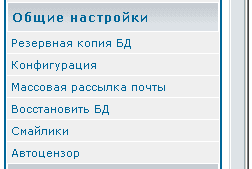
Данный раздел позволит вам выполнять основные задачи на вашем форуме. Раздел включает в себя создание резервной копии базы данных, подраздел настроек форума, управление смайлами, настройки автоцензора и подраздел массовой рассылки писем пользователям форума.
3.2.1: Сохранение и восстановление резервной копии базы данных
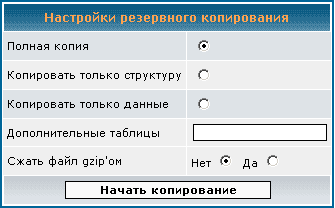
Чтобы создать резервную копию базы данных, нажмите Резервная копия БД. В Настройках резервного копирования вам следует выбрать Полная копия в случае если вы не желаете сохранять только структуру или только данные из вашей базы данных. Вы также можете сохранить отдельные дополнительные таблицы базы данных для копирования. Если вы включите Сжать файл gzip'ом, сохраненный файл будет меньше, но вы увеличите нагрузку на сервер при генерации файла. Нажмите Начать копирование для сохранения файла.
Чтобы восстановить базу данных, нажмите Восстановить БД. Выберите через обзор ваш файл базы данных, и нажмите Начать восстановление. База данных форума вернется к тому состоянию, как была в момент сохранения данных. Это не повлияет на произведенные изменения в файлах (моды, аватары, и тому подобное).

3.2.2: Конфигурация
Это панель где производятся основные настройки всего форума.
3.2.2.1: Общие настройки форумов
Имя сервера - Имя вашего сервера, адрес сайта где расположен ваш форум. Например, если ваш Список форумов находится по адресу http://www. /wheel/log/phpBB2/index. php, имя сервера которое вам следует ввести в это поле - www. .
Порт веб-сервера - Обычно это цифра 80, не изменяйте ее если вы точно не уверены.
Путь к форумам - Путь от вашего сервера до папки с файлами форума phpBB 2.0. Например, если ваш Список форумов находится по адресу http://www. /wheel/log/phpBB2/index. php, путь к папке файлов форума должен выглядеть как /wheel/log/phpBB2/.
Название сайта - Название вашего файла. Оно будет написано на каждой странице вашего форума для его идентификации.
Описание сайта - Короткое описание вашего форума. Оно будет отображаться на Начальной странице форума, сразу под названием форума.
Отключить форумы - Если вы отметите Да, Форум будет отключен и будет недоступен для ваших пользователей, он станет недоступным для всех. Поэтому не забудьте отметить Нет по завершению всех изменений, чтобы опять открыть ваш Форум, иначе после закрытия окна с форумом вы не сможете к нему вернуться, он останется недоступным.
Включить активизацию учётных записей - Если включено Нет, пользователь сможет войти на форум сразу после регистрации. Когда отмечено Пользователем, пользователю придется самому активизировать свою учетную запись из своего электронного почтового ящика. Это происходит так: при регистрации каждому участнику на указанный им емэйл автоматически отправляется письмо с ссылкой активации на которую ему необходимо нажать, только после этого он\она сможет войти на форум под своим ником. Тоже самое работает и для уже зарегистрированных пользователей, в случае если до этого активизация учетных записей была отключена. Данную процедуру придется проходить один раз. Когда отмечено Администратором, профиль пользователя может быть активизирован только администратором. Дополнительная информация в разделе 3.5.3 Управление пользователем.
Рассылка e-mail сообщений через форумы - Когда включено, пользователи смогут отправлять друг другу электронные письма через специальную форму на форуме. Данная возможность сделает электронные адреса скрытыми и недоступными для их воровства спамерами. Когда возможность отключена, электронные адреса пользователей станут доступными для любого. В этом случае обмен электронными письмами сможет производится из любых почтовых клиентов, которыми пользуются ваши пользователи.
Задержка «флуда» - Это период в секундах, который должен пройти прежде чем пользователей сможет отправить еще одно сообщение (после предыдущего). Данная возможность включена для предотвращения зафлуживания вашего Форума пользователями\скриптами.
Тем на страницу - Это контроль за числом тем, которые будут отображены на странице просмотра тем форума. То есть количество тем разбивается на страницы с этим числом тем на каждой.
Сообщений на страницу - Это количество сообщений отображаемых на одной странице при просмотре каждой отдельной темы. То есть все сообщения в теме разбиваются по страницам с данным числом постов на каждой.
Сообщений в «популярной» теме - Когда тема приобретает некоторую популярность, количество собщений в ней резко возрастает. Иконка возле этой темы становится соответствующей, мигающей, означающей популярность темы. Данная настройка позволит вам контролировать число сообщений на страницу в таких темах.
Стиль по умолчанию - Это настройка стиля форума отображаемая по умолчанию. В этом стиле форум будет отображаться для всех не зарегистрированных или не "залогиненных" пользователей.
Заменять стиль пользователя - Когда включено, все настройки стиля в профилях пользователей будут не активны. То есть несмотря на настройки стиля пользователей, они будут видеть форум в стиле установленном по умолчанию на Форуме.
Язык по умолчанию - Это язык на котором отображаются все тексты и названия Форума по умолчанию. Это язык на котором Форум будет доступен для не зарегистрированных или не "залогиненных" пользователей. Данные языковые настройки работают только для текстов форума, и не влияют на язык на котором написаны сообщения пользователей.
Формат даты - Это вид даты, который будет отображаться на форуме. Этот вид будет доступен для всех не зарегистрированных, не "залогиненных" или только что зарегистрированных пользователей. Формат даты должен быть указан в правильном синтаксисе, использующемся для php функции date(). Дополнительная информация в разделе 4.7.1 Формат даты.
Часовой пояс - Настройка часового пояса для большинства пользователей Форума. Может быть в последствии изменена самим пользователем в своем профиле
Включить сжатие GZip - Когда настройка включена, сервер будет сживать страницы перед их отправкой. Это увеличит нагрузку на форум, но уменьшит вес передаваемых страниц.
Включить чистку форумов - Автоматическая чистка Форума будет работать только если в настройках отметить Да. Дополнительная информация в разделе 3.1.1.5 Авто-удаление сообщений). Нормальная очистка будет работать всегда, дополнительная информация в разделе 3.1.3 Чистка).
3.2.2.2: Настройки куков
Домен куки - Это домен для куков, где установлен ваш Форум. При пустом поле работа настроек будет работать всегда правильно; в случае, если вы желаете указать домен куки, вам следует сделать это правильно.
Имя куки - Имя куков используемых на Форуме. Убедитесь что это имя не похоже на другие куки используемыми вами на вашем сайте.
Путь куки - Путь куки. По умолчанию это "/", что позволит работать вашему форуму правильно, если вы указываете свой путь, убедитесь что указываете его правильно.
Безопасные куки [ https ] - Если ваш форум использует протокол Secure Socket Layer (SSL), включите эту функцию. Если нет, оставьте эту функцию отключенной.
Длина сессии [ в секундах ] - Похволяют вам устанавливать длину сессии в секундах. Длина сессии это то как долго пользователей будет оставаться "залогиненным" на Форуме в период его бездействия. Например, предположим что длина установленной сессии равна 3600 секундам (один час). Пользователь вошел на форум под своим ником, оставил страницу с форумом открытой и отошел от компьютера - он останется залогиненным на форуме в течении одного часа, и только после этого будет автоматически отключен.
3.2.2.3: Личные сообщения
Личные сообщения - Данная настройка позволит вам разрешать или запрещать обмен приватными сообщениями в рамках фашего форума.
Макс. число сообщений в папке «Входящие» - Число, которое ограничивает количество сообщений в папке "Входящие". Если данное число будет превышено, старые сообщения будут автоматически удаляться при появлении новых.
Макс. число сообщений в папке «Отправленные» - Число сообщений, которые могут хранится в папке "Отправленные".
Макс. число сообщений в папке «Сохранённые» - Число сообщений, которые могут хранится в папке "Сохранённые".
3.2.2.4: Общие настройки форумов и пользователей
Макс. кол-во вариантов ответа в опросе - Вы можете избегать злоупотребления при указании вариантов ответа при голосовании.
Разрешить HTML - Вы можете разрешить или запретить использование HTML при отправке сообщений. Если вы разрешите эту функцию, пользователи смогут индивидуально отключать ее при пользовании Форумом.
Разрешённые теги HTML - Если использование HTML разрешено на форуме, вы можете указывать какие именно теги можно использовать. Это позволит избежать использование пользователями опасных HTML тегов для вашего форума. Вам необходимо перечислить теги (без угловых скобок и закрывающих тегов) в предложенной вам строке. Например, чтобы пользователь мог использовать такую конструкцию: <span color="red">Красных шрифт</span>; вам необходимо указать span в строке разрешенных HTML тегов.
Разрешить BBCode - Отсюда вы можете разрешить или отключить использование BBCode на вашем Форуме. Если вы разрешите эту функцию, пользователи смогут индивидуально отключать ее при пользовании Форумом.
Разрешить смайлики - Отсюда вы можете разрешить или отключить использование Смайлов на вашем Форуме. Если вы разрешите эту функцию, пользователи смогут индивидуально отключать ее при пользовании Форумом.
Путь к смайликам - Чтобы использовать Смайлы, вам необходимо указать правильный путь к папке со смайлами относительно корневой директории Форума phpBB 2.0.0. Таким образом, если Список форумов расположен по адресу http://www. /phpBB2/index. php и ваши смайлы расположены в папке http://www. /phpBB2/images/smiles, тогда Путь к смайлам должен выглядеть как images/smilies.
Разрешить подписи - Отсюда вы сможете разрешать или запрещать использовании подписей к постам на вашем Форуме. Если вы разрешите эту функцию, пользователи смогут индивидуально отключать ее при пользовании Форумом.
Макс. длина подписи - Вы можете ограничивать количество знаков в подписях пользователей. По умолчанию это значение равно 255 знакам.
Разрешить смену имени пользователя - Если данная опция включена, пользователи смогут менять свои псевдонимы, когда им это взблагорассудится.
3.2.2.5: Настройки аватар
Разрешить аватар из галереи - Вы можете разрешить или запретить использование галлерей аватар на вашем форуме. Дополнительная информация в разделе 4.7.3 Аватары.
Разрешить удалённых аватар - Вы можете разрешить или запретить использование удаленных аватар (аватар находящихся на другом сайте в сети Интернет). Дополнительная информация в разделе 4.7.3 Аватары.
Разрешить закачку аватар - Вы можете разрешить или запретить закачивание аватар на ваш сервер. Дополнительная информация в разделе 4.7.3 Аватары.
Макс. размер файла аватары - Вы можете указать максимальный размер(вес) файла аватары, который может быть закачен на ваш сервер. Размер необходимо указывать в байтах, по умолчанию это 6144 байт (6 kB)
Макс. размер изображения - Вы можете указывать максимальный размер (ширину\высоту) файла аватары, который может быть закачен вам на сервер. Размер необходимо указывать в пикселях, по умолчанию это 80 x 80.
Путь к аватарам - Это папка (относительно корневой директории Форума) куда будут закачиваться аватары. Предположим, что страница Списка форумов расположена по адресу http://www. /phpBB2/index. php, и вы хотите закачивать аватары в папку, расположенную по адресу http://www. /phpBB2/images/avatars/, тогда используйте Путь к аватарам images/avatars.
Путь к галерее аватар - Это папка (относительно корневой директории Форума) где расположена галлерея аватар вашего Форума. Предположим, что страница Списка форумов расположена по адресу http://www. /phpBB2/index. php, и вы хотите чтобы галлерея аватар вашего Форума находилась по адресу http://www. /phpBB2/images/avatars/, тогда Путь к галерее аватар должен выглядеть как images/avatars/gallery.
Кроме того, в данной папке вы должны создать подпапки, каждая из которых будет относится к определенной категории аватар галлереи. Например, у вас есть аватары сыра - limburger. gif, colby. gif, chedder. gif; и есть аватары различных форм сыра - wheel. gif, cube. gif, log. gif. Вы можете создать для них одну подпапку Cheese, а можете развести аватары по категориям, или другими словами по подпапкам - Cheese Types и Cheese Shapes. Само собой все подпапки должны иметь англоязычное название. Если вы загрузите аватары в общую директорию галлереи аватар - images/avatars/gallery, аватары будут недоступны, как собственно и вся галлерея аватар.
3.2.2.6: Установки COPPA
Чтобы разрешить доступ к форуму детей младше 13 лет, их родители должны отправить свое разрешение на емайл или факс администратору форума.
COPPA номер факса - Номер факса по которому должно быть отправлено разрешение от родителей на пользование форумом для их детей.
COPPA электронный почтовый адрес - Электронный почтовый адрес на который должно быть отправлено разрешение от родителей на пользование форумом для их детей.
3.2.2.7: Настройки e-mail
Адрес e-mail администратора - E-mail адрес с которого будут приходить все письма с форума. Это письма о подтверждении регистрации, письма с новыми паролями, уведомления форума о новых сообщениях в темах и о новых личных сообщениях, массовые рассылки пользователям.
Подпись в сообщениях e-mail - Подпись, расположенная внизу каждого письма, отправленного с форума.
Использовать сервер SMTP для отправки почты - Включение этой опции разрешит вам использовать ваш SMTP сервер для отправки писем с форума.
Адрес сервера SMTP - Введите адрес (можно просто ip) вашего SMTP сервера. Настройка необходима в случае если вы используете отправку писем с форума через ваш SMTP сервер.
Имя пользователя для SMTP - Если вашему SMTP серверу необходима аудентификация, введите имя пользователя здесь.
Пароль для SMTP - Если вашему SMTP серверу необходима аудентификация, введите пароль пользователя здесь.
3.2.3: Массовая рассылка почты
Из данной панели, вы можете отправить электронные письма для всех пользователей Форума. Кроме того вы можете отправлять письма для всех участников какой либо отдельной группы.
Получатели - Вы можете выбрать Всех пользователей или какую-либо отдельную группу пользователей вашего Форума.
Введите тему и сообщение письма в сответствующие поля формы и нажмите Email, чтобы осуществить массовую рассылку.
3.2.4: Смайлики
В панели администрирования смайлов вы можете редактировать или удалять существующие смайлы, вы также можете добавлять новые.
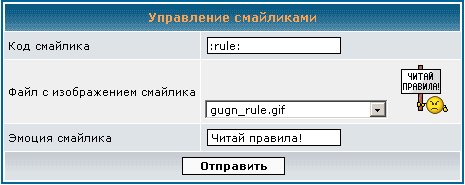
Чтобы удалить смайл, нажмите Удалить напротив ненужного смайла. Чтобы подредактировать настройки смайла, нажмите Изменить напротив нужного смайла. После чего вы попадете в панель Управление смайликами. Внесите необходимые изменения и нажмите Отправить.
Чтобы создать новый смайл, нажмите Добавить новый смайлик (в левом нижнем углу подраздела Смайлики). Вы сразу попадете в панель Управление смайликами. Внесите нужные настройки и нажмите Отправить.

Код смайлика - Здесь необходимо использовать серию символов для обозначения кода смайла в постах. Примером может быть код :) [счастливый смайл  ] или :wink: [подмигивающий смайл
  ].
].
Файл с изображением смайлика - Выберите из выпадающего меню файл смайла, который вы хотите использовать. Выбираемые смайлы будут автоматически отображаться справа от выпадающего меню, поэтому вам будет легко найти необходимый смайл.
Эмоция смайлика - Введите эмоцию (текст), которая ассоциируется со смайлом. Данный текст будет появляться при наведении курсора мышки на смайл.
3.2.4.1: Импорт набора смайликов
Вы можете импортировать наборы смайлов на свой форум. Набор смайлов должен быть в .zip файле и содержать картинки смайлов и файл кодов для набора в расширении .pak. Прежде всего раархивируйте содержимое .zip файла в Директорию смайлов (дополнительная информация в разделе 3.2.2.4 Общие настройки форумов и пользователей). Далее, перейдите в раздел Смайлики административной панели и нажмите Импортировать набор смайликов (кнопка расположена в нижней части страницы). Вам откроется панель Импорта набора смайликов. Измените настройки по своему желанию и нажмите Импортировать смайлики чтобы завершить процедуру.
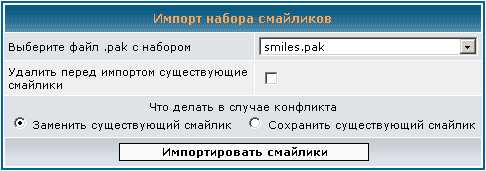
Выберите файл. pak с набором - Выберите из выпадающего меню файл.pak, который вы хотите импортировать.
Удалить перед импортом существующие смайлики - Если отмечено, все смайлы с вашего Форума будут удалены. Новые смайлы будут добавлены на Форум.
Заменить существующий смайлик - Когда отмечена данная опция, любой новый смайл с кодом, который уже используется на Форуме будет записываться поверх старого смайлика. Старый смайл пропадет на его место встанет новый смайл со своей подписью и под тем же кодом.
Сохранить существующий смайлик - Когда отмечена данная опция, новые смайлы с кодом, который уже используется на Форуме не будут перезаписываться поверх старого; новые смайлы в этом случае вообще не будут записываться на Форум, старый смайл изменен не будет.
3.2.4.2: Создать набор смайликов
Чтобы создать набор смайликов, прежде всего необходимо сделать .pak файл. Для этого нажмите Создать набор смайликов в разделе Смайлики административной панели, кнопка расположена внизу страницы. Нажмите ссылку скачайте файл smiles. pak чтобы скачать .pak файл и сохранить его.
После создания и сохранения .pak файла, не забудьте создать заархевированную папку (.zip или. tar. gz), содержащую файл.pak и картинки смайлов для которых файл.pak был создан. теперь вы можете поделиться этим архивом (набором смайлов) с другими.
3.2.5: Автоцензор
Вы можете использовать автоцензор на своем Форуме. Для этого перейдите в панель Автоцензор вашего Форума.
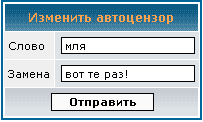
Чтобы наложить на слово автоцензор, нажмите Добавить новое слово.
Чтобы удалить слово из автоцензора, нажмите Удалить напротив этого слова.
Чтобы редактировать слово в автоцензоре, нажмите Изменить в соответствующей строке.
Для каждого слова существует 2 настройки автоцензора. Первая часть, это собственно слово, которое должно быть подвержено цензуре. Вы можете использовать звездочку (*) для увеличения количество слов содержащих запрещенные цензурой слоги. Звездочка (*) может обозначать любое количество символов (букв). Вторая часть настройки это то на что будет замененно найденное запрещенное слово.
3.3: Группы (администрирование)
Данная админ-панель позволит вам создавать и модифицировать группы и их свойства. Она позволит также контролировать Права доступа групп. Дополнительная информация в разделе 4.4 Группы пользователей.
3.3.1: Управление
3.3.1.1: Создание групп
Чтобы создать новую группу, перейдите в раздел Управление группами админ-панели и нажмите Создать новую группу на странице справа. Теперь вы можете задавать параметры для новой создаваемой группы. Дополнительная информация в разделе 3.3.1.2 Редактирование Групп расположенном ниже.
3.3.1.2: Редактирование Групп
Чтобы внести изменения в параметры существующей группы, зайдите в раздел Управление группами админ-панели, выберите нужную группу из выпадающего списка и нажмите Выбрать группу. Теперь вы сможете вносить необходимые изменения. Вы можете управлять названием группы, ее описанием, модератором группы, условиями членства.
Название группы - Короткое имя группы для ее дальнейшей идентификации.
Описание группы - Текст, описывающий предназначение группы. Описание группы доступно при просмотре информации о группе (http://{ВАШ ФОРУМ}/groupcp. php)
Модератор группы - Имя пользователя модератора группы. Модератор группы может добавлять/удалять пользователей из группы. Модератор группы может также контролировать статус группы. (Дополнительная информация в разделе 4.4 Группы пользователей).
Статус группы - Может быть трех видов: Группа с открытым членством, Группа с закрытым членством, или Скрытая группа. Дополнительная информация в разделе 4.4.2.4 Типы групп (Открытый, Спрятанный, Закрытый).
Удалить старого модератора группы? - Когда вы будете менять модератора группы не забудьте поставить здесь галочку, тогда старый модератор будет удален из группы полностью. В случае, если вы не поставите галочку, старый модератор при его замене станет обычным пользователем этой группы.
Удалить группу - Поставьте здесь галочку и нажмите Отправить, в случае если вы хотите удалить выбранную группу.
3.3.2: Права доступа групп
Данный раздел админ-панели позволит вам не только открывать доступ в приватные форумы для целых групп, но и назначать данные группы пользователей модераторами отдельных форумов. Само собой, если вы назначаете модераторские права для группы, каждый член этой группы становится модератором этого форума.
Чтобы изменить права доступа для группы, выберите группу из выпадающего списка и нажмите Выбрать группу. Для назначение модераторских функций группе, выберите Модератор в выпадающем списке напротив названия форума, для которого вы создаете группу модераторов. По умолчанию, для всех групп там указано Не модератор.
3.3.2.1: Простой режим управления правами доступа для групп
Чтобы присвоить группе доступ в приватный форум используя Простой режим назначения прав доступа, выберите Доступ открыт в выпадающем списке напротив названия нужного (приватного) форума. Доступ открыт для простого режима, тоже самое что Вкл. для продвинутого режима.
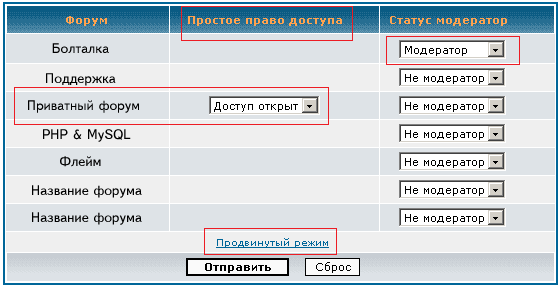
3.3.2.2: Продвинутый режим управления правами доступа для групп
Продвинутый режим позволит вам выставлять права для пользования группой приватным форумом более точечно. В продвинутом режиме управления правами доступа к форуму для каждого отдельного типа доступа вы сможете назначать свои настройки (Дополнительная информация в разделах 3.1.2 Права доступа (к форумам) и 3.1.2.3 Типы доступа). Выберите Вкл. для доступности функции для группы (например, чтобы члены группы могли читать, создавать темы и отвечать на размещенные сообщения). Выберите Выкл., чтобы функция была недоступна для членов приватной группы (например, чтобы члены группы не могли создавать опросники). Чтобы назначить все Приватные права доступа к форуму для группы, легче использовать простой режим (Доступ открыт) нежели продвинутый.
3.4: Стили
Темы представляют собой цветографичческую информацию для стиля. Подразумеваются цвет текста, фоновые цвета и\или картинки и тому подобное. Дополнительная информация в разделе 3.4.4.1 Редактирование стилей.
Шаблоны это HTML-файлы которые используются для генерации конечных страниц форумов phpBB 2.0. В них содержится структура и организация всех страниц, на основе стандартных HTML тегов и переменных.
Таким образом один шаблон может быть использован для нескольких тем. Собственно и получается каждый стиль состоит из шаблонов и тем.
3.4.1: Добавление стилей
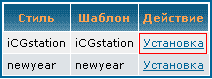
Данный раздел позволит вам добавлять новые стили. Чтобы добавить новый стиль, просто нажмите Установить в соответствующей строке. Данная панель автоматически регистрирует неустановленные стили в вашей директории шаблонов.
Важно: Когда устанавливаете новые шаблоны (например, которые вы могли скачать), убедитесь в том, что вы отдельно создали новую директорию с шаблонами в общей папке с шаблонов (например, public_html/templates/SubSilver). Также, следует соблюдать правильный регистр. Например, если у вас есть шаблоны subCheese, тогда директорию в общей папке шаблонов следует назвать "subCheese" (НЕ! "subcheese"), и данная новая директория должна будет включать в себя все файлы шаблоны (*.tpl файлы).
3.4.2: Создание стилей
Данная панель позволяет вам создавать новые Темы для любых шаблонов что у вас установлены. Она поможет вам создать новый стиль, где Стиль = Шаблоны + Тема.
Название цветовой схемы: Данное название появится в списке стилей в профиле пользователя (дополнительная информация в разделе 4.7 Настройки профиля) и Основной конфигурационной панеле (дополнительная информация в разделе 3.2.2 Конфигурация).
Шаблон: Выпадающее меню со всем списком установленных шаблонов. Выберите шаблон, для которого вы хотите создать новую тему (дизайн).
Все установки ниже Шаблона являются само-объясняющими. Установки цвета должны быть в шестнадцатеричном виде (hex) (как это используется в HTML). Установки для таблиц каскадных стилей должны иметь валидные CSS имена.
Все настройки ниже Цвет ссылок под курсором шаблоно-зависимы. Если эти шаблоно-зависимые установки не объяснены в соседней колонке Имя, обратитесь к документации приложенной с Шаблоном, который вы собираетесь установить.
3.4.3: Экспорт стилей
Когда вы создаете новый стиль, согласно информации изложенной в разделе 3.4.2 Создание стилей, новая (дополнительная) информация вносится в базу данных, но не записывается ни в один файл. Панель Экспортирования стилей позволит вам экспортировать информацию из базы данных в файл theme_info. cfg в соответствующей директории шаблонов. Единожды экспортировав информацию, вам больше не придется терять новый дизайн стиля при копировании, распространении, перемещении ваших фаблонов из папки шаблонов.
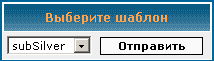
Чтобы экспортировать информацию о стиле шаблона, выберете нужный Шаблон из выпадающего списка и нажмите Отправить. После чего данные из базы данных запишутся в файл theme_info. cfg в соответствующей директории шаблона. Если во время этого процесса произойдут ошибки, следуйте инструкции которая будет выведена на страницу. Псоле чего ваши шаблоны будут готовы к копированию, распространению со всеми произведенными изменениями.
3.4.4: Управление стилями
В панели Управление стилями вы можете редактировать или удалять стили которые установлены на вашем Форуме. Дополнительная информация в разделе 3.4.4.1 Редактирование стилей.

|
Из за большого объема этот материал размещен на нескольких страницах:
1 2 3 4 |
