

Партнерка на США и Канаду по недвижимости, выплаты в крипто
- 30% recurring commission
- Выплаты в USDT
- Вывод каждую неделю
- Комиссия до 5 лет за каждого referral
|
|


Раздел 1: Введение
Раздел 2: Установка
- 2.1: MySQL 3 и 4, PostgreSQL 7.x, MS SQL 7/2000 (в том числе и через ODBC) 2.2: MS Access 2000/XP 2.3: Все виды баз данных 2.4: Обновление
·
- 2.4.1: Обновление с версии 1.x 2.4.2: Обновление с версий 2.0 RC 2.4.3: Changes in language pack format 2.4.4: Upgrade from 2.0 Beta
- 2.5: Послеустановочные рекомендации
- 2.5.1: Загружаемые аватары 2.5.2: Безопасный режим
Раздел 3: Администрирование
- 3.1: Форумы (раздел администрирования)
·
- 3.1.1: Управление (форумами)
- 3.1.1.1: Добавление подфорума 3.1.1.2: Изменить форум 3.1.1.3: Перемещение подфорума 3.1.1.4: Синхронизация 3.1.1.5: Авто-удаление сообщений 3.1.1.6: Добавление раздела (категории) 3.1.1.7: Изменить категорию 3.1.1.8: Перемещение категорий
- 3.1.2: Права доступа (к форумам)
- 3.1.2.1: Простой режим (назначения прав доступа) 3.1.2.2: Продвинутый режим (назначения прав доступа) 3.1.2.3: Типы доступа 3.1.2.4: Уровни доступа
- 3.1.3: Чистка
- 3.2: Общие настройки (администрирование)
·
- 3.2.1: Сохранение и восстановление резервной копии базы данных 3.2.2: Конфигурация
- 3.2.2.1: Общие настройки форумов 3.2.2.2: Настройки куков 3.2.2.3: Личные сообщения 3.2.2.4: Общие настройки форумов и пользователей 3.2.2.5: Настройки аватар 3.2.2.6: Установки COPPA 3.2.2.7: Настройки e-mail
- 3.2.3: Массовая рассылка почты 3.2.4: Смайлики
- 3.2.4.1: Импорт набора смайликов 3.2.4.2: Создать набор смайликов
- 3.2.5: Автоцензор
- 3.3: Группы (администрирование)
·
- 3.3.1: Управление
- 3.3.1.1: Создание групп 3.3.1.2: Редактирование Групп
- 3.3.2: Права доступа групп
- 3.3.2.1: Простой режим управления правами доступа для групп 3.3.2.2: Продвинутый режим управления правами доступа для групп
- 3.4: Стили (администрирование)
·
- 3.4.1: Добавление стилей 3.4.2: Создание стилей 3.4.3: Экспорт стилей 3.4.4: Управление стилями
- 3.4.4.1: Редактирование стиля
- 3.5: Пользователи (администрирование)
·
- 3.5.1: Чёрные списки (Ban)
- 3.5.1.1: Бан по имени пользова: Бан по ip или хосту 3.5.1.3: Бан по электронному адресу
- 3.5.2: Запрещённые имена 3.5.3: Управление пользователем 3.5.4: Права доступа пользователя
- 3.5.4.1: Уровни доступа 3.5.4.2: Простой режим управления правами доступа для пользова: Продвинутый режим управления правами доступа для пользователя
- 3.5.5: Звания
- 3.5.5.1: Редактирование званий
Раздел 4: Пользование форумами phpBB
- 4.1: Данные пользователя
- 4.1.1: Регистрация 4.1.2: Вход в систему
- 4.2: Отправление сообщений
- 4.2.1: Форма для вашего сообщения 4.2.2: Объявления 4.2.3: Прилепленная тема 4.2.4: Голосования 4.2.5: BBCode 4.2.6: Смайлики 4.2.7: Цитирование сообщений 4.2.8: Правка сообщений
- 4.3: Личные сообщения
- 4.3.1: Отправка 4.3.2: Получение 4.3.3: Исходящие 4.3.4: Сохраненные 4.3.5: Отправленные
- 4.4: Группы пользователей
- 4.4.1: Приобщение к группе 4.4.2: Управление группами
- 4.4.2.1: Добавление членов 4.4.2.2: Одобрение/отклонение просьб на присоединение к группе 4.4.2.3: Удаление членов группы 4.4.2.4: Типы групп (Открытый, Спрятанный, Закрытый)
- 4.5: Поиск
- 4.5.1: Запрос поиска 4.5.2: Настройки поиска
- 4.6: Просмотр тем
- 4.6.1: Следить за ответами в теме 4.6.2: Перестать следить за ответами в теме
- 4.7: Настройки профиля
- 4.7.1: Формат даты 4.7.2: Часовой пояс 4.7.3: Аватары
Раздел 5: Модерирование
- 5.1: Панель модерации
- 5.1.1: Перемещение тем
- 5.1.1.1: Уведомление о перемещении
- 5.2: Панель быстрой модерации
- 5.2.1: Перенесение тем 5.2.2: Удаление тем 5.2.3: Закрытие и открытие темы 5.2.4: Разделение тем
Дополнение A: Сообщение об ошибках
Раздел 1: Введение
Добро пожаловать в phpBB 2.0. Данный документ содержит основные положения по установке и пользованию форумами phpBB. Движок совсем недавно был разработан и уже демонстрирует огромные возможности перед другими программными продуктами. Данная версия выполнена на высоком профессиональном уровне, продукт может быть адаптирован под любой сайт. Мы, команда разработчиков phpBB, благодарим вас за использование нашего продукта и надеемся, что он будет вам полезен во всех ваших стремлениях усовершенствовать процесс общения в сети.
Раздел 2: Установка
Установка phpBB 2.0 может быть разной, в зависимости от вашего сервера и базы данных. Если у вас есть доступ через shell по ssh, вы можете загрузить архив phpBB 2.0 целиком (в бинарном режиме!) в нужную вам директорию и распаковать его там. Есди у вас нет такого доступа или вы не хотите его пользовать, вам прежде всего необходимо распаковать архив на своем компьютере. Затем, используя ftp-доступ, нужно загрузить все файлы на ваш сайт (важно не нарушить при этом структуру директорий и файлов!). Все .php, .inc, .sql, .cfg, .htm и .tpl файлы должны быть загружены в ASCII режиме, а все графические элементы при помощи binary режима. Если вы не понимаете о каких режимах идет речь, обратитель к документации вашего FTP клиента. В большинстве случаев FTP клиенты загружают файлы в нужном режиме автоматически.
Если расширение файлов используемое для PHP скриптов на вашем сервере не .php, но, например, .php3 или. phtml, вам сначала необходимо переименовать все файлы заканчивающиеся на. php и затем исправить значение $phpEx в файле extension. inc. В большинстве случаев данных шаг не нужен.
Как только вы загрузили все файлы введите в адресную строку вашего броузера правильный путь к вашему форуму, например http://www. *****/forum/ или http://forum. *****/, или тому подобное. Само собой вместо mysite вам нужно использовать название вашего собственного сайта, а папка или поддомен forum приведены здесь лишь для примера, у вас могут быть свои названия! Дальнейший процесс полностью автоматизирован.
ПОЖАЛУЙСТА, ПОМНИТЕ, вы НЕ должны загружать файлы phpBB 2.0 в ту же директорию, где расположены файлы phpBB 1.x (если у вас таковые имеются)! Создайте новую директорию (или удалите ваши старые phpBB 1.x файлы вообще); иначе вы не сможете продолжить установку.
2.1: MySQL 3 и 4, PostgreSQL 7.x, MS SQL 7/2000 (через ODBC)
Перед установкой, убедитесь что база данных доступна. Уточните подробности у своего хостера, если вы не уверены.
2.2: MS Access 2000/XP
Перед установкой phpBB 2.0, вам необходимо создать Data Source Name. Правильный способ будет зависеть от вашего хостинг провайдера; если вы неуверены, лучше перестрахуйтесь перед продолжением работы. Если в целом, то вы должны создать System DSN который укажет месторасположение вашей архивированной версии ms_access_primer. mdb файла ( ms_access_primer. zip находится в db/schemas/). Имя, которое вы дадите этому DSN будет использовано при инсталяции. Не продолжайте пока не разберетесь с этими моментами!
Пожалуйста, помните, что MS Access поддержка не приспособлена для загруженных форумов. Если вы ожидаете более чем двух человек одновременно на форуме, вам необходимо "обновиться" для более трудных серверных решений.
2.3: Для всех типов баз данных
Войдя на страницу установки (как это было описано выше) вам необходимо заполнить все поля. Убедитесь что вы выбрали правильный тип базы данных! Если вы не знаете имя базы данных, сервер, логин, пароль - спросите об этом своего хостинг провайдера. Для non-ODBC баз данных, в поле database server обычно нужно вводить localhost, однако, это НЕ универсально! Для ODBC баз данных вам будет необходимо вводить DSN. В поле префикса для таблиц базы данных вам нужно ввести любое слово, имя или несколько случайных символов; которые будут использованы при установке таблиц, чье имя (название) будет начинаться с введенного вами слова. Если вы ставите форум с нуля, это не столь важно, однако, если у вас есть другой форум или если вы хотите восстановить информацию с предыдущей версии, вам необходимо ввести тот набор символов, который был использован вами до этого. Если вы хотите установить еще один форум в базу, где существуют таблицы другого.. вам необходимо вводить альтернативный префикс. Во всех других случаях, вы увидите сообщения об ошибках инсталяции.
Нижеследующие поля являются персональными для вас и вашего сайта. Вам необходимо ввести имя пользователя и пароль для создания профиля администратора форума (остальные администраторы/модераторы смогут быть добавлены позже). Имя сервера, порт и путь к скриптам форума являются важными элементами формы, ибо все упоминания на ваш форум в дальнейшем (через эмейл рассылки, например) будут включать в себя введеные вами данные. Тем не менее, вы сможете изменить их позже (после инсталяции) посредством административной панели.
После заплонения всех полей, нажимайте Отправить. Скрипт установки сам создаст все необходимые таблицы в базе данных. После чего основная информация (имя сервера, логин, пароль, имя базы данных и префикс для таблиц) будет сохранена в файл config. php. Если скрипт не сможет записать данные в этот файл, вам будет предложено записать ее вручную. Для этого существует 2 способа. Первый: скачав предлогаемый файл с данными, и закачав его на ваш сервер (фактически вам придется перезаписать файл config. php). Второй: войдя на сайт через ftp посредством скрипта форума, и добавив необходимую информацию. Если второй способ не удастся, вам придется воспользоваться первым как это было описано выше.
Во время установки форума phpBB 2.0, скрипт проверит на наличие модуль PHP, и если не обнаружит его то завершит установку. В этом случае убедитесь что ввели верные данные и спросите совета у вашего хостинг провайдера.
2.4: Обновление
2.4.1: Обновление с версий 1.x
Перед процедурой настоятельно рекомендуем сделать полный бекап (backup) вашей базы данных! Если вы не знаете как это сделать, спросите совета у вашего хостинг провайдера. После сохранения базы данных, вам необходимо следовать инструкциям УСТАНОВКИ (новой установки). Однако, вам нужно выбрать НЕ Установка (Install), а Обновление (Upgrade).
также как и инсталяция с нуля, обновление автоматизировано. Файл config. php будет написан автоматически (если это невозможно вам придется сделать это вручную). Если с файлом все в порядке, процедура должна пройти без ошибок. Обновление может занять некоторое время, и будет зависеть от настроек вашего хостинга (например, могут быть проблемы с прерывание процесса по истечении некоторого времени (timeout) и тому подобные). В этом случае, обратитесь к вашему хостинг провайдеру (будьте вежливы и они вам помогут).
По завершению процедуры, ваш форум должен быть сразу работоспособным. Если вы обнаружили проблемы, восстановите ваши данные и напишите нам сообщение об ошибке (дополнительная информация в разделе Дополнение A: В случае возникновения ошибок)
2.4.2: Обновление версий 2.0 RC
Обновление этих версий очень простое. Прежде всего вам нужно скопировать существующий файл config. php. Затем загрузить (прочтите еще раз раздел об Установке, если необходимо) новые файлы версии 2.0 в ту же директорию, где сейчас расположена ваша "старая" версия phpBB 2.0, то есть перепишите существующие файлы. Затем удалите новый файл config. php и скопируйте сюда тот что вы сохранили (в начале процедуры).
Теперь вам нужно запустить файл update_to_final. php, который в зависимости от вашей старой версии, сделает необходимые изменения. You may receive the occasional "FAILURE" during this procedure; they shouldn't be a cause for concern unless you see an actual "ERROR", in which case the script will stop.
Пользователи MSSQL, пожалуйста, помните, что во время процедуры, все таблицы базы данных будут стерты и созданы заново. Вся информация стандартных полей будет сохранена. Однако, если вы модифицировали форум (добавляли дополнительные поля и т. п), эти изменения будут ПОТЕРЯНЫ. Если это важно для вас, мы рекомендуем закомментировать строки "DROP FORUM TABLE" в файле update_to_final. php, instead manually alter the forum_id column to remove the IDENTITY setting (if it exists).
Once the update_to_final has completed, you MUST proceed to the Administration General Configuration panel and check all the values in General Configuration. This is essential if you were running any version before RC-3 since extra information needs to be entered to enable correct URLs to be outputted in emails.
2.4.3: Changes in language pack format
Please note that changes have been made to the format of both language and image localisations from previous RC's to RC-3. If you were running a version previous to RC-3 you WILL need to download new versions of all non-English language and localised subSilver images. You can delete any existing *_lang. gif files in the root subSilver/images directory since they were moved to subfolders in RC-3. In addition various changes to template variable names has occured from RC-2 through RC-4. It is highly unlikely that a template written for RC-2 will work without some changes in RC-4. Most of these changes are minor and can be found by examining the default subSilver template.
2.4.4: Upgrade from 2.0 Beta
Sorry but no direct upgrade is available from beta-1 (we did warn you!). If you are reasonably confident with the use of SQL, etc. you may be able to make the required changes to the database manually. You will need to examine the CVS check-ins to determine what and where changes are needed.
2.5: Послеустановочные рекомендации
Установив phpBB 2.0, вам НЕОБХОДИМО убедиться что файлы install. php, upgrade. php и любой update_to_*.php удалены. Оставляя данные файлы на сервере, вы существенно снижаете безопасность вашего сайта. Кроме того вы при желании можете удалить db/schemas/ и эту директорию docs/.
Вам необходимо зайти в административную панель, в зависимости от инсталяции/обновления она вам откроется автоматически. Если нет, вам следует войти в нее как администратор, воспользовавшись логином и паролем обозначенным вами при установке/обновлении. Нажмите ссылку "Перейти в администраторский раздел", что расположена в нижней части страницы. Убедитесь в правильности данных введенных по умолчанию: Общие настройки -> Конфигурация! (дополнительная информация в разделе 3.2 Общие настройки (администрирование))
2.5.1: Загружаемые аватары
Если вы хотите разрешить загружать посетителям аватары (при условии, что ваш хостинг провайдер обеспечиваетвам такую возможность), вам необходимо убедиться в том, что необходимые директории созданы и на них установлены соответствующие права доступа. Путь к необходимой директории устанавливается посредством админ панели (Общие настройки -> Конфигурация); папка должна иметь права для записи в нее аватар (a+w, 777). Чтобы создать галерею аватар, вам нужно прописать правильный путь к папке посредством админ панели (Общие настройки -> Конфигурация), и в подпапках данной директории создавать свои наборы аватар. Не устанавливайте галерею в корень директории, она не появится! По умолчанию в админ панели прописаны 2 пути: images/avatars - путь к директории аватар, и путь images/avatars/gallery - к галерее. Дополнительная информация в разделе 3.2.2.5 Настройки аватар)
2.5.2: Safe Mode
phpBB 2.0 RC-4 introduced support for uploadable avatars on systems running PHP in safe mode. If this applies to your hosting service, you will need to create a sub-directory called tmp in the directory you specified for storage of uploaded avatars (by default this is images/avatars as explained above). Give it the same access rights as for uploadable avatars above. This safe mode support includes compatibility with various directory restrictions that your host may impose (assuming they are not too restrictive and that the PHP installed is version 4.0.3 or later). There is generally no need for any manual setup for safe mode support because it is typically handled transparently (although PHP 3 users may run into difficulties).
Раздел 3: Администрирование
Форумы phpBB 2.0 отличаются высокой степенью конфигурирования. Основные изменения производятся в административной панеле. Чтобы попасть на эту панель (ACP - Administrator's Control Panel), войдите на форум под логином администратора и нажмите ссылку в нижней части экрана Перейти в администраторский раздел.
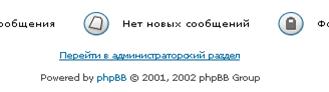
Или вы можете сразу перейти по адресу http://{ВАШ ФОРУМ}/admin/index. php.
Административная панель использует 2 окна-фрэйма. Узкое окно навигации слева содержит меню с несколькими разделами. Основное окно содержит информацию отображаемую при использовании меню слева.
Существует 3 некатегоризованные ссылки вверху меню фрейма слева:
Главная страница (Admin Index), она всегда открывается по умолчанию, при входе в админ-панель. Содержит Статистику форума и информацию о том, Кто сейчас на форуме?.
Список форумов (Forum Index). При нажатии на эту кнопку, все фреймы закроются, и вы попадете на главную страницу форума phpBB 2.0 (index. php) со списком всех форумов.
Предварительный просмотр форума (Preview Forum). При нажатии на эту ссылку, вам также откроется главная страница форума со списком всех разделов, однако, это произойдет в правом фрейме, так что админ панель останется доступной в левом фрейме.
3.1: Форумы (раздел администрирования)
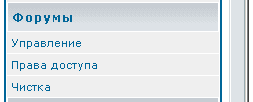
3.1.1: Управление (форумами)
В этом подразделе осуществляются все основные действия с форумами. Отсюда вы сможете управлять разделами форума и все подфорумами. Создание и редактирование названий подфорумов, их описания, и авточистка - все это делается из этого подраздела админ-панели.
3.1.1.1: Добавление подфорума
Чтобы создать новый подфорум (на вашей основной борде phpBB 2.0), обратите внимание на нижнюю часть категории (раздела форума phpBB 2.0) в которую хотите добавить новый подфорум. Укажите название желаемого форума в пустом поле и нажмите Создать новый форум. После чего вы сразу попадете в панель Общих параметров форума. (Дополнительная информация в разделе 3.1.1.2 Изменить форум)
3.1.1.2: Изменить форум
Чтобы изменить настройки какого-либо форума, нажмите Изменить (ссылка расположена в той же строке в соседней колонке). После чего вы сразу попадете в панель Общих параметров форума. Откуда вы сможете управлять следующими настройками форума: Название подфорума (Forum Name) - Это название вашего подфорума. (например, Болталка, Обзор видеофильмов, Поддержка, и т. д.)
Описание (Description) - Описание вашего подфорума. Это небольшой текст, который отображается под названием подфорума и доступен для просмотра только с главной страницы вашего Форума (http://{ВАШ ФОРУМ}/index. php).
Категория (Category) - Выпадающий список со всеми категориями (разделами) представленными на вашем Форуме, выберите свой раздел, к которому создаваемый подфорум будет относится.
Статус подфорума (Forum Status) - Выпадающий список, посредством которого вы сможете закрыть или открыть создаваемый подфорум. В закрытом форуме оставлять сообщения смогут только администраторы и модераторы.
Авто-удаление (Auto-Pruning) - Вы сможете включить\отключить автоудаление сообщений. (Дополнительная информация в разделе 3.1.1.5 Авто-удаление сообщений или 3.1.3 Чистка)
3.1.1.3: Перемещение подфорума
Каждый подфорум имеет двойное местоположение. Прежде всего, это раздел (категория) к которой каждый конкретный подфорум относится, и второе это местоположение относительно других подфорумов расположенных в данном разделе. Чтобы изменить раздел для какого-либо подфорума, используйте панель Общих параметров форума, как это описывалось в предыдущей теме (3.1.1.2 Изменить форум).
Чтобы изменить местоположение конкретного подфорума относительно остальных подфорумов в разделе, используйте кнопки Сдвинуть вверх и Сдвинуть вниз. Это возможно осуществить в разделе админ-панели Управление форумами. Операция Сдвинуть вверх поменяет местами желаемый подфорум с подфорумом расположенным выше. Операция Сдвинуть вниз поменяет местами нужный подфорум с подфорумом расположенным ниже. Операция Сдвинуть вверх бессмыслена для подфорума расположенного в самом верху вашего Форума, точно также как, Сдвинуть вниз для подфорума расположенного в самом низу.
3.1.1.4: Синхронизация
Информация форума хранится в таблицах базы данных. Это позволяет ускорить работу форума за счет снижения числа запросов для некоторых страниц. Иногда информация в таблицах базы данных не успевает синхронизироваться. Это обычно происходит из-за проблем подключения к интернету, которые прерывают внесение обновлений в базу данных.
Когда такое случается, ваш форум начинает работать несколько странно. Появление ссылок на темы или сообщения, которых не существует - явное проявление этой проблемы.
Если вы столкнулись с данной проблемой, вы можете устанить ее, нажав на ссылку Синхронизировать в панеле Общих параметров форума. Это включит процесс рекалькуляции информации Форума основанной на существующих на данный момент постах в этом подфоруме. Данная операция совершенно безопасна для Форума, она займет лишь небольшое время пока идет данный процесс. Это хорошее решение, в случае если вы не можете определить проблему которая появилась у вас на Форуме.
3.1.1.5: Авто-удаление сообщений
Авто-удаление сообщений это особая функция, которая позволяет чистить форум автоматически. (Дополнительная информация в разделе 3.1.3 Чистка). Чтобы включить авто-удаление сообщений, поставьте галочку напротив Включено.
Вы можете установить предельный возраст сообщений, которые пора будет удалять. Все сообщения старше выставленного возраста будут автоматически удаляться. Вы также можете выставить частоту проверки сообщений-претендентов на удаление. Например, вы можете включить авточистку ежедневную или еженедельную (для этого достаточно выставить 1 день или 7 день соответственно).
3.1.1.6: Добавление раздела (категории)
Чтобы добавить категорию, обратите внимание на нижную часть списка форумов/категорий. Введите название для желаемой категории (раздела) в пустое поле и нажмите Создать новую категорию.
3.1.1.7: Изменить категорию
Нажатием ссылки Изменить, которая расположена напротив названия категории, вы попадаете в панель Управления категорией. Просто измените (поправте) название категории и нажмите Обновить.
3.1.1.8: Перемещение категорий
Перемещение категорий вы можете осуществлять только по вертикали. Для этого существуют кнопки Сдвинуть вверх и Сдвинуть вниз в строке напротив названия категорий. Функция Сдвинуть вверх позволит вам поменять местами данную категорию и категорию расположенную выше. Функция Сдвинуть вниз позволит вам поменять местами данную категорию и категорию расположенную ниже. Функция Сдвинуть вверх не работает для категории расположенной выше всех остальных категорий, точно также как функция Сдвинуть вниз не работает для категории расположенной ниже всех остальных категорий.
3.1.2: Права доступа (к форумам)
В данном разделе админ-панели вы можете управлять правами доступа к имеющимся у вас форумам. Вы можете ограничивать доступ пользователей различного уровня к отдельным подфорумам. Отсюда вы можете контролировать: кто может читать, кто может отвечать. Вы также сможете определять тех кто сможет делать специальные темы, такие как объявления и прилепленные темы. Чтобы изменить права доступа к какому-либо отдельному форуму, выберите его из выпадающего списка и нажмите Выбрать форум.
3.1.2.1: Простой режим (назначения прав доступа)
Существует 7 режимов простой настройки прав доступа в форумах phpBB 2.0.0. Дополнительная информация в разделе 3.1.2.4 Уровни доступа и 3.1.2.3 Типы доступа. Ниже представлены описания всех 7 уровней доступа простого режима прав доступа.
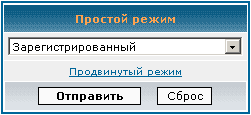
Публичный - Незарегистрированные пользователи могут читать и оставлять сообщения. Зарегистрированные пользователи могут кроме того редактировать свои сообщения, создавать и принимать участие в голосованиях. Модераторы и администраторы могут создавать специальные темы - прилепленные и объявления.
Зарегистрированный - Незарегистрированные пользователи могут только читать сообщения. Зарегистрированные пользователи могут кроме того отвечать на сообщения, создавать темы, редактировать их собственные посты, создавать и принимать участие в голосованиях. Модераторы и администраторы могут создавать специальные темы - прилепленные и объявления.
Зарегистрированный [Спрятанный] - Незарегистрированные пользователи не имеют доступа, они вообще не видят данного форума. Зарегистрированные пользователи могут видеть форум, ооставлять сообщения, создавать темы, редактировать их собственные посты, создавать и принимать участие в голосованиях. Модераторы и администраторы могут создавать специальные темы - прилепленные и объявления.
Приватный - Пользователи, которым специально не назначены права на доступ, могут только видеть что данный форум существует, но не более того. Пользователи, которым специально назначены права на доступ, могут читать, создавать темы, оставлять и редактировать свои сообщения, создавать и участвовать в голосованиях. Модераторы и администраторы могут создавать специальные темы - прилепленные и объявления.
Приватный [Спрятанный] - Только те пользователи, которым назначены права на доступ могут видеть этот форум. Данные пользователи могут читать, создавать темы, оставлять и редактировать свои сообщения, создавать и участвовать в голосованиях. Модераторы и администраторы могут создавать специальные темы - прилепленные и объявления.
Модераторы - Незарегистрированные и зарегистрированные пользователи могут только видеть что данный форум существует. Модераторы и администраторы могут читать, создавать темы, оставлять и редактировать свои сообщения, создавать и участвовать в голосованиях, создавать специальные темы.
Модераторы [Спрятанный] - Никто не видит данный форум кроме модераторов и администраторов. Модераторы и администраторы могут читать, создавать темы, оставлять и редактировать свои сообщения, создавать и участвовать в голосованиях, создавать специальные темы.
Ниже представленны эквиваленты соответствия между Продвинутым режимом и Простым режимом назначения прав доступа к форумам.
Публичный | Зарегистрированный | Зарегистрированный [Спрятанный] | Приватный | Приватный [Спрятанный] | Модераторы | Модераторы [Спрятанный] | |
Смотреть | Все | Все | Регистр. | Все | Приватный | Все | Модератор |
Читать | Все | Все | Регистр. | Приватный | Приватный | Модератор | Модератор |
Создавать темы | Все | Регистр. | Регистр. | Приватный | Приватный | Модератор | Модератор |
Отвечать | Все | Регистр. | Регистр. | Приватный | Приватный | Модератор | Модератор |
Изменить | Регистр. | Регистр. | Регистр. | Приватный | Приватный | Модератор | Модератор |
Удалить | Регистр. | Регистр. | Регистр. | Приватный | Приватный | Модератор | Модератор |
Прилеплять темы | Модератор | Модератор | Модератор | Модератор | Модератор | Модератор | Модератор |
Создавать объявления | Модератор | Модератор | Модератор | Модератор | Модератор | Модератор | Модератор |
Голосовать | Регистр. | Регистр. | Регистр. | Приватный | Приватный | Модератор | Модератор |
Создавать опросы | Регистр. | Регистр. | Регистр. | Приватный | Приватный | Модератор | Модератор |
3.1.2.2: Продвинутый режим (назначения прав доступа)
Расширенный режим позволяет вам назначать права доступа более точно. Чтобы перейти к расширенному режиму назначения прав доступа к форуму, выберите нужный форум посредством выпадающего списка и нажмите ссылку Продвинутый режим.

|
Из за большого объема этот материал размещен на нескольких страницах:
1 2 3 4 |
