

Партнерка на США и Канаду по недвижимости, выплаты в крипто
- 30% recurring commission
- Выплаты в USDT
- Вывод каждую неделю
- Комиссия до 5 лет за каждого referral
4.2.7: Цитирование сообщений
Цитирование сообщений позволяет вам вставлять чужие посты в свои собственные. Это полезно, когда вы отвечаете не на предыдущий пост, или на отдельную часть некоторого сообщения..
Чтобы цитировать чье-то сообщение в целом, нажмите на кнопку Цитата в верхнем правом углу цитируемого сообщения. Вам сразу откроется форма заполнения сообщения, где вы сможете написать свою реакцию на цитируемый текст. Сама цитата будет автоматически добавлена в начало вашего сообщения, использовав тэги BBCode.
Используйте правильный синтаксис:
[quote="<имя писавшего>"]<текст писавшего>[/quote]
<имя писавшегоe> это имя пользователя, которого вы собираетесь цитировать, а <текст писавшего> это сам текст (или часть текста) которые вы собираетесь цитировать. Таким образом, чтобы цитировать пользователя по имени Любитель сыра и его слова "Узри силу сыра!", достаточно написать:
[quote="Любитель сыра"]Узри силу сыра![/quote]
Дополнительная информация в разделе 4.2.5 BBCode.
4.2.8: Правка сообщений
Возможность правки сообщений позволяет вам исправить допущенные ошибки, убрать какую-либо информацию или добавить новую. Чтобы поправить сообщение, достаточно нажать на кнопку Правка, которая расположена в правом верхнем углу вашего сообщения. После чего вы опять вернетесь в форму отправки сообщения, со вставленым в нее написанным вами ранее текстом. Как только закончите его править нажмите Отправить чтобы внести исправленное в базу данных. Если вы исправили свое сообщение после того как кто-то уже ответил после вас (разместил свой ответ в рамках той темы), маленькое уведомление появится внизу вашего сообщения. Оно будет информировать о том, сколько раз вы его правили (после того как на него ответили) и во сколько это было.
Чтобы удалить свое уже отправленное сообщение, нажмите Правка и отметьте галочкой ячейку Удалить сообщение. Затем нажмите Отправить чтобы завершить операцию по удалению. Помните! Вы не можете удалить сообщение, если на него уже ответили (или просто разместили сообщение ниже). Другими словами, пользователь может удалить свое сообщение, если оно является последним в теме.
4.3: Личные сообщения
Личные сообщения позволяют пользователям форума контактировать друг с другом "без посторонних глаз". Личные сообщения это нечто среднее между email и icq, только в рамках конкретного форума phpBB 2.0.
Чтобы пользоваться этой возможностью, надо быть зарегистрированным на форуме. Обратите внимание на верхнюю часть любой страницы форума, и нажмите Новых сообщений: x. После чего вы автоматически перейдете в ваш личный кабинет приватных сообщений.

4.3.1: Отправка
Существует 3 основных способа отправления приватных сообщений. Первый, вы можете зайти в свой личный кабирет приватных сообщений и нажать Новое сообщение. Второй, вы можете нажать на кнопку Ответить на сообщение, которая находится в том личном сообщении, которое вам прислали и вы читаете. И наконец, третий способ, вы можете нажать кнопку ЛС, которая находится в профиле любого пользователя или в его сообщениях.
Форма отправки личных сообщений идентична форме отправки сообщений обычных, за некоторым исключением. В форму отправки личных сообщений добавлено новое поле:
Имя пользователя (Username) - Имя пользователя необходимо для персонализации отправляемого вами личного сообщения. Если вы отвечаете на приватное сообщение, или нажимаете на кнопку ЛС из профиля конкретного пользователя, имя этого пользователя добавляется в поле "Username" автоматически.
Стоит добавить, что у личных сообщений не может быть статуса, на вроде Прилепленной темы, Объявления, и приватное сообщение не может содержать Опросника.
4.3.2: Получение
Существует также 3 способа уведомления о получении приватного сообщения. Наиболее очевидным является слежение за ссылкой, ведущей в кабинет личных сообщений, в заголовках страниц форума. Ссылка отображается как Новых сообщений нет, если новых приватных сообщений у вас нет, и как Новых сообщений: x, в случае если вам пришло новое личное сообщение, при этом символ X обозначает число новых приватных сообщений лежащих у вас во входящих. Нажав на эту ссылку вы автоматически перейдете в папку Входящие вашего кабинета приватных сообщений.
Второй способ уведомления о новых личных сообщениях заключается в небольшом письме, отправляемом на указанный пользователем почтовый электронный ящик. На тот самый email, который пользователь указывает в своем профиле. В письме содержится стандартное уведомление о получении приватного сообщения на таком-то форуме, и ссылка перехода на форум. И последний способ уведомленя, заключается в появлении маленького окошка (так называемый pop-up), выскакивающего, когда пользователь входит на форум под зарегистрированным именем (ником). В окоше будут содержаться две ссылки, одна предложит перейти в папку Входящие, для того чтоб вы сразу могли ознакомится с полученным сообщением, другая ссылка предложит вам закрыть появившееся окно. Важно понимать, что при нажатии первой ссылки, маленькое pop-up окно закроется, а переход в кабинет приватных сообщений осуществится посредством большого (основного) окна, через которое был осуществлен вход на форум. Уведомления о получении новых личных сообщений получаемые через email и pop-up окно, могут быть отключены/включены вами по собственному желанию, соответствующие изменения можно сделать в своем Профиле зарегистрированного пользователя форума. Дополнительная информация в разделе 4.7 Настройки профиля)
Возможно такое что вы будете уведомлены о новом личном сообщении, но перейдя во Входящие новых сообщений вы не обнаружите. Это не ошибка работы форума, просто пользователь, который отправлял вам сообщение, удалил его прежде чем вы успели его прочитать. Дополнительная информация в разделе 4.3.3 Исходящие.
Вы можете удалять сообщения, отмечая их галочкой и нажимая на кнопку внизу списка личных сообщений Удалить отмеченные. Либо, вы можете удалить все сообщения, простым нажатием кнопки Удалить все. У вас также есть возможность сортировать приватные сообщения по дате используя выпадающее меню, которое расположено в верхнем правом углу (варианты сортировки: за последний день, за последние 7 дней, за последние 2 недели и т. д.).
4.3.3: Исходящие
Когда вы посылаете личное сообщение оно автоматически сохраняется в папке Исходящие в вашем кабинете личных сообщений. Оно лежит там до тех пор пока пользователь, которому вы адресовали сообщение, не зайдет на форум и не прочитает его. Таким образом, приватное сообщение в момент прихода адресата, перейдет к нему в папку Входящие из вашей папки Исходящие. Поэтому, пока сообщение находится у вас в папке Исходящие, вы можете изменять его или вообще удалить. Следовательно, отправляемое вами личное сообщение будет находится под вашим контролем до тех пор пока пользователь-адресат не зайдет на форум.
4.3.4: Сохраненные
Папка Сохраненные существует для хранения приватных сообщений представляющих из себя некоторую важность для вас. Обычно она используется для перемещения в нее ценных приватных сообщений из папки Входящие, чтобы вы могли высвобождать место для других будущих сообщений.
Чтобы сохранить сообщение из папки Входящие, достаточно поставить галочку напротив нужного сообщения (или сообщений) и нажать кнопку Сохранить отмеченное. Также есть возможность сохранить сообщение, во время его чтения. Для этого обратите внимание на одну из двух кнопок находящихся под текстом личного сообщения.
4.3.5: Отправленные
Папка Отправленные содержит все ответы, которые вы посылали другим пользователям. То есть если вам пришло личное сообщение и вы на него ответили, ваше ответное приватное сообщение помещается в папку Отправленные. Кроме того, если вы написали новое приватное сообщение, оно после пребывания в папке Исходящие, и после просмотра пользователем-адресатом перемещается в папку Отправленные.
4.4: Группы пользователей
Группы пользователей это мощнейшее свойство форумов phpBB 2.0.0. Оно позволяет присваивать права модератора, права личного доступа (и другие специальные пользовательские настройки) сразу для группы лиц. Становится проще открывать/закрывать доступы без изменения отдельных индивидуальных прав. Отныне вы можете создать Группу модераторов (контролирующую группу пользоватлей) и добавляя в нее кого-то не являющегося администратором, присваивать ему права модератора, не пользуясь при этом административной панелью.
4.4.1: Приобщение к группе
Существует 2 способа вступать в члены группы. Первый, вы можете быть добавлены в некую группу модератором этой группы. Это не контролируется самим пользователем, однако, контролируется модератором группы через панель управления группами. Это единственный способ оказаться в Закрытой или Спрятанной группе.
Чтобы присоединиться к открытой группе, для начала следует перейти в список Групп пользователей, ссылка на которые содержится в заголовке страниц форума.

Выберите группу, которая вам интересна из выпадающего списка Вступить в группу, и нажмите Просмотреть информацию. Вам откроется информация по этой группе, она включает в себя список всем членов группы с их контактами, первым расположен модератор выбранной группы. Кроме того, информация о группе включает в себя 3 поля: Название группы, Описание группы, Членство в группе. В строке Членство в группе написано, можете ли вы присоединиться к группе или нет. Если возможность вступить в группу существует, вы можете отправить свою просьбу путем нажатия кнопки Вступить в группу. Модератор группы получит ваш запрос и примет решение, соответственно одобрит или отклонит вашу просьбу. Дополнительная информация в разделе 4.4.2 Управление группами.

4.4.2: Управление группами
Для каждой группы существует свой Модератор группы. Он контролирует членство в группе путем добавления или отстранения от группы. Модератор группы также контролирует тип самой группы. Модератора группы можно назначать через административную панель. Дополнительная информация в разделе 3.3 Администрирование групп.
4.4.2.1: Добавление членов
Чтобы добавить пользователя в группу, вам как модератору группы надо перейти в Панель управления группой (то есть фактически перейти в просмотр группы, и если вы модератор группы или администратор вы увидите панель управления). В нижнем левом углу, под списком членов группы есть текстовое поле. Введите туда имя пользователя форума, которого собираетесь доавить в группу и нажмите Добавить члена группы. Конечно, если вы не помните как правильно пишется ник добавляемого вами пользователя, вы можете нажать Найти пользователя, чтобы воспользоваться поиском по имени пользователя.
4.4.2.2: Одобрение/отклонение просьб на присоединение к группе
Чтобы одобрить/отклонить просьбу на участие в группе, модератору следует прейти в Панель управления группой. Если модератору поступила просьба о вступлении, внизу под всеми членами группы, модератор увидит пользователя (-ей), которые направили свои заявки на участие, это секция Ожидающиз решения пользователей. Пометьте их галочками и нажмите Одобрить выделенное или Отклонить выделенное в зависимости от своего решения.
Когда пользователь оставляет свою просьбу, модератору группы уходит электронное письмо в котором будет указана стандартная информация о просьбе и ссылка на Панель управления группой. Это позволяет держать модераторов в курсе событий, без беспокойств о проверке новых запросов на членство при посещении форума.
4.4.2.3: Удаление членов группы
Чтобы удалить пользователя форума из группы, надо зайти в Панель управления группой. Поставить галочку напротив определенного участника и нажать Удалить выделенное.
4.4.2.4: Типы групп (Открытый, Спрятанный, Закрытый)
Тип определенной группы или групп может быть изменен модератором группы или администратором форума посредством Панели управления группой. Тип группы может быть также изменен администратором форума через административную панель >> Управление группой. Дополнительная информация в разделе 3.3 Администрирование групп.
Группа с открытым членством (Open) - Все пользователи могут видеть существование группы и список пользователей входящих в нее. Пользователи форума могут отправить запрос модератору группы о вступлении в группу. Дополнительная информация в разделе 4.4.1 Добавление членов.
Группа с закрытым членством (Closed) - Все пользователи форума могут видеть существование группы и ее пользователей. Пользователи не могут отправлять запросы, однако, могут быть добавлены модератором группы лично.
Скрытая группа (Hidden) - Группа и ее члены не видны другим пользователям форума. Члены добавляются модератором группы. Если группа является группой модераторов форума, она будет в списке модераторов.
4.5: Поиск
Форумы phpBB 2.0 имеют поисковую систему которая позволит вам находить темы которые могут быть вам полезны, интересны. Чтобы перейти к форме поиска, нажмите Поиск в верхней часте страниц форумов phpBB.

4.5.1: Запрос поиска
Поиск по ключевым словам (Search for Keywords) - Вы можете выполнить поиск по словам содержащимся в различных темах. Введите искомые слова в строку поиска.
Если вы зададите параметр Искать любое слово/поиск с языком запросов, тогда отобразяться темы содержащие ЛЮБОЕ из введеных вами слов. Используйте операторы AND, OR, и NOT для более четкого, точного поиска. Используйте AND чтобы в результатах отображались словосочетания. Например, иногда and даже; соответственно, будут найдены сообщения с данными словосочетаниями. Используйте оператор OR для отображения необязательных, альтернативных слов. Используйте оператор NOT для обозначения того, что данное слово не должно присутствовать в результатах поиска, то есть что результаты с данным словом будут игнорироваться.
Если вы установите параметр Искать все слова, тогда в результатах поиска будут отображаться сообщения содержащие все введенные в поиск слова. Выбор данного параметра соизмерим (похож) на использование параметра Искать любое слово/поиск с языком запросов, в сочетании с оператором AND между каждым введенным словом.
Вы можете использовать звездочку (*) для поиска по шаблону. Такой поиск позволит находить все выражения включающие введенный шаблон. Например, поиск по шаблону *мир* выдаст все слова включающие корень мир: мир, миролюбивый, перемирие, анимированный и т. д. Или, например, возможно так со*це, в этом случае будут найдены солнце, сонце, собранице и т. д.
Чтобы увеличить скорость и уменьшить нагрузку поиска, возможен поиск исключительно по словам. Поиск по фразам (типа "сливочный сыр") может быть не таким эффективным как поиск по отдельным компонентам фразы. Минимальный размер искомого слова - 4 символа, максимальный - 20. Любой не буквенно-цифровой символ (например, пробелы и пунктуация) воспринимается как разделитель.
Поиск по автору (Search for Author) - Вы можете использовать поиск только по сообщениям определенного автора. Просто введите имя автора в соответствующее поле. Вы можете использовать звездочку (*) для конструирования шаблона имени. Не забывайте, звездочка может обозначать любое количество символов.
4.5.2: Настройки поиска
Форум (Forum) - Выберите форум в рамках которого вы хотите произвести поиск, или оставьте Все имеющиеся, для поиска по всем форумам. Для поиска по группам форумов, используйте поиск по Категориям.
Категория (Category) - Выберите категорию для вашего поиска, или оставьте Все имеющиеся.
Показывать результаты как сообщения (Display Results as Posts) - Результаты поиска будут отображены как список сообщений, в которых был найден поисковый запрос. Каждое сообщение будет иметь ссылку на себя же только в рамках темы, в которой он расположен. При этом искомые слова будут подсвечены другим цветом (как правило оранжевым).
Показывать результаты как темы (Display Results as Topics) - Результаты поиска будут отображены как список тем, в которых был наден поисковый запрос. Для каждой темы будет своя ссылка ведущая на эту тему, будет отображен автор темы, раздел в котором она находится и другая информация. При переходе по ссылке, найденные слова будут подсвечены другим цветом (как правило оранжевым).
Время размещения (Search Previous) - Выпадающее меню позволит вам установить предел на "возраст" обрабатываемых сообщений. Дополнительный параметр позволит вам искать в названиях тем и текстах сообщений, или только в текстах сообщений.
Упорядочить по (Sort by) - Данная настройка позволит вам сортировать результаты поиска. Возможные варианты: по времени размещения (сообщения), по заголовку сообщения, по теме, по автору и по форуму. Дополнительные параметры позволят вам сортировать по убыванию или возрастанию, соответственно в алфавитном порядке (или хронологическом, в зависимости от ситуации).
Показывать первые (Return first) - Выпадающее меню позволит вам настраивать количество показываемых символов при отображении результатов, данная настройка работает только при указании Показывать результаты как сообщения.
4.6: Просмотр тем
Форумы phpBB 2.0.0 позволяют вам подписываться на темы. То есть если вы подписались на тему и кто-нибудь разместил в ней свое сообщение (например, как ответ на ваше сообщение), на ваш электронный адрес придет уведомление об этой активности в интересующей вас теме. Письмо в обязательном порядке будет содержать прямую ссылку на эту тему. Вы получите данное уведомление только один раз. Обо всех последующих, размещенных в интересующей вас теме, сообщениях уведомления приходить не будут, до тех пор пока вы не проявите свою активность и не зайдете на форум.
4.6.1: Следить за ответами в теме
Чтобы подписаться на тему, обратите внимание на нижнюю левую часть страницы Просмотр темы. Нажмите на ссылку Следить за ответами в теме.
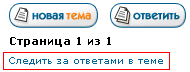
Дополнительно, если вы размещаете свое сообщение в этой теме, вы можете пометить галочкой Сообщать мне о получении ответа, чтобы автоматически подписаться на слежение за темой.
4.6.2: Перестать следить за ответами в теме
Чтобы отписаться от темы, обратите внимание на нижнюю левую часть страницы Просмотр темы. Нажмите ссылку Перестать следить за ответами.
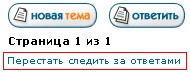
Дополнительно, вы можете отписываться посредством уведомления приходящего к вам при слежении за темой. В частности, в каждом из уведомлений будет в обязательном порядке предложено отписаться от слежения за темой, на которую вы подписались. Просто, в случае желания отписаться от темы, нажмите на предлагаемую в письме ссылку.
4.7: Настройки профиля
Чтобы настроить свой профиль, перейдите по ссылке Профиль, обычно расположенной в верхней части страниц форумов phpBB 2.0.

Необходимо, чтобы вы были зарегистрированы на форуме и вошли в систему. После внесения изменений нажмите кнопку Отправить внизу страницы. Вы можете отказаться от редактирования профиля и нажать кнопку Вернуть, расположенной рядом с предыдущей. Внимание! После применения команды Отправить, использование команды Вернуть будет бессмысленным.
Имя пользователя (Username) - Ваше имя пользователя на форумах, одновременно с этим, логин для входа. Вы можете изменять его, если это разрешено администратором. Дополнительная информация в разделе 3.2.2.4 Пользователь и основные настройки форумов.
Электронный почтовый адрес (Email) - Почтовый электронный адрес на который зарегистрирован ваш доступ (ваше имя пользователя). Все письма с форумов будут идти к вам на указанный почтовый адрес. Вы его можете изменять, если захотите. Если вы его поменяете, а на форуме включена функция Активации пользователя, тогда вам придется (заново) активировать свой доступ. Это легко сделать посредством уведомления, которое придет к вам на новый почтовый адрес. Достаточно будет просто нажать на ссылку активации, включенную в это уведомление.
Пароль (Password) - Пароль необходим для входа в систему. Если вы меняете свой адрес электронной почты или сам пароль, вам придется ввести тот пароль, которым вы пользуетесь на данный момент. Если вы меняете пароль вам придется указать новый пароль дважды, для исключения ошибок при написании.
Поля в разделе Информация профиля (или просто профиль) (Profile Information) не требует разъяснений на наш взгляд.
Всегда показывать мой адрес e-mail (Always show my Email Address) - При установке параметра Да, ссылка на ваш email будет видна в вашем профиле. Если установлен параметр Нет, ссылки видно не будет. Важно! Сам адрес электронной почты не будет виден ни при каких обстоятельствах, будет видна только кнопка, которая позволит пользователям форума отсылать вам письма.
Скрывать ваше пребывание на форуме (Hide your online status) - При установке параметра Да вы будете невидимы для всех обычных посетителей форума. В разделе Кто сейчас на форуме?, который расположен на Главной странице форума, вы будете внесены в категорию "Скрытые пользователи", но вашего имени (ника) видно не будет.
Всегда сообщать мне об ответах (Always notify me of replies) - При установке параметра Да, вы автоматически будете подписываться на темы, в которых будете оставлять сообщения. А именно, поле Сообщать мне о получении ответа в форме размещения сообщений будет автоматически отмечено галочкой, которую вы сможете при желании иногда снимать.
Уведомлять о новых личных сообщениях (Notify on new Private Messages) - Если установлен параметр Да, при получении личного сообщения вам всегда будет приходить письмо на ваш зарегистрованный email. В письме будет указано что вы получили личное сообщение.
Открывать новое окно при новом личном сообщении (Pop up window on new Private Messages) - Если установлен параметр Да, вас будет открываться маленькое окошко при получении личного сообщения (естественно, если вы находитесь на форуме и вошли в систему). В окошке будет расположено 2 ссылки, одна будет вести в папку "Входящие" вашего кабинета личных сообщений, другая предложит закрыть это маленькое окно (то есть само себя).
Всегда присоединять мою подпись (Always attach my signature) - Если установлен параметр Да, тогда ячейка Присоединить подпись (подпись можно изменять в профиле) в форме отправки сообщений будет отмечена галочкой всегда. То есть ваша подпись будет присоединяться при каждом размещении вами сообщений. Вы сможете убирать галочку из формы при желании.
BBCode всегда включён (Always allow BBCode) - Если установлен параметр Да, тогда в размещаемых вами сообщениях всегда будет включена возможность использования тегов BBCode, и галочки напротив строки Отключить в этом сообщении BBCode не будет. Строка находится в форме отправки сообщений. Вы сможете мануально ее ставить при желании, когда будете размещать сообщения.
HTML всегда включён (Always allow HTML) - Если установлен параметр Да, тогда в размещаемых вами сообщениях всегда будет включена возможность использования тегов HTML (если это разрешено на форуме), и галочки напротив строки Отключить в этом сообщении HTML в форме отправки сообщений не будет. Вы сможете мануально ее ставить при желании, когда будете размещать сообщения.
Смайлики всегда включены (Always enable Smilies) - Если установлен параметр Да, тогда в размещаемых вами сообщениях всегда будет включена возможность использования смайликов (если это разрешено на форуме), и галочки напротив строки Отключить в этом сообщении смайлики в форме отправки сообщений не будет. Вы сможете мануально ее ставить при желании, когда будете размещать сообщения.
Язык (Board Language) - Выберите язык на котором будут отображаться основные (административные) сообщения и подписи, меню. Изменение языка не действует на размещенные другими пользователями сообщения.
Внешний вид форумов (Board Style) - Выберите внешний вид, стиль форума. Эти настройки не будут работать, если администратор включил функцию Заменять стиль пользователя. Дополнительная информация в разделе 3.2.2.1 Основные настройки форума.
4.7.1: Формат даты
Форумы phpBB 2.0.0 позволяют вам вывести формат даты на свой вкус. Это возможно благодаря изменению синтаксиса PHP. Чтобы узнать более подробную информацию, перейдите по ссылке http://www. /date.
Вывод даты осуществляется посредством чередования определенных букв и пунктуации. Каждая буква будет заменена определенной составной частью даты и времени, пунктуация используется для формирования внешнего вида выводимых данных.
Вывод даты и времени по умолчанию: "D M d, Y g:i a" В этом случае время и дата будут выводится так: Thu Dec 30, 2004 12:00 am. Все пунктуационные знаки и пробелы остаются прежними, каждый буквенный символ заменяется на соответствующий формат даты\времени.
D - Это первые 3 буквы дня недели. M - это первые три буквы месяца. d - это число. Y - это обозначение года в четырех значном виде. g - это обозначение часа, в двенадцати-часовом формате. i - это минуты. a - обозначает вывод времени до или после полудня (am/pm).
Более полная и наглядная информация по адресу http://www. /date.
4.7.2: Часовой пояс
Чтобы время на форуме отвечало реальному времени, пожалуйста, выберите свой часовой пояс. Время на форумах phpBB 2.0.0 не поддерживает смену на летний период времени, поэтому в этом случае, для корректного отображения времени на Форуме, вы можете изменить часовой пояс. Например, если ваш часовой пояс GMT-5, вы можете выставить GMT-4, и время на Форуме будет отображаться корректно.
4.7.3: Аватары
Аватары это небольшие картинки помещаемые с каждым вашим сообщением. Каждый пользователь в праве установить свою собственную картинку. В любом случае, данный процесс полностью контролируется посредством соответствующих изменений настроек в административной панеле. Дополнительная информация в разделе 3.2.2.5 Настройки аватар.
шаллерея аватар - Вы можете использовать галлерею аватар на своем Форуме. Галлерея это коллекция картинок собранная на сервере, где установлен ваш Форум. Чтобы выбрать аватару из галлереи, нажмите Показать галлерею. Используйте выпадающее меню, которое расположено в верзней части галлереи, для перехода между категориями аватар. Чтобы выбрать себе аватару, достаточно пометить ее переключатель (radio button) и нажать Выберите аватару.
Загрузить аватару с URL - Вы можете использовать аватару расположенную на другом сервере. Для этого введите ее URL в пустое поле. Старайтесь выбирать небольшие картинки, чтобы они не могли повлиять на структуру таблиц Форума или расстроить других посетителей Форума. Администраторы имеют возможность запрещать отдельным пользователям показывать аватару (дополнительная информация в разделе 3.5.3 Управление пользователем)
Загрузить аватару с вашего компьютера - Если у вас на компьютере есть изображение, которое вы хотели бы использовать в качестве своей аватары, вы можете загрузить его на сервер Форума. Для этого нажмите на кнопку Обзор и найдите свою картинку в появившемся окошке. Кроме того, вы можете вручную прописать путь к этому изображению в свободном поле. Учтите, что на Форуме могут стоять ограничения на размер закачиваемых изображений (вес, ширину, высоту) (дополнительная информация в разделе 3.2.2.5 Настройки аватар).
Раздел 5: Модерирование
Модерирование позволяет контролировать содержание вашего форума. Модератор форума может изменять, удалять, разделять или перемещать темы внутри форума. Модератор также может изменять или удалять любое сообщение в теме форума. Администратор форума имеет модераторские права ко всему форуму в целом. Права на модерирование определенного раздела могут быть присвоены отдельному пользователю или группе пользователей. Дополнительную информацию читайте в 3.3.2 Правах доступа групп и 3.5.4 Правах доступа пользователя.
5.1: Панель модерации
Чтобы перейти в панель модерации, нажмите на ссылку модерировать этот форум. Эта ссылка появляется в нижнем правом углу страницы при просмотре тем в разделе или самой темы в разделе, где вы являетесь модератором.
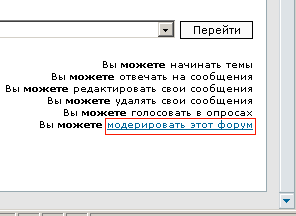
5.1.1: Перемещение тем
Посредством Панели модерации, вы можете переместить любое число тем из данного раздела в другой. Для этого отметьте галочками нужную вам тему (или несколько тем) и нажмите Переместить. Выберите раздел куда вы хотели бы переместить тему (темы). Если вы хотите оставить уведомление о перемещении, отметьте галочкой соответствующее поле (напротив: Оставить ссылку в старом форуме) и нажмите да для завершения операции.
5.1.1.1: Уведомление о перемещении
Уведомление о перемещении может быть оставлена при перемещении темы из одного раздела в другой. Уведомление существует для того, чтобы пользователь при возвращении к этой теме не был бы расстроен, не обнаружив саму тему. Уведомление о перемещении появляется в разделе, где тема была создана и ссылается на тему в разделе куда тема была перемещена. Текст "Перемещена: " появится перед названием темы в разделе где тема была создана. Название темы с уведомлением не будет помечаться как непрочитанная когда в самой теме будут добавляться новые сообщения, поэтому в конечном счете уведомление будет смещаться в конец раздела по мере увеличения сообщений в темах этого раздела. Сама тема (в новом разделе) будет обновляться и перематься выше, по мере увеличения сообщений в ней.
Предположим есть тема с названием "Какой сыр вы предпочитаете?" в разделе Общие обсуждения. Предположим что модератор переместил эту тему в раздел Разговоры о сыре, и оставил уведомление о перемещении. В разделе Разговоры о сыре, появится тема "Какой сыр вы предпочитаете?" Эта тема будет помечена как непрочитанная, по мере появления в ней новых сообщений. В разделе Общие обсуждения появится тема "Перемещено: Какой сыр вы предпочитаете?" Ссылка будет открывать тему в разделе Разговоры о сыре, и не будет помечаться как непрочитанная по мере появления новых сообщений в самой теме.
5.1.2: Удаление тем
Посредством Панели модерации вы можете удалять любое число тем. Для этого поставьте галочку напротив нужных тем и нажмите удалить. Вам придется подтвердить свое решение, дополнительно нажав Да в появившемся окне.
5.1.3: Закрытие и открытие тем
Посредством Панели модерации вы можете закрывать и открывать любое количество тем. Для этого поставьте галочку напротив нужных тем и нажмите Закрыть или Открыть в зависимости от задачи. Модераторы и администраторы могут продолжать размещать сообщения в закрытых темах.
5.1.4: Разделение тем
Посредством Панели модерации вы можете разделять тему нажав на название темы. Вам откроется Панель разделения тем. Вам придется пометить сообщения галочкой; они будут перемещены из данной темы и добавлены в новую. Это позволит вам перемещать не тематичные сообщения (так называемый оффтоп) в другие темы, делая ваши темы более организованными и тематичными.
Заголовок новой темы - Название новой темы, которая появится после разделения темы.
Форум для новой темы - Раздел, где будет находится новая тема.
Если вы хотите отделить определенные сообщения, пометьте их и нажмите Отметить выбранные сообщения.
Если вы хотите отделить сообщения и все сообщения после этого, отметьте нужное сообщение и нажмите Отделить все сообщения после выбранного.
5.2: Панель быстрой модерации
Панель быстрой модерации - это маленькие кнопочки в левой нижней части страницы каждой темы.
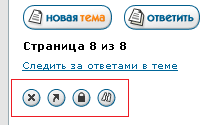
Они позволяют модератору вносить быстрые изменения в данную тему.
5.2.1: Перенесение тем
Чтобы перенести тему, нажмите на кнопку перенесения темы.

Выберите раздел куда бы вы хотели перенести тему; поставьте галочку, если хотите оставить уведомление о перемещении, и нажмите Yes to complete the move. Дополнительную информацию читайте в 5.1.1 Перемещение тем.
5.2.2: Удаление тем
Чтобы удалить тему, нажмите кнопку удаления темы.

Вам придется подтвердить свое решение об удалении нажав Да в открывшемся окне.
5.2.3: Закрытие и открытие темы
Чтобы закрыть и открыть темы, нажмите кнопку закрытия или открытия темы в зависимости от вашей задачи.
 -
- 
Соответствующая кнопка будет видна в зависимости от того открыта или закрыта конкретная тема. Модераторы и администраторы могут продолжать размещать сообщения в закрытых темах.
5.2.4: Разделение тем
Чтобы разделить тему нажмите кнопку Разделения темы.

Вам откроется Панель разделения тем. дополнительную информацию читайте 5.1.4 Разделение тем.

|
Из за большого объема этот материал размещен на нескольких страницах:
1 2 3 4 |
