

Партнерка на США и Канаду по недвижимости, выплаты в крипто
- 30% recurring commission
- Выплаты в USDT
- Вывод каждую неделю
- Комиссия до 5 лет за каждого referral
3.4.4.1: Редактирование стилей
Чтобы редактировать стиль, нажмите Изменить в соответствующей строке напротив нужного стиля. После чего вам откроется форма, которая позволит вам изменить любую информацию стиля.
Название цветовой схемы: Данное название появится в списке стилей в профиле пользователя (дополнительная информация в разделе 4.7 Настройки профиля) и Основной конфигурационной панеле (дополнительная информация в разделе 3.2.2 Конфигурация).
Шаблон: Выпадающее меню со всем списком установленных шаблонов. Выберите шаблон, для которого вы хотите создать новую тему (дизайн).
Все установки ниже Шаблона являются само-объясняющими. Установки цвета должны быть в шестнадцатеричном виде (hex) (как это используется в HTML). Установки для таблиц каскадных стилей должны иметь валидные CSS имена.
Все настройки ниже Цвет ссылок под курсором шаблоно-зависимы. Если эти шаблоно-зависимые установки не объяснены в соседней колонке Имя, обратитесь к документации приложенной с Шаблоном, который вы собираетесь установить.
3.4.4.1.1: Имя
Имя в данном случае, небольшое описание конкретной настройки для стиля шаблона. Установка с седнем окошком в колонке Имя - шаблоно-зависимая; фактически это имя показывает (описывает) эту зависимость.
3.5: Пользователи (администрирование)
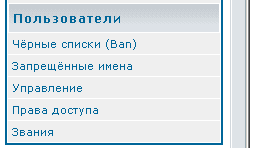
3.5.1: Чёрные списки (Ban)
Данная панель позволит вам банить пользователей используя несколько методов. Кроме того, панель позволит вам производить отмену бана.
3.5.1.1: Бан по имени пользователя
Если имя пользователя внесено в черный список, пользователь не сможет входить на форум под своим ником. Причем, когда пользователь попытается войти, и введет свой логин и пароль, он будет извещен о том что он был забанен. Однако, пользователь все равно сможет видеть и читать форумы как Гость (анонимный пользователь). Чтобы полностью отключить пользователя от Форума, необходимо забанить его по IP. Дополнительная информация в разделе 3.5.1.2 Бан по ip или хосту. Не забывайте! Так как пользователю при внесении его имени в черный список Форум будет все еще доступен, пользователь сможет зарегистрироваться еще раз.
Чтобы забанить по псевдониму (имени пользователя) достаточно выбрать необходимое имя из предлагаемой формы Закрытие доступа отдельным пользователям. Чтобы забанить несколько пользователей одновременно, удерживайте клавишу CTRL и спокойно выбирайте нужные имена пользователей. Когда все желаемые псевдонимы будут выбраны, нажмите Отправить, чтобы добавить информацию о пополненном черном списке в базу данных.
Точно также, чтобы разбанить пользователя, просто нажмите на имя прощенного пользователя из прилогаемой формы Вновь открыть доступ пользователям и нажмите Отправить.
3.5.1.2: Бан по ip или хосту
Если вы блокируете пользователя по IP или хосту, пользователю пришедшему с этих адресов Форум будет не доступен. Все забаненные пользователи будут извещены о том что Форум теперь им на некоторое время недоступен, и они не смогут увидеть даже заглавной страницы Форума.
Чтобы забанить по IP или хосту, достаточно внести необходимые данные в форму Закрыть доступ с одного или нескольких адресов IP или хостов и нажать Отправить. Если необходимо внести несколько адресов, необходимо разделить их запятыми (,). К примеру, чтобы забанить IP 192.168.8.19 и хост banned. , достаточно внести в указанную выше форму 192.168.8.19,banned. , пользователи с этих адресов будут отключены.
Вы можете также банить ряд номеров IP или хостов одновременно. Чтобы блокировать доступ с целого ряда IP, используйте -(тире) (например, 192.168.8.19-124). Внесение в черный список ряда IP таким образом, повлечет за собой блокирование всех ip адресов попадающих в этот список, следовательно использование тире становится очень продуктивным, в случае если необходимо перекрыть целую область ip. Вы также можете использовать *(звездочку) для охвата и блокирования еще большего ряда адресов. Например, если вы хотите перекрыть доступ со всех ip адресов начинающихся с 192.168, используйте такую комбинацию 192.168.*.*. Это правило распространяется и на блокирование хостов. Например, комбинация * - блокирует все хосты заканчивающиеся адресом "".
Чтобы вновь открыть доступ пользователям с блокированных ip или хостов, просто выделите нужный IP (или ряд ip) или хост из формы Вновь открыть доступ с адресов IP и нажмите Отправить.
3.5.1.3: Бан по электронному адресу
Блокирование email адресов необходимо для предотвращения регисрации пользователей с определенными email адресами. Причем это блокирование уже не сможет повлиять на пользователей, которые уже зарегистрировались у вас на Форуме с такими электронными адресами. Таких пользователей надо блокировать по имени или ip адресу, или можно просто удалить их профили. Когда посетитель пытается зарегистрироваться и указывает почтовый электронный адрес, который был внесен вами в черный список, регистрация не будет оформлена и посетитель будет уведомлен о том что его email не валиден.
Чтобы блокировать по email адресу, просто внесите нужный адрес в форму Запретить e-mail адреса и нажмите Отправить. Вы можете опять же перечислить ряд неугодных почтовых адресов через запятую. Например, *****@***ru, *****@***ru и т. д. И снова использование специального символа: *(звездочки), позволит вам блокировать email адреса по какому-либо из критериев. Например, чтобы блокировать электронные адреса с почтового сервера , вам необходимо использовать комбинацию *@.
Чтобы опять разрешить регистрацию пользователей с блокированными почтовыми адресами, вам нужно выделить эти email'ы в форме Вновь разрешить адреса e-mail и нажать Отправить.
3.5.2: Запрещённые имена
Данная панель позволит вам запрещать регистрацию пользователей под определенными именами. Функция используется для предотвращения профанации, богохульства. Еще одна задача этой функции - запретить дублирование имен администраторов форума, а возможно и других пользователей. Когда посетитель попытается зарегистрироваться под именем, которое внесено вами в черный список, регистрация не будет завершена, а посетитель будет уведомлен о том что желаемый им никнэйм запрещен для регистрации.
Чтобы внести имя в черный список, введите нужное имя в форму Добавить запрещённое имя пользователя и нажмите Добавить. Вы можете использовать специальный символ *(звездочку) для создания некоего шаблона по которому будут блокироваться имена регистрируемых пользователей. Например, чтобы запретить регистрацию имен содержащим имя "Вася" (с любым словом или символом до и после), используйте шаблон *Вася*. Благодаря чему имена я Вася, жувася, вася иванов - невозможно будет зарегистрировать.
Чтобы вновь разрешить регистрацию запрещенных имен, выделите нужное имя из формы Удалить запрещённое имя пользователя и нажмите Удалить.
3.5.3: Управление
Данная панель позволит вам менять настройки и любую информацию любого пользователя вашего Форума. Для этого введите имя нужного пользователя и нажмите Выбрать пользователя.
Данная функция позволит вам менять любой блок пользовательского профиля. Кроме доступных пользователю полей для заполнения, вам как администратору будет доступны и дополнительные поля профиля пользователя. Дополнительная информация в разделе 4.7 Настройки профиля.
В самом низу просмотра профиля есть раздел Поля только для админа, который не видим для обычного пользователя.
Пользователь активен - Вы можете активировать или деактивировать пользователя. Данная функция часто используется для того чтобы активизировать пользователя у которого есть проблемы с активизацией своего профиля через email (например, пользователь давно зарегистрирован, а вы включили активизацию профилей на форуме, его электронный адрес содержал ошибку, и он не может войти на форум, чтобы даже поменять его).
Может посылать личные сообщения\Может показывать аватару - Соответственно, вы можете запрещать или разрешать отдельным пользователям пользоваться этими возможностями форума.
Звание - Данная функция позволяет присваивать пользователлю Специальное звание. Если отмечено "Специального звания не присвоено", пользовательский ранг будет зависеть от установленной на Форуме системы рангов. дополнительная информация в разделе 3.5.5 Звания.
Удалить этого пользователя? - Чтобы удалить профиль пользователя, просто поставьте галочку и нажмите Отправть. Все посты, если таковые были, от этого пользователя будут после этого присвоены Анонимному гостю, т. е. как будто бы их оставил гость, а не зарегистрированный пользователь.
3.5.4: Права доступа пользователя
Эта панель позволяет контролировать уровни доступа пользователей к приватным форумам, а также позволяет вам наделять пользователей модераторскими функциями.
Чтобы изменить права доступа пользователя, введите имя пользователя в пустое поле и нажмите Выбрать пользователя. Чтобы присвоить пользователю модераторские полномочия, выберите напротив форума, где вы хотите чтоб этот пользователь стал модератором, Модератор. По умолчанию, напротив каждого форума указано Не модератор.
3.5.4.1: Уровни доступа
Пользователь - Пользователь является обычным пользователем, может читать, писать, редактировать свои сообщения, удалять их и т. д., то есть делать все что разрешено делать обычным пользователям на форуме. Такие пользователи могут иметь специальные права доступа, такие как доступ в приватные форумы, в рамках групповых доступов или индивидуальных; кроме того такие пользователи могут иметь модераторские привилегии, но в любом случае, у них НЕ будет доступа к административной панели.
Администратор - Пользователь является администратором Форума. Это значит что у него есть доступ к административной панели и он имеет полномочия модератора на любом подфоруме его Форума, ему доступны все подфорумы без исключения, в том числе и приватные форумы.
3.5.4.2: Простой режим управления правами доступа для пользователя
Чтобы дать пользователю доступ в приватный форум, используя Простой режим управления правами доступа, выберите Доступ открыт напротив необходимого приватного форума. Значение Доступ открыт в Простом режиме управления правами доступа тоже самое что значение Вкл. в Продвинутом режиме управления правами доступа.
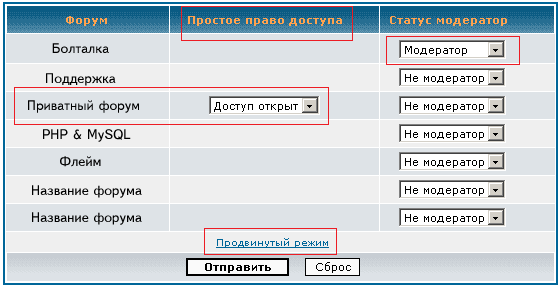
3.5.4.3: Продвинутый режим управления правами доступа для пользователя
Продвинутый режим управления правами доступа позволяет вам более подробно контролировать возможности пользователя в приватном форуме. В панели Продвинутого режима управления правами доступа существует выпадающее меню напротив каждого типа действий в приватном форуме (дополнительная информация в разделе 3.1.2 Права доступа (к форумам)). Чтобы присвоить пользователю особые права доступа к Приватному форуму, используйте переключатели Вкл. и Выкл., напротив каждого вида действий. Чтобы присвоить значения Вкл. для всех видов действий, достаточно использовать функцию Доступ открыт в Простом режиме управления правами доступа.
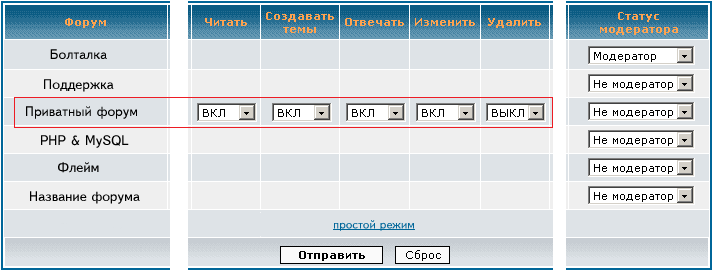
3.5.5: Звания
Звания это специальные обозначения пользователей, которые появляются сразу под именем пользователя рядом с сообщениями, который этот пользователь оставил на форуме. Кроме того, такое же обозначение появляется на странице просмотра профиля пользователя. Звания это некий способ отобразить зависимость давности и активности пребывания отдельного пользователя на Форуме. Кроме того, звания существуют для обозначения некоего специального статуса пользователя на Форуме.
Таким образом, существует два вида званий на Форуме, это обычные Звания и Специальные звания. Обычные звания присваиваются всем пользователям без исключения в зависимости от того сколько у пользователя постов. Специальные звания присваиваются отдельным пользователям посредством дополнительного поля в профиле пользователя (дополнительная информация в разделе 3.5.3 Управление пользователями).
Чтобы добавить новое звание на Форуме, нажмите Новое звание. Введите соответствующую информацию и нажмите Отправить. Дополнительная информация в разделе 3.5.5.1 Редактирование званий ниже.
3.5.5.1: Редактирование званий
Чтобы изменить звание, нажмите Изменить напротив соответствующего звания. Вам откроется панель Управление званиями.
Звание - Собственно, это поле для названия звания. Звание, как говорилось выше, появляется около имени пользователя при просмотре его профиля или в каждом сообщении, которое данный пользователь оставил.
Специальное звание - Если отмечено Да, тогда звание может быть присвоено пользователю только индивидуально и только через панель Управления пользователем (дополнительная информация в разделе 3.5.3 Управление пользователями). Кроме того, если отмечено Да, тогда значение Минимум сообщений никак не влияет на это звание.
Минимум сообщений - Это минимально число сообщений, которое должен иметь пользователь, чтобы он мог получить это звание (правило не работает для Специального звания). Если на Форуме существует целая градация званий, тогда звание пользователя будет зависеть от интервала в котором находится число равное количеству оставленных им сообщений. Например, если пользователь имеет 70 сообщений, а градация званий:
Новичек (Минимальное количество сообщений 10)
Продвинутый новичек (Минимальное количество сообщений 25)
Старожил (Минимальное количество сообщений 50)
Почетный пользователь (Минимальное количество сообщений 100)
Пользователю будет присвоено звание Старожила, так как он уже превысил минимальное значение для данного звания, но еще не достиг минимального значения звания Почетный пользователь.
Картинка к званию - Это небольшая картинка, обычно расположенная сразу под самим званием. Картинка должна иметь расширение .png, .gif, или. jpg; и путь к ней необходимо указывать относительно корневой директории phpBB 2.0.0. То есть если Список форумов расположен по адресу http://www. /phpBB2/index. php, а путь к картинке http://www. /phpBB2/images/ranks/teh_rank. gif, тогда вам необходимо указать путь "images/ranks/the_rank. gif".
Раздел 4: Пользование форумами phpBB
Форумы phpBB 2.0 это средства общения. Которые позволяют людям оставлять свои идеи, мнения и информацию организованным способом. Сообщения размещаются таким образом, который позволяет людям найти интересующую их информацию, но без обработки сообщений, что их не интересуют.
Размещаемые сообщения в phpBB 2.0 можно относить к трем разным категориям:
Сообщение (post) - Сообщение это некая информация размещенная отдельно взятым человеком. Это может быть новое сообщение, которое открывает тему, или же ответ на уже размещенную кем-то информацию. Обычно сообщения имеют вид фразы, предложения, параграфа или даже нескольких параграфов.
Тема (topic) - Тема включает в себя некоторое количество сообщений. Которые размещены в хронологическом порядке. Смысл темы заключен в следующем: есть открывающее (начальное, первое) сообщение, которое извещает о теме предлагаемой дискусии; остальные сообщения, размещаемые позже, представляют из себя ответ, реакцию на первое сообщение или же ответ, реакцию на другие сообщение, размещенные ранее внутри данной темы. Темы это нечто вроде разговора, позволяющие высказываться людям в рамках поднятого вопроса.
Форум (forum) - Форум включает в себя некоторое количество тем. Форумы позволяют видеть общее направление тем, обсуждаемых в них. То есть различаются своей тематичностью. На пример, Вы хотите создать форум Обзоры кинофильмов, который будет включать много тем с обсуждением отдельных фильмов и обмен мнениями на их счет.
Собственно говоря, навигация по сообщениям в форумах phpBB 2.0 построена исходя из данных категорий: сообщения, темы и форумы. В общем, посетитель начинает с Главной страницы (index. php). Главная страница отображает список форумов. Если вы выберите один из них и кликните на него, вы попадете на страницу Просмотра форума (viewforum. php), которая в свою очередь отображает список тем в рамках этого форума. По умолчанию они показываются в хронологическом порядке, основанном на времени последнего размещению сообщений по всем темам. То есть чем свежее последнее сообщение в какой либо из тем, тем выше эта тема будет по отношению к другим темам в данном форуме. Перейдя в какую либо из тем вы попадете в Просмотр темы (viewtopic. php), который предоставит вам все сообщения, размещенные в данной теме. Сообщения в темах размещены в хронологическом порядке начиная с самого первого (старого).
4.1: Данные пользователя
Форумы phpBB 2.0 основаны на системе пользователей. Когда пользователь вошел в систему, его имя будет отображаться с каждым разместившим им сообщением. Каждый пользователь может иметь свои собственные настройки, которые позволят ему видеть и воспринимать форумы по своему усмотрению.
4.1.1: Регистрация
Чтобы войти в систему как пользователю, посетителю придется зарегистрироваться. Для этого следует нажать на ссылку в меню Регистрация.

После нажатия вы увидите Условия регистрации, с которыми вам придется согласиться для продолжения регистрации.
После подтверждения согласия вы увидите форму регистрации. Заполните все необходимые поля и все другие по своему усмотрению. Форма регистрации идентична с формой Управления профилем, дополнительная информация в разделе 4.7 Настройки профиля.
Во время регистрации вам будет необходимо указать email адрес (адрес электронной почты). Все письма с форума будут приходить вам на указанный адрес. Более того, если на форуме включена функция Активации пользователя, вам придется сразу проверить письмо на своем почтовом ящике, в котором будет указана ссылка активации вашего профиля, вам будет необходимо нажать на нее, прежде чем вы сможете войти на форум.
4.1.2: Вход в систему
Для того чтобы пользоваться форумом под зарегистрированным именем и использовать настройки форума по своему вкусу, вам следует войти в систему. Для этого используйте маленькую форму входа на главной странице форумов.

Или же вы можете перейти по ссылке Вход в меню на Страницу входа.
Введите имя пользователя и пароль (которые вы указывали при регистрации), и нажмите ссылку Вход в меню форума. Вы попадете на главную страницу форума (index. php), однако, теперь вы сможете оставлять сообщения под своим зарегистрированным именем (ником), менять свой профиль, принимать и отправлять личные сообщения и т. д. Чтобы выйти с форумов, нажмите ссылку Выход [<ваше имя пользователя> ] в меню форума.
Если вы не вошли, однако, пытаетесь сделать нечто что могут делать только зарегистрированные пользователи, вам откроется окно с формой для входа на форум. После входа ваша попытка будет реализована только уже как зарегистрированного пользователя. Функции доступные для зарегистрированных пользователей включают в себя изменение в профиле (личных данных) пользователя, проверку личных сообщений, размещение сообщений в форумах только для зарегистрированных пользователей и другие.
Если вы забыли свой пароль, нажмите на ссылку вход в меню форума. Затем на ссылку Забыли пароль?.
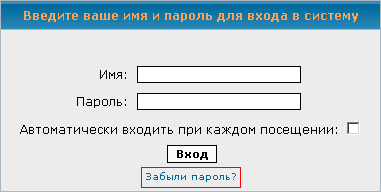
Вам откроется форма в которой вам придется указать ваше имя и адрес электронной почты, которые вы указывали при регистрации. Новый пароль будет автоматически сгенерирован и отправлен вам на электронный почтовый ящик. После получения пароля, вы следует нажать на ссылку активации вашего пароля (которая будет указана в том же письме, где и высланный пароль). Данная ссылка существует для того, чтобы кто-нибудь другой указав ваши зарегистрированное имя и email (посредством формы Забыли пароль?), не мог сменить ваш пароль без вашего ведома. После активации нового пароля, вы сможете войти на форум, использовав зарегистрированное вами имя и присланный пароль. После входя вы сможете поменять присланный пароль на любой другой по вашему усмотрению, проделав соответствующие операции в своем профиле. Дополнительная информация в разделе 4.7 Настройка профиля.
4.2: Отправление сообщений
Существует два основных способа разместить сообщение. На страницах Просмотр форума и Просмотр темы вы можете нажать на кнопку Новая тема. После чего откроется форма для вашего сообщения и после его создания и отправки, автоматически появится новая тема с вашим сообщением во главе. На странице Просмотр темы вы можете также нажать кнопку Ответить. После чего откроется форма для вашего сообщения и после его создания и размещения, оно появится в конце темы в рамках которой вы отвечали. Чтобы ответить на какое-то определенное сообщение, достаточно нажать на кнопку Цитата, которая размещена в правом верхнем углу того сообщения на которое вы собираетесь отвечать. Дополнительная информация в разделе 4.2.6 Цитирование сообщений.
4.2.1: Форма для вашего сообщения
Когда вы размещаете новую тему или отвечаете на другие сообщения вам предлагается заполнить форму (бланк) вашего сообщения.
Название (subject) - Название вашего сообщения вводится в отдельное поле предлагаемой формы. Если это новое (отдельное) сообщение, название необходимо, так как оно будет служить названием темы, где ваш пост будет открывающим тему и раскрывающим ее смысл. Если вы собираетесь разместить ответ на уже существующее сообщение, указание названия не обязательно, хотя оно и может быть добавлено, в этом случае оно будет расположено чуть выше вашего сообщения.
Само сообщение (Message Body) - Текст самого сообщения вводится в большое окно (поле) расположенное под полем "название". Сюда можно вводить только обычный текст, однако, благодаря специальному форматированию (разметке) существует возможность добавлять ссылки, смайлы, картинки и так далее, посредством использования функций Smilies, BBCode и/или HTML (если они разрешены).
Смайлы (Smilies) - Смайлы (еще называемые emoticons, от слова emoticon - (emotion + icon) сленг, использование схематического изображения человеческого лица для передачи эмоций в электронных текстах) могут быть использованы при размещении сообщения. Вы можете ими пользоваться только в случае если они разрешены на форуме. Чтобы это узнать, вам надо посмотреть на нижний левый угол заполняемой формы для сообщений, там будет написано "Смайлики Включены/Выключены". Если они включены, а вы хотите их отключить в своем сообщении, поставьте галочку рядом с Отключить в этом сообщении смайлики. Дополнительная информация в разделе 4.2.6 Смайлики
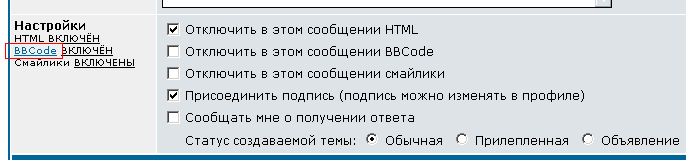
BBCode - BBCode позволяет вам использовать специальное форматирование текста для вашего сообщения. Вы можете его использовать в случае если это разрешено на форумах которыми вы пользуетесь. Чтобы проверить, разрешено ли использование BBCode, достаточно посмотреть в нижний левый угол формы для вашего сообщения, где будет написано "BBCode Включен/Выключен". Если он включен, а вы не хотите его использовать в своем сообщении - поставьте галочку возле фразы Отключить в этом сообщении BBCode. Дополнительная информация в разделе 4.2.5 BBCode.
HTML - Вы также можете использовать тэги HTML в своем сообщении, в случае если их использование на форуме разрешено. Разрешить или запретить отдельные тэги можно посредством администраторской панели (дополнительная информация в разделе 3.2.2 Основная конфигурация). Чтобы узнать что тэги HTML разрешены, достаточно взглянуть в левый нижний угол формы для вашего сообщения, где будет написано "HTML Включен/Выключен". Чтобы отключить HTML в своем сообщении достаточно поставить галочку напротив фразы Отключить в этом сообщении HTML.
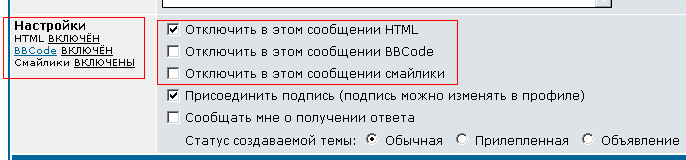
Подпись (Signature) - Вы можете добавлять подписи к своим сообщениям. Для этого поставьте галочку напротив Присоединять подпись (подпись можно изменять в профиле). Соответственно вы можете менять ее в своем профиле. Дополнительная информация в разделе 4.7 Настройки профиля.
Уведомление об ответе (Reply Notification) - Когда вы размещаете свое сообщение, вам, наверняка, будет интересно узнать об ответах и реакциях на него. Если "да", тогда достаточно поставить галочку напротив Сообщать мне о получении ответа. Дополнительная информация в разделе 4.6 Просмотр тем.
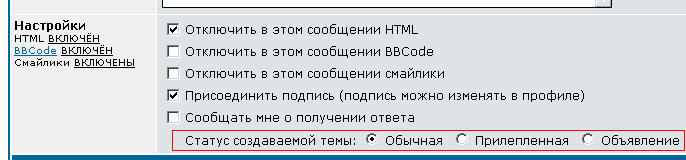
Прилеплено/Объявление (Sticky/Announcement) - Вы можете дать статус своему сообщению и всей теме, как Объявление или как Прилепленная тема. Для этого обратите внимание на нижную строчку в форме для сообщений, там расположены 3 переключателя, которые вам помогут. Существующие статусы Обычная или Прилепленнаятема, возможен такой статус темы как Объявление. Возможность придания статуса сообщению (а соответственно и всей теме) есть только при создании новой темы и только для пользователей, которые имеют соответствующие права доступа на форуме. Дополнительная информация в разделе 4.2.2 Объявления, 4.2.3 Прилепленные темы и 3.1.2 Права доступа к форуму
Голосования (Polls) - Чтобы добавить небольшой опросник, обратите внимание на дополнение к форме заполнения для вашего сообщения, которое расположено ниже самой формы. Это настройки, которые доступны только для пользователей имеющих соответствующие права доступа на форуме. Дополнительная информация в разделе 4.2.4 Голосования.
4.2.2: Объявления
Объявления это особый вид темы. При Просмотре форума объявления располагаются над всеми остальными темами, то есть видны самыми первыми. Они также повторяются и появляются на каждой странице форума, что видно через Просмотр форума. Например, если у вас уже 75 тем в отдельном форуме и 50 тем появляется на каждой странице, размещенные объявления появятся на странице с первыми 50 темами и на второй странице с последними 25 темами.
Чтобы придать теме статус объявления, достаточно поставить метку около слова Объявление в форме отправки сообщения. Кроме того, именно начальное сообщение отвечает за статус всей темы, и если в нем не поставить отметку Объявление вся тема таковым быть не сможет. Дополнительная информация в разделе 4.2.1 Форма для вашего сообщения.
4.2.3: Прилепленная тема
Прилепленная тема это особый вид тем. На странице Просмотра форума прилепленная тема появляется выше всех тем, кроме Объявлений. Прилепленные темы появляются только на первой странице Просмотра форума.
Чтобы придать теме статус прилепленной, достаточно пометить Прилепленная в нижней части формы для вашего сообщения. Дополнительная информация в разделе 4.2.1 Форма для вашего сообщения.
4.2.4: Голосования
Голосования это специальные опросы, которые позволяют участникам форума голосовать по поводу высказанной идеи, предполагать конечный результат и т. д. Голосования могут быть открыты только из начально (первого) сообщения в теме.
Вопрос (Poll Question) - Это предмет голосования, вопрос на который будут отвечать путем голосования. Вопрос будет расположен в самом верху открываемой темы, над вариантами ответов на него. Это необходимо для проведения голосования.
Вариант ответа (Poll Option) - Варианты ответа это возможные ответы на вопрос (предмет) голосования. Чтобы добавить вариант ответа, внесите его в соответствующее поле и нажмите Вариант ответа. Чтобы голосование состоялось необходимо внести хотя бы 2 варианта ответов.
Опрос должен идти (Run Poll for) - Это число дней которые голосование будет продолжаться. После указанного времени, результаты голосования будут отображены во главе темы (перед всеми сообщениями) и больше никто голосовать не сможет.

4.2.5: BBCode
BBCode это система которая позволяет вам придавать особый вид тексту вашего сообщения. Данная система использует тэги похожие на тэги HTML. И основное различие, это использование квадратных скобок [ * ], а не угловых < * >. Чтобы узнать подробнее о том как работают тэги BBCode, нажмите на слово BBCode в нижнем левом углу формы заполнения для вашего сообщения. Плюс дополнительная информация расположена по адресу http://www. /phpBB/faq. php? mode=bbcode.
Ниже вы видите список примеров использования BBCode:
[b]Жирный текст[/b]: Жирный текст
[i]Италийский текст[/i]: Италийский текст
[u]Подчеркнутый текст[/u]: Подчеркнутый текст
[color=red]Текст красного цвета[/color] или [color=#FF0000]Текст красного цвета[/color]: Текст красного цвета
[size=24]Крупный текст[/size]: Крупный текст
[quote]Этот сыр великолепен.[/quote]: 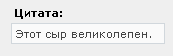
[quote="phpBB"]Этот сыр великолепен.[/quote]: 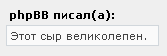
[code]if ($cheese == "tasty") { return true; }[/code]: 
[list][*]Сыр Чеддер[*]Сыр Лимбуржер[*]Прессованный творог[/list]:
- Сыр Чеддер Сыр Лимбуржер Прессованный творог
[list=1][*]Сыр Чеддер[*]Сыр Лимбуржер[*]Прессованный творог[/list]:
Сыр Чеддер Сыр Лимбуржер Прессованный творог[list=a][*]Сыр Чеддер[*]Сыр Лимбуржер[*]Прессованный творог[/list]:
Сыр Чеддер Сыр Лимбуржер Прессованный творог[url=http://www. /]Зайдите на сайт phpBB![/url]: Зайдите на сайт phpBB! (Ссылка на URL: http://www. )
[url]http://www. /[/url]: http://www. / (Ссылка на URL: http://www. )
[email]no. *****@***ru[/email]: no. *****@***ru
[img]http://www. /images/phpBB_88a. gif[/img]: 
И еще раз, дополнительная информация по адресу http://www. /phpBB/faq. php? mode=bbcode.
4.2.6: Смайлики
Смайлики это маленькие картинки, которые можно использовать в своих сообщениях. Обычно это маленькие изображения лиц, которые символизируют какую-либо эмоцию.
Чтобы использовать смайлики в своих сообщениях, вам придется ввести ряд символов. Общие символы такие >> :) для показа счастья  , :( для демонстрации грусти
  , и так далее. Другой известный прием для передачи эмоций - использование :эмотиконов: (т. е. эмоция отображается путем опоясывания ее двоеточиями). Например, :wink: для символизирования подмигивания
  , :lol: для передачи смеха
  и так далее.
Многие шаблоны (включая subSilver, шаблон по умолчанию) имеют возможность использования смайликов в форме отправки сообщений. Вообще, мы предлагаем некий блок смайликов, любой из которых может быть использован в сообщении для передачи эмоций. Для этого достаточно нажать на соответствующую вашему настроению рожицу, и она будет вставлена в указанное вами место текста вашего послания. Дополнительная информация в разделе 3.2.4 Управление смайликами.
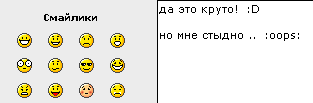 >>
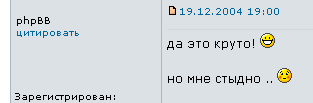
>> 

|
Из за большого объема этот материал размещен на нескольких страницах:
1 2 3 4 |
