

Партнерка на США и Канаду по недвижимости, выплаты в крипто
- 30% recurring commission
- Выплаты в USDT
- Вывод каждую неделю
- Комиссия до 5 лет за каждого referral
(*43)1 | Never | Не гасить экран |
(*43)2 | >10 secs | Гасить экран через 10 секунд бездействия |
… | ||
(*43)9 | 3 hours | Гасить экран через 3 часа бездействия |
Меню «Publicize» (*5)
(*5)1 | Enable | Разрешить публикацию (режим вещания) |
(*5)2 | >Disable | Запретить публикацию |
Меню «Restart» (*6)
(*6)1 | OK | Выполнение команды «горячей» перезагрузки |
Меню «Conference» (*7)
(*7)1 | View | Вход в конференцию |
(*7)2 | Server | Задание адреса сервера конференции |
IP-адрес сервера конференции набирается цифровыми кнопками телефона как 12-значное десятичное число (без разделяющих точек).
Меню «Update» (*8)
(*8)1 | From Web | Обновление через Интернет |
(*8)2 | From USB Disk | Обновление с USB-диска |
(*8)3 | Reset To Default | Откат к исходному программному обеспечению |
(*8)4 | Server | Задание адреса сервера обновлений |
Меню «Update → From Web» (*81)
(*81)1 | If Newer | Обновление только при наличии более новой версии |
(*81)2 | Force | Безусловное обновление |
IP-адрес сервера обновления набирается цифровыми кнопками телефона как 12-значное десятичное число (без разделяющих точек). В задании этого адреса нет необходимости, если в сетевых настройках задан адрес DNS-сервера.
Меню «Update → From USB Disk» (*82)
(*82)1 | If Newer | Обновление только при наличии более новой версии |
(*82)2 | Force | Безусловное обновление |
Меню «Preferences» (*9)
(*9)1 | Call Protocol | Установка протокола исходящих звонков |
Меню « Preferences → Call Protocol» (*91)
(*91)1 | >Datagram (UDP) | Использовать протокол UDP |
(*92)2 | Stream (TCP) | Использовать протокол TCP |
Рекомендуется пользоваться протоколом TCP.
В связи с постоянным развитием системы меню в конкретной версии могут отличаться от меню, приведенных выше.
4.2 Управление коммуникатором через веб-интерфейс
Если настройка IP-адреса системы ранее не производилась, то система имеет только локальный IP-адрес 192.168.100.100 и управление ею через веб-интерфейс возможно только из локальной сети. Для того чтобы с какого-либо компьютера, используемого в качестве пульта управления, можно было управлять системой по локальной сети, на этом компьютере необходимо назначить для него второй, локальный IP-адрес с помощью последовательного выбора:
Control Panel → Network Connections → Local Area Connection → Properties → Internet Protocol (TCP/IP) → Advanced → IP Addresses → Add.
Первые три группы IP-адреса, назначаемого для «пульта управления», должны совпадать с адресом локальной подсети системы, а именно: 192.168.100.*; в последней группе может стоять любое число от 000 до 255, не совпадающее с 100 (например, IP-адрес может быть такой: 192.168.100.120).
Теперь для настройки системы необходимо на компьютере-»пульте управления» открыть в браузере следующий URL (все его части обязательны):
http://<IP-адрес системы>/ctl
Здесь <IP-адрес системы> – локальный или глобальный IP-адрес системы, исходно –
http://192.168.100.100/ctl
При входе на страницу веб-управления система выдает приглашение для ввода имени администратора (User name) и пароля (Password).
Исходно установлено: User name: admin, Password: <пустой>.
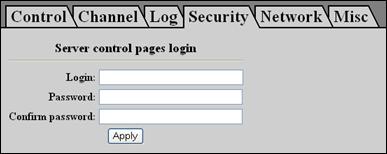
Имя администратора и пароль управления системой можно перенастроить на закладке «Security».
Внимание: при утере имени или пароля восстановить значения по умолчанию невозможно!
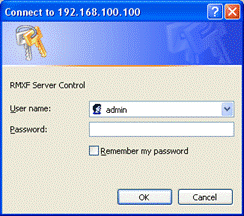
После ввода имени и пароля появляется страница настройки системы с активной первой закладкой «Control»:
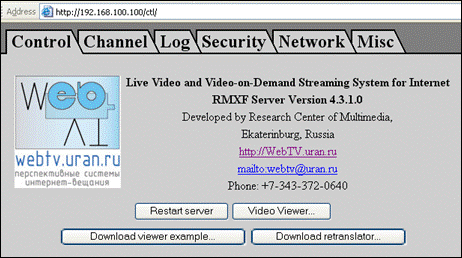
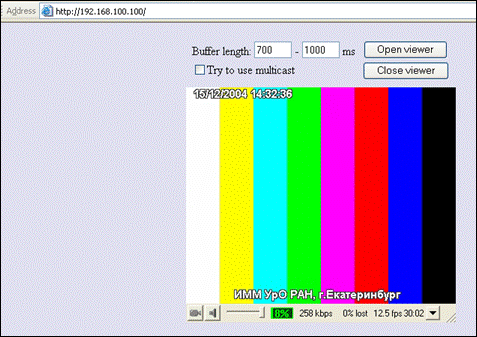
Нажатие кнопки «Restart server» вызовет перезапуск системы. Если нажать кнопку «Video Viewer», то будет загружена страница-шаблон просмотрщика. На ней выдаются изображение, звук и информация о создаваемом видео-аудио потоке.
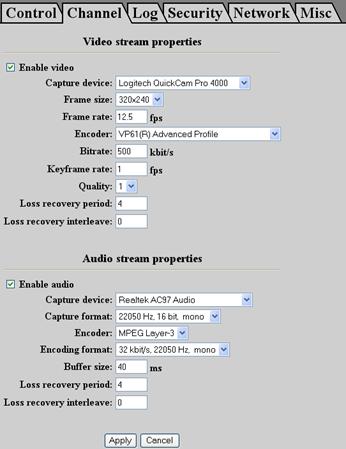
Страница, вызываемая по закладке «Channel», служит для настройки параметров передаваемых видео-аудио потоков.
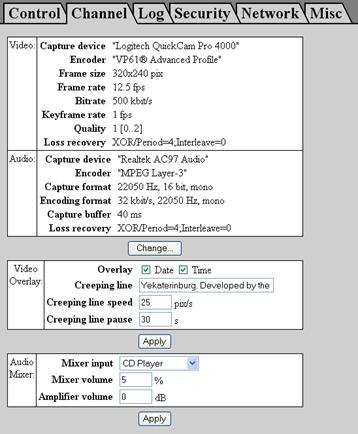
Нажатие кнопки «Change» переводит в режим изменения параметров видео и аудио каналов:
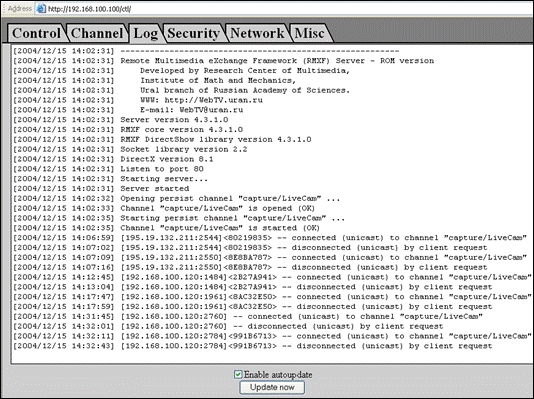
Страница, вызываемая по закладке «Log», служит для отображения информации о работе системы, особенно важной при наличии ошибок.
Страница, вызываемая по закладке «Security», служит для изменения имени администратора и пароля для доступа к управлению системой.
Страница, вызываемая по закладке «Network», служит для задания сетевых настроек (конфигурации в глобальной сети и конфигурации в локальной сети): IP-адреса, маски подсети, шлюза.
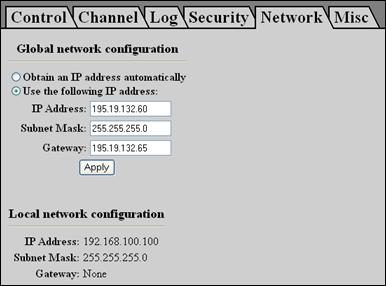
По умолчанию локальный адрес видеосервера – 192.168.100.100
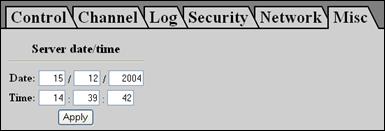
На закладке задаются системные дата и время:
ВНИМАНИЕ! В связи с постоянным развитием системы средства управления могут отличаться от описанных выше.
4.3 Выключение коммуникатора
Для выключения следует обесточить компоненты (базовый блок, монитор, видеокамеру) в любом порядке.
ВНИМАНИЕ. Выключение базового блока кнопкой «Сеть» на передней панели не означает его обесточивания!
5. Работа в режиме многоточечной модерируемой видеоконференции
5.1 Принципы организации видеоконференции с помощью подсистемы ««VidicoR»-VC»
Для многоточечной конференции следует использовать коммуникаторы «VidicoR» как терминалы, и пульт председателя конференции, на котором установлена система управления видеоконференциями ««VidicoR»-VC». Эта система содержит средства центрального узла управления конференцией и средства пользовательского интерфейса председательствующего конференции. В качестве пульта может использоваться и любой персональный компьютер, если в качестве системы управления конференцией у терминалов и на пульте председателя указана какая-то функционирующая система ««VidicoR»-VC».
Организация видеоконференции в данном режиме осуществляется исходя из такой модели конференции, где есть «Зал», «Трибуна» («Президиум») и «Телезрители»:
· «Приемная» – зарегистрированные администратором пользователи, имеющие коммуникаторы «VidicoR» с видеокамерами, и которые потенциально могут быть подключены администратором к видеоконференции.
· «Зал» – участники, имеющие коммуникаторы «VidicoR» с видеокамерами. Находящийся в «Зале» видит находящихся на «Трибуне». Администратор может переместить любого участника из «Зала» на «Трибуну», а с «Трибуны» – в «Зал». Администратор может удалить участника из «Зала» (переместить в «приемную») или переместить находящегося в «Приемной» в «Зал».
· «Трибуна» («Президиум») – участники, которых видят находящиеся в «Зале» и «Зрители».
· «Зрители» – пользователи, имеющие обычные компьютеры или коммуникаторы «VidicoR», которые не допущены к активному участию и могут быть лишь наблюдателями происходящего. Зрители видят «Трибуну».
Администратор на этапе подготовки к конференции формирует список пользователей, которые потенциально могут участвовать в конференции («Приемную»). Перед началом конференции администратор формирует «Зал».
5.2 Администрирование видеоконференции
Администрирование с помощью пульта председательствующего, подключенного к Интернет.
Исходно в сетевых настройках пульта должны быть указаны параметры: IP-адрес, маска подсети, адрес шлюза во внешнюю сеть, адрес DNS-сервера.
Если пульт председательствующего настроен, то для работы с конкретной конференцией следует на пульте в веб-браузере указать URL сервера ««VidicoR»-VC», выбрать необходимую конференцию (один сервер может обслуживать множество конференций).
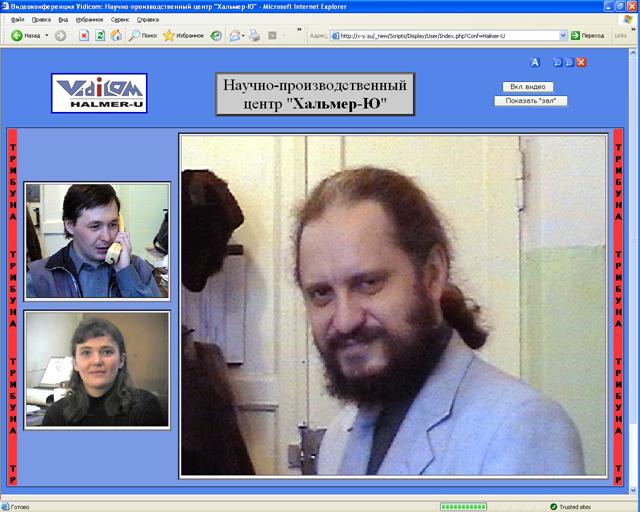
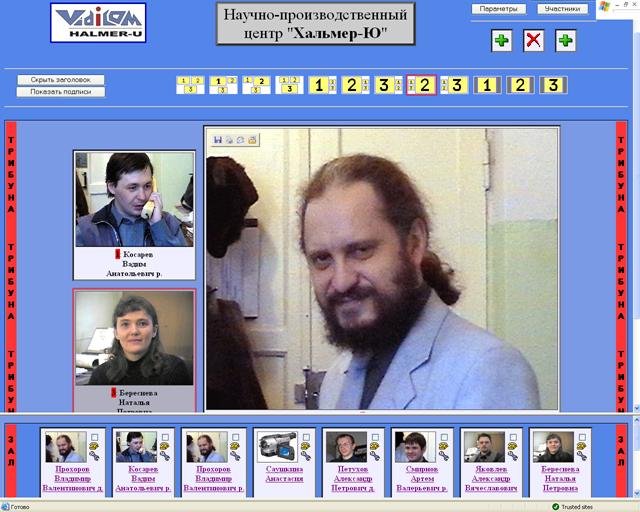
В окне конференции следует нажать "Администратор" и пройти авторизацию администратора этой конференции. После авторизации будет выдана страница администрирования:
5.2.1 Настройка списка потенциальных участников
Вход в режим настройки списка потенциальных участников осуществляется по кнопке «Участники». В этом режиме осуществляется добавление/удаление нового потенциального участника конференции, а также изменение параметров уже зарегистрированных участников.
Пример:
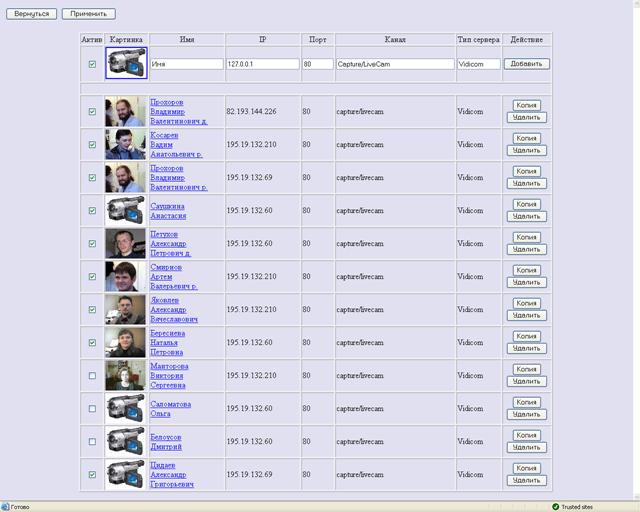
Поля таблицы участников имеют следующий смысл:
· «Актив» – указывает, показывать ли участника в режиме администрирования среди кандидатов на появление на трибуне (в «Зале») или нет (не активный участник – находящийся в «Приемной»).
· «Картинка» – определяет картинку, представляющую данного участника в режиме администрирования. Для смены картинки необходимо нажать на ней левую кнопку мыши.
· «Имя», «IP», «Порт», «Канал» определяют для этого участника его имя, IP-адрес и канал на его терминале соответственно.
· «Тип сервера» определяет тип терминала, установленного у участника. Выбирается из списка: «Vidicom», «H-323», «MS Media Server», «Real One», некоторые типы сетевых камер, а также «Text» – для программных средств, установленных на офисном компьютере без видеокамеры.
· «Действие» – действие, которое необходимо произвести.
Для добавления нового участника необходимо заполнить все поля верхней строки таблицы и нажать кнопку «Добавить». Нажатие кнопки "Копировать" у какого-либо участника устанавливает параметры того участника как начальные для ввода информации о новом участнике. Последовательным применением режимов "Копировать", редактирование параметров, "Добавить", "Удалить" позволяет редактировать параметры имеющегося участника.
Для удаления участника необходимо нажать кнопку «Удалить» в его строке.
При нажатии на картинке, представляющей участника, появляется окно управления:
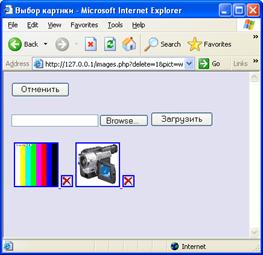
Для загрузки новой картинки необходимо произвести выбор, нажав кнопку «Browse..», выбрать требуемую картинку и нажать «Загрузить».
Для удаления картинки следует нажать для нее  .
.
ВНИМАНИЕ! Размер картинки не должен превышать 2 мегабайта. Это ограничение задается в файле «C:\WINDOWS\php. ini» значением ключа «upload_max_filesize = 2M».
Изменения в списке участников вступают в силу после нажатия кнопки "Применить".
Для выхода из режима настройки списка потенциальных участников следует нажать кнопку "Выйти".
5.2.2 Управление конференцией
Перед конференцией администратору следует установить метки в предварительно подготовленном списке участников у тех участников, кого ему удобно видеть в окне управления (метки можно менять и по ходу конференции).
5.2.2.1 Вызов к участию в конференции
Администратор может осуществить индивидуальный, селективный или общий вызов участников.
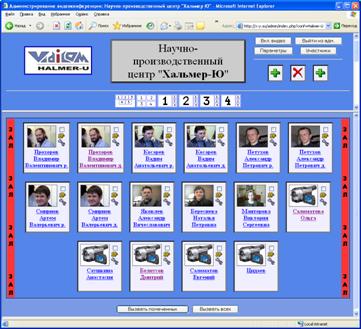
При нажатии кнопки «Вызов всех» на терминалы всех участников, помеченных, как «Активные», поступит сигнал вызова.
При нажатии кнопки «Вызов помеченных» сигнал вызова поступит только на терминалы участников, помеченных «Вызов».
При нажатии кнопки «Вызвать» для конкретного участника поступит сигнал вызова поступит на терминал этого участника.
Вызовы новых участников могут осуществляться и по ходу конференции.
5.2.2.2 Настройка параметров терминалов участников
Параметры терминалов участников (напр., битрейт) устанавливаются самими участниками. Однако, участник может предоставлять такую возможность и администратору конференции, сообщив ему пароль управления. Для установки параметров администратором следует нажать иконку управления для соответствующего участника. После ввода пароля появится страница управления соответствующего терминала.
5.2.2.3 Управление составом участников на "трибуне"
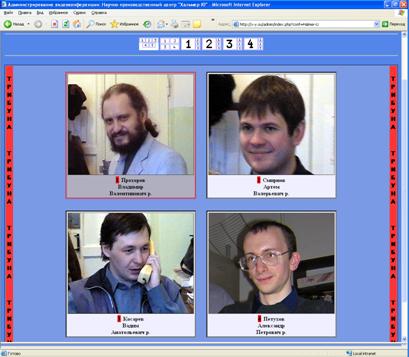
В ходе конференции администратор, нажимая кнопку необходимой позиции на трибуне, выбирает «активную позицию" "Трибуны».
Затем, нажимая кнопку какого-либо участника, он помещает этого участника на «Трибуну», в «Активную позицию трибуны», а находившегося в «Активной позиции трибуны» перед этим перемещает в «Зал».
Перемещение участника из «Зала» в «Приемную» или из «Приемной» в «Зал» осуществляется через режим «Настройки» установкой флажка «Актив» у этого участника.
5.2.2.4 Управление стилем отображения на "трибуне"
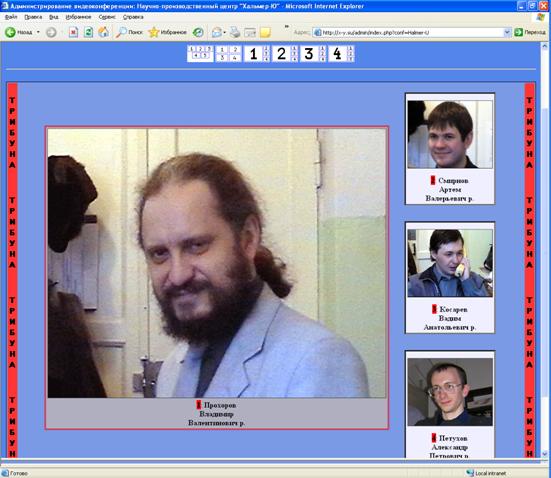
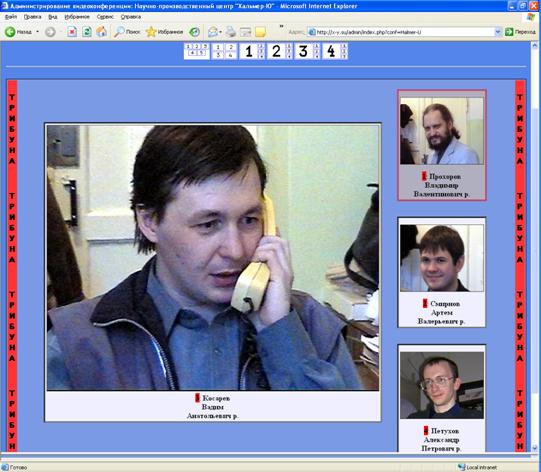
Окна видео могут иметь размеры и размещаться в соответствии с шаблонами из некоторого набора.
Выбор необходимого шаблона может осуществляться администратором по ходу конференции.
5.3 Участие в видеоконференции с абонентского терминала «VidicoR»
При вызове участника администратором конференции групповым или индивидуальным вызовом на абонентском терминале раздастся сигнал вызова (если в это время трубка терминала не поднята), на экране появится «трибуна» конференции в ее текущем состоянии, определенном администратором.. На вызывной сигнал следует поднять трубку телефонного аппарата после поднятия трубки этот участник оказывается полноценным участником. В случае, если администратор выберет этого пользователя для помещения на трибуне, его будут видеть на экране остальные участники и он сам.
Пользователь может и по своей инициативе наблюдать за происходящим как зритель (без вызова администратором). Односторонний просмотр конференции осуществляется аналогично приему трансляции. Просмотр возможен как через двусторонний канал связи, так и через односторонний (напр., через принимающую спутниковую систему).
5.4 Просмотр конференции на компьютере
Односторонний просмотр конференции с обычного компьютера осуществляется аналогично приему трансляции. Просмотр возможен как через двусторонний канал связи, так и через односторонний (напр., через принимающую спутниковую систему), как через веб-страницу сервера, так и с помощью приложения «VidicoR»-Watcher.
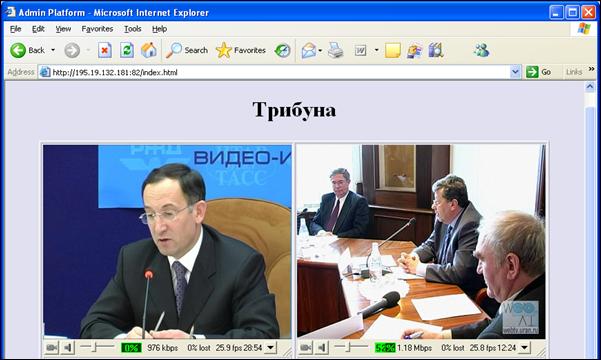
Для просмотра с помощью MS Internet Explorer необходимо войти на веб-страницу http://<IP>/index. html, где <IP> – адрес компьютера с установленной системой ««VidicoR»-VC», имеющую вид:
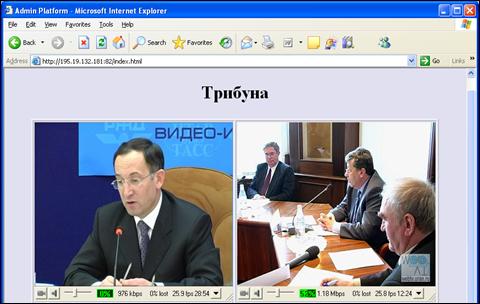
Если в одной сети просматривают видео с нескольких компьютеров, то рекомендуется установить режим «Try to use multicast». В этом случае загрузка сети уменьшится, так как от сервера пойдет только один поток ко всем клиентам.
Если при просмотре происходят потери кадров, то можно попробовать изменить длину буфера «Buffer length».
После проведения изменений необходимо нажать кнопку «Начать просмотр».
При просмотре с помощью «VidicoR»-Watcher следует использовать ссылки, указанные под окнами просмотра веб-страницы.
5.4.1 Установка дополнительных параметров
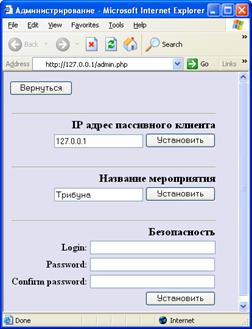
Для настройки дополнительных параметров нажмите кнопку «Параметры» из главного окна администратора.
5.4.1.1 Установка пассивных клиентов
В поле «IP-адрес пассивного клиента» установите адрес пассивного клиента и нажмите кнопку «Установить».
ВНИМАНИЕ!: Если пассивный клиент отключен, то сервер перестает ему посылать видео сигнал. Для восстановления посылки необходимо заново установить IP‑адрес клиента.
5.4.1.2 Установка названия мероприятия
В поле «Название мероприятия» установите название мероприятия и нажмите кнопку «Установить».
5.4.1.3 Установка пароля для доступа к системе
В появившемся окне установите новое имя пользователя, пароль и нажмите кнопку «Установить». Необходимо ввести два раза один и тот же пароль, во избежание опечаток.
5.4.2 Особенности
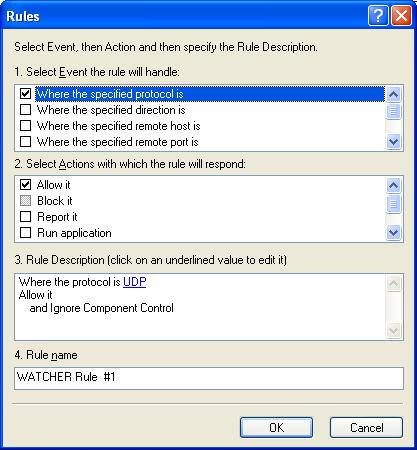
ВНИМАНИЕ! У распространенного межсетевого экрана «Agnitum OutPost» до версии 2.6 включительно имеется ошибка, в связи с которой он либо сильно задерживает UDP пакеты, либо совсем их не пропускает. Для обхода этой ошибки данной программы необходимо в ней задать правило для IExplorer. exe, explorer. exe и Watcher. exe для игнорирования контроля компонентов (глобальная установка этого правила не решает проблемы):
5.5 Рекомендации по оснащению рабочих мест участников многоточечной модерируемой видеоконференции
На рисунке приведен пример некоторой системы, в которой имеются рабочие места разной комплектации и с разным видом подключения к каналу связи.
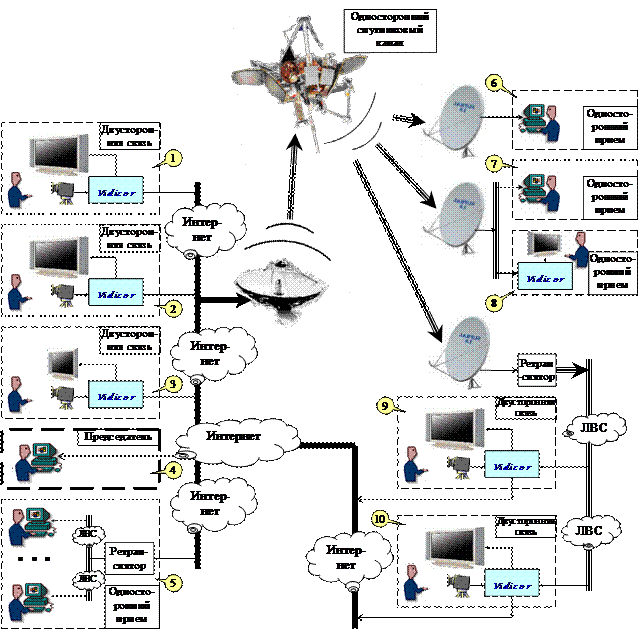
Здесь:
1-3 – рабочие места с двусторонней видеосвязью, оборудованные терминалами «VidicoR»,
4 – рабочее место председателя,
5 – группа рабочих мест с односторонним приемом видео офисными компьютерами через общий ретранслятор,
6-8 – рабочие места с односторонним приемом видео офисными компьютерами через принимающую спутниковую систему,
9-10 – рабочие места с двусторонней видеосвязью, оборудованные терминалами «VidicoR», прием осуществляется через принимающую спутниковую систему.
Ниже приведем варианты оснащения пунктов видеосвязи различного назначения.
5.5.1 Бюджетное рабочее место для двусторонней связи
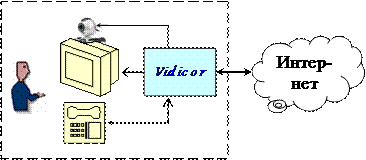
Бюджетное рабочее место для двусторонней видеосвязи может включать следующее оборудование:
· базовый блок «VidicoR»,
· системный телефонный аппарат,
· USB видеокамеру Logitech Pro 4000,
· LCD видеомонитор 15”.
Рекомендуемое исполнение базового блока – в корпусе типа (1) или типа (2) (см. Ошибка! Источник ссылки не найден. в п.Ошибка! Источник ссылки не найден.).
Возможно применение монитора уже имеющегося на рабочем офисного компьютера, для чего в состав системы должен входить SVGA-коммутатор, например, D-Link DKVM-2K:
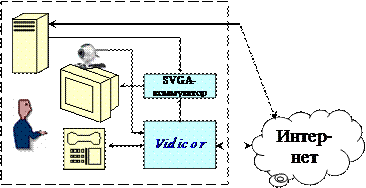
Возможно применение одного монитора и офисного компьютера и по другой схеме:
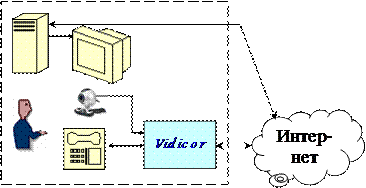
В этом случае прием видео осуществляется через обычный компьютер, используемый для офисных нужд (не требуется ручная установка каких-либо программных средств), а управление и передача видео и звука – через коммуникатор «VidicoR».
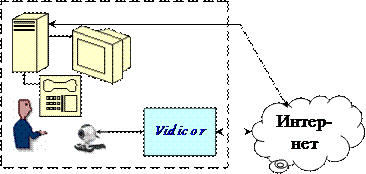
Применение одного монитора и офисного компьютера по третьей схеме предполагает прием видео, прием и первичную передачу звука, а также управление через обычный компьютер; коммуникатор «VidicoR» используется для передачи видео и звука, полученного от компьютера.
5.5.2 Рабочее место бизнес-класса для двусторонней связи
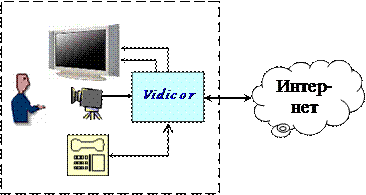
Рабочее место для двусторонней связи бизнес-класса может включать следующее оборудование:
· базовый блок «VidicoR»,
· системный телефонный аппарат,
· miniDV видеокамеру, например Panasonic NV-GS75GC-S,
· плазменную панель, например, 42”,
· акустические системы.
Рекомендуемое исполнение базового блока – в корпусе типа (1) или типа (2) (см. Ошибка! Источник ссылки не найден. в п.Ошибка! Источник ссылки не найден.).
5.5.3 Рабочее место для одностороннего приема с веб‑страницы офисным компьютером
Рабочее место для одностороннего приема с веб‑страницы офисным компьютером включает стандартный офисный компьютер с операционной системой MS Windows XP. Необходимые программные средства загружаются автоматически при первом входе на веб-страницу.

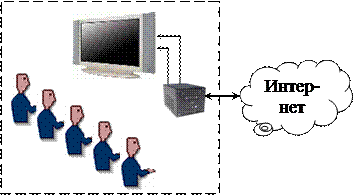
5.5.4 Информационная панель для одностороннего приема
Информационная панель для одностороннего приема может включать в себя плазменную или LCD панель размера, соответствующего назначению и условиям использования, а также управляющий компьютер под MS Windows, соединенный с Интернет. Целесообразно применение блока «VidicoR» в исполнении «веб-телевизор», что обеспечит высокую надежность системы.
5.5.5 Рабочее место для одностороннего приема через спутниковый канал офисным компьютером
Рабочее место для одностороннего приема через спутниковый канал офисным компьютером включает
· офисный компьютер с операционной системой MS Windows XP,
· антенну с облучателем, установленную на стене здания, крыше или мачте,
· PCI-плату спутникового тюнера, установленную в офисный компьютер, или USB-блок, подсоединенный к офисному компьютеру,
· программные средства приема (могут быть получены с любого базового блока).

5.5.6 Рабочее место председательствующего
Рабочее место администратора включает стандартный офисный компьютер с операционной системой MS Windows XP. Необходимые программные средства загружаются автоматически при первом входе на веб-страницу администратора.
В системе допускается одновременная работа нескольких администраторов (например, руководителя организации и секретаря совещания).
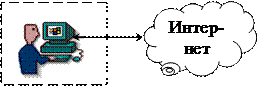
5.5.7 Рекомендации по оснащению зала заседаний
Оборудование зала заседаний может включать в себя следующие компоненты
· для рабочего места председательствующего с функциями администратора (РМП),
· для участников заседания,
· для дополнительного администратора.
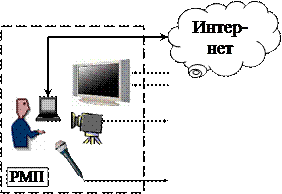
На рабочем месте РМП:
· пульт председательствующего для управления ходом конференции,
· персональный LCD монитор с большим экраном,
· персональная неуправляемая miniDV-видеокамера,
· персональный микрофон,
· акустические системы.
На зал в целом:
· базовый блок «VidicoR»,
· LCD видеомонитор 15”.
· системный телефонный аппарат,
· видеомикшерский пульт с мониторами камер (для выбора камеры, DVD/видеомагнитофона, компьютера),
· 1..3 miniDV видеокамеры на штативах с операторским управлением (для «особых случаев»),
· 2..3 закрепленные на стенах аналоговые камеры с моторными поворотными устройствами с дистанционным управлением, управляемые по стандарту VISCA, напр., SONY EVI-D100P,
· плазменные панели 50" 1..2 шт.
· система озвучивания зала b система микрофонов с эхопроцессором
· DVD проигрыватель и VHS видеомагнитофон,
· компьютер (напр., ноутбук) для проведения компьютерных презентаций докладчиками,
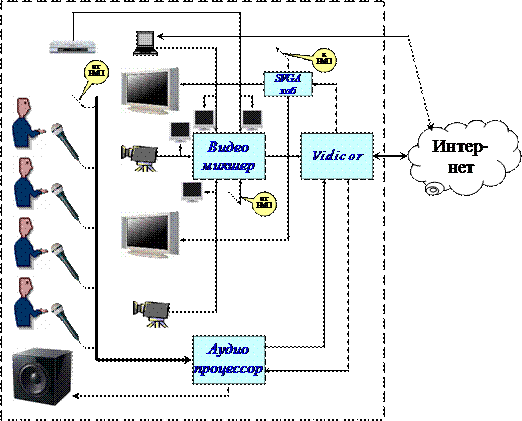
Зал должен быть оборудован локальной вычислительной сетью.
В случае применения видеокамер miniDV с оператором выбор камеры определяет видеорежиссер с микшерского пульта.
6. Режим видеотелефона
6.1 Включение терминала видеосвязи
1. Включить базовый блок, видеокамеру, монитор.
2. Дождаться полной загрузки.
3. Если в окне локальной видеокамеры нет изображения, перейти к пункту «Настройка» и выбрать камеру (вводом с клавиатуры телефона последовательности «*11»). При первом включении в новой сети установить сетевые настройки (вводом с клавиатуры телефона последовательности «*3»).
6.2 Экран коммуникатора в режиме видеотелефона
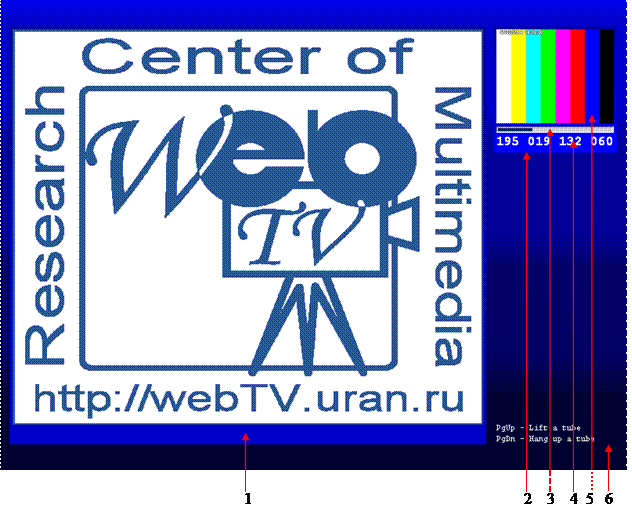
1 | Окно просмотра видео со стороны партнера по связи (при соединении в нижней части – IP-адрес партнера) |
2 | Окно информации с собственной стороны |
3 | Индикатор громкости собственного звука |
4 | Собственный IP-адрес |
5 | Окно просмотра собственного видео |
6 | Команды для работы с компьютерной клавиатурой |
6.3 Исходящий звонок
Для соединения с другим пользователем терминала «VidicoR» требуется сделать следующее.
1. Снять трубку телефонного аппарата (в трубке будет слышен непрерывный гудок, монитор включится).
2. Набрать 12-значный номер вызываемого видео коммуникатора (IP-адрес, приписанный аппарату вызываемого абонента его интернет-провайдером или выданный автоматически DHCP-сервером).
3. В случае коротких гудков (абонент занят) положить трубку и через некоторое время повторить набор номера. Два длинных гудка и последующие короткие означают, что терминал по этому номеру выключен, недоступен вследствие каких-то проблем в сети либо по этому номеру находится не терминал.

|
Из за большого объема этот материал размещен на нескольких страницах:
1 2 3 4 5 |
