

Партнерка на США и Канаду по недвижимости, выплаты в крипто
- 30% recurring commission
- Выплаты в USDT
- Вывод каждую неделю
- Комиссия до 5 лет за каждого referral
Type=Proxy
, а в секции [ProxyChannel] укажите источник трансляции (это может быть любой верный URL для видеотрансляции):
RedirectURL=rmxsp://<SrcIP>:<SPort>/capture/LiveCam
В файле channels\proxy.inf в комментариях приведены формат и пример составления параметра RedirectURL.
Примеры для получения видео с видеосервера с адресом 195.19.132.60 для получения с него потока по TCP или по UDP соответственно:
RedirectURL=rmxsp://195.19.132.60:80/capture/LiveCam
RedirectURL=rmxdp://195.19.132.60:80/capture/LiveCam
Здесь указано получение видеотрансляции с адреса 195.19.132.60 по порту 80 TCP (первый вариант) или UDP (второй вариант) и имя канала /capture/LiveCam (это стандартное имя канала для «живых трансляций» видеосерверов).
Для получения видео с другого видеосервера просто подставьте в приведенном примере его адрес вместо 195.19.132.60.
7.7.1.3 Третий вариант
Можно указать адрес ретранслятора (или цепочку ретрансляторов) в контекстном меню клиентских программ Vidicor Watcher или Vidicor View Component for IE (пункты Advanced → Proxy Server) на конкретном компьютере. Данная установка будет запомнена, и все последующие трансляции клиентские программы сами будут получать через указанный ретранслятор.
Примеры задания адреса ретранслятора и цепочки ретрансляторов в меню клиентской программы:
rmxsp://<PrxIP>:<PPort>
rmxsp://<PrxIP1>:<PPort1>/chain? rmxsp://<PrxIP2>:<PPort2>
Достоинство этого варианта в том, что пользователь может сам установить для себя необходимую цепочку получения данных и в дальнейшем принимать поток по этой цепочке, используя обычные URL.
7.7.1.4 Настройки ретранслятора для ограничения количества клиентов
Для предотвращения перегрузки каналов связи и оборудования (или для достижения каким-то иных целей) ретранслятор имеет возможность ограничить количество одновременно подключенных клиентов.
Для использования этой возможности найдите в каталоге ретранслятора текстовый файл «rmxfproxy4.ini» и установите в нем следующие параметры (конкретные значения приведены для примера):
MaxUnicastClients=100
– ограничивает количество одновременно подключенных unicast UDP и TCP клиентов.
MaxMulticastClients=1000
– ограничивает количество одновременно подключенных multicast UDP клиентов.
ServerThreads=120
– ограничивает количество одновременно работающих TCP-потоков и сокетов (рекомендуется установить в значение MaxUnicastClients плюс 20).
Параметры
EnableUnicast=1
EnableMulticast=1
разрешают или запрещают режим unicast (сюда включены unicast UDP и TCP клиенты) и multicast соединения соответственно.
Клиенты, пытающиеся подключиться к ретранслятору, на котором уже достигнуто максимальное количество соединений, будут выдавать пользователю сообщение «User limit reached».
Это свойство ретранслятора работает, начиная с его версии 4.8.5.1.
7.8 Шаблон страницы веб-сайта
Трансляцию с сервера можно наблюдать с веб-страницы, находящейся на самом сервере. Однако данная страница является технической. Как правило, трансляцию желательно размещать на странице некоторого сайта, встраивая эту страницу в какое-то художественное и информационное оформление этого сайта.
Для вставки видеоокна в веб-страницу в простейшем варианте требуется в соответствующее место HTML-текста вставить следующий блок:
<OBJECT CLASSID="CLSID:6540685D-ABC2-4dfb-BC97-D71C5951B226" codebase='http://download. *****/VidicorAllInOnePlugin. exe'
WIDTH=720 HEIGHT=576>
<PARAM NAME="URL" VALUE="rmxvp://*****/channels/tass-ural">
<PARAM NAME="EnableLimit" VALUE="0">
<PARAM NAME="ShowControls" VALUE="1">
<PARAM NAME="MulticastTimeout" VALUE="-1">
<embed type="application/x-vidicor-plugin" pluginspage='http://download. *****/VidicorAllInOnePlugin. exe'
WIDTH="720" HEIGHT="576"
URL="rmxvp://*****/channels/tass-ural"
EnableLimit="0" ShowControls="1" MulticastTimeout="-1"
</embed>
</OBJECT>
Здесь оба значения URL следует заменить на URL, соответствующий адресу и потоку видеосервера (обычно -- rmxvp://123.123.123.123/capture/livecam, где 123.123.123.IP адрес видеосервера), а значения WIDTH и HEIGHT -- на желаемые ширину и высоту окна изображения (в пикселах или в процентах). Используемые параметры плагина означают следующее: EnableLimit="0" -- не выдавать уведомление о превышении порога времени просмотра, ShowControls="0" -- не показывать панель управления (под видеоокном), MulticastTimeout="-1" -- не пытаться работать в режиме UDP Multicast.
Перед первым просмотром система установит плагин-плеер или загрузите его вручную: http://download. *****/VidicorAllInOnePlugin. exe.
Браузеры FireFox, Safari, GoogleCrome, Opera требуют перезапуска после установки плагина.
Пример блока кода для вывода окна видео и окна звука, где видео синхронизируется от потока звука
<OBJECT CLASSID="CLSID:6540685D-ABC2-4dfb-BC97-D71C5951B226" codebase='http://download. *****/VidicorAllInOnePlugin. exe'
WIDTH="100%" HEIGHT="100%">
<PARAM NAME="URL" VALUE="rmxvp://*****/channels/060">
<PARAM NAME="SyncSourceName" VALUE="sync">
<PARAM NAME="EnableAudio" VALUE="0">
<PARAM NAME="EnableLimit" VALUE="0">
<PARAM NAME="ShowControls" VALUE="0">
<PARAM NAME="MulticastTimeout" VALUE="-1">
<embed type="application/x-vidicor-plugin" pluginspage='http://download. *****/VidicorAllInOnePlugin. exe'
WIDTH="100%" HEIGHT="100%"
URL="rmxvp://*****/channels/060"
SyncSourceName="sync" EnableAudio="0"
EnableLimit="0" ShowControls="1" MulticastTimeout="-1">
</embed>
</OBJECT>
<OBJECT CLASSID="CLSID:6540685D-ABC2-4dfb-BC97-D71C5951B226" codebase='http://download. *****/VidicorAllInOnePlugin. exe'
WIDTH="1px" HEIGHT="1px">
<PARAM NAME="URL" VALUE="rmxvp://*****/mix">
<PARAM NAME="Name" VALUE="sync">
<PARAM NAME="EnableVideo" VALUE="0">
<PARAM NAME="EnableLimit" VALUE="0">
<PARAM NAME="ShowControls" VALUE="0">
<PARAM NAME="MulticastTimeout" VALUE="-1">
<embed type="application/x-vidicor-plugin"
pluginspage='http://download. *****/VidicorAllInOnePlugin. exe'
WIDTH="100%" HEIGHT="100%"
URL="rmxvp://*****/mix"
Name="sync" EnableVideo="0"
EnableLimit="0" ShowControls="0" MulticastTimeout="-1">
</embed>
</OBJECT>
</body>
</html>
Более сложные страницы могут включать возможности динамического создания и уничтожения видеоокон, изменения размеров видеоокна, запрос параметров у плагина проигрывания видео (напр., процента потерь в канале передачи данных), проверку версии плагина и её соответствия версии вещающего сервера и др.
8. Некоторые вопросы по системе «VidicoR»
и ответы на них
Вопрос 1 Как можно смотреть трансляцию с видеопроцессора?
Трансляцию можно смотреть несколькими способами: (1) на стандартном персональном компьютере под MS Windows через веб-страницу, просматриваемую с помощью интернет-браузеров MS Internet Explorer, Mozilla Firefox, Google Chrome, Opera, Apple Safari, (2) на стандартном персональном компьютере под MS Windows с помощью автономного приложения – плеера Vidicor Watcher, (3) с помощью блока «Видеопроцессор Vidicor», (4) с помощью блока «IP-приёмник Vidicor».
Вопрос 2 Какой компьютер я должен иметь для использования «VidicoR» в качестве видеотелефона или точки видеоконференции?
Никакого. IP-видеокоммуникатор «VidicoR» – полностью самодостаточное устройство. Хотя «смотреть со стороны» трансляции системой «VidicoR» можно и на обычном компьютере.
Вопрос 3 В какой фирме, на каком сервере я должен зарегистрироваться, чтобы можно было начать использовать этот «видеоинтернет-коммуникатор»?
Для связи достаточно, чтобы вы и ваши потенциальные собеседники или зрители были подключены к одной сети (локальной или Интернет).
В режиме «видеотелефон» соединения производятся между коммуникаторами по принципу «точка-точка», без использования какого-либо центрального сервера и какой-либо регистрации и без какой-либо дополнительной оплаты этих услуг. Оплачивать придется только услуги интернет-провайдера по обеспечению пользования Интернетом.
В режиме «видеоконференция» управление конференций осуществляется с помощью пульта председательствующего конференции, причем участие в конференции не мешает коммуникатору одновременно работать как, скажем, транслятор на сайт или как видеотелефон.
Вопрос 4 Достаточно дорогой элемент конференц-систем – центральный сервер MCU, особенно если его покупать с лицензией на большое количество участников. При беглом просмотре руководства по «VidicoR» я не обнаружил упоминания MCU. MCU каких фирм следует использовать с вашими терминалами?
Конференция «VidicoR» не требует применения MCU.
Вопрос 5 Сколько участников может быть в вашей конференции?
Количество участников видеоконференции у нас потенциально неограниченно. Ограничения накладывает только пропускная способность каналов. Заметим, что кроме участников с терминалами «VidicoR» конференцию могут наблюдать (если такой режим включен) и неограниченное количество интернет-зрителей с обычных компьютеров.
Вопрос 6 Сложно ли настроить IP-видеотелефон «VidicoR» неспециалисту?
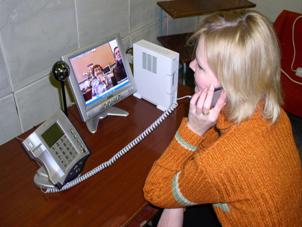
Если в вашей сети поддерживается автоматическое выделение IP-адреса, а также если вас устраивают выбор камеры, звукового входа и настройки качества по умолчанию, то вам необходимо лишь разместить оборудование на столе, соединить части кабелями, подсоединить систему к компьютерной сети и включить электропитание. Когда завершится процесс включения, под окном с изображением от вашей камеры будет выдан автоматически назначенный IP-адрес вашей системы – номер, по которому на нее можно «дозвониться».
Если же вашей системе администратор выделил фиксирований IP-адрес, то следует при первом включении поднять трубку телефонного аппарата и набрать
*312#2<IP-адрес системы>#3<Маска подсети>#4<IP-адрес шлюза>#51
Здесь <IP-адрес системы>, <Маска подсети> и <IP-адрес шлюза> – параметры, выданные вашим сетевым администратором или интернет-провайдером. Система запомнит эти параметры в энергонезависимой памяти, набирать их снова после выключения питания не потребуется.
При необходимости сменить видеокамеру следует снять трубку, набрать «*11» и выбрать нужную камеру из списка подключенных.
Вопрос 7 Я не могу назначить IP-адрес для «VidicoR». Что бы я ни вводил, в итоге на месте адреса системы выдается не введенный адрес, а «000 000 000 000». Что делать?
Проверьте, вставлен ли кабель локальной сети в базовый блок и горит ли зеленый светодиод рядом с этим разъемом. Проверьте, не занят ли вводимый вами адрес каким-либо компьютером, подключенным к сети. Удостоверьтесь в корректности вводимых вами адресных данных. Если вы проводили какие-то коммутации с кабелем локальной сети – на всякий случай обесточьте (не просто выключите кнопкой, а обесточьте!) базовый блок и включите его вновь.
Вопрос 8 Устанавливая видеофон за маршрутизатором или шлюзом, какие порты необходимо открыть?
Администратор сети должен проверить, что на маршрутизаторе не закрыто прохождение пакетов по порту 80 по протоколам TCP в обе стороны (при проведении интернет-трансляции желательно, чтобы был отрыт и UDP).
Вопрос 9 Насколько качественное изображение я получу на экране?
Прежде всего, качество зависит от используемого видеоисточника (обычно – видеокамеры) и устройства отображения. Наилучшие результаты достигаются при использовании цифровой трехматричной («3CCD») видеокамеры и качественного видеомонитора (плазменной или LCD панели, хорошего компьютерного дисплея). Система позволяет обеспечить качество вплоть до исходного качества источника. Реально качество изображения задается настройками передающей стороны и должно задаваться либо таким, чтобы поток данных был максимальным, пока его еще пропускает без потерь канал связи, либо таким, когда оплата трафика представляется еще приемлемой. В первом случае качество будет зависеть главным образом от скоростных характеристик вашего подключения к провайдеру, подключения к своему провайдеру вашего собеседника и скорости в канале, соединяющем этих провайдеров. При этом часть общего канала потребляется каналом передачи звука, причем передача высококачественного звука может требовать потока данных даже большего, чем передача видео низкого качества.
Вопрос 10 Мое применение аппаратов связано с организацией связи на предприятии в пределах одной локальной сети, удаленные сегменты связаны оптоволокном. Какое максимальное качество может обеспечить эта система, если величина получающегося потока данных значения не имеет?
При скоростном канале (как в вашем случае) есть смысл использовать систему в режиме «VIP-clear», при этом качество изображения будет совпадать (без каких-либо ухудшений) с качеством видео, выдаваемого цифровой видеокамерой (то есть будет превосходить качество вещательного телевидения).
Вопрос 11 Могу ли я использовать коммуникатор «VidicoR», если я подключаюсь к Интернету через обычный модем (56kbit/s)?
Да, можете, но это представляется нецелесообразным, так как качество будет соответствующим невысокой скорости передачи данных через модем. Кроме того, дозвониться до вас смогут, только когда вы находитесь в Интернете. В базовом варианте модем в комплекте отсутствует.
Вопрос 12 Какие устройства могут соединяться с «VidicoR» для ввода изображения и звука?
В качестве источника видео могут использоваться цифровая DV-видеокамера с выходом IEEE 1394, видеокамера с аналоговым выходом, USB веб-камера из перечня зарегистрированных производителем (например, Logitech Pro 4000), USB телетюнер из перечня зарегистрированных производителем. Следует иметь в виду, что качество изображения USB веб-камер все же не очень высокое. Разумеется, можно использовать видеомикшеры и тюнеры с соответствующими выходами. В качестве источника звука можно использовать не только телефонную трубку, но и внешний микрофон, подключаемый к разъему «Микрофон» или «Линейный вход» (в том числе – микрофон видеокамеры или систему конференц-озвучивания).
Вопрос 13 Какие устройства могут соединяться с «VidicoR» для вывода изображения и звука?
Для вывода изображения можно применять компьютерный монитор, плазменную или LCD панель, видеопроектор. Если ваш вариант исполнения базового блока имеет аналоговый композитный или S-video видеовыход, то можно использовать и телевизор (и, кстати, записывать сеанс на видеомагнитофон). Для вывода звука можно использовать наряду с телефонной трубкой внешнюю акустическую систему (усилитель и громкоговорители), подключаемую к разъему «Линейный выход». В каких-то ситуациях может оказаться удобным использование для ввода и вывода звука внешней гарнитуры, включающей наушники и микрофон.
Вопрос 14 У меня есть компьютер. Могу ли я использовать его монитор совместно с видеотелефоном «VidicoR», чтобы не загромождать стол двумя мониторами?
Вы можете подсоединить один монитор и к компьютеру, и к видео-коммуникатору одновременно через какой-либо из имеющихся в широкой продаже видео коммутаторов (например, через коммутатор D-Link DKVM-2K «2 системных блока на один монитор») или приобрести у нас специальный коммутатор.
Вопрос 15 Могут ли мои друзья увидеть и услышать меня, если у них нет видеотелефона «VidicoR», но есть компьютеры?
Если компьютеры ваших друзей работают под операционной системой Windows, то они могут на них видеть видео с вашей камеры и слышать звук от вас. Для этого вам следует разрешить режим «публикации в сети», подняв трубку и набрав «*51». После этого ваши друзья могут войти на своих компьютерах в MS Internet Explorer или приложение «VidicoR»-Watcher и указать там в качестве адреса IP-адрес вашей системы (например, «123.123.123.123»). Режим публикации выключается набором «*52» после поднятия трубки. Кроме этого в режиме видеоконференции обладатель обычного компьютера может войти на сайт конференции и смотреть ее так же, как и все участники (конечно, если председатель конференции разрешил такой режим публикации).
Вопрос 16 Каковы требования к компьютеру, на который принимается веб-трансляция?
Просмотр веб-трансляции возможен только на компьютере под ОС MS Windows (в частности, под Windows XP SP2) либо через веб-страницу, тогда должен использоваться MS Internet Explorer версии не менее 5.5, либо приложениием-просмотрщиком «VidicoR»-Watcher. При использовании MS Internet Explorer следует разрешить установку и использование Java Script и ActiveX элементов. В любом варианте (для установки ActiveX элемента либо приложения «VidicoR»-Watcher) пользователь компьютера должен иметь при их установке администраторские права. Принимающий компьютер должен быть достаточно мощным, чтобы его процессор при приеме не был перегружен.
Вопрос 17 Чем отличаются «активный» просмотр от «пассивного»?
«Активный просмотр» – просмотр при подключении двусторонней связью (напр., через обычный Интернет). «Пассивный» просмотр – при одностороннем подключении; основное применение пассивного просмотра – при получении видео через принимающую спутниковую систему. Пассивный просмотрщик используется при приеме спутникового телевидения, транслируемого коммуникатором «VidicoR», при участии в двусторонних и многосторонних конференциях и видеомостах, когда передача производится через наземный Интернет, в прием – через принимающую спутниковую систему, а также при участии в видеоконференции в качестве зрителя, когда производится только прием видео и звука.
Вопрос 18 Что такое «принимающая спутниковая система», сколько это стоит?
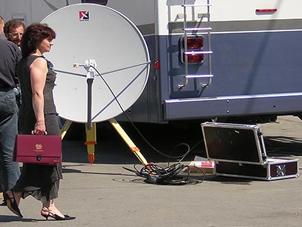
Принимающая спутниковая система включает антенну («тарелку»), конвертор (располагается в фокусе антенны), спутниковый тюнер – плату, вставляемую в компьютер (аналогичную телевизионному тюнеру). Конвертор соединяется кабелем с тюнером. Ориентировочная стоимость всего этого оборудования в России – около 6 тыс. руб. Для работы необходимо сориентировать антенну на спутник, задать в тюнере необходимую частоту приема, с помощью прилагаемой к тюнеру программы (или через Интернет) «скачать» наши программные средства, необходимые для работы, установить в них необходимые сетевые настройки. Система готова для работы.
Вопрос 19 В чем смысл применения принимающей спутниковой системы, когда у нас есть обычный Интернет?
Во-первых, спутниковая принимающая система гарантирует передачу потока без потерь. Обычное подключение к Интернет, как правило, ничего не гарантирует: даже если имеются гарантии при прохождении данных через множество узлов, результат может быть нестабилен и непредсказуем. При использовании одностороннего спутникового канала оплачивается «восходящая» (на спутник) передача. Это достаточно дорого, но прием абонентами бесплатен, так что расходы не зависят от количества принимающих. При использовании в рамках одной организации такая схема может дать значительную выгоду (и, повторимся, обеспечивать гарантированное качество приема). Разумеется, при скоростном и дешевом обычном канале применение спутниковой связи может быть не оправдано.
Вопрос 20 Как связаны используемые в Интернет IP-адреса и используемые при работе с «VidicoR» 12-значные номера?
«12-значный номер» – это IP-адрес без точек и с дополняющими до 3-х знаков ведущими нулями в группах, то есть IP-адресу 12.137.55.1 соответствует «». IP-адрес получается из номера расстановкой точек между триадами цифр с обязательным опусканием старших нулей в триадах.
Вопрос 21 Можно ли с помощью системы «VidicoR» проводить общение не двух, а трех и более пользователей (устраивать конференции)?
Да, можно. Сейчас предоставляется несколько возможностей для этого (несколько – ибо бывают разные «форматы» таких общений).
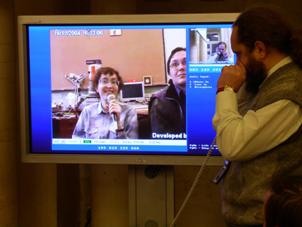
Одна из возможностей – использовать встроенный в «VidicoR» сервер конференции (сервер имеется также и в виде программы «VidicoR»-CS, устанавливаемой на обычный компьютер) и «пульт» администратора конференции – «пультом» может быть любой компьютер, подключенный к Интернет – администратор управляет конференцией через веб-страницу. На этом «пульте» можно заранее ввести набор участников; в процессе «конференции» администратор в каждый момент определяет, кому из участников предоставляется слово.
Еще один вариант – когда каждый из участников видеоконференции использует свой видеокоммуникатор «VidicoR» как транслятор на веб-сайт, и у каждого из участников на персональном компьютере открыты веб-страницы с трансляциями тех участников, которых они хотят слышать и видеть.
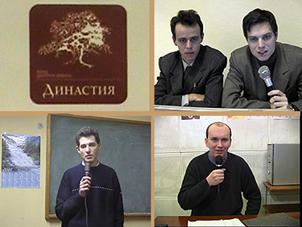
Третий вариант – применение наших программных средств динамических веб-видеоконференций («комнат общения»), например, работающих на сайте webTV.uran.ru.
У нас есть решение и для профессиональных видеоконференций с применением микшерского пульта, управляемого видеорежиссером.
Вопрос 22 Могу ли я, имея «VidicoR», общаться с системами видеоконференций стандарта H.323?
Да, можете. Но качество изображения и звука при этой связи будет определяться характеристиками H.323 и может оказаться существенно хуже обеспечиваемого в основном режиме работы IP-видео-коммуникатора «VidicoR».
Вопрос 23 Мы пробовали проводить интернет-видеомосты между центральным офисом и филиалом, но между этими точками оказался плохой канал (с потерями до 3% пакетов данных даже для очень маленьких скоростей) и те системы, которые мы опробовали, по сути не работали. Нам пока рано думать о видеоконференциях?
В системе «VidicoR» реализованы методы, обеспечивающие ее повышенную устойчивость к потерям данных в канале. Степень устойчивости задается в настройках. По умолчанию задана невосприимчивость системы к потерям до 5% данных. Система устойчива и к полному обрыву канала: при обрыве изображение остановится, а через несколько секунд после восстановления канала система будет продолжать работать в обычном режиме с прежней временнОй задержкой, точной синхронизацией изображения и звука и т. п. Так что, возможно, ваш канал скорее всего вполне пригоден для проведения видеоконференций с помощью «VidicoR». Ответ на этот вопрос требует испытаний и настройки уровня защиты от потерь данных.
Вопрос 24 Можно ли использовать систему «VidicoR» для серьезных разговоров, где требуется абсолютная конфиденциальность? Рекламируемая вами возможность «просмотра через сайт» любым проходимцем меня просто пугает.
Просмотр через сайт («веб-публикация») – возможность, которую можно включить, если такое необходимо. По умолчанию этот режим выключен, и никто не сможет подслушать/подсмотреть ваш разговор. Включение режима публикации специально очень заметно индицируется на экране. Для достижения абсолютной конфиденциальности в системе «VidicoR» имеется возможность работы в режиме секретного соединения VPN, исключающем возможность просмотра посторонними.
Вопрос 25 В нижней части видеокадра выдается бегущая строка. Как ее изменять?
Изменить параметры передаваемой вашим видео-коммуникатором бегущей строки (выводимый текст, скорость движения, величину паузы между появлениями) можно через веб-интерфейс, зайдя с любого компьютера на веб-страницу вашего видео-коммуникатора (указав в веб-браузере в качестве адреса IP-адрес вашего видео-коммуникатора). Менять бегущую строку можно даже «на лету», это удобно при интернет-трансляциях (например, для указания спортсмена, забившего последний гол или текущего докладчика). При изменении параметров строка появляется на экранах сразу же, так что можно работать и с однократным пробеганием текста.
Вопрос 26 Насколько дороги будут услуги Интернет при использовании интернет-видео-коммуникатора?
Если вы работаете в пределах локальной сети, то платить не придется. Что касается Интернета, то оплата зависит от, провайдера, тарифного плана и выбираемого вами уровня качества и связанной с ним скорости потока данных. Например, при потоке 300 кбит/с (2.25 Мбайт/мин) оплата будет составлять 0.22 руб/мин (13.5 руб/час) при тарифе 0.1 руб/Мбайт для внутригородского трафика или 4.5 руб/мин (270 руб/час) при тарифе 2 руб/Мбайт для внешнегородского трафика. При работе через спутник (напр., с мобильной точки) через компанию RUSAT расходы при гарантированном канале 500 кбит/с в обе стороны будут составлять 87 руб/мин (5220 руб/час) (тариф для варианта, когда канал заказывается за сутки до его использования, для мобильной точки приема/передачи). Подобные услуги двустороннего спутникового доступа предоставляет, например, и компания «Вэб Медиа Сервисез» (система «Helios Net»). Тарифы можно уточнить на сайтах этих компаний – http://**/main. html? he_id=671
и http://www. *****/services/linkstar. shtml.
Вопрос 27 Могу ли я только смотреть с помощью системы «VidicoR» видеотрансляции, которые проводятся с помощью аналогичных систем?
Да, вам достаточно поднять трубку телефонного аппарата «VidicoR», набрать префикс включения режима «IP-телевизор», затем – номер сервера, с которого проводится трансляция, в конце – номер канала, если он на этом сервере не один.
Вопрос 28 При передаче с видеокамеры в режиме полного телевизионного кадра (720х576 точек, 25 кадр/с) на принимаемом изображении явно видна «гребенка» на вертикальных границах движущихся объектов, а в некоторых случаях – дергания объектов при перемещении их по горизонтали, дергания при панорамировании. Почему так? Это как-то лечится?
Такой эффект возникает при приеме на стандартный компьютер, когда телевизионное изображение просматривают на компьютерном мониторе через обычную видеокарту.
(Эффект связан с тем, что телевизионный стандарт использует чересстрочную развертку, когда четные и нечетные строки растра соответствуют разным моментам времени, а видеокарта – прогрессивную, когда строки выдаются подряд. Кстати, эффект становится еще более неприятным, если выдавать чересстрочное изображение не в масштабе 1:1, а, например, на полный экран. Совсем плохое качество получается при выдаче чересстрочной картинки через TVout обычных видеокарт.)
Для полноценного отображения следует выдавать «картинку» на телевизор (или на видеомикшер телестудии) не с компьютера, а с «телевизионного» выхода системы «VidicoR». Тогда все отмеченные эффекты будут полностью отсутствовать, выходной сигнал будет полностью соответствовать телевизионному стандарту.
Вопрос 29 Мы экспериментировали с системой. После задания новых настроек она вдруг стала неустойчиво реагировать на нажатие кнопок телефона, появились еще странности в поведении.
Возможно, вы задали в настройках сочетания параметров, для которых процессор базового блока не успевает проводить обработку данных. Задайте менее ресурсоемкие настройки.
Вопрос 30 При передаче видео с максимальными параметрами изображение иногда замирает. Принимающий компьютер выдает количество кадров в секунду меньше заданного значения 25. Если подключить просмотр еще на других компьютерах, то на всех их замирания происходят синхронно. При этом принимающая сторона выдает «Lost=0%». Что все это значит?
По этому описанию получается что вы, скорее всего, задали для передающего блока параметры, которые выше его возможностей по производительности. Для передачи видео в телевизионном формате (720х576 точек, 25 кадр/с) необходим передающий блок с процессором от 3.6 МГц (это зависит еще и от того, какой кодек вы выбрали, и какие параметры для кодека вы задали). Заметим, что проверка загрузки процессора с помощью системного индикатора загрузки может быть обманчивой: первой реакцией передающей системы на нехватку ресурсов будет пропуск кадров на передающей стороне, снижающий загрузку процессора передающей стороны. При этом «Lost=0%» означает, что принимающая сторона воспроизводит все переданное (но передано-то с потерями…). Следите и за соответствием вычислительной мощности имеющегося принимающего блока (или компьютера) принимаемому видео. Начинайте эксперименты не с «верхних» параметров, затем ухудшая их, «пока не заработает», а наоборот, начинайте с сочетаний параметров, при которых загрузка процессора заведомо невелика и все работает; после этого пробуйте с более «жесткими» настройками.
Вопрос 31 Допустим, меня вызвали в конференцию «групповым вызовом», я подняла трубку и участвую в происходящем. Но у меня вдруг возникла необходимость позвонить по «VidicoR» в другое место. Могу ли я как-то временно выйти из конференции, позвонить на другой видеотелефон, и, пообщавшись там, вернуться опять в конференцию?
Да, можете. Нужно сначала положить трубку, чтобы выйти из конференции. Затем, подняв трубку, набрать номер нужного партнера, пообщаться с ним и, завершив разговор, положить трубку. Для возврата в конференцию поднимите трубку и наберите «*61». Вы окажетесь опять в той самой конференции, в которой были в последний раз.
| ||
|
| |
|
| |
|
| |
|
| |
|
| |
|
| |
|
|
|



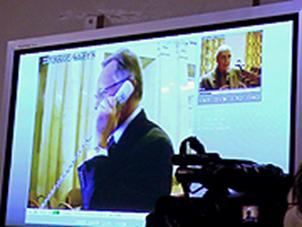
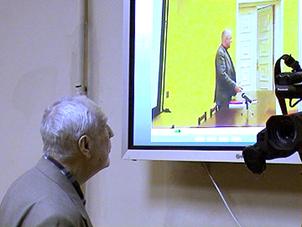
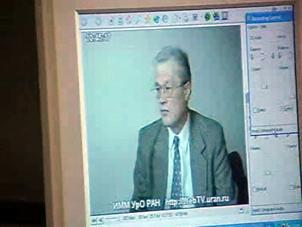
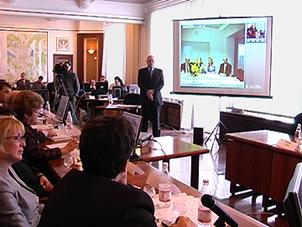
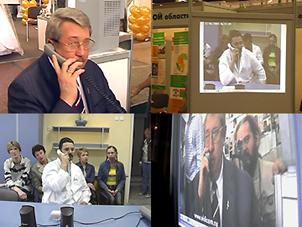
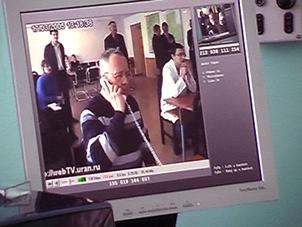


Коммуникатор «VidicoR»:
IP-видеотелефония,
он-лайн видеотрансляции,
видеоконференции,
системы видеонаблюдения


|
Из за большого объема этот материал размещен на нескольких страницах:
1 2 3 4 5 |
