

Партнерка на США и Канаду по недвижимости, выплаты в крипто
- 30% recurring commission
- Выплаты в USDT
- Вывод каждую неделю
- Комиссия до 5 лет за каждого referral

Видео-
интернет-
коммуникатор
«VidicoR»
Руководство
пользователя
http://www. *****/Manual. doc
«Vidicor Ltd.» 2005
В данной документации содержатся базовые сведения по установке и настройке системы.
Содержание
1. Комплект поставки. 4
1.1 Видео-Интернет-коммуникатор «VidicoR»: 4
1.2 Пульт председательствующего (опционально): 4
2. Установка и подключение. 5
2.1 Коммуникатор. 5
2.2 Рабочее место председательствующего (опционально) 7
3. Настройка параметров. 8
3.1 Настройка коммуникатора с помощью системного телефонного аппарата. 8
3.2 Управление коммуникатором через веб-интерфейс. 20
3.3 Выключение коммуникатора. 24
4. Работа в режиме многоточечной модерируемой видеоконференции. 25
4.1 Принципы организации видеоконференции с помощью подсистемы ««VidicoR»-VC». 25
4.2 Администрирование видеоконференции. 26
4.3 Участие в видеоконференции с абонентского терминала «VidicoR». 32
4.4 Просмотр конференции на компьютере. 32
4.5 Рекомендации по оснащению рабочих мест участников многоточечной модерируемой видеоконференции. 34
5. Режим видеотелефона. 41
5.1 Включение терминала видеосвязи. 41
5.2 Экран коммуникатора в режиме видеотелефона. 41
5.3 Исходящий звонок. 42
5.4 Входящий звонок. 42
6. Трансляция в Интернет с помощью коммуникатора «VidicoR». 43
6.1 Общие сведения об Интернет-трансляции. 43
6.2 Работа терминала «VidicoR» в режиме «IP‑телевизор». 44
6.3 Прием трансляции на персональный компьютер: требования к оборудованию и программным средствам.. 44
6.4 Способы приема на терминал «VidicoR» и на персональный компьютер. 45
6.5 Окно просмотра видео. 53
6.6 Информация для преодоления трудностей при просмотре видеотрансляции. 55
6.7 Построение сети вещания. 59
6.8 Шаблон страницы веб-сайта. 62
7. Некоторые вопросы по системе «VidicoR» и ответы на них. 65
2. Комплект поставки
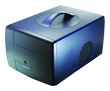
2.1 Видео-Интернет-коммуникатор «VidicoR»:
| Базовый блок Видео-Интернет - коммуникатор «VidicoR» | 1 шт. |
| Сетевой шнур | 1 шт. |
| Телефонный аппарат | 1 шт. |
| USB Камера Logitech 4000 | (опционально) |


2.2 Пульт председательствующего (опционально):
| Пульт | 1 шт. |
| Блок питания с сетевым шнуром | 1.шт. |


3. Установка и подключение
3.1 Коммуникатор
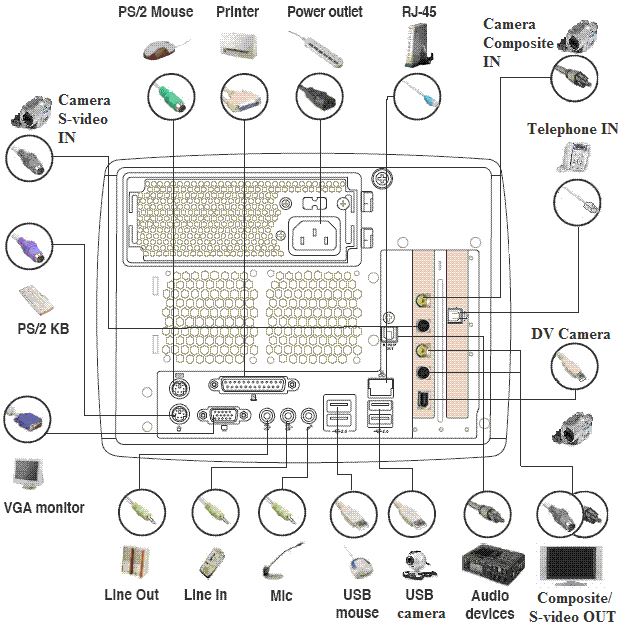
Рис 1. Вид задней панели коммуникатора
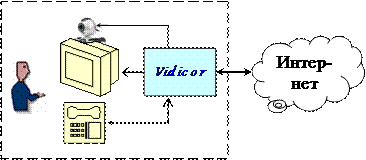
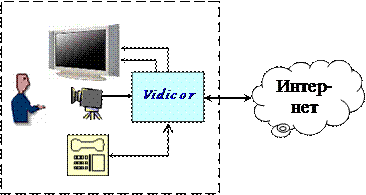
Для подготовки коммуникатора к работе установите на рабочем месте монитор, видеокамеру, телефонный аппарат и базовый блок «VidicoR», после этого соедините компоненты следующим образом:
3.1.1 Подключение монитора
Для подключения монитора VGA-стандарта присоедините кабель монитора к гнезду VGA monitor, см. рис.1.
3.1.2 Подключение телефонного аппарата
Для подключения телефонного аппарата присоедините кабель телефонного аппарата в гнездо Telephone IN, см. рис.1.
3.1.3 Подключение к сети Ethernet
Для работы коммуникатора необходимо подключение его к сети Ethernet (формат коннектора RJ-45).
Для подключения к сети Ethernet присоедините кабель сети Ethernet к гнезду RJ-45, см. рис.1.
3.1.4 Подключение питания
Присоедините кабель питания (имеется в комплекте) к гнезду Power Outlet, см рис Вилку кабеля подключите к сети питания 220V.
3.1.5 Подключение камеры
Если вы приобрели коммуникатор в комплекте с USB-камерой, подключите USB шнур камеры к любому гнезду USB (USB Camera на рисунке) на задней панели, см. рис.1.
Если вы хотите использовать более качественную камеру, вы можете подключать любые камеры поддерживающие стандарт DV (Digital Video) и имеющие DV выход. Для подключения такой камеры присоедините DV-кабель (обычно поставляется в комплекте с камерой) к гнезду DV-out камеры, другим концом к гнезду DV Camera, см. рис.1. Возможно использовать и любые источники аналогового видеосигнала, подключив их к разъему коммуникатора RCA AV-in или S-Video AV-in.
3.1.6 Подключение внешнего микрофона (опционально)
Вы можете использовать внешний микрофон, либо другое устройство (аудио-микшер) совместно с коммуникатором «VidicoR», для этого подключите выход микрофона (микшера) к гнезду Mic / Line In (возможно совместное подключение), см. рис.1.
3.1.7 Подключение внешних громкоговорителей (опционально)
Вы можете использовать внешние громкоговорители, для этого подключите вход внешних громкоговорителей к гнезду Line Out, см рис. 1.
На этом базовая установка и подключение коммуникатора завершены, коммуникатор готов к работе.
Теперь вы можете включать коммуникатор, используя кнопку включения питания на передней панели (см. рис. 2).
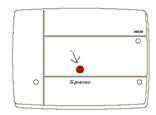
Рис. 2. Схема передней панели коммуникатора
!!! Если коммуникатор не заработал, проверьте подключение сетевого кабеля и положение фиксатора БП на задней панели (находиться над гнездом Power Outlet, см рис.1 ), он должен быть установлен в положение «I» .
3.2 Рабочее место председательствующего (опционально)
Рабочее место председательствующего (администратора) включает кроме обычного коммуникатора пульт администратора. Для его подключения выполните следующее:
3.2.1 Подключение к сети электропитания
Присоедините кабель выхода блок питания (имеется в комплекте) к ноутбуку пульта управления. Вилку кабеля подключите к сети питания 220V.
3.2.2 Подключение сети Ethernet
Для работы пульта председательствующего необходимо подключение его к сети Ethernet (коннектор RJ-45).
Для подключения к сети Ethernet присоедините кабель сети Ethernet к гнезду RJ-45 пульта.

4. Настройка параметров
При первом включении системы требуется
· задать выданные администратором сети сетевые настройки системы (IP‑адрес, маску подсети, шлюз выхода во внешнюю сеть, адреса DNS-серверов), возможна работа и с автоматически устанавливаемыми настройками (DHCP).
· при необходимости – откорректировать системные дату и время,
· указать источники видео и звука,
· настроить параметры изображения и звука для передачи,
· установить параметры бегущей строки.
Все указанные настройки производятся
· через телефонный аппарат (кроме установки параметров бегущей строки),
· удаленно через специальную веб-страницу управления системой, защищенную паролем,
При дальнейшей эксплуатации обслуживание не требуется.
При необходимости указанные выше параметры можно изменять в процессе эксплуатации (через телефонный аппарат или через веб-страницу управления). Параметры бегущей строки (например, ее текст) можно оперативно изменять непосредственно в процессе передачи видео через веб-страницу управления.
Выключение базового блока может проводиться обесточиванием в любой момент (блок содержит жесткий диск, защищенный от записи и работающий только в течение нескольких десятков секунд после включения питания).
4.1 Настройка коммуникатора с помощью системного телефонного аппарата
Настройка системы с помощью телефонного аппарата, входящего в состав системы, производится путем навигации по меню, выдаваемому на видеомонитор системы. Для входа в меню следует поднять трубку телефона, дождаться гудка, нажать на телефоне кнопку «*». На экране появится меню настроек:

Далее следует задать необходимые настройки, следуя меню, нажимая соответствующие кнопки телефонного аппарата. В первую очередь должны быть установлены выданные сетевым администратором сетевые настройки. Далее следует выбрать источник видео и при необходимости установить необходимые параметры передачи видео, затем – выбрать источник звука и установить его параметры.
После установки параметров (некоторые из них требуют подтверждения изменения) следует выйти из меню. Система готова к работе с новыми параметрами.
Приведенные в примерах значения параметров установлены в системе по умолчанию.
Метка «>» обозначает «значение по умолчанию».
В круглых скобках указывается последовательность, которую следует вводить, если набор идет непосредственно после поднятия телефонной трубки.
После выключения питания настройки сохраняются в энергонезависимой памяти и при последующем включении оказываются теми же, какими они сложились после последней настройки.
Основное меню (*)
Кнопка | Функция | Комментарий |
(*)1 | Video | Настройки передачи видео |
(*)2 | Audio | Настройки передачи звука |
(*)3 | Network | Сетевые настройки |
(*)4 | Display | Настройки вывода на экран |
(*)5 | Publicize | Разрешение публикации в Интернет |
(*)6 | Restart | «Мягкий» перезапуск системы |
(*)7 | Conference | Работа с конференциями |
(*)8 | Update | Обновление программного обеспечения |
(*)9 | Preferences | Настройка различных параметров |
В почти всех последующих меню имеются также команды:
# | Back | Перейти в меню на уровень вверх |
* | Exit | Перейти в основное меню |
Меню «Video» (*1)
(*1)1 | Capture | Выбор источника видео |
(*1)2 | Quality | Задание качества видео |
(*1)3 | Overlay | «Впечатывание» времени и даты в видеокадры |
(*1)4 | Loss Recovery | Параметры восстановления потерь данных |
Меню «Video → Capture» (*11)
(*11)1 | Color Bar Generator | Псевдокамера «Цветные полосы» |
(*11)2 | > DV camera and VCR | Цифровая DV-камера |
При наличии в системе других источников видео они будут присутствовать в списке в этом меню.
Меню «Video → Quality» (*12)
(*12)1 | Size: 360x288 pix | Размер кадра |
(*12)2 | FPS: 12.5 Hz | Частота кадров |
(*12)3 | Bitrate: 250 kbit/s | Желаемая величина потока |
(*12)4 | Apply | Принять сделанные изменения |
Для примера приведены значения Size, FPS, Bitrate, заданные по умолчанию. Изменение каждого из этих значений происходит циклическим перебором из определенного набора при вводе команды.
Меню «Video → Overlay» (*13)
(*13)1 | + Show Date | «Впечатывать» дату в видеокадры |
(*13)2 | + Show Time | «Впечатывать» время в видеокадры |
Меню «Video → Loss Recovery» (*14)
(*14)1 | Period: 4 | Период блоков восстановления потерь |
(*14)2 | Interleave: 0 | Величина перемежения блоков |
Меню «Audio» (*2)
(*2)1 | Capture | Выбор источника звука |
(*2)2 | Quality | Выбор качества передаваемого звука |
(*2)3 | Input Volume | Настройка уровня источника звука |
(*2)4 | Loss Recovery | Параметры восстановления потерь |
Меню «Audio → Capture» (пример) (*21)
(*21)1 | >Avance AC97 Audio | Выбор источника звука |
При наличии в системе других источников звука они будут присутствовать в списке в этом меню.
Меню «Audio → Quality» (*22)
(*22)1 | 44100 Hz 256 kbps stereo | Выбор качества передаваемого звука |
(*22)2 | 44100 Hz 192 kbps stereo | |
(*22)3 | 44100 Hz 128 kbps stereo | |
(*22)4 | 44100 Hz 64 kbps mono | |
(*22)5 | 44100 Hz 48 kbps mono | |
(*22)6 | 22050 Hz 32 kbps mono | |
(*22)7 | 22050 Hz 24 kbs mono | |
(*22)8 | 11025 Hz 18 kbs mono | |
(*22)9 | 11025 Hz 16 kbs mono | |
(*22)0 | 11025 Hz 8 kbs mono |
Меню «Audio → Input Volume» (*23)
(*23)1 | - 1 dB | Точное уменьшение уровня |
(*23)2 | +1 dB | Точное увеличение уровня |
(*23)3 | - 5 dB | Грубое уменьшение уровня |
(*23)4 | +5 dB | Грубое увеличение уровня |
Меню «Audio → Loss Recovery» (*24)
(*24)1 | Period: 4 | Период блоков восстановления потерь |
(*24)2 | Interleave: 0 | Величина перемежения блоков |
Меню «Network» (*3)
(*3)1 | Type | Фиксированный или динамический IP‑адрес |
(*3)2 | Address | Задание IP‑адреса |
(*3)3 | Subnet Mask | Задание маски подсети |
(*3)4 | Gateway | Задание IP‑адреса шлюза |
(*3)5 | DNS | Задание IP‑адреса DNS-сервера |
(*3)6 | Alternate DNS | Задание IP‑адреса дополнительного DNS-сервера |
(*3)7 | Speed | Задание скоростного режима сетевого соединения |
(*3)8 | VPN | Настройка параметров VPN |
(*3)9 | Apply | Применить изменения |
Меню «Network → Type» (*31)
(*31)1 | >Dynamic | Автоматическая установка IP‑адреса (DHCP) |
(*31)2 | Static | У провайдера получен фиксированный IP‑адрес |
Меню «Network → Address» (*32)
Меню «Network → Subnet Mask» (*33)
Меню «Network → Gateway» (*34)
Меню «Network → DNS» (*35)
Меню «Network → Alternate DNS» (*36)
IP-адрес, маска подсети и IP-адрес шлюза набираются цифровыми кнопками телефона как 12-значные десятичные числа (без разделяющих точек).
Меню «Network → Local»(*37)
(*37)1 | Address | Задание локального IP‑адреса |
(*37)2 | Subnet Mask | Задание маски подсети локального адреса |
Меню «Network → Local → Address»(*371)
Меню «Network → Local → Subnet Mask»(*372)
IP-адрес и маска подсети для локального сетевого соединения.
Меню «Network → Speed» (*38)
(*38)1 | Auto Detect | Автоматически выбрать режим |
(*38)2 | 10Mbps/Half duplex | Режим 10Мбит/с, полудуплексный |
(*38)3 | 10Mbps/Full duplex | Режим 10Мбит/с, полнодуплексный |
(*38)4 | 100Mbps/Half duplex | Режим 100Мбит/с, полудуплексный |
(*38)5 | 100Mbps/Full duplex | Режим 100Мбит/с, полнодуплексный |
Названия и порядок следования пунктов этого подменю могут зависеть от аппаратной части видеокоммуникатора.

|
Из за большого объема этот материал размещен на нескольких страницах:
1 2 3 4 5 |
