

Партнерка на США и Канаду по недвижимости, выплаты в крипто
- 30% recurring commission
- Выплаты в USDT
- Вывод каждую неделю
- Комиссия до 5 лет за каждого referral
4. После появления длинных гудков ждать, пока вызываемый абонент снимет трубку. При этом включится экран, где будет виден вызываемый.
5. Провести разговор.
6. Положить телефонную трубку, монитор выключится.
6.4 Входящий звонок
При звонке телефонного аппарата вызываемого абонента (при этом включится экран, где будет виден вызывающий) требуется:
1. Поднять трубку (если в окне локальной видеокамеры нет изображения, перейти к пункту «Настройка» и выбрать камеру).
2. Провести разговор.
3. Положить трубку на телефонный аппарат, монитор выключится.
7. Трансляция в Интернет с помощью коммуникатора «VidicoR»
7.1 Общие сведения об Интернет-трансляции
Для осуществления трансляции необходимо, чтобы на передающей системе была разрешена интернет-публикация (настройками с телефонного аппарата). Для этого следует поднять трубку телефонного аппарата, нажать «*» и, следуя инструкции, включить режим интернет-публикации.
Просматривать видео можно на компьютере только под операционной системой MS Windows одним из двух способов:
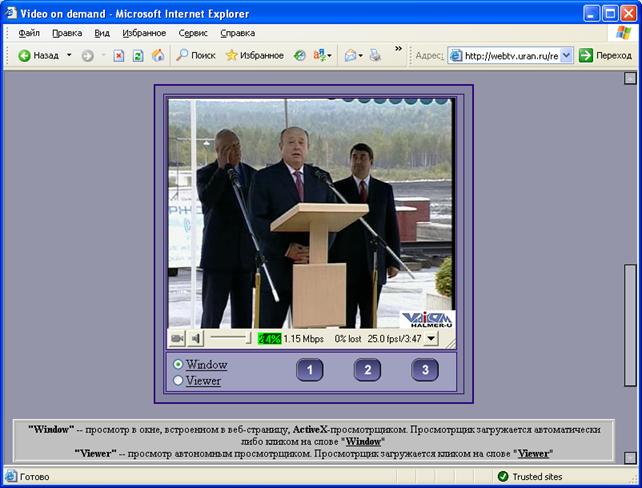
«Window» – в окне, встроенном в веб-страницу (с помощью ActiveX-элемента). Этот способ возможен только если используется MS Internet Explorer, в котором разрешены загрузка и исполнение ActiveX элементов (настройка MS Internet Explorer описана здесь). Необходимый для просмотра ActiveX-элемент загружается автоматически при первом входе на веб-страницу с видео – после утвердительного ответа на вопрос браузера об установке и запуске «Vidicor Viewer Component». Если вы уже пропустили этот диалог, обновите страницу в браузере (F5) и ответьте на этот диалог утвердительно.ActiveX-элемент можно установить и вручную (без использования механизма установки MS Internet Explorer) по ссылке на слове «Window» у радиокнопки (http://webTV. *****/viewer/activex_setup. exe) «Viewer» – в отдельном окне специального просмотрщика Vidicor-Watcher. При этом тип используемого интернет-браузера и его настройки не имеют значения. (более того, просмотр возможен вообще без интернет-браузера).
Необходимое для просмотра приложение Watcher должно быть установлено вручную по ссылке на слове «Viewer» у радиокнопки (http://webTV. *****/viewer/watcher_setup. exe)
Способ просмотра выбирается «радиокнопками» «Window»/«Viewer» под окном для видео на веб-странице. Под окном для видео располагаются также кнопки с цифрами для выбора программ или уровня качества вещания. Кроме того, на любом веб-сервере можно на веб-странице указать врезку видеоокна. Видео с одного коммуникатора может быть размещено на многих веб-страницах. Одна веб-страница может включать врезки видео с разных коммуникаторов «VidicoR».
Количество компьютеров, с которых одновременно можно смотреть трансляцию, не ограничено.
7.2 Работа терминала «VidicoR» в режиме «IP‑телевизор»
Терминал «VidicoR» может работать в режиме «IP-телевизора», осуществляя прием трансляций в 2-х режимах:
· активном (двустороннем, через Интернет),
· пассивном (через односторонний канал, например, через принимающую спутниковую систему).
Для приема трансляции следует из главного меню коммуникатора войти в режим IP-телевизора и там – в режим ввода адреса «IP-телецентра». На экран будет выдаваться трансляция канала по умолчанию. Цифровыми кнопками телефонного аппарата можно осуществлять выбор канала для просмотра.
Возможен и просмотр видеотрансляций через одностороннюю приемную спутниковую систему. При этом в качестве IP-адреса следует задать адрес принимающего DVB-тюнера (DVB-карты).
Выход в основное меню осуществляется нажатием кнопки «*» телефонного аппарата или клавиатуры.
7.3 Прием трансляции на персональный компьютер: требования к оборудованию и программным средствам
7.3.1 Необходимое оборудование на принимающей стороне
Компьютер:
· процессор – с производительностью, обеспечивающей при приеме потока с выбранным качеством загрузку не более 80% по индикатору (для приема трансляции с качеством телевизионного стандарта 720*576 пикселов, 25 кадр/с достаточен Pentium IV 3000 МГц, для приема трансляции с качеством 360*288, 12.5 кадр/с достаточен Pentium IV 2000 МГц, для приема трансляции с качеством 360*288, 8 кадр/с – Pentium III 1000 МГц; параметры – ориентировочные);
· объем оперативной памяти не ниже 128 Мб;
· звуковая карта;
· видеокарта с возможностью отображения не менее 65536 цветов на пиксел (режим HiColor (16 бит).
Видеомонитор или иное средство отображения видео.
Наушники или акустическая система.
7.3.2 Программное обеспечение на принимающей стороне
Операционная система (варианты):
· Windows XP в стандартной конфигурации с установленным Service Pack версии 2 или выше (рекомендуется);
· Windows XP в стандартной конфигурации;
· Windows 98, Windows 98 SE, Windows ME, Windows 2000 в стандартной конфигурации.
· Windows NT 4.0 с установленным Service Pack версии 3 или выше;
· Windows 95 или Windows 95 OSR2 с установленными драйверами DirectX 5.0 или выше и установленным обновлением WinSock 2;
Инсталлированные драйвера для звуковой карты и видеокарты данного компьютера.
Сетевые драйвера протокола TCP/IP.
Веб-браузер MS Internet Explorer версии не ниже 6.0 или приложение ««VidicoR»-Watcher», которое может быть подгружено с сервера вещания «VidicoR».
7.3.3 Канал связи с Интернет
Для приема прямых Интернет-трансляций необходим канал с пропускной способностью не уже той, с которой ведется передача видеосервером (например, для получения контрольного изображения на видеосервере может быть задан поток 50 кбит/с, для качественного изображения – 300 килобит в секунду, для получения изображения качества вещательного телевидения поток может достигать 3000 кбит/с). Имеется специальный режим VIP-качества, (тождественной передачи) использующий поток 30 Мбит/с.
7.4 Способы приема на терминал «VidicoR»
и на персональный компьютер
Прием трансляции как на терминал «VidicoR», так и на стандартный компьютер (ПК) может осуществляться в одном из 2-х режимов – «активном» и «пассивном». Прием в активном режиме производится в сети с двусторонней связью. Прием в пассивном режиме осуществляется в сети с однонаправленной связью, например, при приеме через принимающую спутниковую систему.
Выбор режима приема терминалом «VidicoR» осуществляется через меню режима «IP-телевизор».
При приеме на персональный компьютер для каждого из режимов предусмотрены 2 способа.
1-й способ – прием в окне, встроенном в веб-страницу с помощью ActiveX-компонента. Этот способ возможен при применении веб-браузера MS Internet Explorer версии не ниже 5.5. В других браузерах, как правило, не реализована компонентная технология COM, позволяющая запускать ActiveX компоненты.
2-й способ – просмотр с помощью автономного просмотрщика – приложения «VidicoR»-Watcher. Недостаток этого способа – видео появляется в отдельном окне, а не встроенное в дизайн веб-страницы. Достоинство – приложение самодостаточно, для его работы не имеет значение, какой веб-браузер используется и какие у него настройки. Требуется наличие у пользователя администраторских прав, как и для установки любой программы под MS Windows.
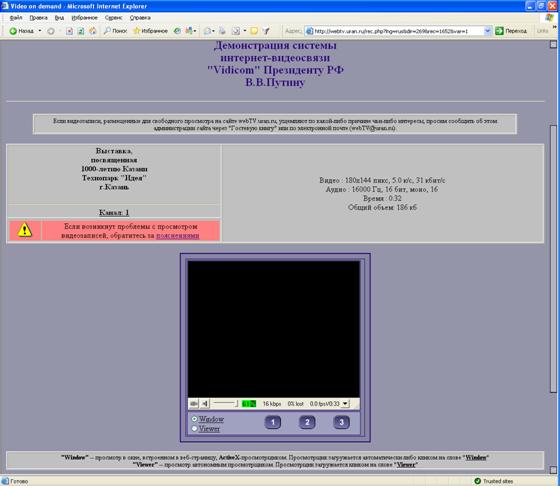
Установка ActiveX–компонента просмотра видео как правило осуществляется автоматически при первом входе на веб-страницу с видео. Для этого, однако, необходимо, чтобы в настройках безопасности MS Internet Explorer была разрешена установка ActiveX-компонентов сторонних производителей.
Возможен и другой вариант – установка ActiveX–компонента просмотра видео вручную. Для установки необходимо на странице просмотра видео нажать на ссылку «Window» и согласиться с установкой.
Прием как через терминал «VidicoR», так и на персональный компьютер возможен, только если в межсетевых экранах разрешено прохождение потоков данных на TCP-порт 80 и, если применяется multicast, то и UDP-порт 80 для активного режима (двустороннего канала Интернет) и UDP-порты 8999 и 8998 для пассивного режима (одностороннего канала).
7.4.1 ActiveX-компоненты просмотра через персональный компьютер
Необходимо выполнение условий, приведенных выше в разделе «Программное обеспечение на принимающей стороне» (см выше на с.45).
7.4.1.1 Настройка MS Internet Explorer
При просмотре через веб-страницу как через двусторонний канал, так и через односторонний, в настройках безопасности MS Internet Explorer должны быть разрешены:
· работа сценариев JavaScript,
· установка ActiveX-компонентов сторонних производителей,
· запуск ActiveX-компонентов сторонних производителей.
Для разрешения работы сценариев JavaScript, установки и запуска ActiveX компонентов сторонних производителей следует выполнить следующие шаги.
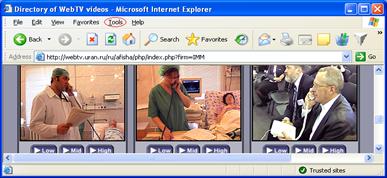
(1) Войти в меню MS Internet Explorer:
«Tools» → «Internet Options» → «Security» → «Internet»
(В русскоязычной версии MS Internet Explorer:
«Сервис» → «Свойства обозревателя» → «Безопасность» → «Зона Интернета»).
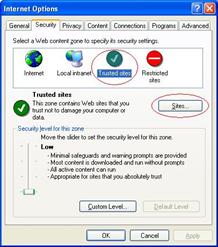
(2) В «осторожном» варианте (далее будет приведен еще один) в появившемся окне «Internet Options» выбрать «Trusted Sites» («Надежные узлы») и нажать «Sites» («Узлы»)
В окне «Trusted Sites» («Trusted Sites») задать в поле ввода «Add this Web site to the zone:» («Добавить узел в зону:») имя сайта, с которого требуется просматривать видео, например, «http://webtv.uran.ru».
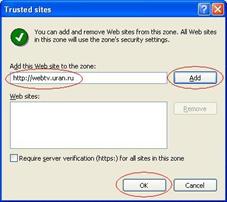
Нажать «Add» («Добавить») и (если требуется ввести лишь один сайт) «OK» («OK»).
(3) В появившемся окне «Internet Options» нажать «Custom Level» («Другой») и убедиться, что установлены (или установить) следующие настройки:
Automatic prompting for ActiveX controls | Enable |
Download unsigned ActiveX controls | Prompt |
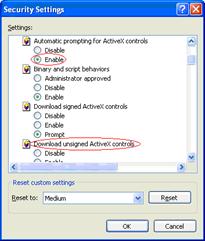
(4) Выйти из панели, нажав «OK» («OK»).
(5) Подтвердить настройки, нажав кнопку «Yes» («Да»).
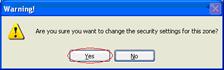
В «менее осторожном» варианте можно на шаге (2) выбрать «Internet» («Интернет»).

Затем нажать кнопку «Default Level» («По умолчанию») и с помощью бегунка выставить уровень безопасности в «Medium» («Средний»).
Далее выполнить действия по п. (3)-(5), как это описано выше.
7.4.1.2 Вход на страницу просмотра
Заметим, что при просмотре через веб-страницу с помощью MS Internet Explorer связь с источником веб-страницы и источником видеопотока может осуществляться по разным каналам. Например, веб-страница может быть получена через обычный Интернет, а встроенный в нее видеопоток – через одностороннюю спутниковую систему. Допускается полнофункциональная работа и в случае, когда передача видео осуществляется через обычный интернет-канал, и прием – через односторонний.
7.4.1.3 «VidicoR»-V – средства просмотра через Интернет
ActiveX-компонент устанавливается на принимающий компьютер автоматически при первом входе с этого компьютера с помощью MS Internet Explorer на страницу просмотра видео, содержащую этот компонент. На вопрос системы об установке ActiveX-компонента
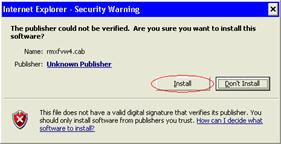
следует ответить утвердительно – нажать «Install» («Установить»).
Если компонент уже установлен, то пользователю достаточно войти на страницу, где идет трансляция, и там начнется отображение видео. Текущий пользователь при установке ActiveX-компонента (при первом входе на страницу с ActiveX компонентом) должен иметь права администратора.
7.4.1.4 «VidicoR»-PV («PassiveViewer») – средство просмотра при одностороннем канале
Просмотр видео через односторонний канал связи (например, через односторонний спутниковый канал) может осуществляться с применением MS Internet Explorer с помощью специального ActiveX-компонента «VidicoR»-PV.
Прежде всего, необходимо инсталлировать ActiveX-компонент «VidicoR»-PV. В отличие от случая двустороннего канала (Интернет) установка компонента для просмотра осуществляется вручную. Для установки компонента необходимо запустить дистрибутив PassiveViewer_setup. exe, который может быть получен на сайте http://webtv. *****/Watcher/PassiveViewer_setup. exe. Для просмотра необходимо выбрать в главном меню MS Windows «Пуск» → «Все программы» → «RMXF-Passive Viewer» → «Passive Viewer». Откроется MS Internet Explorer с локальной страницей «C:\Program Files\RMXF-Passive Viewer\index. html». Если страница не открылась или открылась иным веб-браузером, то необходимо запустить MS Internet Explorer вручную.
7.4.2 Просмотрщик ««VidicoR»-Watcher»
При использовании веб-браузеров «Netscape Navigator», «Mozilla», «Opera» и других, отличных от Internet Explorer версии выше 5.5, видео на веб-странице, скорее всего, не появится. В этом случае можно использовать для просмотра приложение «VidicoR»-Watcher. Это приложение предназначено для просмотра видео-контента, предоставляемого видео-сервером «VidicoR».
Последнюю версию дистрибутива «VidicoR»-Watcher можно получить по адресу http://www. *****/Viewer/Watcher_setup. exe. Для установки приложения необходимо запустить файл Watcher_setup. exe.
После запуска будет предложено выбрать путь для установки приложения:
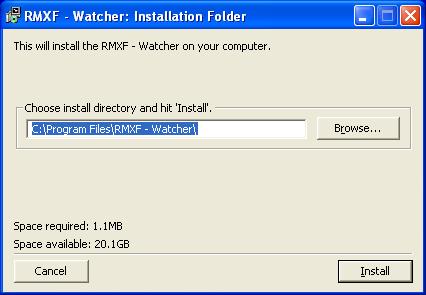
Далее следует нажать кнопку «Install» для выполнения установки:
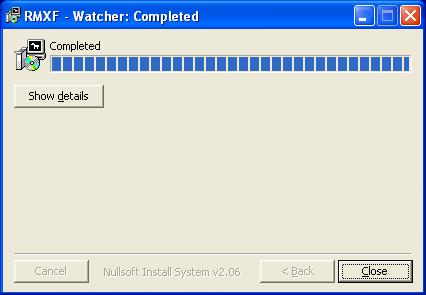
Нажатие кнопки «Close» завершает установку приложения.
7.4.2.1 Запуск
Запустить «VidicoR»-Watcher можно несколькими способами:
· Войти в главное меню: «Пуск» → «Все программы» → «RMXF-Watcher» → «Watcher». Откроется главное окно приложения «VidicoR»-Watcher и начнется проигрывание приветственного сообщения с сайта http://webtv. *****.
· Запустить браузер. Найти ссылку типа «rmt://<IP>:<Port>/<Channel>», где <IP> – некоторый IP-адрес, <Port> – порт (чаще всего 80), <Channel> – канал для просмотра. Нажать на найденной ссылке. Откроется «VidicoR»-Watcher, начнется показ выбранного канала.
7.4.2.2 Просмотр нового канала
При запуске «VidicoR»-Watcher’а откроется окно:
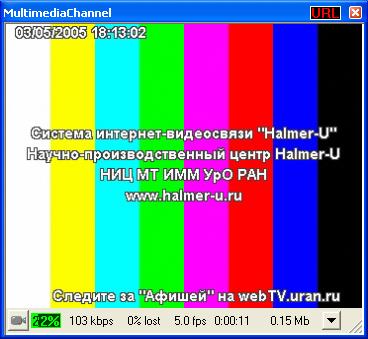
Следует скопировать с веб-страницы в буфер адрес видео потока, начинающийся с «rmt://». После копирования «VidicoR»-Watcher запросит, открывать данный канал или нет:

При положительном ответе начнется «проигрывание» этого канала.
В окне «VidicoR»-Watcher’а нажать кнопку «URL». Появится дополнительное меню:
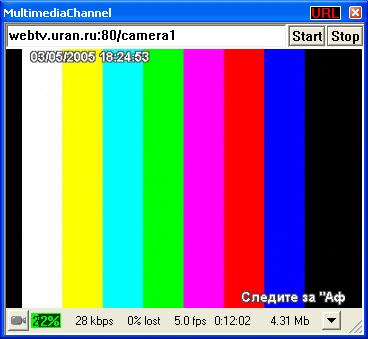
Следует вписать новый адрес и нажать кнопку «Start». Чтобы убрать поле ввода адреса, следует нажать на кнопку «URL» повторно.
Запустить браузер. Найти ссылку типа «rmt://<IP>:<Port>/<Channel>», где <IP> – некоторый IP-адрес, <Port> – порт (чаще всего 80), <Channel> – канал для просмотра.
Нажать на этой ссылке. Откроется «VidicoR»-Watcher, начнется показ выбранного канала.
7.4.2.3 Дополнительные возможности
При нажатии средней кнопки мыши исчезнет/появится рамка:
Для изменения размера в таком режиме необходимо подвести курсор мыши к краю окна или нажать левую кнопку мыши в любом месте изображения. Автоматически появятся рамка и возможность изменить размер окна.
Окно просмотра видео можно «перетаскивать» мышкой по экрану за любую точку окна.
Вращением колесика на мышке можно регулировать громкость воспроизведения.
Дополнительная информация приводится в разделе «Окно просмотра видео».
7.4.2.4 Деинсталляция
Из главного меню выберите: «Пуск» → «Все программы» → «RMXF-Watcher» → «Uninstall RMXF-Watcher». Появится окно:
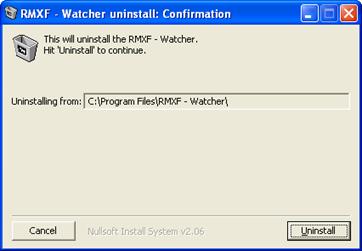
Нажмите кнопку «Uninstall». Перезагрузки системы после удаления «VidicoR»-Watcher’а не требуется.
7.5 Окно просмотра видео
Окно просмотра видео имеет одинаковый вид как при просмотре через страницу MS Internet Explorer, с помощью компонента «VidicoR»-V, так и при использовании приложений «VidicoR»-Watcher или «VidicoR»-PV:
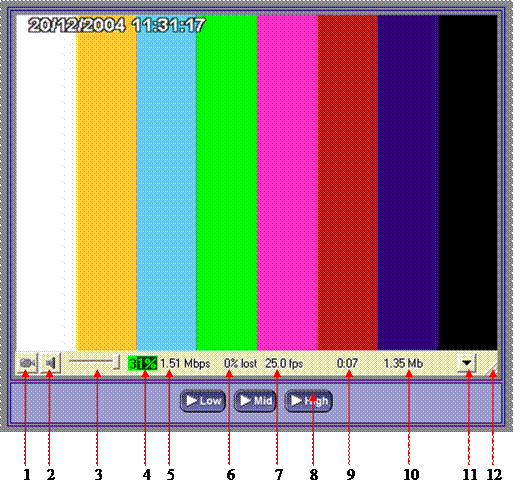
№ | Значение |
1 | Включение/отключение видео |
2 | Включение/отключение аудио |
3 | Регулятор громкости звука |
4 | Загрузка центрального процессора |
5 | Битрейт (скорость передачи данных) |
6 | Потери (в процентах) |
7 | Частота кадров (количество кадров в секунду) |
8 | Кнопки установки качества приема |
9 | Время от начала приема |
10 | Объем принятых данных с начала приема |
11 | Кнопка вызова меню |
12 | Область изменения размера окна |
7.5.1 Меню окна просмотра видео
Данное меню выдается при нажатии правой кнопки «мыши» на окне видеопросмотра или нажатии левой кнопки «мыши» на значке меню под окном просмотра видео.
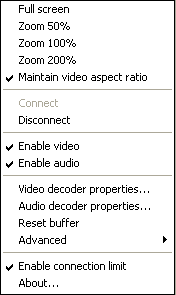
«Full screen» – включение режима вывода видео на полный экран.
«Zoom 50%», «Zoom 100%», «Zoom 200%» – вывод видео в масштабе 50%, 100%, или200% соответственно.
«Maintain video aspect ratio» – сохранение пропорций кадра при ручном изменении масштаба.
«Connect», «Disconnect» – включение и выключение «проигрывания» видео и звука (при выключении прием потока данных прекращается).
«Enable video» – включение вывода изображения.
«Enable audio» – включение вывода звука.
«Video decoder properties» – настройка свойств декодера видео (если имеются).
«Audio decoder properties» – настройка свойств декодера звука (если имеются).
«Reset buffer» – сброс буферов данных приемника.
«Advanced» – дополнительные настройки для «экспертов» (в частности, задание ретранслятора – прокси-сервера).
«Enable connection limit» – включение режима предупреждения (с автоотключением приема) о большом времени просмотра или объеме принятых данных.
«About» – вывод информации о продукте и его разработчиках.
7.6 Информация для преодоления трудностей при просмотре видеотрансляции
1. При первой загрузке необходимо ответить утвердительно на запрос браузера об установке и запуске «VidicoR»-V («RMXF Viewer Component»). Если вы уже пропустили этот диалог, обновите страницу в браузере и ответьте на этот диалог утвердительно. При последующих посещениях этой страницы браузер будет использовать компонент, загруженный и установленный при первом посещении.
2. Для работы компонента просмотра веб-камеры требуются драйвера DirectX версии не ниже 6.0. (Эти драйвера уже установлены в системах Windows 98 / 98SE / Me / 2000, а в Windows 95 / 95OSR2 их необходимо устанавливать отдельно. Для Windows NT 4 драйвера DirectX не выпускаются отдельно, а имеются только в составе Service Pack 3 и выше.)
3. Пользователям Windows 95 / 95OSR2 необходимо обновить библиотеку WinSock до версии 2.
4. Для просмотра необходим компьютер с достаточно мощным процессором (в «телевизионном» режиме – Pentium-4 с тактовой частотой не хуже 2.8 ГГц, для приема потока в режиме 360*288, 12.5 к/с достаточен компьютер Pentium-3 1000 МГц).
5. Необходимо, чтобы подключение к сети Интернет осуществлялось по каналу с пропускной способностью не менее, чем на 20% превышающей суммарный поток для видеозаписи (аудиопоток + видеопоток).
7.6.1 Если на экране нет видео
Если на экране вообще не появляется окно для просмотра видео, то убедитесь, что программное обеспечение Вашего компьютера соответствует условиям, указанным выше, в частности:
используете ли для просмотра веб-страниц браузер MS Internet Explorer (в других браузерах нередко не реализована поддержка компонентной COM-технологии, необходимой здесь) или приложение «VidicoR»-Watcher? –
используйте для просмотра данных трансляций или записей Microsoft Internet Explorer или пользуйтесь нашим приложением «VidicoR»-Watcher.
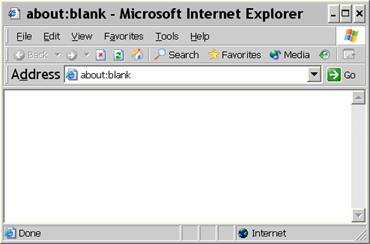
не отвечаете ли Вы «No» при появлении при первом входе на страницу просмотра окна с предложением установить просмотрщик видео? –
отвечайте «Yes» на вопрос об установке ActiveX-элемента ««VidicoR»« при первом входе на страницу просмотра видео
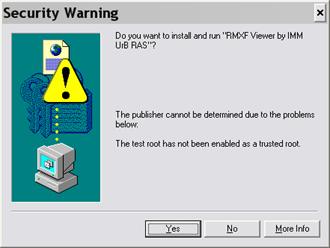
(Установка модуля длится 10..20 секунд в зависимости от скорости интернет-соединения);
если вышеприведенное окно с предложением установить ActiveX элемент не появлялось, то, возможно, в настройках MS Internet Explorer (Tools → Internet Options → Security, Internet → Custom Level) установка ActiveX элементов запрещена;
войдите в операционную систему с администраторскими правами (установка модуля просмотра возможна только администратором (в дальнейшем просматривать видео может пользователь с любыми правами),
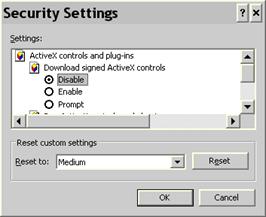
войдите в настройки Internet Explorer (Tools → Internet Options → Security, Internet → Custom Level), разрешите в настройке браузера закачку и запуск ActiveX-элементов:
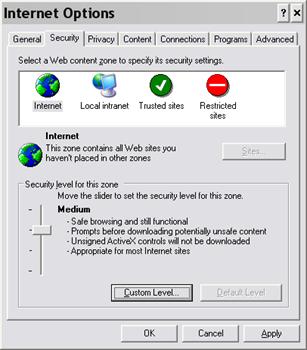
другой вариант – установить настройки по умолчанию, нажав в настройках безопасности (Tools → Internet Options → Security, Internet → Custom Level) кнопку Default Level:
Если окно для просмотра появляется, но видео нет, и через некоторое время в окне просмотра выдается сообщение о таймауте – убедитесь, что:
передающая и приемная системы подключены к Интернет;
в вашей сети не запрещено прохождение видеоданных до вашего компьютера: (для приема необходимо, чтобы был открыт порт 80 по протоколам UDP и TCP) –
свяжитесь с сетевым администратором, чтобы он открыл порт 80 и по UDP, и по TCP в обе стороны, если порт был закрыт.
на вашем компьютере не запрещено прохождение видеоданных какой-либо программой «сетевым экраном» (firewall), установленной на этом компьютере
разрешите в установленном сетевом экране прохождение потоков через порт 80 и по UDP, и по TCP в обе стороны.
7.6.2 Если видео некачественное
Если окно для просмотра появляется, но видео видно плохо или вообще не видно:
убедитесь, что Ваш компьютер достаточно мощный для просмотра видео и процессор не перегружен (столбик загрузки процессора выдается в окне просмотра, он не должен быть красным) –
завершите на компьютере другие задачи и процессы;
уменьшите размер кадра;
замените компьютер на более мощный;
попробуйте ограничиться только прослушиванием звука, отключив видео;
убедитесь, что Ваше подсоединение к Интернет достаточно скоростное и в канале нет потерь (наличие потерь показывает параметр Lost в окне просмотра, должно быть «Lost=0») –
измените способ подключения к Интернет (для просмотра видео годится только скоростное соединение);
выбирайте только видео с низким потоком, если есть варианты;
попробуйте ограничиться только прослушиванием звука, отключив видео;
попробуйте использовать или сменить ретранслятор для уменьшения трафика за счет исключения дублирующих потоков или «ручного» задания маршрута прохождения потока.
Если по предыдущим пунктам все было выполнено, а изображения нет или оно не качественное, то это может говорить о том, что есть неполадки в работе оборудования или программного обеспечения, или сети, и требуется квалифицированная помощь. Если есть желание получить консультацию непосредственно от разработчиков, можно позвонить по телефону (343) или (343) или отправить письмо на адрес *****@***ru.
Внимание! Программные средства системы постоянно обновляются разработчиками. При этом возможны ситуации, когда программные средства просмотра видео, ранее установленные на клиентском компьютере, вступят в конфликт с обновленными программными средствами и вызовут сбои в работе компонента ActiveX. В этих случаях следует старые программные средства удалить с компьютера вручную. Для этого необходимо настроить «Проводник» или «FAR» так, чтобы были видны скрытые каталоги и файлы. Затем следует из каталога с операционной системой (обычно – «C:\WINDOWS» или «C:\WINNT») выбрать подкаталог «Downloaded Program Files» и вручную удалить из него следующие каталоги и файлы (если они там есть):
CONFLICT.1, CONFLICT.2, … ,
divxdec_.ax,
rmxfview. dll,
rmxfview. inf,
dxrtpli3.dll,
dxrtpli3.ini,
msrdp. inf,
msrdp. ocx,
WebCamView_fmt. dll,
WebCamView_fmt. inf.
Новое программное обеспечение для просмотра загрузится и установится на клиентском компьютере автоматически при первом же после этого входе на сайт сервера трансляции.
7.7 Построение сети вещания
В случае, когда возможно обращение к одному каналу вещания видеосервера значительного количества клиентов, а возможности сети ограничены, целесообразно для получения видеопотока использовать ретранслятор (прокси-сервер). Ретранслятор забирает с видеосервера один экземпляр потока и раздает клиентам по копии. Подключение через ретранслятор значительно уменьшает суммарный поток и разгружает видеосервер.
Приложение «Ретранслятор потока» («Proxy») можно загрузить на странице просмотра видео или на сайте разработчиков http://*****/downloads/.
Ретранслятор потока ведет себя по отношению к серверу как клиент, по отношению к клиенту – как сервер. При этом, в частности, ретранслятор может получать поток от сервера в режиме «точка-точка», а отдавать поток клиентам в вещательном режиме.
Сеть вещания может строиться с использованием ретрансляторов. Ретрансляторы могут каскадироваться (передавать поток последовательно – «по эстафете»):
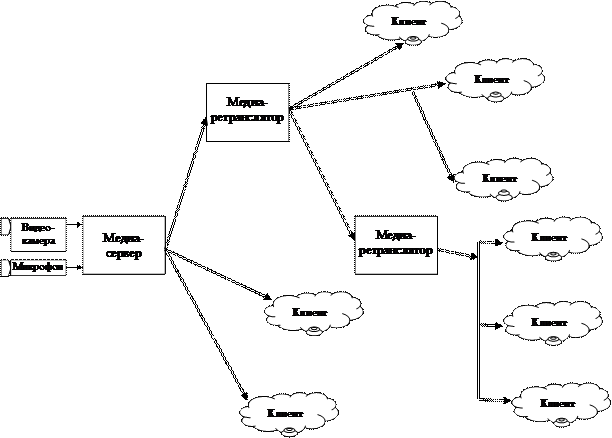
7.7.1 Варианты указания ретранслятора
В системе VidicoR реализованы три варианта указания ретранслятора и его настройки.
7.7.1.1 Первый вариант
В этом варианте при желании посмотреть видео с сервера, имеющего адрес <SrcIP>, через ретранслятор с адресом <PrxIP>, следует составить следующий URL:
<PrxIP>:<PPort>/chain?<SrcIP>:<SPort>/capture/LiveCam
Здесь <PPort> и <SPort> – номера портов ретранслятора и видеосервера (по умолчанию 80), /chain – специальный канал ретранслятора <PrxIP>, а /capture/LiveCam – канал живого видео и звука видеосервера <SrcIP>. Этот URL нельзя вписывать в адресной строке браузера – он помещается вебмастером в код веб-страницы, предназначенной для просмотра этой трансляции через ретранслятор. Этот URL можно проверить на работоспособность на любой веб-странице http://<ServerIP>:<ServerPort>/test. html (здесь <ServerIP> – какой-либо видеокоммуникатор, видеосервер или ретранслятор). Введите URL в текстовое поле «URL», находящееся на этой веб-странице и нажмите кнопку «Open» («Открыть»).
Для указания протоколов связи (TCP или UDP) в URL можно перед адресами видеосервера и ретранслятора указать идентификаторы протоколов (rmxsp:// или rmxdp:// соответственно), например:
rmxsp://<PrxIP>:<PPort>/chain? rmxdp://<SrcIP>:<SPort>/capture/LiveCam
Здесь клиент получает поток от ретранслятора по TCP (rmxsp://), а ретранслятор с видеосервера по UDP (rmxdp://). При отсутствии в URL указания протокола связи подразумевается UDP.
Составленный таким образом URL можно использовать везде вместо прямого URL к видеосерверу, например, в коде веб-страниц просмотра видео. Пример такой страницы можно загрузить с http://*****/downloads/. Смотрите комментарии внутри этого примера для объяснения, где в коде страницы следует поместить этот URL.
Возможно построение цепочки ретрансляторов путем составления соответствующего URL:
<PrxIP1>:<PPort1>/chain?<PrxIP2>:<PPort2>/chain?<SrcIP>:<SPort>/capture/LiveCam
В этом примере клиент будет соединяться с ретранслятором <PrxIP1>, тот соединится с ретранслятором <PrxIP2>, а тот уже с видеосервером <SrcIP>.
При использовании 1-го варианта использования ретранслятора использование таких URL имеет недостаток с точки зрения безопасности: клиенты по содержимому веб-страниц могут узнать адрес реального видеосервера и промежуточных ретрансляторов (они указаны внутри URL трансляции после chain), что может оказаться нежелательным. Этого недостатка нет у второго варианта приема трансляции через ретранслятор.
7.7.1.2 Второй вариант
В этом варианте изменения вносятся не на веб-страницы, а в inf-файл выбранного канала ретранслятора, размещенного на компьютере, где установлен ретранслятор. Указанный в URL видеотрансляции после адреса и порта канал соответствует файлу с расширением inf в каталоге channels ретранслятора. Например, URL трансляции rmxsp://<PrxIP>:<PPort>/proxy (канал здесь /proxy) соответствует файлу описания канала channels\proxy.inf на ретрансляторе <PrxIP>. Для настройки выбранного канала ретранслятора нужно найти в каталоге channels соответствующий inf-файл (или создать новый копированием файла-примера channels\proxy.inf). В секции [ChannelInfo] этого файла укажите следующий тип канала (в channels\proxy.inf тип уже указан):

|
Из за большого объема этот материал размещен на нескольких страницах:
1 2 3 4 5 |
