Партнерка на США и Канаду по недвижимости, выплаты в крипто
- 30% recurring commission
- Выплаты в USDT
- Вывод каждую неделю
- Комиссия до 5 лет за каждого referral

государственное казенное учреждение Республики Саха (Якутия)
«Центр занятости населения Алданского района»
 Государственные услуги
службы занятости
в электронном виде
 (Руководство пользователя)
http://www. *****
 Регистрация соискателя
Для регистрации на портале пользователю достаточно перейти по ссылке «Личный кабинет» блока авторизации, расположенного на каждой странице портала. Заполнить поля открывшейся формы регистрации (Рис. 183), выбрав к качестве значения списка «Вы регистрируетесь как» параметр «Пользователь». Отметим, что поля отмеченные знаком « * » являются обязательными для заполнения. В поле «Логин» соискатель указывает регистрационное имя (можно использовать буквы и цифры, рекомендуемая длина имени не менее 6 символов). В поле «Пароль» – пароль регистрации (можно использовать буквы и цифры, рекомендуемая длина пароля не менее 6 символов), в поле «Подтвердить пароль» – необходимо указать значение поля «Пароль» еще раз. При наборе пароля важен регистр вводимых символов.
При наличии у пользователя «Карты жителя региона» (или «Социальной карты»), зарегистрированной в центре занятости населения пользователя, следует выбрать поле-флаг «Введите номер карты», при этом станут доступны для ввода поля «введите номер карты» и «введите дату рождения». Использование при регистрации номера карты позволит пользователю в дальнейшем обращаться через портал за услугой по информированию об осуществлении социальных выплат гражданам, признанными в установленном порядке безработными.
Реализация проекта предоставления услуги по информированию об осуществлении социальных выплат гражданам, признанным в установленном порядке безработными в электронном виде на сегодняшний день ориентировано на внедрение в рамках пилотного проекта «Карта жителя Краснодарского края».
Обратите внимание, что необходимо ввести цифровой код, изображенный на картинке и нажать кнопку «Зарегистрироваться». Далее, если все поля были заполнены правильно, на странице появится сообщение о том, что регистрация пользователя прошла успешно. Для того чтобы страница для размещения резюме (см. раздел «Размещение резюме соискателя») стала доступны, пользователю необходимо в форме авторизации ввести значения «Имя» («Логин») и «Пароль», которые он указал при регистрации.
Регистрируясь на портале пользователь получает доступ к сервисам «Личного кабинета».

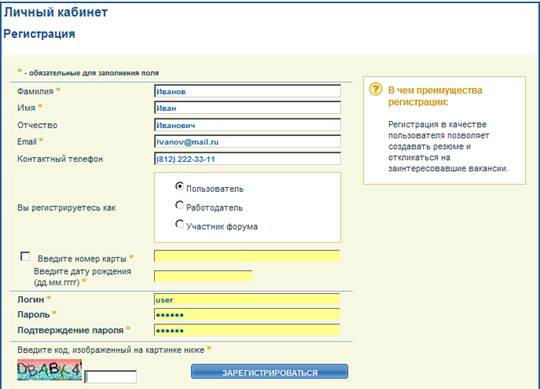
Рис. 183 - Форма регистрации нового пользователя
Личный кабинет. Основная информация
Сразу после успешного прохождения регистрации пользователь попадает на главную страницу «Личного кабинета» - «Основная информация» (см. рис. 184). Поля с личной информацией доступны для редактирования, сохранение внесенных изменений выполняется по кнопке «Сохранить».
ВАЖНО: использование «Карты жителя региона» (или «Социальной карты») или номера СНИЛС или номера личного гражданина в ПК7 (reguid) делает доступным сервис просмотра всех выплат и приказов пользователя (по данным службы занятости).
Основные разделы «Личного кабинета» пользователя:
- «Смена пароля» - сервис позволяющий пользователю изменить свой текущий пароль; «Мои сервисы» - доступные пользователю сервисы (создание резюме, просмотр выплат и приказов); «Мои услуги» - доступные пользователю услуги (обращение за предоставлением государственных услуг, заполнение форм заявления-анкеты, поиск вакансий); «Результаты обращений за услугами» - просмотр результатов обращений по всем услугам в подразделе «Все обращения», по отдельным услугам (последнее по дате обращение) в соответствующих разделах по названиям услуг.
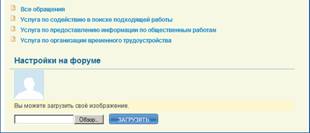
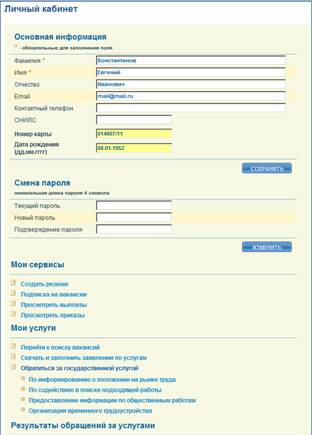
Рис. 184 - Основная страница «Личного кабинета»
Мои сервисы. Просмотреть выплаты
Предоставление услуги по информированию об осуществлении социальных выплат гражданину осуществляется по одному из идентификаторов: «СНИЛС» (страховой номер индивидуального лицевого счета) или номеру личного дела гражданина в картотеке ПК7 («REGUID») + дата рождения. При предоставлении услуги по значению «СНИЛС» необходимо убедиться, что данные значения включены в выгрузку информационных пакетов в АИС РПУ.
При формировании страницы выплат задействуется Web-сервис приема-передачи информации об осуществлении социальных выплат гражданам, признанным в установленном порядке безработными из хранилища данных регионального Информационного портала. Кроме информации по выплатам, Web-сервис возвращает так же информацию по приказам гражданина, которые принимались в отношении его службой занятости населения – раздел «Приказы».
Все выплаты пользователя по всем периодам отображаются в списке на странице «Лицевой счет. Все», при этом указывается период всех выплат. Наиболее важная информация (суммы выплат начисленных и фактически выплаченных, суммы удержаний, долга за ЦЗН) вынесена в отдельные поля над списком (см. рис. 185).
В левом столбце «Лицевой счет» пользователь получает набор ссылок на соответствующие подразделы, название ссылок формируется с учетом назначенных типа и периода выплат. При выборе ссылок из левого меню страницы пользователь переходит к просмотру таблиц по отдельным типам выплат по периодам их назначения (пример: выбрана ссылка «Пособие» см. Рис. 186).
Выбор кнопки «Распечатать список выплат» позволяет пользователю вывести на печать список всех выплат.
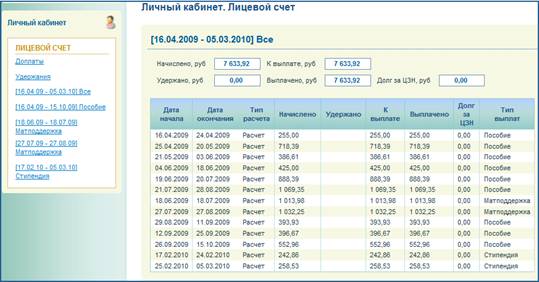
Рис. 185 - Страница «Лицевого счета», просмотр списка всех выплат

Рис. 186 - Страница «Лицевого счета», просмотр списка выплат типа «Пособие»
Мои сервисы. Просмотреть приказы
Предоставление услуги по информированию об осуществлении социальных выплат гражданину осуществляется по одному из идентификаторов: «СНИЛС» (страховой номер индивидуального лицевого счета) или номеру личного дела гражданина в картотеке ПК7 («REGUID») + дата рождения.
На странице раздела пользователь получает список всех приказов, которые принимались в отношении его службой занятости за весь период состояния на учете в службе. В списке отображены статусы приказов, тип приказов, решения, дата начала и окончания действия приказа, дата принятия приказов и его номер. Печать всего списка производится по кнопке «Распечатать список приказов».
Выбирая строку в списке в поле «Формулировка» пользователь может просмотреть формулировку приказа и распечатать её, кнопка «Распечатать формулировку».
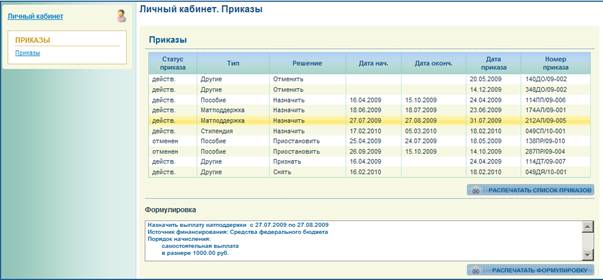
Рис. 187 - Страница «Приказы»
Информирование о положении на рынке труда в субъекте РФ
Обращение за государственной услугой по Информированию о положении на рынке труда в субъекте РФ
Одним из сервисов «Личного кабинета» по предоставлению государственных услуг в электронном виде является сервис обращения за услугой (переход по ссылке «По информированию на рынке труда» с основной страницы кабинета). Сервис доступен для всех зарегистрированных пользователей портала.
На странице пользователь должен заполнить обязательные поля анкеты-заявления для обращения за предоставлением услуги: «Фамилия», «Имя», «Отчество», «Наименование субъекта РФ», отметить в списке вопросы, информацию по которым он хотел бы получить. Выбрать центр занятости для отправки обращения - выпадающий список (см Рис. 188).
Далее, сформировать документ анкеты-заявления - кнопка «Сформировать заявление», при этом осуществляется переход на форму просмотра документа (при условии, что у пользователя на компьютере установлена программа Adobe Acrobat Reader). Полученный документ формата. pdf можно сохранить и распечатать. Отметим, что вносить изменения в анкету-заявление можно только в обязательных полях формы, формируемый документ не доступен для редактирования.
После просмотра сформированного заявления документ следует отправить в центр занятости для этого необходимо нажать кнопку «Отправить» (см Рис. 189).
Отследить статус своих обращений и узнать список оказанных услуг пользователь может в разделе «Мои обращения».
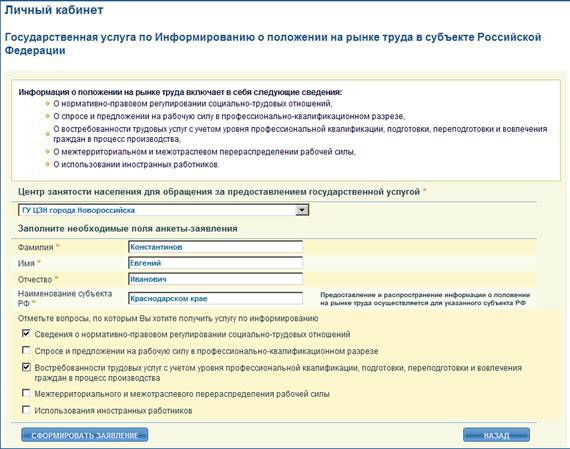
Рис. 188 – Форма заявления-анкеты по услуге
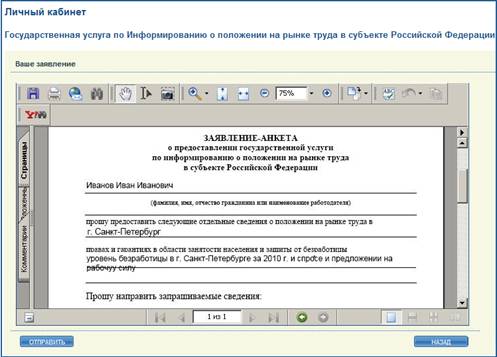
Рис. 189 - Сформированный документ анкеты-заявления
Содействие гражданам в поиске подходящей работы
Обращение за государственной услугой по содействию в поиске подходящей работы
Раздел личного кабинета «По содействию в поиске подходящей работы» позволяет зарегистрированному на Информационном портале СЗН пользователю обратиться за Государственной услугой по содействию в поиске подходящей работы - заполнив заявление-анкету по услуге.
Зарегистрированный пользователь Информационного портала СЗ в своем «Личном кабинете» выбирает ссылку «По содействию в поиске подходящей работы» раздела «Мои услуги» и переходит на форму заполнения заявления-анкеты. При первом обращении за услугой, по-умолчанию, большинство полей заявления заполнены данными, указанными заявителем в своем резюме на портале и в основной информации в «Личном кабинете» («Ф. И.О.»). Если заявитель ранее уже обращался с Информационного портала за данной услугой, то поля заявления-анкеты содержат значения, указанные в предыдущем обращении.
Подробнее описание работы сотрудника центра занятости населения с обращениями по услуге «Содействие гражданам в поиске подходящей работы» см. в разделе «Содействие в поиске подходящей работы».

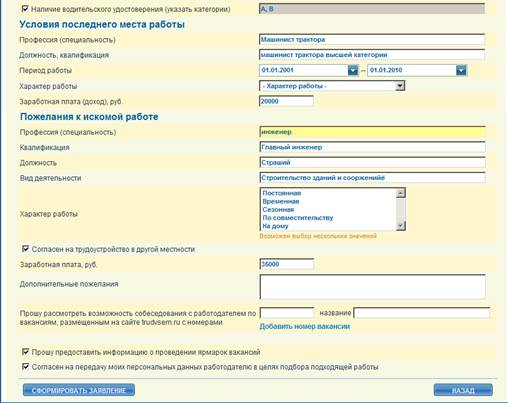
Рис. 190 - Форма заявления-анкеты по услуге
После заполнения заявления, пользователь должен сформировать документ анкеты-заявления - кнопка «Сформировать заявление», при этом осуществится переход на форму просмотра документа (при условии, что у пользователя на компьютере установлена программа Adobe Acrobat Reader). Полученный документ формата. pdf можно сохранить и распечатать.
После просмотра сформированного заявления документ следует отправить в центр занятости для этого необходимо нажать кнопку «Отправить» (см Рис. 191).
Отследить статус своего обращения и просмотреть результат оказания услуги пользователь может в «Услуга по содействию в поиске подходящей работы» раздела личного кабинета «Результаты обращений за услугами».

Рис. 191 - Просмотр сформированного документа заявления-анкеты
Прием заявлений и предоставление информации об организации проведения оплачиваемых общественных работ
Обращение за государственной услугой по содействию в поиске подходящей работы
Раздел личного кабинета «Предоставление информации по общественным работам» позволяет зарегистрированному на Информационном портале СЗН пользователю обратиться за Государственной услугой по приему заявлений и предоставлению информации об организации проведения оплачиваемых общественных работ - заполнив заявление-анкету по услуге.
Зарегистрированный пользователь Информационного портала СЗ в своем «Личном кабинете» выбирает ссылку «Предоставление информации по общественным работам» раздела «Мои услуги» и переходит на форму заполнения заявления-анкеты. При первом обращении за услугой, по-умолчанию, большинство полей заявления заполнены данными, указанными заявителем в своем резюме на портале и в основной информации в «Личном кабинете» («Ф. И.О.»). Если заявитель ранее уже обращался с Информационного портала за данной услугой, то поля заявления-анкеты содержат значения, указанные в предыдущем обращении.
Подробнее описание работы сотрудника центра занятости населения с обращениями по услуге «Прием заявлений и предоставление информации об организации проведения оплачиваемых общественных работ» см. в разделе «Предоставление информации по общественным работам».


Рис. 192 - Форма заявления-анкеты по услуге
Далее, пользователь должен сформировать документ анкеты-заявления - кнопка «Сформировать заявление», при этом осуществится переход на форму просмотра документа (при условии, что у пользователя на компьютере установлена программа Adobe Acrobat Reader). Полученный документ формата. pdf можно сохранить и распечатать.
После просмотра сформированного заявления документ следует отправить в центр занятости для этого необходимо нажать кнопку «Отправить» (см Рис. 193).
Отследить статус своего обращения и просмотреть результат оказания услуги пользователь может в «Услуга по предоставлению информации по общественным работам» раздела личного кабинета «Результаты обращений за услугами».
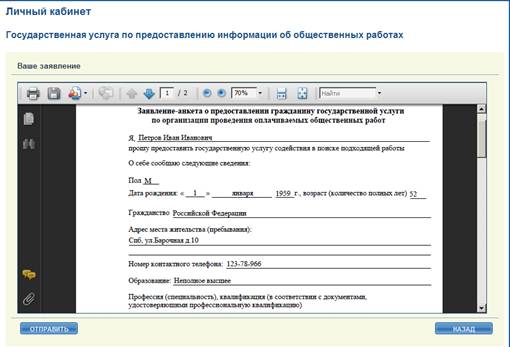
Рис. 193 - Просмотр сформированного документа заявления-анкеты
Организация временного трудоустройства
Обращение за государственной услугой по организации временного трудоустройства
Раздел личного кабинета «Организация временного трудоустройства» позволяет зарегистрированному на Информационном портале СЗН пользователю обратиться за Государственной услугой по организации временного трудоустройства несовершеннолетних граждан в возрасте от 14 до 18 лет в свободное от учебы время, безработных граждан, испытывающих трудности в поиске работы, безработных граждан в возрасте от 18 до 20 лет из числа выпускников образовательных учреждений начального и среднего профессионального образования, ищущих работу впервые, обучающихся и студентов образовательных учреждений начального, среднего и высшего профессионального образования в свободное от учебы время и в период каникул, молодежи из числа выпускников учреждений начального, среднего и высшего профессионального образования, ищущих работу впервые (молодежной практики).
Зарегистрированный пользователь Информационного портала СЗ в своем «Личном кабинете» выбирает ссылку «Организация временного трудоустройства» раздела «Мои услуги» и переходит на форму заполнения заявления-анкеты. При первом обращении за услугой, по-умолчанию, большинство полей заявления заполнены данными, указанными заявителем в своем резюме на портале и в основной информации в «Личном кабинете» («Ф. И.О.»). Если заявитель ранее уже обращался с Информационного портала за данной услугой, то поля заявления-анкеты содержат значения, указанные в предыдущем обращении.
Обратите внимание, что пользователь в разделе «Укажите, относитесь ли Вы к одной из следующих категорий, дающих право на получение дополнительных услуг со стороны службы занятости населения» может выбрать одну или несколько категорий. Выбор пользователем категорий определит для сотрудника центра занятости, который будет работать с данным обращением по услуге, какие спецпрограммы могут участвовать в подборе вакансий для заявителя.
Подробнее описание работы сотрудника центра занятости населения с обращениями по услуге «Организация временного трудоустройства» см. в разделе «Организация временного трудоустройства».

Рис. 194 - Форма заявления-анкеты по услуге
После заполнения заявления, пользователь должен сформировать документ анкеты-заявления - кнопка «Сформировать заявление», при этом осуществится переход на форму просмотра документа (при условии, что у пользователя на компьютере установлена программа Adobe Acrobat Reader). Полученный документ формата. pdf можно сохранить и распечатать.
После просмотра сформированного заявления документ следует отправить в центр занятости для этого необходимо нажать кнопку «Отправить» (см Рис. 195).
Отследить статус своего обращения и просмотреть результат оказания услуги пользователь может в «Услуга по организации временного трудоустройства» раздела личного кабинета «Результаты обращений за услугами».
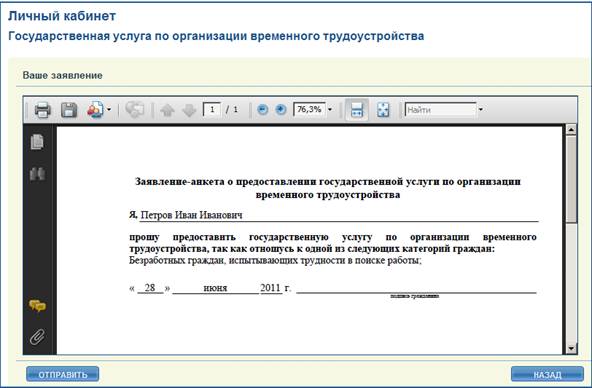
Рис. 195 - Просмотр сформированного документа заявления-анкеты
Шаблоны заявлений по государственным услугам
Раздел личного кабинета гражданина «Скачать и заполнить заявления по услугам» позволяет зарегистрированным пользователям портала заполнить, распечатать и скачать бланки заявлений по государственным услугам в сфере занятости населения.
Для этого необходимо в выпадающем списке на странице раздела выбрать государственную услугу, по которой пользователь желает заполнить анкету-заявление. Поля «Фамилия», «Имя», «Отчество» будут содержать данные из основной информации личного кабинета, при желании пользователь может их изменить (см. Рис. 196).
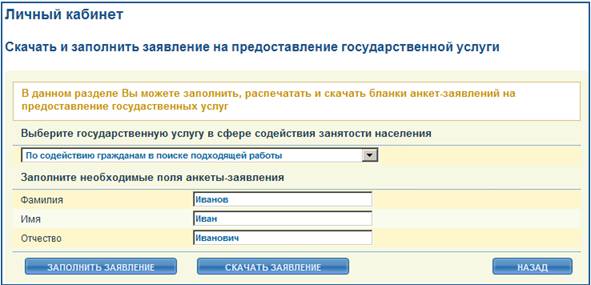
Рис. 196 - Страница «Статистика обращений»
Далее, если у пользователя на компьютере установлен Adobe Reader версии 8.0 или выше, то он сможет в открывшейся форме заполнить и распечатать шаблон заявления - кнопка «Заполнить заявление» (см. рис. 197).
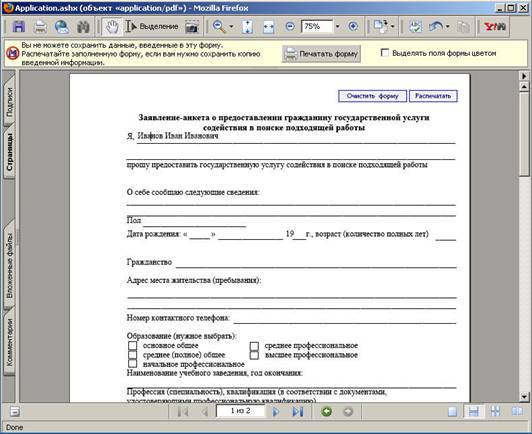
Рис. 197 - Страница «Статистика обращений»
Выбор кнопки «Скачать заявление» предоставляет возможность сохранить файл шаблона на компьютер пользователя в формате. pdf.
Результат по услуге содействия в поиске подходящих вакансий
Результат предоставления государственной услуги по содействию в поиске подходящей работы, а так же мониторинг хода предоставления услуги пользователь может осуществлять в разделе личного кабинета «Услуга по содействию в поиске подходящей работы» («Результаты обращений за услугами»).
Результатом предоставления государственной услуги содействия гражданам в поиске подходящей работы является получение гражданином выписки из регистра получателей государственных услуг в сфере занятости населения (банка вакансий и работодателей), содержащей сведения о свободных рабочих местах (вакантных должностях) или об отсутствии вариантов подходящей работы.
По-умолчанию в разделе отображается информация по последнему, по дате, обращению заявителя за услугой. Подобранные заявителю вакансии выводятся в списке в нижней части карточки обращения. Просмотр подробной информации по вакансии осуществляется выбором строчки в списке вакансий, при этом пользователь получает на просмотр карточку вакансии.
Просматривая карточку обращения пользователь может скачать как файл заявления-анкеты по услуге, так и список предложений по вакансиям в формате .pdf.
В случае отказа в предоставлении услуги, пользователь в карточке обращения в строке «Результат предоставления услуги» увидит документ с мотивированным отказом (подготовленный сотрудником центра занятости населения), который сможет скачать, просмотреть, сохранить и распечатать.
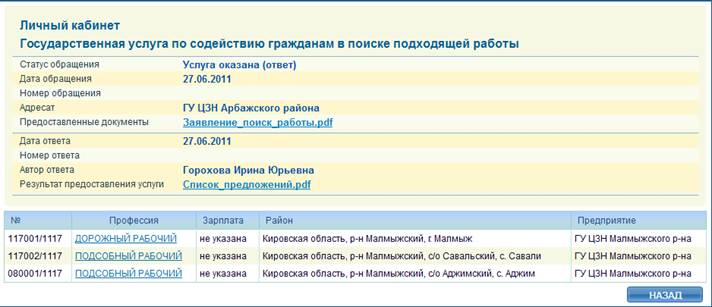
Рис. 200 - Просмотр результата предоставления услуги
Результат по услуге предоставления информации о проведении оплачиваемых общественных работ
Результат предоставления государственной услуги по содействию в поиске подходящей работы, а так же мониторинг хода предоставления услуги пользователь может осуществлять в разделе личного кабинета «Услуга по предоставлению информации по общественным работам» («Результаты обращений за услугами»).
Результатом предоставления государственной услуги содействия гражданам в поиске подходящей работы является получение гражданином выписки из регистра получателей государственных услуг в сфере занятости населения (банка вакансий и работодателей), содержащей сведения о свободных рабочих местах (вакантных должностях) по общественным работам или об отсутствии вариантов общественной работы.
По-умолчанию в разделе отображается информация по последнему, по дате, обращению заявителя за услугой. Подобранные заявителю вакансии выводятся в списке в нижней части карточки обращения. Просмотр подробной информации по вакансии осуществляется выбором строчки в списке вакансий, при этом пользователь получает на просмотр карточку вакансии.
Просматривая карточку обращения пользователь может скачать как файл заявления-анкеты по услуге, так и список предложений по вакансиям в формате .pdf.
В случае отказа в предоставлении услуги, пользователь в карточке обращения в строке «Результат предоставления услуги» увидит документ с мотивированным отказом (подготовленный сотрудником центра занятости населения), который сможет скачать, просмотреть, сохранить и распечатать.
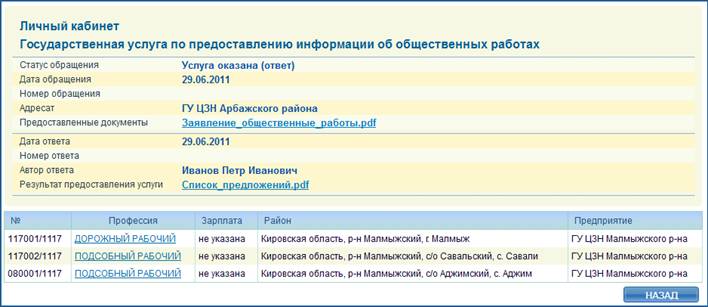
Рис. 201 - Просмотр результата предоставления услуги
Результат по услуге организации временного трудоустройства
Результат предоставления государственной услуги по организации временного трудоустройства несовершеннолетних граждан в возрасте от 14 до 18 лет в свободное от учебы время, безработных граждан, испытывающих трудности в поиске работы, безработных граждан в возрасте от 18 до 20 лет из числа выпускников образовательных учреждений начального и среднего профессионального образования, ищущих работу впервые, обучающихся и студентов образовательных учреждений начального, среднего и высшего профессионального образования в свободное от учебы время и в период каникул, молодежи из числа выпускников учреждений начального, среднего и высшего профессионального образования, ищущих работу впервые (молодежной практики) «Услуга по организации временного трудоустройства» («Результаты обращений за услугами»).
Результатом предоставления государственной услуги является получение гражданином выписки из регистра получателей государственных услуг в сфере занятости населения (банка вакансий и работодателей), содержащей сведения о свободных рабочих местах для временного трудоустройства или об отсутствии вариантов временного трудоустройства.
По-умолчанию в разделе отображается информация по последнему, по дате, обращению заявителя за услугой. Подобранные заявителю вакансии выводятся в списке в нижней части карточки обращения. Просмотр подробной информации по вакансии осуществляется выбором строчки в списке вакансий, при этом пользователь получает на просмотр карточку вакансии.
Просматривая карточку обращения пользователь может скачать как файл заявления-анкеты по услуге, так и список предложений по вакансиям в формате .pdf.
В случае отказа в предоставлении услуги, пользователь в карточке обращения в строке «Результат предоставления услуги» увидит документ с мотивированным отказом (подготовленный сотрудником центра занятости населения), который сможет скачать, просмотреть, сохранить и распечатать.
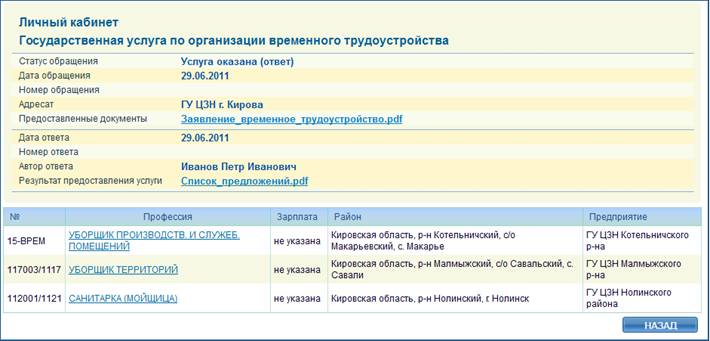
Рис. 202 - Просмотр результата предоставления услуги
Размещение резюме соискателя
Для создания резюме, зарегистрированному пользователю необходимо перейти по ссылке «Создать резюме» основной странице «Личного кабинета» (Рис. 203).
На основании данных, указанных в этой регистрационной форме сотрудник ЦЗН зарегистрирует соискателя в картотеке ПК «Катарсис» (сформирует КПУ формы N 3 в картотеке КПУ обратившихся).
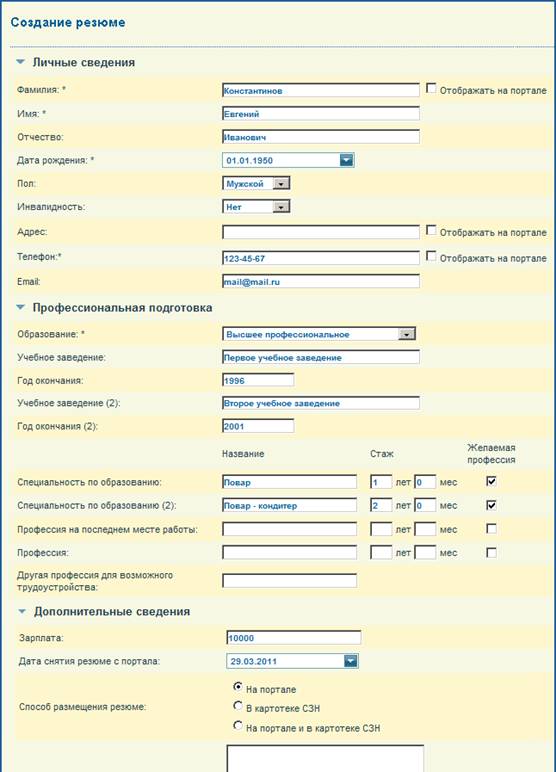
Рис. 203 - Страница создания резюме соискателя
В разделе «Личные сведения»: из выпадающего списка «Центр занятости» необходимо выбрать центр занятости, в который будет направленно резюме соискателя. Далее, значение полей «Фамилия», «Имя», «Отчество» заполняются информацией из карточки первичной регистрации соискателя, пользователь имеет возможность их редактирования. По желанию заполняются остальные поля этого блока - пол, телефон, адрес регистрации, адрес электронной почты. При приеме такой посылки на портале автоматически формируется письмо о результатах регистрации в ЦЗН на адрес e-mail, указанный соискателем в регистрационной форме.
Поиск вакансий
Страница «Поиск вакансий» раздела «Ищу работу» доступна любому пользователю Web-портала, в том числе и незарегистрированному. Банк данных вакансий, представленный в данном разделе, сформирован из посылок вакансий, поступивших на адрес Web-портала от ЦЗН региона (посылки формируются сотрудниками ЦЗН в комплексе ПК «Катарсис»).
На форме поиска вакансий представлено два варианта подбора (две вкладки) - «Простой поиск» и «Расширенный поиск». В «Простой» поиск вошли только самые актуальные поля отбора, что позволяет быстро найти вакансии по наиболее важным критериям отборам (Рис. 204)
- Название профессии (ввод названия профессия или ключевых слов вакансии); Район рабочего места; Заработная плата от, руб.; Срок публикации вакансии.
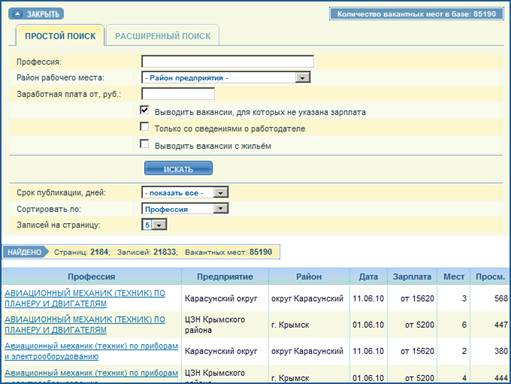
Рис. 204 - Страница подбора вакансий страницы «Поиск вакансий»
Для получения полного списка вакансий по региону, достаточно нажать на кнопку «Искать», не заполняя значения для критериев поиска.
«Расширенный» поиск позволяет выбрать вакансии по наиболее значимым для конкретного пользователя критериям отбора. Например, условия и характер работы, желаемые льготы, а также по режиму работы – полный рабочий день или сменный график. Добавились следующие новые поля настройки поиска (Рис. 205):
- «Район рабочего места» - выбор из выпадающего списка, наименование района, в котором расположено предприятие. Список содержит список районов выбранного региона, для которых имеются вакансии. «Режим работы» - выбор режима работы из выпадающего списка. «Характер работы» - выбор характера работы из выпадающего списка. «Вид рабочего места» - вид рабочего места, выбор из выпадающего списка. «Зарплата: от…» - ожидаемый размер заработной платы в диапазоне от. «Выводить вакансии, для которых не указана зарплата» - поле-флаг. Если флаг не установлен, то в результаты поиска не будут включены вакансии, для которых размер заработной платы не указан. «Возраст» - критерий поиска по возрасту, полных лет. «Стаж, лет» - критерий поиска по стажу, полных лет. «Образование» - критерий поиска по требуемому образованию, полных лет. «Пол» - пол, выбор из выпадающего списка. «Гражданство РФ» - критерий отбора по гражданству. Выбор из выпадающего списка (Требуется/Не требуется). Значение по умолчанию «Не важно». Блок «Желаемые льготы» - указываются дополнительные сведения по предоставляемым льготам. Блок «Сведения о предприятии» - указываются дополнительные сведения о предприятии. «Срок публикации» - срок публикации вакансии, выбор из выпадающего списка. «Сортировать по» - порядок сортировки найденных вакансий, выбор из выпадающего списка. «Записей на страницу» - количество строк в таблице результатов поиска.
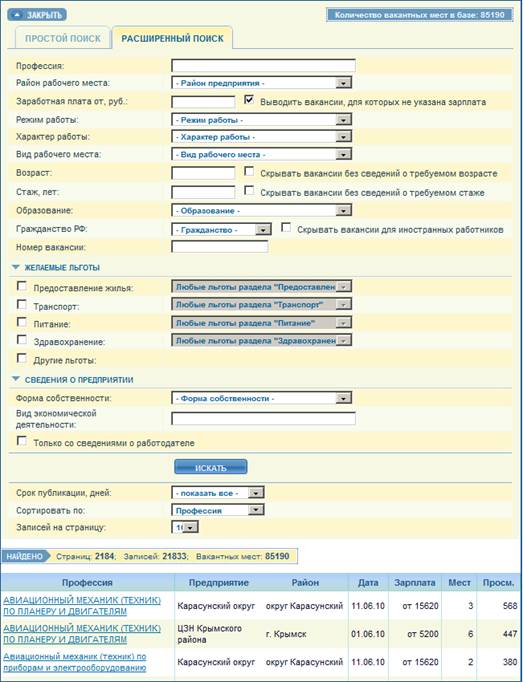
Рис. 205 - Страница подбора вакансий страницы «Поиск вакансий»
В результате отбора пользователю выдается список вакансий (см. Рис. 206). В графе «Просм.» списка вакансий показывается количество просмотров дополнительной информации о данной вакансии с момента ее появления на Web-портале, а в графе «Мест» - количество требуемых работников на данную вакансию. По названию профессии в столбце «Профессия» таблицы вакансий, осуществляется переход на страницу вакансии (карточку) с дополнительными сведениями.
В карточке вакансии указываются основные сведения по данному предложению, включая требования к кандидатам, информацию о предприятии и центре занятости предоставившего данную вакансию. Чтобы распечатать понравившуюся вакансию, нужно в карточке вакансии нажать на кнопку «Печатать».
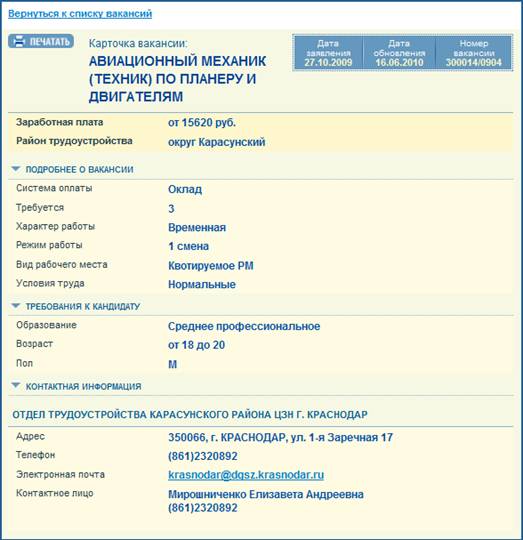
Рис. 206 - Страница подбора вакансий страницы «Поиск вакансий»
Если вакансия выгружена из картотеки ПК «Катарсис» с указанием предприятия, то в списке вакансий указывается название предприятия, в противном случае – название ЦЗН, предоставившего вакансию. По названию предприятия открывается раздел с дополнительными сведениями о предприятии и вакансии.
Личный кабинет. Подписка на вакансии
Для зарегистрированных пользователей Информационного портала в разделе «Личный кабинет» доступна функция создания подписки на вакансии.
При включении данного сервиса пользователю, на указанный им адрес электронной почты, раз в неделю будет осуществляться рассылка списка вакансий по заданным параметрам подбора, см. Рисунок 207. Пользователь портала в любой момент может отказаться от рассылки, выполнив соответствующие действия в разделе «Подписка на вакансии».
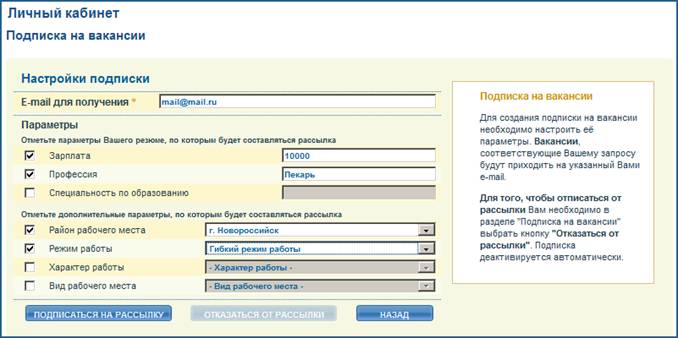
Рис. 207 - Страница «Подписка на вакансии»

Дополнительную информацию
вы можете получить:
По адресу: Г. Алдан, ул. Ленина,
Тел, 30851
На сайте Департамента занятости населения РС (Я): http://www. *****.