

Партнерка на США и Канаду по недвижимости, выплаты в крипто
- 30% recurring commission
- Выплаты в USDT
- Вывод каждую неделю
- Комиссия до 5 лет за каждого referral
· получите код ответа и введите его;
· нажмите кнопку Регистрация.
ВНИМАНИЕ! Если при каждом запуске программа выдает разный исходный код, то Вам нужно предоставить программе полный доступ в папку, где она установлена, либо переустановить ее в папку «Мои документы».
Примечание: Если исходный код изменился при следующем открытии программы, то ему будет соответствовать другой код ответа.
Примечание: окно регистрации можно закрыть и выключить компьютер до момента получения ответного кода от разработчика. Если имеется полный доступ в папку, где установлена программа, то исходный код не должен измениться.
Примечание: После регистрации программы рекомендуется записать на внешний носитель информации (дискету или флеш) файл schp. ini, находящийся в папке программы (С:\Program Files\ Школа Питание). В этом файле сохранен код регистрации. В случае неисправностей с компьютером, Вы можете после ремонта и повторной установки программы вписать этот файл на прежнее место, и программа не будет запрашивать код регистрации при условии, что оборудование будет тем же.
2.10. Наборы прав
Для обеспечения сохранности информации и разграничения прав доступа в программе предусмотрен справочник Пользователи. Чтобы открыть справочник, выполните: Справочники/Пользователи.
По умолчанию в справочнике создаются 3 пользователя: Администратор, Оператор, Пользователь с 3-мя соответствующими одноименными ролями.
Роль определяет набор прав, то есть, какие возможности программы может использовать пользователь согласно своей роли. В данной версии наборы прав не могут быть изменены, они выбираются только с помощью выбора нужной роли. Список прав приведен в следующей таблице.
Наборы прав
Возможность | Администратор | Оператор | Пользователь |
Печать отчетов | + | + | + |
Создать, открыть, сохранить как базу данных | + | - | - |
Скопировать базу данных на флеш, восстановить базу данных | + | - | - |
Сжать, архивировать, вложить в письмо базу данных | + | - | - |
Редактирование справочников | + | + | - |
Изменить параметры программы | + | + | - |
Создать нового пользователя, изменить имя пользователя, роль | + | - | - |
Изменить свой пароль | + | + | + |
Изменить пароль другого пользователя | + | - | - |
Войти в программу в монопольном режиме | + | - | - |
Как видно из таблицы, Пользователь может только просматривать информацию и производить печать отчетов. Оператор может вводить данные в программу, изменять их, производить печать отчетов. Администратору доступны все возможности.
2.10.1. Обновление данных в окнах
Поскольку несколько пользователей одновременно работают с одной базой данных, то встает проблема одновременного отображения сделанных изменений в окне программы у всех пользователей.
В программе предусмотрено автоматическое обновление окон, то есть считывание данных из базы данных и вывод на экран.
2.10.2. Монопольный режим
Монопольный режим – это режим работы с базой данных одного пользователя. Если один пользователь загрузил программу в монопольном режиме, то другие уже не смогут загрузить программу ни в обычном, ни в монопольном режиме (при работе с той же базой данных).
Монопольный режим предназначен для выполнения операций, связанных с выбором и обслуживанием базы данных. Это создание, открытие, сохранение, сжатие, архивирование базы данных. Данные операции нельзя выполнить в обычном режиме, т. к. другие пользователи будут обращаться к базе данных, а это необходимо исключить.
Запуск программы в монопольном режиме выполняется с помощью ярлыка «Школа Питание Монопольно», либо указанием в командной строке ключа /m. Монопольно могут работать Администратор или Оператор.
2.11. Хранение информации в базе данных
Вся информация, с которой работает программа «Школа: Питание» сохраняется в файле базы данных формата Microsoft Access 2000/XP/2003/2007 (расширение файла *.mdb).
В файле базы данных хранится содержимое справочников, документов. Достаточно однажды создать базу данных, а затем при открытии программы база данных открывается автоматически. При обновлении версии программы структура базы данных корректируется также автоматически.
При первом запуске зарегистрированной программы будет создана новая база данных. Необходимо будет ответить на несколько вопросов программы:
1. «Заполнить справочники демонстрационными данными?». На этот вопрос нужно ответить Нет, если Вы хотите получить чистую базу данных и начать работать с программой; Да, если хотели бы ознакомиться с возможностями программы на демонстрационном примере. Независимо от ответа будут заполнены справочники «Нормы питания», «Единицы измерения», «Технологические карты», «Выходы», «Рецептуры», «Замена», «Типы довольствующихся», «Приемы пищи», «Группы продуктов», «Продукты», «Плановые дни», «План-меню», «Витамины», «Типы меню»;
2. «Выберите режим питания: Да - 2х разовое, Нет - 4х разовое;
3. «Выберите количество дней в рабочей неделе: Да - 5-дневная рабочая неделя, Нет - 6-дневная рабочая неделя».
Более подробно работа с базой данных описана в разделе: 4. Работа с базой данных
2.12. Окно программы, панель инструментов
2.12.1. Окно программы
Для работы программы открывается стандартное основное окно Windows. Внутри этого окна могут открываться вложенные окна, в которых размещаются компоненты программы, такие как справочники, окна диалогов и т. п.
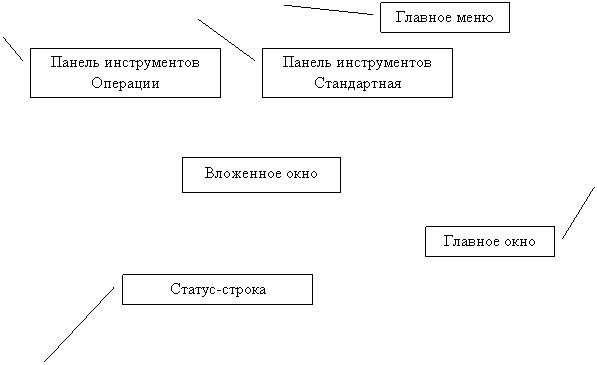
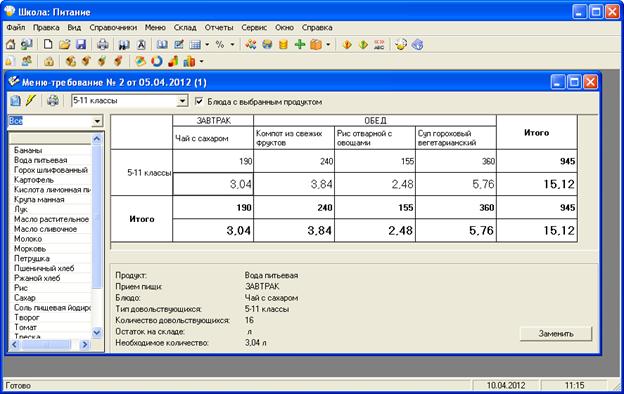
Окно программы «Школа: Питание».
Управление программой осуществляется с помощью:
1. меню;
2. панели инструментов;
3. клавиатуры;
4. мыши.
2.12.2. Меню Вид
В меню Вид можно:
· вывести на экран Панель инструментов «Стандартная» (рекомендуется).
· включить или выключить отображение статус-строки. Она находится в нижней части основного окна, в ней выводятся сообщения о результате выполнения команды или о невозможности ее выполнения, например «Готово», а также текущая дата и время.
В меню Вид имеется команда Обновить (F5), которая позволяет обновить любое активное вложенное окно программы. Вложенные окна при их активизации обновляются автоматически, но при возникновении непредвиденных ситуаций можно использовать данную команду, чтобы снова прочитать содержимое базы данных и вывести данные на экран.
2.12.3. Панель инструментов «Стандартная»
Для отображения панели выполните:
Вид/Панель инструментов

Панель инструментов «Стандартная».
1 – Учреждение – открыть справочник «Учреждение». Это окно можно открыть с помощью меню Справочники/Учреждение.
2 – Типы довольствующихся – открыть справочник «Типы довольствующихся». Это окно можно открыть с помощью меню Справочники/Общие/Типы довольствующихся (см. 3.4.2.5. Типы довольствующихся).
3 – Создать базу данных – создать файл новой базы данных (см. 4.1. Создать новую базу данных).
4 – Открыть базу данных – открыть ранее созданный файл базы данных (см. 4.2. Открыть базу данных).
5 – Сохранить базу данных как – сохранить базу данных в другом файле (см. 4.3. Сохранить базу данных в другом файле).
6 – Печать – получить печатную форму таблиц справочников/ журналов (см. 3.3.2. Печать справочников и документов). Примечание: Этой кнопкой осуществляется печать текущего справочника/журнала.
7 – План-меню – открыть справочник «План-меню». Это окно можно открыть с помощью меню Меню/План-меню (см. 3.4.2.24. План-меню).
8 – Анализ плана-меню – выполнить анализ плана-меню на соответствие нормам питания. Это окно можно открыть с помощью меню Отчеты/Анализ плана-меню на соответствие нормам питания или в окне «План-меню», нажав на  (см. 3Анализ плана-меню на соответствие нормам питания).
9 – Журнал меню на день – открыть журнал документов «Меню на день». Это окно можно открыть с помощью меню Меню/Журнал меню на день (см. 3.5.2.5. Журнал меню на день).
10 – Журнал меню-требований – открыть журнал документов меню-требований. Это окно можно открыть с помощью меню Меню/Журнал меню-требований (см. 3.5.2.5. Журнал меню на день ).11 – Ведомость контроля за рационом питания – печать отчетов «Ведомость контроля за рационом питания (брутто)» или «Ведомость контроля за рационом питания (нетто)» в MS Excel. Отчеты можно сформировать с помощью меню Отчеты/ Ведомость контроля за рационом питания (брутто) или Отчеты/ Ведомость контроля за рационом питания (нетто) (см. 3Ведомость контроля за рационом питания).
12 – Отчеты о химическом составе (брутто/нетто) – печать отчета «Отчет о химическом составе (брутто)» или «Отчет о химическом составе (нетто)». Отчеты можно сформировать с помощью меню Отчеты/ Отчет о химическом составе (брутто) или Отчеты/ Отчет о химическом составе (нетто) соответственно (см. 3Отчеты о химическом составе).
13 – Продукты – открыть справочник «Продукты». Это окно можно открыть с помощью меню Справочники/Продукты/Продукты (см. 3.4.2.13. Продукты).
14 – Содержание витаминов и минералов – открыть справочник «Содержание витаминов и минералов». Это окно можно открыть с помощью меню Справочники/Продукты/ Содержание витаминов и минералов (см. 3.4.2.14. Содержание витаминов и минералов).
15 – Нормы питания – открыть справочник «Нормы питания». Это окно можно открыть с помощью меню Справочники/Общие/Нормы питания (см. 3.4.2.16. Нормы питания).
16 – Добавить технологическую карту – позволяет быстро добавить блюдо.
17 – Блюда – открыть справочник «Блюда»/ «Технологические карты»/ «Выходы»/ «Рецептуры». Это окно можно открыть с помощью меню Справочники/Технологические карты/… (см. 3.4.2.23. Блюда/ 3.4.2.20. Технологические карты/ 3.4.2.21. Выходы/ 3.4.2.22. Рецептуры).
18 – Бракераж готовой продукции – печать отчета «Бракеражный журнал готовой продукции». Печать можно выполнить с помощью меню Отчеты/Бракераж готовой продукции (см. 3Бракеражный журнал готовой продукции, Бракеражный журнал пищевых продуктов).
19 – Бракераж пищевых продуктов – печать отчета «Бракеражный журнал пищевых продуктов». Печать можно выполнить с помощью меню Отчеты/Бракераж пищевых продуктов или Склад/ Отчеты/ Бракераж пищевых продуктов (см. 3Бракеражный журнал готовой продукции, Бракеражный журнал пищевых продуктов).
20 – Журнал витаминизации – открыть журнал «Журнал витаминизации». Это окно можно открыть с помощью меню Отчеты/ Журнал витаминизации (см. 3.6.1.4. Журнал витаминизации).
21 – Помощник – краткое руководство пользователя. Это окно можно открыть с помощью меню Справка/ Ваш помощник.
22 – Руководство пользователя – открывает руководство пользователя по программе «Детский сад: Питание».
2.12.4. Панель инструментов «Операции»
Для отображения панели выполните:
Вид/Панель операций

Панель инструментов «Операции».
1 – Склады – открыть справочник «Склады». Это окно можно открыть с помощью меню Склад/Склады (см. 3.4.2.12. Склады).
2 – Поставщики – открыть справочник «Поставщики». Это окно можно открыть с помощью меню Склад/Поставщики (см. 3.4.2.10. Поставщики).
3 – Остатки на складе – открыть документ «Остатки на складе». Это окно можно открыть с помощью меню Склад/Остатки на складе (см. 3.4.2.18. Остатки на складе).
4 – Заказ – открыть журнал документов «Заказ». Это окно можно открыть с помощью меню Склад/Операции/Заказ (см. 3.5.2.1. Заказ продуктов питания).
5 – Приход – открыть журнал документов «Приход». Это окно можно открыть с помощью меню Склад/Операции/Приход (см. 3.5.2.2. Приход продуктов питания).
6 – Расход – открыть журнал документов «Расход». Это окно можно открыть с помощью меню Склад/Операции/Расход (см. 3.5.2.3. Расход продуктов питания).
7 – Списание – открыть журнал документов «Списание». Это окно можно открыть с помощью меню Склад/Операции/Списание (см. 3.5.2.4. Списание продуктов питания).
8 – Журнал учета движения товаров на складе – печать отчета «Журнал учета движения товаров на складе». Отчет можно сформировать с помощью меню Склад/Отчеты/ Журнал учета движения товаров на складе или Отчеты/ Журнал учета движения товаров на складе (см. 3Журнал учета движения товаров на складе).
9 – Оборотно-сальдовая ведомость – печать отчета «Оборотно-сальдовая ведомость». Отчет можно сформировать с помощью меню Склад/Отчеты/ Оборотно-сальдовая ведомость или Отчеты/ Оборотно-сальдовая ведомость (см. 3Оборотно-сальдовая ведомость).
10 – Ведомость учета остатков продуктов на складе – печать отчета «Ведомость учета остатков продуктов на складе». Отчет можно сформировать с помощью меню Склад/Отчеты/ Ведомость учета остатков продуктов на складе или Отчеты/ Ведомость учета остатков продуктов на складе (см. 3Ведомость учета остатков продуктов и товаров на складе).
11 – Накопительные ведомости – печать отчетов «Накопительная ведомость…». Отчет можно сформировать с помощью меню Склад/Отчеты/ Накопительная ведомость… или Отчеты/ Накопительная ведомость… (см. 3Накопительные ведомости).
2.12.4. Установка пароля
В меню Сервис собраны команды для предоставления дополнительных удобств пользователю.
1. Установить пароль. Для установки пароля необходимо его ввести, нажать Ok (или Enter), ввести заново и снова нажать Ok (или Enter). Для снятия пароля нужно проделать те же действия только оставить пустым поле для пароля. Пароль нельзя забывать, так как без пароля вход в программу будет невозможным.
2.12.5. Работа с вложенными окнами
Программа «Школа: Питание» является Windows-приложением, она содержит вложенные окна, в которых располагаются компоненты программы, например, справочники.
Для работы с вложенными окнами имеется пункт меню Окно, в котором в последних строках перечислены открытые вложенные окна.
Для переключения в другое вложенное окно необходимо:
·выбрать строку с названием нужного окна в пункте меню Окно;
·щелкнуть по нужному окну (если оно видно);
·нажать Ctrl+F6.
Для упорядочивания окон в пункте меню Окно предусмотрены следующие команды:
·Каскад,
·Расположить горизонтально,
·Расположить вертикально.
2.12.6. Получение справочной информации
2.12.7.1. Руководство пользователя
Полностью возможности программы описаны в настоящем Руководством пользователя.
Руководство пользователя можно открыть непосредственно из программы «Школа: Питание», нажав клавишу F1, либо, выполнив, Справка/Руководство пользователя.
При установке программы создается также специальный ярлык для вызова руководства: Пуск/Школа: Питание/Руководство пользователя.
2.12.7.2. Ваш помощник
Ваш помощник – краткая инструкция по работе с программой «Школа: Питание». В нем кратко изложен порядок работы с программой. Нажимая на ссылки, Вы можете открыть справочники и другие возможности программы.
Помощник можно открыть непосредственно из программы «Школа: Питание», нажав клавишу Ctrl+F1, либо, выполнив, Справка/Ваш помощник.
В случае возникновения сложных вопросов, ответы на которые Вы не можете найти в руководстве пользователя и Вашем помощнике, поищите ответ на форуме данной программы на сайте http://pbprog.ru , либо задайте вопрос по электронной почте 473147@mail.ru или воспользуйтесь линией консультаций и заказов по телефону: 8 (8332) .
3. РАБОТА С ПРОГРАММОЙ
3.2. Переход на версию 4.0.0
Если вы ранее использовали данный программный продукт и версия программы ниже чем 4.0.0, и Вам необходимо продолжать работать с уже имеющееся базой данных, то при первом запуске Вам необходимо выполнить следующее:
1. Установить обновление программы;
2. Запустить в монопольном режиме программу. Это необходимо для создания архивной копии базы данных, которая будет храниться в папке «Архив»;
3. После создания архивной копии базы данных, программе необходимо конвертировать данные в вашей базе данных, для корректной работы программы. Процесс конвертации данных Вы будете наблюдать в статус строке и прогресс-строке.
4. По окончании конвертации программа сообщит о том, что конвертация данных прошла успешно.
Внимание! Не выключайте компьютер при конвертации базы данных, дождитесь окончания выполнения операции.
3.2. Порядок работы с программой
На этапе освоения программы рекомендуется работать с демонстрационной базой данных и исследовать на ее примере все этапы работы с программой. Это позволит Вам в дальнейшем лучше ориентироваться в программе, а также избежать ошибок ввода данных.
После ознакомления с демонстрационной базой данных Вы создаете новую (чистую) базу данных и ведете работу по тому алгоритму, который указан ниже.
Этапы работы с программой:
1. Создание новой (чистой) базы данных (см. 4.1. Создать новую базу данных);
2. Заполнение данных об учреждении, для этого:
o Нажмите в меню Справочники\Учреждение;
o Откроется окно, в котором необходимо ввести данные; Наименование и местонахождение учреждения, Руководитель.
o При нажатии кнопки ОK введенные данные сохраняются.
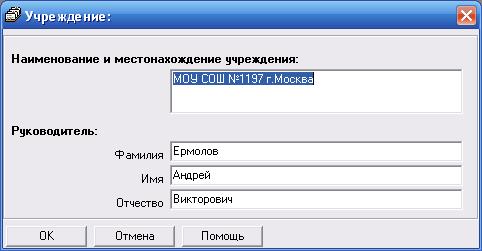
Пример заполнения данных об учреждении.
3. При необходимости редактирование заполненных справочников: «Типы довольствующихся» (см. 3.4.2.5. Типы довольствующихся), «Приемы пищи» (см. 3.4.2.6. Приемы пищи) «Единицы измерения» (см. 3.4.2.7. Единицы измерения), «Технологические карты» (см. 3.4.2.20. Технологические карты), «Выходы» (см. 3.4.2.21. Выходы), «Рецептуры» (см. 3.4.2.22. Рецептуры), «Плановые дни» (см. 3.4.2.11. Плановые дни), «Типы меню» (см. 3.4.2.4. Типы меню), «План-меню» (см. 3.4.2.24. План-меню), «Группы продуктов» (см. 3.4.2.9. Группы продуктов), «Продукты» (см. 3.4.2.13. Продукты), «Категории блюд» (см. 3.4.2.2. Категории блюд), «Виды кулинарной обработки» (см. 3.4.2.3. Виды кулинарной обработки), «Нормы питания» (см. 3.4.2.16. Нормы питания), «Замена» (см. 3.4.2.15. Замена), «Витамины и минералы» (см. 3.4.2.8. Витамины и минералы) , «Валюты» (см. 3.4.2.1. Валюты), «Сборники рецептур» (см. 3.4.2.19. Сборники рецептур);
4. Заполнение базовых справочников: «Поставщики» (см. 3.4.2.10. Поставщики), «Содержание витаминов и минералов» (см. 3.4.2.14. Содержание витаминов и минералов);
5. Заполнение склада продуктами либо через справочник «Остатки на складе» и/или через документы «Заказ»/«Приход» (см. 3.4.2.18. Остатки на складе, 3.5.2.1. Заказ продуктов питания, 3.5.2.2. Приход продуктов питания);
6. Составление «Меню на день» (см. 3.5.2.5. Журнал меню на день);
7. Составление и внесение коррективов «Меню-требования» (см. 3.5.2.6. Журнал меню-требований)
8. Печать на основе «Меню на день» отчета «Меню для родителей» и на основе документа меню-требования «Меню-требование» (см. 3.5.2.5. Журнал меню на день, 3.5.2.6. Журнал меню-требований);
9. Работа с отчетами: «Бракеражный журнал готовой продукции», «Бракеражный журнал пищевых продуктов» (см. 3Бракеражный журнал готовой продукции, Бракеражный журнал пищевых продуктов), «Журнал витаминизации» (см. 3.6.1.4. Журнал витаминизации), «Отчет о химическом составе (нетто)» и «Отчет о химическом составе (брутто)» (см. 3Отчеты о химическом составе), «Накопительная ведомость прихода продуктов питания», «Накопительная ведомость прихода продуктов питания нарастающим итогом», «Накопительная ведомость расхода продуктов питания», «Накопительная ведомость расхода продуктов питания нарастающим итогом» (см. 3Накопительные ведомости), «Ведомость контроля за рационом питания» (см. 3Ведомость контроля за рационом питания)
10. Распечатка отчетов, справочников, документов: «Продукты», «Блюда», «Выходы», «Содержание витаминов», «Замена», «Меню на день», «План-меню», «Меню-требование», «Нормы питания» и т. д. (см. 3.3.2. Печать справочников и документов).
11. Создание архивных копий базы данных (см. 4. Работа с базой данных).
3.3. Работа со справочниками, документами
Данный раздел содержит сведения о том, как выполнить действия с элементами справочника. Здесь рассматривается, как добавить, изменить, скопировать, удалить строку справочника.
Все действия со справочниками выполняются с помощью панели инструментов окна справочника 
1. Добавить строку:
· щелкните кнопке  Новая строка;
· откроется окно диалога, в котором необходимо заполнить все имеющиеся поля. В данном окне могут быть поля следующих типов:
ü  – текстовое поле: в это поле необходимо ввести текст или число с клавиатуры, щелкните внутрь поля и введите текст. Если поле больше по высоте, то оно многострочное, переход на следующую строку Enter.
ü  – поле со списком: содержимое этого поля выбирается из списка. Для открытия списка необходимо нажать кнопку:
  , в раскрывшемся списке щелкнуть по нужной строке;
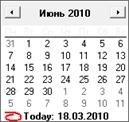
ü  – дата: может быть введена с помощью цифр на клавиатуре, либо выбрана из календаря. Для открытия календаря щелкните по кнопке
  , в открывшемся календаре выберите нужную дату;
ü  – флажок. Установленный флажок – это «Да» или «Истина», нет флажка – «Нет» или «Ложь»;
· для сохранения результатов нажмите Ok.
Переход от заполнения одного реквизита к заполнению другого осуществляется нажатием клавиши Enter. Исключение составляют многострочные текстовые поля, для перехода нажмите Tab.
Примечание 1: Если Вы отказываетесь от добавления строки – закройте окно или щелкните по кнопке Отмена, на вопрос «Сохранить изменения?» выберите ответ: Нет.
Примечание 2: если Вы не заполните реквизиты в окне, которые являются обязательными, либо ввели некорректные данные, программа сообщит Вам об этом и не позволит добавить строку без этих реквизитов.
Примечание 3: если Вы пытаетесь добавить строку, а содержимое ключевого реквизита совпадает с содержимым уже имеющейся строки, то программа не позволит сохранить новую строку. Например, если Вы пытаетесь добавить продукт с таким же наименованием.
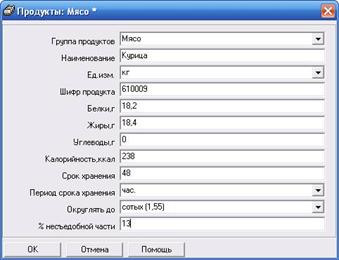
Пример добавления строки.
2. Изменить строку:
· выделите нужную строку с помощью щелчка мыши или с помощью клавиатуры (клавиш со стрелками);
· выполните двойной щелчок по нужной строке или нажмите Enter (или кнопку  изменить (открыть));
· в появившемся окне измените нужные поля;
· щелкните Ok для сохранения изменений или Отмена для того, чтобы оставить строку без изменений.
Примечание: пользователю запрещено изменять наименования основных единиц измерения в справочнике «Единицы измерения», а именно «кг», «г», «шт.».
3. Скопировать строку:
· выделите строку, которую необходимо скопировать с помощью щелчка мыши или с помощью клавиш на клавиатуре;
· щелкните по кнопке  (Копировать строку) или нажмите F9;
· в появившемся окне проверьте или измените реквизиты;
· щелкните Ok для сохранения новой строки или Отмена для того, чтобы отказаться от добавления новой строки.

|
Из за большого объема этот материал размещен на нескольких страницах:
1 2 3 4 5 |
