

Партнерка на США и Канаду по недвижимости, выплаты в крипто
- 30% recurring commission
- Выплаты в USDT
- Вывод каждую неделю
- Комиссия до 5 лет за каждого referral

Руководство пользователя

КОМПЬЮТЕРНАЯ ПРОГРАММА ДЛЯ ОРГАНИЗАЦИИ ПИТАНИЯ
В ОБЩЕОБРАЗОВАТЕЛЬНЫХ УЧРЕЖДЕНИЯХ (ШКОЛАХ, ГИМНАЗИЯХ)
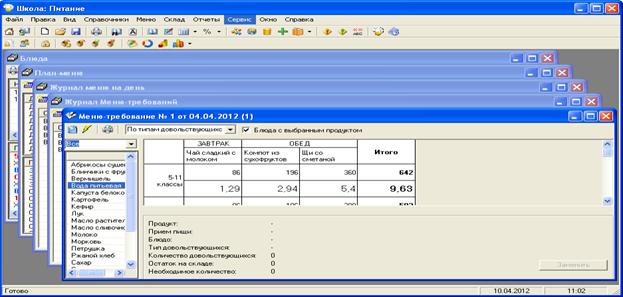
 |
|
Линия консультаций и заказов: 8 (83, 8 (83тел./факс/автоотв.), Skype: pbprog | Автор и разработчик, правообладатель: Адрес: Россия, Кировская обл., |
http://ПрограммныйЦентр. РФ | http://***** | mailto:*****@***ru |
Руководство пользователя по работе с компьютерной программой для автоматизации работы заведующей столовой, диетсестры в области организации питания.
Подробно описаны возможности программы, способы работы, последовательность выполнения операций, методы защиты и предотвращения потери и порчи информации, приведены правила создания шаблонов документов для расширения возможностей программы.
Руководство состоит из 5 разделов: введение, начальные сведения о программе, работа с программой (основной раздел), работа с базой данных. Материал руководства полностью раскрывает все аспекты работы программы и ее использования для конкретных нужд пользователей.
Пакет программного обеспечения и руководство пользователя соответствует по требованиям сертификации, безопасности, лицензирования, санитарных норм и правил соответствует следующим нормативным документам:
· ГОСТ Р ИСО/МЭК (п. п. 3.1.3, 3.1.5, 3.1.7, 3.3.1, 3.3.3, 3.3.5)
· ГОСТ (табл.1, п. п. 1.2, 3, 6)
· ГОСТ Р ИСО/МЭК ТО 9127-94 (п. п. 6.3-6.5)
Исключительное авторское право на программу для ЭВМ «Школа: Питание» принадлежит автору и разработчику программы Батищеву Павлу Сергеевичу и охраняется законодательством Российской Федерации: Гражданский кодекс Российской Федерации часть 4.
Пользователи при приобретении рабочей версии программы получают неисключительные пользовательские права на использование программы «Школа: Питание» и должны выполнять требования Лицензионного соглашения, действие которого распространяется как на программу, так и на настоящую документацию, распространяемую в электронном и в печатном виде.
Ó , г.
Оглавление
1. ВВЕДЕНИЕ.. 5
2. НАЧАЛЬНЫЕ СВЕДЕНИЯ О ПРОГРАММЕ.. 6
2.1. Назначение и возможности программы.. 6
2.2. Сборники рецептур. 9
2.3. Варианты программы и ограничения. 10
2.4. Системные требования. 10
2.5. Порядок установки программы.. 11
2.5.1. Установка на один компьютер с компакт-диска. 12
2.5.2. Установка программы, полученной по электронной почте. 13
2.5.3. Установка обновления программы.. 14
2.6. Компоненты программы.. 14
2.7. Запуск программы.. 15
2.8. Знакомство с программой в демонстрационном режиме. 16
2.9. Регистрация программы.. 16
2.10. Наборы прав. 17
2.10.1. Обновление данных в окнах. 18
2.10.2. Монопольный режим.. 18
2.11. Хранение информации в базе данных. 18
2.12. Окно программы, панель инструментов. 19
2.12.1. Окно программы.. 19
2.12.2. Меню Вид. 20
2.12.3. Панель инструментов «Стандартная». 20
2.12.4. Панель инструментов «Операции». 22
2.12.4. Установка пароля. 23
2.12.5. Работа с вложенными окнами. 24
2.12.6. Получение справочной информации. 24
2.12.7.1. Руководство пользователя. 24
2.12.7.2. Ваш помощник. 24
3. РАБОТА С ПРОГРАММОЙ.. 25
3.2. Переход на версию 4.0.0. 25
3.2. Порядок работы с программой. 25
3.3. Работа со справочниками, документами. 27
3.3.1. Выделение строк в таблицах. 29
3.3.2. Печать справочников и документов. 30
3.3.3. Работа с шаблонами в Excel 31
3.3.4. Импорт данных. 31
3.3.5. Поиск необходимой информации в справочниках. 33
3.4. Справочники. 35
3.4.1. Порядок заполнения справочников. 35
3.4.2. Работа со справочниками. 36
3.4.2.1. Валюты.. 36
3.4.2.2. Категории блюд. 37
3.4.2.3. Виды кулинарной обработки. 38
3.4.2.4. Типы меню.. 39
3.4.2.5. Типы довольствующихся. 39
3.4.2.6. Приемы пищи. 39
3.4.2.7. Единицы измерения. 40
3.4.2.8. Витамины и минералы.. 41
3.4.2.9. Группы продуктов. 41
3.4.2.10. Поставщики. 42
3.4.2.11. Плановые дни. 42
3.4.2.12. Склады.. 43
3.4.2.13. Продукты.. 43
3.4.2.14. Содержание витаминов и минералов. 45
3.4.2.15. Замена. 46
3.4.2.16. Нормы питания. 47
3.4.2.17. Физиологические нормы.. 48
3.4.2.18. Остатки на складе. 49
3.4.2.19. Сборники рецептур. 50
3.4.2.20. Технологические карты.. 51
3.4.2.21. Выходы.. 54
3.4.2.22. Рецептуры.. 55
3.4.2.23. Блюда. 58
3.4.2.24. План-меню.. 59
3.5. Документы.. 63
3.5.1. Общие сведения о документах. 63
3.5.2. Работа с журналами документов и документами. 63
3.5.2.1. Заказ продуктов питания. 63
3.5.2.2. Приход продуктов питания. 65
3.5.2.3. Расход продуктов питания. 67
3.5.2.4. Списание продуктов питания. 70
3.5.2.5. Журнал меню на день. 72
3.5.2.6. Журнал меню-требований. 75
3.6. Отчеты.. 82
3Работа с отчетами. 83
3Бракеражный журнал готовой продукции, Бракеражный журнал пищевых продуктов 83
3Ведомость учета остатков продуктов и товаров на складе. 84
3Накопительные ведомости. 85
3.6.1.4. Журнал витаминизации. 87
3Журнал учета движения товаров на складе. 88
3Анализ плана-меню на соответствие нормам питания. 89
3Отчеты о химическом составе. 90
3Ведомость контроля за рационом питания. 92
3Оборотно-сальдовая ведомость. 93
3.6.1.10. Карточка поставщика. 94
3.6.1.11. Оборотно-сальдовая ведомость по поставщикам.. 95
4. Работа с базой данных.. 96
4.1. Создать новую базу данных. 96
4.2. Открыть базу данных. 97
4.3. Сохранить базу данных в другом файле. 97
4.4. Сжатие и восстановление базы данных. 97
4.5. Архивирование и рекомендации по защите информации. 98
4.6. Копирование базы данных на съемный диск (флеш) 98
4.7. Восстановление базы данных со съемного диска (флеш) 99
Как работать с электронным руководством?
Если Вы работаете с электронной версией настоящего руководства пользователя, то Вы можете, удерживая клавишу Ctrl, навести мышь на нужную строку и нажать левую кнопку мыши – Вы перейдете в начало соответствующего раздела руководства. В тексте руководства Вы можете, удерживая Ctrl, навести мышь на гиперссылку, и нажать левую кнопку мыши – Вы перейдете на нужный раздел руководства.
1. ВВЕДЕНИЕ
Информатизация образования в нашей стране на сегодняшний день имеет свою историю и традиции. Компьютер активно входит в нашу жизнь, становясь необходимым и важным атрибутом.
Использование современных компьютеров в работе с учебными учреждениями только начинается. В настоящее время это обусловлено необходимостью значительных перемен в системе образования.
При анализе работы сотрудников учебных учреждений мы выделили наиболее трудоемкие задачи: учет продуктов на складе, расчет остатков, заказ продуктов питания, калькуляция химического состава блюд, составление плана-меню, меню на день, редактирование меню-требования. На основании вышесказанного была разработана программа «Школа: Питание».
Имеется возможность настройки программы под Ваше учреждение, а именно возможности:
· выбора рабочей недели: 5-дневной или 6-дневной;
· ведения дополнительно «Меню свободного стола»;
· исключения справочника «Нормы питания» и отчетов по ним;
· заполнения справочников «Нормы питания» и «План-меню» с учетом 2х или 4х разового питания (СанПиН 2.4.5.2409-08).
Программа проста в освоении, так как наследует знакомые пользователю приемы и методы работы, стандартный вид окна и интерфейс.
Программа надежна в работе, так как в программе имеются механизмы надежного хранения и резервного копирования данных.
Программа настраиваема – Вы можете корректировать шаблоны документов в Excel, расширяя тем самым возможности программы.
Программа документирована – данное руководство пользователя содержит сведения не только по использованию готовых возможностей, но и описание технического характера.
Наши программы постоянно дорабатываются, поэтому, пожалуйста, присылайте свои предложения. Это позволит сделать программу более функциональной, удобной и максимально соответствующей Вашим ожиданиям и запросам, уважаемые коллеги.
С уважением к Вам и надеждой на плодотворное сотрудничество,
автор и разработчик программы «Школа: Питание», .
2. НАЧАЛЬНЫЕ СВЕДЕНИЯ О ПРОГРАММЕ
2.1. Назначение и возможности программы
Компьютерная программа «Школа: Питание» предназначена для автоматизации работы сотрудников в школах и гимназиях, образовательных учреждениях начального, основного, среднего (полного) общего образования: диетсестры и заведующей столовой.
Возможности программы:
1. Составление плана-меню на любой период с использованием различных технологических карт. Добавлена новая возможность в помощь составления плана-меню - Анализ плана-меню на соответствие нормам питания, который рассчитывает примерный среднесуточный расход продуктов питания за плановый период по типам довольствующихся и сравнивает с их нормами питания. Также предусмотрена возможность подсчета стоимости планового меню. Имеется возможность корректировки и печати плана-меню (печатная форма плана-меню соответствует требованиям СанПиН 2.4.5.2409-08);
2. Составление меню на каждый день с использованием справочника приемов пищи, раздельно для каждого типа довольствующихся;
3. На основании документов меню на день составляются меню-требования для выдачи определенного набора продуктов со склада. Имеется возможность корректировки данных меню-требования, замены продуктов. После различных изменений меню-требования возможна распечатка данного документа;
4. Расчет химического состава (расчет пищевой ценности) блюд, функция необходима для технологического контроля питания, в связи с этим предусмотрена функция печати меню на день;
5. Добавление, корректирование типов довольствующихся, например «Учащиеся 7-10 лет», «Учащиеся 11-18 лет» и «Общие»;
6. Изменение основной валюты (базовой является «Российский рубль»);
7. Использование блюд в качестве ингредиентов других блюд;
8. Быстрый и удобный поиск информации в справочниках;
9. Партионный учет продуктов на складе;
10. Формирование отчетов по движению продуктов на складе: бракераж пищевых продуктов; накопительные ведомости прихода и расхода продуктов, в том числе нарастающим итогом; журнал учета движения товаров на складе; ведомость учета остатков продуктов и товаров на складе; оборотно-сальдовая ведомость;
11. Ведение отчетности в виде бракеражного журнала готовой продукции, журнала витаминизации, ежемесячного отчета о химическом составе меню (2 вида: Отчет о химическом составе (нетто) – в соответствии с СанПиН 2.4.1.2660-10; Отчет о химическом составе (брутто) – в соответствии с СанПиН 2.4.1.1249-03), Ведомости контроля за рационом питания;
12. Уникальная возможность - Анализ плана-меню на соответствие нормам питания, который рассчитывает примерный среднесуточный расход продуктов питания за плановый период по типам довольствующихся и сравнивает с их нормами питания.
13. В программе заполнены основными данными справочники «Продукты», «Группы продуктов», «Замена», «Нормы питания» (будут заполнены в зависимости от часового пребывания детей в ДОУ), «Типы довольствующихся», «Единицы измерения», «Технологические карты» (в зависимости от сборника (см. 3.4.2.19. Сборники рецептур)), «Рецептуры», «Витамины», «Плановые дни», «Выходы», «Категории блюд», «Приемы пищи», «План-меню» (в зависимости от Вашего выбора: 10-дневное или 20-дневное, которое составлено в соответствии с требованиями СанПиН 2.4.1.2660-10), «Виды кулинарной обработки», «Типы довольствующихся», «Валюты», «Сборники рецептур», имеется возможность их корректировки под пользователя;
14. Ведение справочников «Технологических карт», «Выходов» и «Рецептур» по типам довольствующихся;
15. Предусмотрен пересчет химического состава блюда после внесения различных изменений в рецептуру блюда;
16. Справочник технологических карт содержит в зависимости от сборника рецептур (см. 3.4.2.19. Сборники рецептур);
17. Ввод и импорт из Excel справочников «Категории блюд», «Виды кулинарной обработки», «Группы продуктов», «Витамины», «Единицы измерения», «Приемы пищи», «Типы довольствующихся», «Плановые дни», «Поставщики»;
18. Установка пароля на вход в программу;
19. Возможности автоматической отправки базы данных разработчику;
20. Возможность копирования базы данных на флеш, восстановления с флеш для резервного копирования или переноса информации на другой компьютер.
Преимущества:
· Программа удобна в работе, легка в освоении;
· Уникальная возможность ведения журнала витаминизации, ведомости контроля за рационом питания, а также Анализа плана-меню на соответствие нормам питания, который рассчитывает примерный среднесуточный расход продуктов питания за плановый период по типам довольствующихся и сравнивает с их нормами питания;
· Программа позволяет автоматически списывать испорченные продукты питания;
· Составление плана-меню на любой период в соответствии с требованиями СанПиН 2.4.5.2409-08;
· Составление и редактирование документа меню-требования (корректирование выхода блюда, изменение необходимого количества продукта и замена продуктов);
· Имеется возможность настройки программы под Ваше учреждение, а именно возможности:
ü выбора рабочей недели: 5-дневной или 6-дневной;
ü ведения дополнительно «Меню свободного стола»;
ü исключения справочника «Нормы питания» и отчетов по ним;
ü заполнения справочников «Нормы питания» и «План-меню» с учетом 2х или 4х разового питания (СанПиН 2.4.5.2409-08)
· При Вашем выборе плана-меню с учетом 2х или 4х разового питания программа автоматически заполнит справочник «Нормы питания» в соответствии с СанПиН 2.4.5.2409-08;
· Ведение и печать технологических карт в соответствии с требованиями СанПиН 2.4.5.2409-08;
· Составление отчета накопительной ведомости прихода/расхода продуктов питания, отчета накопительной ведомости прихода/расхода продуктов питания нарастающим итогом, оборотно-сальдовой ведомости, журнала учета движения товаров на складе, ведомости остатков товаров и продуктов на складе;
· Составление 2-х видов отчета о химическом составе: по нетто и по брутто;
· Пересчет стоимости документа меню по ценам на выбранную дату;
· Учет продуктов по нескольким складам;
· Возможность копирования плана-меню полностью;
· Автоматическое добавление норм питания и физиологических норм при добавлении типа довольствующихся;
· Автоматическая калькуляция пищевой ценности и химического состава блюд по ингредиентам;
· Перевод складских единиц измерения в калькуляционные;
· Возможность составления меню свободного стола (по типу «шведский стол»);
· Автоматический подсчет остатков продуктов питания на складе;
· Возможность использования блюда как ингредиент;
· Быстрый и удобный поиск информации;
· Ведение справочника валют;
· Ведение ведомости контроля за рационом питания;
· Стандартный вид окна и интерфейс Windows;
· Имеется руководство пользователя;
· С течением времени программа постоянно улучшается и дорабатывается по Вашим предложениям, производится обновление версий;
· Осуществляется техническая поддержка по телефону линии консультаций и по электронной почте.
2.2. Сборники рецептур
Не секрет, что «вписаться» в требования СанПиН по питанию в общеобразовательных учреждениях можно только после долгих утомительных расчетов. Однако, для их выполнения необходимы технологические карты, в которых указаны все необходимые исходные данные, такие как пищевая ценность, химический состав. Сборники рецептур вводить в программу вручную долго и трудоемко, поэтому мы сделали это за Вас.
За полтора года существования программы «Школа: Питание» нам звонили и писали пользователи программы со всей России. Главным препятствием эффективного использования программы называли то, что в разных регионах нашей страны утверждены и используются разные сборники рецептур.
Мы решили прислушаться к пожеланиям наших пользователей, и создали несколько версий программы с разными сборниками рецептур:
1. Школа: Питание – содержит рецептуры из документа: Организация питания в дошкольных образовательных учреждениях: Методические указания города Москвы, 2007.
2. Школа: Питание 1000 блюд – содержит рецептуры, подготовленные с использованием сборника: Сборник рецептур блюд и кулинарных изделий для предприятий общественного питания, составители , , 680 с.
Теперь Вы можете выбрать ту версию программы, в которой есть необходимый Вам сборник – это избавит Вас от долгого и напряженного ввода рецептур, показателей пищевой ценности и химического состава.
Пользователям, приобретавшим программу ранее, мы предоставляем возможность бесплатного перехода на любую из этих версий.
Перечень сборников мы планируем пополнять, поэтому присылайте Ваши предложения.
Заведующим и диетсестрам, которые еще не пользуются нашей программой, мы предлагаем ознакомиться с демонстрационной версией, там есть руководство пользователя (скачать, читать), удобный помощник, чтобы быстро освоиться, а также обучающий фильм. В демо-версию включен сборник рецептур на 160 блюд (Москва), а чтобы Вы были уверены, что есть и другие сборники, мы опубликовали рецептуры всех сборников на нашем сайте: 1100 технологических карт.
Наши сотрудники при внесении технологических карт проводят проверку рецептур, рассчитывают показатели пищевой ценности, вносят данные на 100 грамм блюда – программа автоматические пересчитывает это на массу блюда. Если в сборнике отсутствуют какие-либо данные, то мы дополняем их, чтобы было все для работы по СанПиН.
2.3. Варианты программы и ограничения
Варианты программы
Программа выпускается в двух вариантах:
· рабочая версия – предназначена для работы пользователей, которые приобрели неисключительные права на использование программы,
· демонстрационная версия – предназначена для ознакомления с программой широким кругом лиц и организаций.
Рабочая версия программы без выполненной регистрации работает в демонстрационном режиме, а при вводе кода регистрации работает в обычном режиме, в котором доступны все возможности программы.
При работе в демонстрационной версии и демонстрационном режиме доступны все возможности программы, кроме печати документов, введенная информация не будет сохранена при выходе из программы.
Ограничения
В программе не ограничено количество вводимой информации в справочники.
Примечание: В демонстрационном режиме и в демонстрационной версии есть ограничения на количество строк в справочниках.
2.4. Системные требования
Системные требования:
· Минимальные: Pentium-II (333 МГц), ОЗУ 32 Mb, объем жесткого диска 800 Mb.
· Оптимальные: Celeron-633 (Pentium II), ОЗУ 128 Mb, объем жесткого диска 2 Gb.
· Программное обеспечение:
ü Microsoft Windows 95/98/Me/2000/XP/Vista/7 (любая версия из перечисленных);
ü Microsoft Office 2000/XP/2003/2007 (любая версия из перечисленных), в том числе:
o Microsoft Word,
o Microsoft Excel – распечатка справочников,
o Microsoft Access – хранение информации,
o Microsoft Outlook – для поддержки пользователей.
Программа занимается на жестком диске не более 50 Мегабайт.
Примечание: программы Word, Excel, Access, Outlook входят в комплект программ Microsoft Office и наиболее часто бывают установлены на компьютере.
Примечание: ОС Windows, программы Word, Excel, Access, Outlook в комплект поставки программы «Школа: Питание» не входят.
Программа MS Access используется для хранения данных, поэтому ее наличие обязательно (либо компонента DAO360.dll, который используется только для связи программы с базой данных, входит в Access).
Программа MS Outlook применяется только в том случае, если Вы пожелаете обратиться к разработчику и отослать базу данных для экспертизы и получения рекомендаций. В любом случае электронное письмо можно создать вручную в любом другом почтовом клиенте.
Для нормальной работы с программой необходим видеорежим с разрешением не менее 800х600 точек с глубиной цвета не хуже High Color.
Программа требует наличия на компьютере мыши. Работа без мыши невозможна.
ВНИМАНИЕ!
Программа должна быть установлена в папку на локальном жестком диске (регистрация на флеш невозможна).
Программа должна иметь «Доступ на запись» в ту папку, в которой она установлена (обычно c:\Program Files\ Школа Питание), иначе она не может быть зарегистрирована (введены коды регистрации), а также не будут сохранены документы в подпапке Документы. Доступ на запись нужен и в ту папку, где будет находиться база данных (по умолчанию она находится в папке, куда установлена программа).
Если Вы используете операционную систему Windows 2000/XP/2003/Vista/7, то либо необходимо иметь права Администратора при входе в систему при загрузке компьютера, либо Вам как пользователю должны быть предоставлены права на запись в папку, где установлена программа «Школа: Питание».
Если у Вас нет прав на запись в папку, обратитесь к системному администратору заведения.
2.5. Порядок установки программы
Однопользовательская версия устанавливается на один компьютер, либо на несколько компьютеров при наличии нескольких лицензий одинаковым способом и с одного компакт-диска, или с помощью одного файла установщика, полученного по электронной почте.
Особенность установки сетевой версии программы состоит в том, что она может быть установлена на несколько компьютеров, которые работают с одной базой данных. Установка сетевой версии программы «Школа: Питание» выполняется следующим образом (для однопользовательской версии выполняются только пункты 1, 2 и 3, пункт 3 выполняется на том же компьютере):
1. Программа устанавливается на каждый компьютер отдельно с одного компакт-диска или файла установщика (см. 2.4.1. Установка на один компьютер с компакт-диска, либо 2.4.2. Установка программы, полученной по электронной почте).
2. Регистрация необходима для каждого компьютера отдельно (см. 2.8. Регистрация программы). Исходный код будет различным для каждого компьютера.
3. На одном (главном) компьютере создается база данных см. 4. Работа с базой данных(Файл/ Создать базу данных).
4. Необходимо установить общий доступ на папку с базой данных и предоставить права на изменение информации тем пользователям, которые будут работать с программой.
5. На других компьютерах база данных выбирается на каждом компьютере отдельно с помощью меню Файл/ Открыть базу данных (см. 4.2. Открыть базу данных). Нужно выбрать общий файл базы данных, находящийся на главном компьютере (или сервере) по сети (через Сетевое окружение).
2.5.1. Установка на один компьютер с компакт-диска
Программа нуждается в корректной установке. Простого копирования программы с одного диска на другой (при отсутствии некоторых компонентов в системе) будет недостаточно.
ВНИМАНИЕ! Если Вы производите переустановку программы после сбоя, то сделайте резервную копию файла базы данных: Сервис/Архивировать базу данных.
Порядок установки программы с компакт-диска:
1. Вставьте компакт-диск в дисковод, и автоматически запустится программа установки.
Примечание: Если программа установки не запустилась, то откройте Мой компьютер, компакт-диск и запустите файл: schp.exe;
2. В появившемся окне с названием «Установка Школа: Питание» прочитайте Лицензионное соглашение и если Вы согласны, то поставьте галочку «Я принимаю это соглашение», затем нажмите Далее;
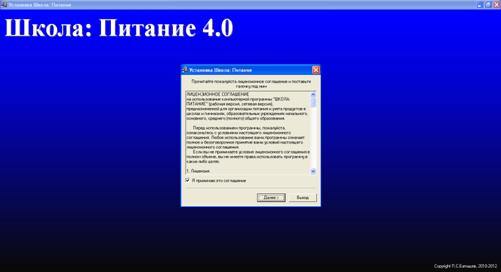
Установка программы «Школа: Питание».
3. Проверьте папку установки, при необходимости измените (по умолчанию программа устанавливается в папку: «C:\Program Files\Школа Питание»). Нажмите Начать – начнется копирование файлов, если какой-либо файл уже имеется на Вашем компьютере, то программа сообщит об этом, в большинстве случаев необходимо нажать Все поверх.
Окно выбора папки установки.
4. По окончании установки нажмите Ok.
Примечание 1: В Windows XP/2003/Vista/7 может возникнуть вопрос о сохранении нераспознанных версий файлов, ответьте утвердительно с тем, чтобы оставить эти файлы, а не восстанавливать исходные версии файлов из комплекта установки Windows.
Примечание 2: Если программа установки потребует перезагрузить компьютер, сделайте это. В версиях Windows 95/98/Me перезагрузка обязательна.
Примечание 3: Также появится окно программы Блокнот с файлом ReadMe, содержащим общую информацию о программе и папка с ярлыками для запуска программы «Школа: Питание».
2.5.2. Установка программы, полученной по электронной почте
Для ускорения получения продукта, программа может быть передана Вам по электронной почте в виде одного файла архива zip или rar.
Программа, доставленная по электронной почте, абсолютно идентична программе, полученной на компакт-диске – это одна и та же программа. В некоторых случаях версия программы, доставленной по электронной почте, может быть новее, чем та, которая содержится на компакт-диске.
· достаньте программу из письма и сохраните на компьютере, для этого: откройте полученное письмо, дважды щелкните по вложенному файлу, выполните «Сохранить как», укажите папку на Вашем компьютере (обычно Мои документы или Рабочий стол);
· распакуйте архив, для этого дважды щелкните по файлу – при наличии установленной на Вашем компьютере программы архиватора откроется окно WinRar или WinZip, внутри этого окна Вы увидите файл schp.exe;
· запустите установку, для этого дважды щелкните по файлу schp.exe – начнется установка, следуйте инструкциям, приведенным выше в разделе 2.4.1. Установка на один компьютер с компакт-диска, начиная с пункта 2.
Примечание 1: в данном разделе мы не можем точно описать действия ввиду различий в операционных системах и установленных на Вашем компьютере программ.
Примечание 2: если на Вашем компьютере нет программы архиватора, то Вы можете распаковать полученный файл с помощью программ файловых менеджеров Total Commander и им подобных.
Примечание 3: программу можно получить на одном компьютере, затем перенести (например, на флеш) на другой компьютер и там установить. Доступ в Интернет на компьютере для установки и регистрации программы не нужен.
2.5.3. Установка обновления программы
Обновления программы высылаются, как правило, по электронной почте и устанавливаются «поверх» имеющейся программы, то есть без удаления старой версии программы. При первом запуске новой версии база данных автоматически (без Вашего участия) корректируется, и Вы продолжаете работать с ранее введенными данными.
· Сделайте резервную копию базы данных, для этого откройте программу и выполните: Сервис/ Архивировать базу данных.
· Выполните установку программы, полученной по электронной почте или на диске, точно так, как при первой установке программы (см. 2.4.1. Установка на один компьютер с компакт-диска, либо 2.4.2. Установка программы, полученной по электронной почте).
· Запустите программу и используйте.
Внимание! удалять старую версию программы не нужно!
Примечание: повторная регистрация программы обычно не требуется.
2.6. Компоненты программы
При установке программа создает папки и устанавливает все необходимые файлы для ее корректной работы.
Папка для размещения программы выбирается при установке. По умолчанию предлагается папка:
C:\Program Files\Школа Питание
В этой папке размещаются файлы:
· schp. exe – программа,
· schp. mdb – база данных,
а также создаются подпапки:
· Шаблоны – для размещения шаблонов печатных форм документов и отчетов,
· Примеры – демонстрационные распечатанные документы,
· Документы – для размещения созданных документов и отчетов,
· Zip – для размещения программы-архиватора,
· Архив – для размещения архивных копий базы данных.
2.7. Запуск программы
При правильной установке программы в главном меню Windows (меню Пуск) программа установки создает папку «Школа Питание» (Пуск/Программы/ Школа Питание), в которой имеются ярлыки:
· Школа Питание – для запуска программы.
· Руководство пользователя – настоящий документ Word, содержащий подробное описание программы «Школа: Питание».
· Краткое руководство – краткое руководство пользователя.
· Страница Школа Питание – для открытия страницы о программе (в Internet).
· Квитанция для приобретения – образец квитанции для оплаты стоимости программы в любом банке (имеется только в демонстрационной версии).
· Деинсталляция – ярлык для удаления программы «Школа: Питание» с компьютера.
Запуск программы
Для запуска программы выполните команду:
Пуск/Программы/ Школа Питание / Школа Питание.
Будет выведено окно регистрации программы:
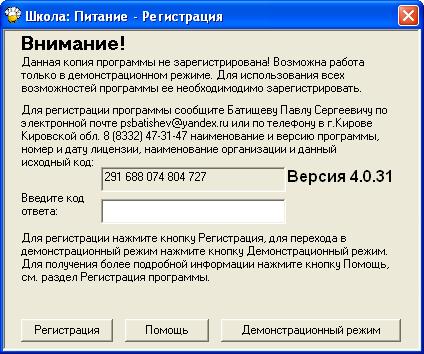
Регистрация программы «Школа: Питание».
2.8. Знакомство с программой в демонстрационном режиме
Демонстрационная версия программы может работать только в демонстрационном режиме. Она не выдает кода регистрации, не может распечатывать документы, не сохраняет результаты. Если Вы работаете в демонстрационной версии программы, то при запуске программы появляется окно, в котором нажмите кнопку Открыть программу.
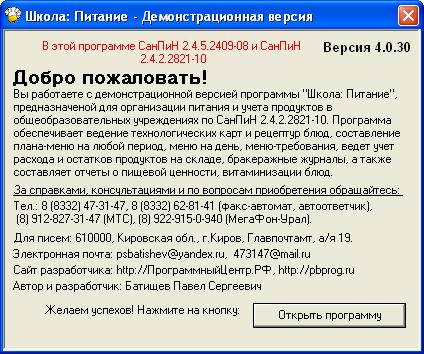
Стартовое окно демонстрационной версии.
Рабочая версия без регистрации работает в демонстрационном режиме, он включается нажатием кнопки Демонстрационный режим в окне Регистрация.
Демонстрационный режим – это режим, в котором используются уже заполненные справочники (продукты, категории блюд, виды обработки, технологические карты, типы довольствующих, приемы пищи, нормы питания, группы продуктов, единицы измерения, витамины, продукт-заменитель, поставщики) и документы (приход, расход, списание). Эти данные можно удалить или изменить. Вам доступны все возможности по вводу данных, кроме распечатки документов. Однако после закрытия программы, созданные Вами данные, не будут сохранены. В демонстрационном режиме также есть ограничения по количеству создаваемых строк в справочниках.
Вы можете, не регистрируя программу, ознакомиться со всеми ее возможностями.
2.9. Регистрация программы
Программа снабжена системой защиты от несанкционированного копирования! Это сделано для защиты авторского права разработчика.
Для работы в программе «Школа: Питание» ее необходимо зарегистрировать. Незарегистрированная копия программы работает только в демонстрационном режиме.
Регистрация программы:
· запустите программу и запишите исходный код продукта;
· передайте исходный код по электронной почте: *****@***ru , если у вас нет такой возможности, то по телефону линии консультаций и заказов: 8 (8332) ,

|
Из за большого объема этот материал размещен на нескольких страницах:
1 2 3 4 5 |
