

Партнерка на США и Канаду по недвижимости, выплаты в крипто
- 30% recurring commission
- Выплаты в USDT
- Вывод каждую неделю
- Комиссия до 5 лет за каждого referral
4. Удалить строку:
· выделите строку, которую необходимо удалить с помощью щелчка мыши или с помощью клавиатуры;
· щелкните по кнопке  (Удалить строку) или нажмите Delete,
· выберите Да.
Примечание 1: если Вы отказываетесь от удаления строки, выберите Нет.
Примечание 2: Если Вы пытаетесь удалить строку, содержимое которой используется в других справочниках, то программа не позволит вам этого сделать. Вы можете только изменить ее содержимое.
Примечание 3. Можно удалить сразу несколько строк, для этого сначала необходимо выделить нужные строки (см. 3.2.1. Выделение строк в таблицах).
Примечание 4: пользователю запрещено удалять основные единицы измерения в справочнике «Единицы измерения», а именно «кг», «г», «шт.».
Примечание 5: Отмена последних действий при работе со справочниками не предусмотрена. Будьте осторожны при удалении строк. Вернуть их невозможно. Можно только создать заново.
В справочниках можно выделять некоторые строки, например, для вывода их на печать (см. 3.2.1. Выделение строк в таблицах).
Имеется возможность сортировать справочник по содержимому любой графы, щелкая мышью по заголовкам граф.
3.3.1. Выделение строк в таблицах
Таблицы в программе используются для отображения содержимого справочников.
Некоторые операции в списках можно выполнять сразу с несколькими строками, например, удаление, печать. Для этого нужные строки необходимо выделить.
1. Выделить одну строку:
· 1 вариант: выберите строку с помощью мышки;
· 2 вариант: с помощью клавиш-стрелок на клавиатуре выберите нужную строку.
Выделенная строка будет обозначена более интенсивным цветом, чем другие.
2. Выделить несколько последовательных строк:
· 1 вариант: щелкните мышью по первой необходимой строке, удерживая Shift, щелкните по последней строке;
· 2 вариант: выберите первую нужную строку, удерживая Shift, нажимайте клавиши-стрелки на клавиатуре.
Примечание: В справочниках «Рецептуры», «Замена» имеются две таблицы, в обоих случаях выделение нескольких строк возможно только во второй таблице. В справочнике «Нормы питания» нет возможности выделить несколько строк.
3. Выделить несколько непоследовательных строк:
· 1 вариант: щелкните мышью по первой необходимой строке, удерживая Ctrl, щелкайте по другим необходимым строкам;
· 2 вариант: выберите первую нужную строку, удерживая Ctrl, клавишами-стрелками вверх или вниз выберите следующую строку и нажмите Пробел и так далее.
Примечание: В справочниках «Содержание витаминов», «Замена» и других имеются две таблицы, в обоих случаях выделение нескольких непоследовательных строк возможно только во второй таблице. В справочнике «Нормы питания» нет возможности выделить несколько непоследовательных строк.
3.3.2. Печать справочников и документов
Печатная форма справочников и отчетов выполняется с помощью программы Microsoft Excel. То есть информация из программы «Школа: Питание» передается в программу Microsoft Excel и далее пользователь может использовать все возможности последней программы для форматирования печатной формы, ее редактирования и оформления.
Функция печати предусмотрена во всех справочниках, журналах, документах и отчетах данной программы.
Для печати справочника необходимо:
· нажмите кнопку  (Печать справочника) или Файл/Печать…;
· выберите Да.
· Далее открывается программа Microsoft Excel, в которой автоматически открывается нужный шаблон и формируется печатная форма.
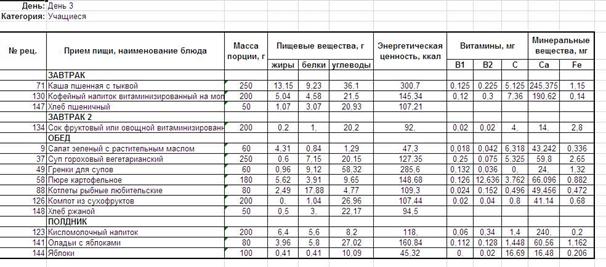
Окно распечатки документа «План-меню» в Excel.
· По завершении процесса на экран выводится сообщение «Печатная форма выполнена и сохранена в файле (имя файла)», нажмите Ok и активным станет окно программы Microsoft Excel, в котором Вы можете редактировать рабочую книгу и распечатать на бумаге, нажав (в окне Excel) кнопку (Печать).
Печатная форма автоматически сохраняется. Сохраненные файлы располагаются в подпапке Документы, находящейся в папке программы (c:\Program Files\ Школа Питание\Документы). Тип всех файлов – рабочая книга Excel (расширение файла *.xls).
Имена файлов разным типам отчетов присваиваются разные, но постоянные, их можно изменить только пересохранив файл вручную. Если один и тот же справочник был распечатан дважды (или более), то каждая копия сохраняется в своем файле, для этого после названия файла в скобках подставляется цифра. Например: Бракеражный журнал готовой продукции (1).xls.
Распечатать программа не позволяет справочники «Технологические карты», «Выходы». Функция печати технологических карт доступна справочниках «Блюда» (печатаются либо все технологические карты, либо для выбранной категории блюд), «Рецептуры» (печатается выбранная карта).
3.3.3. Работа с шаблонами в Excel
При формировании печатных форм используются шаблоны Excel (расширение файлов xlt), которые находятся в подпапке Шаблоны, находящейся в папке программы. Пользователь может менять формы шаблонов по своему усмотрению – тогда и печатные формы будут выглядеть точно так же. Однако при внесении изменений в шаблоны нельзя забывать, что программа «Школа: Питание» при выведении информации в таблицу Excel ориентируется на ячейки с определенными адресами, поэтому структура шаблона должна оставаться неизменной, а можно менять только формат ячеек.
Для редактирования шаблона откройте С:\Program Files\ Школа Питание \Шаблоны, выберите нужный шаблон и щелкните по нему правой кнопкой мыши, выберите команду Открыть. После редактирования сохраните шаблон, проверьте печать отчета.
Если при формировании отчета шаблон по каким-либо причинам отсутствует, то печать может быть выполнена без шаблона, но тогда в полученном документе не будет необходимых элементов оформления, а также не будет постоянного текста, например, заголовков граф справочника.
3.3.4. Импорт данных
В программе есть возможность автоматического импорта информации в справочники из таблиц Microsoft Excel (формата *.xls).
Импортировать данные программа позволяет только в справочники: «Остатки на сладе», «Категории блюд», «Виды кулинарной обработки», «Группы продуктов», «Витамины», «Единицы измерения», «Приемы пищи», «Типы довольствующихся», «Плановые дни», «Поставщики».
При импорте всей информации необходимо соблюдать последовательность заполнения справочников (порядок такой же, как и при вводе вручную):
Для импорта выполните следующее:
· откройте нужный справочник,
· нажмите кнопку  (Импорт),
· выберите нужный файл, из которого будет взята информация,
· нажмите кнопку Открыть.
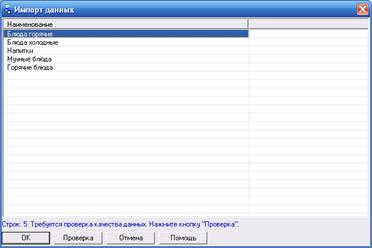
Окно диалога «Импорт данных» в справочник «Категории блюд».
· В появившемся окне «Импорт данных» проверьте, насколько полно информация была взята из файла. Здесь же указано количество найденных строк.
· Нажмите кнопку Проверка, при этом будут исключены строки, в обязательных графах которых информации не представлено, либо она не уникальна. Например, при импорте в справочник продуктов, графа «Наименование» обязательно должна быть заполнена, кроме того, все наименования должны быть уникальны, иначе Вы не сможете отличить один продукт от другого.
· Нажмите Ok – информация будет записана в справочник.
При импорте из рабочей книги Excel программа «Школа: Питание» ищет названия граф справочника, которые должны обязательно содержаться в таблице Excel в шапке таблицы. Импорт данных начинается со следующей строки после строки заголовков граф (заголовки должны располагаться на одной строке). Названия граф должны быть теми же, что и при распечатке содержимого справочников. Иными словами, если распечатать все справочники, удалить в них всю информацию, то затем ее можно в полном объеме импортировать из распечатанных ранее файлов.
3.3.5. Поиск необходимой информации в справочниках
Для удобного и быстрого поиска необходимой информации в справочниках предусмотрена функция поиска.
Таблица – Соответствие таблиц и полей для поиска
Наименование справочника | Поля для поиска |
Категории блюд | Наименование категории блюд |
Виды обработки | Наименование вида обработки |
Блюда | Номер блюда Наименование блюда Описание блюда |
Типы довольствующихся | Полное наименование Краткое наименование |
Рецептуры | Номер блюда Наименование блюда Описание блюда |
Приемы пищи | Наименование приема пищи |
Нормы питания | Группа продуктов Продукт |
Группы продуктов | Наименование группы продуктов |
Продукты | Наименование продукта Шифр продукта |
Витамины и минералы | Полное наименование витамина или минерала Краткое наименование витамина или минерала |
Содержание витаминов и минералов | Наименование продукта |
Замена | Наименование продукта |
Журнал витаминизации | Наименование витамина Наименование блюда |
Остатки на складе | Наименование продукта |
Расход | Номер документа |
Приход | Номер документа Наименование поставщика |
Списание | Номер документа |
Заказ | Номер документа Наименование поставщика |
Поставщики | Наименование Контактное лицо Телефон Адрес Директор |
Единицы измерения | Наименование единицы измерения |
Технологические карты | Номер блюда Наименование блюда Описание блюда |
Типы меню | Наименование типа меню |
Пользователи | Наименование пользователя |
Склады | Наименование склада |
Чтобы воспользоваться поиском необходимо:
1. открыть любой справочник, представленный в таблице;
2. открыть пункт меню Правка/Найти… либо нажать Ctrl+F;
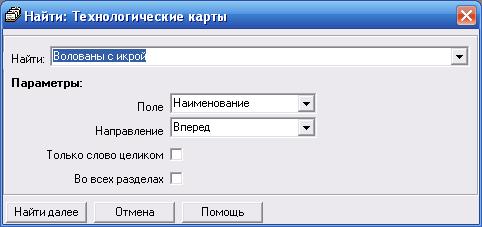
Окно поиска.
3. Введите в поле «Найти» текст для поиска, при необходимости измените параметры поиска:
· в поле со списком «Поле» выберите то, по которому Вы собираетесь искать информацию;
· направление поиска «Вперед» означает, что поиск будет проводится вниз по справочнику, «Назад» – вверх. По умолчанию выбрано направление «Вперед»;
· если необходимо найти точное совпадение с Вашим поисковым запросом, то поставьте галку «Только слово целиком»;
· при необходимости поиска по всем разделам справочника поставьте галку «Во всех разделах».
4. После указания необходимых параметров поиска нажмите кнопку Найти далее;
5. При совпадении с искомым текстом программа выделит строку в справочнике. Если результаты поиска не удовлетворяют Вас, продолжайте поиск(F3);
6. Пройдя по всем найденным в справочнике совпадениям программа выдаст сообщение:
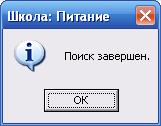
7. После нажатия кнопки ОК откроется окно поиска, в котором Вы можете продолжить поиск или изменить параметры поиска при необходимости.
3.4. Справочники
3.4.1. Порядок заполнения справочников
Справочники содержат информацию об однородных объектах, используемых программой «Школа: Питание». Для правильной работы программы необходимо полно и тщательно заполнить все имеющиеся справочники.
Справочники рекомендуется заполнять в определенной последовательности: раньше заполняются те справочники, информация которых используется при заполнении других справочников.
Сначала заполняются базовые справочники:
· Учреждение (Справочники/ Учреждение);
· Валюты (Справочники/Общие/Валюты). Данный справочник заполнен. Если есть необходимость, то редактируется;
· Категории блюд (Справочники/Технологические карты/Категории блюд). Данный справочник заполнен. Если есть необходимость, то редактируется;
· Виды кулинарной обработки (Справочники/Технологические карты/ Виды кулинарной обработки). Данный справочник заполнен. Если есть необходимость, то редактируется;
· Типы довольствующихся (Справочники/Общие/Типы довольствующихся). Данный справочник заполнен. Если есть необходимость, то редактируется;
· Приемы пищи (Справочники/Общие/ Приемы пищи). Данный справочник заполнен. Если есть необходимость, то редактируется;
· Единицы измерения (Справочники/Продукты/ Единицы измерения). Данный справочник заполнен. Если есть необходимость, то редактируется;
· Витамины (Справочники/Продукты/ Витамины). Данный справочник заполнен. Если есть необходимость, то редактируется;
· Группы продуктов (Справочники/Продукты/ Группы продуктов). Данный справочник заполнен. Если есть необходимость, то редактируется;
· Поставщики (Склад/Поставщики);
· Типы меню (Меню/Типы меню). Данный справочник заполнен. Если есть необходимость, то редактируется;
· Плановые дни (Меню/Плановые дни). Данный справочник заполнен. Если есть необходимость, то редактируется;
Затем заполняются справочники:
· Нормы питания (Справочники/Общие/Нормы питания). Данный справочник заполнен. Если есть необходимость, то редактируется;
· Продукты (Справочники/Продукты/Продукты). Данный справочник заполнен. Если есть необходимость, то редактируется;
· Содержание витаминов (Справочники/Продукты/Содержание витаминов);
· Замена. Данный справочник заполнен. Если есть необходимость, то редактируется (Справочники/Продукты/Замена);
И далее в строгом порядке заполняются справочники:
· Остатки на складе (добавление продуктов без прихода) (Склад/Остатки на складе).
· Сборники рецептур (Справочники/ Технологические карты/Сборники рецептур – см. 3.3.2.19. Сборники рецептур)
· Технологические карты (Справочники/ Технологические карты/ Технологические карты). Данный справочник заполнен. Если есть необходимость, то редактируется;
· Выходы блюд (Справочники/Технологические карты/Выходы). Данный справочник заполнен. Если есть необходимость, то редактируется;
· Рецептуры (Справочники/Технологические карты/Рецептуры). Данный справочник заполнен. Если есть необходимость, то редактируется.
· План-меню (Меню/План-меню). Данный справочник заполнен. Если есть необходимость, то редактируется.
3.4.2. Работа со справочниками
3.4.2.1. Валюты
Открыть пункт меню: Справочник/ Общие/ Валюты. Данный справочник является базовым.
В справочнике указываются наименования валют, и выбирается основная. Базовой является «Российский рубль», но при необходимости Вы можете добавить и сделать основной любую другую валюту.
Для того чтобы создать валюту в справочнике «Валюты»:
· На панели инструментов справочника нажать на иконку ;
;
· В диалоговом окне заполнить поле Наименование, Краткое наименование и выбрать основной (поставить галку);
· Нажать ОК – валюта сохранена и является основной.
Для того чтобы редактировать справочник «Валюты»:
· На панели инструментов справочника нажать на иконку , либо кликнуть мышью по редактируемой строке;
· В диалоговом окне изменить поле Наименование, Краткое наименование и либо поставить или убрать галку с «Основная»;
· Нажать ОК - валюта отредактирована.
В программе можно использовать только одну основную валюту. Например, если в справочнике валют имеются строки «Рубли» и «Евро», то Вы не можете использовать одновременно обе валюты.
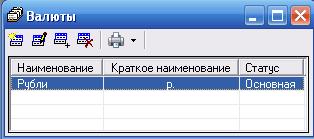
Окно справочника «Валюты».
Кнопка  на панели инструментов справочника дает возможность скопировать данные, если есть необходимость в таком действии.
3.4.2.2. Категории блюд
Открыть пункт меню: Справочник/ Технологические карты/ Категории блюд. Данный справочник является базовым.
В справочнике указываются категории блюд для быстрого поиска технологических карт. Этот справочник необходим для того, чтобы при вводе данных Вы каждый раз не вписывали слово, например, «Горячие блюда», а просто выбирали его из списка – так будет быстрее. Данный справочник необходим для дальнейшего заполнения технологических карт. При создании новой базы данных справочник заполнится данными автоматически, при необходимости Вы можете отредактировать его.
Для того чтобы создать категорию в справочнике «Категория блюд»:
· На панели инструментов справочника нажать на иконку;
· В диалоговом окне заполнить поле Наименование;
· Нажать ОК - категория сохранена.
Для того чтобы редактировать справочник «Категория блюд»:
· На панели инструментов справочника нажать на иконку, либо кликнуть мышью по редактируемой строке;
· В диалоговом окне изменить поле Наименование;
· Нажать ОК - категория отредактирована.
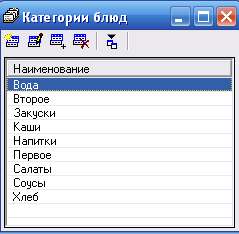
Окно справочника «Категории блюд»
Предусмотрена функция импорта для быстрого заполнения данного справочника. Для того чтобы воспользоваться импортом, необходимо нажать на панели инструментов справочника кнопку . Далее перед Вами встанет задача выбора файла, из которого Вы хотите выполнить импорт. После выбора файла и нажатия кнопки ОК появится окно с данными. Для того чтобы импортировать эти данные, необходимо нажать кнопку ОК. Перед нажатием кнопки ОК, если есть необходимость, выполните проверку данных, нажав кнопку Проверка.
Кнопка на панели инструментов справочника дает возможность скопировать данные, если есть необходимость в таком действии.
3.4.2.3. Виды кулинарной обработки
Открыть пункт меню: Справочники/Технологические карты/Виды кулинарной обработки
Данный справочник является базовым. Необходим для заполнения других справочников («Технологические карты»).
В справочнике указываются виды обработок блюд для быстрого поиска технологических карт. Этот справочник необходим для того, чтобы при вводе данных Вы каждый раз не вписывали слово, например, «Варка», а просто выбирали его из списка – так будет быстрее. При создании новой базы данных справочник заполнится данными автоматически, при необходимости Вы можете отредактировать его.
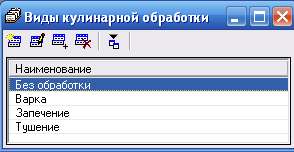
Окно справочника «Виды кулинарной обработки».
3.4.2.4. Типы меню
Открыть пункт меню: Меню/ Типы меню.
Данный справочник является базовым и необходим для заполнения других справочников.
При создании новой базы данных справочник заполнится данными автоматически, при необходимости Вы можете отредактировать его. В справочнике содержится наименование типа меню (например, «Меню свободного стола» и «Бесплатное питание») и тип создания меню, соответственно: по категориям блюд (Первое, второе и т. д.) или по приемам пищи (завтрак, обед и т. д.).
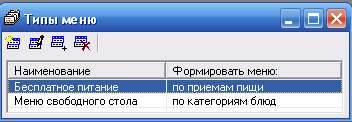
Окно справочника «Типы меню»
3.4.2.5. Типы довольствующихся
Открыть пункт меню: Справочники/ Общие/ Типы довольствующихся либо на панели инструментов «Стандартная» нажать иконку  .
.
Данный справочник является базовым, необходим для заполнения других справочников и создания документов («Нормы питания», «Выходы», «Меню на день»).
При создании новой базы данных справочник заполнится данными автоматически, при необходимости Вы можете отредактировать его. В справочнике содержится полное и краткое наименование типов довольствующихся, их статус (если флаг стоит, то тип поставлен на довольствие), тип меню, к которому данный тип довольствующихся относится.
Например, справочник автоматически заполнятся данными: наименование типа - «Учащиеся», которые стоят на довольствии и относятся к типу меню «Бесплатное питание», и «Общая», которые также стоят на довольствии и относятся к – «Меню свободного стола».

Справочник «Типы довольствующихся».
3.4.2.6. Приемы пищи
Открыть пункт меню: Справочники/Общие/Приемы пищи
Данный справочник является базовым. Необходим для заполнения других справочников. При создании новой базы данных справочник заполнится данными автоматически, при необходимости Вы можете отредактировать его.
Внимание! Приемы пищи заполнятся в зависимости от Вами выбранного типа учреждения с 2х или 4х разовым питанием в соответствии с СанПиН 2.4.5.2409-08. Например: Ваш выбор – учреждение с 2х разовым питанием, следовательно, справочник «Приемы пищи» заполнится данными: Завтрак, Обед.
Данный справочник содержит перечень приемов пищи. Этот перечень будет впоследствии служить шаблоном для работы с планом-меню и меню на день. Вам необходимо будет только выбирать прием пищи и блюда из технологических карт.
Окно справочника «Приемы пищи».
Кнопки  «Переместить строку вверх»/«Переместить строку вниз» на панели инструментов справочника необходимы для изменения порядка строк справочника. Это важно при печати плана-меню или меню на день.
3.4.2.7. Единицы измерения
Открыть пункт меню: Справочники/Продукты/Единицы измерения
Данный справочник является базовым. Необходим для заполнения других справочников.
При создании новой базы данных справочник заполнится данными автоматически, при необходимости Вы можете отредактировать его. В справочнике содержится информация об используемых единицах измерения и коэффициентах пересчета каждой единицы в граммы (например, 1кг – 1000г, булка 450 – 450г). Справочник необходим при работе со справочником «Продукты» и документами «Приход»/ «Расход»/ «Списание»/ «Заказ»/ «Остатки на складе».
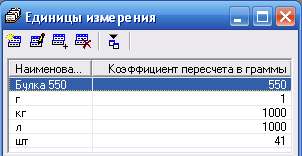
Окно справочника «Единицы измерения»
3.4.2.8. Витамины и минералы
Открыть пункт меню: Справочники/Продукты/Витамины и минералы
Данный справочник является базовым (для работы со справочником «Содержание витаминов» и журналом «Журнал витаминизации»).
Этот справочник содержит перечень кратких и полных наименований витаминов.
Данный справочник заполнится автоматически программой и будет содержать 5 видов наименований витаминов.
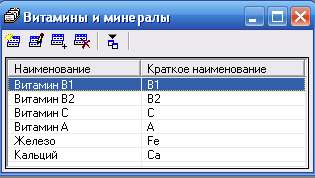
Окно справочника «Витамины и минералы»
3.4.2.9. Группы продуктов
Открыть пункт меню: Справочники/Продукты/Группы продуктов
Справочник является базовым. Необходим для заполнения других справочников.
Данный справочник содержит наименование группы продуктов и необходим для быстрого поиска продуктов в справочнике «Продукты». При создании новой базы данных справочник заполнится данными автоматически, при необходимости Вы можете отредактировать его.
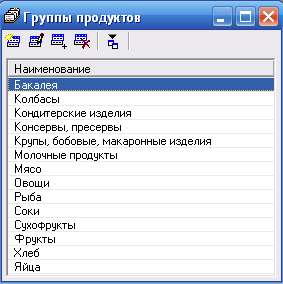
Окно справочника «Группы продуктов»
3.4.2.10. Поставщики
Открыть пункт меню: Склад/Поставщики либо на панели инструментов «Операции» нажать иконку  .
.
Данный справочник является базовым. Необходим для заполнения других справочников.
Справочник поставщиков, с которыми работает Ваше учреждение, и их реквизитов. Необходим для дальнейшей работы с документами «Заказ» и «Приход».

Окно справочника «Поставщики»
3.4.2.11. Плановые дни
Открыть пункт меню: Меню/Плановые дни.
Справочник является базовым. Необходим для заполнения других справочников. При создании новой базы данных справочник заполнится данными автоматически, при необходимости Вы можете отредактировать его.
В данном справочнике содержится наименования дней периода, на который создается план-меню и наименование типа меню, к которому данные дни относятся.

|
Из за большого объема этот материал размещен на нескольких страницах:
1 2 3 4 5 |
