


Партнерка на США и Канаду по недвижимости, выплаты в крипто
- 30% recurring commission
- Выплаты в USDT
- Вывод каждую неделю
- Комиссия до 5 лет за каждого referral
5. Вычислите значения степени  :
:
а)  ; б)
; б)  ; в)
; в)  ; г) 8;
6. Найти разность арифметической прогрессии: 15; 30; 45;….
а) 5 б) 10 в) 15 г) -15.
7. Найти первый член геометрической прогрессии, если ее четвертый член равен 5, а шестой член равен 
а) 40 б) 1 в)  г)
г)  .
.
8. Вычислить логарифм  :
:
а) 1; б) 0; в) 5; г) 2;
9. Вычислить логарифм  :
:
а) 1; б) 0; в) 5; г) 2;
10. Вычислить логарифм  :
:
а) 1; б) 0; в) -1; г) 2;
11. Вычислите, используя свойства логарифмов 
а) 2; б) 0; в) 1; г) 25;
12. Вычислите, используя свойства логарифмов 
а) 2; б) 0; в) 1; г) 100;
13. Используя основное логарифмическое тождество вычислить  :
:
а) 2; б) 0; в)-2; г) 10;
14. Решите логарифмическое уравнение  :
:
а) 5; б) 0; в) 1; г) 4;
15. Положительным направлением движения точки по окружности единичного радиуса считается направление:
а) по часовой стрелке; б) против часовой стрелки;
16. При повороте точки вокруг начала координат на угол  точка находится:
а) в I четверти; б) во II четверти; в) в III четверти; г) в IV четверти;
17. Могут ли одновременно выполняться равенства: 
а) могут; б) не могут;
18. По формулам двойного угла 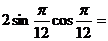
а)  ; б)
; б)  ; в)
; в)  ; г)
; г)  ;
;
19. При повороте точки вокруг начала координат на угол  точка находится:
а) в I четверти; б) во II четверти; в) в III четверти; г) в IV четверти;
20. Значение синуса положительно:
а) в I и II четверти; б) в II и III четверти; в) в III и I четверти; г) в III и IV четверти;
Практическое задание 7.
для проведения внутрисеместровой аттестации знаний студентов
по дисциплине: « Математика и информатика»
Тест по информатике.
1. Среди перечисленных приложений выбрать то, которое не является текстовым редактором:
а) MS WORD; б) Блокнот; в) WORDPAD; г) MS EXCEL;
2. Microsoft Word это:
а) Текстовый редактор;
б) Графический редактор;
в) Редактор шрифтов;
г) Редактор электронных документов;
3. За основную единицу измерения количества информации принят:
а) Мбайт; б) 1 бит; в) 1 байт; г) 1 Кбайт;
4. Производительность работы компьютера (быстрота выполнения операций) зависит от:
а) размера экрана дисплея;
б) частоты процессора;
в) напряжения питания;
быстроты нажатия на клавиши;
5. Файл - это ...:
а) единица измерения информации;
б) программа в оперативной памяти;
в) текст, распечатанный на принтере;
г) программа или данные на диске, имеющие имя;
6. Гипертекст - это...:
а) очень большой текст;
б) структурированный текст, в котором могут осуществляться переходы по выделенным меткам;
в) текст, набранный на компьютере;
г) текст, в котором используется шрифт большого размера;
7. Инструментами в графическом редакторе являются...:
а) линия, круг, прямоугольник;
б) выделение, копирование, вставка;
в) карандаш, кисть, ластик;
г) наборы цветов (палитры);
8. В процессе редактирования текста изменяется:
а) размер шрифта;
б) параметры абзаца;
в) последовательность символов, слов, абзацев;
г) параметры страницы;
9. Как можно отменить неверную операцию, если Вы ошиблись?
а) С помощью команды Ctrl+z;
б) Это невозможно;
в) Это возможно только с помощью администратора сети;
г) Кнопкой Отменить (Undo) на панели инструментов;
д) С помощью команды Правка|Отменить (Edit|Undo);
10. Клавишу Enter необходимо нажимать:
а) В конце строки;
б) В конце предложения;
в) В конце абзаца;
г) В конце слова;
11. Для перемещения курсора по рабочему полю можно использовать клавиши:
а) Cтрелки управления курсором;
б) Табуляции;
в) PgUp, PgDn;
г) Shift;
д) Home, End;
е) Ctrl+Home, Ctrl+End;
12. Можно ли удалить неверно набранный символ?
а) Да, нажать клавишу Backspace, если курсор левее символа; нажать клавишу Delete, если курсор правее символа;
б) Да, нажать клавишу Backspace, если курсор правее символа; нажать клавишу Delete, если курсор левее символа;
в) Да, нажать клавишу Esc;
г) Нельзя;
13. Для загрузки существующего документа средствами Windows необходимо выполнить следующие действия:
а) Пуск|Документы|требуемый файл (Start|Documents|Требуемый файл) [если с файлом работали недавно];
б) Мой компьютер|Требуемый диск|требуемый файл (My Computer|Требуемый диск|Требуемый файл);
в) Пуск|Найти|Файлы и папки|Требуемый файл);
г) Пуск|Программы (Start|Programs);
14. Как скопировать фрагмент текста с помощью мыши?
а) Выделить текст, нажать левую клавишу мыши и перетащить текст;
б) Выделить и перетащить текст, нажав левую клавишу мыши и удерживая клавишу CTRL;
в) Выделить и перетащить текст, нажав левую клавишу мыши и удерживая клавишу SHIFT;
г) Выделить и щелкнуть указателем мыши по пиктограмме Cut (Вырезать);
15. Каким способом можно быстро перейти в начало документа?
а) Нажать клавишу HOME;
б) Нажать клавиши CTRL+HOME;
в) Нажать клавиши SHIFT+HOME;
г) Нажать клавиши ALT+HOME;
16. Какую кнопку можно нажать для создания новой папки?
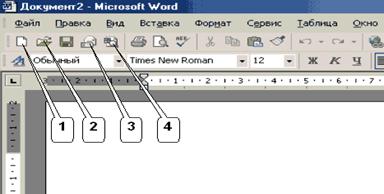 а) 1;
а) 1;
б) 2;
в) 3;
г) 4;
17. Как можно отобразить документ во весь экран?
а) В списке «Масштаб» на панели «Стандартная» выбрать пункт «Во весь экран»;
б) Выполнить команду Вид – Во весь экран;
в) Выполнить команду Вид – Структура;
г) Выполнить команду Окно – Новое;
18. Для какой цели может использоваться команда Файл – Сохранить как?
а) Для сохранения документа в другом текстовом формате;
б) Для сохранения документа с таблицей в формате рабочей Книги Excel;
в) Для сохранения документа под другим Именем;
г) Для получения справки о сохранении документов;
19. Что необходимо сделать для сохранения изменений документа в MS Word?
а) Выполнить команду "Файл - Сохранить";
б) Выполнить команду "Сервис - Автозамена";
в) Выполнить команду "Файл - Свойства";
г) Выполнить команду "Файл - Открыть...";
20. Чтобы вставить картинку в документ, нужно:
а) Выбрать: меню Правка, пункт Заменить, подпункт Рисунок;
б) Выбрать: меню Вставка, пункт Рисунок, подпункт Картинки;
в) Выбрать: меню Файл, команда Открыть, выбрать картинку;
г) Выбрать: меню Таблица, команда Нарисовать;
Практическое задание 8.
для проведения промежуточной (зимняя сессия) аттестации знаний студентов
по дисциплине: « Математика и информатика»
Тест.
1. Какую команду можно выполнить для поиска файла?
а) Правка – Найти;
б) Файл – Найти;
в) Сервис – Параметры;
г) Файл – Версии;
2. Вы хотите оформить предложение курсивом. Для этого нужно:
а) Поставить курсор на начало предложения, нажать мышью кнопку Курсив;
б) Щелкнуть мышью слева от предложения, нажать мышью кнопку Курсив;
в) Выделить предложние и нажать сочетание клавишь Ctrl+I;
г) Выделить предложение, используя клавишу Shift и соответствующую стрелку, нажать мышью кнопку Курсив (Italic);
3. Для выделения фрагментов текста можно сделать следующее:
а) Для выделения слова можно щелкнуть на слове два раза мышью;
б) Для выделения слова можно подвести курсор к слову и выделить его, нажимая Shift и стрелку вбок;
в) Для выделения абзаца можно три раза щелкнуть мышью на абзаце;
г) Для выделения строки можно один раз щелкнуть мышью на строке;
4. Колонтитулы это:
а) Заголовки колонок в созданной таблице;
б) Значки на линейке, определяющие положения табулятора;
в) Титульный лист Книги;
г) Текст и/или рисунок, который печатается внизу или вверху каждой страницы документа;
5. Можно ли напечатать одно слово в абзаце с увеличенным расстоянием между буквами?
а) Нельзя, все слова в абзаце печатаются с одинаковым расстоянием между буквами;
б) Можно, необходимо выделить это слово и использовать команду Формат/Абзац;
в) Можно, необходимо выделить это слово и выполнить команду Формат|Шрифт;
г) Можно, если только включить анимацию (формат|шрифт|анимация);
6. Можно ли на странице расположить часть текста в одну колонку, а часть - в три колонки?
а) Word не предоставляет возможности в пределах одной страницы создавать фрагменты текста с разным количеством колонок;
б) Можно, если щелкнуть кнопку Колонки (Columns) и выбрать необходимое число колонок;
в) Можно, если воспользоваться таблицей, а потом убрать границы у таблицы;
г) Можно, если сделать разрывы разделов на текущей странице до и после текста, который нужно отформатировать в три колонки, щелкнуть внутри текста, подлежащего форматированию, щелкнуть кнопку Колонки (Columns) и выбрать необходимое число колонок;
7. Можно ли создать оглавление вашего документа?
а) Нельзя, можно только скопировать в нужном порядке заголовки;
б) Можно, если некоторые абзацы определены как заголовки и если дать команду Вставка|Ссылка|Оглавление и указатели (Insert|Link|Index and Tables), выбрать вкладку Оглавление (Table of Contents) и щелкнуть ОК;
в) Можно, если дать команду Вставка|Название (Insert|Caption) и в диалоговом окне Название (Caption) щелкнуть кнопку Автоназвание (Autocaption);
г) Можно, если дать команду Вставка|Ссылка|Оглавление и указатели (Insert|Link|Index and Tables), выбрать вкладку Оглавление (Table of Contents) и щелкнуть ОК;
8. Вам необходимо один или несколько символов оформить нижним индексом. Какая команда Word позволяет выполнить этот текстовый эффект?
а) Вставка |Объект|Microsoft Equation;
б) Формат|Автоформат (Format|Autoformat);
в) Формат|Шрифт (Format|Font);
г) Вставка |Символ (Insert|Symbol);
9. Можно ли создать специальный стиль для оформления абзаца, удовлетворяющий избранным Вами критериям (шрифт, размер шрифта, обрамление и т. д.)?
а) Можно, если воспользоваться командой Вставка|Автотекст|Указания;
б) Нельзя, можно пользоваться только существующими стилями;
в) Можно, если дать команду Формат|Стили и форматирование (Format|Style), щелкнуть кнопку Создать стиль(New) и определить параметры стиля;
г) Можно, если дать команду Формат|Библиотека стилей (Format|Style Gallery) и выбрать нужный шаблон;
10. Для того, чтобы создать новую таблицу, необходимо:
а) воспользоваться командой меню Таблица|Вставить таблицу (Table|Insert Table) и указать в окне Вставка таблицы (Insert Table);количество столбцов и строк;
б) нарисовать таблицу с помощью графического редактора Paint;
в) дать команду Таблица|Нарисовать таблицу(Table|Draw table) и нарисовать таблицу "карандашом";
г) щелкнуть кнопку Вставить таблицу (Insert Table) на панели инструментов Word;
11. В каком из режимов просмотра документа отображаются колонтитулы?
а) Normal (Обычный);
б) Веб-документ;
в) Page Layout (Разметки страницы);
г) Outline (Структура документа);
12. Как сделать отступ первой строки в абзаце?
а) Поставить курсор в любое место абзаца, потом выбрать Формат|Абзац|Отступ|Слева;
б) Выбрать Формат|Абзац|Отступ|Первая строка|Отступ;
в) Поставить курсор в любое место абзаца и нажать клавишу Tab;
г) Поставить курсор в любое место абзаца, потом выбрать Формат|Абзац|Отступ|Первая строка|Отступ;
13. Как изменить расстояние между строками внутри абзаца?
а) Выбрать Формат|Шрифт|Интервал|Разреженный;
б) Выделить требуемый абзац, потом выбрать Формат|Шрифт|Интервал|Смещение|Вверх;
в) Выбрать Формат|Шрифт|Видоизменение|Приподнятый;
г) Поставить курсор в любое место абзаца, потом выбрать Формат|Абзац|Отступы и интервалы|Интервал|Межстрочный;
14. Что можно использовать для установки границ абзаца?
а) Команду Формат/Абзац/Отступы и интервалы;
б) Линейку табуляции;
в) Пробелы;
г) Клавишу Tab;
15. Необходимо быстро перейти в начало документа. Это обеспечит:
а) Команда Правка/Перейти;
б) Клавиши Ctrl+Home;
в) Использование мыши (крутить колесо);
г) Использование клавиши Page Up;
д) Использование клавиш перемещения курсора (стрелка вверх);
16. Как влияет изменение масштаба отображения документа на печать документа?
а) Увеличивает размер шрифта при печати;
б) Никак не влияет;
в) Увеличивает размер рисунков при печати;
г) Требует изменения размеров страницы;
17. Необходимо выделить всю информацию в документе от местонахождения курсора до конца документа. Какие действия обеспечивают это?
а) Клавиши Ctrl+A(анг);
б) Клавиши Ctrl+5(Num);
в) Клавиши Ctrl+Shift+End;
г) Команда Правка/Выделить все;
18. Для какой цели можно использовать табуляцию?
а) Для выравнивания текста в пределах страницы;
б) Для выравнивания текста в пределах строки;
в) Для оформления многоколоночного текста;
г) Для создания маркированных списков;
19. Какие символы можно использовать при нумерации страниц?
а) Любые;
б) Арабские цифры;
в) Латинские буквы;
г) Русские буквы;
20. Как можно удалить строку из таблицы?
а) Выделить и нажать клавишу клавиатуры Delete;
б) Выделить и вырезать в буфер обмена;
в) Выделить и нажать клавиши клавиатуры Alt + Delete;
г) Выделить и нажать клавишу клавиатуры BackSpace;
д) Выделить и нажать клавишы клавиатуры Ctrl+X;
е) Выделить и нажать клавиши клавиатуры Shift + Delete;
Практическое задание 9.
для проведения внутрисеместровой аттестации знаний студентов
по дисциплине: « Математика и информатика»
Тест.
1. Для ввода формулы в ячейку С5 необходимо:
1. Сделать ячейку С5 активной, ввести знак = и затем вводить формулу.
2. Сделать ячейку С5 активной, и затем ввести формулу.
3. Сделать ячейку С5 активной, ввести знак!! и затем вводить формулу.
4. Сделать ячейку С5 активной, выполнить команду Вставка-Функция и затем использовать Мастер функций для ввода формулы.
2. Можно ли одновременно работать с несколькими рабочими книгами?
1. Можно, но только с тремя рабочими книгами.
2. Нельзя.
3. Можно, с неограниченным числом рабочих книг.
4. Можно, наибольшее количество открытых книг ограничивается ресурсами памяти и программы.
3. Что происходит при выполнении команды Edit-Insert (Правка-Вставить)?
1. Происходит переход в режим редактирования содержимого активной ячейки.
2. Происходит переход в режим ввода формулы в активную ячейку.
3. Ничего не происходит
4. Содержимое буфера памяти вставляется в рабочий лист.
4. К чему приводит нажатие на клавиатуре клавиши Delete?
1. Удаляется содержимое активной ячейки, формат ячейки сохраняется.
2. Удаляется содержимое и формат активной ячейки.
3. Ячейка удаляется целиком, при этом все ячейки, расположенные ниже её, сдвигаются вверх на одну ячейку.
4. Содержимое ячейки заменяется пробелом.
5. После ввода формулы в ячейку в ней появилась последовательность символов ######. Какое из нижеследующих действий Вы должны выполнить?
1. Проверить правильность набора формулы.
2. Увеличить ширину столбца, содержащего данную ячейку.
3. Заменить формат ячейки на Integer (Числовой).
4. Выполняя команду Format-Cells (Формат-Ячейки), отменить узор ячейки.
6. Как преобразовать таблицу, чтобы в столбце Data (Дата) отображались только названия месяцев поставки?
1. Во все ячейки столбца заново ввести название соответствующего месяца.
2. Воспользоваться командой Сервис-Параметры-Вид
3. Выделить все ячейки с датами и отформатировать их форматом Data (Дата) типа (М).
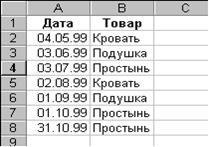 4. Ввести в ячейку А2 название месяца и, используя маркер заполнения, заполнить все остальные ячейки.
7. С какого символа начинается формула в Excel?
1. пробел
2. +
3. =
4. все равно с какого
8. Программа Excel используется для:
1. создания текстовых документов
2. создания электронных таблиц
3. создания презентаций
4. создания графических изображений
9. Какую команду можно выполнить для сохранения файла под другим именем?
1. Файл - Свойства
2. Файл - Версии
3. Файл - Сохранить как
4. Файл – Сохранить
10. Для чего используется функция СУММ?
1. Для получения квадрата указанных чисел
2. Для получения суммы квадратов указанных чисел
3. Для получения разности сумм чисел
4. Для получения суммы указанных чисел
11. Как влияет изменение масштаба отображения на печать таблицы?
1. Увеличивает размер шрифта при печати
2. Никак не влияет
3. Увеличивает размер рисунков при печати
4. Требует изменения размеров страницы
12. Как можно вставить столбец между столбцами Должность и Город?
1. Выделить столбец В и выполнить команду Правка – Вставить
2. Выделить столбец С и выполнить команду Правка – Вставить
3. Выделить столбец В и выполнить команду Вставка – Столбцы
4. Выделить столбец С и выполнить команду Вставка – Столбцы
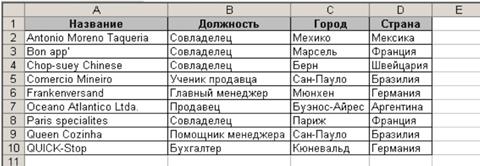 |
13. Как можно удалить столбец В?
1. Выделить столбец В и выполнить команду Правка – Удалить
2. Выделить столбец В и выполнить команду Правка – Очистить – Все
3. Выделить столбец В и нажать клавишу клавиатуры Delete
4. Выделить столбец В и выполнить команду Правка – Вырезать
14. Как очистить содержимое ячейки А1?
1. Нажать кнопку 1
2. Нажать клавишу клавиатуры Esc
3. Нажать кнопку 2
4. Нажать клавишу клавиатуры Delete
15. В каких единицах устанавливается размер шрифта?
1. Миллиметры
2. Сантиметры
3. Пиксели
4. Пункты
16. Как можно вставить строку между строками Название и Antonio Moreno Taqueria?
1. Выделить строку 1 и выполнить команду Вставка – Строки
2. Выделить строку 2 и выполнить команду Вставка – Строки
3. Выделить строку 2 и выполнить команду Правка – Вставить
4. Выделить строку 1 и выполнить команду Правка – Вставить
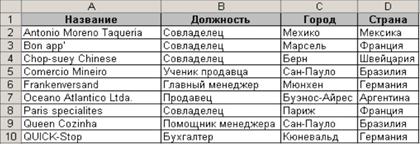 |
17. Какое расширение из приведенных имеют файлы в Excel
1. .doc
2. .sys
3. .com
4. .xls
18. Что такое Книга?
1. Документ из 3-х листов
2. Набор картинок и текста
3. Ссылка на литературный текст в Интернете
4. Имя файла в Excel
19. Как задается адрес ячейки?
1. Цифрами по столбцам и строкам
2. Буквами по столбцам и строкам
3. Цифрами по строкам и буквами по столбцам
4. Буквами по строкам и цифрами по столбцам
20. Для присвоения имени ячейке необходимо:
1. Сделать ячейку активной, ввести в неё имя и нажать Enter.
2. Сделать ячейку активной, раскрыть поле списка имен, ввести в поле имя ячейки и нажать Enter.
3. В этом нет необходимости, так как каждая ячейка имеет адрес
4. Сделать ячейку активной, раскрыть поле списка имен, ввести в поле имя ячейки, "кликнуть" мышкой на рабочем листе.
Практическое задание 10.
для проведения промежуточной (летняя сессия) аттестации знаний студентов
по дисциплине: « Математика и информатика»
Тест.
1. Как можно удалить столбец из таблицы?
1 Выделить и нажать клавишу клавиатуры Delete
2.Выделить и нажать клавиши клавиатуры Alt + Delete
3.Выделить и вырезать в буфер обмена
4.Выделить и нажать клавишу клавиатуры BackSpace
2. Что устанавливает выступ 1,25 см?
1.Смещение первой строки абзаца на 1,25 см вправо от левого поля
2.Смещение первой строки абзаца на 1,25 см влево от левого поля
3.Смещение всего абзаца, кроме первой строки абзаца, на 1,25 см вправо от левого поля
4.Смещение всего абзаца, кроме первой строки абзаца, на 1,25 см влево от левого поля
3. Принудительно новую пустую страницу в документ можно добавить через меню:
1.Правка
2.Вставка
3.Формат
4.Файл
4. Сноска - это:
1.заголовочные данные, помещаемые сверху и снизу страницы в области нижнего и верхнего поля
2.первая строка абзаца
3.пояснение к тексту, библиографическая справка, перевод, толкование, помещаемые в нижней части полосы страницы
4.первая буква абзаца
5. Колонтитул - это:
1.Пояснение к тексту, библиографическая справка, перевод, толкование, помещаемые в нижней части полосы страницы
2.Заголовочные данные, помещаемые сверху и снизу страницы в области нижнего и верхнего поля
3.Первая строка абзаца
4.Первая буква абзаца
6. Чтобы на выделенный текст применить анимацию, необходимо выбрать команду:
1.Вставка | Рисунок | Анимация
2.Сервис | Настройка | Анимация
3.Вставка | Автотекст | Анимация
4.Формат | Шрифт – Анимация
7. Можно ли изменять оформление списков по своему усмотрению?
1.Да, можно изменять символ маркера, его размер, цвет, абзацный отступ.
2.Да, но можно изменять только символ маркера.
3.Да, но можно изменять только шрифт чисел.
4.Нельзя.
8. Как применить одинаковое форматирование к нескольким несмежным фрагментам текста?
1.Выделить одновременно нужные фрагменты и отформатировать нужным образом
2.Использовать инструмент Format Painter (Формат по образцу)
3.Применить команду Сервис|Параметры|Исправления
4.Использовать стили
9. Как можно установить заливку фона рисунка?
1.С использованием команды Формат – Фон
2.С использованием панели инструментов Настройка изображения
3.С использованием команды Формат – Рисунок
4.С использованием панели инструментов Форматирование
10. Как можно изменить ориентацию текста в ячейках таблицы?
1.С использованием меню Таблица
2.С использованием панели инструментов Таблицы и границы
3.С использованием меню Формат
4.С использованием панели инструментов Форматирование
11. Как просуммировать значения диапазона ячеек, не вводя формулу вручную?
1. Использовать Мастер функций (Function Wizard).
2. Воспользоваться кнопкой Автосумма (AutoSum) на панели инструментов Стандартная (Standard).
3. Этого сделать нельзя
4. Выделить диапазон суммируемых ячеек и одну ячейку для значения суммы, после чего нажать клавишу "+"
12. Что происходит при очистке содержимого ячеек?
1. Ячейка блокируется
2. Удаляется содержимое ячеек и их формат.
3. Удаляется содержимое ячеек, формат их сохраняется.
4. Из таблицы удаляется сама ячейка со своим содержимым и форматом.
13. На основе чего строится любая диаграмма?
1. Данных таблицы
2. Текстового файла
3. Графического файла
4. Книги Excel
14. Можно ли изменить параметры диаграммы после ее построения?
1. Ничего изменить нельзя: диаграмму надо построить заново
2. Можно изменить все, кроме типа диаграммы
3. Можно изменить тип диаграммы, ряд данных, расположение диаграммы, ее размеры и т. д.
4. Можно изменить только размер диаграммы
15. Какой из указанных методов редактирования ячейки является неправильным?
1. Нажать F2
2. Дважды щелкнуть на ячейке левой кнопкой
3. Щелкнуть на ячейке правой кнопкой
4. Enter
5. Выделить ячейку, исправить в строке формул, нажать
16. Как записать сумму 5 и 10, деленную на 3?
1. (5+10):3
2. =(5+10):3
3. =(5+10)/3
4. =5+10/3
17. Диаграмму можно создать:
1. С помощью Мастера создания диаграмм
2. Через меню - сервис
3. С помощью команды Вставка - Объект
4. С помощью контекстного меню
18. Что такое легенда?
1. Миф о жизни героев
2. Подпись о цветах данных и категорий в диаграмме
3. Алгоритм сценария вычислений
4. Рассказ о создании Excel
19. Какой из ниже приведенных форматов не позволяет хранить числовую информацию в ячейке?
1. Финансовый
2. Текстовый
3. Дата и время
4. Процентный
20. Сколько этапов создания диаграмм предусмотрено в Мастере диаграмм?
1. Шесть
2. Пять
3. Четыре
4. Три
Критерии оценки:
Правильный ответ – 1 балл
Оценочная шкала: 20-17 баллов – «5»
16-9 баллов – «4»
8-6 баллов – «3»
5 баллов – «2»
Библиографический список
Раздел «Математика»
Основная литература
1. Гнеденко, и математическое образование в современном
мире / . – Москва : Просвещение, 1985.
2. Колмогоров, в ее историческом развитии / А Н. Колмогоров. – Москва : Наука, 1991.
3. Кудрявцев, математика и ее преподавание / . – Москва : Наука, 1985.
4. Математика в современном мире. – Москва : Мир, 1967.
5. Турецкий, и информатика / . – Екатеринбург, 1999.
6. История математики / под ред. . Т. 1-3. – Москва : Наука, 1970 ; 1972.
Дополнительная литература
1. 3600 задач для школьников и поступающих в ВУЗы / [и др.] – Москва : Дрофа, 1999.
2. Быков, задач по математике для поступающих в ВУЗы, часть
1 / . – Москва : Изд-во ГУ ВШЭ, 2006.
3. Быков, тесты по математике для учащихся 10 класса / . — Москва : Изд-во ГУ ВШЭ, 2006.
4. Математика : 2600 тестов и проверочных заданий для школьников и
поступающих в вузы / [и др.] – Москва : Дрофа, 2000.
5. Пособие по математике для поступающих в ВУЗы / под ред. . –
Москва : Наука, 1988.
6. Сборник задач по математике для поступающих во ВТУЗы (с решениями) / под ред. . Кн.1, 2. – Москва : Высшая школа, 1997.
7. Черкасов, , справочник для поступающих в ВУЗы / , . – Москва : АСТ-ПРЕСС, 2001.
8. Шарыгин, для поступающих в вузы / . – Москва : Дрофа, 1999.
Раздел «Информатика»
Основная литература
1. Аладьев, информатики / , , . – Москва, 1998.
2. Бауэр, Гооз. Информатика (в 2-х частях) / Гооз Бауэр. – Москва : Мир, 1980.
3. Журнал «Информатика и образование».
4. Журнал «Компьютер Пресс».
5. Макарова, (учебник и практикум) / . – Москва, 1997 ; 2001.
6. Основы современных компьютерных технологий : учебник для высших и средних учебных заведений / под редакцией профессора . – Москва, 1998.
7. Симонович, С. Общая информатика / С. Симонович, Г. Евсеев, А. Алексеев. – Москва : АСТ-ПРЕСС : Информ-пресс, 1999.
8. Симонович, С. Практическая информатика / Симонович, Г. Евсеев, А. Алексеев. – Москва :АСТ-ПРЕСС : Информ-пресс, 2000.
9. Симонович, С. Специальная информатика / Симонович, Г. Евсеев, А. Алексеев. – Москва : АСТ-ПРЕСС : Информ-пресс, 2000.
10. Фигурнов, В. Э. 1ВМ РС для пользователя.
Дополнительная литература
1. Берзин, С. Internet ; у Вас дома / С. Берзин. – Санкт-Петербург : BNV-Санкт-Петербург, 1997.
2. Богумирский, Б. Руководство пользователя ПЭВМ : в 2-х частях / Б. Богумирский. – Санкт-Петербург : Ассоциация О1ЪСО, 1992.
3. Богумирский, Б. Энциклопедия Windows 98 / Б. Богумирский. – Санкт-Петербург : Питер, 1998.
4. Богумирский, Б. Эффективная работа пользователя на IВМ РС / Б. Богумирский. – Санкт-Петербург : Питер, 1995.
5. Кокс, Дж. Краткий курс Microsoft Internet Ехр1огег 4 (пособие для ускоренного изучения) / Дж. Кокс, Т. Кокс, Э. Хейдрик. – Санкт-Петербург, 1998.
6. Пайк, М. Internet в подлиннике / М. Пайк. – Санкт-Петербург : BNV-Санкт-Петербург, 1996.

|
Из за большого объема этот материал размещен на нескольких страницах:
1 2 3 |
