


Партнерка на США и Канаду по недвижимости, выплаты в крипто
- 30% recurring commission
- Выплаты в USDT
- Вывод каждую неделю
- Комиссия до 5 лет за каждого referral
Исправительные счета-фактуры создаются в реестре счетов-фактур с помощью выбора специального вида движения Исправительный. Применительно к закупкам исправительные счета-фактуры могут быть созданы только для следующих видов движения:
Ø Закупка;
Ø Безвозмездное получение;
Ø Предоплата;
Ø Корректировочный.
Обращаем внимание, что исправительные счета-фактуры можно создавать и для корректировочных счетов-фактур.
В форме для ввода исправительного счета-фактуры (Рис. 3‑11) имеется поле Исходный счет-фактура. В этом поле необходимо выбрать ранее созданный счет-фактуру, в который должны быть внесены исправления. При этом для выбора предлагаются счета-фактуры с соответствующим видом движения, не разнесенные в книгу или аннулированые.
После выбора исходного счета-фактуры его данные полностью копируются в исправительный счет-фактуру и доступны для изменения. В исходном счете-фактуре после создания исправительного изменения НЕ ДОПУСКАЮТСЯ. Исправительные счета-фактуры нумеруются в пределах исходного счета-фактуры.
Если исправительный счет-фактура создается для корректировочного счета-фактуры, то в форме для ввода исправительного счета-фактуры, в поле Исходный счет-фактура необходимо выбрать ранее созданный корректировочный счет-фактуру, не разнесенный в книгу или аннулированный. Все данные корректировочного счета-фактуры переносятся в исправительный. Для исправления доступны те же поля, что и в обычном корректировочном счете-фактуре.
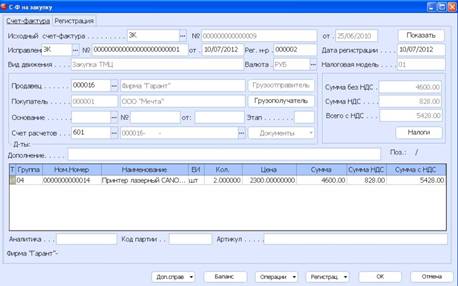
Рис. 3‑11 Ввод исправительного счета-фактуры
5. Книга покупок
Ведение книги покупок осуществляется с помощью пункта меню Книга покупок. В книге покупок регистрируются следующие виды записей:
Ø Оприходование;
Ø Прочие;
Ø Вычет аванса полученного;
Ø Возврат аванса полученного;
Ø Вычет уплаченного НДС;
Ø Аванс уплаченный.
Книга покупок представляет собой реестр записей (Рис. 4‑1), в котором отображаются:
Ø Вид и порядковый номер записи в книгу;
Ø Сведения о счете-фактуре (если данная запись формировалась со ссылкой на счет-фактуру, то для нее указываются: вид движения, номер, дата, сумма);
Ø Данные о сформированной записи (группа колонок, объединенных под заголовком «Регистрация»): партнер, дата, облагаемая сумма, сумма НДС).
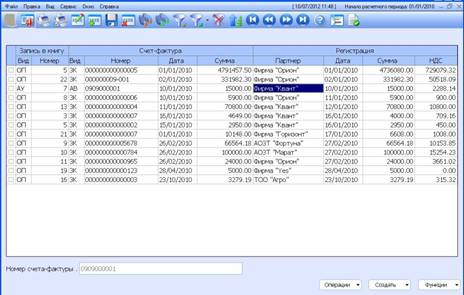
Рис. 4‑1 Книга покупок
Крайняя левая колонка в книге покупок предназначена для отметки выбранной совокупности записей с целью одновременного выполнения операций с ними.
В подстрочнике книги покупок дублируется номер счета-фактуры, на основе которого создана запись, где установлен курсор.
Стандартные операции
При работе с книгой покупок предсумотрены следующие стандартные операции:
Ø Ввод новой записи – клавиша <F4>, или кнопка на панели инструментов Новая запись, или команда меню Правка® Новая запись;
Ø Редактирование записи – клавиша <Enter>, или кнопка на панели инструментов Редактировать, или команда меню Правка ® Редактировать;
Ø Сохранение записи – клавиша <F10>, или кнопка на панели инструментов Сохранить, или команда меню Правка® Сохранить;
Ø Удаление записи – клавиша <F8>, или кнопка на панели инструментов Удалить, или команда меню Правка® Удалить;
Ø Сортировка записей – клавиша <F3>, или кнопка на панели инструментов Сортировка. При этом предусмотрены следующие способы сортировки по: дате записи, виду записи, номеру, дате счета-фактуры; партнеру, дате записи, партнеру;
Ø Установка фильтра – клавиши <F6>, <Alt+F6>, кнопки на панели инструментов Общий фильтр, Контекстный фильтр или команда меню Вид → Фильтр;
Ø Поиск записей – клавиши <F7>, <Alt+F7>, или кнопки Поиск общий, Контекстный поиск на панели инструментов, или команда меню Правка® Поиск. Общий поиск осуществляется по следующим критериям: дате записи, виду записи, номеру, дате счета-фактуры; партнеру, дате записи, партнеру;
Ø Печать реестра записей книги покупок – клавиши <F9>, <Alt+F9>, или соответствующие кнопки на панели инструментов, или команды меню Файл® Печать, Файл® Печать с выбором шаблона.
Специальные операции
В нижней части реестра записей книги покупок имеются кнопки Операции, Создать, Функции.
Кнопка | Функции |
Операции | Ø Групповые проводки <F5> – формирование проводок в книгу покупок по отмеченным записям. При выборе данной команды пользователю предлагается выбрать код типовой операции, с помощью которой будут формироваться проводки по предварительно отмеченной совокупности записей. Если по какой-либо из записей до этого уже формировались проводки, они будут сформированы заново – согласно указанной типовой операции. После формирования проводок, в верхней части реестра будут отображаться код типовой операции и признак проводки сформированы. Если проводки формировались не с помощью типовой операции, а вручную, то в верхней части реестра отображается только признак проводки сформированы; Ø Групповой пересчет – перерасчет сумм выбранной совокупности записей в книге покупок при выявлении фактов использования купленных ТМЦ для хозяйственных операций, не облагаемых НДС. Подробнее об этом см п.4.7; Ø Отметить/Снять отметку <Insert> – отметка/снятие отметки с выбранных счетов-фактур; Ø Отметить все <+> – отметка всех записей в реестре; Ø Снять все отметки <-> – снятие отметок со всех записей; Ø Суммировать Shift+F6> – суммирование записей в реестре. |
Создать | Создание записей в книге покупок: Ø Оприходование; Ø Прочие; Ø Вычет аванса полученного; Ø Возврат аванса полученного; Ø Вычет уплаченного НДС; Ø Аванс уплаченный. |
Функции | Ø Журнал регистрации изменений по документу <Alt+`> – просмотр журнала регистрации изменений, производимых с текущим документом или проводкой. Данная опция доступна в реестрах документов, проводок и картотеках (при условии ведения данного журнала); Ø Экспорт реестра <Alt+X> – экспорт содержимого реестра в MS Excel, OO Calc (OpenDocument), XML и др. форматы представления данных. |
Перейдем к рассмотрению порядка формирования записей в книгу покупок.
5.1. Оприходование
Запись на оприходование (ОП) формируется на основании счета-фактуры на закупку – по факту оприходования ТМЦ или выполнения работ.
Запись на оприходование может формироваться автоматически, по запросу или вручную.
Автоматическое формирование записи производится при сохранении счета-фактуры, если счет-фактура был сформирован на основе документа склада/акта выполненных работ (т. е. выбран в соответствующем поле данного документа), и в настройке приложения Книга покупок-продаж, на закладке Закупки для параметра Формировать запись в книгу установлено значение Автоматически.
Запись формируется по запросу при сохранении счета-фактуры, если счет-фактура был сформирован на основе документа склада/акта выполненных работ (т. е. выбран в соответствующем поле данного документа), а в настройке приложения Книга покупок-продаж, на закладке Закупки для параметра Формировать запись в книгу установлено значение По запросу.
В том случае, когда счет-фактура был сформирован вручную без использования документа склада/акта выполненных работ, то запись автоматически или по запросу не формируется. Ее необходимо создать вручную одним из двух способов:
Ø Из счета-фактуры (или реестра счетов-фактур) – с помощью кнопки Регистрац;
Ø Из реестра книги покупок – с помощью кнопки Создать.
! |
При ручном формировании записи на оприходование выбор счета-фактуры обязателен.
Документ оприходования/акт можно выбрать из соответствующего реестра документов. Если по каким-то причинам документ в реестре отсутствует, то дату и сумму оприходования необходимо ввести вручную.
5.1.1. Форма записи книги покупок
Форма записи книги покупок (Рис. 4‑2) состоит из двух закладок: Общее (где вводится весь набор реквизитов данной записи) и Проводки (где отражаются проводки по этой записи). Закладка Общее включает следующий состав реквизитов:
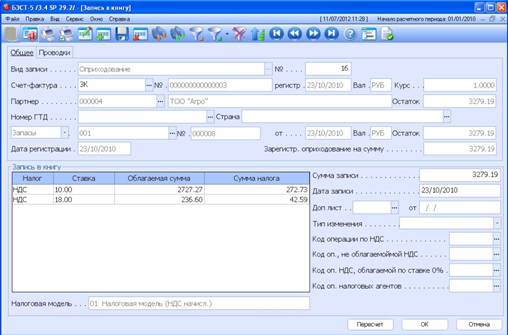
Рис. 4‑2 Форма записи книги покупок, закладка «Общее»
Ø Вид записи – в общем случае, данное поле автоматически заполняется либо в соответствии с выбором, сделанным пользователем при вводе записи, либо в зависимости от назначения соответствующего счета-фактуры. Применительно к данному случаю – это Оприходование. Перевыбор вида записи в данном поле не предусмотрен;
Ø № – порядковый номер записи в книге покупок. Формируется системой автоматически. При необходимости может быть отредактирован;
Ø Счет-фактура – ссылка на счет-фактуру, подлежащий отражению в книге покупок (вид движения, юридический номер и дата регистрации). При ручном вводе записи соответствующий счет-фактура выбирается из реестра счетов-фактур, не полностью разнесенных в книгу покупок. При формировании записи в режиме работы со счетом-фактурой или в реестре счетов-фактур данные сведения автоматически переносятся из счета-фактуры;
Ø Остаток – сумма неразнесенного остатка по счету-фактуре;
Ø Партнер – сведения о контрагенте-поставщике заполняются автоматически – по данным выбранного счета-фактуры;
Ø Номер ГТД, Страна – сведения о номере ГТД и стране происхождения ТМЦ вводятся с использованием соответствующих справочников;
Ø Вид реестра, в котором хранится соответствующий документ оприходования или акт: Товары, Запасы, Имущество или Услуги. Выбранный реестр документов будет содержать записи, отфильтрованные по контрагенту, указанному в счете-фактуре. По выбранному документу отображаются его регистрационный номер, дата операции и валюта, в которой он выписан;
Ø Остаток – сумма неразнесенного остатка по документу оприходования;
Ø Дата регистрации – дата регистрации оприходования товаров, запасов, имущества или услуг, отраженных в счете-фактуре. Заполняется автоматически – согласно дате из соответствующего документа/акта или вводится вручную;
Ø Зарегистр. оприходование на сумму – сумма оприходованных товаров, запасов, имущества, услуг. Заполняется автоматически – по данным из соответствующего документа/акта или вводится вручную;
Ø Сумма записи – формируется автоматически, исходя из суммы неразнесенного остатка по счету-фактуре и суммы по документу оприходования. При необходимости данная сумма может быть отредактирована вручную. В этом случае она будет выделена синим цветом;
Ø Дата записи – дата записи в книгу покупок. Определяется, исходя из даты счета-фактуры и даты оприходования. При необходимости может быть отредактирована вручную.
! |
При отсутствии документа оприходования дату и номер документа можно указывать вручную. Тогда, в качестве даты операции выступает введенная дата документа.
Слева, под заголовком Запись в книгу содержится результат разнесения операции в книге покупок:
Ø Налог – наименование налога, входящего в налоговую модель, согласно которой ведется расчет;
Ø Ставка – величина налоговой ставки для данного налога;
Ø Облагаемая сумма – сумма оприходования, облагаемая данной ставкой;
Ø Сумма налога – сумма налога, исчисленная от облагаемой суммы.
В форме записи в книгу покупок также существует группа полей Доп. лист, о которой будет рассказано в п.4.8.
Под группой полей Доп. лист располагаются следующие поля:
Ø Тип изменения – может принимать значения аннулированная или корректировочная. Для всех видов записей, кроме записей Прочие, данное поле заполняется автоматически при аннулировании счета-фактуры или включения в дополнительный лист записи книги и недоступно для изменения. Для вида записи Прочие при ее включении в дополнительный лист по умолчанию устанавливается значение корректировочная, и содержимое данного поля доступно для изменения. При аннулировании записей из дополнительных листов устанавливается значение аннулирована из доп. листа;
Ø Код операции по НДС, Код оп., не облагаемой НДС, Код оп. НДС, облагаемой по ставке 0%, Код оп. налоговых агентов – данные этих полей используются для формирования Декларации по НДС. При заполнении аналогичных полей в счете-фактуре, содержащаяся в них информация будет перенесена в соответствующие поля книги покупок. В случае необходимости ее можно отредактировать. При заполнении этих полей вручную используются специальные справочники, вызываемые клавишей <F2>. Заполнение перечисленных полей, в принципе, не является обязательным.
5.1.2. Редактирование данных и кнопка «Пересчет»
Из суммовых данных по записи в книгу покупок можно вручную изменить сумму записи в книгу (т. е. содержимое поля Сумма записи) и сумму налога по строке (стоящую в колонке «Сумма налога»). Значения этих полей, измененные пользователем вручную, выделяются синим цветом.
Для отмены изменений используется кнопка Пересчет, расположенная в нижней части формы записи. При нажатии этой кнопки значения, введенные пользователем в данных полях, будут заменены значениями, рассчитанными системой.
5.2. Прочие покупки
Запись о прочих покупках (ПР) предназначена для формирования книги покупок без использования счетов-фактур.
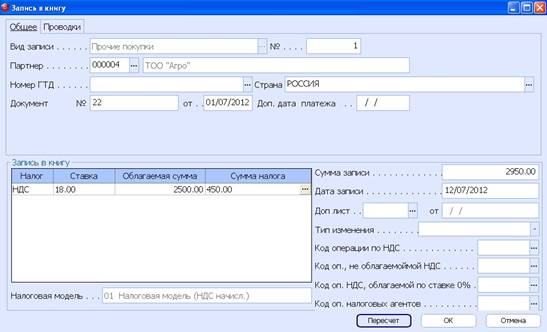
Рис. 4‑3 Форма ввода записи о прочих покупках, закладка «Общее»
Форма для ввода данной записи состоит из закладок Общее и Проводки. Закладка Общее (Рис. 4‑3) содержит следующие реквизиты:
Ø Вид записи. Применительно к данному случаю – это Прочие покупки. Данное поле автоматически заполняется в соответствии с выбором, сделанным пользователем при вводе новой записи. Перевыбор вида записи в этом поле не допускается;
Ø № – порядковый номер записи в книге покупок. Формируется системой автоматически. При необходимости может быть отредактирован;
Ø Партнер – выбирается из Картотеки партнеров (клавиша <F2>);
Ø Номер ГТД, Страна – сведения о номере ГТД и стране происхождения ТМЦ вводятся с использованием соответствующих справочников;
Ø Документ, от, доп. дата платежа – номер и дата документа-источника, служащего основанием для записи, и дата оплаты. Вводятся вручную;
Ø Сумма записи, Дата записи – заполняются вручную.
Ниже, под заголовком Запись в книгу отражается результат разнесения операции в книге покупок:
Ø Налог – наименование налога, входящего в налоговую модель, согласно которой ведется расчет;
Ø Ставка – величина налоговой ставки для данного налога;
Ø Облагаемая сумма – введенная сумма записи, облагаемая указанной налоговой ставкой;
Ø Сумма налога – сумма налога, исчисленная от облагаемой суммы.
При вводе/изменении ставки налога Сумма налога и Сумма записи всегда пересчитываются автоматически. Расчет суммы налога и суммы записи, при редактировании облагаемой суммы, выполняется только в том случае, если они перед этим были равны нулю. Если они не были равны нулю, то их пересчет при изменении облагаемой суммы выполняется только с помощью кнопки Пересчет.
Группа полей, расположенных справа от результата разнесения операции в книгу покупок, полностью совпадает с группой полей в форме для ввода записи об оприходовании (см. п.4.1).
5.3. Вычет аванса полученного
Запись на вычет аванса полученного (СА) формируется на основании счета-фактуры на аванс полученный (разнесенного в книгу продаж) и счета-фактуры на отгрузку ТМЦ, разнесенного в книгу продаж. Иначе говоря, данная запись предназначена для вычета НДС по авансу полученному, который был зарегистрирован в книге продаж по факту формирования счета-фактуры на предоплату.
Данная запись формируется автоматически при использовании кнопки Платежи в счете-фактуре на отгрузку (ПР) (пункт меню Счета-фактуры на продажу).
Также запись данного вида можно сформировать и вручную:
Ø Из реестра счетов-фактур на продажу (кнопка Регистрац→команда Вычет аванса полученного);
Ø Из счета-фактуры на аванс полученный (кнопка Регистрац→команда Вычет аванса полученного);
Ø Из реестра записей книги покупок (кнопка Создать→команда Вычет аванса полученного).
При автоматическом формировании записи (после нажатия кнопки Платежи в счете-фактуре на отгрузку) на экране отобразится окно со списком платежных документов, относящихся к данному контрагенту.
В списке показаны вид, дата, номер документа и неразнесенный остаток платежа. В нем нужно отметить необходимые документы и подтвердить сделанный выбор нажатием кнопки ОК.
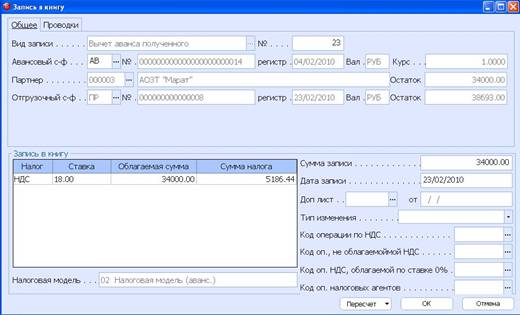
Рис. 4‑4 Пример заполнения записи на вычет аванса полученного
При ручном формировании записи, в форме для ввода – в поле Авансовый с-ф следует выбрать нужный счет-фактуру на предоплату, разнесенный в книгу продаж (Рис. 4‑4). Далее, в поле Отгрузочный с-ф, из списка, отфильтрованного по партнеру, фигурирующему в авансовом счете-фактуре, выбирается номер соответствующего счета-фактуры на отгрузку ТМЦ, зарегистрированного в книге продаж.
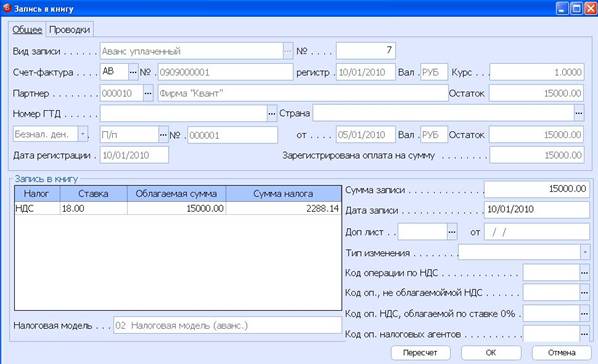
Рис. 4‑5 Пример записи об авансе уплаченном
Для записей данного типа существует возможность аннулировать одну запись в книге без аннулирования всех записей по связанному счету-фактуре. Аннулирование производится с с использованием поля Тип изменения в форме ввода/редактирования записи. Для аннулировани нужно выбрать дополнительный лист и выбрать соответствующее значение в поле Тип изменения – аннулированная или корректировочная.
5.4. Аванс уплаченный
Запись об отражении аванса, уплаченного поставщику (АУ), формируется на основании счета-фактуры на предоплату, полученного от поставщика (Рис. 4‑5). Напомним, что данный счет-фактура имеет вид движения Предоплата.
Запись формируется автоматически при сохранении счета-фактуры на предоплату, если данный счет-фактура был сформирован на основе расходного платежного документа. Если же авансовый счет-фактура формировался вручную – без использования платежного документа, то запись необходимо создать вручную. Это делается одним из двух способов:
Ø Из счета-фактуры или реестра счетов-фактур (кнопка Регистрац→команда Аванс уплаченный);
Ø Из реестра записей книги покупок: (кнопка Создать→команда Аванс уплаченный).
При формировании записи вручную выбор счета-фактуры обязателен. Платежный документ можно выбрать из соответствующего реестра документов. Если по каким-то причинам документ в реестре отсутствует, дату и сумму платежа необходимо ввести вручную.
5.5. Вычет уплаченного НДС
Запись о вычете уплаченного НДС (ВЧ) формируется на основе счета-фактуры на продажу, по которому уже была сформирована запись в книгу продаж. Иными словами, данная запись предназначена для вычета суммы НДС, излишне занесенной в книгу продаж.
Данная запись формируется только вручную – одним из двух способов:
Ø Из счета-фактуры на продажу (или рееестра счетов-фактур) – кнопка Регистрац→команда Вычет уплаченного НДС;
Ø Из реестра записей книги покупок (кнопка Создать→команда Вычет уплаченного НДС).
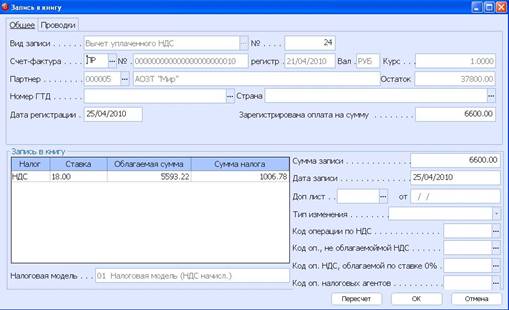
Рис. 4‑6 Пример записи о вычете уплаченного НДС
При формировании записи обязательно укажите соответствующий счет-фактуру (Рис. 4‑6). Он выбирается в поле Счет-фактура из предлагаемого системой списка. Для выбора предлагаются отгрузочные счета-фактуры, разнесенные в книгу продаж и не полностью отсторнированные. В поле Остаток по указанному счету-фактуре отображается сумма записи в книгу продаж за вычетом сторно и введенных ранее записей по вычету НДС. Дата и сумма регистрации – т. е. полного или частичного вычета – вводятся вручную. При этом сумма регистрации не может превышать указанный остаток.
После формирования записи на вычет НДС по счету-фактуре на продажу можно снова формировать записи в книгу продаж (вид записи ОТ – отгрузка).
5.6. Возврат аванса полученного
Запись о возврате аванса полученного (ВЗ) (Рис. 4‑7) формируется на основании разнесенного в книгу продаж счета-фактуры на аванс полученный – в том случае, когда сумма аванса должна быть возвращена покупателю.
Данную запись можно сформировать вручную:
Ø Из счета-фактуры на аванс полученный (или реестра счетов-фактур на продажу):кнопка Регистрац→команда Возврат аванса полученного;
Ø Из реестра книги покупок (кнопка Создать→команда Возврат аванса полученного).
При ручном формировании записи выбор счета-фактуры является обязательным. Платежный документ на возврат денежных средств можно выбрать из соответствующего реестра документов. Если по каким-то причинам такого документа нет, то дату и сумму возврата необходимо ввести вручную.
По одному платежному документу, созданному по одному соответствующему авансовому счету-фактуре, можно создать несколько записей в книгу покупок.
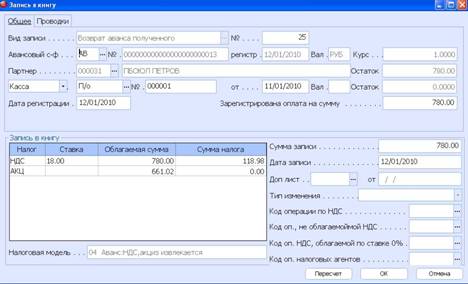
Рис. 4‑7 Пример записи о возврате аванса полученного
5.7. Групповой пересчет
В соответствии с Налоговым Кодексом, при приобретении ТМЦ, работ и услуг налоговый вычет по ним формируется только в том случае, если они используются для хозяйственных операций, облагаемых НДС. Напомним, что налоговый вычет представляет собой совокупность записей книги покупок за налоговый период.
Другими словами, приобретая различные ТМЦ, работы и услуги, предприятие-пользователь должно знать заранее (до отражения данного документа в книге покупок) их будущее предназначение – с точки зрения наличия права на вычет.
Однако на практике это возможно далеко не всегда: «участие» ТМЦ, работ и услуг в операциях, не облагаемых НДС, достаточно часто выявляется уже после внесения записей в книгу. Согласно законодательству (п.4 ст.170 НК РФ), в таких ситуациях вычет может осуществляться в пропорции, которую составляет стоимость отгруженных ТМЦ, работ и услуг, подлежащих налогообложению, по отношению к общей стоимости ТМЦ, работ и услуг, реализованных за налоговый период.
Как следует из только что сказанного, в описанном случае пользователь должен поступать следующим образом:
Ø В течение месяца (налогового периода) вносить в книгу покупок все оприходованные счета-фактуры на полную сумму;
Ø По истечении месяца (налогового периода) рассчитать указанное процентное соотношение;
Ø Выбрать записи в книге покупок за данный налоговый период;
Ø Уменьшить сумму каждой записи в книге покупок в соответствии с процентом, принимаемым к вычету.
! |
Обращаем внимание, что данное действие распространяется только на сумму записи в книге покупок (со всеми налогами). Сумма оприходования и, тем более, сумма счета-фактуры при этом не изменяется.
Выполнение группового пересчета
Для решения описанной задачи в реестре записей книги покупок существует специальная кнопка Групповой пересчет. Данная кнопка «работает» со списком отмеченных записей. При нажатии этой кнопки выдается запрос о порядке определения суммы записи (Рис. 4‑8).
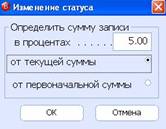
Рис. 4‑8 Запрос при групповом пересчете
В окне запроса должны быть указаны следующие условия:
Ø Определить сумму записи в процентах. Вводится процент для последующего пересчета, т. е. определяется, на сколько процентов должна быть уменьшена сума обрабатываемой записи. По умолчанию, этот процент предлагается равным нулю. Допустимый предел для данной величины – не более 100%. Величина процента может быть указана с точностью до двух знаков дробной части;
Ø от текущей суммы – при выборе этого варианта расчета текущая сумма записи будет изменена на заданный процент;
Ø от первоначальной суммы – при выборе этого варианта восстановленная первоначальная сумма записи будет изменена на указанный процент.
Если была выбрана настройка от текущей суммы, новая сумма записи будет вычислена по формуле:
Новая сумма = Старая сумма * Процент/100;
Если была выбрана настройка от первоначальной суммы, то:
Новая сумма = Первоначальная сумма* Процент/100;
Далее вычисляется коэффициент пропорциональности: Новая сумма/Старая сумма, после чего, исходя из рассчитанного коэффициента (т. е. пропорционально ему) изменятся значения таких реквизитов записи книги покупок, как Облагаемая сумма и Сумма Налога.
По окончании выполнения процедуры группового пересчета выдается системное сообщение об изменении суммы в выбранном количестве записей.
Изменение статуса счетов-фактур
В результате использования функции группового пересчета, в реестре счетов-фактур на закупку появятся документы, которые, по описанным выше причинам, не будут разнесены в книгу покупок на полную сумму. Для того, чтобы эти счета-фактуры не в дальнейшем не предлагались при вводе данных, Вы можете воспользоваться специальной операцией Изменить статус. Она вызывается из меню, появляющегося при нажатии кнопки Операции. Операция по изменению статуса выполняется либо для текущего счета-фактуры (т. е. на котором в реестре установлен курсор), либо для группы отмеченных счетов-фактур.
При этом система предлагает установить один из двух статусов: Полностью разнесен в книгу или Не полностью разнесен в книгу. По умолчанию, предлагается статус, противоположный текущему состоянию данного счета-фактуры. Изменить статус счета-фактуры/счетов-фактур на Полностью разнесен в книгу можно всегда, а на Не полностью разнесен в книгу – только в том случае, когда счет-фактура/счета-фактуры не разнесены в книгу покупок на полную сумму.
& |
При выборе счетов-фактур в накладных и актах на услуги счета-фактуры со статусом Полностью разнесен в книгу не предлагаются.
5.8. Дополнительные листы книги покупок
В текущем налоговом периоде может возникнуть необходимость внесения изменений в книгу покупок, относящихся к предыдущему налоговому периоду. Для этого, согласно законодательству, используются дополнительные листы.
Исправления могут быть связаны не только с обычными, но и с корректировочными счетами-фактурами. Налоговый период по НДС (месяц или квартал) определяется согласно настройке рассматриваемого приложения.
Дополнительные листы книги покупок содержат:
Ø Аннулированные записи, т. е. записи, сформированные в предыдущих налоговых периодах по тем счетам-фактурам, в которые в текущем налоговом периоде требуется внести изменения. Перед внесением таких изменений ранее сформированные записи необходимо аннулировать, т. е. записать их со знаком «минус» в дополнительный лист за предыдущий налоговый период;
Ø Корректировочные записи, т. е. записи, сформированные по счетам-фактурам после внесения в них исправлений. Также корректировочные записи могут создаваться если, например, счет-фактура не был своевременно зарегистрирован в книге покупок.
Аннулирование записей по счету-фактуре выполняется в реестре счетов-фактур (кнопка Операции→команда Аннулировать записи в книге). После выбора этой команды на экране появится форма для аннулирования записей по счету-фактуре, на котором был установлен курсор (Рис. 4‑9).
В левом верхнем углу данной формы вводится Дата формирования доп. листа. По умолчанию, в этом поле указана текущая системная дата. Дату, предложенную системой по умолчанию, можно отредактировать.
В расположенной под датой таблице отображаются записи в книгу покупок по данному счету-фактуре. Отметим, что аннулированию подлежат ВСЕ записи. Каждую из записей, подлежащих аннулированию, можно:
Ø Включить в уже имеющийся дополнительный лист (если он существует). Для этого в группе колонок «Включить в доп. лист» ставят флажок в колонке «Ok». Предлагаемый системой дополнительный лист может быть перевыбран. Для перевыбора предлагается список листов, относящихся к тому же налоговому периоду, что и аннулируемая запись. Перевыбор осуществляется в группе колонок «Включить в доп. лист»;
Ø Включить в новый дополнительный лист – т. е. поставить флажок в колонке «Ok» (в группе колонок «Создать новый доп. лист»). При этом будет создан новый, следующий по порядку дополнительный лист за тот налоговый период, к которому относится аннулируемая запись.
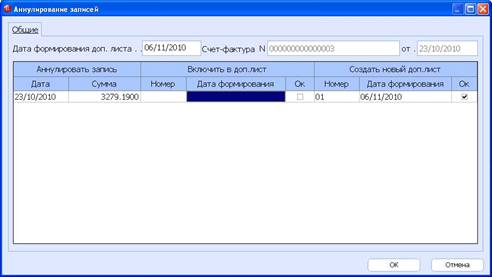
Рис. 4‑9 Форма для аннулирования записей по счету-фактуре
После подтверждения выбора дополнительных листов для всех записей, номера и даты этих листов вносятся в каждую запись.
Если аннулируются записи по счету-фактуре, в числе которых есть записи на восстановление аванса уплаченного, то они также аннулируются и при этом помещаются в дополнительный лист книги продаж, который в этом случае также должен быть выбран.
Если по счету-фактуре не были созданы новые записи в книгу, то можно восстановить ранее аннулированные записи. Данное действие выполняется в реестре счетов-фактур (кнопка Операции→команда Восстановить аннулированные записи). При этом одновременно восстанавливаются все аннулированные записи. При восстановлении записи из нее удаляются сведения о дате и номере дополнительного листа.
В счет-фактуру с аннулированными записями можно вносить изменения. По счету-фактуре с аннулированными записями могут быть созданы новые записи в книгу покупок: такие записи формируются в текущем налоговом периоде – по обычным правилам для счетов-фактур.
По любому счету-фактуре в дополнительном листе можно создать корректировочные записи.
Для создания любых записей по обычному счету-фактуре существует специальное поле Доп. лист. Здесь можно просмотреть дополнительные листы за налоговый период, определяемый датой записи. Сами дополнительные листы показываются в порядке убывания дат формирования. Дополнительный лист может быть выбран из числа уже существующих или создан «с нуля» с помощью кнопки Новая.
Что касается записей, аннулируемых из дополнительных листов, то для этих записей в поле Тип изменения устанавливается значение аннулирована из доп. листа. Если аннулируется корректировочная запись, то сохраняются сведения о прежнем и новом листах. В новом дополнительном листе записи отражаются как аннулированные и вычитаются при подсчете итогов. В прежнем дополнительном листе записи отражаются как корректировочные и суммируются при подсчете итогов. При формировании книг покупок и продаж данные записи не учитываются.
Для записей типа Вычет аванса полученного (СА) существует возможность аннулировать одну запись в книге без аннулирования всех записей по связанному счету-фактуре. Аннулирование производится с помощью поля Тип изменения. Для этого нужно выбрать соответствующий дополнительный лист и открыть поле Тип изменения для выбора нужного значения – аннулированная или корректировочная.
6. Счета-фактуры на продажу
Ведение счетов-фактур на продажу осуществляется в реестре Счета-фактуры на продажу. Счета-фактуры вводятся по направлениям (видам) движения материальных ценностей и денежных средств по отношению к предприятию пользователя. Виды движения определяют порядок формирования исходящих счетов-фактур и правила их разнесения в книгу продаж.
Перечень видов движения определен разработчиками системы БЭСТ-5 и не подлежит редактированию со стороны пользователей. Для исходящих счетов-фактур предусмотрены следующие виды движения:
Ø Отгрузка;
Ø Безвозмездная передача;
Ø Предоплата;
Ø Поступление прочих денежных средств.
Также существуют специальные виды движения для создания особых категорий счетов-фактур:
Ø Корректировочный;
Ø Исправительный.
В свою очередь, для исправительного счета-фактуры выделены виды движения (т. е. виды счетов-фактур), для которых он может быть сформирован:
Ø Отгрузка;
Ø Безвозмездная передача;
Ø Предоплата;
Ø Поступление прочих денежных средств;
Ø Корректировочный.

|
Из за большого объема этот материал размещен на нескольких страницах:
1 2 3 4 5 6 7 |
