


Партнерка на США и Канаду по недвижимости, выплаты в крипто
- 30% recurring commission
- Выплаты в USDT
- Вывод каждую неделю
- Комиссия до 5 лет за каждого referral
Данный тип записи (Рис. 6‑5) формируется только вручную.
Ø Из счета-фактуры на закупку (реестра счетов-фактур на закупку): кнопка Регистрац→команда Восстановление НДС;
Ø Из реестра книги продаж: кнопка Создать→команда Восстановление НДС;
Выбор счета-фактуры на закупку является обязательным. Дату и сумму восстановления (полного или частичного) необходимо ввести вручную. После формирования записи на восстановление НДС по счету-фактуре на закупку можно снова формировать записи в книгу покупок (тип записи ОП – оприходование).
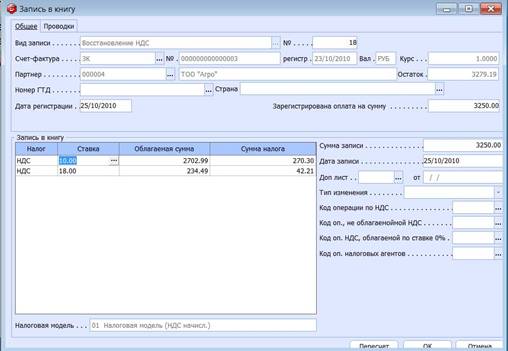
Рис. 6‑5 Пример записи на восстановление НДС
7.5. Восстановление аванса уплаченного
Запись на восстановление аванса уплаченного (СУ) формируется на основании разнесенного в книгу покупок счета-фактуры на аванс уплаченный и счета-фактуры на оприходование ТМЦ, разнесенного в книгу покупок. Иначе говоря, данная запись (Рис. 6‑6) предназначена для восстановления НДС по авансу уплаченному, который был принят к вычету по факту получения авансового счета-фактуры от поставщика.
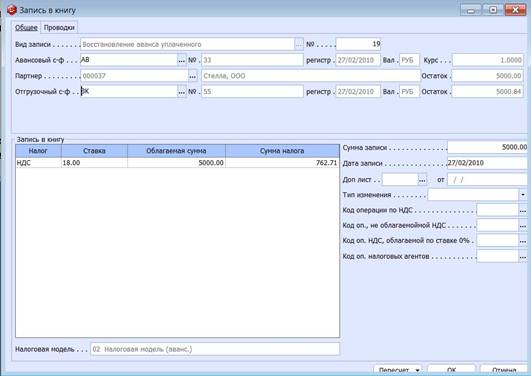
Рис. 6‑6 Пример записи на восстановление аванса уплаченного
Данная запись формируется вручную следующими способами:
Ø Из счета-фактуры на закупку (реестра счетов-фактур на закупку): кнопка Регистрац→команда Восстановление аванса уплаченного;
Ø Из счета-фактуры на аванс уплаченный: кнопка Регистрац→команда Восстановление аванса уплаченного;
Ø Из реестра записей книги продаж: кнопка Создать→команда Восстановление аванса уплаченного.
Выбор счета-фактуры на закупку и счета-фактуры на аванс уплаченный является обязательным.
При формировании в книгу продаж записи на восстановление аванса уплаченного, выполняемого из счета-фактуры на предоплату или из реестра записей книги продаж для выбора предлагаются счета-фактуры на отгрузку, дата которых позже, чем дата счета-фактуры на предоплату или совпадает с этой датой.
При выполнении этой операции из счета-фактуры на отгрузку, для выбора предлагаются счета-фактуры на предоплату, дата которых раньше даты счета-фактуры на отгрузку или совпадает с этой датой.
7.6. Возврат аванса уплаченного
Запись на возврат аванса уплаченного (ВУ) формируется на основании разнесенного в книгу покупок счета-фактуры на аванс уплаченный в том случае, если сумма аванса подлежит возврату.
Запись данного типа (Рис. 6‑7) можно сформировать вручную следующими способами:
Ø Из счета-фактуры на аванс уплаченный (реестра счетов-фактур): кнопка Регистрац→команда Возврат аванса уплаченного;
Ø Из реестра записей книги продаж: кнопка Создать→команда Возврат аванса уплаченного.
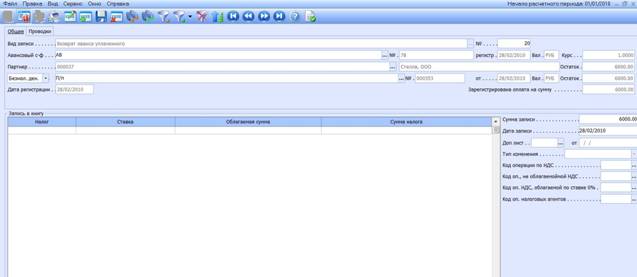
Рис. 6‑7 Пример записи на возврат аванса уплаченного
При формировании данной записи выбор счета-фактуры является обязательным.
Платежный документ на возврат денежных средств можно выбрать из соответствующего реестра документов. Если по каким-то причинам документ отсутствует, дату и сумму возврата необходимо ввести вручную.
В системе существует возможность создания нескольких записей в книге по одному платежному документу на возврат – по каждому соответствующему авансовому счету-фактуре.
7.7. Прочие платежи
Запись по прочим платежам (ПЛ) формируется на основании счета-фактуры на платежи, не являющиеся авансовыми в счет предстоящий поставки/выполнения работ.
Данный тип записи формируется автоматически при сохранении счета-фактуры, если счет-фактура был сформирован на основе платежного документа.
Если счет-фактура был сформирован вручную без использования платежного документа, то запись автоматически не формируется. Ее можно сформировать вручную одним из следующих способов:
Ø Из счета-фактуры (реестра счетов-фактур): кнопка Регистрац→команда Прочие платежи;
Ø Из реестра книги продаж: кнопка Создать→команда Прочие платежи.
При формировании данной записи вручную выбор счета-фактуры является обязательным.
Платежный документ можно выбрать из соответствующего реестра документов. Если по каким-то причинам документ отсутствует, дату и сумму отгрузки необходимо ввести вручную.
7.8. Дополнительные листы книги продаж
Дополнительные листы книги продаж за предыдущие налоговые периоды формируются в текущем налоговом периоде в том случае, если в текущем периоде возникла необходимость внести изменения в книгу продаж за предыдущий налоговый период.
Дополнительные листы книги продаж содержат:
Ø Аннулированные записи, т. е. записи, сформированные в предыдущих налоговых периодах по тем счетам-фактурам, в которые в текущем налоговом периоде требуется внести изменения. Перед внесением таких изменений ранее сформированные записи необходимо аннулировать, т. е. записать их со знаком «минус» в дополнительный лист за предыдущий налоговый период;
Ø Корректировочные записи т. е. записи, сформированные по счетам-фактурам после внесения в них исправлений. Также корректировочные записи в книгу продаж могут создаваться если, например, счет-фактура не был своевременно зарегистрирован в книге продаж.
Аннулирование записей по счету-фактуре выполняется в реестре счетов-фактур (кнопка Операции→команда Аннулировать записи в книге). После выбора этой команды на экране появится форма для аннулирования записей по тому счету-фактуре, на котором был установлен курсор (Рис. 6‑8).
В левом верхнем углу данной формы вводится Дата формирования доп. листа. По умолчанию, в этом поле указана текущая системная дата. Дату, предложенную системой по умолчанию, можно отредактировать.
В расположенной под датой таблице отображаются записи в книгу продаж, сделанные по данному счету-фактуре. Отметим, что аннулированию подлежат ВСЕ записи. Каждую из записей, подлежащих аннулированию, можно:
Ø Включить в уже имеющийся дополнительный лист (если он существует). Для этого в группе колонок «Включить в доп. лист» ставят флажок в колонке «Ok». Предлагаемый системой дополнительный лист может быть перевыбран. Для перевыбора предлагается список листов, относящихся к тому же налоговому периоду, что и аннулируемая запись. Перевыбор осуществляется в группе колонок «Включить в доп. лист»;
Ø Включить в новый дополнительный лист – т. е. поставить флажок в колонке «Ok» (в группе колонок «Создать новый доп. лист»). При этом будет создан новый, следующий по порядку дополнительный лист за тот налоговый период, к которому относится аннулируемая запись.
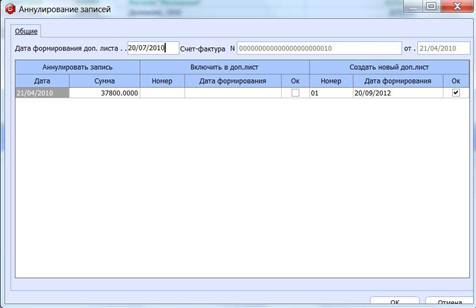
Рис. 6‑8 Форма для аннулирования записей по счету-фактуре
После подтверждения выбора дополнительных листов для всех записей, номера и даты этих листов вносятся в каждую запись.
Если аннулируются записи по счету-фактуре, по которому имеются записи на вычет аванса полученного, то эти записи также аннулируются и помещаются в дополнительный лист книги покупок, который в этом случае также надо выбрать.
Если по счету-фактуре не были созданы новые записи в книгу, то можно восстановить ранее аннулированные записи. Данное действие выполняется из реестра счетов-фактур, с помощью кнопки Операции→команда Восстановить аннулированные записи. при этом восстанавливаются все записи сразу. При восстановлении записи из нее удаляются сведения о дате и номере дополнительного листа.
В счет-фактуру с аннулированными записями можно вносить изменения.
Новые записи по счету-фактуре с аннулированными записями являются корректировочными, т. е. включаются в тот же самый дополнительный лист, в котором ранее было отражено аннулирование. Номер и дата листа для размещения корректировочных записей при их создании определяются автоматически.
Для создания любых записей по обычному счету-фактуре существует специальное поле Доп. лист. Здесь можно просмотреть дополнительные листы за налоговый период, определяемый датой записи. Сами дополнительные листы показываются в порядке убывания дат формирования. Дополнительный лист может быть выбран из числа уже существующих или создан «с нуля» с помощью кнопки Новая.
Что касается записей, аннулируемых из дополнительных листов, то для этих записей в поле Тип изменения устанавливается значение аннулирована из доп. листа. Если аннулируется корректировочная запись, то сохраняются сведения о прежнем и новом листах. В новом дополнительном листе записи отражаются как аннулированные и вычитаются при подсчете итогов. В прежнем дополнительном листе записи отражаются как корректировочные и суммируются при подсчете итогов. При формировании книг покупок и продаж данные записи не учитываются.
Для записей типа Восстановление аванса уплаченного существует возможность аннулировать одну запись в книге без аннулирования всех записей по связанному счету-фактуре. Аннулирование производится с помощью поля Тип изменения. Для этого нужно выбрать соответствующий дополнительный лист и открыть поле Тип изменения для выбора нужного значения – аннулированная или корректировочная.
8. Книга учета операций
Пункт меню Книга учета операций (Рис. 7‑1) предназначен для просмотра, ввода, редактирования и удаления проводок, сформированных по записям книги покупок и книги продаж. Проводки могут вводиться как с применением типовых операций (см. п.2.2.1), так и вручную – либо непосредственно в Книге учета операций, либо в режиме работы с записью книги покупок/продаж (на закладке Проводки).
! |
В решении «БЭСТ-5.Мой бизнес» данный пункт меню отключен. Книга учета операций в данном решении доступна только в приложении Главная книга.
При входе в данный пункт меню на экране отображается таблица проводок, имеющая заголовок и подстрочник. В заголовке выводится наименование плана счетов, на основе которого была сформирована проводка, на которой установлен курсор.
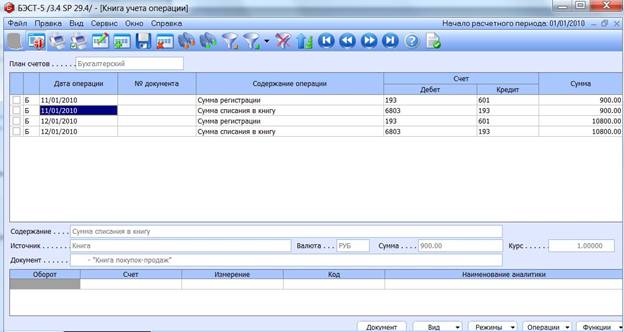
Рис. 7‑1 Книга учета операций
Для каждой проводке в таблице в таблице показаны код плана счетов, номер соответствующего ей первичного документа, ее содержание, номера дебетуемого и кредитуемого счетов и сумма. Первая (крайняя слева) колонка таблицы предназначена для отметки произвольно выбранной совокупности проводок с целью одновременного выполнения операций над ними.
Подстрочник таблицы содержит дополнительные реквизиты текущей проводки: содержание, сведения о текущем приложении и о первичном документе, по которому на сформирована; сумма этого документа в валюте и курс валюты документа на дату операции, а также информацию об аналитических измерениях (если на каком-либо из счетов ведется аналитический учет).
Стандартные операции
При работе с Книгой учета операций предусмотрены следующие стандартные операции:
Ø Ввод новой записи – клавиша <F4>, или кнопка на панели инструментов Новая запись, или команда меню Правка→Новая запись;
Ø Редактирование записи – клавиша <Enter>, или кнопка Редактировать, или команда меню Правка→Редактировать;
Ø Удаление записи – клавиша <F8>, или кнопка на панели инструментов Удалить, или команда меню Правка→Удалить;
Ø Сохранение записи – клавиша <F10>, или кнопка на панели инструментов Сохранить, или команда меню Правка→Сохранить;
Ø Установка фильтра – клавиши <Alt+F6>, или кнопка Контекстный фильтр на панели инструментов, или команда меню Вид→Фильтр;
Ø Поиск записей – клавиши <F7>, <Alt+F7>, или кнопки Поиск общий, Контекстный поиск на панели инструментов, или команда меню Правка→Поиск;
Ø Вывод Книги операций на печать – клавиши <F9>, <Alt+F9>, или соответствующие кнопки на панели инструментов, или команды меню Файл→Печать, Файл→Печать с выбором шаблона.
Специальные операции
В нижнем меню Книги учета операций имеются кнопки Документ, Вид, Режимы, Операции.
Кнопка Документ предназначена для обращения к документу, на основе которого была создана текущая проводка.
С помощью кнопки Вид осуществляется выбор плана счетов для просмотра проводок. В зависимости от Вашего выбора в Книге учета операций будут отображаться или проводки, относящиеся к конкретному плану счетов, или проводки, принадлежащие всем имеющимся планам счетов.
Кнопка Режимы содержит меню с командой Типовые операции <Shift+F4>, которая обеспечивает формирование проводок при помощи типовых операций.
Нажатие кнопки Операции открывает доступ к меню со следующими пунктами:
Ø Копировать проводку в цикле с подстановкой текущей даты <F5> – копирование проводки, на которой установлен курсор, с использованием циклического режима ввода данных. При этом в проводку, созданную в результате копирования, будет подставлена текущая системная дата;
Ø Копировать проводку с датой проводки <Alt+F5> – копирование проводки, на которой установлен курсор. Копирование происходит без использования циклического режима. При этом в проводку, созданную в результате копирования, будет подставлена та же дата, что и в исходной проводке;
Ø Удалить за период <Shift+F8> – удаление всех проводок за указанный период;
Ø Удалить отмеченные <Alt+F8> – удаление выбранной совокупности проводок, предварительно отмеченной клавишей <Insert>;
Ø Удалить проводки по документу <Ctrl+F8> – удаление всех проводок, относящихся к выбранному документу. При выборе этой команды выдается системное сообщение. Оно содержит общее количество проводок, найденных по данному документу, и запрос на подтверждение/отмену операции удаления. Таким образом, система не удаляет проводки без подтверждения пользователя;
Ø Отметить/снять отметку <Insert> – отметка/снятие отметки с выбранной совокупности проводок;
Ø Отметить все <+> – отметка всех проводок в реестре;
Ø Снять отметку <–> – снятие отметок со всех предварительно отмеченных проводок в реестре;
Ø Суммировать <Shift+F6> – суммирование записей по всему или предварительно отфильтрованному реестру.
Ввод проводок вручную
Для ввода проводок используется клавиша <F4>, или кнопка на панели инструментов Новая запись, или команда меню Правка→Новая запись.
Форма для ввода проводки (Рис. 7‑2) состоит из следующих реквизитов:
Ø Дата операции – по умолчанию предлагается текущая системная дата. Дату, предложенную системой по умолчанию, можно отредактировать;
Ø Номер документа – вводится вручную;
Ø Дебет-счет, Кредит-счет – номер дебетуемого/кредитуемого счета в проводке выбирается под управлением справочника счетов или указывается вручную. Для выбора нужного плана счетов из справочника используется кнопка Вид. Напомним, что система БЭСТ-5 не допускает ввода проводки, счета из которой принадлежали бы к разным планам счетов. Поэтому для ввода кредитуемого счета предлагается тот же план счетов, к которому относится дебетуемый счет;
Ø Дебет-аналитика, Кредит-аналитика – аналитика по дебетуемому/кредитуемому счету. Данное поле доступно для заполнения только в том случае, если на дебетуемом/кредитуемом счете ведется аналитический учет. Тогда в этом поле можно выбрать код аналитики – согласно сегментам, открытым на указанном счете. Расшифровка значений аналитических измерений отображается в нижней части формы – под полем Содержание;
Ø Сумма – сумма проводки;
Ø Содержание – краткое содержание проводки.
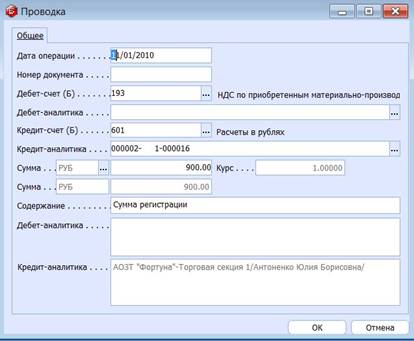
Рис. 7‑2 Форма для ввода проводки
9. Формирование отчетов
Этот режим позволяет получить все необходимые отчетные формы по данным счетов-фактур, книги покупок и книги продаж. Отчетные формы сгруппированы в следующих разделах:
Ø Книга покупок;
Ø Книга продаж;
Ø Контроль счетов-фактур и книг;
Ø Реестр счетов-фактур;
Ø Журнал учета счетов-фактур;
Ø Акт инвентаризации задолженности;
Ø Журнал учета счетов-фактур (№ 000 от 26/12/2011).
9.1. Контроль счетов-фактур и книг
В данном разделе представлены формируются виды отчетов:
Ø С/ф не полностью или некорректно проведенные по книге;
Ø Контроль сторнирования предоплаты;
Ø Счета-фактуры не полностью или некорректно оприходованные.
9.1.1. С/ф не полностью или некорректно проведенные по книге
Данный вид отчета позволяет выявить такие ситуации, как:
Ø По счету-фактуре отсутствует запись в книге;
Ø Сумма записи в книге меньше/больше суммы счета-фактуры;
Ø Сумма НДС в книге меньше/больше суммы НДС, указаном в счете-фактуре.
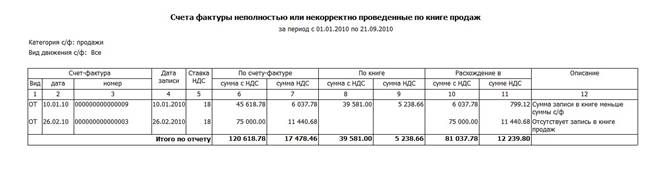
Рис. 8‑1 С/ф не полностью или некорректно проведенные по книге
В карточке запроса на формирование данного вида отчета (Рис. 8‑1) указываются:
Ø Период с…по – по умолчанию, в качестве периода, за который нужно сформировать отчет, предлагается период, длящийся от даты начала расчетного периода до текущей системной даты. Границы периода, предложенные системой по умолчанию, можно отредактировать;
Ø Категория с/ф – закупки или продажи;
Ø Вид движения – интересующий вид движения средств по счету-фактуре. Для закупок – это Все, ЗК Закупка ТМЦ, БП Безвозмездное получение, КС ТМЦ для кап. строительства, СЗ сторно закупки, ПР предоплата. Для продаж – это Все, ОТ – отгрузка, БП – безвозмездная передача, ПР – предоплата, ПП – поступление прочих денежных средств, СП – сторно продажи. При этом можно выбрать, отметив флажком, один или несколько видов движения. Выбор осуществляется в пределах одной категории счетов-фактур;
Ø Сортировка – желаемый способ сортировки даных в отчете: дата с/ф, номер с/ф;
Ø Группировка по партнеру – желаемый способ группировки данных в отчете. Если параметр отмечен флажком, то итоги выводятся в разрезе партнеров. В противном случае итоги выводятся по отчету в целом.
9.1.2. Контроль сторнирования предоплаты
Данный отчет позволяет получить информацию о неотсторнированных счетах-фактурах на предоплату.
В карточке запроса на формирование данного вида отчета (Рис. 8‑2) указываются:
Ø Период с…по – по умолчанию, в качестве периода, за который нужно сформировать отчет, предлагается период, длящийся от даты начала расчетного периода до текущей системной даты. Границы периода, предложенные системой по умолчанию, можно отредактировать;
Ø Категория с/ф – закупки или продажи;
Ø Сортировка – желаемый способ сортировки даных в отчете: дата с/ф, номер с/ф; код партнера; наименование партнера;
Ø Контролировать – за весь период или по неотсторнированым с/ф;
Ø Группировка по партнеру – желаемый способ группировки данных в отчете. Если параметр отмечен флажком, то итоги выводятся в разрезе партнеров. В противном случае итоги выводятся по отчету в целом.
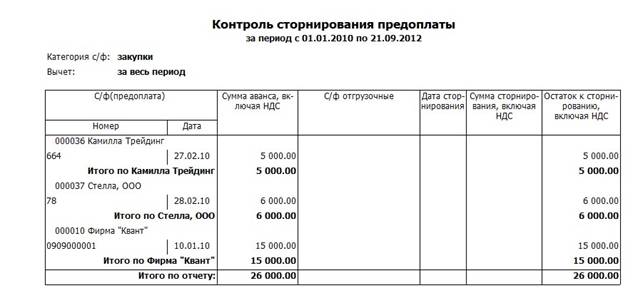
Рис. 8‑2 Контроль сторнирования предоплаты
9.1.3. Счета-фактуры не полностью или некорректно оприходованы
Данный отчет (Рис. 8‑3) содержит сведения о счетах-фактурах, сформированных по документам-основнаиям, у которых сумма записи в книге не совпадает с суммой оприходования/отгрузки по документу оприходования.
Карточка запроса на формирование отчета заполняется по тем же принципам, что и в п.8.1.1.
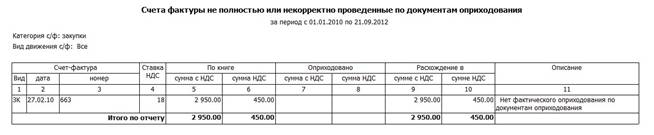
Рис. 8‑3 Счета-фактуры не полностью или некорректно оприходованы
9.2. Реестр счетов-фактур
Реестр счетов-фактур содержит обобщенные сведения о счетах-фактурах, принятых к учету на предприятии пользователя. Для каждого счета-фактуры в реестре отражаются его сумма без учета налогов, сумма с учетом всех налогов, а также сумма НДС с детализацией по различным налоговым ставкам (Рис. 8‑4).

Рис. 8‑4 Реестр счетов-фактур
Перед формированием реестра счетов-фактур на экран выводится карточка запроса, в которой следует указать критерии для выбора данных:
Ø Период с...по – интервал дат, за который формируется реестр. По умолчанию, предлагается период, длящийся от даты начала расчетного периода до текущей системной даты. Границы периода, предложенные системой по умолчанию, можно отредактировать;
Ø Категория с/ф – закупки или продажи;
Ø Вид движения – интересующий вид движения средств по счету-фактуре выбранной категории. Для закупок – это Все, ЗК Закупка ТМЦ, БП Безвозмездное получение, КС ТМЦ для кап. строительства, СЗ сторно закупки, ПР предоплата. Для продаж – это Все, ОТ – отгрузка, БП – безвозмездная передача, ПР – предоплата, ПП – поступление прочих денежных средств, СП – сторно продажи;
Ø Если реестр формируется для счетов-фактур на закупку, то карточка запроса содержит реквизиты Поставщик и Грузоотправитель. По усмотрению пользователя, реестр может формироваться или по конкретному поставщику и грузоотправителю, или по всем поставщикам и грузоотправителям сразу;
Ø Если реестр формируется для счетов-фактур на продажу, то карточка запроса содержит реквизиты Покупатель и Грузополучатель. В зависимости от выбора пользователя, реестр может формироваться или по конкретному покупателю и грузополучателю, или по всем покупателям и грузополучателям сразу;
Ø Сортировка – желаемый способ сортировки данных в реестре: по номеру; по дате счета-фактуры; по коду покупателя; по наименованию покупателя; по платежно-расчетному документу; по дате, номеру регистрации счета-фактуры; по дате регистрации, дате и номеру счета-фактуры;
Ø Печать – желаемый способ печати данных: в валюте учета или в валюте документа.
9.3. Журнал учета счетов-фактур
В журнале учета счетов-фактур (Рис. 8‑5) отражаются сведения о материальных ценностях, работах, услугах, авансовых и прочих платежах, фигурирующих в зарегистрированных счетах-фактурах. Для каждой позиции счета-фактуры в журнале указаны стоимость без НДС, сумма НДС, стоимость с учетом НДС, а также общая сумма к оплате.
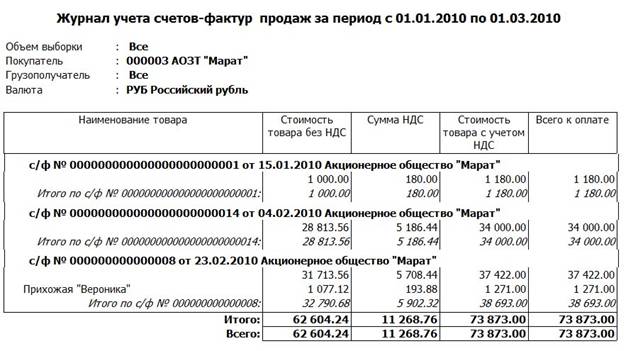
Рис. 8‑5 Журнал учета счетов-фактур
Перед формированием журнала учета счетов-фактур на экран выводится карточка запроса, где следует указать критерии для выбора данных:
Ø Период с... по – интервал дат, за который формируется отчет. По умолчанию, предлагается период, длящийся от даты начала расчетного периода до текущей системной даты. Границы периода, предложенные системой по умолчанию, можно отредактировать;
Ø Категория с/ф – закупки или продажи;
Ø Вид движения – интересующий вид движения средств по счету-фактуре выбранной категории. Для закупок – это Все, ЗК Закупка ТМЦ, БП Безвозмездное получение, КС ТМЦ для кап. строительства, СЗ сторно закупки, ПР предоплата. Для продаж – это Все, ОТ – отгрузка, БП – безвозмездная передача, ПР – предоплата, ПП – поступление прочих денежных средств, СП – сторно продажи;
Ø Валюта – денежная единица, в которой оформлены счета-фактуры, включаемые в журнал;
Ø Если отчет формируется для счетов-фактур на закупку, то карточка запроса содержит реквизиты Поставщик и Грузоотправитель. По усмотрению пользователя, отчет может формироваться или по конкретному поставщику и грузоотправителю, или по всем поставщикам и грузоотправителям сразу;
Ø Если отчет формируется для счетов-фактур на продажу, то карточка запроса содержит реквизиты Покупатель и Грузополучатель. В зависимости от выбора пользователя, отчет может формироваться или по конкретному покупателю и грузополучателю, или по всем покупателям и грузополучателям сразу;
Ø Сортировка – желаемый способ сортировки данных в отчете: по номеру; по дате счета-фактуры; по коду покупателя; по наименованию покупателя;
Полное наименование номенклатуры – при отметке данного параметра флажком в отчете будут выводиться полные наименования номенклатуры.
9.4. Акт инвентаризации задолженности
Для формирования акта инвентаризации дебиторской/кредиторской задолженности по НДС заполняется карточка запроса, в которой указываются:
Ø Период с... по – интервал дат, за который формируется отчет. По умолчанию, предлагается период, длящийся от даты начала расчетного периода до текущей системной даты. Границы периода, предложенные системой по умолчанию, можно отредактировать;
Ø Категория – счета-фактуры на закупку или счета-фактуры на продажу;
Ø Выбор по – желаемый способ выборки данных: дате регистрации или дате счета-фактуры;
Ø Если реестр формируется для счетов-фактур на закупку, то карточка запроса содержит реквизит Поставщик. По усмотрению пользователя, отчет может формироваться или по конкретному поставщику, или по всем поставщикам сразу;
Ø Если реестр формируется для счетов-фактур на продажу, то карточка запроса содержит реквизиты Покупатель. По усмотрению пользователя, отчет может формироваться или по конкретному покупателю, или по всем покупателям сразу;
Ø Объем выбора – Все, Частично проведенные по книге, Непроведенные по книге, Частично и непроведенные по книге, Полностью проведенные по книге, Прочие;
Ø Сортировка – желаемый способ сортировки данных: по дате регистрации; по дате с/ф; по номеру.
9.5. Журнал учета счетов-фактур (№ 000 от 26/12/2011)
Данный вид отчета представляет собой печатную форму журнала счетов-фактур, утвержденную соответствующим Постановлением Правительства РФ. Карточка запроса на формирование данного вида отчета содержит следующие реквизиты:
Ø Период с... по – интервал дат, за который формируется отчет. По умолчанию, предлагается период, длящийся от даты начала текущего квартала до даты его окончания. Границы периода, предложенные системой по умолчанию, можно отредактировать;
Ø Категория – нужная категория счетов-фактур: Все, Закупки, Продажи;
Ø Сортировка – желаемый способ сортировки данных в отчете: по дате с/ф и номеру с/ф; по дате рег. и рег. номеру; по рег. номеру и дате рег.; по коду поставщика; по наименованию поставщика;
Ø Отгрузка товаров, работ, услуг; Передача безвозмездно; Предоплата; Возврат; Поступление прочих денежных средств; Приобретение товаров, работ, услуг; Получение безвозмездно; Предоплата; Возврат – код вида операции по перечню, определенному федеральным органом исполнительной власти, уполномоченным по контролю и надзору в области налогов и сборов. Данные коды выбираются из соответствующего вспомогательного справочника. Коды, настроенные разработчиком по умолчанию, можно отредактировать;
Ø Вывод отчета по формату ФНС – при отметке параметра Выводить отчет будет выведен в формате, утвержденном ФНС РФ;
Ø Отчет при ликвидации – данный параметр отмечается только в том случае, если отчет формируется при ликивидации предприятия-пользователя;
Ø Код налогового органа –заполняется в соответствии с данными о налоговом органе, указанными в Карточке предприятия.
9.6. Книга покупок
Данный раздел позволяет подготовить и вывести на печать различные виды печатных форм книги покупок и ее дополнительные листы:
Ø Книга покупок;
Ø Книга покупок (А3);
Ø Книга покупок (по ширине А4);
Ø Дополнительные листы книги покупок;
Ø Книга покупок (№ 000 от 26/12/2011);
Ø Дополнительный лист книги покупок (№ 000 от 26/12/2011).
9.6.1. Книга покупок (№ 000 от 26/12/2011)
В карточке запроса на подготовку книги покупок в форме, утвержденной вышеуказанным Постановлением Правительства РФ (Рис. 8‑6), заполняются:

Рис. 8‑6 Книга покупок (пример печатной формы)
Ø Период с... по – интервал дат, за который формируется отчет. По умолчанию, предлагается период, длящийся с даты начала текущего года по текущую системную дату. Границы периода, предложенные системой по умолчанию, можно отредактировать;
Ø Сортиров – желаемый способ сортировки данных: по дате записи и номеру документа; по дате записи и номеру записи; по контрагенту и дате записи; по номеру записи; по месяцу и номеру записи;
Ø Наименование партнера (краткое), Итоги за месяц, Итоги за квартал – для включения этой информации в печатную форму книги покупок необходимо отметить флажком соответствующие параметры;
Ø «Наименование покупателя» по записям вычета аванса – для записей данного вида можно выбрать один из следующих вариантов вывода наименования покупателя: Собственное предприятие, Покупатель, Собственное предприятие (покупатель);
Ø Выводить закрытые ставки – для включения в печатную форму книги покупок граф с налоговыми ставками, утратившими законнную силу, необходимо отметить флажком наименования соответствующих ставок;
Ø Выводить: Сумму аванса в колонке без НДС, Стоимость покупок без НДС по записям вычета аванса, Отметку частичной оплаты, Дату оплаты из поля «Расчетно-платежный документ» – для включения этой информации в печатную форму книги покупок необходимо отметить флажком соответствующие параметры;
Ø В колонке № п/п – выбирается вид информации, который должен указываться в данной колонке: номер записи в книгу или номер по порядку;
Ø Страну и ГТД – выбираются условия вывода сведений о стране происхождения ТМЦ и номере ГТД: стандартно или всегда;
Ø По счету-фактуре объединять записи с одинаковыми датами – при необходимости объединения таких записей данный параметр следует отметить флажком;
Ø Партнер – в зависимости от выбора пользователя, книга покупок может быть сформирована или по конкретной совокупности партнеров (для этого их нужно отметить в предложенном списке флажком), или по всем имеющимся партнерам;
Ø Счет-фактура – в зависимости от выбора пользователя, в печатную форму книги покупок могут быть включены только сведения по конкретным счетам-фактурам (для этого их нужно отметить в предложенном списке флажком), или по всем счетам-фактурам, относящимся к выбранному периоду;
Ø Вывод отчета по формату ФНС – при отметке параметра Выводить отчет будет выведен в формате, утвержденном ФНС РФ;
Ø Отчет при ликвидации – данный параметр отмечается только в том случае, если отчет формируется при ликивидации предприятия-пользователя;
Ø Код налогового органа – заполняется в соответствии с данными о налоговом органе, указанными в Карточке предприятия.
9.6.2. Дополнительный лист книги покупок (№ 000 от 26/12/2011)
В карточке запроса на подготовку дополнительного листа в форме, утвержденной вышеуказанным Постановлением Правительства РФ (Рис. 8‑7), указываются:
Ø Период с... по – интервал дат, за который формируется отчет. По умолчанию, предлагаются даты начала и окончания текущего налогового периода (квартала). Границы периода, предложенные системой по умолчанию, можно отредактировать;
Ø Сортиров – желаемый способ сортировки данных: по дате записи и номеру документа; по контрагенту и дате записи; по номеру записи;
Ø Выводить закрытые ставки – для включения в печатную форму дополнительного листа граф с налоговыми ставками, утратившими законнную силу, необходимо отметить флажком наименования соответствующих ставок;
Ø Выводить: «Сумму аванса» в колонке без НДС, «Стоимость покупок без НДС» по записям вычета, Наименование партнера (краткое), Отметку частичной оплаты, Итоговые строки мелким шрифтом – для включения этой информации в данную отчетную форму необходимо отметить флажком соответствующие параметры. То же самое касается выбора нужного размера шрифта при выводе итогов;
Ø Страну и ГТД – выбираются условия вывода сведений о стране происхождения ТМЦ и номере ГТД: стандартно или всегда;
Ø Объединять по датам – при необходимости объединения записей по счетам-фактурам, имеющим одинаковые даты, данный параметр следует отметить флажком;
Ø Номера листов – номера листов, включаемых в данную отчетную форму, должны быть отмечены флажком.
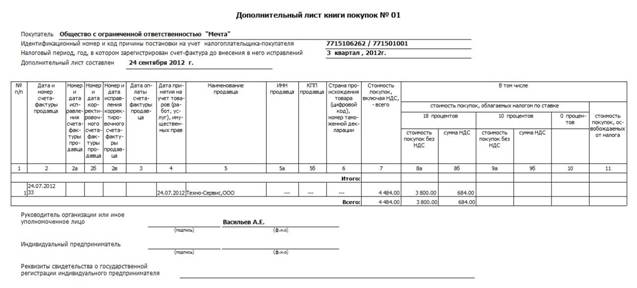
Рис. 8‑7 Дополнительный лист книги покупок (пример печатной формы)
9.7. Книга продаж
Данный раздел позволяет подготовить и вывести на печать различные виды печатных форм книги продаж и ее дополнительные листы:
Ø Книга продаж;
Ø Книга продаж (А3);
Ø Книга продаж (по ширине А4);
Ø Дополнительные листы книги продаж;
Ø Книга продаж (№ 000 от 26/12/2011);
Ø Дополнительный лист книги продаж (№ 000 от 26/12/2011).
9.7.1. Книга продаж (№ 000 от 26/12/2011)
Карточка запроса на подготовку печатной формы книги продаж (Рис. 8‑8), утвержденной вышеуказанным Постановлением Праительства РФ, имеет практически ту же структуру, что и карточка запроса на подготовку печатной формы книги покупок (см. п.8.6.1). Единственное отличие заключается в том, что вместо параметра «Наименование покупателя» по записям вычета аванса здесь настраивается параметр «Наименование поставщика» по записям вычета аванса. Сама настройка параметра выполняется по точно такому же принципу, что и в карточке запроса на формирование книги покупок.
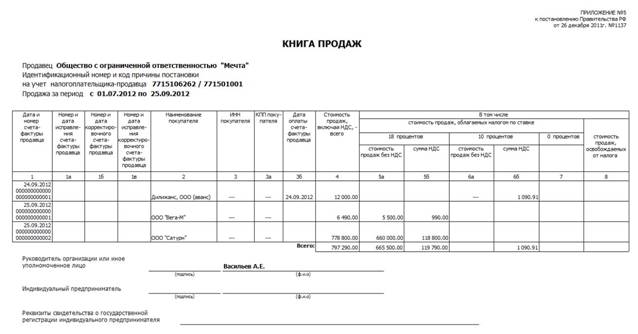
Рис. 8‑8 Книга продаж (пример печатной формы)
9.7.2. Дополнительный лист книги продаж (№ 000 от 26/12/2011)
Карточка запроса на подготовку данной отчетной формы (Рис. 8‑8) полностью аналогична карточке запроса на формирование дополнительного листа книги покупок (см. п.8.6.2).
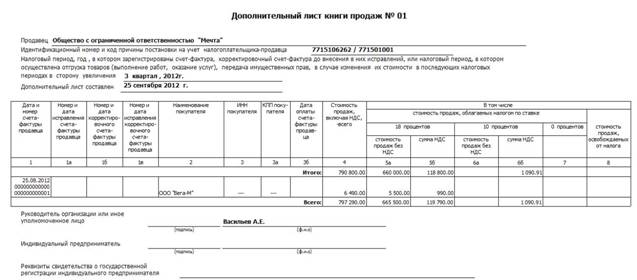
Рис. 8‑8 Дополнительный лист книги продаж (пример печатной формы)
10. Восстановление целостности данных
Пункт меню (Настройка, сервис\Восстановление целостности данных) включает в себя ряд режимов, предназначенных для восстановления целостности накопленной информации, нарушенной в результате каких-либо сбоев:
Ø Связь счетов фактур с документами;
Ø Наличие записей по налогам книги покупок-продаж без ссылки на запись;
Ø Соответствие документов записям в книгу;
Ø Восстановление сумм: Включить недостачу по документу в сумму записи, Включить брак по документу в сумму записи, Изменять ручную правку суммы регистрации по документу;
Ø Наличие записей книги без налогов.
Для запуска процедур восстановления данных следует отметить флажком необходимые режимы и нажать кнопку Восстановить.
Обращаем внимание на порядок работы группы режимов Восстановление сумм, который заключается в следующем:
Ø Включать недостачу в сумму записи – при указании недостачи в документе прихода, счет-фактура формируется на полную сумму, а сумма записи в книгу создается на сумму без учета недостачи. При отметке данного режима флажком, сумма записи будет изменена на полную сумму с учетом недостачи, и будет установлен признак ручной правки;
Ø Включать брак в сумму записи – при указании брака в документе прихода, счет-фактура формируется на полную сумму, а сумма записи в книгу создается на сумму без учета брака. При отметке данного режима флажком, сумма записи будет изменена на полную сумму с учетом брака, и будет установлен признак ручной правки;
Ø Изменять ручную правку суммы регистрации по документу – в случае отметки этого режима флажком, при запуске пересчета сумм не будет учитываться признак ручной правки, и суммы будут пересчитаны. Если предыдущие режимы не были отмечены флажками, а данный режим был отмечен, то суммы записей будут пересчитаны без учета недостачи/брака. Если данный режим не был отмечен флажком, и если суммы были введены с учетом недостачи/ брака или ранее были пересчитаны с их учетом, то они не изменятся при выполнении восстановления целостности.
11. Управление периодами
В приложении Книга покупок-продаж предусмотрена процедура закрытия периода, выполняемая в пункте меню (Настройка, сервис\Управление периодами).
Приложение Книга покупок-продаж позволяет закрывать любой период, кратный целому числу месяцев или кварталов – в зависимости от выбранной длительности налогового периода (месяц или квартал), установленного в рамках настройки данного приложения.
В запросе, выдаваемом системой перед выполнением закрытия, в качестве даты начала следующего периода следует указать первое число месяца или квартала.
Перед выполнением закрытия периода на эту же или более позднюю дату должны быть закрыты периоды в следующих приложениях:
Ø Товары. Продукция;
Ø Сырье. Материалы;
Ø Закупки. Поставщики;
Ø Продажи. Клиенты;
Ø Учет денежных средств.
После закрытия периода счета-фактуры и записи книг покупок и продаж передаются в архив, где будут доступны только для просмотра и печати.
12. Работа с архивом
Счета-фактуры и записи книг покупок и продаж, переданные после закрытия периода в архив, можно просмотреть с помощью пункта меню (Настройка, сервис\Работа с архивом).
Пункт меню Работа с архивом состоит из следующих подпунктов:
Ø Архив счетов-фактур на закупку;
Ø Архив книги покупок;
Ø Архив счетов-фактур на продажу;
Ø Архив книги продаж.
! |
Документы, помещенные в архив, доступны исключительно для просмотра и печати.
Редактирование содержимого архивов в системе запрещено, ввод новых документов в архив также не допускается.

|
Из за большого объема этот материал размещен на нескольких страницах:
1 2 3 4 5 6 7 |
