


Партнерка на США и Канаду по недвижимости, выплаты в крипто
- 30% recurring commission
- Выплаты в USDT
- Вывод каждую неделю
- Комиссия до 5 лет за каждого referral
6.1. Реестр счетов-фактур
Реестр счетов-фактур на продажу разделен на два окна (Рис. 5‑1). В верхнем окне отображается список сформированных счетов-фактур, в котором указаны вид движения, вид, номер и дата счета-фактуры, код и наименование контрагента-покупателя, сумма без НДС, сумма НДС и общая сумма по документу.
Для счета-фактуры, на котором установлен курсор, в верхнем окне выводятся наименование грузополучателя, регистрационный номер и дата. Крайняя левая колонка реестра предназначена для отметки произвольной совокупности счетов-фактур с целью одновременного выполнения различных операций с ними.
В нижнем окне, для счета-фактуры, на котором установлен курсор, показаны записи в книгу, созданные по данному счету. По каждой записи указаны ее вид, дата, сумма, на которую она сделана, и сумма НДС.
В подстрочнике, для счета-фактуры, на котором установлен курсор, дублируется номер счета-фактуры, присвоенный ему предприятием-пользователем; выводятся итоговая сумма записи в книгу покупок, сумма, подлежащая сторнированию и фактически отсторнированная сумма (для авансовых счетов-фактур).
Система БЭСТ-5 предусматривает различные способы формирования счетов-фактур на продажу:
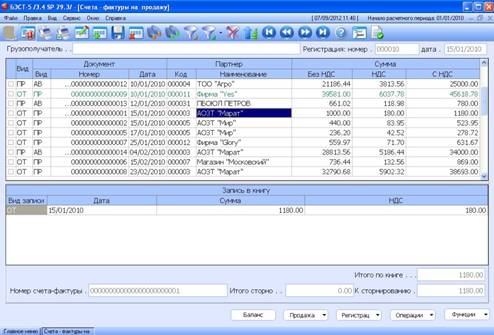
Рис. 5‑1 Реестр счетов-фактур на продажу
Ø Ввод счетов-фактур в реестре вручную;
Ø Формирование счетов-фактур из реестра, выполняемое на основе документов отгрузки ТМЦ или актов о выполнении работ;
Ø Формирование счетов-фактур из реестров первичных документов в приложениях Сырье. Материалы, Товары. Продукция и актов о выполнении работ (приложение Продажи. Клиенты);
Ø Ввод из реестра счетов-фактур на основе документов оплаты (для счетов-фактур на предоплату – на сумму авансового платежа, полученного от покупателя);
Ø Формирование счетов-фактур из реестра платежных документов (для счетов-фактур на предоплату – на сумму авансового платежа, полученного от покупателя).
В строках счета-фактуры на продажу могут присутствовать следующие позиции:
Ø Товары – выбирается из номенклатурного справочника приложения ТОВАРЫ. ПРОДУКЦИЯ;
Ø Запасы – выбирается из номенклатурного справочника приложения СЫРЬЕ. МАТЕРИАЛЫ;
Ø Услуги – выбирается из номенклатурного справочника услуг и работ, общего для приложений ПРОДАЖИ. КЛИЕНТЫ и ЗАКУПКИ. ПОСТАВЩИКИ;
Ø Имущество – выбирается из номенклатурного справочника приложения ИМУЩЕСТВО;
Ø Прочее имущество – вводится вручную, т. е. без использования каких-либо справочников.
В строках счета-фактуры на предоплату и поступление прочих денежных средств могут присутствовать:
Ø Платежи наличные;
Ø Платежи безналичные.
Стандартные операции
В реестре счетов-фактур на продажу доступны следующие стандартные операции:
Ø Ввод счета-фактуры – клавиша <F4>, или кнопка на панели инструментов Новая запись, или команда меню Правка® Новая запись;
Ø Редактирование счета-фактуры или сделанной по нему записи в книге продаж – клавиша <Enter>, или кнопка Редактировать, или команда меню Правка ® Редактировать;
Ø Удаление счета-фактуры/связанной с ним записи – клавиша <F8>, или кнопка на панели инструментов Удалить, или команда меню Правка® Удалить;
Ø Сохранение счета-фактуры – клавиша <F10>, кнопка на панели инструментов Сохранить, или команда меню Правка® Сохранить ;
Ø Сортировка счетов-фактур в реестре – клавиша <F3>, или кнопка на панели инструментов Сортировка. Предусмотренные способы сортировки счетов-фактур: по дате, номеру; номеру, дате; виду движения, дате регистрации, регистрационному номеру; регистрационному номеру, дате регистрации; партнеру;
Ø Установка фильтра – клавиши <F6>, <Alt+F6>, кнопки Настроить фильтр и Контекстный фильтр на панели инструментов, или команда меню Вид® Фильтр;
Ø Отмена фильтра – клавиша <Ctrl+F6>, кнопка Отменить фильтр на панели инструментов, или команда меню Вид ® Фильтр ® Отменить фильтр;
Ø Поиск записей в реестре – клавиши <F7>, <Alt+F7>, или кнопки Поиск общий, Контекстный поиск на панели инструментов, или команда меню Правка® Поиск. Общий поиск осуществляется по следующим критериям: по дате, номеру; номеру, дате; виду движения, дате регистрации, регистрационному номеру; регистрационному номеру, дате регистрации; партнеру; типу, группе, номенклатурному номеру;
Ø Вывод реестра счетов-фактур на печать, печать счета-фактуры – клавиши <F9>, <Alt+F9>, или соответствующие кнопки на панели инструментов, или команды меню Файл ® Печать, Файл® Печать с выбором шаблона.
Специальные операции
Обращение к специальным операциям в реестре счетов-фактур на продажу выполняется с помощью следующих кнопок, расположенных в нижней части реестра:
Кнопка | Назначение |
Баланс | Получение справки о балансе расчетов с партнером, фигурирующим в счете-фактуре, на котором установлен курсор. Для выполнения этого действия также можно использовать комбинацию клавиш <Ctrl+B>. Если расчеты с партнером учитываются в разрезе сделок и в качестве документа-основания сделки выступает счет-фактура, то в справке также представлена информация о балансе расчетов по данному документу-основанию. Кроме того, в окне с информацией о балансе расчетов содержатся сведения о кредитном лимите, установленном для этого контрагента. В окне с информацией о балансе расчетов находится кнопка Подробно, нажав которую, можно увидеть список платежных и отгрузочных документов, на основе которых была получена сумма дебиторской/кредиторской задолженности и при необходимости обратиться к любому из них. |
Продажа | Ø Отгрузка – ввод счета-фактуры на отгрузку ТМЦ; Ø Безвозмездная передача – ввод-счета-фактуры при безвозмездной передаче ценностей; Ø Предоплата – ввод счета-фактуры на полученную сумму авансового платежа; Ø Поступление прочих денежных средств – ввод счета-фактуры, оформляющего прочие поступления денежных средств от покупателей; Ø Корректировочный – ввод корректировочного счета-фактуры; Ø Исправительный – ввод исправительного счета-фактуры к счету-фактуре нужного типа: § Отгрузка; § Безвозмездная передача; § Предоплата; § Поступление прочих денежных средств; § Корректировочный. |
Регистрац | Ø Отгрузка – формирование записи в книгу продаж по факту отгрузки для счета-фактуры, на котором установлен курсор; Ø Аванс полученный – формирование записи в книгу продаж об авансовом платеже, поступившем в счет предстоящей отгрузки/выполнения работ; Ø Прочие платежи – формирование записи в книгу продаж о прочих поступлениях денежных средств, не относящихся к платежам в счет предстоящей поставки/выполнения работ; Ø Вычет аванса полученного – формирование записи в книгу покупок для вычета НДС по авансу полученному, который был зарегистрирован в книге продаж по факту формирования авансового счета-фактуры; Ø Вычет уплаченного НДС – формирование записи для вычета суммы НДС, излишне занесенной в книгу продаж; Ø Возврат аванса полученного – формирование записи на основании разнесенного в книгу покупок счета-фактуры на аванс уплаченный, в том случае, если сумма аванса возвращается покупателю. |
Операции | Ø Групповые Счет-Фактуры – формирование счета-фактуры на основе выбранной за заданный интервал дат совокупности документов склада/запасов/актов работ, услуг, в которых фигурирует один и тот же контрагент. Документы, на основе которых будет формироваться данный счет-фактура, также могут быть отфильтрованы по конкретному складу; Ø Групповая замена налоговых моделей – выполнение одновременной замены налоговых моделей в отмеченной совокупности счетов-фактур. Перед выполнением этой операции система запросит код и наименование налоговой модели, а также выдаст предупреждение о пересчете налогов в выбранных счетах-фактурах и в соответствующих им записях книги продаж; Ø Групповая печать <Ctrl+F9> – вывод выбранной совокупности счетов-фактур на печать; Ø Аннулировать записи в книге – аннулирование ошибочных записей в книге продаж (подробнее об этом см. п.); Ø Восстановить аннулированные записи – восстановление ранее аннулированных записей в книге продаж (подробнее об этом см. п.); Ø Отметить/Снять отметку (<Insert>) – отметка/снятие отметки с выбранных счетов-фактур; Ø Отметить все (<+>) – отметить все счета-фактуры в реестре; Ø Снять все отметки (<->) – снятие отметок со всех счетов-фактур; Ø Изменить статус (<Alt+S>) – установка одного из двух предусмотренных статусов счета-фактуры: Полностью разнесен в книгу или Не полностью разнесен в книгу. Счета-фактуры, полностью разнесенные в книгу продаж, не будут предлагаться для выбора при ручном формировании записей в книгу. Для наглядности не разнесенные или не полностью разнесенные счета-фактуры выделены в реестре зеленым цветом; Ø Комментарий <Alt+A> – ввод произвольного комментария к счету-фактуре, на котором установлен курсор; Ø Расчетно-платежный документ <Alt+5> – это поле предназначено для ввода данных по платежным документам для авансовых счетов-фактур, не зарегистрированным в приложениях учета наличных и безналичных денежных средств. Даты платежей в этих документах должны относиться к ближайшему периоду, предшествующему началу работы с приложением КНИГА ПОКУПОК-ПРОДАЖ. При выполнении переноса данных из системы БЭСТ-4+ в это поле будет перенесена информация по платежно-расчетным документам, указанным в поле Доп. плата в счете-фактуре. Формат ввода данных: <Номер документа> от <дата документа>. Документы отделяются друг от друга запятыми, например, 000001 от 01.01.2001, 000006 от 01.01.2001. В ситуациях, когда авансовые счета-фактуры не оформляются, предоставлена возможность переноса реквизитов платежных документов, которыми оплачены накладные/акты, связанные со счетом-фактурой. Тогда, при нажатии кнопки Оплата из док-в выполняется перенос реквизитов всех платежных документов, разнесенных в качестве оплаты на документы движения ТМЦ, которые связаны с данным счетом-фактурой. Если одним и тем же платежным документом оплачивалось несколько накладных по этому счету-фактуре, то реквизиты будут перенесены несколько раз. Лишние из перенесенных реквизитов нужно удалить. Допустим, что у нас имелся авансовый счет-фактура, и данный аванс был разнесен в качестве оплаты на накладную. По накладной, в свою очередь, были сформированы отгрузочный счет-фактура и запись сторно. Тогда, если при работе с этим авансовым счетом-фактурой выполнить перенос реквизитов, нажатием кнопки Оплата из док-в, в окно Расчетно-платежный документ будет перенесена та же самая информация об оплате. При наличии авансовых счетов-фактур перенос реквизитов оплаты из документов отгрузки делать не рекомендуется. Контроль за такой ситуацией возложен на пользователя; Ø Экспорт счетов-фактур <Alt+1> – экспорт выбранной совокупности счетов-фактур в электронном виде. Путь к каталогу, в который должен быть помещен сформированный файл, указывается в настройке параметров приложения. Программа экспорта настраивается в пункте меню (Настройка, сервис\Программы экспорта/импорта). Для экспорта счетов-фактур в формате ФНС РФ также необходимо обеспечить следующее: § В реестре программ экспорта/импорта, у программы «Формат ФНС» должен быть проставлен флажок в колонке «Исп»; § В карточке отправителя счета-фактуры (в данном случае, у предприятия-пользователя) на закладке Прочее должны заполнены данные в группе полей Сведения об участниках электронного документооборота. Ø Импорт счетов-фактур <Alt+2> – импорт выбранной совокупности счетов-фактур из внешнего файла. Путь к каталогу, из которого должен быть выгружен внешний файл, указывается в настройке параметров приложения. Программа импорта настраивается в пункте меню (Настройка, сервис\Программы экспорта/импорта); Ø Суммировать <Shift+F6> – суммирование всех или отфильтрованных записей реестра; Ø Копировать <F5> – создание счета-фактуры на основе копирования уже существующего счета-фактуры аналогичного содержания. Данная возможность доступна только для счетов-фактур с видом движения Отгрузка. |
Функции | Ø Настройка спецфункций <Ctrl+F5> – настройка специальных функций (внешних плагинов), предназначенных для обработки данных реестра. В решении «БЭСТ-5.Мой бизнес» данная возможность недоступна; Ø Экспорт реестра <Alt+X> – экспорт содержимого реестра в MS Excel, OO Calc (OpenDocument), XML и др. форматы представления данных; Ø Журнал регистрации изменений по документу <Alt+`> – просмотр журнала регистрации изменений, производимых с текущим документом или проводкой. Данная функция доступна в реестрах документов, проводок и картотеках (при условии ведения данного журнала). |
6.2. Счет-фактура на отгрузку ТМЦ
Счет-фактура на отгрузку ТМЦ, выполнение работ или оказание услуг покупателю/заказчику, может быть сформирован несколькими способами:
Ø Ввод из реестра счетов-фактур вручную;
Ø Ввод из реестра счетов-фактур на основе документов отгрузки ТМЦ/актов о выполнении работ, услуг;
Ø Автоматическое формирование из реестров документов в соответствующих приложениях: Сырье. Материалы, Товары. Продукция (из складских документов), Продажи. Клиенты (из актов о выполнении работ, услуг).
Перейдем к рассмотрению каждого из них.
6.2.1. Ввод счета-фактуры вручную
Ввод счета-фактуры вручную (пункт меню Счета-фактуры на продажу) рекомендуется применять в случае, если на предприятии пользователя учет отгрузки ТМЦ начинается с регистрации счета-фактуры. При использовании данного способа ввода заголовок и строки счета-фактуры заполняются вручную. Этот способ позволяет сформировать счет-фактуру, в котором содержатся разные типы строк: товары, запасы, услуги, имущество и прочие. Он особенно удобен в тех ситуациях, когда на основе одного и того же счета-фактуры должны быть сформированы отгрузочные документы в разных приложениях.
Перед тем, как мы начнем заполнять форму счета-фактуры на отгрузку ТМЦ, система попросит нас указать соответствующий вид движения отгружаемых ценностей относительно предприятия-пользователя, в нашем случае – это Отгрузка. Далее выбранный вид движения будет автоматически вписан в одноименное поле счета-фактуры.
Форма ввода/редактирования счета-фактуры состоит из двух закладок:
Ø Счет-фактура, где заполняются реквизиты счета-фактуры;
Ø Регистрация, где отражаются регистрационные записи в книгу продаж, сделанные по этому счету.
Закладка «Счет-фактура»: заголовок
Закладка Счет-фактура (Рис. 5‑2) состоит из заголовка и строк. В заголовке счета-фактуры указываются:
Ø Документ – вид документа (счета-фактуры) выбирается из справочника Виды документов. В данном случае – это счет-фактура на продажу;
Ø № – номер счета-фактуры на отгрузку формируется системой автоматически: как следующй по порядку. Номер, предложенной системой по умолчанию, можно отредактировать;
Ø от – дата выписки счета-фактуры. По умолчанию, предлагается текущая системная дата. При необходимости дату, предложенную системой, можно отредактировать;
Ø Рег. н-р – внутренний регистрационный номер счета-фактуры, присвоенный предприятием-пользователем. Формируется системой автоматически. Номер, предложенный системой по умолчанию, можно отредактировать;
Ø Дата регистрации – дата регистрации (принятия к учету) счета-фактуры на предприятии пользователя. По умолчанию, предлагается текущая системная дата. Дату, предложенную системой, можно отредактировать;
Ø Вид движения выбирается перед вводом счета-фактуры. Перевыбор вида движения в данном поле не допускается;
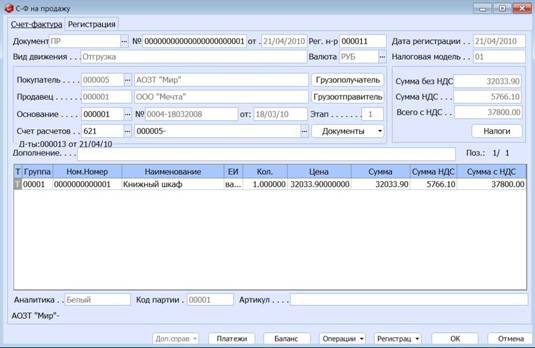
Рис. 5‑2 Счет-фактура на отгрузку, закладка «Счет-фактура»
Ø Налоговая модель – код используемой налоговой модели. Указывается согласно настройке параметра Налоговые модели. Счета-фактуры ((Настройка, сервис\Настройка параметров) – закладка Общее). Перевыбор кода налоговой модели в данном поле не допускается;
Ø Покупатель – данные контрагента-покупателя выбираются из Картотеки партнеров;
Ø Грузополучатель. В общем случае, в данное поле будет вписан грузополучатель, указанный в карточке партнера-покупателя на закладке Продажи. При отсутствии сведений о грузополучателе, в данное поле будет вписан сам покупатель. Если в карточке предприятия-грузополучателя было указано несколько адресов доставки, из них выбирается тот, для которого был установлен признак По умолчанию. Если такого адреса доставки нет, то адрес с данным признаком выбирается из списка фактических адресов, а при отсутствии такого фактического адреса – из юридических адресов;
Ø Продавец. Данные предприятия-пользователя, которое в этом случае выступает в качестве продавца, автоматически заполняются на основании сведений, указанных при настройке параметров приложения (см. п.2.1);
Ø Грузоотправитель – по умолчанию, данные грузоотправителя совпадают с данными предприятия-пользователя. При необходимости может быть выбран другой грузоотправитель из Картотеки партнеров;
Ø Основание. Если счет-фактура выставлен на основании договора продажи или заказа продажи, то в этом поле должен быть указан данный документ-основание. Поле доступно для выбора только в том случае, если расчеты с партнером ведутся в разрезе договоров или заказов. Если расчеты с покупателем отслеживаются в разрезе этапов договоров, то в поле Этап указывается соответствующий этап договора. Т. е. после выбора в поле Основание нужного договора, будет открыто окно со списком этапов, из которого выбирается требуемый этап;
Ø Счет расчетов – счет расчетов, на котором ведутся расчеты с данным партнером. Выбирается из плана счетов. Если на счете расчетов организован аналитический учет в разрезе партнеров или указанных выше документов-основаниий, сведения об аналитике указываются автоматически;
Ø Дополнение – произвольный комментарий к счету-фактуре;
Ø Сумма без НДС – итоговая сумма без учета НДС по данному документу;
Ø Сумма НДС – сумма НДС по документу в целом. Рассчитывается в соответствии с налоговыми моделями, указанными в справочнике Налоговые модели (раздел НАСТРОЙКА, приложение ОБЩИЕ ДАННЫЕ, пункт меню Налоги и ставки налогов);
Ø Всего с НДС – общая сумма по счету-фактуре. При нажатии кнопки Налоги на экране появится детальная информация о налогах, рассчитанных по документу в целом: название налога и его ставка, облагаемая сумма по документу и исчисленная сумма налога.
Закладка «Счет-фактура»: строки
Для ввода строки счета-фактуры необходимо нажать клавишу <F4> или кнопку на панели инструментов Новая запись, или воспользоваться командой меню Правка→Новая запись.
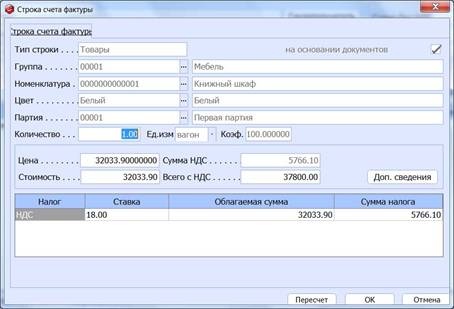
Рис. 5‑3 Строка счета-фактуры
Далее надо указать тип ценностей, отражаемых в данной строке. Напомним, что в строках счета-фактуры на закупку могут присутствовать товары, запасы, услуги, имущество и прочее имущество. Все перечисленные типы ценностей, за исключением прочего имущества, выбираются из соответствующих номенклатурных справочников. Сведения о прочем имуществе вносятся вручную – без применения каких-либо справочников.
Система подсчитывает количество строк, введенных в счете-фактуре. Порядковый номер текущей строки и общее количество строк отображаются в поле Поз., расположенном справа от поля Дополнение. Номер текущей строки и общее количество строк разделяет знак «/».
В форме для ввода строки (Рис. 5‑3), если позиция счета-фактуры относится к товарам/запасам/услугам/имуществу, отражаются:
Ø Тип строки – выбирается при вводе строки и при заполнении рассматриваемой формы не изменяется;
Ø Группа – группа номенклатуры, к которой относится эта позиция. В зависимости от типа строки, выбирается из соответствующего справочника групп. Для товаров и запасов – из Справочника групп ТМЦ (приложение Товары. Продукция или Сырье. Материалы), для услуг – из Справочника групп услуг, работ (приложение Продажи. Клиенты), и, если речь идет об имуществе – из справочника Группы приложения Имущество;
Ø Номенклатура – выбирается, в зависимости от типа вводимой строки, из номенклатурного справочника соответствующего приложения: Товары. Продукция, Сырье. Материалы, Имущество. При отсутствии нужной позиции в справочнике она может быть введена в оперативном порядке. При вводе и редкатировании номенклатурного номера имеется возможность ввода предусмотренных для него дополнительных измерений;
Ø Аналитика. Если для выбранной номенклатурной позиции, относящейся к товарам/запасам, предусмотрен учет в разрезе аналитик номенклатуры (например, цвета, размеры, сорта, коллекции и т. д.), то в данном поле указывается значение соответствующей (односегментной или многосегментной) аналитики, например, конкретный цвет и т. п.;
Ø Партия – код и наименование соответствующей партии, в которую входит вводимая номенклатура, если для нее был определен партионный способ хранения. Выбирается из Справочника партий ТМЦ приложения Товары. Продукция или Сырье. Материалы. Для услуг и имущества данное поле не заполняется. При вводе и редкатировании сведений о партии имеется возможность ввода предусмотренных для нее дополнительных измерений;
Ø Количество – количество в основной единице измерения. Вводится вручную;
Ø Ед. изм. – основная единица измерения для данной номенклатуры указывается в согласно сведениям из Номенклатурного справочника;
Ø Коэф. – коэффициент пересчета количества из дополнительной единицы измерения в основную (предусмотрен для товаров/запасов). Указывается в соответствии со сведениями из Номенклатурного справочника;
Ø Количество в независимой единице измерения. Если для вводимой позиции, относящейся к товарам/запасам, была определена независимая единица измерения, то количество, выраженное в этой единице, отражается в крайнем правом поле – в той же строке, где вводилось количество в основной единице. Название этой независимой единицы отображается слева от этого поля – т. е. после поля Коэф;
Ø Доп. сведения. Нажав эту кнопку, можно ввести такие справочные сведения, как Страна и Номер ГТД;
Ø Цена – цена единицы номенклатурной позиции вводится вручную;
Ø Стоимость – рассчитывается как произведение количества и цены;
Ø Сумма НДС, Всего с НДС – рассчитываются в соответствии с налоговыми моделями, указанными в справочнике Налоговые модели (раздел НАСТРОЙКА, приложение ОБЩИЕ ДАННЫЕ, пункт меню Налоги и ставки налогов).
Под рассмотренной группой реквизитов выводятся сведения о том, каким образом рассчитывался налог по данной позиции: название и ставка налога, облагаемая сумма и рассчитанная сумма налога.
В подстрочнике таблицы для позиции, на которой установлен курсор, отображаются сведения об аналитике, коде партии и артикуле (если они существуют).
Если позиция, указываемая в строке счета-фактуры, относится к прочему имуществу, то для нее заполняется следующий набор реквизитов (все эти данные, за исключением автоматически заполняемого поля Тип строки, как уже было сказано выше, вводятся только вручную):
Ø Номенклатура;
Ø Количество;
Ø Ед. изм. – выбирается из справочника единиц измерений, вызываемого клавишей <F2>;
Ø Цена.
Все суммы, фигурирующие в заголовке счета-фактуры, являются результатом суммирования соответствующих данных по строкам.
Строки счета-фактуры могут быть отсортированы по различным критериям: типу, группам, ном. номерам; группам, ном. номерам, партиям; наименованию ТМЦ; местам хранения, стеллаж, ячейка; порядку ввода; группам, наименованию ТМЦ, партиям.
При необходимости строки счета-фактуры можно удалить или отредактировать.
Редактирование строк счета-фактуры
Если налоговая модель, используемая в счете-фактуре, настроена таким образом, что НДС начисляется, и параметр Применяется к полю принимает значение Стоимость, то редактирование строки счета-фактуры имеет следующие особенности:
Ø При изменении количества или цены будет пересчитано содержимое поля Стоимость и будут пересчитаны налоги согласно модели;
Ø При изменении стоимости содержимое поля Стоимость будет окрашено в синий цвет (что указывает на внесение корректив вручную), также будут пересчитаны налоги согласно модели, а цена, если она ненулевая, не пересчитывается;
Ø При изменении содержимого поля Всего с НДС, стоящая в нем сумма будет окрашена в синий цвет (что указывает на внесение корректив вручную), а остальные данные по строке не пересчитываются. Также будет пересчитана и сумма с НДС по документу в целом.
Строки, в которые были внесены коррективы вручную, выделяются в счете-фактуре синим цветом. При нажатии кнопки Пересчет налоги будут пересчитаны согласно модели.
Что касается таблицы налогов, то:
Ø В строке можно вручную отредактировать Сумму налога. Тогда вся эта строка в таблице налогов будет выделена синим цветом, что указывает на внесение корректив вручную. При этом (т. к. поле Облагаемая сумма носит информационный характер) никаких пересчетов в строке не производится;
Ø В строке можно вручную отредактировать Ставку налога. Ставка налога выбирается из справочника налоговых ставок. В результате Сумма налога будет пересчитана, а строка в таблице налогов будет выделена синим цветом;
Ø При изменении суммы НДС в таблице (или его пересчета после смены ставки), будет изменено содержимое полей Сумма НДС и Сумма с НДС по строке в целом. Также будут пересчитаны суммарные налоги по документу.
Если налоговая модель, применяемая в счете-фактуре, настроена так, что НДС извлекается, и параметр Применяется к полю принимает значение Стоимость с НДС, то редактирование строки счета-фактуры выполняется следующим образом:
Ø При изменении содержимого поля Всего с НДС устанавливается признак внесения корректив вручную, т. е. выделение синим цветом, и выполняется пересчет налогов (согласно используемой модели) и стоимости. Цена, если она не равна нулю, не пересчитывается;
Ø При изменении стоимости устанавливается признак внесения корректив вручную (т. е. выделение синим цветом). Никакие пересчеты в этом случае не выполняются. Цена пересчитывается только тогда, когда она равна нулю;
Ø При изменении цены также изменяется стоимость, и устанавливается признак изменения стоимости вручную;
Ø При изменении количества будет изменена и цена.
Что касается таблицы налогов, то:
Ø В строке можно вручную отредактировать Сумму налога. Поле Облагаемая сумма является информационным и не подлежит редактированию вручную. Если строка таблицы редактировалась вручную, то она выделяется синим цветом и никаких последующих перерасчетов как по ней, так и по другим строкам производится;
Ø В строке можно вручную отредактировать Ставку налога., выбирая ее из справочника налоговых ставок. При этом Сумма налога будет пересчитана;
Ø Если изменена (или пересчитана после изменения ставки) сумма НДС, то изменятся сумма НДС и стоимость, указанная по строке в целом.
Формирование связанных документов
В дальнейшем, на основе счета-фактуры, введенного вручную, могут быть сформированы следующие документы:
Ø Документы склада на отгрузку ТМЦ и акты о выполнении работ, услуг. Ввод этих документов, в зависимости от отгружаемых ценностей, осуществляется в приложениях Товары. Продукция, Сырье. Материалы или продажи. клиенты. В форме для ввода/редактирования складского документа или акта существует поле Счет-фактура. При нажатии клавиши <F2> Вам будет предложен список счетов-фактур или актов, из которого следует выбрать нужный документ. Позиции счета-фактуры, не отгруженные ранее, автоматически переносятся в документ оприходования/акт на закупку услуг. Количество, указанное в перенесенной позиции, может быть уменьшено;
Ø Документы на отгрузку имущества. В документах, оформляющих реализацию внеоборотных и оборотных активов (создаваемых в приложении ИМУЩЕСТВО), имеется кнопка Фактура, предназначенная для выбора соответствующего счета-фактуры.
Счет-фактура: закладка «Регистрация»
На закладке Регистрация отражаются регистрационные записи в книгу продаж, сделанные по данному счету-фактуре (Рис. 5‑4). Эта закладка содержит таблицу, в колонках которой приводятся следующие сведения:
Ø Вид записи в книгу продаж (применительно к счетам-фактурам на отгрузку – это ОТ (отгрузка);
Ø Номер и дата документа регистрации, т. е. документа, оформляющего отгрузку позиций, указанных в счете-фактуре;
Ø Основные данные о записи в книгу (дата, сумма и сумма НДС).
В подстрочнике таблицы выводятся итоговая сумма по записям, итоговая сумма сторно и остаток к сторнированию.
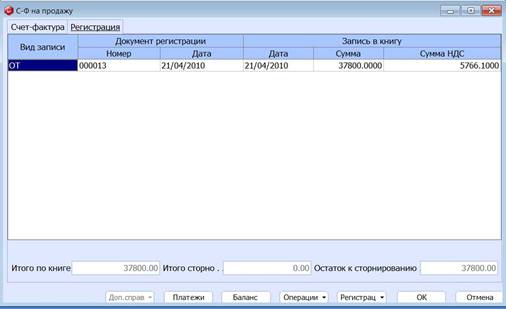
Рис. 5‑4 Счет-фактура на продажу, закладка «Регистрация»
ÄÄСтруктура записи в книгу покупок рассмотрена в п. |
Структура записи в книгу продаж рассмотрена в п.6.1.1
Формирование регистрационных записей
Если счет-фактура должен использоваться при формировании документов на отгрузку, то регистрационные записи в книгу продаж формируются согласно настройке параметра приложения Формировать запись в книгу, находящегося на закладке Продажи. Когда параметр принимает значение Автоматически, система автоматически формирует записи в книгу продаж при формировании документа на отгрузку, связанного со счетом-фактурой. Когда параметр принимает значение По запросу, система, в момент сохранения документа на отгрузку, связанного со счетом-фактурой, выдаст запрос на создание записи, на который следует ответить утвердительно или отрицательно.
Процесс автоматического создания записей по счету-фактуре выглядит следующим образом:
Ø При заполнении документа на отгрузку ТМЦ (приложение Сырье. Материалы или Товары. Продукция) или акта о выполнении работ, услуг (приложение Продажи. Клиенты), в поле Счет-фактура следует выбрать соответствующий счет-фактуру. Позиции счета-фактуры, которые не были отгружены на полную сумму, автоматически переносятся в документ отгрузки или акт. Количество по позиции может быть уменьшено;
Ø При заполнении документа, оформляющего реализацию имущества (приложение имущество), в поле Основание следует выбрать соответствующий счет-фактуру. Для выбора предлагается перечень карточек учета имущества, отфильтрованных по номенклатуре имущества, указанного в счете-фактуре.
Если счет-фактура на отгрузку не использовался при формировании первичных документов, то регистрационные записи в книгу продаж по этому счету могут быть сформированы вручную (кнопка Регистрац→команда Отгрузка).
При работе с формой для ввода записи система не запрещает выбирать документы на отгрузку, относящиеся к другим категориям ценностей, и содержащие другие номенклатурные позиции, а также вводить данные об отгрузке вручную. Контроль в этом случае осуществляется только по сумме счета-фактуры и сумме документа отгрузки. Поэтому данный способ регистрации записей рекомендуется использовать только в различных нестандартных ситуациях.
6.2.2. Специальные операции
Состав кнопочного меню, присутствующего в нижней части закладок экранной формы счета-фактуры, выглядит следующим образом:
Кнопка | Функции |
Доп. справ | Данная кнопка доступна только в счете-фактуре, по которому не были сформированы записи в книгу продаж. Кнопка предназначена для вызова справочника партнеров и справочника сотрудников. |
Платежи | Формирование сведений о расчетно-платежном документе (см. п.5.6) |
Баланс | Получение информации о балансе расчетов с партнером, указанным в данном счете-фактуре. |
Операции | Ø Пересчет – при нажатии этой кнопки все суммы из строк документа, ранее измененные пользователем вручную, пересчитываются согласно используемой налоговой модели, а стоимости – согласно ценам. Признаки ручной корректировки при этом сбрасываются; Ø Комментарий <Alt+A> – ввод произвольного комментария к счету-фактуре; Ø Расчетно-платежный документ <Alt+5> – формирование сведений о расчетно-платежном документе. Подробнее об этом см. п.5.1 и п.5.6; Ø НДС – коды операций <Alt+C>. Открывает окно для заполнения дополнительных полей счета-фактуры, предназначенных для ввода кодов операций по начислению НДС: Код операции по НДС, Код операции, не облагаемой НДС, Код операции по ставке 0%, Код операции налоговых агентов. В случае ручного формирования документа эти поля заполняются при вызове данной команды. Справочники, применяемые для заполнения этих полей, вызываются клавишей <F2>. Заполнение данных полей не является обязательным; Ø Комментарий к строке <Alt+B> – ввод произвольного комментария к строке счета-фактуры. |
Регистрац | Формирование регистрационных записей в книгу: Ø Отгрузка; Ø Аванс полученный – для данного вида счета-фактуры эта операция недоступна; Ø Прочие платежи – для данного вида счета-фактуры эта операция недоступна; Ø Вычет аванса полученного; Ø Вычет уплаченного НДС; Ø Возврат аванса полученного – для данного вида счета-фактуры эта операция недоступна; Ø Разнесено в книгу. Окно, вызываемое по данной команде, используется для ввода сведений о счете-фактуре на предоплату, дата регистрации которого является более ранней по отношению к дате начала работы в приложении. В окне указываются сумма, разнесенная в книгу продаж и сторно, разнесенное в книгу покупок. В дальнейшем формирование сторно на сумму, оставшуюся после отгрузки, будет происходить в штатном порядке. |
ОК | Сохранение введенных и рассчитанных данных в счете-фактуре. |
Отмена | Выход из счета-фактуры без сохранения. |
& |
Рассмотренный состав кнопочного меню одинаков для всех разновидностей счетов-фактур на продажу. Доступность операций, вызываемых нажатием кнопки Регистрац, зависит от вида формируемого счета-фактуры.

|
Из за большого объема этот материал размещен на нескольких страницах:
1 2 3 4 5 6 7 |
