


Партнерка на США и Канаду по недвижимости, выплаты в крипто
- 30% recurring commission
- Выплаты в USDT
- Вывод каждую неделю
- Комиссия до 5 лет за каждого referral
6.2.3. Ввод из реестра счетов-фактур на основе документов отгрузки (актов)
Как и в предыдущем случае (п.5.2.1), ввод счета-фактуры также осуществляется из реестра. При выборе данного способа ввода счета-фактуры, вручную заполняется только его заголовок.
Для ввода строк счета-фактуры необходимо воспользоваться кнопкой Документы (Рис. 5‑5). При нажатии этой кнопки предлагается выбор одной из трех категорий отгружаемых ценностей: Товары, Запасы, Услуги. После выбора необходимой категории будет предложен соответствующий реестр, в котором можно выбрать произвольное количество документов.
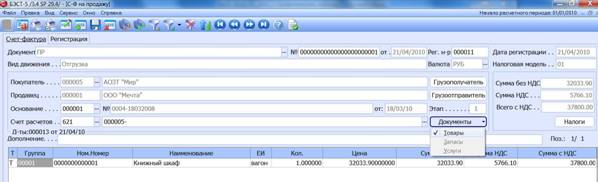
Рис. 5‑5 Ввод счета-фактуры на основе документа отгрузки
В зависимости от настройки параметров приложения, Вы можете объединить одноименные позиции, фигурирующие в разных документах (т. е. позиции с одинаковой номенклатурной группой, номенклатурой, аналитикой, партией, единицами измерения и ценой) в одну строку создаваемого счета-фактуры. Для этого в настройке параметров приложения, на закладке Продажи, существует параметр Объединять одноименные позиции ТМЦ.
При использовании данного способа ввода в строках этого счета-фактуры ставится пометка на основании документов. Реквизиты документов-источников отображаются в нижней части рамки, окружающей группу полей заголовка счета-фактуры.
Регистрационные записи по такому счету-фактуре формируются автоматически при сохранении счета-фактуры – если в настройке параметров приложения параметр Формировать запись в книгу, находящийся на закладке Продажи, принимает значение Автоматически. При этом сформированное количество записей будет соответствовать количеству первичных документов, используемых для формирования счета-фактуры. Если этот параметр принимает значение По запросу, система выдаст запрос на формирование записей.
Описанный способ ввода счета-фактуры рекомендуется использовать при работе «от первичного документа» – в ситуациях, когда пользователь, вводящий документы отгрузки, не формирует одновременно с ними счет-фактуру, выставляемый покупателю.
6.2.4. Формирование из реестра документов
Счета-фактура может формироваться сразу же после ввода документа отгрузки – в приложениях СЫРЬЕ. МАТЕРИАЛЫ, ТОВАРЫ. ПРОДУКЦИЯ, или после ввода акта о выполнении работ, услуг – в приложении Продажи. Клиенты. Счета-фактуры на отгрузку также могут быть сформированы и в приложении имущество – из реестров документов, оформляющих виды движения «Реализация» и «Частичная реализация».
Счет-фактура может быть сформирован автоматически при работе с накладными на отгрузку, если в настройке параметров соответствующего приложения (Сырье. Материалы или Товары. Продукция) параметр Формировать автоматически/Формировать при расходе, относящийся к расходному счету-фактуре, принимает значение Да, т. е. не отмечен вариант Автоматически не формировать. Если же отмечен вариант Автоматически не формировать, то счет-фактуру из реестра документов можно сформировать с помощью кнопки Фактура.
Регистрационные записи по такому счету-фактуре формируются автоматически, если параметр настройки приложения Книга покупок-продаж Формировать запись в книгу (закладка Продажи) принимает значение Да. В том случае, если данный параметр принимает значение По запросу, система выдаст соответствующий запрос, на который следует ответить утвердительно или отрицательно.
Описанный способ формирования счета-фактуры рекомендуется использовать при штатной работе «от первичного документа» в ситуациях, когда пользователь, формирующий документы отгрузки, одновременно с ними формирует счет-фактуру для покупателя.
6.2.5. Групповые счета-фактуры
Данная функция, вызываемая из реестра счетов-фактур (кнопка Операции→команда Групповые Счет-Фактуры), используется для ввода общего счета-фактуры, создаваемого по некоторой совокупности документов оприходования/актов, относящихся к одному и тому же покупателю. Для выполнения данной функции следует указать:
Ø Начало и Конец – границы периода, к которому относятся соответствующие документы отгрузки ТМЦ/акты. Указание начала и конца периода является обязательным;
Ø Контрагент – выбирается из справочника партнеров. Если контрагент не указан, то групповые счета-фактуры будут формироваться для всех контрагентов, которым отгружались ТМЦ/оказывались услуги в заданном периоде, т. е. для всех партнеров, фигурирующих в соответствующих документах отгрузки/актах;
Ø Документы отгрузки – требуемый реестр документов, по которым будут формироваться групповые счета-фактуры: Документы склада, Документы запасов, Акты работ, услуг. Из указанного Вами реестра система выберет документы, относящиеся к заданному периоду, по которым еще не были созданы счета-фактуры. Выбор реестра документов является обязательным;
Ø Склад – при необходимости выбираемые документы могут быть отфильтрованы по конкретному складу, зарегистрированному в приложении Товары. Продукция или Сырье. Материалы.
При формировании групповых счетов-фактур учитывается настройка параметра приложения Объединять одноименные позиции ТМЦ, находящегося на закладке Продажи.
6.3. Счет-фактура на безвозмездную передачу
Принципы ввода реквизитов заголовка и строк счета-фактуры на безвозмездную передачу ТМЦ или оказание услуг аналогичны принципам ввода данных в счете-фактуре на отгрузку (см. п.5.2).
6.4. Счет-фактура на предоплату (полученную сумму авансового платежа)
Счет-фактура на предоплату, т. е. на сумму авансового платежа, полученного от покупателя, может формироваться следующими способами:
Ø Ввод из реестра счетов-фактур вручную;
Ø Ввод из реестра счетов-фактур на основе документов оплаты;
Ø Формирование из реестра платежных документов в приложениях учета денежных средств.
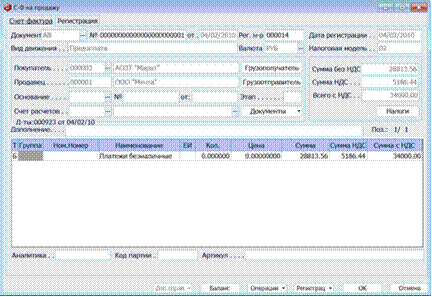

Рис. 5‑6 Счет-фактура на предоплату, закладка «Счет-фактура»
6.4.1. Форма счета-фактуры на предоплату
Форма ввода/редактирования счета-фактуры на предоплату отличается от формы ввода/редактирования счета-фактуры на отгрузку тем, что в его строках указываются наличные или безналичные платежи (Рис. 5‑6). Реквизиты, присутствующие в ее заголовке (на закладке Счет-фактура), заполняются по точно таким же принципам, как и в счете-фактуре на отгрузку (см. п. 5.2).
Что касается закладки Регистрация, то по внешнему виду она абсолютно такая же, как и у счета-фактуры на отгрузку. Различия заключаются только в виде отражаемых на ней записей.
6.4.2. Ввод счета-фактуры на предоплату вручную
При данном способе ввода заголовок и строки счета-фактуры на предоплату (т. е. наличные или безналичные платежи) вводятся вручную. Данный способ ввода рекомендуется применять ТОЛЬКО В НЕСТАНДАРТНЫХ СИТУАЦИЯХ. Регистрационные записи по такому счету-фактуре формируются вручную – на основе платежного документа или без него.
Перед вводом реквизитов строки следует указать ее тип: Платежи наличные или Платежи безналичные. Правила заполнения заголовка были рассмотрены в п.5.2.1.
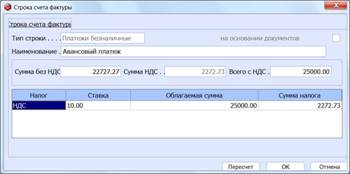
Рис. 5‑7 Строка счета-фактуры на предоплату (продажи)
Форма для ввода строки (Рис. 5‑7) состоит из следующих реквизитов:
Ø Тип строки – заполняется автоматически, на основании выбора, сделанного пользователем перед вводом строки и не подлежит редактированию;
Ø Наименование – по умолчанию, в данном поле пишется текст Авансовый платеж. При необходимости, вписанный по умолчанию текст можно отредактировать;
Ø Всего с НДС – в данном поле вводится общая сумма платежа, на основании которой, согласно указанной ниже Ставке, рассчитываются Сумма без НДС, Сумма НДС, Облагаемая сумма и Сумма налога.
Содержимое поля Сумма без НДС может быть отредактировано пользователем. Измененная сумма (а также содержащая ее строка) будет выделена синим цветом, что указывает на внесение корректив вручную. Все остальные суммы в строке при этом не изменятся. Для отмены внесенных изменений и возврата к расчету по настроенной налоговой модели используется кнопка Пересчет.
6.4.3. Ввод из реестра счетов-фактур на основе документов оплаты
В данном случае вручную заполняется только заголовок счета-фактуры. Для ввода строк необходимо воспользоваться кнопкой Документы и выбрать соответствующий тип платежей: Платежи наличные или Платежи безналичные (Рис. 5‑8).
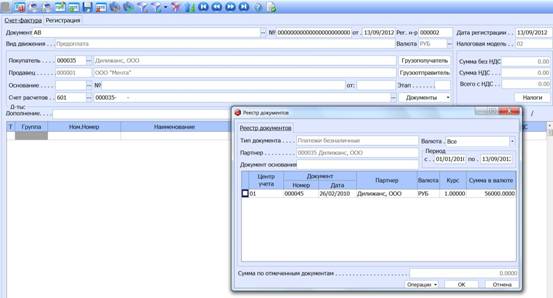
Рис. 5‑8 Ввод счета-фактуры на предоплату (продажи) на основе документов оплаты
Для выбора предлагаются платежные документы, оформляющие поступление наличных и безналичных платежей (за исключением возвратов денежных средств). В предложенном реестре документов необходимо отметить клавишей <Ins> нужные документы и подтвердить сделанный выбор нажатием кнопки ОК.
Если документ-основание платежа – заказ продажи (счет на оплату), и платеж зарегистрирован на полную сумму заказа, то пользователь при желании, может сформировать авансовый счет-фактуру с перечнем позиций отгружаемых ТМЦ (услуг) (Рис. 5‑9). В запросе, выдаваемом на экран, система предложит два варианта создания счета-фактуры на предоплату:
Ø По каждой позиции – будет сформирован счет-фактура на предоплату, где типы строк соответствуют типам строк заказа;
Ø По всему заказу – будет сформирован счет-фактура на предоплату с типами строк Платежи наличные/Платежи безналичные. В таком счете-фактуре перечень позиций или групп оплаченных покупателем ТМЦ следует ввести вручную – в поле Наименование строки счета-фактуры. Счет-фактура на предоплату будет формрироваться по точно такому же принципу, если основанием платежа является не заказ, или оплачена только часть суммы документа-основания.
Регистрационные записи по такому счету-фактуре формируются автоматически: при этом в запись подставляются данные выбранного платежного документа.
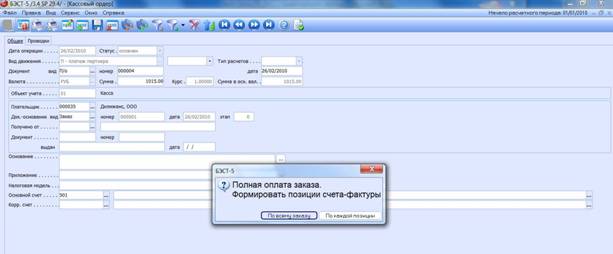
Рис. 5‑9 Формирование счета-фактуры на предоплату при наличии оплаченного заказа
Данный способ формирования рекомендуется использовать при работе «от платежного документа» в ситуациях, когда пользователь, вводящий платежи, не формирует одновременно с ними счета-фактуры на предоплату.
6.4.4. Формирование из реестра платежных документов
Используя данный способ ввода, Вы можете сформировать авансовый счет-фактуру сразу после ввода приходного платежного документа (в том случае, если этот документ не оформляет возврат денежных средств).
Счет-фактура может быть сформирован автоматически при вводе платежного документа, если в настройке параметров приложения Книга покупок-продаж, на закладке Продажи параметр Авансовые счета-фактуры. При безналичных платежах формировать принимает значение Автоматически. Если для этого параметра задано значение По запросу, система выдаст запрос перед формированием счета-фактуры. Если данный параметр принимает значение Не формировать, то счет-фактура из платежного документа автоматически не формируется. Тогда счет-фактуру из реестра платежных документов можно сформировать с использованием кнопки Фактура.
Если документ-основание платежа – заказ продажи (счет на оплату), платеж зарегистрирован на полную сумму заказа и не разнесен на документы отгрузки, то пользователь при желании может сформировать авансовый счет-фактуру с перечнем позиций отгружаемых ТМЦ (услуг).
Запись в книгу продаж по такому счету-фактуре формируется автоматически.
Данный способ рекомендуется использовать при штатной работе «от платежного документа» в ситуациях, когда пользователь, вводящий платежные документы, одновременно с ними формирует счет-фактуру на предоплату.
При сохранении авансового счета-фактуры, дата регистрации которого является более ранней, чем дата начала работы в приложении Книга покупок-продаж, выдается окно запроса для указания суммы, разнесенной в книгу продаж, и суммы сторно по этому счету-фактуре, уже разнесенной в книгу покупок. Если счет-фактура за предыдущий период уже внесен, то эти данные можно указать с помошью команды Регистрац→Разнесено в книгу. В дальнейшем формирование сторно на оставшуюся сумму после отгрузки будет проходить штатно.
6.5. Счет-фактура на поступление прочих денежных средств
Принципы ввода реквизитов заголовка и строк счета-фактуры на поступление прочих денежных средств аналогичны принципам ввода заголовка и строк счета-фактуры на предоплату (см. п. 5.4).
6.6. Формирование сведений о расчетно-платежном документе в счете-фактуре на отгрузку
В системе существует два способа формирования данных о расчетно-платежном документе в счете-фактуре на отгрузку.
Первый способ – с помощью кнопки Платежи в форме счета-фактуры на отгрузку. Данный режим доступен при соблюдении следующих условий:
Ø Счет-фактура на отгрузку должен быть предварительно разнесен в книгу;
Ø На платеж должен быть сформирован авансовый счет фактура, также разнесенный в книгу.
При нажатии кнопки Платежи на экране появится на экране появится окно с перечнем платежных документов, не разнесенных полностью на другие отгрузочные счета-фактуры (Рис. 5‑10). Частично разнесенные платежи показываются в виде суммы неразнесенного остатка.
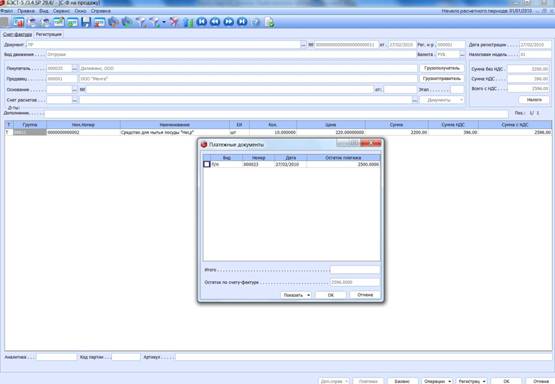
Рис. 5‑10 Формирование сведений о расчетно-платежном документе
В нижней части окна имеется кнопка Показать. С ее помощью можно выбрать желаемый вариант отображания списка платежных документов:
Ø Все по партнеру – отображаются все не полностью отсторнированные авансовые платежи (до даты отгрузки) по данному партнеру – по всем сделкам и без указания сделок, по которым сформированы авансовые счета-фактуры и соответствующие им записи в книги;
Ø Все по партнеру и документу-основанию – отображаются все не полностью отсторнированные авансовые платежи (до даты отгрузки) по партнеру и по документу-основанию, указанному в отгрузочном счете-фактуре, по которым сформированы авансовые счета-фактуры по этому же документу-основанию и соответствующие им записи в книги;
Ø Все по партнеру по всем документам-основаниям – отображаются все авансовые платежи (до даты отгрузки) по партнеру и по документам-основаниям, которые были указаны в этом платежном документе (кнопка Расчеты→команда Документ-основание). Такая возможность необходима, если платежный (банковский) документ был разнесен по нескольким документам-основаниям. Первый был указан в заголовке самого платежного документа, и сформированный авансовый счет-фактура имеет ссылку именно на него и отображается при выборе предыдуще варианта показа. Остальные были указаны с помощью команды Документ-основание, и они занесены в регистр расчетов. Но по ним нет такого сформированного авансового счета-фактуры, где они были бы указаны в его заголовке. При формировании отгрузочного счета-фактуры по такому документу-основанию в данном случае будут отражены платежи, относящиеся к указанному документу-основанию.
После подтверждения выбора и выхода из реестра:
Ø Данные об отмеченных платежных документах сохраняются для печати в счете-фактуре и книге;
Ø Формируются записи на вычет по авансовым счетам-фактурам, соответствующим выбранным платежам.
Таким образом, при использовании данного режима обеспечивается:
Ø Контроль правильности разнесения платежей на отгрузочные счета-фактуры;
Ø Контроль формирования записей на вычет аванса полученного (запись на вычет формируется автоматически – после выбора платежа, следовательно, в системе исключена ситуация ошибочного вычета другого платежа этим же счетом-фактурой).
Второй способ – кнопка Операции→команда Расчетно-платежный документ. В этом случае данные вводятся вручную и без описанных выше ограничений. Введенные вручную данные также сохраняются для печати в счете-фактуре и книге. Однако при этом система не контролирует правильность ввода платежей и последующее формирование записей вычетов авансов.
Кроме того, пользователь может использовать оба описанных способа: в этом случае данные о платежах при печати будут объединены.
6.7. Корректировочный счет-фактура
Принцип формирования корректировочных счетов-фактур в пункте меню Счета-фактуры на продажу аналогичен принципу формирования корректировочных счетов-фактур в пункте меню Счета-фактуры на закупку (см. п.3.5).
6.8. Исправительный счет-фактура
Исправительные счета-фактуры создаются в реестре счетов-фактур на продажу с помощью выбора специального вида движения Исправительный. Применительно к продажам исправительные счета-фактуры могут быть созданы только для следующих видов движения:
Ø Отгрузка;
Ø Безвозмездная передача;
Ø Предоплата;
Ø Поступление прочих денежных средств;
Ø Корректировочный.
Обращаем внимание, что исправительные счета-фактуры можно создавать и для корректировочных счетов-фактур.
Во всем остальном принципы формирования исправительных счетов-фактур те же самые, что и для счетов-фактур на закупу (см. п.3.6).
7. Книга продаж
Ведение книги продаж осуществляется с помощью пункта меню Книга продаж. В книге продаж регистрируются следующие виды записей:
Ø Отгрузка;
Ø Прочие платежи;
Ø Аванс полученный;
Ø Прочие;
Ø Возврат аванса уплаченного;
Ø Восстановление авасна уплаченного;
Ø Восстановление НДС.
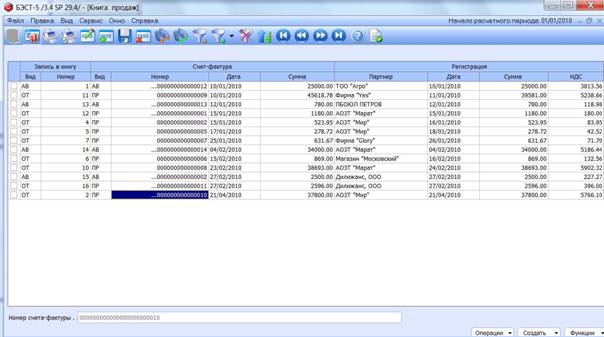
Рис. 6‑1 Книга продаж
Книга продаж представляет собой реестр записей (Рис. 6‑1), в котором отображаются:
Ø Вид и порядковый номер записи в книгу;
Ø Сведения о счете-фактуре (если данная запись формировалась со ссылкой на счет-фактуру, то для нее указываются: вид движения, номер, дата, сумма);
Ø Данные о сформированной записи (группа колонок, объединенных под заголовком «Регистрация»): партнер, дата, облагаемая сумма, сумма НДС).
Крайняя левая колонка в книге продаж предназначена для отметки выбранной совокупности записей с целью одновременного выполнения операций с ними.
В подстрочнике книги продаж дублируется номер счета-фактуры, на основе которого создана запись, где установлен курсор.
Стандартные операции
При работе с книгой продаж предсумотрены следующие стандартные операции:
Ø Ввод новой записи – клавиша <F4>, или кнопка на панели инструментов Новая запись, или команда меню Правка® Новая запись;
Ø Редактирование записи – клавиша <Enter>, или кнопка на панели инструментов Редактировать, или команда меню Правка ® Редактировать;
Ø Сохранение записи – клавиша <F10>, или кнопка на панели инструментов Сохранить, или команда меню Правка® Сохранить;
Ø Удаление записи – клавиша <F8>, или кнопка на панели инструментов Удалить, или команда меню Правка® Удалить;
Ø Сортировка записей – клавиша <F3>, или кнопка на панели инструментов Сортировка. При этом предусмотрены следующие способы сортировки по: дате записи, виду записи, номеру, дате счета-фактуры; партнеру, дате записи, партнеру;
Ø Установка фильтра – клавиши <F6>, <Alt+F6>, кнопки на панели инструментов Общий фильтр, Контекстный фильтр или команда меню Вид → Фильтр;
Ø Поиск записей – клавиши <F7>, <Alt+F7>, или кнопки Поиск общий, Контекстный поиск на панели инструментов, или команда меню Правка® Поиск. Общий поиск осуществляется по следующим критериям: дате записи, виду записи, номеру, дате счета-фактуры; партнеру, дате записи, партнеру;
Ø Печать реестра записей книги покупок – клавиши <F9>, <Alt+F9>, или соответствующие кнопки на панели инструментов, или команды меню Файл® Печать, Файл® Печать с выбором шаблона.
Специальные операции
В нижней части реестра записей книги покупок имеются кнопки Операции, Создать, Функции.
Кнопка | Функции |
Операции | Ø Групповые проводки <F5> – формирование проводок в книгу продаж по отмеченным записям. При выборе данной команды пользователю предлагается выбрать код типовой операции, с помощью которой будут формироваться проводки по предварительно отмеченной совокупности записей. Если по какой-либо из записей до этого уже формировались проводки, они будут сформированы заново – согласно указанной типовой операции. После формирования проводок, в верхней части реестра будут отображаться код типовой операции и признак проводки сформированы. Если проводки формировались не с помощью типовой операции, а вручную, то в верхней части реестра отображается только признак проводки сформированы; Ø Групповой пересчет – о назначении этой функции см п.4.7; Ø Отметить/Снять отметку <Insert> – отметка/снятие отметки с выбранных счетов-фактур; Ø Отметить все <+> – отметка всех записей в реестре; Ø Снять все отметки <-> – снятие отметок со всех записей; Ø Суммировать Shift+F6> – суммирование записей в реестре. |
Создать | Создание записей в книге продаж: Ø Отгрузка; Ø Прочие платежи; Ø Аванс полученный; Ø Прочие; Ø Возврат аванса уплаченного; Ø Восстановление аванса уплаченного; Ø Восстановление НДС. |
Функции | Ø Журнал регистрации изменений по документу <Alt+`> – просмотр журнала регистрации изменений, производимых с текущим документом или проводкой. Данная опция доступна в реестрах документов, проводок и картотеках (при условии ведения данного журнала); Ø Экспорт реестра <Alt+X> – экспорт содержимого реестра в MS Excel, OO Calc (OpenDocument), XML и др. форматы представления данных. |
Перейдем к рассмотрению порядка формирования записей в книгу покупок.
7.1. Отгрузка
Запись об отгрузке (ОТ) формируется на основании счета-фактуры на продажу – по факту отгрузки ТМЦ или выполнения работ.
Запись об отгрузке может формироваться автоматически, по запросу или вручную.
Автоматическое формирование записи производится при сохранении счета-фактуры, если счет-фактура был сформирован на основе документа склада/акта выполненных работ (т. е. выбран в соответствующем поле данного документа), и в настройке приложения Книга покупок-продаж, на закладке Продажи для параметра Формировать запись в книгу установлено значение Автоматически.
Запись формируется по запросу при сохранении счета-фактуры, если счет-фактура был сформирован на основе документа склада/акта выполненных работ (т. е. выбран в соответствующем поле данного документа), а в настройке приложения Книга покупок-продаж, на закладке Продажи для параметра Формировать запись в книгу установлено значение По запросу.
В том случае, когда счет-фактура был сформирован вручную – без связи с документом склада/актом выполненных работ, то запись автоматически или по запросу не формируется. Ее необходимо создать вручную одним из двух способов:
Ø Из счета-фактуры (или реестра счетов-фактур) – с помощью кнопки Регистрац;
Ø Из реестра книги продаж – с помощью кнопки Создать.
! |
При ручном формировании записи об отгрузке выбор счета-фактуры является обязательным.
Документ отгрузки/акт можно выбрать из соответствующего реестра документов. Если по каким-то причинам документ в реестре отсутствует, то дату и сумму отгрузки необходимо ввести вручную.
7.1.1. Форма записи книги продаж
Форма записи книги продаж состоит из двух закладок: Общее (где вводится весь набор реквизитов данной записи) и Проводки (где отражаются проводки по этой записи). Закладка Общее (Рис. 6‑2) содержит следующий состав реквизитов:
Ø Вид записи – в общем случае, данное поле автоматически заполняется либо в соответствии с выбором, сделанным пользователем при вводе записи, либо в зависимости от назначения соответствующего счета-фактуры. Применительно к данному случаю – это Отгрузка. Перевыбор вида записи в данном поле не предусмотрен;
Ø № – порядковый номер записи в книге продаж. Формируется системой автоматически. При необходимости может быть отредактирован;
Ø Счет-фактура – ссылка на счет-фактуру, подлежащий отражению в книге продаж (вид движения, юридический номер и дата регистрации). При ручном вводе записи соответствующий счет-фактура выбирается из реестра счетов-фактур, не полностью разнесенных в книгу. При формировании записи в режиме работы со счетом-фактурой или в реестре счетов-фактур данные сведения автоматически переносятся из счета-фактуры;
Ø Остаток – сумма неразнесенного остатка по счету-фактуре;
Ø Партнер – сведения о контрагенте-покупателе заполняются автоматически – по данным выбранного счета-фактуры;
Ø Номер ГТД, Страна – сведения о номере ГТД и стране происхождения ТМЦ заполняются с использованием соответствующих справочников;
Ø Вид реестра, в котором хранится соответствующий документ отгрузки или акт: Товары, Запасы, Имущество или Услуги. Выбранный реестр документов будет содержать записи, отфильтрованные по контрагенту, указанному в счете-фактуре. По выбранному документу отображаются его регистрационный номер, дата операции и валюта, в которой он выписан;
Ø Остаток – сумма неразнесенного остатка по документу отгрузки;
Ø Дата регистрации – дата регистрации отгрузки товаров, запасов, имущества или услуг, отраженных в счете-фактуре. Заполняется автоматически – согласно дате из соответствующего документа/акта или вводится вручную;
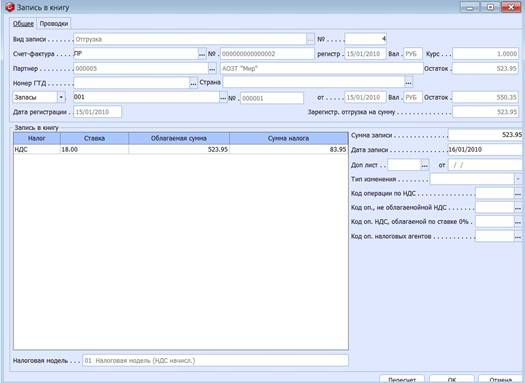
Рис. 6‑2 Форма записи книги продаж, закладка «Общее»
Ø Зарегистр. отгрузка на сумму – сумма отгруженных товаров, запасов, имущества, услуг. Заполняется автоматически – по данным из соответствующего документа/акта или вводится вручную;
Ø Сумма записи – формируется автоматически, исходя из суммы неразнесенного остатка по счету-фактуре и суммы по документу отгрузки. При необходимости данная сумма может быть отредактирована вручную. В этом случае она будет выделена синим цветом;
Ø Дата записи – дата записи в книгу продаж. Определяется, исходя из даты счета-фактуры и даты отгрузки. При необходимости может быть отредактирована вручную;
! |
При отсутствии документа отгрузки дату и номер документа можно указывать вручную. Тогда, в качестве даты операции выступает введенная дата документа.
Слева, под заголовком Запись в книгу содержится результат разнесения операции в книге продаж:
Ø Налог – наименование налога, входящего в налоговую модель, согласно которой ведется расчет;
Ø Ставка – величина налоговой ставки для данного налога;
Ø Облагаемая сумма – сумма оприходования, облагаемая данной ставкой;
Ø Сумма налога – сумма налога, исчисленная от облагаемой суммы.
В форме записи в книгу продаж также существует группа полей Доп. лист, о которой будет рассказано в п.6.8.
Под группой полей Доп. лист располагаются следующие поля:
Ø Тип изменения – может принимать значения аннулированная или корректировочная. Для всех видов записей, кроме записей Прочие, данное поле заполняется автоматически при аннулировании счета-фактуры или включения в дополнительный лист записи книги и недоступно для изменения. Для вида записи Прочие при ее включении в дополнительный лист по умолчанию устанавливается значение корректировочная, и содержимое данного поля доступно для изменения. При аннулировании записей из дополнительных листов устанавливается значение аннулирована из доп. листа;
Ø Код операции по НДС, Код оп., не облагаемой НДС, Код оп. НДС, облагаемой по ставке 0%, Код оп. налоговых агентов – данные этих полей используются для формирования Декларации по НДС. При заполнении аналогичных полей в счете-фактуре, содержащаяся в них информация будет перенесена в соответствующие поля книги продаж. В случае необходимости ее можно отредактировать. При заполнении этих полей вручную используются специальные справочники, вызываемые клавишей <F2>. Заполнение перечисленных полей, в принципе, не является обязательным.
7.1.2. Редактирование данных и кнопка «Пересчет»
Из суммовых данных по записи в книгу продаж можно вручную изменить сумму записи в книгу (т. е. содержимое поля Сумма записи) и сумму налога по строке (стоящую в колонке «Сумма налога»). Значения этих полей, измененные пользователем вручную, выделяются синим цветом.
Для отмены изменений используется кнопка Пересчет, расположенная в нижней части формы записи. При нажатии этой кнопки значения, введенные пользователем в данных полях, будут заменены значениями, рассчитанными системой.
7.2. Прочие продажи
Запись о прочих продажах (ПР) предназначена для формирования книги продаж без использования счетов-фактур.
Форма для ввода данной записи состоит из закладок Общее и Проводки. Закладка Общее (Рис. 6‑3) содержит следующие реквизиты:
Ø Вид записи. Применительно к данному случаю – это Прочие продажи. Данное поле автоматически заполняется в соответствии с выбором, сделанным пользователем при вводе новой записи. Перевыбор вида записи в этом поле не допускается;
Ø № – порядковый номер записи в книге продаж. Формируется системой автоматически. При необходимости может быть отредактирован;
Ø Партнер – выбирается из Картотеки партнеров (клавиша <F2>);
Ø Номер ГТД, Страна – сведения о номере ГТД и стране происхождения ТМЦ вводятся с использованием соответствующих справочников;
Ø Документ, от, доп. дата платежа – номер и дата документа-источника, служащего основанием для записи, и дата оплаты. Вводятся вручную;
Ø Сумма записи, Дата записи – заполняются вручную.
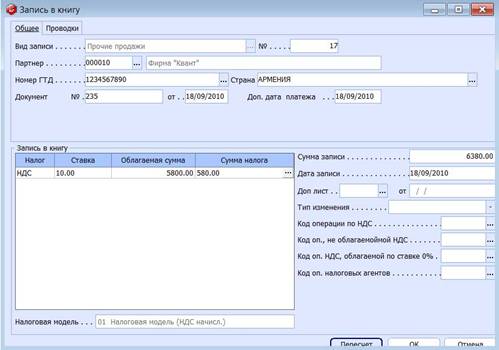
Рис. 6‑3 Форма для ввода записи о прочих продажах, закладка «Общее»
Ниже, под заголовком Запись в книгу отражается результат разнесения операции в книге продаж:
Ø Налог – наименование налога, входящего в налоговую модель, согласно которой ведется расчет;
Ø Ставка – величина налоговой ставки для данного налога;
Ø Облагаемая сумма – введенная сумма записи, облагаемая указанной налоговой ставкой;
Ø Сумма налога – сумма налога, исчисленная от облагаемой суммы.
При вводе/изменении ставки налога Сумма налога и Сумма записи всегда пересчитываются автоматически. Расчет суммы налога и суммы записи, при редактировании облагаемой суммы, выполняется только в том случае, если они перед этим были равны нулю. Если они не были равны нулю, то их пересчет при изменении облагаемой суммы выполняется только с помощью кнопки Пересчет.
Группа полей, расположенных справа от результата разнесения операции в книгу продаж, полностью совпадает с группой полей в форме для ввода записи об отгрузке (см. п.6.1.1).
7.3. Аванс полученный
Запись об авансе полученном (АВ) формируется на основании счета-фактуры на предоплату, т. е. на сумму авансового платежа, полученного от покупателя в счет предстоящей отгрузки/выполнения работ.
Данная запись (Рис. 6‑4) формируется автоматически при сохранении счета-фактуры на предоплату, при условии, что тот был сформирован на основе приходного платежного документа.
Если счет-фактура на предоплату формировался вручную – без использования платежного документа, то запись автоматически не формируется. Тогда ее нужно сформировать вручную – одним из следующих способов:
Ø Из счета-фактуры (реестра счетов-фактур): кнопка Регистрац→команда Аванс полученный;
Ø Из реестра книги продаж: кнопка Создать→команда Аванс полученный.
! |
При формировании записи вручную выбор счета-фактуры является обязательным.
Платежный документ можно выбрать из соответствующего реестра документов. Если по каким-то причинам документ в реестре отсутствует, дату и сумму платежа необходимо ввести вручную.
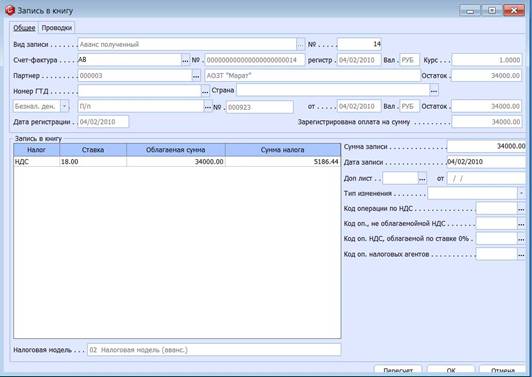
Рис. 6‑4 Пример записи об авансе полученном
7.4. Восстановление НДС
Запись на восстановление НДС (ВС) формируется на основе счета-фактуры на закупку, по которому уже была сформирована запись в книгу покупок. Иными словами, данная запись предназначена для восстановления суммы НДС, ранее принятой к вычету.

|
Из за большого объема этот материал размещен на нескольких страницах:
1 2 3 4 5 6 7 |
