

Партнерка на США и Канаду по недвижимости, выплаты в крипто
- 30% recurring commission
- Выплаты в USDT
- Вывод каждую неделю
- Комиссия до 5 лет за каждого referral
При изменении IP-адреса маршрутизатора SI2000 Europa 728+ важно помнить, что параметры подсети (например, 192.168.2.0 и 192.168.2.1) маршрутизатора и персонального компьютера всегда должны оставаться одинаковыми! В противном случае обмен данными по локальной сети между этими двумя системами будет невозможен. Если для компьютера уже установлен IP-адрес со значением подсети, отличным от этого значения (значения подсети маршрутизатора и ПК не совпадают), то необходимо изменить IP-адрес персонального компьютера таким образом, чтобы значения подсети снова стали одинаковыми!
2.2.3. WEB-управление
Маршрутизатор SI2000 Europa 728+ имеет встроенный в микропрограммное обеспечение WEB-сервер. В данном разделе документа описаны основные принципы управления настройками маршрутизатора SI2000 Europa 728+ через web-соединение с помощью любого web-браузера.
Для доступа к системе web-управления введите в web-браузере адрес URL:
http://<ip-адрес>
например, http://192.168.1.1
где <ip-адрес> - это локальный IP-адрес маршрутизатора SI2000 Europa 728+, например, 192.168.1.1, если используется значение по умолчанию. IP-адреса маршрутизатора и компьютера должны принадлежать к одной и той же подсети (например, 192.168.1.0).
Система попросит вас ввести имя пользователя (User Name) и пароль (Password):
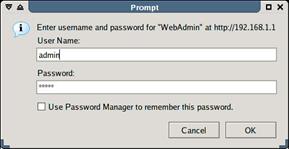
Введите имя пользователя admin и пароль admin.
Появится страница состояния:
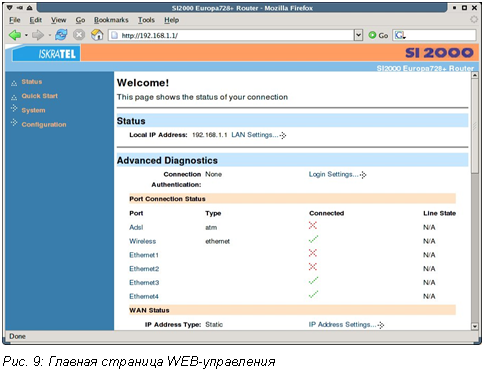
Для изменения локального IP-адреса маршрутизатора проделайте следующее:
Щелкните мышью на LAN Settings под строкой «Status» на этой странице. IP-адрес, принимаемый по умолчанию, не отображается в появившейся таблице. Можно изменить IP-адрес с помощью расположенной ниже кнопки Change default LAN port IP address («Изменить IP-адрес LAN-порта, принимаемый по умолчанию»). Появится следующая страница:
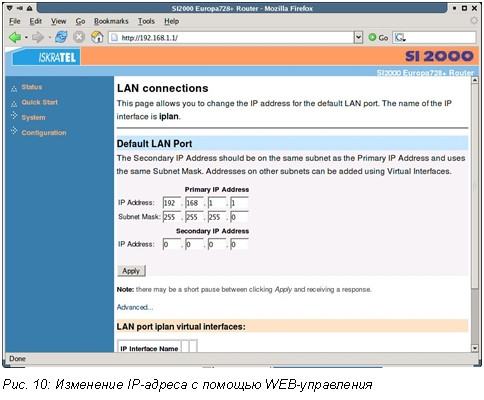
Теперь просто введите желаемый IP-адрес в поля для ввода «Primary IP Address» и нажмите на кнопку «Apply». Новый IP-адрес будет установлен.
После изменения IP-адреса маршрутизатора убедитесь, что IP-адреса компьютера и маршрутизатора принадлежат к одной и той же сети!
3. УПРАВЛЕНИЕ маршрутизатором Europa 728+
3.1. Telnet-управление
Клиент Telnet использует протокол Telnet, являющийся частью набора протоколов TCP/IP, для подключения через сеть к удаленному компьютеру. Для установки соединения через клиент Telnet маршрутизатор и компьютер должны принадлежать к одной и той же IP-сети (например, 192.168.1.0).
CLI (Command Line Interface) – это интерфейс командной строки, используемый для конфигурирования маршрутизатора SI2000 Europa 728+ с использованием протокола Telnet.
В данном разделе содержится базовое описание CLI. Более подробная информация имеется в справочном руководстве по CLI маршрутизатора SI2000 Europa 728+.
3.1.1. Терминология CLI
Для использования клиента Telnet с интерфейсом командной строки CLI необходимо понимать следующие термины CLI:
Транспортировка
Транспортировка – это сеанс второго уровня и все, что ниже его. Можно создать режим транспортировки и назначить его мосту или маршрутизатору, чтобы данные передавались в режиме моста или маршрутизатора с использованием заданного режима транспортировки. Например, см. пример назначения режима транспортировки для интерфейса, описанный в данном разделе. Маршрутизатор SI2000 Europa 728+ поддерживает следующие режимы транспортировки:
- PPPoA
- PPPoE
- RFC1483
- IPoA
- Ethernet
Интерфейс
Как мосты, так и маршрутизаторы также имеют интерфейсы. Любой режим транспортировки назначается мосту или маршрутизатору при помощи интерфейса. См. пример назначения режима транспортировки интерфейсу, описанный в данном разделе.
Объект
Объект – это все, что можно создавать и чем можно манипулировать как единым целым, например интерфейсы, режимы транспортировки, статические маршруты и правила трансляции сетевых адресов (NAT).
Список
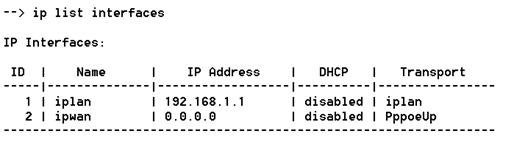
Объекты являются пронумерованными записями в некотором списке. Например, если создано более одного IP-интерфейса, то команда
ip list interfaces
генерирует нумерованный список объектов – интерфейсов. Номера объектов отображаются в первой колонке под заголовком ID. Пример показан на следующем рисунке.
|
Пример: назначение режима транспортировки интерфейсу
...Чтобы назначить режим транспортировки для моста или маршрутизатора, необходимо выполнить следующие операции.
1. Создать режим транспортировки. С помощью приведенной ниже команды создается режим транспортировки Ethernet с именем ether1 и указывается имя порта (ethernet):
ethernet add transport ether1 ethernet
2. Создать интерфейс. С помощью приведенной ниже команды создается мостовой интерфейс с именем bridgeintf.
bridge add interface bridgeintf
3. Назначить интерфейсу режим транспортировки. С помощью приведенной ниже команды мостовому интерфейсу bridgeintf назначается режим транспортировки Ethernetether1:
bridge attach bridgeintf ether1
3.1.2. Группы команд интерфейса командной строки (CLI)
Маршрутизатор SI2000 Europa 728+ имеет ассоциированную с ним группу команд CLI, предназначенную для конфигурирования устройства при помощи telnet-клиента. Каждая команда в группе начинается с одинаковой командной последовательности. Например, все команды конфигурирования маршрутизатора начинаются с ip. Типичные группы команд CLI, встроенные в маршрутизатор SI2000 Europa 728+, перечислены ниже в данном разделе вместе с кратким объяснением их использования. Часть текста, выделенная жирным курсивом, является командной последовательностью.
802.1x / Конфигурирование беспроводной связи 802.1x
Используется для настройки параметров аутентификации 802.1x
ald / Алгоритмическое отбрасывание[ДС2]
Используется для добавления, конфигурирования и удаления профилей ALD.
ip / Конфигурирование маршрутизатора
Используется для добавления, конфигурирования и удаления IP-интерфейсов.
bridge / Конфигурирование мостов
Используется для добавления, конфигурирования и удаления мостовых интерфейсов.
ethernet /Конфигурирование Ethernet
Используется для создания и удаления режимов транспортировки Ethernet и вывода статистической информации.
ethswitch /Конфигурирование Ethernet-коммутатора
Используется для конфигурирования внутренней микросхемы Ethernet-коммутатора.
rfc1483 / Конфигурирование RFC1483
Используется для создания, конфигурирования и удаления режимов транспортировки RFC.
ipoa / Конфигурирование IPoA
Используется для создания, конфигурирования и удаления режимов транспортировки IP поверх ATM.
pppoa / Конфигурирование PPPoA
Используется для создания, конфигурирования и удаления режимов транспортировки сервера и клиента PPP поверх ATM.
pppoe / Конфигурирование PPPoE
Используется для создания, конфигурирования и удаления режимов транспортировки сервера и клиента PPP поверх Ethernet.
dhcpserver / Конфигурирование сервера DHCP
Используется для определения сетевой топологии DHCP.
dhcpclient / Конфигурирование клиента DHCP
Используется для добавления, изменения и удаления объявлений интерфейса клиента DHCP.
dhcprelay / Конфигурирование ретранслятора DHCP
Используется для добавления и удаления адресов сервера DHCP для ретрансляции.
dnsrelay / Конфигурирование ретранслятора DNS
Используется для добавления и удаления адресов сервера DNS.
dnsclient / Конфигурирование клиента DNS
Используется для добавления и удаления адресов клиента DNS.
igmp / Конфигурирование IGMP
Используется для конфигурирования режима igmp для стека IP.
logger / Регистрация на удаленном хосте с использованием syslog
Используется для конфигурирования syslog.
security / Конфигурирование функций безопасности
Используется для разрешения работы модуля обеспечения безопасности, создания, конфигурирования и удаления интерфейсов безопасности и создания или конфигурирования триггеров срабатывания функций безопасности.
nat / Конфигурирование NAT
Используется для включения/отключения объектов трансляции сетевых адресов (Network Address Translation, NAT), создания, конфигурирования и удаления пулов глобальных адресов и резервирования преобразования (mapping).
radclient / Команды конфигурирования клиента RADIUS
Используется для добавления и удаления адресов сервера RADIUS.
scheduler / Команды конфигурирования для планировщика
Используется для добавления и удаления профилей планировщика.
sntpclient / Команды для клиента DNS простого сетевого протокола системного времени (Simple Network Time Protocol, SNTP)
Используется для добавления и удаления адресов сервера SNTP.
firewall / Конфигурирование брандмауэра (Firewall)
Используется для создания, конфигурирования и удаления фильтров портов и функций проверки допустимости, а также для управления обнаружением несанкционированного доступа.
transports / Конфигурирование режимов транспортировки
Используется для отображения и удаления существующих параметров конфигурации транспортировки.
port / Конфигурирование порта
Используется для конфигурирования и отображения информации о порте.
system / Команды администрирования системы
Используется для выполнения задач техобслуживания системы
user / Команды управления пользователями
Используется для добавления и удаления пользователей, имеющих доступ к устройству.
wpa / Конфигурирование беспроводного защищенного доступа (Wireless Protected Access, WPA)
Используется для конфигурирования настроек WPA.
3.1.3. Условные обозначения интерфейса командной строки (CLI)
В интерфейсе CLI маршрутизатора SI2000 Europa 728+ используются стандартные, интуитивно понятные имена команд, которые можно использовать в разных ситуациях.
add
Данная команда используется для добавления объектов (например, интерфейсов или режимов транспортировки) и присвоения им имен. В команде add необходимы атрибуты, которые указываются в качестве аргументов в определенном порядке. Например, для создания режима транспортировки Ethernet требуется указать имя режима транспортировки и системный порт:
ethernet add transport <имя> <порт>
delete
Команда delete удаляет именованные объекты или нумерованные объекты, которые отображаются после выполнения команды list:
ethernet delete transport {<имя> <номер>}
clear
Команда clear удаляет все именованные элементы, принадлежащие объекту, например, следующая команда
firewall clear policies
удаляет все объекты политик (policies), принадлежащие брандмауэру (Firewall). При использовании команды clear следует соблюдать осторожность, так как в приведенном выше примере удаляются также все функции проверки допустимости (validators) и фильтры портов (portfilters), принадлежащие этим политикам.
set
Команда set изменяет значение или несколько значений параметров системы, например:
ip set interface {<имя>|<номер>} ipaddress <ip-адрес>
show
Команда show выводит список текущей конфигурации и статистические данные для объекта или модуля. Например, в ответ на команду
bridge show
может быть выведена следующая информация (конкретный вывод зависит от конфигураций моста):
--> bridge show
Global bridge configuration:
MAC Address: 0:1:38:2a:9f:bb
Number of Interfaces: 4
Type: TRANSPARENT
Filter Age: 300 seconds
Unicast-Learning: HYBRID
Multicast-Learning: HVM
Interface VLAN ID: ENABLED
Traffic Classes: ENABLED
Tagging: ENABLED
Acceptable Frame Type: ENABLED
Ingress Filtering: ENABLED
VLAN Bridge Configuration:
VLAN Version Number: 1
Maximum VLAN ID: 4094
Maximum Number of VLANS: 20
Current Number of VLANS: 4
Рис.13. Пример выполнения команды show
3.1.4. Помощь при вводе команд CLI
Имеется возможность автоматического завершения ввода уникальных ключевых слов нажатием клавиши tab. Например, если после набора нескольких первых символов ключевого слова в команде нажать клавишу [Tab],
bridge s [Tab]
то ввод ключевого слова будет автоматически завершен:
bridge show
Если после набора ключевого слова команды нужно узнать возможные синтаксические варианты продолжения, следует набрать ‘[Spacebar]?’. Например, если ввести:
bridge ?
будет выведен список действительных ключевых слов, которые можно использовать после команды bridge:
add Add an interface/VLAN/FDB entry/egress interfaces.
attach Attach an interface with a transport.
clear Clear interfaces/VLANs/FDB entries/egress interfaces.
delete Delete an interface/VLAN/FDB entry/egress interface.
detach Detach an interface from the transport it is attached to.
flush Flush all the dynamic entries for an interface.
list List interfaces/VLANs/FDB entries/egress interfaces.
set Set bridge/interface level parameters.
show Show interface/VLAN/FDB entry/egress interface.
Рис.14. Список ключевых слов, которые можно использовать после команды bridge
Можно также ввести
help
и получить некоторую общую справочную информацию об использовании CLI.
3.1.5. Учетные записи пользователей
Admin – это единственная пользовательская учетная запись, установленная в системе по умолчанию. Пользователь admin имеет уровень доступа super-user («суперпользователь»). Эта учетная запись позволяет создавать новые учетные записи пользователей и права доступа.
Для регистрации в системе с именем пользователя admin введите следующие данные:
Login: admin
Password: admin
Для выхода из системы введите команду:
user logout
Появится начальный экран управления CLI.
Для вывода на экран информации об учетных записях пользователей введите в строке приглашения CLI:
system list users
Выведется следующая информация:
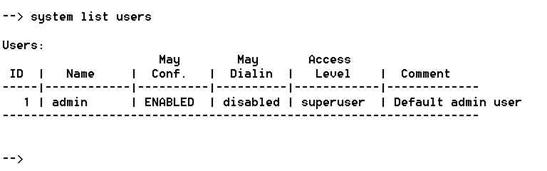
Рис.15. Список учетных записей пользователей в системе CLI
Добавление новых пользователей
Имеется два типа пользователей, которых можно добавлять в систему.
1.1 Пользователи, которые могут иметь доступ в систему при помощи коммутируемого соединения, например, используя соединение PPP.
Для добавления пользователя с коммутируемым доступом (dial-in user) используйте команду:
system add user <имя> [''комментарий'']
Например, system add user tritonuser ''dial-in user access''
1.2 Пользователи, которые могут регистрироваться в системе при помощи Telnet-соединения или WEB-управления.
Для добавления пользователя с правом регистрации (login user) используйте команду:
system add user <имя> [''комментарий'']
Например, system add login tritonmng ''login user access''
Пароли пользователей
Для изменения пароля пользователя, в качестве которого вы в данный момент зарегистрированы, используйте команду:
user password
и затем дважды введите новый пароль, как показано на рисунке:
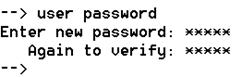
Рис.16. Изменение пароля для учетной записи пользователя.
Для изменения пароля другого пользователя введите команду:
user change <имя>
и система зарегистрирует вас как другого пользователя (с именем <имя>). Затем можно использовать команду user password для изменения пароля этого пользователя. Следует отметить, что только пользователь admin может использовать команду user change!
Изменение пользовательских настроек
Имеется возможность выбора между двумя типами учетной записи пользователя (пользователь коммутируемого доступа или пользователь с правом регистрации) или присвоения учетной записи пользователя обоих этих типов. Для выполнения этого можно использовать одну из следующих двух команд. Еще раз напомним, что только пользователю admin разрешается изменять эти настройки.
Для включения или выключения (enable/disable) возможности коммутируемого доступа для пользователя с правом регистрации введите следующую команду:
system set user <имя> maydial in {enabled/disabled}
Например, system set user tritonmng maydial in enabled
Для включения или выключения (enable/disable) опции login для пользователя коммутируемого доступа введите следующую команду:
system set user <имя> mayconfigure {enabled/disabled}
Например, system set user tritonuser mayconfigure enabled
3.2. WEB-управление
Конфигурирование маршрутизатора SI2000 Europa 728+ с помощью WEB-управления позволяет достичь того же результата, что и конфигурирование с помощью клиента Telnet через интерфейс CLI, но во многих случаях выполнить конфигурирование с помощью WEB-управления значительно проще. На протяжении всего этого раздела будут даваться ссылки на команды интерфейса командной строки (CLI), имеющие те же функции, что и WEB-управление.
3.2.1. Информация о WEВ-управлении
Для доступа к WEB-управлению маршрутизатором SI2000 Europa 728+ и маршрутизатор, и компьютер с Ethernet-адаптером, при помощи которого производится подключение к маршрутизатору, обязательно должны принадлежать к одной и той же сети. Информация о том, как установить первое соединение, приведена в разделе «Предварительные настройки» данного руководства, в подразделе WEB-управление.
Функция WEB-управления предоставляет ряд web-страниц, которые можно использовать для настройки и конфигурирования маршрутизатора SI2000 Europa 728+. Эти страницы разбиты на четыре основных тематических раздела. В меню с левой стороны главного окна, показанного на рис.17, можно выбрать любой из следующих разделов:
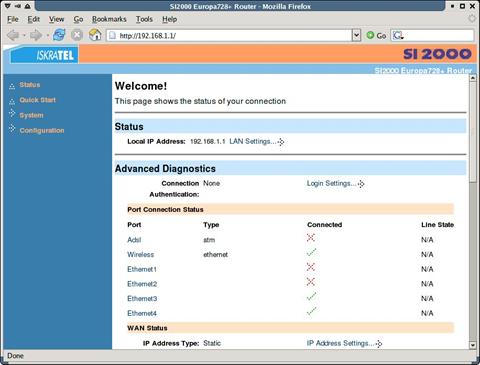
Рис.17. Главное окно страниц WEB-управления
Status (Состояние)
Обеспечивает информацию о текущих настройках и состоянии системы.
Quick start (Быстрое начало работы)
Позволяет настроить параметры аутентификации и регистрации пользователей, которые могут требоваться Интернет-провайдером.
System (Система)
Предоставляет информацию об аппаратном обеспечении и опциях системы, а также о методах обновления микропрограммного обеспечения и перезапуска системы.
Configuration (Конфигурация)
Обеспечивает информацию о текущей конфигурации различных компонентов системы, а также предлагает варианты изменения конфигурации.
Обратите внимание, что конкретная информация, отображаемая на каждой WEB-странице, зависит от особенностей используемой конфигурации. Следующие разделы содержат только общий обзор процедур настройки и конфигурирования.
3.2.2. Страница Status (Cостояние)
Страница Status содержит информацию о текущей конфигурации маршрутизатора SI2000 Europa 728+. Она дает общие сведения о конфигурации текущего сеанса. Данная страница содержит следующие разделы:
Status (Состояние)
В разделе Status отображаются следующие пункты.
· PPPoE Connection – состояние PPPoE-подключения (connected (подключено) или disconnected (отключено)), а также продолжительность текущего подключения.
· WAN IP Address configuration – текущий IP-адрес WAN. Здесь также имеется гиперссылка WAN settings, которая позволяет создавать, изменять или удалять конфигурацию глобальной сети.
· Local IP Address configuration – локальный IP-адрес. Здесь также имеется гиперссылка LAN settings, которая позволяет создавать, изменять или удалять конфигурацию локальной сети.
Advanced Diagnostics (Расширенная диагностика)
В разделе Advanced Diagnostics отображаются следующие пункты.
· Connection Authentication – информация по аутентификации подключения. Это подробная информация о текущих настройках для регистрации в системе Интернет-провайдера. Здесь также имеется гиперссылка Login Settings, которая позволяет создавать, изменять или удалять существующие настройки регистрации.
· PPPoE Dial-On-Demand – состояние «PPPoE-соединения по требованию». Показывает, можно ли использовать коммутируемое соединение с системой по протоколу PPPoE. Также отображается IP-адрес PPP-сервера.
Port Connection Status (Состояние соединения через порты)
В разделе Port connection status отображаются следующие пункты, касающиеся соединения через порты.
· Port. Список имеющихся портов маршрутизатора SI2000 Europa 728+.
· Type. Тип трафика, который может передаваться через каждый из портов.
· Connected. Информация о подключенных в данный момент портах маршрутизатора SI2000 Europa 728+.
 Этот значок показывает, что порт подключен.
 Этот значок показывает, что порт отключен.
· Line State. Информация о состоянии соединения.
WAN Status (Состояние глобальной сети)
В разделе WAN status отображается следующая информация о конфигурации глобальной сети.
· IP Address Type. (тип IP-адреса). Показывает, используется ли IP-адрес WAN, или же IP-адрес получается автоматически с сервера DHCP.
· WAN Subnet Mask (маска подсети).
· Default Gateway (шлюз по умолчанию). Показывает, сконфигурирован ли сервер DHCP для предоставления IP-адреса WAN в качестве адреса шлюза по умолчанию.
· Primary DNS (Основной DNS-сервер). Показывает, задан ли IP-адрес основного сервера DNS.
Раздел WAN status также содержит две гиперссылки.
· IP Address Settings. (настройки IP-адреса). Эта гиперссылка позволяет создавать, изменять или удалять конфигурации глобальной сети.
· DNS Client Settings. (настройки клиента DNS). Эта гиперссылка позволяет создавать, изменять или удалять конфигурации клиента DNS.
LAN Status (Состояние локальной сети)
В разделе LAN status отображается следующая информация по состоянию локальной сети маршрутизатора SI2000 Europa 728+.
· LAN Subnet Mask (маска подсети LAN).
· Act as Local DHCP Server (Yes/No) (Действует как локальный сервер DHCP (да/нет).
· Ссылка на настройки сервера DHCP.
· MAC Address (MAC-адрес). Здесь отображается фактический MAC-адрес для блока Ethernet в коммуникационном процессоре, используемом в маршрутизаторе SI2000 Europa 728+.
Hardware Status (Состояние аппаратного обеспечения)
В разделе Hardware status отображается следующая информация о маршрутизаторе SI2000 Europa 728+.
1. Up-Time. Продолжительность (в формате часы:минуты:секунды) текущего сеанса соединения.
2. Version. Информация о версии выпуска микропрограммного обеспечения, используемого для построения образа, загружаемого для выполнения на маршрутизаторе SI2000 Europa 728+.
3. Vendor. Название компании-поставщика маршрутизатора SI2000 Europa 728+. Поставщиком является IskraTEL.
Defined Interfaces (Определенные интерфейсы)
В разделе Defined Interfaces содержится список интерфейсов локальной и глобальной сетей, определенных на маршрутизаторе SI2000 Europa 728+.
Каждый из перечисленных интерфейсов имеет связанную с ним гиперссылку Show Statistics («показать статистику»). Щелкнув на ней мышью, можно получить подробную информацию по некоторым или по всем из перечисленных ниже пунктов (в зависимости от типа интерфейса и его конфигурации).
· интерфейс
· подробности о соединении
· конфигурация порта
· параметры служб
3.2.3. Страница Quick Start (Быстрое начало работы)
Страница Quick Start позволяет сконфигурировать параметры регистрации в глобальной сети. Прежде всего в меню слева щелкните мышью на Quick Start. Для доступа к странице Quick Start необходимо ввести имя пользователя и пароль для пользователя admin (admin, admin). Появится страница Quick Start.
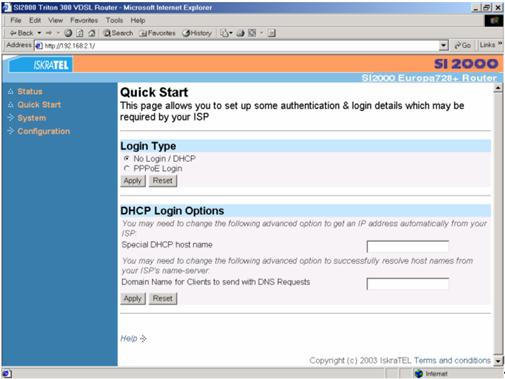
Рис. 18. Страница Quick Start: No Login/DHCP.
Можно сконфигурировать два типа регистрации (login). Первый способ – использовать какой-либо адрес DHCP, полученный от вашего Интернет-провайдера, вместо создания собственной учетной записи. Второй способ – регистрация с помощью PPPoE. Она позволяет пользователю зарегистрироваться в системе дистанционно по протоколу PPPoE.
Создание регистрации при помощи DHCP
Для создания регистрации при помощи DHCP необходимо выполнить следующие операции.
1. В разделе Login Type щелкните мышью на кнопке No Login/DHCP. Появится форма для заполнения параметров входа в систему DHCP Login Options, показанная на рис.15.
2. Заполните форму DHCP Login Options.
· Если вы хотите, чтобы сервер ISP автоматически распознавал имя вашего хоста, введите имя хоста сервера DHCP (Special DHCP host name).
· Если вы хотите, чтобы сетевые клиенты DHCP использовали определенное имя домена, укажите имя домена для клиентов, посылаемое с запросами DNS (Domain Name for Clients to send with DNS Requests).
3. После завершения конфигурирования опций регистрации для DHCP нажмите на Apply. Страница Quick Start обновится, и появится следующее подтверждающее сообщение в верхней части страницы:
Settings successfully changed
Эти действия имеют тот же результат, что и ввод следующих команд CLI (с соответствующими значениями):
dhcpclient interfaceconfig add sent option <имя хоста>
dhcpserver subnet add option <имя домена>
dhcpclient update
dhcpserver update
Создание регистрации PPPoE
Для создания регистрации PPPoE-соединения необходимо выполнить следующие операции.
1. В разделе Login Type щелкните мышью на кнопке PPPoE. Затем щелкните на Apply. Появится форма для заполнения PPPoE Login Setup.
Внимание! Для задания правильной регистрации PPPoE-соединения значения настроек канала ATM VPI и VCI должны совпадать с заданными Интернет-провайдером. По умолчанию принимается: VPI=0 и VCI=100. Если эти настройки несовместимы с настройками вашего Интернет-провайдера, необходимо поменять настройки для канала ATM (ATM channel) соединения PPPoE (PPPoE connection). Процедура описана в главе Доступ в Интернет, разделе VPI и VCI.
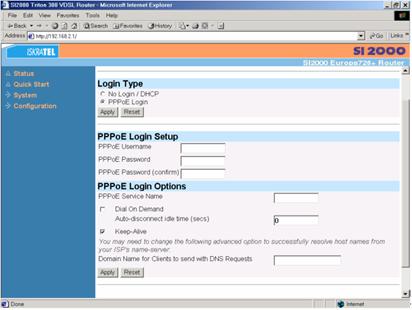
Рис. 19. Страница Quick Start: PPPoE Login
2. Введите необходимую информацию в разделе PPPoE Login Setup для обеспечения возможности регистрации пользователя в удаленной системе:
· PPPoE Username и Password (имя пользователя и пароль для PPPoE). Введите имя и пароль пользователя, необходимые при PPP-согласовании и передаваемые на удаленный PPP-сервер для аутентификации.
3. Заполните раздел PPPoE Login Options.
4. PPPoE Service Name (имя услуги PPPoE). Введите здесь тег PPPoE, идентифицирующий конкретную услугу для клиента PPPoE.
5. Флажок Dial on Demand (соединение по запросу). Установите этот флажок, если нужно, чтобы PPPoE мог автоматически подключаться к TCP/IP всякий раз, когда пользователь запрашивает пакеты TCP/IP с общедоступных узлов.
6. Auto-disconnect idle time (secs) (время отключения в случае бездействия (сек)). Если установлен флажок Dial on Demand, введите здесь значение времени, в течение которого сеанс PPPoE-подключения к Интернет-провайдеру может оставаться бездействующим до момента принудительного завершения сеанса.
7. Флажок Keep-Alive. Этот флажок устанавливается, если необходимо, чтобы PPPoE регулярно посылал кадры эхо-запроса протокола управления каналом (Link Control Protocol, LCP). Если на запрос не получен ответ, PPP-соединение прерывается.
8. Текстовое поле Domain Name for Clients to send with DNS Requests («Имя домена для клиентов, посылаемое с запросами DNS»). Введите имя домена, если требуется, чтобы клиенты DHCP использовали определенное имя домена.
9. После завершения конфигурирования опций регистрации PPPoE нажмите Apply. Страница Quick Start обновится, и появится следующее подтверждающее сообщение в верней части страницы:
Settings successfully changed
Эти действия будут иметь тот же результат, что и ввод следующих команд CLI (с соответствующими значениями):
pppoe set transport username
pppoe set transport password
pppoe set transport servicename
pppoe set transport autoconnect
pppoe set transport idletimeout
pppoe set transport lcpechoevery
dhcpserver subnet add option domain-name
dhcpserver update
3.2.4. Страница System (Система)
Меню System содержит опции маршрутизатора SI2000 Europa 728+ и позволяет совершать такие низкоуровневые изменения, как обновление образа программного обеспечения системы. В меню слева щелкните мышью на System. Появятся следующие подзаголовки.
Error Log (Журнал регистрации ошибок)
Страница Error Log отображается автоматически при возникновении ошибки в конфигурации. В меню
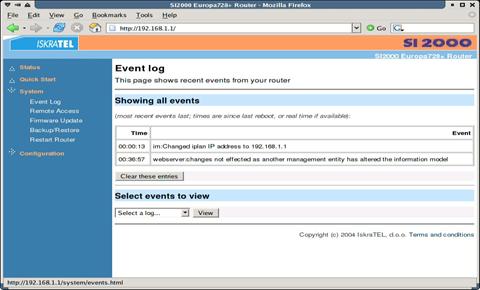 |
System щелкните мышью на Error Log. Появится следующая страница:
Рис.20. Страница журнала регистрации ошибок
На странице отображается таблица, в которой перечисляются ошибки конфигурации, произошедшие в маршрутизаторе SI2000 Europa 728+ во время текущего сеанса. В таблице также приведена следующая информация:
· когда возникла ошибка (в секундах с момента перезапуска системы),
· в каком процессе возникла ошибка,
· краткое описание ошибки.
One-click update (Обновление одним щелчком мыши)
Данная опция WEB-управления позволяет загрузить новое микропрограммное обеспечение маршрутизатора SI2000 Europa 728+ с удаленного HTTP-сервера при помощи одного щелчка мыши. При этом не требуется самостоятельно выбирать правильный файл для загрузки. Подробности описаны в разделе 3.5.2One-click upgrade[d3] .

|
Из за большого объема этот материал размещен на нескольких страницах:
1 2 3 4 5 6 7 |
