

Партнерка на США и Канаду по недвижимости, выплаты в крипто
- 30% recurring commission
- Выплаты в USDT
- Вывод каждую неделю
- Комиссия до 5 лет за каждого referral
Рис.38. Страница DNS client
Для конфигурирования серверов DNS выполните следующие операции.
1. В текстовом поле DNS servers введите IP-адрес для неизвестного имени домена.
2. Щелкните мышью на Add. IP-адрес появится в таблице серверов DNS. Можно добавить максимум три IP-адреса сервера. Каждая запись IP-сервера имеет связанную с ней кнопку Delete. Щелкните мышью на кнопке Delete для удаления IP-адреса из этого списка.
Добавление или удаление IP-адресов имеет тот же результат, что и ввод следующих команд CLI (с соответствующими значениями):
dnsclient add server
dnsclient list server
dnsclient delete server
1. Для конфигурирования поиска доменов DNS выполните следующие операции. Введите строку поиска в текстовом поле Domain search order.
2. Щелкните мышью на Add. Строка поиска отобразится в таблице Domain search order. Можно добавить максимум шесть строк поиска. Каждая строка поиска имеет связанную с ней кнопку Delete. Щелчок мышью на кнопке Delete удаляет строку из этого списка.
Добавление или удаление строки поиска домена имеет тот же результат, что и ввод следующих команд CLI (с соответствующими значениями):
dnsclient add searchdomain
dnsclient list searchdomain
dnsclient delete searchdomain
DNS relay (Ретранслятор DNS)
Данная опция позволяет создавать, конфигурировать и удалять первичные и вторичные серверы DNS ретранслятора DNS. Ретранслятор DNS может пересылать запросы DNS на серверы DNS из этого
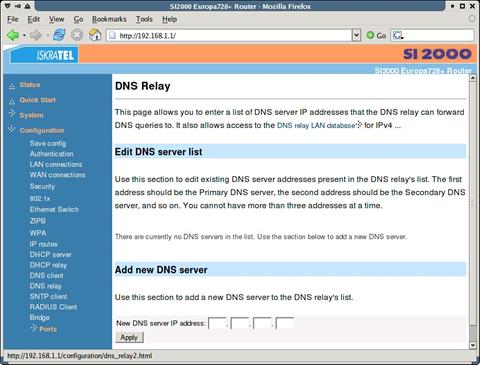 |
списка. В меню Configuration щелкните мышью на DNS Relay. Появится следующая страница:
Рис.39. Страница DNS relay
Для конфигурирования списка ретрансляторов DNS выполните следующее:
1. В разделе Add new DNS server введите IP-адрес в текстовом поле New DNS server IP.
2. Щелкните мышью на Apply. Адрес отобразится в списке раздела Edit DHCP server list. Для редактирования элемента списка щелкните мышью на IP-адресе и введите его новое значение, затем щелкните на Apply. Для удаления записи установите флажок в поле Delete? для IP-адреса, затем щелкните на Apply.
Эти действия будут иметь тот же результат, что и ввод следующих команд CLI (с соответствующими значениями):
dnsrelay add server
dnsrelay update
dnsrelay list servers
dnsrelay delete server
SNTP Client (Клиент SNTP)
Щелкните мышью на ссылке SNTP на навигационной панели. NTP (Network Time Protocol, сетевой протокол системного времени) используется для синхронизации часов реального времени маршрутизатора SI2000 Europa 728+. Информация данного раздела позволяет сконфигурировать
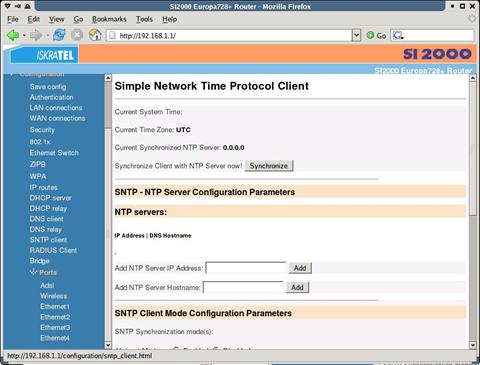 |
часовой пояс для маршрутизатора и синхронизировать маршрутизатор с сервером времени.
Для добавления нового сервера NTP в конфигурацию выберите IP-адрес или имя хоста сервера.
1. Add NTP Server IP Address: введите в это поле IP-адрес сервера NTP и затем щелкните мышью на кнопке Add.
2. Add NTP Server Hostname: введите в это поле имя хоста сервера NTP и затем щелкните мышью на кнопке Add.
Имеется несколько режимов работы клиента SNTP машрутизатора Europa 728+:

Unicast Mode (одноадресной режим): выберите Enabled (включен) или Disabled (выключен) для конфигурирования этого режима синхронизации.
Anycast Mode (режим - любому): выберите Enabled (включен) или Disabled (выключен) для конфигурирования этого режима синхронизации.
Broadcast Mode (широковещательный режим): выберите Enabled (включен) или Disabled (выключен) для конфигурирования этого режима синхронизации.
Щелкните мышью на кнопке Set Mode для подтверждения изменений.
Select a local Timezone (выбор местного часового пояса): выберите из ниспадающего списка требуемый часовой пояс и затем щелкните мышью на кнопке Set Time zone.
Если вы желаете установить время и дату на маршрутизаторе вручную, введите их текущие значения в разделе Manual System Clock Setting и нажмите на кнопку Set Clock.
RADIUS Client (Клиент RADIUS)
В данном разделе можно просматривать и конфигурировать серверы RADIUS, которые используются для аутентификации и учета действий клиентов. Подробная информация приведена в главе 8 Беспроводные соединения.
Bridge (Мост)
Раздел Bridge позволяет конфигурировать функциональные возможности мостов сетей VLAN. Более подробная информация содержится в главе 4 Конфигурация режима моста.
3.3. Порты
Данный раздел содержит инструкции по конфигурированию различных портов маршрутизатора Europa 728+. На навигационной панели в левой части окна щелкните мышью на названии порта, который необходимо сконфигурировать.
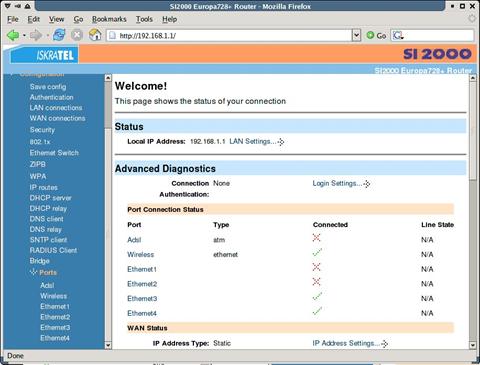
3.3.1. ADSL Port (Порт ADSL)
Используя параметры порта ADSL, можно осуществлять мониторинг состояния асимметричной цифровой абонентской линии (ADSL). Хотя имеется несколько параметров, которые можно изменять, не рекомендуется изменять ни один из них. По умолчанию для порта ADSL выбирается автоматическое конфигурирование параметров ADSL. Это обеспечит наилучшие возможные результаты, поскольку маршрутизатор SI2000 Europa 728+ будет согласовывать настройки ADSL c DSLAM провайдера услуги DSL.
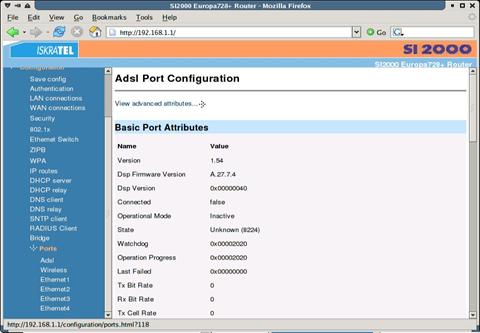
Могут оказаться полезными некоторые отображаемые счетчики и величины:
Название | Описание |
Tx Bit Rate | Скорость в нисходящем направлении в битах в секунду |
Rx Bit Rate | Скорость в восходящем направлении в битах в секунду |
3.3.2. Ethernet ports (Порты Ethernet)
С помощью раздела Ethernet ports можно осуществлять мониторинг основных параметров Ethernet.
Название | Описание |
Connected | Состояние канала интерфейса Ethernet |
Дуплекс | Показывает, является ли канал дуплексным или полудуплексным |
Link speed | Скорость канала |
3.3.3. Wireless (Беспроводные соединения)
Здесь можно просматривать и изменять параметры беспроводных соединений маршрутизатора SI2000 Europa 728+. Более подробная информация по этому разделу приведена в главе 8 Беспроводные соединения.
3.4. Конфигурации (резервное копирование, восстановление, сброс)
3.4.1. Резервное копирование / восстановление
Данная опция позволяет создать резервную копию конфигурации маршрутизатора SI2000 Europa 728+ на компьютере и затем восстановить ее с того же места.
Backup configuration (Резервное копирование конфигурации)
Для создания резервной копии конфигурации поступите следующим образом.
1. В меню System щелкните мышью на Backup/restore. Появится следующая страница:
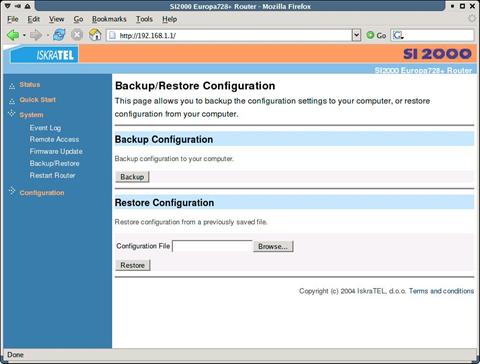
Рис.42. Страница Backup / Restore
2. В разделе Backup Configuration щелкните мышью на кнопке Backup. Появится окно File Download. Для сохранения файла на диске щелкните мышью на кнопке Save this file to disk. В окне Save As выберите файл, в котором следует сохранить резервную копию конфигурации. Щелкните мышью на Save.
Эти действия будут иметь тот же результат, что и ввод следующей команды CLI (с соответствующими значениями):
system config backup
Restore configuration (Восстановление конфигурации)
Для восстановления конфигурации Europa 728+ выполните следующие операции.
1. В меню System щелкните мышью на Backup/restore.
2. В разделе Restore Configuration щелкните мышью на текстовом поле Configuration File и введите в нем сетевой путь файла, который следует восстановить. Если вы не знаете сетевой путь, щелкните мышью на кнопке Browse и найдите файл при помощи поля Choose file.
3. Щелкните мышью на кнопке Restore. Страница обновляется с сообщением Configuration Restored и информацией о количестве загруженных байтов.
Эти действия будут иметь тот же результат, что и ввод следующей команды CLI (с соответствующими значениями):
system config restore
3.4.2. Перезапуск
Данная опция позволяет перезапустить маршрутизатор SI2000 Europa 728+.
Restart (Перезапуск)
Для перезапуска маршрутизатора Europa 728+ выполните следующие операции.
· В меню System щелкните мышью на Restart. Появится следующая страница:
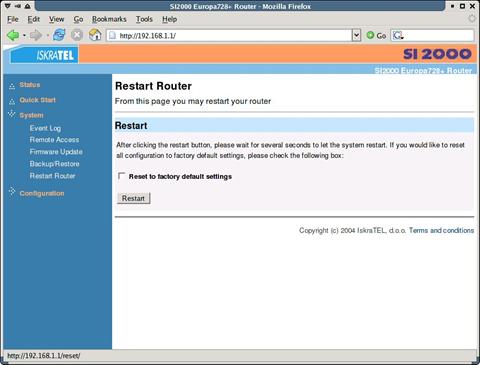
Рис.43. Страница Restart
· Для перезапуска маршрутизатора SI2000 Europa 728+ щелкните мышью на кнопке Restart. На странице Restart также предусмотрена опция перезапуска и восстановления заводских настроек, принимаемых по умолчанию. Щелкните мышью на поле Reset to factory default settings для установки в нем флажка и затем щелкните на кнопке Restart. Прочтите выводимую информацию консоли в окне клиента Telnet для контроля за ходом выполнения перезапуска. Заводские настройки, принимаемые по умолчанию, описаны в разделе 2.2 Предварительные настройки.
· После появления на консоли приглашения на ввод имени пользователя (login) и пароля (password) вы можете зарегистрироваться обычным образом (используя следующие данные: login = admin, password = admin) и затем обновить браузер, на котором выполняется WEB-управление Europa 728+. Появится страница Status. Маршрутизатор SI2000 Europa 728+ перезапущен.
Действие кнопки Restart аналогично вводу следующей команды CLI:
system restart
Установка флажка в поле Reset to factory default settings аналогично по результату вводу следующей команды CLI:
system config restore factory
3.5. Обновление микропрограммного обеспечения
Внимание! Во время процедуры обновления на маршрутизатор SI2000 Europa 728+ должно быть постоянно подано электропитание Прерывание электропитания во время обновления может серьезно повредить Europa 728+. В этом случае потребуется обратиться к продавцу маршрутизатора или в центр техобслуживания. Информацию о поиске и устранения неисправностей см. в разделе 10.1 Режим восстановления.
3.5.1. Upgrade (Модификация)
Данная опция позволяет загружать образы микропрограммного обеспечения в маршрутизатор SI2000 Europa 728+ при помощи протокола HTTP. Архив .img загружается в оперативную память (RAM) маршрутизатора Europa 728+. Архив автоматически распаковывается, файлы проверяются на достоверность и затем записываются во флэш-память.
Update (Обновление)
Для обновления микропрограммного обеспечения Europa 728+ выполните следующее:
1. В меню System щелкните мышью на Update. Появится следующая страница:
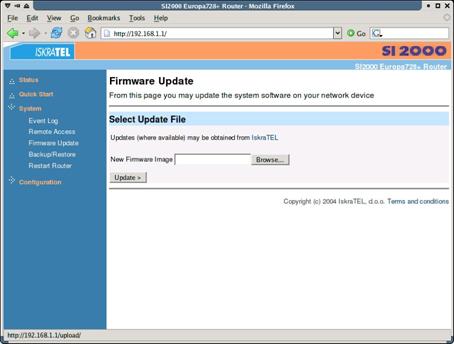
Рис.44. Страница Firmware Update
2. Укажите в поле местоположение в сети нового файла образа микропрограммного обеспечения, который необходимо загрузить, или используйте кнопку Browse для просмотра сети и выбора файла. Щелкните мышью на Update.
3. После загрузки файла в RAM маршрутизатор SI2000 Europa 728+ он записывается во флэш-память. Отображается страница состояния с подтверждением завершения загрузки и информацией о том, какая часть файла (в байтах и процентах) была записана во флэш-память.
4. После записи файла во флэш-память страница Frmware Update обновляется. На странице теперь имеется подтверждение завершения обновления и запрос на перезапуск маршрутизатора SI2000 Europa 728+ для использования нового микропрограммного обеспечения. Щелкните мышью на Restart.
4. КОНФИГУРАЦИИ режима моста
Маршрутизатор SI2000 Europa 728+ может быть сконфигурирован для работы в режиме моста. Это позволяет использовать Europa 728+ в качестве простого модема вместо более сложного варианта его использования в качестве маршрутизатора. Такая конфигурация подходит для крупномасштабных вариантов применения, когда никакого конфигурирования устройства не предполагается. Мостовой модуль может выполнять обработку в соответствии со стандартами 802.1q и 802.1p.
4.1. Архитектура виртуальных локальных сетей (VLAN) маршрутизатора Europa 728+
Для того, чтобы понять, как поддерживается работа VLAN в маршрутизаторе Europa 728+, важно знать внутреннюю структуру устройства. Он состоит из двух частей:
· микросхемы Ethernet-коммутатора, обеспечивающей 4 пользовательских порта Ethernet,
· внутреннего моста, реализованного в процессоре маршрутизатора в виде программного процесса.
Для конфигурирования поддержки VLAN необходимо сконфигурировать обе эти части. Управление настройками первой части осуществляется в разделе WEB-интерфейса Ethernet switch (Ethernet-коммутатор), описанном в главе 4.10 Ethernet Switch (Ethernet-коммутатор), а для конфигурирования второй части применяется раздел WEB-интерфейса Bridge (мост). Более подробная информация содержится в главе 4.6 Настройки моста.
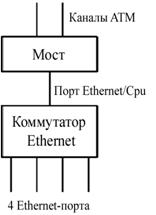
Приведенная выше схема поясняет внутреннюю структуру маршрутизатора. Управление Ethernet-коммутатором осуществляется в разделе Ethernet switch. Упрощенно говоря, это коммутатор, который имеет 5 портов Ethernet. 4 порта предназначены для подключения устройств пользователя и реализованы в виде 4 разъемов RJ-45 на задней панели маршрутизатора. Они обозначены именами с Ethernet1 по Ethernet4. Пятый порт, называемый Cpu, предназначен для подключения Ethernet-коммутатора к главному процессору внутри маршрутизатора. В разделе Ethernet switch он имеет имя Cpu, в то время как в разделе Bridge имя этого же порта - Ethernet.
После правильного конфигурирования Ethernet-коммутатора следует сконфигурировать также раздел Bridge (мост).
При необходимости создания конфигурации, в которой канал ATM подключен к Ethernet-порту Ethernet1, следует создать VLAN в разделе Ethernet switch и такую же VLAN – в разделе Bridge. В разделе Ethernet switch необходимо добавить порты Ethernet1 и Cpu к данной VLAN в качестве тегированных. В разделе Bridge нужно добавить порт Eternet и канал ATM к той же самой VLAN. В следующих разделах руководства будет описано, как это сделать.
4.2. Создание нового мостового соединения
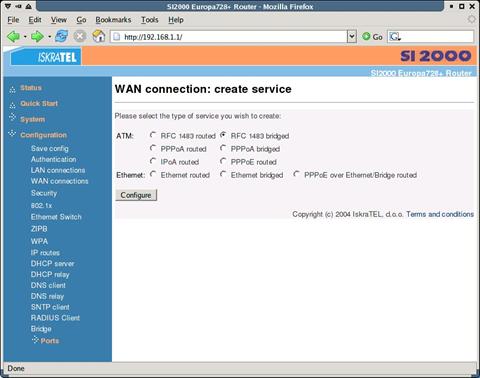
Для создания нового мостового соединения укажите в Web-браузере IP-адрес маршрутизатора Europa 728+ и щелкните мышью на WAN connections в разделе Configuration на навигационной панели.
Система предложит несколько опций. Можно выбрать один из двух имеющихся протоколов передачи пакетов Ethernet в режиме моста по каналу DSL ATM.
RFC1483 bridged PPPoE bridgedВыберите один из протоколов, который подходит для конфигурации вашей сети, и щелкните мышью на Configure.
 |
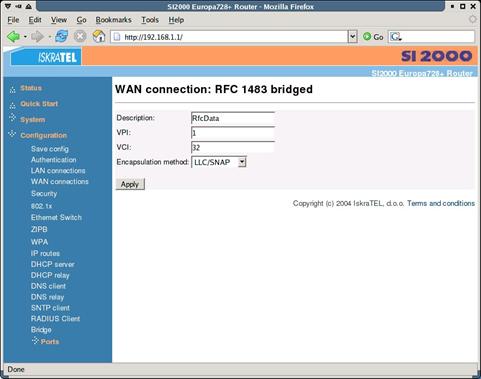
Введите имя для соединения в поле Description и установите правильные настройки ATM VPI/VCI. Можно выбрать один из двух методов инкапсуляции:
– LLC/SNAP: Заголовок LLC будет добавляться к Ethernet-пакетам перед отправкой их по соединению AAL5.
– VcMux (null): Ethernet-пакеты будут посылаться по AAL5 без дополнительных заголовков.
Выбор опции зависит от конфигурации DSLAM, однако в среде IskraTEL следует использовать LLC/SNAP.
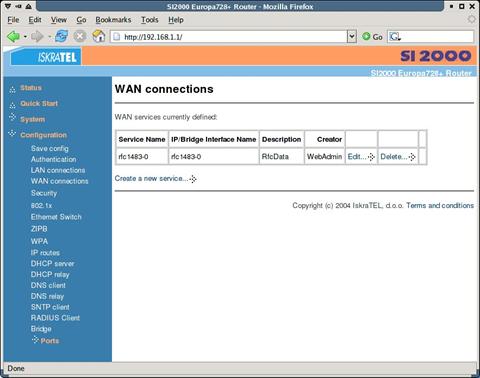
После щелчка мышью на кнопке Apply под заголовком WAN connections (соединения глобальной сети) появится вновь созданное соединение:
4.3. Изменение параметров качества обслуживания (ATM QoS) для соединения
После создания соединения можно изменить его параметры ATM QoS, чтобы обеспечить правильный режим обеспечения качества обслуживания. Это можно сделать, щелкнув мышью на ссылке Edit в разделе WAN connections. Щелкните мышью на ссылке Edit ATM.
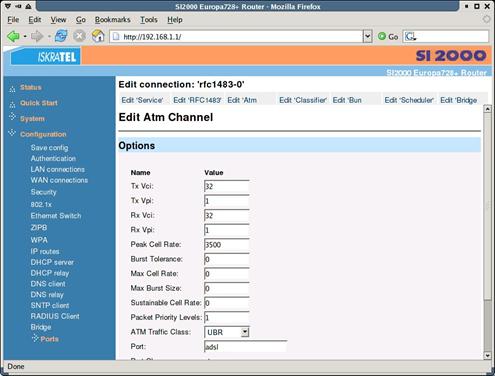
Имеется несколько параметров, которые можно изменить или настроить.
4.4. Изменение профиля планировщика
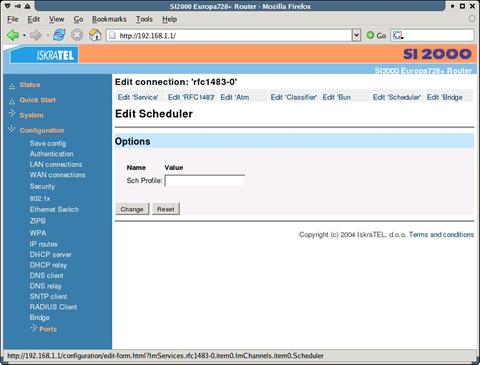
Можно связать профиль планировщика с мостовым соединением, если необходимо использовать механизм приоритета трафика по стандарту 802.1p. Введите имя профиля планировщика в поле Sch Profile и нажмите Change.
После привязки профиля планировщика к соединению необходимо сохранить конфигурацию и перезапустить маршрутизатор. Более подробная информация по приоритетной организации очередей 802.1p имеется в главе, посвященной описанию планировщика.
4.5. Изменение настроек мостового интерфейса
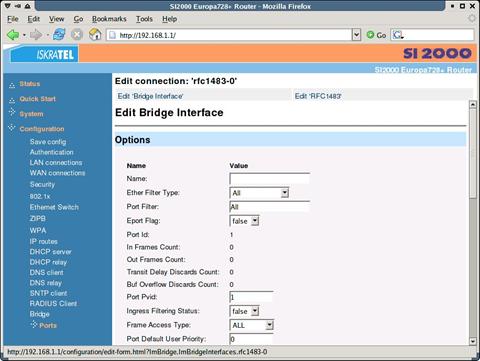
В разделе Edit bridge interface можно конфигурировать различные параметры моста для этого соединения.
Название | Описание |
Ether Filter Type | Данная опция используется для выбора того, какие пакеты будут передаваться через это соединение, а какие нет. Возможны следующие опции: - All: все пакеты - Ip: Только пакеты IP и ARP - Pppoe: Только пакеты PPPoE - Igmp: Только пакеты IGMP - IpWithoutIgmp: все пакеты IP и ARP, кроме IGMP - None: Никакие пакеты не передаются |
Port Filter | Данная опция позволяет выбрать, с какими другими мостовыми интерфейсами или портами может обмениваться данными это соединение. Значение по умолчанию - All. Можно указать несколько имен портов, разделенных запятыми. |
Port Pvid | Pvid – это идентификатор VLAN, принимаемый по умолчанию. Он используется мостом, когда по этому соединению принимается нетегированный трафик для добавления к кадрам тегов VLAN. Если PVID равен 1, то кадры не будут тегироваться. В другом случае ко всем нетегированным кадрам будет добавляться соответствующий тег. Тегированные кадры будут оставаться без изменений. |
Ingress Filtering Status | Включение (enable) или выключение (disable) входной фильтрации для данного соединения. |
Frame Access Type | Тип кадров Ethernet, разрешенных для передачи по данному соединению. Можно выбрать ALL (все) или VLAN tagged only (только с тегами VLAN). |
Port Default User Priority | Приоритет пользователя по умолчанию – поле для приоритета в стандарте 802.1p, используемое для нетегированных пакетов. Действуют те же правила, что для PVID. |
Num Traffic Classes | Количество классов трафика по стандарту 802.1p, распознаваемых мостом. Значение по умолчанию - 8. |
Regen Priority0 -7 | Эта совокупность полей используется для изменения приоритета всего трафика. Значение по умолчанию 1-1, что подразумевает никаких изменений. |
Traffic Class Map0 - 7 | Используется для преобразования различных классов приоритета по стандарту 802.1p в различные выходные очереди. |
4.6. Настройки моста
Данный раздел документа описывает работу моста в маршрутизаторе Europa 728+. Мост – это программный процесс, который пересылает Ethernet-пакеты от одного интерфейса к другому. Интерфейсом может быть физическое Ethernet-соединение или виртуальное ATM-соединение с соответствующим методом инкапсуляции, как описано в предыдущих главах.
Мост может быть сконфигурирован на главной конфигурационной странице в разделе Configuration.
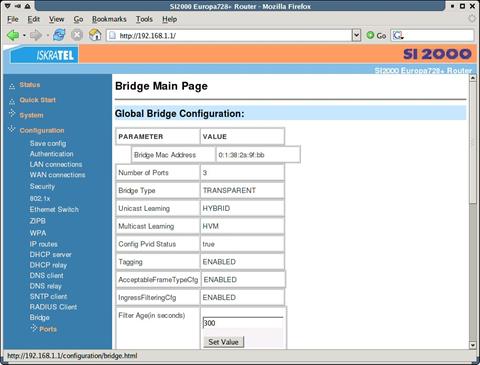
На главной странице могут быть заданы два параметра:
Название | Описание |
Filter Age | Время в секундах, в течение которого мост помнит MAC-адрес, который он узнал ранее. |
Traffic Class Mapping | Если эта опция включена (enabled), то мост будет отображать трафик в различные выходные очереди в соответствии со значениями заголовка по стандарту 802.1p. Обычно эта опция включает (enable) или выключает (disable) качество обслуживания 802.1p. |
В нижней части главной страницы конфигурирования моста имеется несколько ссылок, указывающих на более подробные настройки.
Interface Configuration: используется для конфигурирования мостовых интерфейсов, которые в большинстве случаев являются либо физическими Ethernet-портами, либо виртуальными ATM-соединениями.
VLAN Configuration: предназначена для настройки режима VLAN моста.
Forward All/Unregistered Configuration: используется для определения режима работы моста для многоадресного Ethernet-трафика.
Interface Statistics/Flushing и VLAN Port Statistics: применяются для отображения различной статистической информации.
4.7. Конфигурирование интерфейсов
Данная страница отображает все интерфейсы, закрепленные за мостом. Обычно имеются соединения глобальной сети (WAN-соединения), созданные пользователем (см. 4.2 Создание нового мостового соединения), и постоянные соединения локальной сети (LAN-соединения). Опции, доступные для изменения, совпадают с описанными в 4.5 Изменение настроек мостового интерфейса. Результаты любого их изменения будут аналогичными.
4.8. Конфигурирование VLAN
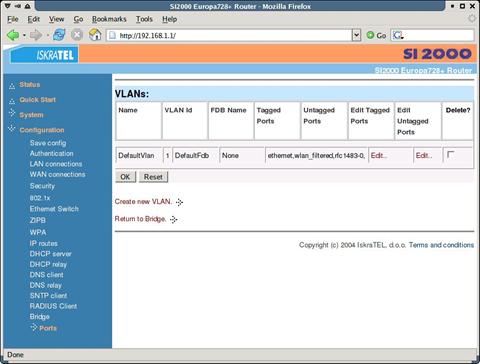
В данном разделе можно задать конфигурацию VLAN для модуля моста. Важно помнить, что при этом должен быть правильно настроен Ethernet-коммутатор (см. 4.10 Ethernet Switch (Ethernet-коммутатор)), в противном случае виртуальные сети VLAN не будут работать требуемым образом.
Каждая используемая в системе виртуальная сеть VLAN должна быть добавлена в этот раздел. Для нетегированного трафика по умолчанию создается специальная VLAN с предопределенным именем. Даже если вы ее удалите и захотите позже добавить ее снова, то при этом необходимо будет использовать то же самое имя и те же настройки.
Name:............................................................................................................................................ DefaultVlan
VLAN ID:...................................................................................................................................... 1
FDB Name: ................................................................................................................... DefaultFdb
 |
4.8.1. Создание новой VLAN
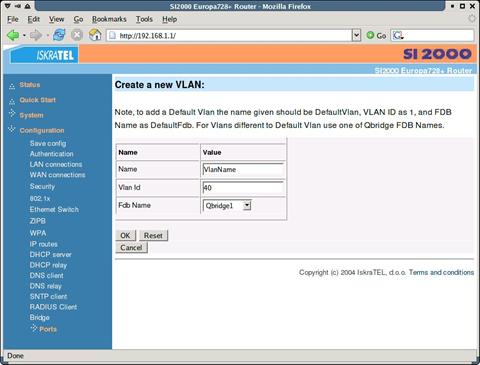 |
Щелкните мышью на ссылке Create new VLAN в нижней части главной страницы VLAN.
Введите описательное имя VLAN в поле Name. Для Vlan Id выберите число, меньшее 4096, но не равное 1, если не требуется создавать DefaultVlan для нетегированного трафика.
Для Fdb Name выберите DefaultFdb только для DefaultVlan, в противном случае выберите одно из имен Qbridge. Рекомендуется выбирать разные имена Qbridge для каждой VLAN.
FdbName обозначает базу данных MAC-адресов, которую мост использует для распознавания MAC-адресов. Использование разных Fdbs для каждой VLAN позволяет использовать разные правила пересылки кадров для каждой VLAN. Это полезно, когда одно устройство обменивается данными по разным мостовым интерфейсам, используя разные VLAN.
Сразу после создания новой VLAN она не содержит никаких интерфейсов.
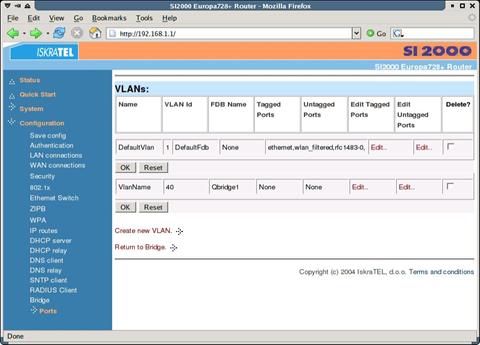
Обычно каждая VLAN содержит по крайней мере два интерфейса. Один интерфейс используется для получения трафика мостом, а по другому трафик покидает мост. В простых сетевых конфигурациях первый интерфейс – это локальный Ethernet-порт, а второй – это виртуальное ATM-соединение (например, мостовое соединение rfc1483).
Для добавления интерфейсов к каждой VLAN можно использовать ссылки Edit. Интерфейс может добавляться к VLAN в двух разных режимах:
Tagged port – это интерфейс, который посылает и получает тегированные кадры. Если вы добавите к VLAN c VLAN ID 40 соединение Rfc1483 в качестве соединения с тегированием кадров, то кадры, передаваемые по соединению Rfc1483, будут иметь теги VLAN. Одно и то же соединение RFC1483 может быть добавлено как соединение с тегированием кадров к нескольким VLAN, что означает, что данные нескольких VLAN будут отправляться и приниматься по одному и тому же соединению RFC1483.
Untagged port используется, если вы не хотите передавать теги VLAN по соединению RFC1483. Если интерфейс добавляется к VLAN как нетегированный (untagged), то мост будет удалять теги VLAN при передаче на этот интерфейс и добавлять идентификатор порта по умолчанию VLAN ID Pvid при получении кадров с этого интерфейса. Если интерфейс добавляется к DefaultVlan как нетегированный, то мост не будет добавлять теги VLAN, если Pvid равен 1. Во избежание смешивания трафика должен
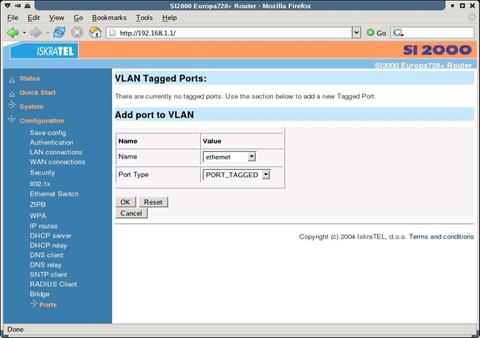 |
быть только один нетегированный интерфейс на одно соединение RFC1483.
4.9. Раздел Forward All/Unregistered Configuration
Данный раздел позволяет изменять настройки многоадресного (multicast) трафика. По умолчанию мост в Europa 728+ не допускает никакого многоадресного трафика. Если требуется передавать многоадресные кадры по мостовому соединению, то необходимо разрешить эту передачу путем добавления соответствующих портов в разделе интерфейса Forward All/Unregistred Configuration.
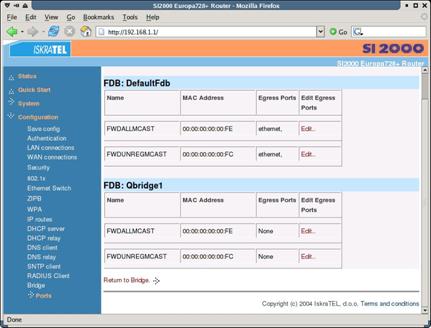
Необходимо разрешить многоадресный трафик для каждого FDB (FdbName), и так далее последовательно для каждой VLAN, которая была ранее создана. Это позволяет разрешить многоадресную рассылку, например, только для видео VLAN.
Щелкните мышью на ссылке Edit для FWDALLMCAST и FWDUNREGMCAST.
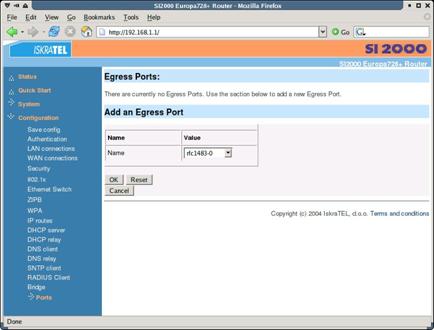
Добавьте все порты и интерфейсы VLAN.
4.10. Ethernet Switch (Ethernet-коммутатор)
Ethernet Switch – это раздел в WEB-управлении, позволяющий конфигурировать интегральную микросхему Ethernet. Как описано в 4 Конфигурации режима моста, Europa 728+ содержит специальную 5-портовую микросхему Ethernet-коммутатора, обеспечивающую 4 пользовательских Ethernet-порта. Этот коммутатор соединен с главным процессором Europa 728+ с помощью Ethernet-интерфейса Cpu/Ethernet.
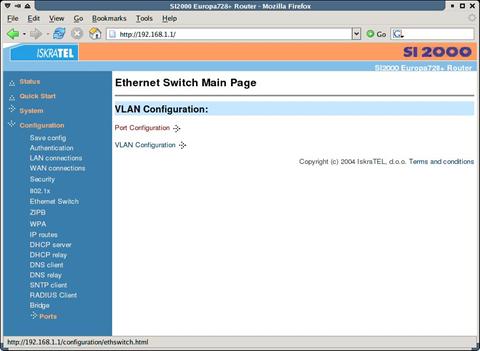
Главная страница Ethernet Switch Main Page содержит только две ссылки на дополнительные опции.
Port Configuration используется для настройки опций 4 пользовательских портов маршрутизатора Europa 728 и одного внутреннего порта Cpu/Ethernet.
VLAN Configuration используется для определения параметров виртуальных сетей VLAN в микросхеме Ethernet-коммутатора.
4.10.1. Port Configuration (конфигурация портов)
На этой странице можно выбрать параметры каждого порта для всех 4-х пользовательских и 1-го внутреннего Ethernet-порта маршрутизатора.

|
Из за большого объема этот материал размещен на нескольких страницах:
1 2 3 4 5 6 7 |
