

Партнерка на США и Канаду по недвижимости, выплаты в крипто
- 30% recurring commission
- Выплаты в USDT
- Вывод каждую неделю
- Комиссия до 5 лет за каждого referral
Remote Access (Удаленный доступ)
Данная опция позволяет разрешить временный удаленный доступ к маршрутизатору SI2000 Europa 728+ с помощью функции трансляции сетевых адресов (Network Address Translation, NAT).
Внимание! Для конфигурирования удаленного доступа необходимо вначале активизировать брандмауэр (firewall) и создать политику доступа из внешней сети во внутреннюю («external to internal») для брандмауэра. Более подробная информация приведена в разделе Безопасность.
После завершения конфигурирования функций безопасности (Security) выполните следующие
 |
операции для разрешения удаленного доступа (Remote Access):
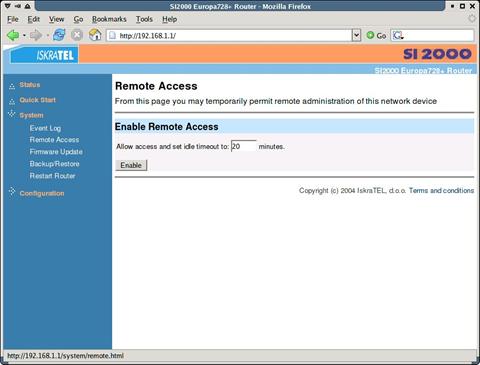
1. В меню System щелкните мышью на Remote Access для отображения следующей страницы:
Рис.21. Страница Remote Access
2. Введите значение времени, в течение которого необходимо разрешить удаленный доступ. Щелкните мышью на Enable.
3. Появится страница Remote Access с подтверждением количества секунд, остающихся для удаленного доступа. Имеется также кнопка Disable, позволяющая прервать удаленный доступ до окончания указанного времени.
Firmware Update (Обновление микропрограммного обеспечения)
Данная опция позволяет загружать образы микропрограммного обеспечения в маршрутизатор SI2000 Europa 728+ с помощью протокола HTTP. Архив .img загружается в оперативную память (RAM) маршрутизатора SI2000 Europa 728+. Затем архив автоматически распаковывается, правильность файлов проверяется, после чего они записываются во флэш-память. Подробности приведены в разделе 3.5.1 Upgrade (Модификация).
Внимание! Во время процедуры обновления на маршрутизатор SI2000 Europa 728+ должно быть постоянно подано электропитание. Прерывание электропитания во время обновления может серьезно повредить маршрутизатор Europa 728+. В этом случае потребуется обратиться к продавцу маршрутизатора или в центр техобслуживания. Информацию о поиске и устранения неисправностей см. в разделе 10.1 Режим восстановления.
Backup / Restore (Резервное копирование / восстановление)
Данная опция позволяет сделать резервную копию конфигурации маршрутизатора SI2000 Europa 728+ на компьютере и затем восстановить ее с того же места. Подробности приведены в разделе 3.4.1 Резервное копирование / восстановление.
Restart Router (Перезапуск маршрутизатора)
Данная опция позволяет перезапустить маршрутизатор SI2000 Europa 728+. Подробности приведены в разделе 3.4.2 Перезапуск.
3.2.5. Страница Configuration (Конфигурация)
Меню Configuration содержит опции для конфигурирования некоторых функций маршрутизатора SI2000 Europa 728+, в том числе опции подключения по локальной и глобальной сетям и настройки DHCP и DNS.
Внимание! Большинство функций имеет разумные настройки
по умолчанию. Вам вряд ли потребуется менять каждую настройку, включенную в меню Configuration.
В меню слева щелкните мышью на Configuration. Появятся следующие подзаголовки.
Save Configuration (Сохранение конфигурации)
Данная опция позволяет сохранить текущую конфигурацию во флэш-памяти.
1. В меню Configuration щелкните мышью на Save config. Появится следующая страница:
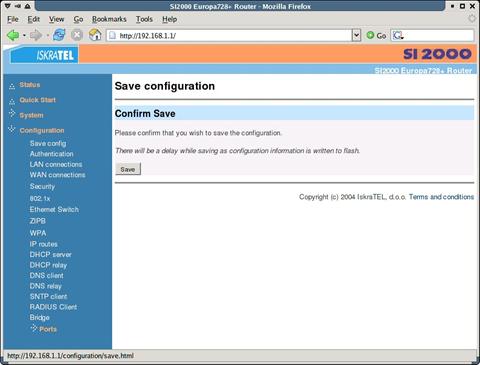
Рис.22. Страница Save configuration
2. Щелкните на кнопке Save для сохранения текущей конфигурации в файле im.conf флэш-памяти FlashFS. Применение кнопки Save дает тот же результат, что и ввод следующей команды CLI:
system config save
Через короткое время конфигурация сохраняется, и появляется следующее подтверждающее сообщение: Configuration saved.
Внимание! Не выключайте электропитание и не перезапускайте маршрутизатор Europa 728+ до получения подтверждающего сообщения! В противном случае маршрутизатор может быть серьезно поврежден, и вам придется обратиться к продавцу устройства или в центр техобслуживания.. Информацию по поиску и устранению неисправностей см. в разделе 10.1 Режим восстановления.
Authentication (Аутентификация)
Данная опция позволяет администрировать учетные записи пользователей, имеющих доступ к маршрутизатору SI2000 Europa 728+.
Для доступа к опции Authentication щелкните мышью на Authentication в меню Configuration. Появится следующая страница:
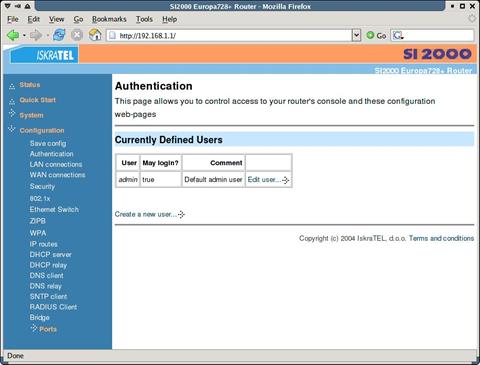 |
Рис.23. Страница Authentication
Для создания новой учетной записи выполните следующие операции:
1. Щелкните мышью на кнопке Create a new user. Появится следующая страница:

Рис.24. Страница Create user
2. Введите информацию о новом пользователе в текстовых полях username (имя пользователя), password (пароль) и comment (комментарий) и выберите значение опции May login?:.
true означает, что пользователь может регистрироваться (login), но не может получить коммутируемый доступ (dial in);
false означает, что пользователь имеет коммутируемый доступ, но не может регистрироваться.
3. Щелкните мышью на кнопке Create. Появится страница Authentication. Теперь таблица на ней содержит информацию об учетной записи пользователя, которую вы только что создали.
Для изменения или удаления учетной записи выполните следующие операции.
· Таблица на странице Authentication содержит гиперссылку Edit user для каждой учетной записи.
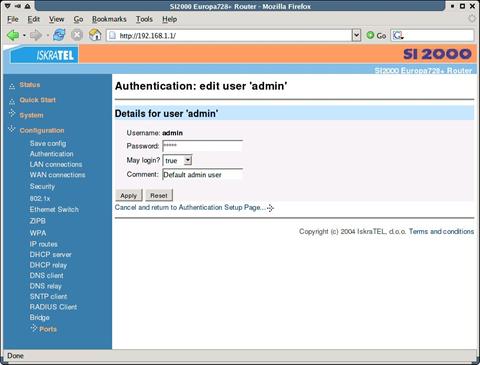 |
Щелкните мышью на этой гиперссылке. Появится следующая страница:
Рис.25. Страница Edit user
Эта страница позволяет:
1. обновлять информацию о конкретной учетной записи пользователя, изменять содержимое необходимых текстовых полей, щелкнув затем мышью на кнопке Apply для ввода изменений в действие,
2. удалять учетную запись пользователя. Для удаления щелкните мышью на кнопке Delete this user.
· После редактирования или удаления учетной записи пользователя появляется страница Authentication, таблица на которой отражает все изменения, сделанные на странице edit user.
LAN Connections (Соединения локальной сети)
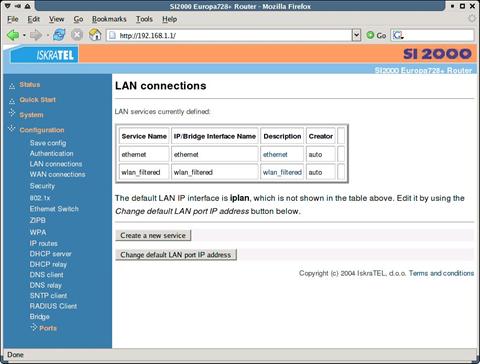
Данная опция позволяет сконфигурировать IP-адрес и подсеть заданного по умолчанию LAN-соединения с маршрутизатором SI2000 Europa 728+, сконфигурировать вторичный IP-адрес в той же подсети, что и первичный IP-адрес, и создать виртуальные интерфейсы; при этом с существующим первичным интерфейсом локальной сети могут быть ассоциированы множественные виртуальные интерфейсы. В меню Configuration щелкните мышью на LAN connections. Появится следующая
 |
страница:
Рис.26. Страница LAN Connections
Для конфигурирования первичного и вторичного LAN-соединения щелкните мышью на LAN connections в меню Configuration и затем щелкните на кнопке Change default LAN port IP address. Появится следующая страница:
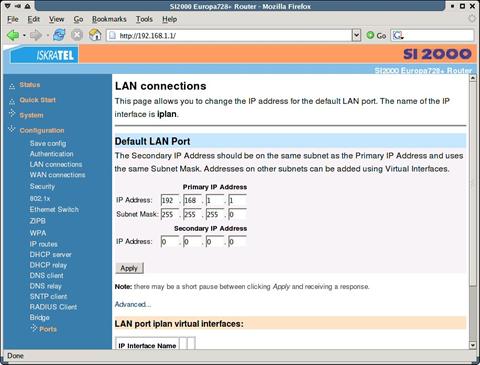
Рис.27. Страница LAN Connections Default LAN Ports
1. Раздел Default LAN Port содержит два подраздела:
· IP-адрес и маска подсети для первичного LAN-соединения. Для изменения этой информации щелкните мышью на соответствующем текстовом поле и введите новые адреса для первичного соединения.
Эти действия будут иметь тот же результат, что и ввод следующих команд CLI (с соответствующими значениями):
ip set interface <имя> ipaddress
ip set interface <имя> netmask
· Вторичный IP-адрес. Для создания и конфигурирования вторичного IP-адреса щелкните мышью на текстовом поле Secondary IP Address и введите новый IP-адрес.
Эти действия будут иметь тот же результат, что и ввод следующей команды CLI (с соответствующими значениями):
ip interface <имя> add secondaryipaddress
2. После завершения конфигурирования IP-адреса (адресов) щелкните мышью на кнопке Apply. Появится сообщение, подтверждающее, что информация об адресах обновлена. Если вы изменили первичный IP-адрес, то может понадобиться ввести новый адрес в поле адреса WEB-браузера.
Для создания виртуальных интерфейсов выполните следующие операции.
1. Щелкните мышью на гиперссылке Create a new virtual interface… в нижней части страницы LAN connections Default LAN Port. На странице Create virtual interface введите IP-адрес и маску сети для виртуального интерфейса, затем щелкните мышью на кнопке Apply.
2. Появится страница LAN Connections. Раздел virtual interfaces содержит таблицу, в которой перечислены имена виртуальных интерфейсов. Каждый виртуальный интерфейс имеет по умолчанию имя item#.
3. Каждое имя виртуального интерфейса имеет связанные с ним ссылки Edit и Delete. Для редактирования параметров службы:
· Щелкните мышью на гиперссылке Edit.
· Измените опции существующего виртуального интерфейса, затем щелкните мышью на Change. Страница обновляется и отображаются новые значения.
...Для удаления службы:
· Щелкните мышью на гиперссылке Delete.
· Проверьте отображаемую информацию, затем щелкните мышью на кнопке Delete this connection.
Эти действия будут иметь тот же результат, что и ввод следующих команд CLI (с соответствующими значениями):
ip add interface
ip attachvirtual
ip set interface
ip delete interface
WAN Connections (Соединения глобальной сети)
Данная опция позволяет создавать и конфигурировать WAN-соединения для маршрутизатора SI2000 Europa 728+. Можно также создавать виртуальные интерфейсы для служб маршрутизации. В меню Configuration щелкните мышью на WAN connections. Появится страница WAN connections:
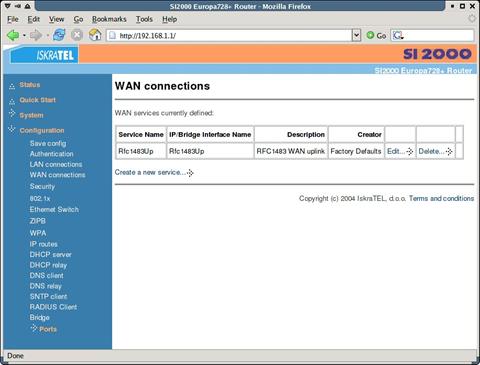
Рис.28. Страница WAN Connections
Для создания службы глобальной сети выполните следующие операции.
1. Щелкните мышью на Create a new service. Появится страница, содержащая список опций службы глобальной сети.
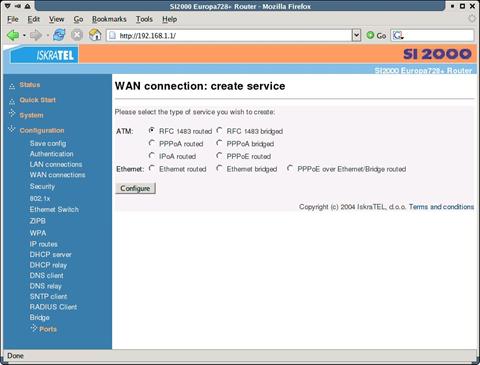
Рис.29. Страница WAN Connection: create service
2. Выберите опцию, затем щелкните мышью на Configure. Затем следует добавить подробную информацию о конфигурации создаваемой службы глобальной сети.
3. Щелкните мышью на Apply. Появится страница WAN connections. Теперь таблица на ней содержит информацию о только что созданной службе.
Конфигурирование типа службы имеет тот же результат, что и ввод следующих команд CLI (с соответствующими значениями):
<модуль> add transport
ip add interface
ip attach
или
bridge add interface
bridge attach
Для редактирования параметров службы глобальной сети выполните следующие операции.
· Щелкните мышью на гиперссылке Edit для данной службы. Появится страница WAN connection edit:
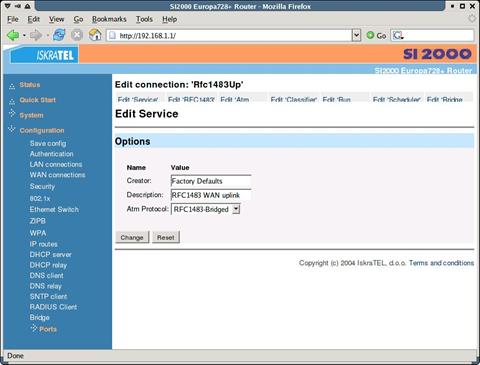
Рис.30. Страница WAN Connection: edit service
· Измените значения для существующей службы. Если необходимо выполнить дополнительное редактирование, щелкните мышью на ссылке в верхней части страницы редактирования. Появляющиеся ссылки зависят от типа конфигурируемой службы. Например, для службы маршрутизации RFC 1483 можно выбирать из следующих ссылок для дополнительного редактирования.
Edit ‘Service’
Edit ‘RFC1483’
Edit ‘Atm Channel’
Edit ‘Classifier’
Edit ‘Bun Vector Attr’
Edit ‘Scheduler’
Edit ‘Bridge Interface’
· Щелкните мышью на Change. Появится страница редактирования с принятыми изменениями для данной службы.
Для удаления службы глобальной сети выполните следующее:
10. На странице WAN connections щелкните мышью на гиперссылке Delete для данной службы. Появится страница WAN connection: delete.
11. Проверьте отображаемую информацию и затем щелкните мышью на кнопке Delete this connection. Эти действия имеют тот же результат, что и ввод следующих команд CLI (с соответствующими значениями):
ip delete interface
или
bridge delete interface
Для создания виртуального интерфейса (только для служб маршрутизации):
1. Щелкните мышью на ссылке Virtual I / f для данной службы. Появится страница Virtual interface.
2. Щелкните мышью на гиперссылке Create a new virtual interface... На странице Create virtual interface введите IP-адрес и маску сети виртуального интерфейса, затем щелкните мышью на кнопке Apply.
3. Появится страница WAN connections. Если вы щелкнете мышью на ссылке VirtualI/f, то страница Virtual interface отобразит таблицу, в которой перечислены имена существующих виртуальных интерфейсов. Каждый витуальный интерфейс по умолчанию имеет имя item#.
Эти действия имеют тот же результат, что и ввод следующих команд CLI (с соответствующими значениями):
ip add interface
<модуль> add transport
ip attachvirtual
Security (Безопасность)
Данная опция позволяет конфигурировать функции безопасности (Security), трансляции сетевых адресов (NAT) и брандмауэр (Firewall). Подробное описание опций приведено в главе 5, Безопасность. Краткий обзор опций безопасности приведен ниже.
Маршрутизатор SI2000 Europa 728+ позволяет использовать следующие опции безопасности.
1. Опции безопасности в WEB-управлении:
2. включение функций безопасности,
3. конфигурирование интерфейсов безопасности,
4. конфигурирование триггеров.
5. Опции NAT в WEB-управлении:
6. включение NAT между интерфейсами,
7. конфигурирование глобальных адресов,
8. конфигурирование резервируемого преобразования (mapping).
9. Опции брандмауэра в WEB-управлении:
10. включение настроек брандмауэра и его функций обнаружения несанкционированного доступа,
11. задание уровня безопасности для брандмауэра,
12. конфигурирование политик брандмауэра, фильтров портов и проверок допустимости,
13. конфигурирование настроек обнаружения несанкционированного доступа,
14. конфигурирование регистрации событий, связанных с обеспечением безопасности.
Для отображения страницы, содержащей опции безопасности, выполните следующее:
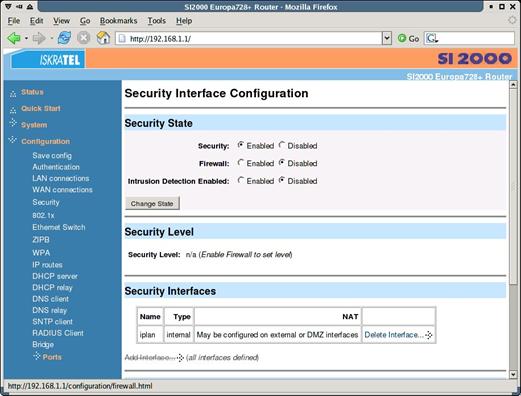 |
В меню Configuration щелкните мышью на Security. Появится следующая страница:
Рис.40. Страница Security state
802.1x
В данном разделе можно изменить настройки аутентификации 802.1x. Подробная информация по этой теме содержится в главе 8 Беспроводные соединения.
Ethernet Switch (Ethernet-коммутатор)
С помощью этих страниц можно изменять режим работы интегрированной микросхемы Ethernet-коммутатора. Это позволяет управлять конфигурацией виртуальных локальных сетей (VLAN) коммутатора. Более подробная информация содержится в разделе 4.10 Ethernet Switch (Ethernet-коммутатор).
ZIPB
Щелкните мышью на ссылке ZIPB на навигационной панели. ZIPB означает "Zero Installation PPP Bridge" («PPP-мост без инсталляции»). Это способ обеспечивает возможность назначения домашнему пользователю открытого IP-адреса (public IP address) через модем, благодаря чему пользователь может получать доступ в Интернет, не конфигурируя NAT на модеме и не инсталлируя программное обеспечение PPP на домашнем компьютере. Режим ZIPB становится активным после того, как он включен (enabled), завершено согласование по протоколу IPCP в канале PPP глобальной сети, и на интерфейсе локальной сети модема получен запрос DHCPDISCOVER от персонального
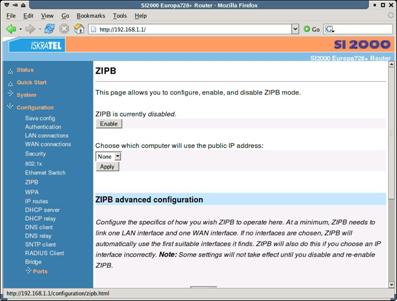 |
компьютера. По умолчанию на Europa 728+ режим ZIPB выключен (disabled).
Для активизации ZIPB:
1. Щелкните мышью на кнопке Enable на главной странице ZIPB.
Результат выполнения этой операции такой же как при вводе следующей команды CLI:
zipb enable
ZIPB требует для связи один интерфейс локальной сети (LAN interface) и один интерфейс глобальной сети (WAN interface). Если не выбрано ни одного интерфейса, ZIPB будет автоматически использовать первые найденные подходящие интерфейсы. ZIPB будет действовать аналогично, если IP-интерфейс выбран некорректно.
Примечание: Некоторые настройки не будут иметь силу до тех пор, пока вы не выключите
 |
(disable) и затем вновь не включите (enable) режим ZIPB.
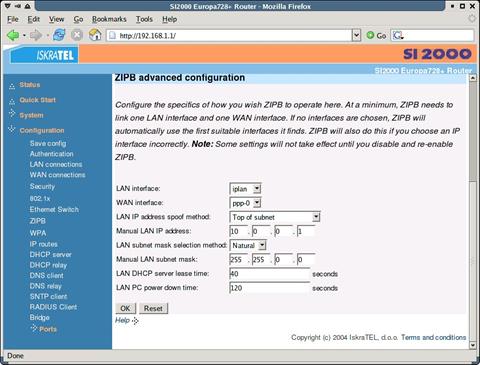
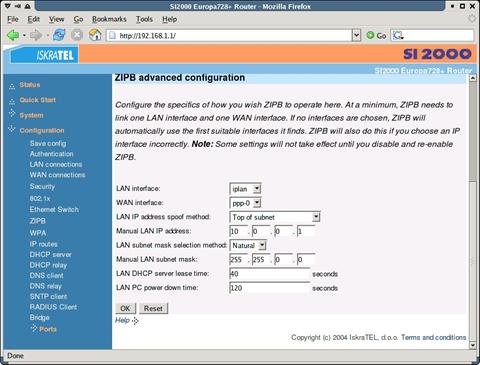
Страница дополнительного конфигурирования ZIPB advanced configuration содержит следующие изменяемые параметры:
· LAN interface (интерфейс локальной сети): эта опция выбирается из ниспадающего списка.
· WAN interface (интерфейс глобальной сети): эта опция выбирается из ниспадающего списка.
· LAN IP address spoof method (метод имитации IP-адреса локальной сети): эта опция выбирается из ниспадающего списка. Когда ZIPB становится активным, персональному компьютеру в локальной сети присваивается открытый IP-адрес (public IP address). Однако для передачи трафика должен быть выбран и присвоен LAN-интерфейсу модема IP-адрес, лежащий в той же самой подсети, что и открытый IP-адрес (public IP address). Ниспадающий список позволяет пользователю выбрать метод получения или «имитации» этого IP-адреса локальной сети. Для большинства пользователей подходит предлагаемый по умолчанию метод Top of subnet, по которому просто выбирается наибольшее имеющееся в подсети значение адреса, не являющегося широковещательным адресом подсети. Аналогично, метод Bottom of subnet означает выбор наименьшего допустимого адреса в подсети. Метод Increment означает, что к предлагаемому открытому IP-адресу будет прибавлена единица; здесь также гарантируется, что широковещательный адрес подсети использоваться не будет (если при добавлении единицы получается широковещательный адрес, то единица будет вычитаться). Наконец, выбор ручного режима (Manual) позволяет пользователю непосредственно определять выбор IP-адреса, напрямую вводя его в поле Manual LAN IP address. Последнюю опцию следует применять с осторожностью, чтобы выбранный адрес принадлежал правильной подсети.
· LAN subnet mask selection method (метод выбора маски локальной подсети): Данная опция очень похожа на опцию LAN IP address spoof method, за исключением того, что здесь имеется в виду маска интерфейса локальной подсети. Можно выбрать метод Natural, при котором просто используется естественная маска подсети для IP-интерфейса, выбранного по методу имитации, или ручной метод (Manual), при котором пользователь указывает маску вводом ее значения в поле Manual LAN subnet mask.
· LAN DHCP server lease time (время предоставления адреса в аренду сервером DHCP в локальной сети): это промежуток времени в секундах, на который сервер DHCP предоставляет в аренду любой IP-адрес компьютеру в локальной сети. По умолчанию он очень короткий. Это сделано для того чтобы изменения конфигурации быстро вступали в силу (например, стал доступен открытый IP-адрес (public IP address)). Это также позволяет модему обнаруживать завершение работы домашнего ПК.
· LAN PC power down time (время выключения питания компьютера в локальной сети): если компьютеру в локальной сети в аренду предоставлен открытый IP-адреса (public IP address), и срок аренды заканчивается, то эта опция определяет промежуток времени в секундах до того момента, как ZIPB принимает решение о том, что компьютер завершил работу. Если компьютер в локальной сети не возвращается в работу за это время, то PPP-соединение глобальной сети будет прервано и открытый IP-адрес (public IP address) «возвращен» провайдеру услуг.
WPA
Этот раздел используется для ввода идентификационной фразы WPA. В главе 8 Беспроводные соединения приведена более подробная информация.
IP Routes (IP-маршруты)
Данная опция позволяет создавать статические IP-маршруты к адресам назначения с помощью имени IP-интерфейса или адреса шлюза. В меню Configuration щелкните мышью на IP routes. Появится страница Edit Routes.

Рис.31. Страница Edit Routes
На этой странице приведена следующая информация о существующих маршрутах:
· является ли маршрут действительным (valid)  или недействительным
  ,
,
· IP-адрес пункта назначения (destination),
· адрес шлюза (gateway),
· маска сети (netmask).
Такая же информация выводится и следующей командой CLI:
ip list routes
Для редактирования маршрута выполните следующие операции.
1. Для редактирования адреса пункта назначения, адреса шлюза и маски сети маршрута щелкните мышью на соответствующем текстовом поле, отредактируйте содержащуюся в нем информацию и затем щелкните на Apply.
Эти действия будут иметь тот же результат, что и ввод следующих команд CLI (с соответствующими значениями):
ip set route destination
ip set route gateway
2. Для редактирования настроек стоимости и интерфейса маршрута щелкните мышью на гиперссылке Advanced Options для конкретного маршрута и обновите соответствующую информацию. Нажмите OK.
Эти действия будут иметь тот же результат, что и ввод следующих команд CLI (с соответствующими значениями):
ip set route cost
ip set route interface
Для удаления маршрута выполните следующие операции.
1. Чтобы удалить существующий маршрут, щелкните мышью на поле Delete? для выбранного маршрута.
2. Щелкните мышью на Apply.
Эти действия будут иметь тот же результат, что и ввод следующей команды CLI (с соответствующими значениями):
ip delete route
Для создания маршрута Ip V4 проделайте следующее:
1. Щелкните мышью на гиперссылке Create new Ip V4 Route. Появится следующая страница:
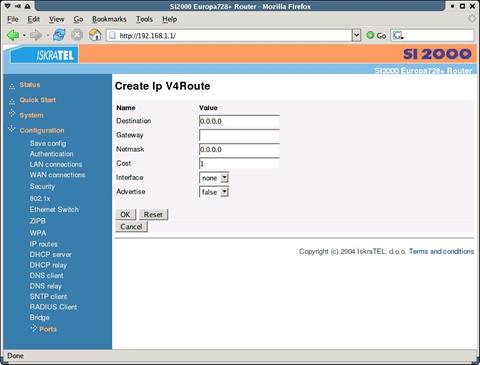
Рис.32. Страница Create Ip V4 Route
2. Заполните форму «Create Ip V4 Route», чтобы сконфигурировать маршрут. Добавление маршрута имеет тот же результат, что и ввод следующей команды CLI (с соответствующими значениями):
ip add route
Для настройки свойств маршрута можно использовать следующие команды CLI (с соответствующими значениями):
ip set route destination
ip set route cost
ip set route gateway
ip set route interface
3. После завершения набора нужной информации щелкните мышью на OK. Появится страница Edit Routes. Теперь таблица на ней содержит информацию о только что созданном маршруте.
Такого же результата можно достичь путем ввода следующей команды CLI:
ip list routes
DHCP server (Сервер DHCP)
Данная опция позволяет включать и выключать (enable/disable) сервер DHCP, а также создавать, конфигурировать и удалять подсети сервера DHCP и фиксированные соответствия между IP-адресами и MAC-адресами для DHCP. В меню Configuration щелкните мышью на DHCP server. Появится следующая страница:
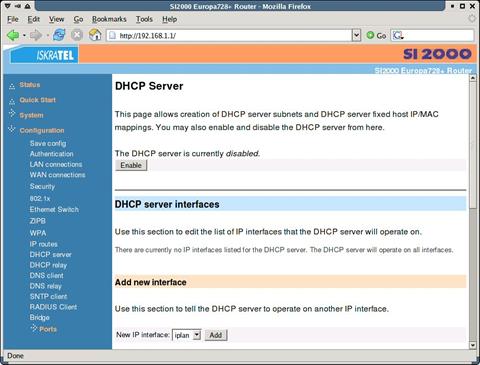 |
Рис.33. Страница DHCP Server
Внимание! Если ретранслятор DHCP включен, то сервер DHCP будет выключен по умолчанию. Вы не сможете включить сервер DHCP, пока не выключите ретранслятор DHCP.
Для включения или выключения сервера DHCP выполните следующие операции.
· Щелкните мышью на кнопке Enable/Disable в верхней части страницы.
· Сервер DHCP по умолчанию включен. Если щелкнуть мышью на кнопке Disable, то сервер выключается, и кнопка меняется на Enable.
Эти действия будут иметь тот же результат, что и ввод следующих команд CLI (с соответствующими значениями):
dhcpserver enable
dhcpserver disable
Для создания подсети сервера DHCP выполните следующие операции.
1. Щелкните мышью на ссылке Create new Subnet. Появится следующая страница:
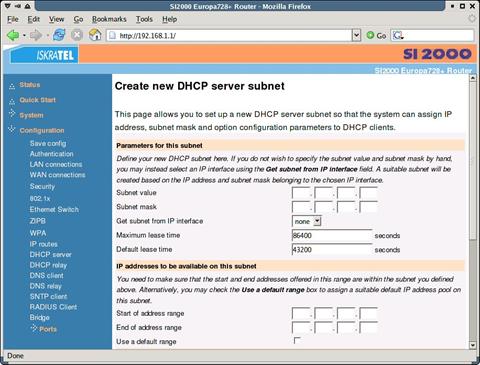
Рис.34. Страница DHCP Server subnet
2. Эта страница позволяет выполнить следующие операции.
3. Задать значение и маску подсети (вручную или выбором IP-интерфейса, чьи значение и маска используются вместо значения и маски подсети) и задать максимальное или принимаемое по умолчанию время предоставления в аренду.
Эти действия будут иметь тот же результат, что и ввод следующих команд CLI (с соответствующими значениями):
dhcpserver add subnet
dhcpserver set subnet defaultleasetime
dhcpserver set subnet maxleasetime
4. Задать диапазон адресов DHCP (или использовать диапазон из 20 адресов, предлагаемый по умолчанию). Такого же результата можно достичь путем ввода следующих команд CLI (с соответствующими значениями):
dhcpserver add subnet
или
dhcpserver subnet add iprange
5. Задать адреса первичного и вторичного серверов DNS или настроить маршрутизатор SI2000 Europa 728+ на предоставление его собственного IP-адреса в качестве адреса сервера DNS.
Такого же результата можно достичь путем ввода следующих команд CLI (с соответствующими значениями):
dhcpserver subnet add option
name-server “primary-dns, secondary-dns”
или
dhcpserver set subnet hostisdnsserver
6. Настроить маршрутизатор SI2000 Europa 728+ на предоставление своего IP-адреса в качестве адреса шлюза, принимаемого по умолчанию.
Такого же результата можно достичь путем ввода следующей команды CLI (с соответствующими значениями):
dhcpserver set subnet hostisdefaultgateway
7. После завершения ввода новой информации о конфигурации сервера DHCP щелкните мышью на OK. Появится страница DHCP Server, содержащая информацию о новой подсети.
Для редактирования подсети сервера DHCP выполните следующие операции.
1. Щелкните мышью на гиперссылке Advanced Options для данной подсети. Появится страница Edit DHCP server subnet. Она позволяет отредактировать все значения, которые были заданы при создании подсети.
2. Эта страница также позволяет добавлять информацию о дополнительной опции. В нижней части страницы щелкните мышью на ссылке DHCP option. Появится следующая страница:
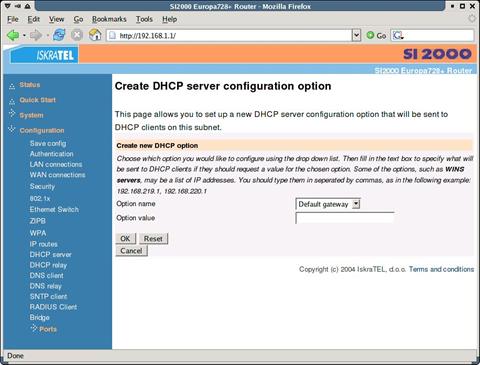
Рис.35. Страница DHCP Server configuration option
3. Щелкните мышью на ниспадающем списке Option name и выберите имя. Введите подходящее значение для выбранной опции в текстовом поле Option value. Нажмите OK.
Такого же результата можно достичь путем ввода следующей команды CLI (с соответствующими значениями):
dhcpserver subnet add option
4. Появится страница Edit DHCP server subnet, на которой ниже подзаголовка Additional option information отобразится информация о новой опции. Чтобы удалить существующую опцию, щелкните мышью на поле Delete? для выбранной опции и нажмите OK.
Для создания фиксированного хоста выполните следующие операции.
Щелкните мышью на ссылке Create new Fixed Host. Появится следующая страница: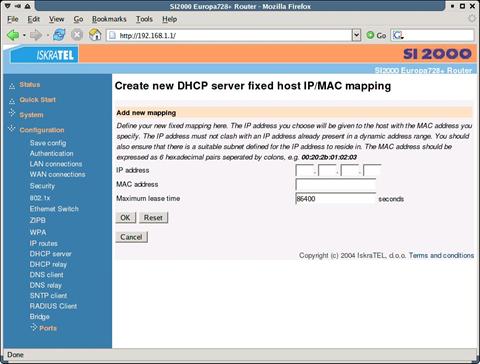
Рис.36. Страница fixed host IP/MAC mapping
Проделайте следующее:· Введите IP-адрес, который будет присвоен хосту с указанным MAC-адресом.
· Введите MAC-адрес и максимальное время аренды (по умолчанию 86400 секунд).
Эти действия имеют тот же результат, что и ввод следующей команды CLI (с соответствующими значениями):
dhcpserver add fixedhost
Щелкните мышью на OK. Появится страница DHCP Server, на которой ниже подзаголовка Existing DHCP fixed IP/MAC mappings будет показана информация о новом фиксированном хосте. Для редактирования фиксированного преобразования (mapping) адресов щелкните мышью на IP-адресе, MAC-адресе или максимальном времени аренды, введите новое значение и щелкните мышью на Apply. Для удаления фиксированного преобразования (mapping) адресов установите флажок в поле Delete? для данного преобразования и щелкните мышью на Apply.Эти действия имеют тот же результат, что и ввод следующих команд CLI (с соответствующими значениями):
dhcpserver set fixedhost ipaddress
dhcpserver set fixedhost macaddress
dhcpserver set fixedhost maxleasetime
dhcpserver delete fixedhost
DHCP relay (Ретранслятор DHCP)
Данная опция позволяет включать и выключать (enable/disable) ретранслятор DHCP, добавлять серверы DHCP в список ретрансляторов DHCP и конфигурировать или удалять серверы в списке ретрансляторов DHCP. В меню Configuration щелкните мышью на DHCP relay. Появится следующая
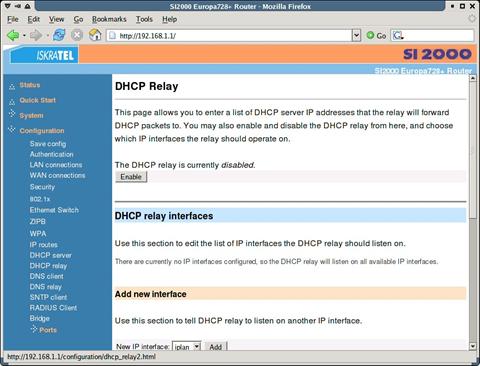 |
страница:
Рис.37. Страница DHCP relay
Для включения или выключения ретранслятора DHCP выполните следующее:
1. Щелкните мышью на кнопке Enable/Disable в верхней части страницы. Если щелкнуть на кнопке Disable, то сервер DHCP выключается, и кнопка меняется на Enable.
Эти действия имеют тот же результат, что и ввод следующих команд CLI (с соответствующими значениями):
dhcprelay enable
dhcprelay disable
Внимание! Если ретранслятор DHCP включен, то сервер DHCP будет по умолчанию выключен. Вы не сможете включить сервер DHCP до тех пор, пока ретранслятор DHCP не будет выключен.
Для добавления сервера DHCP в список ретрансляторов DHCP выполните следующие операции.
1. В разделе Add new DHCP server введите IP-адрес в текстовом поле NewDHCP server IP address.
2. Щелкните мышью на Apply. Адрес отображается в разделе Edit DHCP serverlist.
Для редактирования или удаления записей в списке ретрансляторов DHCP проделайте следующее:
· Для редактирования записи щелкните мышью на IP-адресе и введите его новое значение, затем щелкните на Apply.
· Для удаления записи щелкните мышью на поле Delete? для данного IP-адреса и затем щелкните на Apply.
Эти действия имеют тот же результат, что и ввод следующих команд CLI (с соответствующими значениями):
dhcprelay add server
dhcprelay update
dhcprelay list servers
dhcprelay delete server
DNS client (Клиент DNS)
Данная опция позволяет создавать список адресов серверов, позволяющий находить имя домена для заданного IP-адреса. Опция DNS client также позволяет создавать список поиска доменов. Клиент DNS использует этот список, когда пользователь запрашивает список IP-адресов для неполного имени домена. В меню Configuration щелкните мышью на DNS client. Появится следующая страница:
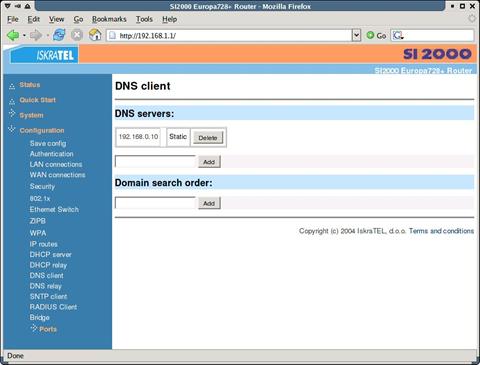

|
Из за большого объема этот материал размещен на нескольких страницах:
1 2 3 4 5 6 7 |
