


Партнерка на США и Канаду по недвижимости, выплаты в крипто
- 30% recurring commission
- Выплаты в USDT
- Вывод каждую неделю
- Комиссия до 5 лет за каждого referral
2.8 Получение реестров входящих документов
При выборе в меню на рис.2.8-1 режима «Реестры входящих» (Получение реестров документов) на экране отобразится форма (рис.2.8-2)

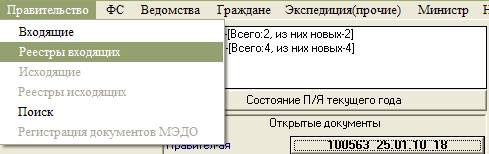
Рис.2.8- 1
При формировании списка документов, включаемых в реестр, имеется возможность не включать те или иные документы в реестр. Для этого, такие документы следует пометить и нажать клавишу «F9», либо щелкнуть по кнопке «F9-удал. строк.» Кроме того, для ранее сформированных реестров имеется режим аннулирования реестра (клавиша «F11» или «кнопка F11-аннулир. р-ра»).
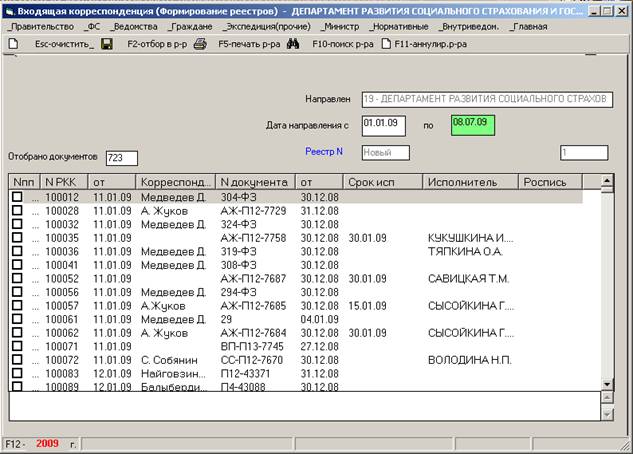
Рис.2.8- 2 Форма формирования реестра
В поле «Направлен» автоматически проставляется департамент и это поле недоступно для изменения. Для формирования реестра документов, по которым ранее реестр не формировался, в поле «Реестр N» оставляется значение «Новый», а в полях «Дата направления с» и «по», указывается интервал дат. Для распечатки ранее сформированного реестра необходимо указать номер реестра в поле «Реестр N».
При нажатии на клавишу «F2», или щелчке по кнопке «F2 – отбор документов» произойдет отбор документов по заданным параметрам и их размещение в списке, расположенным в нижней части формы.
Для вывода реестра на печать необходимо нажать на клавишу «F5», или щелкнуть по клавише «F5-печать». Сформированный реестр откроется с помощью программы Microsoft Excel, после чего пользователь сможет отправить данный документ на печать. При этом отобразится стандартный диалог печати (рис.2.8-3), в котором можно задать количество экземпляров, выбрать устройство печати, а также произвести предварительный просмотр выходных документов.
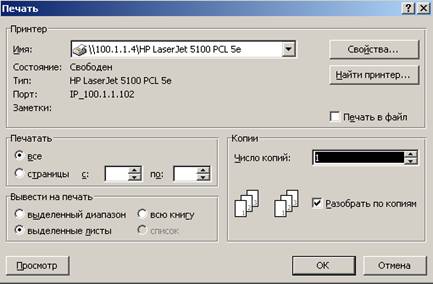
Рис.2.8- 3 Стандартный диалог печати
2.9 Поиск
Вызов формы для задания параметров поиска документов производится из меню Рис.1.2- 1 Главная форма задачи, доступна для департаментовСтр.8. При выборе режима «Поиск», либо из формы ввода документов при нажатии на клавишу «F10», или по щелчку по кнопке «F10-Поиск» (рис.2.8-4).
 |

Рис.2.8- 4
Описание режимов работы по поиску документов приведено в разделе 14 на стр. 8.
3. Ведомственная корреспонденция
После выбора режима работы с ведомственной корреспонденцией (Ведомства) на экране отобразится меню вертикального вида (рис.3-1).

Рис.3- 1 Меню режимов работы
3.1 Ввод и корректировка регистрационных контрольных карточек входящей корреспонденции
При выборе в меню на рис.3-1 режима «Входящие» (ввод и корректировка регистрационных контрольных карточек (РКК) входящей корреспонденции) на экране отобразится форма ввода РКК (рис 3.1-1)
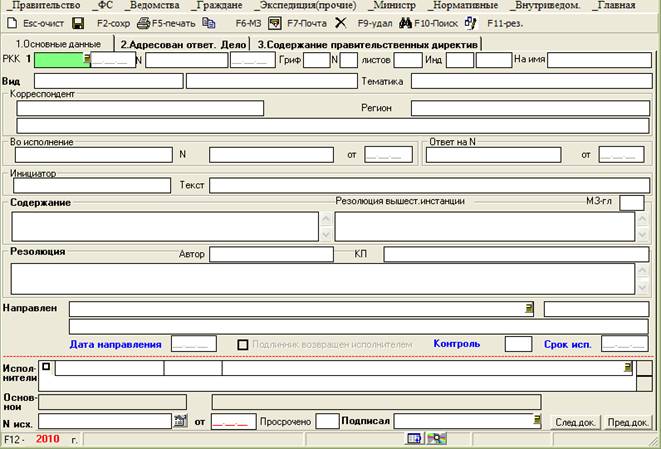
Рис.3.1- 1 Форма ввода РКК
3.2 Ввод новой регистрационно-контрольной карточки
Ввод новой РКК производится путем выемки из «почтового ящика». В «почтовом ящике» могут находиться как новые документы, так и корректировки к ранее введенным карточкам, а также уведомления о переадресации документа в другой департамент. Для работы с «почтовым ящиком» необходимо нажать клавишу «F7», либо щелкнуть по кнопке «F7-Почта» (рис.3.1-1).Описание работы с «почтовым ящиком» приведено в разделе 9.9 стр.8.

Рис.3.1- 2
3.3 Ввод новой РКК путем поиска в БД Минздрава по тексту резолюции
В поле «РКК» (первое поле формы) вводится регистрационный номер и нажимается клавиша «Enter». Если такого номера нет в базе данных, на экране отобразится диалог (рис.3.3-1).
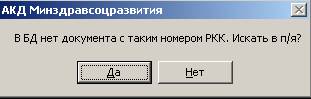
Рис.3.3- 1
Щелчок по кнопке «Нет» приведет к возврату в форму ввода. При щелчке по кнопке «Да» произойдет поиск документа с заданным номером РК в «почтовом ящике». Если РК найдена, то отобразится форма работы с «почтовым ящиком» (см. раздел 9.9 стр.8). В противном случае отобразится диалог (рис.3.3-2).
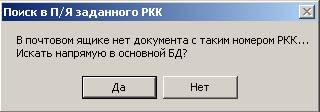
Рис.3.3- 2
Щелчок по кнопке «Нет» приведет к возврату в форму ввода. При щелчке по кнопке «Да» произойдет поиск документа с заданным номером РК в базе данных Минздрава. Если РК найдена, то ее информация отобразится в форме работы с «почтовым ящиком» (см. раздел 9.9 стр.8). В противном случае отобразится сообщение (рис.3.3-3) или сообщение о том, что карточка найдена, но адресована в другие департаменты.
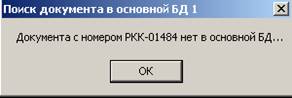
Рис.3.3- 3
При выемке найденного по тексту резолюции документа, последний будет записан в базу данных департамента со статусом документа «БЕЗ КОПИИ».
3.4 Корректировка РКК
Для отображения и работы с ранее введенной РКК в поле «РКК» (первое поле формы ввода) вводится регистрационный номер и нажимается клавиша «Enter». Информация РКК отобразится в полях формы.
Коррекции доступны поля, относящиеся к движению и исполнению документа (рис. 3.4-1).

Рис.3.4- 1Доступные для коррекции поля формы ввода
После ввода всех данных, для сохранения введенной информации, необходимо нажать на клавишу «F2», или щелкнуть «мышью» по кнопке «F2-сохранить». После того, как информация РКК будет записана в базу данных, будет выведено сообщение (рис.3.4-2).
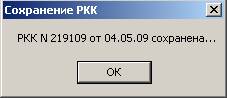
Рис.3.4- 2
Следует иметь в виду, что при вызове таких функций, как печать РКК, или рассылка, тоже происходит сохранение данных РКК.
Если пользователь не желает сохранять произведенные изменения, то следует нажать на клавишу «ESC», либо щелкнуть по кнопке «ESC-очистить». При этом если корректировки каких-либо полей производились, будет отображен диалог (рис.3.4-3).
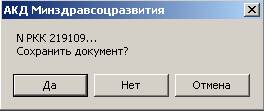
Рис.3.4- 3
Щелчок «мышью» по кнопке «Да» приведет к сохранению отображенной карточки и очистке формы ввода. Щелчок по кнопке «Нет» приведет к очистке формы ввода без сохранения. Щелчок по кнопке «Отмена» приведет к возврату к форме ввода с информацией РКК.
3.5 Печать РКК
Для печати документа нажмите клавишу «F5», или щелкните по кнопке «F5-Печать» (рис 3.5-1).
Рис.3.5- 1
Дальнейшие действия программы зависят от персональных настроек пользовательского рабочего места (см. раздел 10 стр. 8).
3.6 Просмотр РКК Минздрава. Импорт данных
Для просмотра информации в базе данных Минздрава необходимо отобразить РКК в форме ввода и нажать клавишу F6, или щелкнуть по кнопке «F6-МЗ» (рис.5.3-1).

При этом отобразится форма просмотра РКК БД Минздрава (рис.3.6-1, рис.3.6-2):
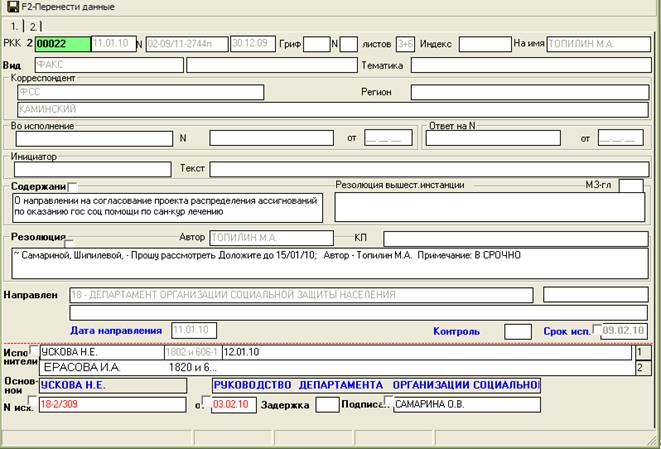
Рис.3.6- 1 Форма просмотра РКК БД департамента.
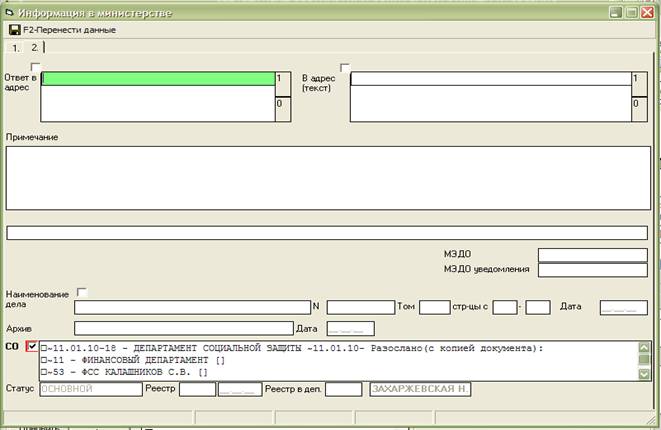
Рис.3.6- 2
Поля формы недоступны для коррекции. Рядом с полями, значения которых предназначены для переноса в форму ввода, имеются квадратные кнопки. Если значение поля в департаментской базе данных отличаются от базы данных Минздрава, то соответствующие квадратные кнопки будут помечены галочкой и каемка кнопки будет красного цвета. При нажатии на клавишу «F2», или при щелчке по кнопке «F2-Перенести данные», значения помеченных полей будут перенесены в форму ввода. Пользователь может снять пометки с тех полей, значения которых не желательно переносить.
3.7 Получение реестров входящих документов
При выборе в меню на рис.3.7-1 режима «Реестры входящих» (Получение реестров документов) на экране отобразится форма (рис.3.7-1)
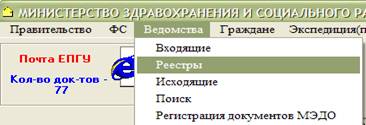
Рис.3.7- 1
При формировании списка документов, включаемых в реестр, имеется возможность не включать те или иные документы в реестр. Для этого, такие документы следует пометить и нажать клавишу «F9», либо щелкнуть по кнопке «F9-удал. строк». Кроме того, для ранее сформированных реестров имеется режим аннулирования реестра (клавиша «F11» или «кнопка F11-аннулир. р-ра»).
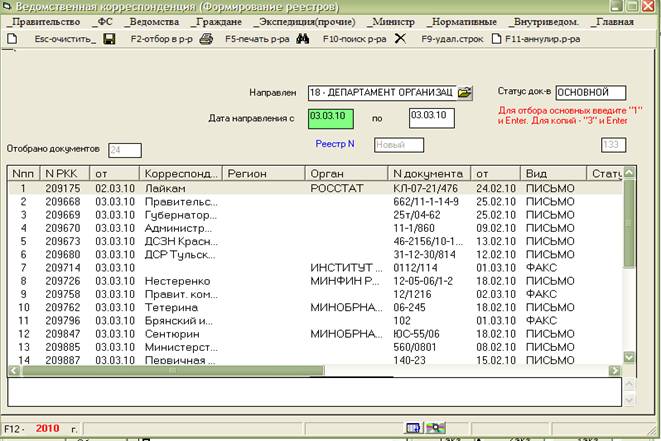
Рис.3.7- 2 Форма формирования реестра
В поле «Направлен» автоматически проставляется департамент и это поле недоступно для изменения. Для формирования реестра документов, по которым ранее реестр не формировался, в поле «Реестр N» оставляется значение «Новый», а в полях «Дата направления с» и «по», указывается интервал дат. Для распечатки ранее сформированного реестра необходимо указать номер реестра в поле «Реестр N».
При нажатии на клавишу «F2», или щелчке по кнопке «F2 – отбор документов» произойдет отбор документов по заданным параметрам и их размещение в списке, расположенным в нижней части формы.
Для вывода реестра на печать необходимо нажать на клавишу «F5», или щелкнуть по клавише «F5-печать». Сформированный реестр откроется с помощью программы Microsoft Excel, после чего пользователь сможет отправить данный документ на печать При этом отобразится стандартный диалог печати (рис.5.5-2), в котором можно задать количество экземпляров, выбрать устройство печати, а также произвести предварительный просмотр выходных документов.
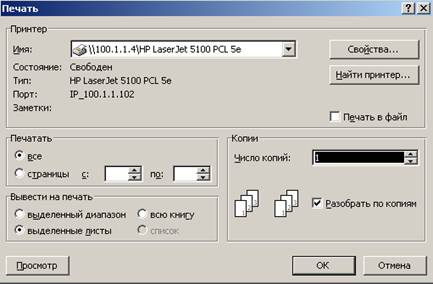
Рис.3.7- 3 Стандартный диалог печати
3.8 Получение справок
При выборе в меню на Рис.1.2- 1 режима «Справки» управление передается задаче формирования справок. Описание режимов работы с режимом «Справки» приведено в разделе 12 на стр.8
3.9 Поиск
Вызов формы для задания параметров поиска документов производится из меню при выборе режима «Поиск», либо из формы ввода документов при нажатии на клавишу «F10», или по щелчку по кнопке «F10-Поиск» (рис.3.9-1).
Рис.3.9- 1
Описание режимов работы по поиску документов приведено в разделе 14 на стр. 8.
4. Обращения граждан
После выбора режима работы с обращениями граждан (Граждане) на экране отобразится меню вертикального вида (рис.6-1).

Рис.4.1- 1Меню режимов работы
4.1 Ввод и корректировка регистрационных контрольных карточек входящей корреспонденции
При выборе в меню на Рис. режима «Входящие» (ввод и корректировка регистрационных контрольных карточек (РКК) входящей корреспонденции) на экране отобразится форма ввода РКК (Рис.
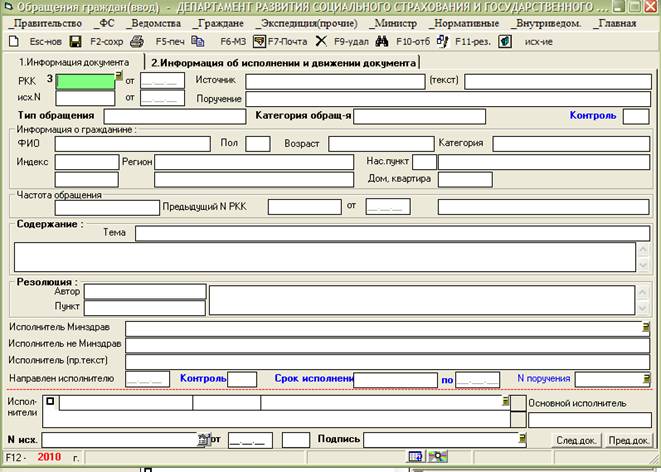
Рис.4.1- 2 Форма ввода РКК
4.2 Ввод новой регистрационно-контрольной карточки
Ввод новой РКК производится путем выемки из «почтового ящика». В «почтовом ящике» могут находиться как новые документы, так и корректировки к ранее введенным карточкам, а также уведомления о переадресации документа в другой департамент. Для работы с «почтовым ящиком» необходимо нажать клавишу F7, либо щелкнуть по кнопке «F7-Почта» (рис.6.1.1-1).Описание работы с «почтовым ящиком» приведено в разделе 9.9 стр. 8.

Рис. 4.2- 1
4.3 Ввод новой РКК путем поиска в БД Минздрава по тексту резолюции
В поле «РКК» (первое поле формы) вводится регистрационный номер и нажимается клавиша «Enter». Если такого номера нет в базе данных, на экране отобразится диалог (Рис.
Рис.
Щелчок по кнопке «Нет» приведет к возврату в форму ввода. При щелчке по кнопке «Да» произойдет поиск документа с заданным номером РК в «почтовом ящике». Если РК найдена, то отобразится форма работы с «почтовым ящиком» (см. раздел 9.9). В противном случае отобразится диалог (Рис.
Рис.
Щелчок по кнопке «Нет» приведет к возврату в форму ввода. При щелчке по кнопке «Да» произойдет поиск документа с заданным номером РК в базе данных Минздрава. Если РК найдена, то ее информация отобразится в форме работы с «почтовым ящиком» (см. раздел 9.9 стр.8). В противном случае отобразится сообщение (Рис. или сообщение о том, что карточка найдена, но адресована в другие департаменты (Рис.
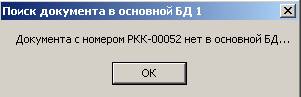
Рис.

Рис.
При выемке найденного по тексту резолюции документа, последний будет записан в базу данных департамента со статусом документа «БЕЗ КОПИИ».
4.4 Корректировка РКК
Для отображения и работы с ранее введенной РКК в поле «РКК» (первое поле формы ввода) вводится регистрационный номер и нажимается клавиша «Enter». Информация РКК отобразится в полях формы.
Коррекции доступны поля, относящиеся к движению и исполнению документа (Рис.4.4- 1 Доступные для коррекции поля формы ввода).

Рис.4.4- 1 Доступные для коррекции поля формы ввода
После ввода всех данных, для сохранения введенной информации, необходимо нажать на клавишу «F2», или щелкнуть «мышью» по кнопке «F2-сохранить». После того, как информация РКК будет записана в базу данных, будет выведено сообщение (Рис.4
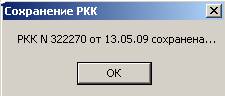
Рис.4.4- 2
Следует иметь в виду, что при вызове таких функций, как печать РКК, или рассылка, тоже происходит сохранение данных РКК.
Если пользователь не желает сохранять произведенные изменения, то следует нажать на клавишу «ESC», либо щелкнуть по кнопке «ESC-очистить». При этом если корректировки каких-либо полей производились, будет отображен диалог (Рис.4.4- 3):
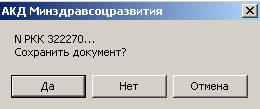
Рис.4.4- 3
Щелчок «мышью» по кнопке «Да» приведет к сохранению отображенной карточки и очистке формы ввода. Щелчок по кнопке «Нет» приведет к очистке формы ввода без сохранения. Щелчок по кнопке «Отмена» приведет к возврату к форме ввода с информацией РКК.
4.5 Печать РКК
Для печати документа нажмите клавишу «F5», или щелкните по кнопке «F5-Печать» (Рис.4
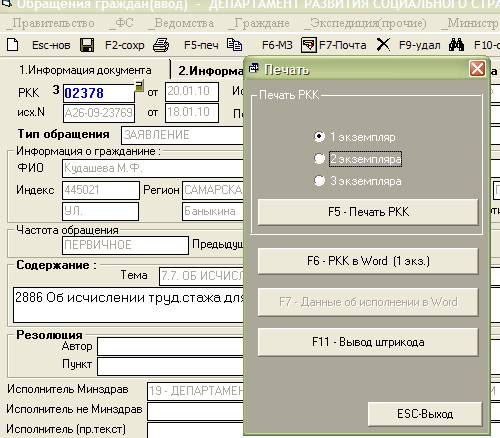
Рис.4.5- 1
Дальнейшие действия программы зависят от персональных настроек пользовательского рабочего места (см. раздел 10).
4.6 Просмотр РКК Минздрава. Импорт данных
Для просмотра информации в базе данных Минздрава необходимо отобразить РКК в форме ввода и нажать клавишу F6, или щелкнуть по кнопке «F6-МЗ.» (Рис.4
Рис.4.6- 1
При этом отобразится форма просмотра РКК БД Минздрава (Рис.4.6- 2):
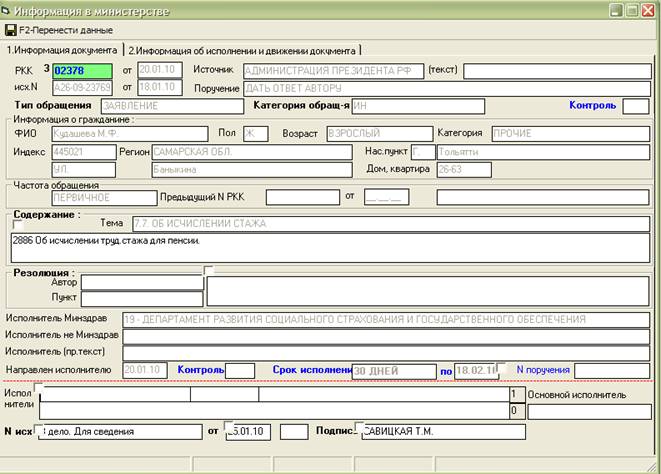
Рис.4.6- 2 Форма просмотра РКК БД департамента
Поля этой формы недоступны для коррекции. Рядом с полями, значения которых предназначены для переноса в форму ввода, имеются квадратные кнопки. Если значение поля в департаментской базе данных отличаются от базы данных Минздрава, то соответствующие квадратные кнопки будут помечены галочкой и каемка кнопки будет красного цвета. При нажатии на клавишу F2, или при щелчке по кнопке «F2-Перенести данные», значения помеченных полей будут перенесены в форму ввода. Пользователь может снять пометки с тех полей, значения которых не желательно переносить.
4.7 Удаление РКК
Удалить РКК в базе данных департамента возможно только в случае, если пользователь обладает соответствующими правами.
4.8 Получение реестров входящих документов
При выборе в меню на рис.6-1 режима «Реестры входящих» (Получение реестров документов) на экране отобразится форма (Рис.4.8- 1 Форма формирования реестра)
При формировании списка документов, включаемых в реестр, имеется возможность не включать те или иные документы в реестр. Для этого, такие документы следует пометить и нажать клавишу F9, либо щелкнуть по кнопке F9-удал. строк. Кроме того, для ранее сформированных реестров имеется режим аннулирования реестра (клавиша F11 или кнопка F11-аннулир. р-ра).
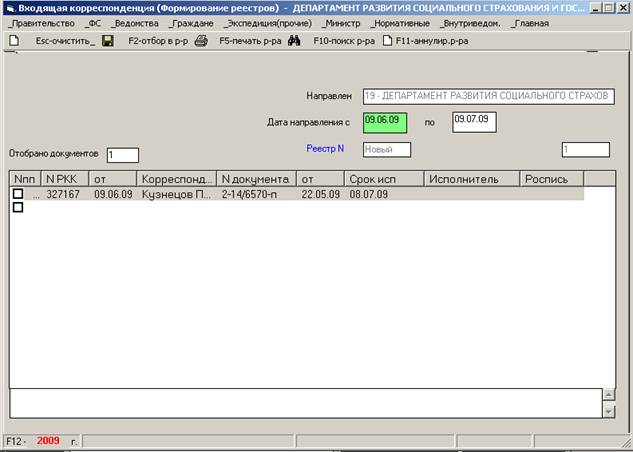
Рис.4.8- 1 Форма формирования реестра
В поле «Направлен» автоматически проставляется департамент и это поле недоступно для изменения. Для формирования реестра документов, по которым ранее реестр не формировался, в поле «Реестр N» оставляется значение «Новый», а в полях «Дата направления с» и «по», указывается интервал дат. Для распечатки ранее сформированного реестра необходимо указать номер реестра в поле «Реестр N».
При нажатии на клавишу F2, или щелчке по кнопке «F2 – отбор документов» произойдет отбор документов по заданным параметрам и их размещение в списке, расположенным в нижней части формы.
Для вывода реестра на печать необходимо нажать на клавишу «F5», или щелкнуть по клавише «F5-печать». При этом отобразится стандартный диалог печати (рис.6.5-2), в котором можно задать количество экземпляров, выбрать устройство печати, а также произвести предварительный просмотр выходных документов.
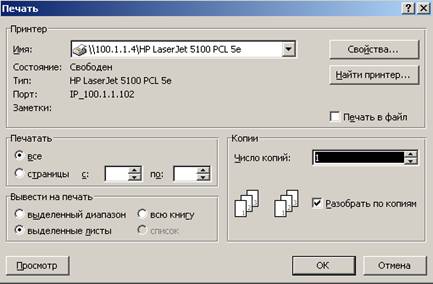
Рис.4.8- 2 Стандартный диалог печати
4.9 Получение справок
При выборе в меню режима «Справки» управление передается задаче формирования справок, которая описывается в разделе 12.
4.10 Поиск
Вызов формы для задания параметров поиска документов производится из меню рис.6-1. при выборе режима «Поиск», либо из формы ввода документов при нажатии на клавишу F10, или по щелчку по кнопке «F10-отб» (рис.6.7-1).
Рис.4.10- 1
Описание режимов работы по поиску документов приведено в разделе 149.4 на стр.8.
5. Корреспонденция, проходящая через отдел делопроизводства и архива (Экспедиция)
После выбора режима работы с корреспонденцией, проходящей через отдел делопроизводства и архива (Экспедиция) на экране отобразится меню вертикального вида (рис.7-1).
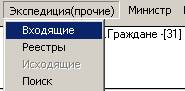
Рис.5.- 1 Меню режимов работы
5.1 Ввод и корректировка регистрационных контрольных карточек входящей корреспонденции
При выборе в меню на Рис.5.- 1 Меню режимов работы режима «Входящие» (ввод и корректировка регистрационных контрольных карточек (РКК) входящей корреспонденции) на экране отобразится форма ввода РКК (Рис.5.1- 1)
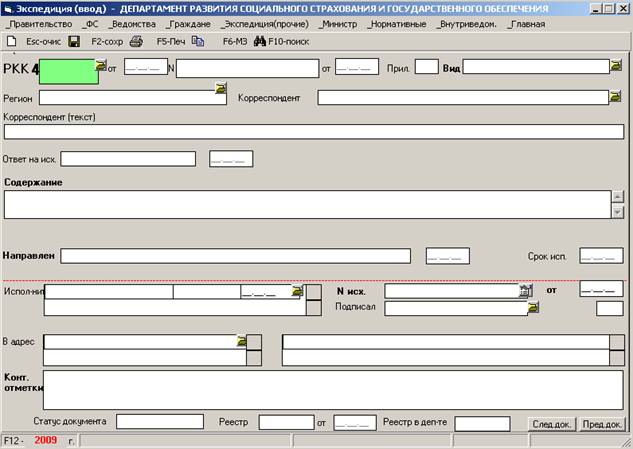
Рис.5.1- 1 Форма ввода РКК
5.2 Ввод новой регистрационно-контрольной карточки
Ввод новой РКК производится путем выемки из «почтового ящика». В «почтовом ящике» могут находиться как новые документы, так и корректировки к ранее введенным карточкам, а также уведомления о переадресации документа в другой департамент. Для работы с «почтовым ящиком» необходимо нажать клавишу F7, либо щелкнуть по кнопке «F7-Почта» (Рис.5Описание работы с «почтовым ящиком» приведено в разделе 9.9 стр.8.

Рис.5.2- 1
5.3 Ввод новой РКК путем поиска в БД Минздрава по тексту резолюции
В поле «РКК» (первое поле формы) вводится регистрационный номер и нажимается клавиша «Enter». Если такого номера нет в базе данных, на экране отобразится диалог (Рис.5
Рис.5.3- 1
Щелчок по кнопке «Нет» приведет к возврату в форму ввода. При щелчке по кнопке «Да» произойдет поиск документа с заданным номером РК в «почтовом ящике». Если РК найдена, то отобразится форма работы с «почтовым ящиком» (см. раздел 13). В противном случае отобразится диалог (Рис.5
Рис.5.3- 2
Щелчок по кнопке «Нет» приведет к возврату в форму ввода. При щелчке по кнопке «Да» произойдет поиск документа с заданным номером РК в базе данных Минздрава. Если РК найдена, то ее информация отобразится в форме работы с «почтовым ящиком» (см. раздел 9.9 стр.8). В противном случае отобразится сообщение (Рис.5
Рис.5.3- 3
5.4 Корректировка РКК
Для отображения и работы с ранее введенной РКК в поле «РКК» (первое поле формы ввода) вводится регистрационный номер и нажимается клавиша «Enter». Информация РКК отобразится в полях формы.
Коррекции доступны поля, относящиеся к движению и исполнению документа (Рис.5
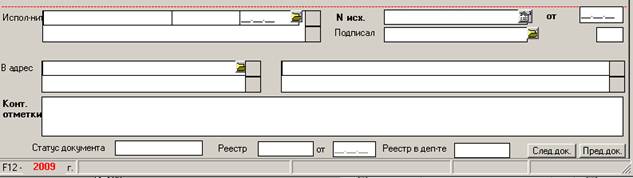
Рис.5.4- 1 Доступные для коррекции поля формы ввода
После ввода всех данных, для сохранения введенной информации, необходимо нажать на клавишу «F2», или щелкнуть «мышью» по кнопке «F2-сохранить». После того, как информация РКК будет записана в базу данных, будет выведено сообщение (Рис.5
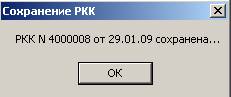
Рис.5.4- 2
Следует иметь в виду, что при вызове таких функций, как печать РКК, или рассылка, тоже происходит сохранение данных РКК.
Если пользователь не желает сохранять произведенные изменения, то следует нажать на клавишу «ESC», либо щелкнуть по кнопке «ESC-очистить». При этом если корректировки каких-либо полей производились, будет отображен диалог (Рис.5
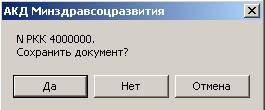
Рис.5.4- 3
Щелчок «мышью» по кнопке «Да» приведет к сохранению отображенной карточки и очистке формы ввода. Щелчок по кнопке «Нет» приведет к очистке формы ввода без сохранения. Щелчок по кнопке «Отмена» приведет к возврату к форме ввода с информацией РКК.
5.5 Печать РКК
Для печати документа нажмите клавишу «F5», или щелкните по кнопке «F5-Печ» (Рис.5
Рис.5.5- 1
Дальнейшие действия программы зависят от персональных настроек пользовательского рабочего места (см. раздел 15).
5.6 Просмотр РКК Минздрава. Импорт данных
Для просмотра информации в базе данных Минздрава необходимо отобразить РКК в форме ввода и нажать клавишу F6, или щелкнуть по кнопке «F6-МЗ.» (Рис.5
Рис.5.6- 1
При этом отобразится форма просмотра РКК БД Минздрава (Рис.5.6- 2)
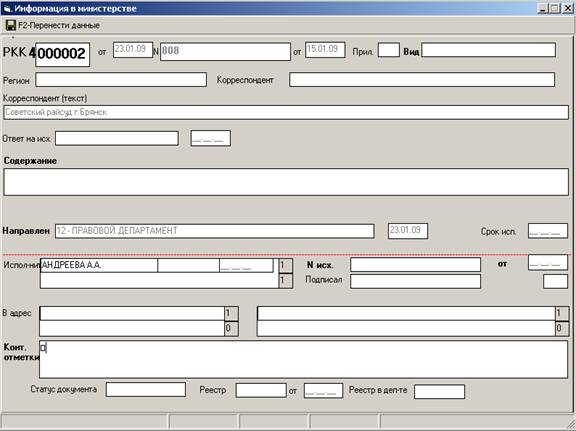 Рис.5.6- 2 Форма просмотра РКК БД департамента
Поля этой формы недоступны для коррекции. Рядом с полями, значения которых предназначены для переноса в форму ввода, имеются квадратные кнопки. Если значение поля в департаментской базе данных отличаются от базы данных Минздрава, то соответствующие квадратные кнопки будут помечены галочкой и каемка кнопки будет красного цвета. При нажатии на клавишу F2, или при щелчке по кнопке «F2-Перенести данные», значения помеченных полей будут перенесены в форму ввода. Пользователь может снять пометки с тех полей, значения которых не желательно переносить.
5.7 Удаление РКК
Удалить РКК в базе данных департамента возможно только в случае, если пользователь обладает соответствующими правами.
5.8 Получение реестров входящих документов
При выборе в меню режима «Реестры входящих» (Получение реестров документов) на экране отобразится форма (Рис.5
При формировании списка документов, включаемых в реестр, имеется возможность не включать те или иные документы в реестр. Для этого, такие документы следует пометить и нажать клавишу F9, либо щелкнуть по кнопке F9-удал. строк. Кроме того, для ранее сформированных реестров имеется режим аннулирования реестра (клавиша F11 или кнопка F11-аннулир. р-ра).
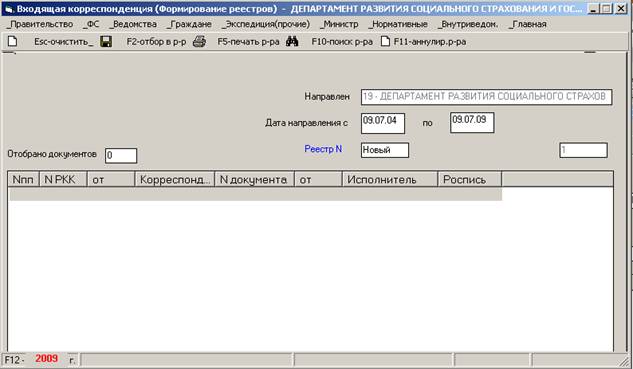
Рис.5.8- 1
В поле «Направлен» автоматически проставляется департамент и это поле недоступно для изменения. Для формирования реестра документов, по которым ранее реестр не формировался, в поле «Реестр N» оставляется значение «Новый», а в полях «Дата направления с» и «по», указывается интервал дат. Для распечатки ранее сформированного реестра необходимо указать номер реестра в поле «Реестр N».
При нажатии на клавишу F2, или щелчке по кнопке «F2 – отбор документов» произойдет отбор документов по заданным параметрам и их размещение в списке, расположенным в нижней части формы.
Для вывода реестра на печать необходимо нажать на клавишу «F5», или щелкнуть по клавише «F5-печать». При этом отобразится стандартный диалог печати (Рис.5.8- 2), в котором можно задать количество экземпляров, выбрать устройство печати, а также произвести предварительный просмотр выходных документов.
Рис.5.8- 2
5.9 Получение справок
При выборе в меню на рис.7-1 режима «Справки» управление передается задаче формирования справок, которая описывается в разделе 12.
5.10 Поиск
Вызов формы для задания параметров поиска документов производится из меню рис.4-1. при выборе режима «Поиск», либо из формы ввода документов при нажатии на клавишу F10, или по щелчку по кнопке «F10-Поиск» (Рис.5.
Рис.5.10- 1
Описание режимов работы по поиску документов приведено в разделе 14 стр. 8.
6. Поручения Министра
После выбора режима работы с поручениями Министра на экране отобразится меню вертикального вида (Рис.6.1- 1 Меню режимов работы).
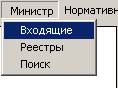
Рис.6.1- 1 Меню режимов работы
6.1 Ввод и корректировка регистрационных контрольных карточек входящей корреспонденции
При выборе в меню на рис.8-1 режима «Входящие» (ввод и корректировка регистрационных контрольных карточек (РКК) входящей корреспонденции) на экране отобразится форма ввода РКК (Рис.6.1- 2)
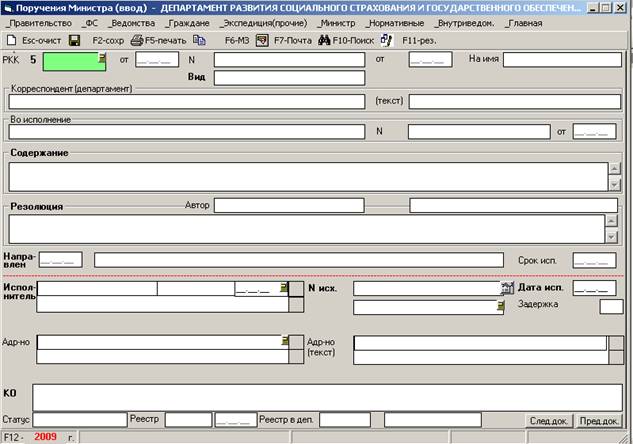
Рис.6.1- 2 Форма ввода РКК
6.2 Ввод новой регистрационно-контрольной карточки
Ввод новой РКК производится путем выемки из «почтового ящика». В «почтовом ящике» могут находиться как новые документы, так и корректировки к ранее введенным карточкам, а также уведомления о переадресации документа в другой департамент. Для работы с «почтовым ящиком» необходимо нажать клавишу F7, либо щелкнуть по кнопке «F7-Почта» (Рис.6Описание работы с «почтовым ящиком» приведено в разделе 9.9 стр. 8.

Рис.6.2- 1
6.3 Ввод новой РКК путем поиска в БД Минздрава по тексту резолюции
В поле «РКК» (первое поле формы) вводится регистрационный номер и нажимается клавиша «Enter». Если такого номера нет в базе данных, на экране отобразится диалог (Рис.6
Рис.6.3- 1
Щелчок по кнопке «Нет» приведет к возврату в форму ввода. При щелчке по кнопке «Да» произойдет поиск документа с заданным номером РК в «почтовом ящике». Если РК найдена, то отобразится форма работы с «почтовым ящиком» (см. раздел 9.9 стр. 8). В противном случае отобразится диалог (Рис.6
Рис.6.3- 2
Щелчок по кнопке «Нет» приведет к возврату в форму ввода. При щелчке по кнопке «Да» произойдет поиск документа с заданным номером РК в базе данных Минздрава. Если РК найдена, то ее информация отобразится в форме работы с «почтовым ящиком». В противном случае отобразится сообщение (Рис.6
Рис.6.3- 3
При выемке найденного по тексту резолюции документа, последний будет записан в базу данных департамента со статусом документа «БЕЗ КОПИИ».
6.4 Корректировка РКК
Для отображения и работы с ранее введенной РКК в поле «РКК» (первое поле формы ввода) вводится регистрационный номер и нажимается клавиша «Enter». Информация РКК отобразится в полях формы.
Коррекции доступны поля, относящиеся к движению и исполнению документа (Рис.6
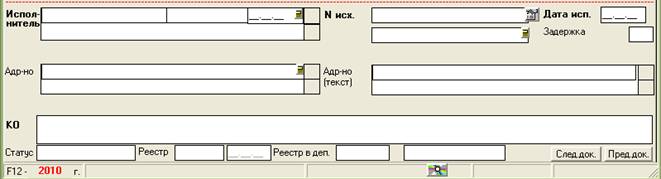
Рис.6.4- 1
После ввода всех данных, для сохранения введенной информации, необходимо нажать на клавишу «F2», или щелкнуть «мышью» по кнопке «F2-сохранить». После того, как информация РКК будет записана в базу данных, будет выведено сообщение (Рис.6
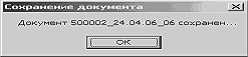
Рис.6.4- 2
Следует иметь в виду, что при вызове таких функций, как печать РКК, или рассылка, тоже происходит сохранение данных РКК.
Если пользователь не желает сохранять произведенные изменения, то следует нажать на клавишу «ESC», либо щелкнуть по кнопке «ESC-очистить». При этом если корректировки каких-либо полей производились, будет отображен диалог (Рис.6.4- 3):
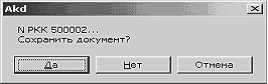
Рис.6.4- 3
Щелчок «мышью» по кнопке «Да» приведет к сохранению отображенной карточки и очистке формы ввода. Щелчок по кнопке «Нет» приведет к очистке формы ввода без сохранения. Щелчок по кнопке «Отмена» приведет к возврату к форме ввода с информацией РКК.
Если в базе данных имеется несколько документом с заданным номером РКК (такое возможно, если департамент является исполнителем более одного пункта резолюции), то после ввода номера РКК и нажатия клавиши «Enter» отобразится форма со списком найденных РКК (Рис.6.4- 4)
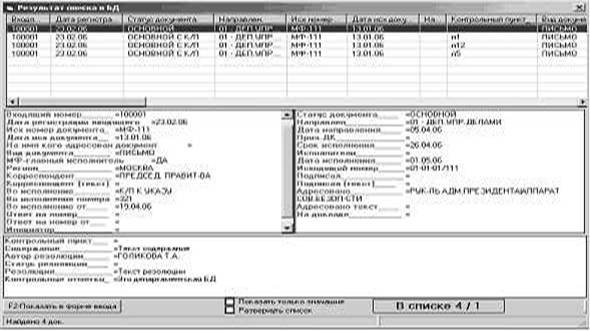
Рис.6.4- 4 Список найденных РКК
Работа с этой формой описана в разделе 12.2.
6.5 Печать РКК
Для печати документа нажмите клавишу «F5», или щелкните по кнопке «F5-Печать» (Рис.6
Рис.6.5- 1
Дальнейшие действия программы зависят от персональных настроек пользовательского рабочего места (см. раздел 10 стр. 8).
6.6 Просмотр РКК Минздрава. Импорт данных
Для просмотра информации в базе данных Минздрава необходимо отобразить РКК в форме ввода и нажать клавишу F6, или щелкнуть по кнопке «F6-инф. деп.» (Рис.6
Рис.6.6- 1
При этом отобразится форма просмотра РКК БД Минздрава (Рис.6.6- 2):
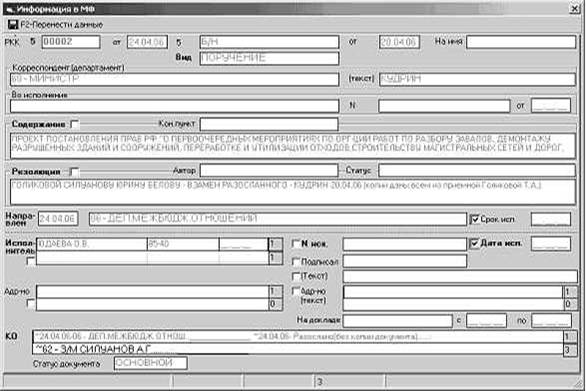
Рис.6.6- 2 Форма просмотра РКК БД департамента
Поля этой формы недоступны для коррекции. Рядом с полями, значения которых предназначены для переноса в форму ввода, имеются квадратные кнопки. Если значение поля в департаментской базе данных отличаются от базы данных Минздрава, то соответствующие квадратные кнопки будут помечены галочкой и каемка кнопки будет красного цвета. При нажатии на клавишу F2, или при щелчке по кнопке «F2-Перенести данные», значения помеченных полей будут перенесены в форму ввода. Пользователь может снять пометки с тех полей, значения которых не желательно переносить.
6.7 Получение реестров входящих документов
При выборе в меню на рис.8-1 режима «Реестры входящих» (Получение реестров документов) на экране отобразится форма (Рис.6.7- 1 Форма формирования реестра).
При формировании списка документов, включаемых в реестр, имеется возможность не включать те или иные документы в реестр. Для этого, такие документы следует пометить и нажать клавишу F9, либо щелкнуть по кнопке F9-удал. строк. (Рис.1). Кроме того, для ранее сформированных реестров имеется режим аннулирования реестра (клавиша F11 или кнопка F11-аннулир. р-ра).

|
Из за большого объема этот материал размещен на нескольких страницах:
1 2 3 4 |
