


Партнерка на США и Канаду по недвижимости, выплаты в крипто
- 30% recurring commission
- Выплаты в USDT
- Вывод каждую неделю
- Комиссия до 5 лет за каждого referral
СИСТЕМА ПО
УЧЕТУ И КОНТРОЛЮ ИСПОЛНЕНИЯ ДОКУМЕНТОВ
Листов: 96
Москва
2010 год
СОДЕРЖАНИЕ
Аннотация........................................................................................ 8
1. Общие понятия........................................................................ 8
1.1 Объекты форм......................................................................................... 8
1.2 Запуск Задачи......................................................................................... 8
2.2 Ввод и корректировка регистрационных контрольных карточек входящей корреспонденции.............................................................................................. 8
2.3 Ввод новой регистрационно-контрольной карточки............................ 8
2.4 Ввод новой РКК путем поиска в БД Минздрава по тексту резолюции 8
2.5 Корректировка РКК............................................................................... 8
2.6 Печать РКК............................................................................................. 8
2.7 Просмотр РКК Минздрава. Импорт данных........................................ 8
2.8 Получение реестров входящих документов.......................................... 8
2.9 Поиск....................................................................................................... 8
3. Ведомственная корреспонденция.......................................... 8
3.1 Ввод и корректировка регистрационных контрольных карточек входящей корреспонденции.............................................................................................. 8
3.2 Ввод новой регистрационно-контрольной карточки............................ 8
3.3 Ввод новой РКК путем поиска в БД Минздрава по тексту резолюции 8
3.4 Корректировка РКК............................................................................... 8
3.5 Печать РКК............................................................................................. 8
3.6 Просмотр РКК Минздрава. Импорт данных........................................ 8
3.7 Получение реестров входящих документов.......................................... 8
3.8 Получение справок................................................................................. 8
3.9 Поиск....................................................................................................... 8
4. Обращения граждан................................................................ 8
4.1 Ввод и корректировка регистрационных контрольных карточек входящей корреспонденции.............................................................................................. 8
4.2 Ввод новой регистрационно-контрольной карточки............................ 8
4.3 Ввод новой РКК путем поиска в БД Минздрава по тексту резолюции 8
4.4 Корректировка РКК............................................................................... 8
4.5 Печать РКК............................................................................................. 8
4.6 Просмотр РКК Минздрава. Импорт данных........................................ 8
4.7 Удаление РКК......................................................................................... 8
4.8 Получение реестров входящих документов.......................................... 8
4.9 Получение справок................................................................................. 8
4.10 Поиск.................................................................................................... 8
5. Корреспонденция, проходящая через отдел делопроизводства и архива (Экспедиция)............................................................... 8
5.1 Ввод и корректировка регистрационных контрольных карточек входящей корреспонденции.............................................................................................. 8
5.2 Ввод новой регистрационно-контрольной карточки............................ 8
5.3 Ввод новой РКК путем поиска в БД Минздрава по тексту резолюции 8
5.4 Корректировка РКК............................................................................... 8
5.5 Печать РКК............................................................................................. 8
5.6 Просмотр РКК Минздрава. Импорт данных........................................ 8
5.7 Удаление РКК......................................................................................... 8
5.8 Получение реестров входящих документов.......................................... 8
5.9 Получение справок................................................................................. 8
5.10 Поиск.................................................................................................... 8
6. Поручения Министра.............................................................. 8
6.1 Ввод и корректировка регистрационных контрольных карточек входящей корреспонденции.............................................................................................. 8
6.2 Ввод новой регистрационно-контрольной карточки............................ 8
6.3 Ввод новой РКК путем поиска в БД Минздрава по тексту резолюции 8
6.4 Корректировка РКК............................................................................... 8
6.5 Печать РКК............................................................................................. 8
6.6 Просмотр РКК Минздрава. Импорт данных........................................ 8
6.7 Получение реестров входящих документов.......................................... 8
6.8 Получение справок................................................................................. 8
6.9 Поиск....................................................................................................... 8
7. Нормативные документы........................................................ 8
7.2 Ввод и корректировка регистрационных контрольных карточек входящей корреспонденции.............................................................................................. 8
7.3 Ввод новой регистрационно-контрольной карточки............................ 8
7.4 Ввод новой РКК путем поиска в БД Минздрава по тексту резолюции 8
7.5 Корректировка РКК............................................................................... 8
7.6 Печать РКК............................................................................................. 8
7.7 Удаление РКК......................................................................................... 8
7.8 Получение реестров входящих документов.......................................... 8
7.9 Получение справок................................................................................. 8
7.10 Поиск.................................................................................................... 8
8. Корреспонденция Федерального собрания.......................... 8
8.1 Ввод и корректировка регистрационных контрольных карточек входящей корреспонденции.............................................................................................. 8
8.2 Ввод новой регистрационно-контрольной карточки............................ 8
8.3 Ввод новой РКК путем поиска в БД Минздрава по тексту резолюции 8
8.4 Корректировка РКК............................................................................... 8
8.5 Печать РКК............................................................................................. 8
8.6 Просмотр РКК Минздрава. Импорт данных........................................ 8
8.7 Удаление РКК............................... Ошибка! Закладка не определена.
8.8 Получение реестров входящих документов.......................................... 8
8.9 Получение справок................................................................................. 8
8.10 Поиск.................................................................................................... 8
8.11 Внутриведомственная корреспонденция............................................ 8
8.12 Ввод и корректировка регистрационных карточек........................... 8
8.13 Автоматизированный ввод регистрационных карточек.................... 8
8.14 Печать РК............................................................................................. 8
8.15 Удаление РК......................................................................................... 8
9. Работа с исходящей внутриведомственной корреспонденцией 8
9.1 Ввод и корректировка регистрационных карточек.............................. 8
9.2 Печать РК................................................................................................ 8
9.3 Удаление РК............................................................................................ 8
9.4 Поиск....................................................................................................... 8
9.5 Выборка документов.............................................................................. 8
9.6 Просмотр результатов отбора............................................................... 8
9.7 Встроенный генератор отчета................................................................ 8
9.8 Поиск в БД всех видов корреспонденции.............................................. 8
9.9 Работа с «почтовым ящиком»................................................................ 8
9.10 Печать РКК........................................................................................... 8
9.11 Печать РКК непосредственно из формы ввода.................................. 8
9.12 Работа с очередью на печать............................................................... 8
10. Персональные настройки....................................................... 8
11. Телефонный справочник........................................................ 8
12. Справки..................................................................................... 8
13. Электронные документы........................................................ 8
13.1 Просмотр электронных образов документов, зарегистрированных в системе “Учет и контроль исполнения документов” (УКИД)...................................... 8
14 Поиск........................................................................................ 8
15. Перечень сообщений................................................................. 8
Аннотация
В системе "Учет и контроль исполнения документов" регистрируются и обрабатываются входящие документы ведомства в соответствии с номенклатурой. В Системае хранится информация об этих документах (электронные карточки) и их движении по структурным подразделениям (полные тексты в системе не хранятся).
Система обеспечивает обработку поступающих в ведомство документов. На каждый документ, поступающий в ведомство и подлежащий регистрации в информационной системе, заводится электронная регистрационно-контрольная карточка (РКК), или регистрационная карточка (РК), являющиеся основным элементом автоматизированной технологии обработки документов в ведомстве.
Настоящее руководство определяет порядок по работе в следующих задачах системы:
- “Учет и контроль исполнения документов”;
- "Учет и контроль исполнения жалоб и заявлений граждан";
- "Учет внутриведомственной корреспонденции";
- "Учет приказов и инструкций МЗ РФ";
- "Контроль исполнения документов по отделам структурных подразделений министерства".
Система предназначена для использования в повседневной работе инспекторами руководителей департаментов и заместителей министра Минздрава РФ. Система позволяет частично автоматизировать процесс учета и постановки на контроль входящих документов, оперативно осуществлять выборку и просмотр контрольных карточек, выдавать на печать необходимые оперативные документы и аналитические таблицы установленной формы.
1. Общие понятия
1.1 Объекты форм
Меню
Меню представляет собой перечень режимов работы задачи.
Первоначально пользователю доступно меню горизонтального вида, расположенное на форме, появляющееся после старта задачи. В дальнейшем эта форма будет называться главной.

Рис.1- 1 Горизонтальное меню
Выбор пункта меню производится наведением указателя «мыши» на нужный пункт этого меню и щелчком левой клавиши «мыши». При этом открывается меню вертикального вида.

Рис.1- 2 Вертикальное меню
Выбор пункта в вертикальном меню производится аналогично горизонтальному меню.
Режимы работ недоступные в данный момент, или в силу ограничений прав пользователя, в обоих видах меню отображены серым цветом. Попытка выбрать такие пункты меню ни к чему не приведет.
При работе с конкретной формой пользователю доступно меню аналогичное меню на главной форме.

Рис.1- 3 Рабочее меню пользователя
Работа с этим меню аналогична работе с меню на главной форме. Наличие такого меню позволяет переходить к другим режимам работы, без возврата к главной форме.
Переход к главной форме производится выбором пункта меню «Главная».
Линейка кнопок
При работе с формами вызов большинства основных функций (сохранение, печать и т. п.) производится кнопками, расположенными на линейке в верхней части формы под меню горизонтального вида

Рис.1- 4 Пиктограммы
При наведении указателя «мыши» на линейку, кнопка, над которой находится указатель, зрительно выделяется. Каждая кнопка помимо рисунка, снабжается поясняющим текстом. В большинстве случаев вызов функции, помимо кнопки, производится нажатием на функциональную клавишу. В этом случае номер функциональной клавиши приводится в наименовании соответствующей кнопки («F2-сохранить», «F5-печать» и т. д.).
Кнопки
Вызов некоторых функций производится кнопками, расположенными не на линейке кнопок, а в различных местах формы. Ниже, для примера приводится пара кнопок перехода на следующий или предыдущий документ из списка отобранных в результате поиска.

Рис.1- 5 Кнопки
К такому типу кнопок относятся также кнопки отображения справочников и ряд других, описание которых будет приведено ниже.
Квадратные кнопки пометки режима выполнения функции
Некоторые функции (например, печать) требуют задания режимов выполнения, таких как, выводить приложение к документу или не выводить, или в поисковой задаче, выводить список найденных документов, или показать только количество найденных. В этих случаях используются квадратные кнопки пометки, щелчок левой кнопкой «мыши» на которых вызовет прорисовку «галочки» - режим выбран, или стирание «галочки»- режим отменен.

Рис.1- 6 Квадратные кнопки
Круглые кнопки выбора режима выполнения функции
Некоторые функции (например, печать) требуют выбора режима выполнения из числа предлагаемых (например, выбор количества экземпляров при печати). В этих случаях используются круглые кнопки.
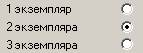
Рис.1- 7 Круглые кнопки
Щелчок левой кнопкой «мыши» вызовет прорисовку точки на кнопке, над которой находится указатель и стирает точку на других.
Справочное поле
Так называются объекты формы в правой части, которых, имеется небольшая кнопка желтого цвета.

Рис.1- 8 Справочное поле
Значения таких полей представляют собой понятия соответствующего справочника. Ввод в справочные поля производится одним из следующих способов:
· вводится числовой код и нажимается клавиша «Enter». При этом, если такой числовой код имеется в справочнике, соответствующее понятие занесется в справочное поле;
· вводится фрагмент понятия и нажимается клавиша «Enter». При этом, если в словаре такой фрагмент имеется в единственном понятии, то оно занесется в справочное поле. Если в справочнике имеется несколько понятий, содержащих такой фрагмент, то отобразится форма выбора понятия из справочника, в котором будут представлены в виде списка отобранные понятия, содержащие введенный фрагмент. Если при пустом значении справочного поля нажать на клавишу F3, или щелкнуть левой клавишей «мыши» на желтую кнопку в правой части объекта, то отобразится форма выбора понятия из справочника, содержащего все понятия данного справочника.
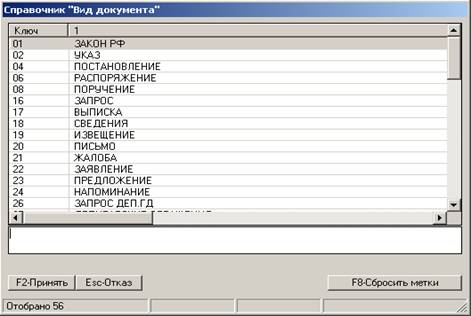
Рис.1- 9 Форма выбора из справочника
Движение по строкам списка производится клавишами «Стрелка вверх», «стрелка вниз», «Page Up» и «Page Down», либо с помощью «мыши». Выделенное подсвеченной строкой понятие переносится в словарное поле нажатием на клавишу «Enter», либо нажатием на клавишу «F2», либо щелчком по кнопке «F2-Принять», либо двойным щелчком левой клавиши «мыши» при наведенном указателе на требуемую строку списка. При этом форма выбора из справочника закроется. Ограничение списка в форме выбора из справочника производится путем ввода фрагмента понятия в поле, расположенном под списком.
При нажатии на клавишу «Esc», либо при щелчке по кнопке «Esc-Отказ» форма выбора из справочника закроется, переноса понятия в словарное поле не произойдет.
Примечание: Если после ввода числового кода, или фрагмента понятия с помощью мыши курсор будет переведен на другое поле, то справочное поле не будет сформировано.
Поле ввода номера РКК
Визуально поле ввода номера РКК (регистрационно-контрольной карточки) похоже на справочное поле, однако работа с этим полем и с кнопкой в правой части существенно отличается.
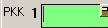
РисВвод номера РКК
Номер РКК состоит из двух частей.
Первая часть номера РКК отображена слева от поля и соответствует виду корреспонденции (1- правительственная корреспонденция, 2- ведомственная корреспонденция, 3- письма граждан, 4- экспедиция, 5- поручения Министра, 6- нормативные документы, 7- корреспонденция Федерального собрания (ФС), 8- внутриведомственная корреспонденция).
Вторая часть номера РКК вводится (отображается) в поле ввода и представляет собой порядковый номер внутри каждого вида корреспонденции.
При вводе информации по новому поступившему документу при пустом значении поля нажимается клавиша «Enter». При этом поле ввода автоматически заполнится значением свободного порядкового номера. Если необходимо выбрать ранее сформированную карточку, то в данное поле вводится номер ранее сформированной карточки. При этом вводить лидирующие нули порядкового номера необязательно. Например, если номер РКК равен то для отображения карточки в поле ввода можно ввести как «00001», так и просто «1»
Произвольное строковое поле
Так называются объекты формы, в которые можно ввести любое значение, т. е. числа, слова и их комбинацию.
РисСтроковое поле ввода
Если длина вводимого значения превышает горизонтальный размер поля, то производится сдвиг видимой части влево без потери данных. Таким образом, ограничения на размер вводимой строки не существует.
Текстовое поле
Отличие от произвольного строкового поля в том, что при вводе в такой объект производится автоматический перенос слов на следующую строку.


РисТекстовое поле
В случае, когда количество строк превысит видимое количество строк в объекте, станет доступным полоса прокрутки в правой части объекта.
Поле даты
Поле даты предназначено для облегчения ввода дат.

РисПоле даты
Для ввода текущей даты достаточно нажать клавишу «пробел». Если в поле ввести только 2 знака номера дня и нажать клавишу «Enter», то остальные части поля заполнятся автоматически значениями текущего месяца и года. Если ввести день и месяц, то год сформируется автоматически из значения текущего года.
Если на этом поле нажать клавишу F3, то под полем даты, или над ним отобразится календарь.
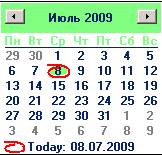
РисФорма календаря
Щелчок по определенной дате календаря перенесет выбранную дату в поле ввода и закроет календарь.
Справочный список
Справочные списки предназначены для ввода многозначных реквизитов. Аналогично справочным полям, в справочных списках в правой части имеется небольшая кнопка желтого цвета.

РисСправочный список
Ввод значений в строку списка аналогичен вводу в справочное поле. Однако в форме выбора из справочника имеется отличие, позволяющее выбрать несколько понятий за один раз.
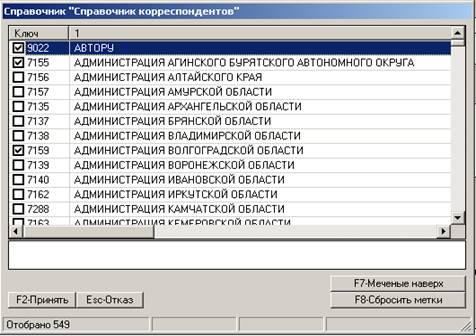
РисСправочник корреспондентов.
Каждая строка списка сопровождается небольшим квадратом. Щелчок на строке левой кнопкой «мыши» проставляет или снимает метку в виде «галочки».
Для того, чтобы пометить все строки списка, необходимо нажать на клавишу «+». Для снятия пометки со всех строк списка, необходимо нажать на клавишу «-».
При щелчке по кнопке «F2-Принять» все помеченные понятия перенесутся в справочный список.
Произвольный список
Списки предназначены для ввода многозначных реквизитов произвольного содержания.

РисПроизвольный список
Комбинированный список
Комбинированный список представляет собой список, содержащий несколько граф. Эти списки сочетают все виды полей.

РисКомбинированный список
Год обработки
В левой нижней части форм ввода отображен объект отображения года обработки.
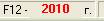
РисГод обработки
Изменение года обработки производится щелчком «мыши» на объекте, либо нажатием клавиши F12. При этом откроется список выбора года обработки
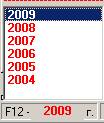
РисСписок выбора.
Движение по списку производится клавишами «стрелка вверх», «стрелка вниз», «Page Up» и «Page Down». Выбор года производится щелчком на выбранной строке, либо нажатием на клавишу «Enter».
Функциональные клавиши
В этом разделе будут описаны действия при нажатии на функциональные клавиши, которые не имеют аналогов – кнопок и эти действия имеют одинаковый характер на всех формах.
· Клавиша F3 – интуитивная помощь. Вызов формы работы со справочником для справочных полей, вызов календаря для полей – дат;
· Клавиша F4 – увеличение размера поля:
· Клавиша F8 – очистка поля. Удаление строки списка.
Клавиши навигации
Движение по строкам списков, или текстовых полей осуществляется с помощью т. н. клавиш навигации – «стрелка вверх», «стрелка вниз», «стрелка вправо», «стрелка влево», «Page Up» и «Page down».
1.2 Запуск Задачи.
После установления связи с сервером, ввода кода и пароля пользователя производится обновление программных компонент и справочников на персональном компьютере пользователя. В случае успешного выполнения этих функций на экране отобразится главная форма.
На главной форме будет отображаться состояние почтового ящика текущего года, где по видам корреспонденции отображаются поступившие для работы документы. Данное представление позволяет пользователю в оперативном режиме принимать документы для дальнейшей работы в департаменте. Документы поступившие в электронном виде с сайта отображаются в верхнем левом углу формы.
|
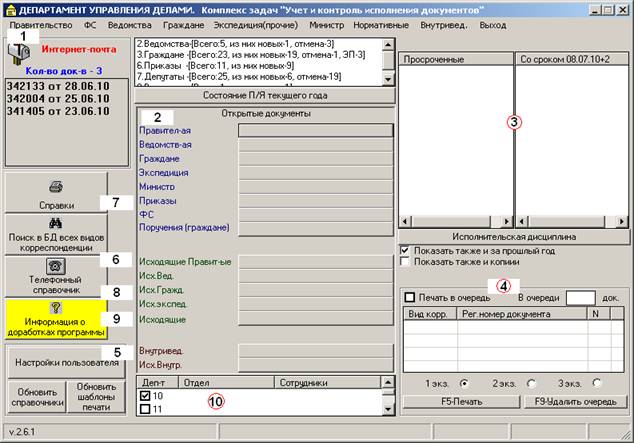
Рис.1.2- 1 Главная форма задачи, доступна для департаментов
Группа объектов 1 на рис.3-1 представляет собой меню выбора режимов работы. Выбором пунктов меню производится переход на формы, реализующие те или иные функции.
Группа объектов 2 на рис.3-1 представляют собой кнопки для каждого вида корреспонденции, на которых отображены идентификаторы открытых документов (рис.3-2).
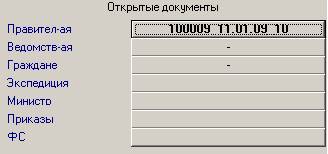
Рис.1.2- 2 Открытый документ в правительственной корреспонденции
Щелчок по этим кнопкам приведет к отображению формы ввода соответствующего вида корреспонденции. Если на кнопке отображен идентификатор РКК, то ее информация будет отображена в форме ввода. В противном случае отобразится пустая форма.
Группа объектов 3 на рис.3-1 предназначена для отображения списков идентификаторов РКК, срок исполнения которых истек, или истекает в ближайшие 3 дня.
Двойной щелчок по строке этих списков приведет к отображению формы ввода с информацией соответствующей РКК.
Информация списков обновляется автоматически, а также по щелчку по кнопке «Исполнительская дисциплина».
Группа объектов 4 на рис.3-1 предназначена для работы с очередью печати выходных документов. Размещение документов в очередь печати производится при помеченной квадратной кнопке «Печать в очередь» Работа с очередью печати описана в разделе 14.2.
Группа объектов 5 на рис.3-1 предназначена для настройки персональных параметров работы пользователя. Установка режима печати в очередь производится пометкой квадратной кнопки «Печать в очередь». Если пометка не установлена, то вывод документов будет производиться из формы ввода непосредственно на печатающее устройство. Настройка прочих параметров работы производится в форме «Установки пользователя», которая отображается по щелчку по кнопке «Прочие персональные настройки». Работа с этой формой описана в разделе 15.
Объект 6 на рис.3-1. представляет собой кнопку вызова поисковой функции в базах данных всех видов корреспонденции. Описание этой функции приведено в разделе 12.3.
Группа объектов 7 на рис.3-1. представляет собой кнопки вызова функции получения справок по всем видам корреспонденции – «Справки» (Описание этой функции приведено в разделе 17).
Объект 8 на рис.3-1. представляет собой кнопку вызова формы «Телефонного справочника». Описание работы с этой формой приведено в разделе 16.
Объект 9 на рис.3-1. представляет собой кнопку отображения информации о доработках программы.
Объект 10 на рис.3-1. представляет собой список доступных баз данных. Переключение на работу с другим департаментом производится щелчком по нужной строке. При этом будет отображено сообщение (рис.3-3).
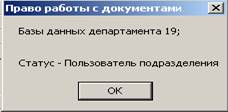
Рис.1.2- 3 Сообщение пользователю
1. Группа объектов 11 на рис.3-1 предназначена для отображения состояния «почтовых ящиков» (ПЯ). Работа с этим списком и с ПЯ описана в разделе 9.9 на стр. 8
2. Правительственная корреспонденция.
После выбора режима работы с правительственной корреспонденцией (Правительство) на экране отобразится меню вертикального вида (рис.4-1).
Рис.2- 1Меню режимов работы
2.2 Ввод и корректировка регистрационных контрольных карточек входящей корреспонденции
При выборе в меню на Рис.2- 1Меню режимов работы режима «Входящие» (ввод и корректировка регистрационных контрольных карточек (РКК) входящей корреспонденции) на экране отобразится форма ввода РКК
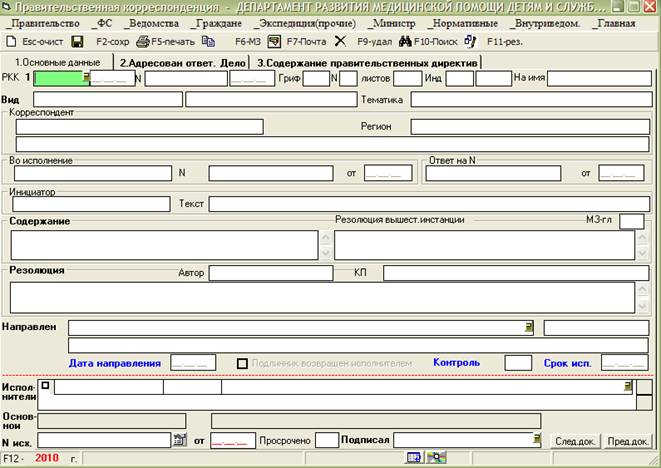
Рис.2- 2 Форма ввода РКК
2.3 Ввод новой регистрационно-контрольной карточки
Ввод новой РКК производится путем выемки из «почтового ящика». В «почтовом ящике» могут находиться как новые документы, так и корректировки к ранее введенным карточкам, а также уведомления о переадресации документа в другой департамент. Для работы с «почтовым ящиком» необходимо нажать клавишу «F7», либо щелкнуть по кнопке «F7-Почта».Описание работы с «почтовым ящиком» приведено в разделе 9.9 стр. 8
2.4 Ввод новой РКК путем поиска в БД Минздрава по тексту резолюции
В поле «РКК» (первое поле формы) вводится регистрационный номер и нажимается клавиша «Enter». Если такого номера нет в базе данных, на экране отобразится диалог (рис.2.4-1).
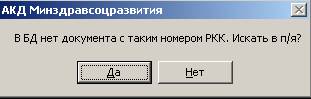
Рис.2.4- 1 Сообщение пользователю
Щелчок по кнопке «Нет» приведет к возврату в форму ввода. При щелчке по кнопке «Да» произойдет поиск документа с заданным номером РК в «почтовом ящике». Если РК найдена, то отобразится форма работы с «почтовым ящиком» (см. раздел9.9). В противном случае отобразится диалог ( Рис.2
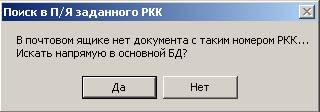
Рис.2.4- 3 Сообщение поиска в почтовом ящике
Щелчок по кнопке «Нет» приведет к возврату в форму ввода. При щелчке по кнопке «Да» произойдет поиск документа с заданным номером РК в базе данных Минздрава. Если РК найдена, то ее информация отобразится в форме работы с «почтовым ящиком». В противном случае отобразится сообщение (рис.2.4-4) или сообщение о том, что карточка найдена, но адресована в другие департаменты (рис.2.4-4).
| |
| |
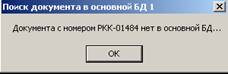
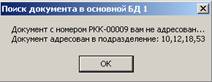
При выемке найденного по тексту резолюции документа, последний будет записан в базу данных департамента со статусом документа «БЕЗ КОПИИ».
2.5 Корректировка РКК
Для отображения и работы с ранее введенной РКК в поле «РКК» (первое поле формы ввода) вводится регистрационный номер и нажимается клавиша «Enter». Информация РКК отобразится в полях формы.
Коррекции доступны поля, относящиеся к движению и исполнению документа (рис. 2.5-1).

Рис.2.5- 1 Доступные для коррекции поля формы ввода
После ввода всех данных, для сохранения введенной информации, необходимо нажать на клавишу «F2», или щелкнуть «мышью» по кнопке «F2-сохранить». После того, как информация РКК будет записана в базу данных, будет выведено сообщение (рис.2.5-2).
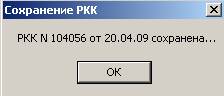
Рис.2.5- 2
Следует иметь в виду, что при вызове таких функций, как печать РКК, или рассылка, тоже происходит сохранение данных РКК.
Если пользователь не желает сохранять произведенные изменения, то следует нажать на клавишу «ESC», либо щелкнуть по кнопке «ESC-очистить». При этом если корректировки каких-либо полей производились отобразится диалог (рис.2.5-3):

Рис.2.5- 3
Щелчок «мышью» по кнопке «Да» приведет к сохранению отображенной карточки и очистке формы ввода. Щелчок по кнопке «Нет» приведет к очистке формы ввода без сохранения. Щелчок по кнопке «Отмена» приведет к возврату к форме ввода с информацией РКК.
Если в базе данных имеется несколько документом с заданным номером РКК (такое возможно, если департамент является исполнителем более одного пункта резолюции), то после ввода номера РКК и нажатия клавиши «Enter» отобразится форма со списком найденных РКК (рис.2.5-4)
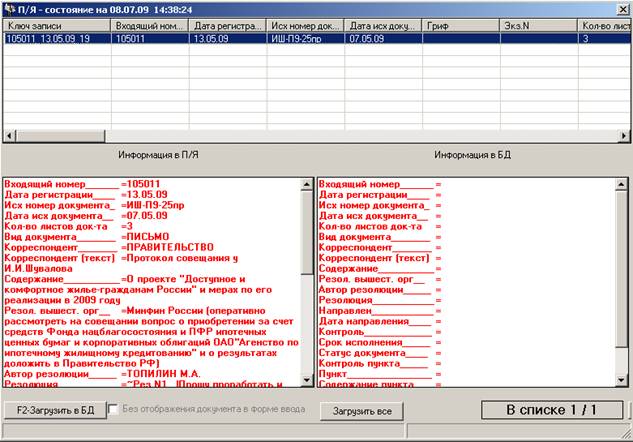
Рис.2.5- 4 Список найденных РКК
Работа с этой формой подробно описана в разделе описана в разделе 9.9 стр.8
2.6 Печать РКК
Для печати документа нажмите клавишу «F5», или щелкните по кнопке «F5-Печать» (рис.2.6-1).
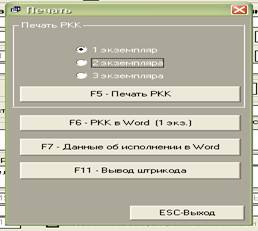
Рис.2.6- 1 Форма диалога печать РКК
Дальнейшие действия программы зависят от персональных настроек пользовательского рабочего места (см. раздел 10 стр.8).
2.7 Просмотр РКК Минздрава. Импорт данных
Для просмотра информации в базе данных Минздрава необходимо отобразить РКК в форме ввода и нажать клавишу «F6», или щелкнуть по кнопке «F6-МЗ.» (рис.2.7-1).
 |

Рис.2.7- 1
При этом отобразится форма просмотра РКК БД Минздрава (рис.2.7-2):
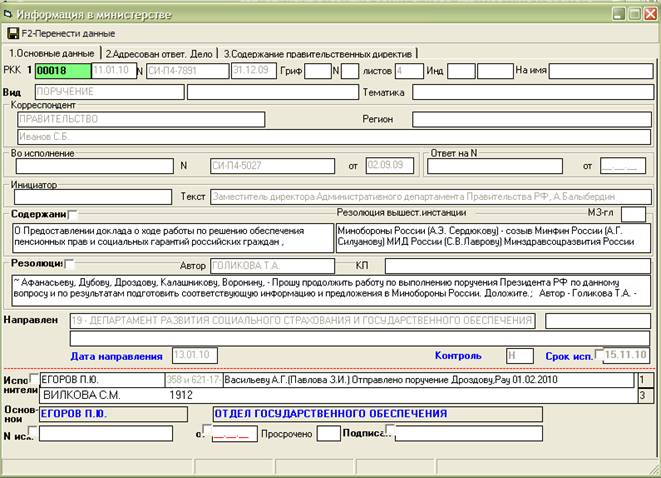
Рис.2.7- 2 Форма просмотра РКК БД департамента
Поля этой формы недоступны для коррекции. Для просмотра также доступны вкладки 2 и 3. Рядом с полями, значения которых предназначены для переноса в форму ввода, имеются квадратные кнопки. Если значение поля в департаментской базе данных отличаются от базы данных Минздрава, то соответствующие квадратные кнопки будут помечены галочкой и каемка кнопки будет красного цвета. При нажатии на клавишу «F2», или при щелчке по кнопке «F2-Перенести данные», значения помеченных полей будут перенесены в форму ввода. Пользователь может снять пометки с тех полей, значения которых не желательно переносить.

|
Из за большого объема этот материал размещен на нескольких страницах:
1 2 3 4 |
