


Партнерка на США и Канаду по недвижимости, выплаты в крипто
- 30% recurring commission
- Выплаты в USDT
- Вывод каждую неделю
- Комиссия до 5 лет за каждого referral
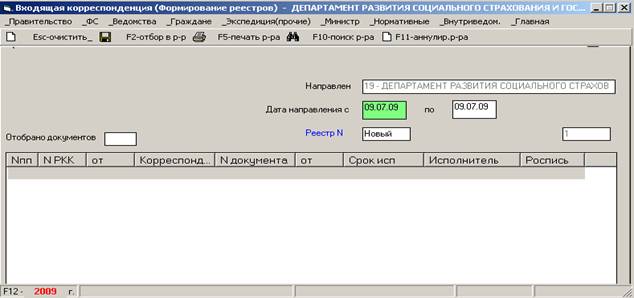
Рис.6.7- 1 Форма формирования реестра
В поле «Направлен» автоматически проставляется департамент и это поле недоступно для изменения. Для формирования реестра документов, по которым ранее реестр не формировался, в поле «Реестр N» оставляется значение «Новый», а в полях «Дата направления с» и «по», указывается интервал дат. Для распечатки ранее сформированного реестра необходимо указать номер реестра в поле «Реестр N».
При нажатии на клавишу F2, или щелчке по кнопке «F2 – отбор документов» произойдет отбор документов по заданным параметрам и их размещение в списке, расположенным в нижней части формы.
Для вывода реестра на печать необходимо нажать на клавишу «F5», или щелкнуть по клавише «F5-печать». При этом отобразится стандартный диалог печати (Рис.6.7- 2), в котором можно задать количество экземпляров, выбрать устройство печати, а также произвести предварительный просмотр выходных документов.
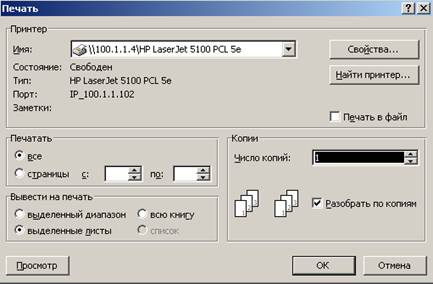
Рис.6.7- 2
6.8 Получение справок
При выборе в меню на рис.5-1 режима «Справки» управление передается задаче формирования справок, которая описывается в другой документации.
6.9 Поиск
Вызов формы для задания параметров поиска документов производится из меню рис.5-1. при выборе режима «Поиск», либо из формы ввода документов при нажатии на клавишу F10, или по щелчку по кнопке «F10-Поиск» (Рис.6

Рис.6.9- 1
Описание режимов работы по поиску документов приведено в разделе 14 стр.8.
7. Нормативные документы
После выбора режима работы с нормативными документами (Нормативные) на экране отобразится меню вертикального вида (Рис

Рис.7- 1Меню режимов работы
7.2 Ввод и корректировка регистрационных контрольных карточек входящей корреспонденции
При выборе в меню на Рис.7- 1 режима «Приказы» (ввод и корректировка регистрационных контрольных карточек (РКК) входящей корреспонденции) на экране отобразится форма ввода РКК (Рис.7.2- 1 Форма ввода РКК)
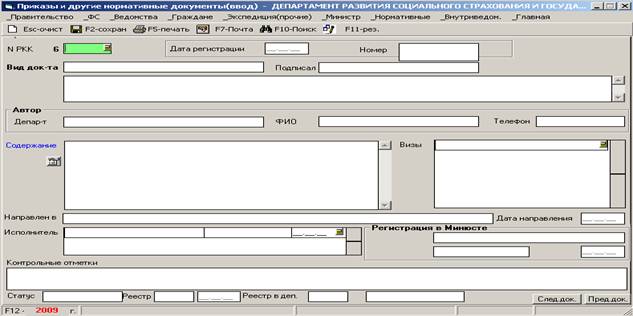
Рис.7.2- 1 Форма ввода РКК
7.3 Ввод новой регистрационно-контрольной карточки
Ввод новой РКК производится путем выемки из «почтового ящика». В «почтовом ящике» могут находиться как новые документы, так и корректировки к ранее введенным карточкам, а также уведомления о переадресации документа в другой департамент. Для работы с «почтовым ящиком» необходимо нажать клавишу F7, либо щелкнуть по кнопке «F7-Почта» (рис.7Описание работы с «почтовым ящиком» приведено в разделе 9.9 стр. 8.
рис.7.3- 1
7.4 Ввод новой РКК путем поиска в БД Минздрава по тексту резолюции
В поле «РКК» (первое поле формы) вводится регистрационный номер и нажимается клавиша «Enter». Если такого номера нет в базе данных, на экране отобразится диалог (Рис.7
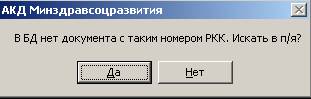
Рис.7.4- 1
Щелчок по кнопке «Нет» приведет к возврату в форму ввода. При щелчке по кнопке «Да» произойдет поиск документа с заданным номером РК в «почтовом ящике». Если РК найдена, то отобразится форма работы с «почтовым ящиком» описание работы с «почтовым ящиком» приведено в разделе 9.9 стр. 8. В противном случае отобразится диалог (Рис.7
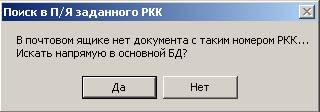
Рис.7.4- 2
Щелчок по кнопке «Нет» приведет к возврату в форму ввода. При щелчке по кнопке «Да» произойдет поиск документа с заданным номером РК в базе данных Минздрава. Если РК найдена, то ее информация отобразится в форме работы с «почтовым ящиком». В противном случае отобразится сообщение (Рис.7
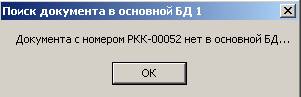
Рис.7.4- 3
7.5 Корректировка РКК
Для отображения и работы с ранее введенной РКК в поле «РКК» (первое поле формы ввода) вводится регистрационный номер и нажимается клавиша «Enter». Информация РКК отобразится в полях формы.
Коррекции доступны поля, относящиеся к движению документа, т. е. список «Исполнитель».
После ввода данных, для сохранения введенной информации, необходимо нажать на клавишу «F2», или щелкнуть «мышью» по кнопке «F2-сохранить». После того, как информация РКК будет записана в базу данных, будет выведено сообщение (Рис.
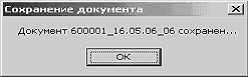
Рис.
Следует иметь в виду, что при вызове таких функций, как печать РКК, или рассылка, тоже происходит сохранение данных РКК.
Если пользователь не желает сохранять произведенные изменения, то следует нажать на клавишу «ESC», либо щелкнуть по кнопке «ESC-очистить». При этом если корректировки каких-либо полей производились, будет отображен диалог (Рис.7.5 2):
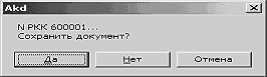
Рис.7.5 2
Щелчок «мышью» по кнопке «Да» приведет к сохранению отображенной карточки и очистке формы ввода. Щелчок по кнопке «Нет» приведет к очистке формы ввода без сохранения. Щелчок по кнопке «Отмена» приведет к возврату к форме ввода с информацией РКК.
7.6 Печать РКК
Для печати документа нажмите клавишу «F5», или щелкните по кнопке «F5-Печать» (Рис.7

Рис.7.6- 1
Дальнейшие действия программы зависят от персональных настроек пользовательского рабочего места (см. раздел 9.10 стр. 8).
7.7 Удаление РКК
Удалить РКК в базе данных департамента возможно только в случае, если пользователь обладает соответствующими правами.
7.8 Получение реестров входящих документов
При выборе в меню режима «Реестры» (Получение реестров документов) на экране отобразится форма (Рис.7.8- 1)
При формировании списка документов, включаемых в реестр, имеется возможность не включать те или иные документы в реестр. Для этого, такие документы следует пометить и нажать клавишу F9, либо щелкнуть по кнопке F9-удал. строк. Кроме того, для ранее сформированных реестров имеется режим аннулирования реестра (клавиша F11 или кнопка F11-аннулир. р-ра).
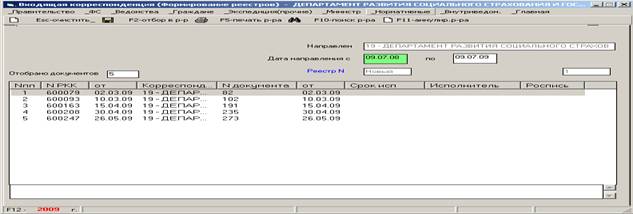
Рис.7.8- 1
В поле «Направлен» автоматически проставляется департамент и это поле недоступно для изменения. Для формирования реестра документов, по которым ранее реестр не формировался, в поле «Реестр N» оставляется значение «Новый», а в полях «Дата направления с» и «по», указывается интервал дат. Для распечатки ранее сформированного реестра необходимо указать номер реестра в поле «Реестр N».
При нажатии на клавишу F2, или щелчке по кнопке «F2 – отбор документов» произойдет отбор документов по заданным параметрам и их размещение в списке, расположенным в нижней части формы.
Для вывода реестра на печать необходимо нажать на клавишу «F5», или щелкнуть по клавише «F5-печать». При этом отобразится стандартный диалог печати (Рис.7.8- 2), в котором можно задать количество экземпляров, выбрать устройство печати, а также произвести предварительный просмотр выходных документов.
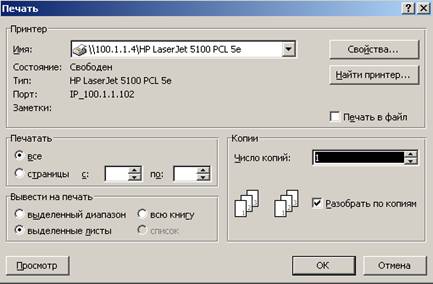
Рис.7.8- 2
7.9 Получение справок
При выборе в меню режима «Справки» управление передается задаче формирования справок, которая описывается в другой документации.
7.10 Поиск
Вызов формы для задания параметров поиска документов производится из формы ввода документов при нажатии на клавишу F10, или по щелчку по кнопке «F10-Поиск»(Рис.7.
Рис.7.10- 1
Описание режимов работы по поиску документов приведено в разделе 12.
8. Корреспонденция Федерального собрания
После выбора режима работы с корреспонденцией Федерального собрания (ФС) на экране отобразится меню вертикального вида (Рис.
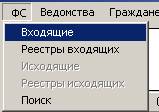
Рис.8.- 1 Меню режимов работы
8.1 Ввод и корректировка регистрационных контрольных карточек входящей корреспонденции
При выборе в меню режима «Входящие» (ввод и корректировка регистрационных контрольных карточек (РКК) входящей корреспонденции) на экране отобразится форма ввода РКК (Рис.8.1- 1)
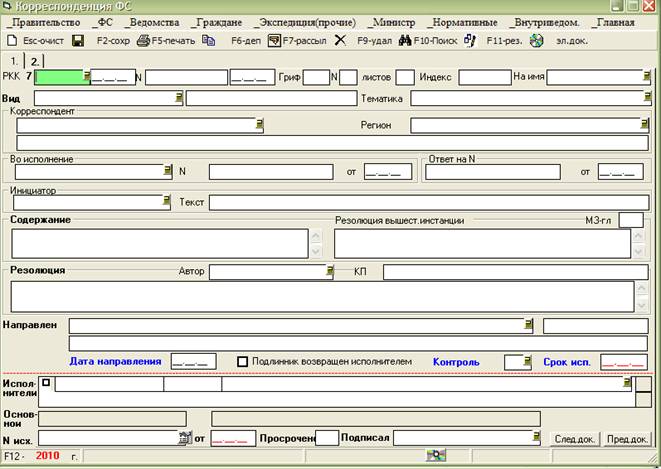
Рис.8.1- 1Форма ввода РКК
8.2 Ввод новой регистрационно-контрольной карточки
Ввод новой РКК производится путем выемки из «почтового ящика». В «почтовом ящике» могут находиться как новые документы, так и корректировки к ранее введенным карточкам, а также уведомления о переадресации документа в другой департамент. Для работы с «почтовым ящиком» необходимо нажать клавишу F7, либо щелкнуть по кнопке «F7-Почта» . Описание работы с «почтовым ящиком» приведено в разделе 9.9 стр. 8.

Рис.8.2- 1
8.3 Ввод новой РКК путем поиска в БД Минздрава по тексту резолюции
В поле «РКК» (первое поле формы) вводится регистрационный номер и нажимается клавиша «Enter». Если такого номера нет в базе данных, на экране отобразится диалог (Рис.8
Рис.8.3- 1
Щелчок по кнопке «Нет» приведет к возврату в форму ввода. При щелчке по кнопке «Да» произойдет поиск документа с заданным номером РК в «почтовом ящике». Если РК найдена, то отобразится форма работы с «почтовым ящиком». В противном случае отобразится диалог (Рис.8
Рис.8.3- 2
Щелчок по кнопке «Нет» приведет к возврату в форму ввода. При щелчке по кнопке «Да» произойдет поиск документа с заданным номером РК в базе данных Минздрава. Если РК найдена, то ее информация отобразится в форме работы с «почтовым ящиком». В противном случае отобразится сообщение (Рис.8
Рис.8.3- 3
При выемке найденного по тексту резолюции документа, последний будет записан в базу данных департамента со статусом документа «БЕЗ КОПИИ».
8.4 Корректировка РКК
Для отображения и работы с ранее введенной РКК в поле «РКК» (первое поле формы ввода) вводится регистрационный номер и нажимается клавиша «Enter». Информация РКК отобразится в полях формы.
Коррекции доступны поля, относящиеся к движению и исполнению документа (Рис.8

Рис.8.4- 1 Доступные для коррекции поля формы ввода
После ввода всех данных, для сохранения введенной информации, необходимо нажать на клавишу «F2», или щелкнуть «мышью» по кнопке «F2-сохранить». После того, как информация РКК будет записана в базу данных, будет выведено сообщение (Рис.8
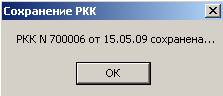
Рис.8.4- 2
Следует иметь в виду, что при вызове таких функций, как печать РКК, или рассылка, тоже происходит сохранение данных РКК.
Если пользователь не желает сохранять произведенные изменения, то следует нажать на клавишу «ESC», либо щелкнуть по кнопке «ESC-очистить». При этом если корректировки каких-либо полей производились, будет отображен диалог (Рис.8.4- 3):
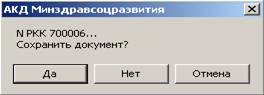
Рис.8.4- 3
Щелчок «мышью» по кнопке «Да» приведет к сохранению отображенной карточки и очистке формы ввода. Щелчок по кнопке «Нет» приведет к очистке формы ввода без сохранения. Щелчок по кнопке «Отмена» приведет к возврату к форме ввода с информацией РКК.
Если в базе данных имеется несколько документом с заданным номером РКК (такое возможно, если департамент является исполнителем более одного пункта резолюции), то после ввода номера РКК и нажатия клавиши «Enter» отобразится форма со списком найденных РКК (рис.10.1.3-4)
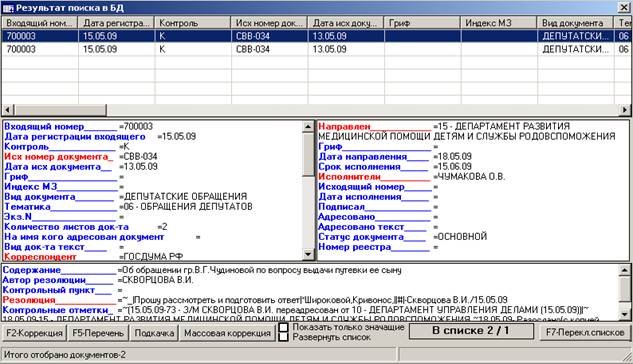
Рис.8.4- 4
Работа с этой формой описана в разделе.9.6 Стр.8.
8.5 Печать РКК
Для печати документа нажмите клавишу «F5», или щелкните по кнопке «F5-Печать» (рис.10.2-1).
Рис.10.2-1
Дальнейшие действия программы зависят от персональных настроек пользовательского рабочего места (см. раздел 15).
8.6 Просмотр РКК Минздрава. Импорт данных
Для просмотра информации в базе данных Минздрава необходимо отобразить РКК в форме ввода и нажать клавишу F6, или щелкнуть по кнопке «F6-инф. деп.» (Рис.8
Рис.8.6- 1
При этом отобразится форма просмотра РКК БД Минздрава (Рис.8.6- 2):
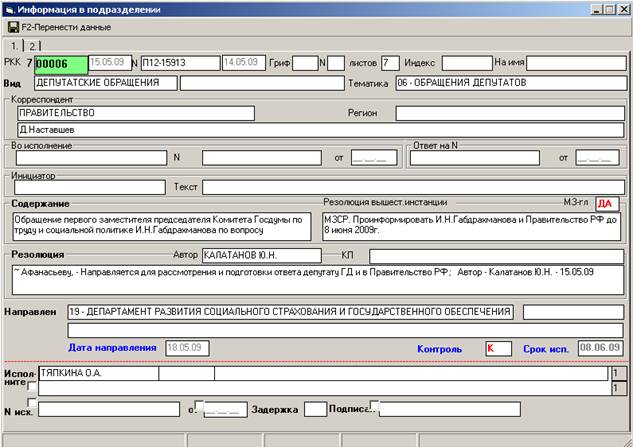
Рис.8.6- 2 Форма просмотра РКК БД департамента
Поля этой формы недоступны для коррекции. Рядом с полями, значения которых предназначены для переноса в форму ввода, имеются квадратные кнопки. Если значение поля в департаментской базе данных отличаются от базы данных Минздрава, то соответствующие квадратные кнопки будут помечены галочкой и каемка кнопки будет красного цвета. При нажатии на клавишу F2, или при щелчке по кнопке «F2-Перенести данные», значения помеченных полей будут перенесены в форму ввода. Пользователь может снять пометки с тех полей, значения которых не желательно переносить.
8.7 Получение реестров входящих документов
При выборе в меню на режима «Реестры» (Получение реестров документов) на экране отобразится форма (рис.10.5-1).
При формировании списка документов, включаемых в реестр, имеется возможность не включать те или иные документы в реестр. Для этого, такие документы следует пометить и нажать клавишу F9, либо щелкнуть по кнопке F9-удал. строк. Кроме того, для ранее сформированных реестров имеется режим аннулирования реестра (клавиша F11 или кнопка F11-аннулир. р-ра).
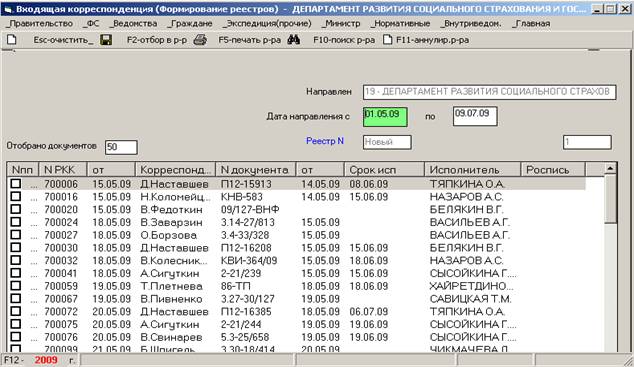
Рис.8.7- 1Форма формирования реестра
В поле «Направлен» автоматически проставляется департамент и это поле недоступно для изменения. Для формирования реестра документов, по которым ранее реестр не формировался, в поле «Реестр N» оставляется значение «Новый», а в полях «Дата направления с» и «по», указывается интервал дат. Для распечатки ранее сформированного реестра необходимо указать номер реестра в поле «Реестр N».
При нажатии на клавишу F2, или щелчке по кнопке «F2 – отбор документов» произойдет отбор документов по заданным параметрам и их размещение в списке, расположенным в нижней части формы.
Для вывода реестра на печать необходимо нажать на клавишу «F5», или щелкнуть по клавише «F5-печать». При этом отобразится стандартный диалог печати (Рис.8.7- 1), в котором можно задать количество экземпляров, выбрать устройство печати, а также произвести предварительный просмотр выходных документов.
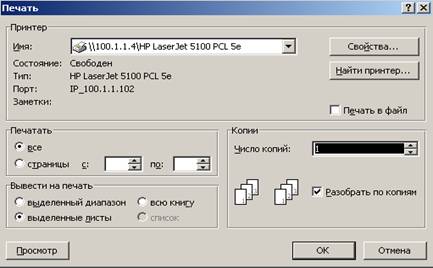
Рис.8.7- 2 Стандартный диалог печати
8.8 Получение справок
При выборе в меню режима «Справки» управление передается задаче формирования справок, которая описывается в разделе 12.
8.9 Поиск
Вызов формы для задания параметров поиска документов производится из меню при выборе режима «Поиск», либо из формы ввода документов при нажатии на клавишу F10, или по щелчку по кнопке «F10-Поиск» ().
Рис.8.9- 1
Описание режимов работы по поиску документов приведено в разделе 14 стр.8.
8.10 Внутриведомственная корреспонденция
После выбора режима работы с внутриведомственной корреспонденцией (Внутриведомственная) на экране отобразится меню (Рис.8.
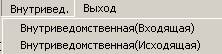
Рис.8.10- 1
8.11 Ввод и корректировка регистрационных карточек
При выборе в меню на Рис.8.11- 1 режима “Внутриведомственная (Входящая)” на экране отобразится форма ввода регистрационных карточек.
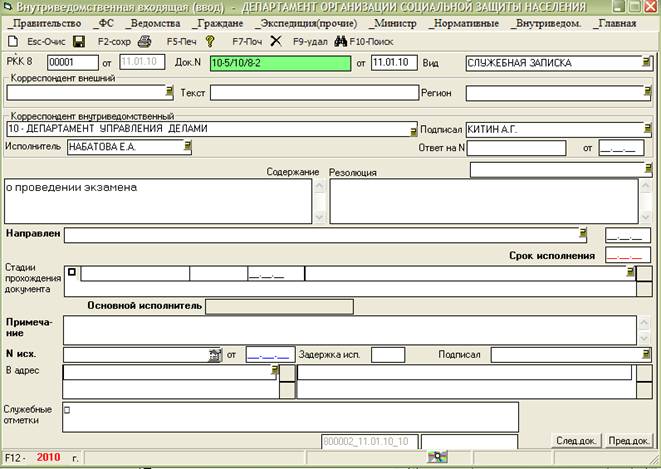
Рис.8.11- 1 Форма ввода РК
Ввод регистрационной карточки (РК) начинается с ввода номера документа в поле «Док. N». Если РК с таким номером документа уже существует в базе данных, то отобразится диалог (Рис.8.
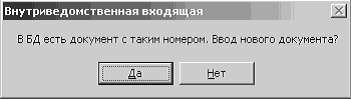
Рис.8.11- 2
Если щелкнуть по кнопке «Да», то в поле «РКК N» автоматически сформируется очередной регистрационный номер. В поле «от» автоматически сформируется дата регистрации - текущая дата. Таким образом, форма ввода будет подготовлена для ввода информации нового документа (режим ввода новой РК).
Если щелкнуть по кнопке «Нет», то информация ранее введенной РК отобразится в полях формы ввода (режим коррекции РК).
Если в базе данных нет РК с заданным номером документа, то в поле «РКК N» автоматически сформируется очередной регистрационный номер. В поле «от» автоматически сформируется дата регистрации - текущая дата. Таким образом, форма ввода будет подготовлена для ввода информации нового документа (режим ввода новой РК).
Поле «Ответ на Исх. N» предназначено для установления связи с РК в базе данных исходящей внутриведомственной корреспонденции. При вводе значения в это поле произойдет поиск в базе данных исходящей внутриведомственной корреспонденции. В случае если исходящая РК с таким номером не найдена, будет отображен диалог (Рис.8.11- 3)

Рис.8.11- 3
В случае щелчка по кнопке «ОК» курсор перейдет на следующее поле. В случае щелчка по кнопке «Отмена», курсор останется в поле ввода для коррекции номера документа.
· В случае если исходящая РК существует, произойдут следующие действия:
· в поле «от» автоматически сформируется дата исходящего документа;
· в РК исходящей корреспонденции сформируется группа полей «Поступил ответ».
Поле «Направлен», в отличие от других видов входящей корреспонденции, предназначено для ввода отдела департамента, в который направляется документ.
Поля формы ввода «Дата исп.», «Номер исх.», «Подписал» и «В адрес» могут формироваться как вручную, так и автоматически, при вводе данных исходящего документа, являющегося ответом на данный входящий документ.
Полями, обязательными для заполнения, являются:
«РКК N» – регистрационный номер, формируемый автоматически;
«от» - дата регистрации, формируемая автоматически;
«Док. N» - номер документа.
8.12 Автоматизированный ввод регистрационных карточек
При регистрации исходящей корреспонденции в департаментах, в «почтовые ящики» адресатов автоматически помещается информация РК. При обработке «почтового ящика», описанного в разделе 9.9 стр.8, ввод или корректировка РК производится автоматически.
8.13 Печать РК
Для печати документа нажмите клавишу «F5», или щелкните по кнопке «F5-Печать». Дальнейшие действия программы зависят от персональных настроек пользовательского рабочего места (см. раздел 9.10 Стр.8).
8.14 Удаление РК
Удаление РК производится при нажатии на кнопку F9, или при щелчке по кнопке «F9-Удалить». В этом случае отобразится диалог:
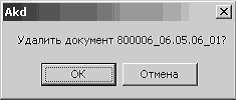
Стр.8.14- 1
Для подтверждения удаления необходимо щелкнуть по кнопке «Ok», или нажать на клавишу «Enter». Для отказа от удаления, необходимо нажать клавишу «ESC», либо щелкнуть по кнопке «Отмена».

Стр.8.14- 2 Поиск
Вызов формы задания параметров поиска документов производится из формы ввода документов при нажатии на клавишу F10, или по щелчку по кнопке «F10-Поиск». Описание режимов работы по поиску документов приведено в разделе 14 стр.8.
9. Работа с исходящей внутриведомственной корреспонденцией
9.1 Ввод и корректировка регистрационных карточек
При выборе в меню на рис 11.1 режима “Внутриведомственная (Исходящая)” на экране отобразится форма ввода регистрационных карточек (Рис.9
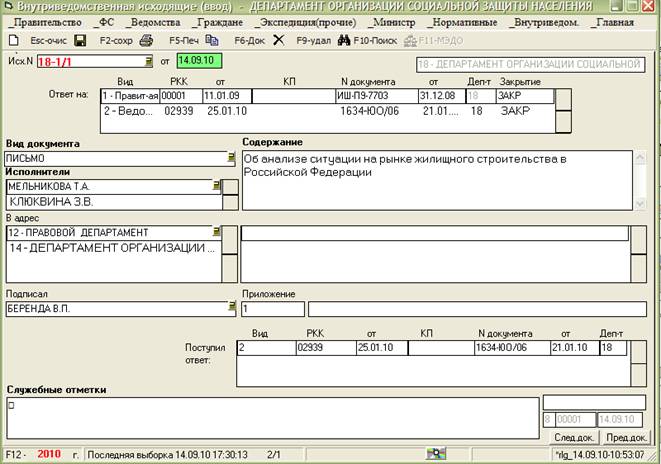
Рис.9.1- 1
Ввод регистрационной карточки (РК) начинается с ввода номера документа в поле «Исх. N». На номер документа накладывается следующее ограничение:
Первые два знака номера должны представлять собой код департамента, отделенные знаком «-» от остальной части.
В противном случае будет выведено сообщение:
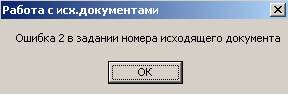
Рис.9.1- 2
Если РК с таким номером документа уже существует в базе данных, то ее информация отобразится в форме (режим коррекции). В противном случае, автоматически сформируются поля «РК N» и «от» значениями регистрационного номера и даты регистрации – текущей даты. Форма подготовлена для ввода нового документа (режим ввода).
Группа полей «Ответ на» предназначена для связи с регистрационной карточкой входящей внутриведомственной корреспонденции, для которой исходящий документ является ответом. В поле «Вид» этой группы заносится цифра 8, а в поле «N документа» заносится номер документа. Остальные поля группы, за исключением «Занести в» сформируются автоматически, если документ с таким номером имеется в базе данных. В противном случае будет отображено сообщение:

Рис.9.1- 3
В найденной РК входящего документа, будет проведен анализ поля «N исх.». Если значение этого поля не пустое, будет отображено сообщение:
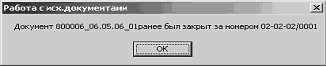
Рис.9.1- 4
В поле «Занести в» пользователь должен занести одно из следующих значений:
· РЕКВ – реквизиты исходящей РК («Исх. N», «от», «Подписал», «В адрес») занести в соответствующие реквизиты входящей РК;
· КО – реквизиты исходящей РК («Исх. N», «от», «Подписал», «В адрес») объединить и занести в контрольные отметки;
· НЕТ – реквизиты исходящей РК никуда не заносить.
Группа полей «Поступил ответ» формируется автоматически при регистрации входящей корреспонденции при заполнении поля «Ответ на исх. N».
9.2 Печать РК
Для печати документа нажмите клавишу «F5», или щелкните по кнопке «F5-Печать». Дальнейшие действия программы зависят от персональных настроек пользовательского рабочего места (см. раздел 10 стр.8).
9.3 Удаление РК
Удаление РК производится при нажатии на кнопку F9, или при щелчке по кнопке «F9-Удалить». В этом случае отобразится диалог:
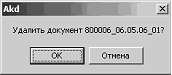
Рис.9.3- 1
Для подтверждения удаления необходимо щелкнуть по кнопке «Ok», или нажать на клавишу «Enter». Для отказа от удаления, необходимо нажать клавишу «ESC», либо щелкнуть по кнопке «Отмена».
Полями, обязательными для заполнения являются:
1.«Исх. N» - исходящий номер документа;
2.«Автор» - корреспондент документа, формируемый автоматически.
9.4 Поиск
Вызов формы для задания параметров поиска документов производится из формы ввода документов при нажатии на клавишу F10, или по щелчку по кнопке «F10-Поиск». Описание режимов работы по поиску документов приведено в разделе 14 стр.8.
9.5 Выборка документов
В формах ввода всех видов входящей и исходящей корреспонденции на линейке кнопок имеется кнопка «F10-Поиск» вызова функции отбора документов по данному виду корреспонденции. Эта функция вызывается, также при нажатии на клавишу «F10», описание режимов работы отбора описаны в разделе 9.6 стр8. Отобранные документы отображаются в хранимом списке и могут быть переданы в форму ввода для коррекции, распечатки и других видов обработки.
9.6 Просмотр результатов отбора
Отбор «Результат поиска в БД» представлен в виде табличной формы. Для отображения документа в форме ввода необходимо нажать клавишу «Enter», либо клавишу «F2», либо щелкнуть по кнопке «F2-коррекция», либо произвести двойной щелчок по выбранной строке.
Движение по строкам списка производится клавишами «стрелка вверх», «стрелка вниз», «Page Up», «Page Down».
Список отобранных документов сохраняется до выполнения следующего отбора, и будет отображен, если в форме ввода нажать на клавишу «F3» при нахождении курсора на первом поле.
В верхней части формы расположен список отобранных документов. Под списком, в трех полях, отображена информация выделенной цветовым маркером строки списка.
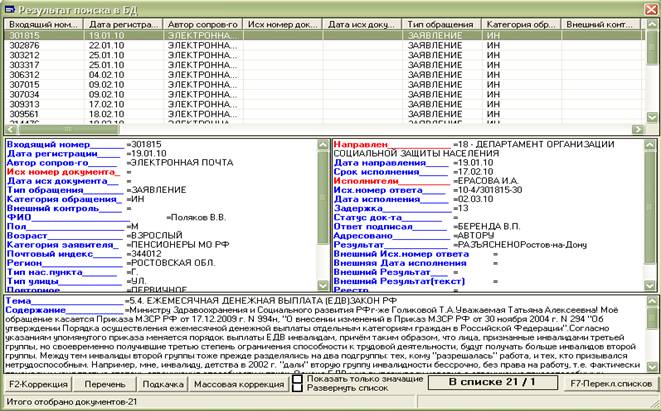
Рис.9.6- 1
В нижней части формы расположены функциональные кнопки:
F2-коррекция – отображает выбранный документ в форме ввода;
Перечень – вызывает функцию встроенного генератора отчета (работа генератора отчета описана ниже);
Подкачка – устанавливает количественный фильтр отбора, по умолчанию в отобранный список размещается 2000 документов, для увеличения отбора до 4000 документов существует кнопка «Подкачка»;
Массовая коррекция – вызывает форму где по заданному полю устанавливается исправленное значение корректирующее весь список представленный в отборе..
Показать только значащие - отображает непустые значения элементов выделенной строки.

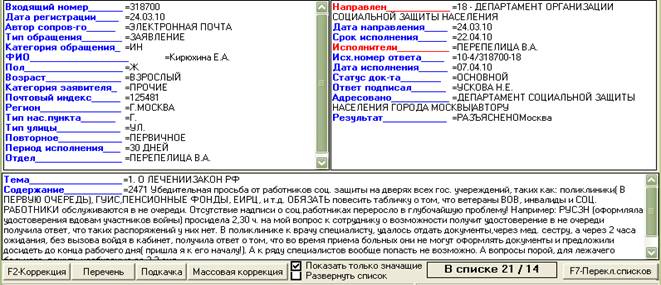
Рис.9.6- 2
Свернуть список - «Результат поиска в БД» представлен в виде списка увеличенного до размера формы без дополнительных полей отображения информации.
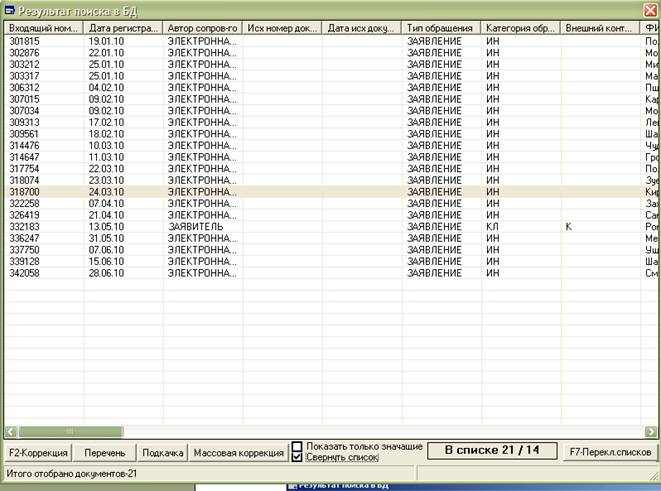
Рис.9.6- 3
F7 – Перекл. списков – Позволяет работать с двумя списками отбора;
9.7 Встроенный генератор отчета.
Генератор отчета вызывается из сформированного списка отбора при нажатии на кнопку «Перечень».
На верхней панели формы расположены кнопки выполняющие следующие функции:
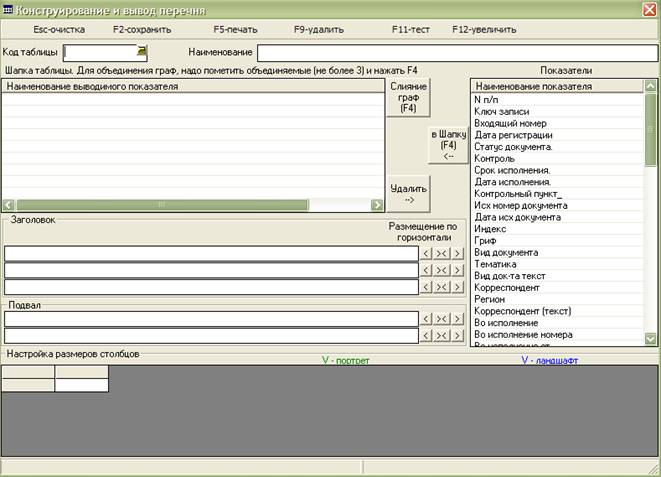
Рис.9.7- 1
Esc-очистка – Очищает критерии отбора отчета;
F2 – сохранить – Сохраняет критерии отбора отчета в форме «Критерии сведений», отчет с сохраненными параметрами может быть вызван и сформирован в любой момент времени;
F5 – печать – Выгружает отчет в Exel;
F9- удалить – Удаляет сохраненный отчет в форме «Критерии сведений»;
F11-тест – Отображает представление отчета в табличной части «Настройка размеров столбцов». «Настройка размеров столбцов» расположен в нижней части формы «Конструирование и вывод перечня».
F12-увеличить – Формирует представление отчета развернутым до размера формы.
Под функциональными кнопками расположены поля для сохранения произвольных отчетов, конструктор позволяет сохранять произвольные показатели отчета. Для сохранения сформированных показателей, в поле «Код таблицы» - вводится произвольный код и в поле «Наименование» - наименование отчета. Кликнув мышкой по кнопке «F2-сохранить» в форме «Критерии сведений» будет сохранен отчет.
Для вызова отчета из перечня необходимо кликнуть мышкой по значку поля «Код таблицы» и выбрать форму отчета.
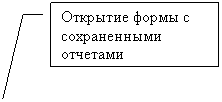
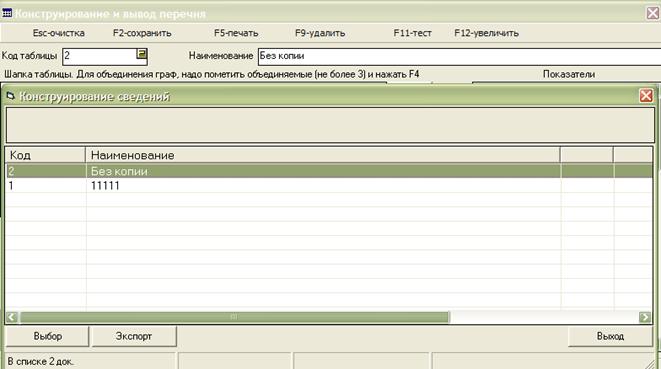
Рис.9.7- 2
Основная экранная форма конструктора представлена в виде двух таблиц: «Наименование выводимого показателя» - формирует шапку таблицы и «Показатели» - перечень доступных показателей формирования отчета. Выбранное поле из таблицы «Показатели» необходимо переместить в таблицу «Наименование выводимого показателя». Сделать это можно следующим способ: дважды кликнув мышкой по выбранному полю или нажав на кнопку «в Шапку (F4)».
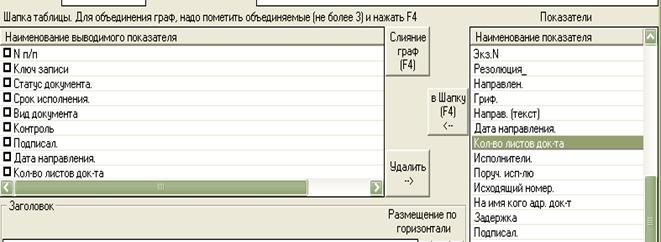
Рис.9.7- 3
Кнопка «Слияние граф (F4)» позволяет объединить в шапке отчета несколько полей, для этого необходимо отметить объединяемые поля.


Рис.9.7- 4
Кнопка «Удалить» удаляет наименование отчета из сохраненного списка.

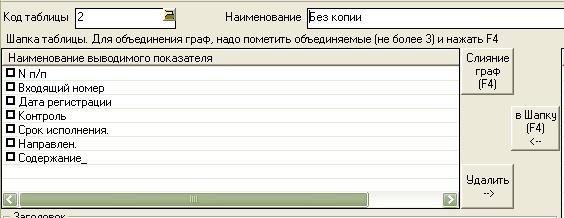
Для сформированных показателей отчета можно задать свой заголовок и подвал отчета заполнив соответствующие поля конструктора.
Рис.9.7- 5
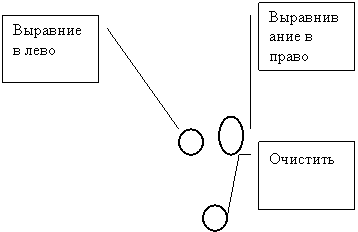
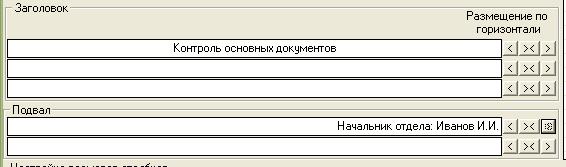
Рис.9.7- 6
Кнопка «F11-тест» - формирует просмотр образа отчета. При необходимости можно определить размер столбцов. Для увеличения или уменьшения размера


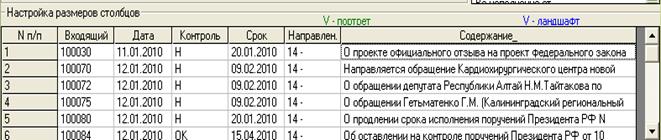
Рис.9.7- 7
столбца надо направить курсор мыши на пересечении интересующего столбца таким образом, чтобы он преобразовался в двойную стрелку. Далее не отпуская левую клавишу мыши увеличьте или уменьшите столбец.
Кнопка «F5-печать» - выводит отчет в excel.
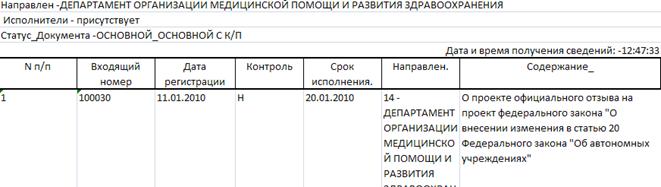
Рис.9.7- 8
9.8 Поиск в БД всех видов корреспонденции
В главной форме в левой части расположена кнопка вызова поисковой функции в базах данных всех видов корреспонденции.
Рис.9.8- 1
Щелчком по этой кнопке вызывается форма ввода поискового предписания табличного вида (Рис.9.8- 2):
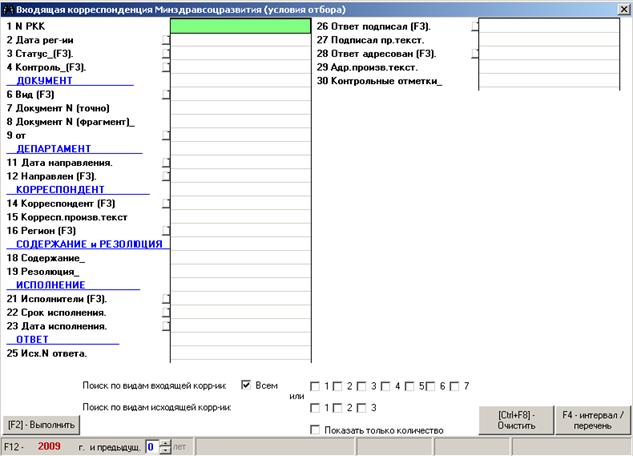
Рис.9.8- 2 Форма ввода поискового предписания
В середине нижней части этой формы имеются квадратные кнопки задающие режим поиска. Пометка кнопки «Поиск по всем видам корреспонденции» означает, что поиск следует проводить в базах данных всех видов входящей корреспонденции. Если требуется ограничить поиск определенными видами входящей корреспонденции, то необходимо проставить пометку в соответствующих кнопках:
1 – правительственная корреспонденция;
2 – ведомственная корреспонденция;
3 – обращения граждан;
4 – экспедиция;
5 – поручения Министра;
6 – нормативные документы;
7 – корреспонденция Федерального собрания.
Все остальные действия полностью соответствуют действиям пользователя, описанным в разделе 12.1.
В результате поиска отобранные документы отображаются в форме просмотра (рис.12.3-3):
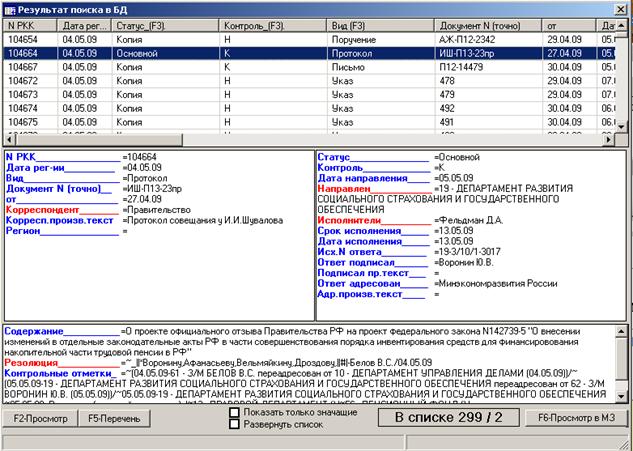
Рис.12.3-3 Форма просмотра результатов отбора
Отличие этой формы от формы просмотра описанного в разделе 12.2 заключается в следующем:
отсутствует функция коррекции и массовой коррекции документа;
Имеется функция распечатки выборки документов, вызываемая нажатием на клавишу F5, или щелчком по кнопке «F5-Перечень»;
Все остальные действия полностью соответствуют действиям пользователя, описанным в разделе 12.2.
9.9 Работа с «почтовым ящиком»
Ввод регистрационно-контрольных карточек производится подразделениями Департамента управления делами и контроля. При этом создается база данных Минздрава. РКК, направляемые для исполнения в департаменты, помещаются не непосредственно в базы данных этих департаментов, а в так называемые «почтовые ящики» (П/Я). В базу данных департамента документ поступит в результате действий пользователя департамента при работе в П/Я.
Открыть «почтовый ящик», т. е. отобразить форму работы с «почтовым ящиком» можно двумя способами:
1 способ. Произвести двойной щелчок в окне состояния «почтовых ящиков» на требуемом виде корреспонденции (рис.13-1);
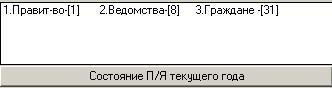
Рис.13-1.
2 способ. Выбрать форму ввода требуемого вида корреспонденции. Затем нажать на клавишу F7, либо щелкнуть по кнопке «F7-Почта» (рис.13-2).

|
Из за большого объема этот материал размещен на нескольких страницах:
1 2 3 4 |
