


Партнерка на США и Канаду по недвижимости, выплаты в крипто
- 30% recurring commission
- Выплаты в USDT
- Вывод каждую неделю
- Комиссия до 5 лет за каждого referral

Рис.13-2.
Если в текущем сеансе работы форма работы с П/Я уже активизировалась и не все документы были обработаны, будет отображен диалог (рис.13-3).
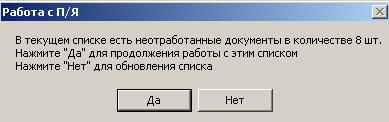
Рис.13-3
В случае небольшого числа документов в П/Я можно всегда щелкать по кнопке «Нет», т. е. производить формирование списка документов заново. В случае большого числа документов в П/Я, формирование списка может занять много времени. В этом случае рекомендуется отработать до конца существующий список.
В результате отобразится форма работы с «почтовым ящиком» (рис.13-4). В верхней части формы отображен список документов, имеющихся в П/Я.
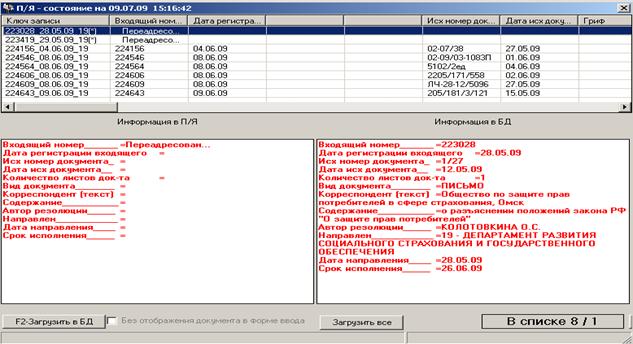
Рис.13-4
На рис.13-4 в первой строке списка приведен пример переадресации документа в другое подразделение, т. е. отмены документа для данного департамента.
В нижней половине формы в левом поле отображается информация РКК в П/Я, а в правом поле – информация РКК в базе данных департамента. Несовпадающие реквизиты выделены красным цветом.
Загрузка РКК в базу данных производится одним из следующих способов:
щелчком мыши, либо клавишами навигации (↑↓) выделяется нужная строка списка и затем нажимается либо клавиша «Enter», либо клавиша «F2», либо производится щелчок по кнопке «F2-Загрузить в БД»;
производится двойной щелчок по нужной строке.
Щелчком мыши по кнопке «Загрузить все» произойдет загрузка всех РКК, тогда появится сообщение:
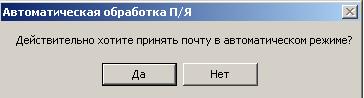
Рис.13.-5
Дальнейшие действия программы и пользователя зависят от состояния квадратной кнопки «Без отображения документа в форме ввода».
Если квадрат не помечен (рис.13-6), то после загрузки РКК в базу данных отобразится форма ввода, заполненная информацией карточки.

Рис.13-6
Если квадрат помечен (рис.13-7), то после загрузки РКК в базу данных будет отображено сообщение (рис.13-8) и управление остается в форме работы с П/Я.

Рис.13-7
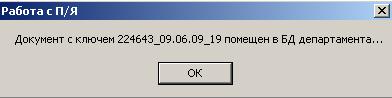
Рис.13-8
9.10 Печать РКК
Печать РКК любого вида корреспонденции производится из формы ввода при нажатии на клавишу F5, либо при щелчке по кнопке «F5-Печать». клавишу «F5», или щелкните по кнопке «F5-Печать». Дальнейшие действия программы и пользователя зависят от персональных настроек пользовательского рабочего места. Один из видов пользовательских настроек относится к режиму вывода документов на печать.
Рис.14-1
Если пользователь установил режим «Печать в очередь», то документ будет поставлен в очередь и отобразится сообщение:
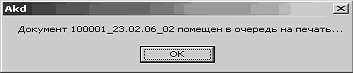
Рис.14-2
Дальнейшие действия пользователя по выводу очереди на печатающее устройство см. в разделе 14.2.
Если режим «Печать в очередь» отменен, то печать РКК производится непосредственно из формы ввода.
9.11 Печать РКК непосредственно из формы ввода
При нажатии на клавишу F5, либо при щелчке по кнопке «F5-Печать» отобразится диалог:
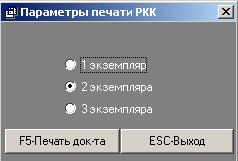
Рис.14.1-1
Щелчком «мыши» необходимо указать количество экземпляров (точка в соответствующей радиальной кнопке). В приложении в полном объеме выводится информация таких реквизитов как, «корреспондент текстом», «содержание», «резолюция», «контрольные отметки», а также список рассылки.
Нажатие на клавишу F5, или щелчок по кнопке F5-Печать документа, приведет к выводу на печатающее устройство. Отказ от печати производится нажатием на клавишу «ESC» или щелчком по кнопке «ESC-Отказ».
9.12 Работа с очередью на печать
В нижней правой части главной формы (рис.3-1) расположены несколько объектов, относящихся к очереди на печать (рис.14.2-1).
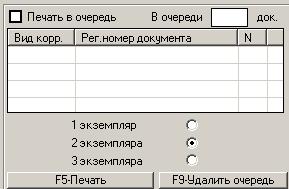
Рис.14.2-1
В поле «В очереди …док.» указывается количество документов в очереди. В списке, расположенном под этим полем, указываются идентификаторы РКК. Ниже расположены круглые кнопки задания режима печати. Три круглые кнопки задают количество распечатываемых копий РКК.
Печать документов производится при нажатии на клавишу F5, или по щелчку по кнопке «F5-Печать». При этом распечатанные документы будут удалены из очереди (из списка).
Удаление документов из очереди (без распечатки) производится при нажатии на клавишу F9, либо при щелчке по кнопке «F9-Удалить очередь». Если в списке нет помеченных строк, то будет удалена вся очередь. Если есть помеченные строки, то будут удаленны именно они.
10. Персональные настройки
По щелчку по кнопке «Прочие персональные настройки» на главной форме (рис.3-1) отобразится форма «Установки пользователя» (рис.15-1).
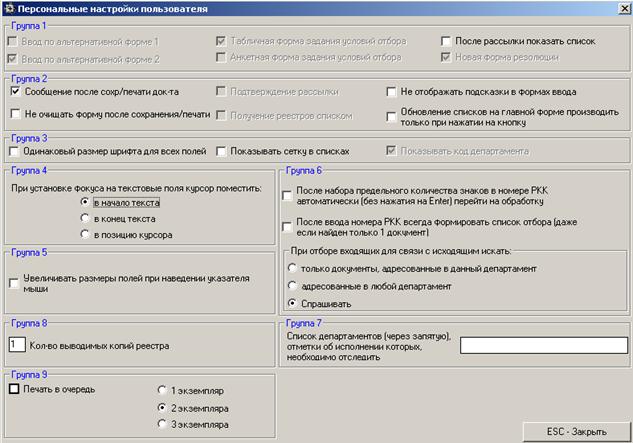
Рис.15-1 Форма «Установки пользователя»
Группа 1. Первые 3 кнопки определяют внешний вид формы ввода. Состав полей всех форм ввода совершенно одинаков, различны их расположение или размеры. Пользователь выбирает наиболее удобный, лично для него, вид формы ввода. Следующие 2 кнопки определяют вид формы (табличная или анкетная) задания условий отбора. Последние 2 кнопки определяют внешний вид формы просмотра РКК в базе данных Минздрава (департамента). В краткой форме приведены поля, значения которых могут различаться. В полной форме приведены все поля, даже те, значения которых отличаться не могут в принципе.
Группа 2. Первая кнопка этой группы определяет необходимость вывода сообщения после сохранения или печати документа. Если на этой кнопке установлена пометка, то после сохранения документа будет выдано сообщение (рис.15-2
:
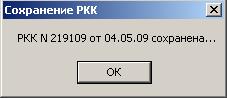
Рис.15-2
При нажатии на клавишу ESC, либо при щелчке по кнопке «ESC-Закрыть», либо при щелчке по кнопке закрытия формы форма «Установки пользователя» закроется, а все установки запомнятся.
Группа 3. Кнопка «Показывать сетку в списках» позволяет отображать списковые поля следующим образом (рис.15-3)

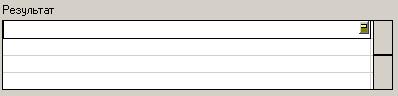
Рис.15-3.Отображение сетки.
Группа 6. Имеется возможность регулирования связывания исходящего документа с входящим. В общем случае предоставляется возможность связывания исходящего, подготавливаемого от определенного департамента, с входящими, адресованными не только в этот департамент, но и в любой другой.
Пользователь может произвести настройку этой функции. Для этого на главной форме задачи следует щелкнуть по кнопке «Настройки пользователя» (Рис.15-4).
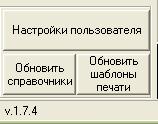
Рис.15-4
Отобразится форма ввода персональных настроек пользователя (Рис.15-1).
В группе 6 имеется подгруппа круглых кнопок «При отборе входящих для связи с исходящим искать:». Щелкните по нужной круглой кнопке и закройте форму (рис 15-5)
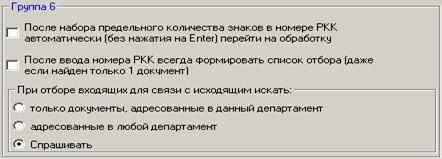
Рис.15-5
11. Телефонный справочник
При активации кнопки «Телефонный справочник» на главной форме ППО «Учет и контроль исполнения документов»(Ошибка! Источник ссылки не найден.) отобразится телефонный справочник (рис.15-1).

Рис.15-1
В левой части формы отображен список сотрудников департамента. Под списком расположены алфавитные закладки. Щелчок по закладке сдвинет список таким образом, что первая фамилия, начинающаяся с этой буквы, будет первой в видимой части списка.
Под алфавитными закладками расположены поля для ввода фильтров. Задание фильтров позволяет ограничивать список отображенных фамилий (см. примеры на рис. 15-2 и 15-3).
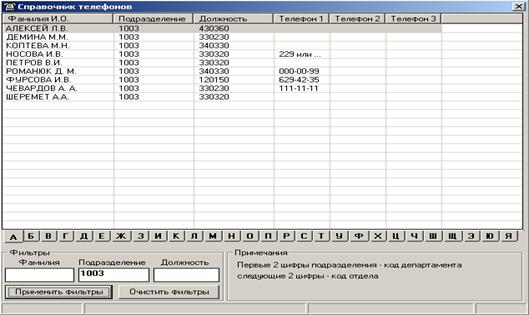
Рис.15-2 Отбор по маске «Подразделение»
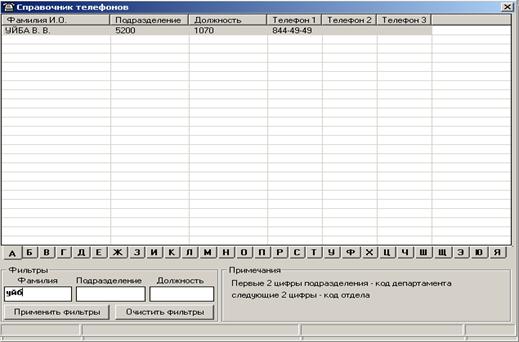
Рис.15-3 Отбор по маске «ФИО»
Для коррекции телефонного номера следует выделить нужную строку и нажать клавишу «Пробел». В этом случае номер телефона отобразится в окне редактора (рис.16-4).
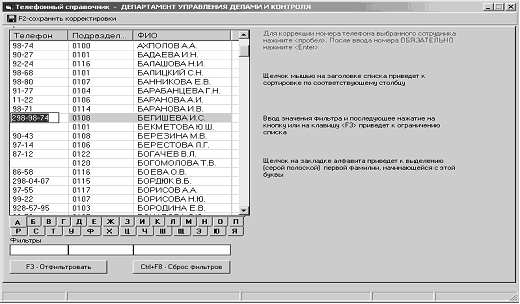
Рис.15-4 Коррекция телефона
После редактирования номера следует нажать клавишу «Enter». После производства всех требуемых корректировок следует нажать клавишу F2, либо щелкнуть по кнопке «F2-сохранить корректировки». В этом случае произведенные корректировки будут сохранены в централизованном справочнике сотрудников центрального аппарата Минздрава РФ и доступны другим пользователям и задачам.
12. Справки
При щелчке по кнопке «Cправки» на главной форме отобразится форма задания условий отбора и вывода 2 версии формирования справок (рис. 17-1).
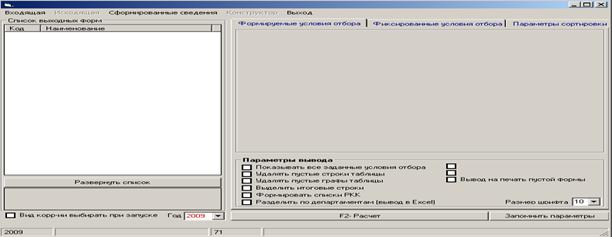
Рис.17-1
При выборе пункта меню «Входящая» отобразится меню вертикального типа со списком видов корреспонденции (рис. 17-2)
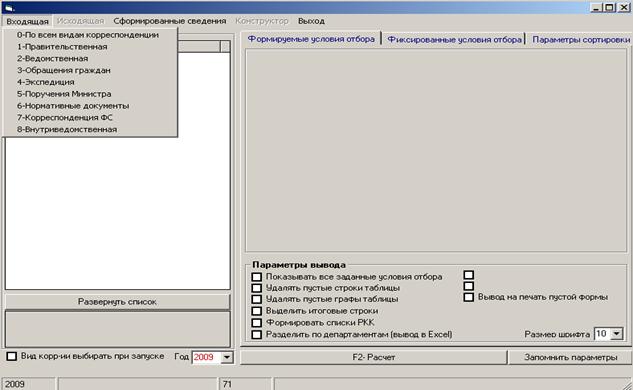
Рис. 17-2
При выборе нужного вида корреспонденции в объекте «Список выходных форм» отобразится список имеющихся справок по данному виду корреспонденции 17-3.
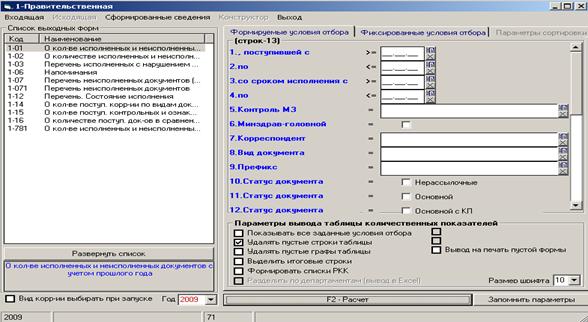
Рис. 17-3
Щелчок по строке этого списка приведет к отображению объектов задания условий отбора и формирования справки. На вкладке «Формируемые условия отбора» размещены объекты в которых задаются условия отбора пользователем.(Рис. 17-4).
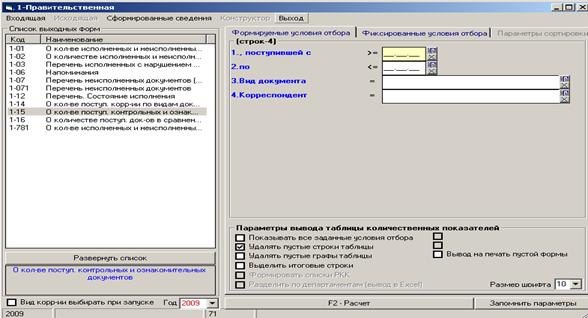
Рис. 17-4
На вкладке «Фиксированные условия отбора» размещены объекты, в которых заданы условия отбора разработчиком (рис. 17-5)
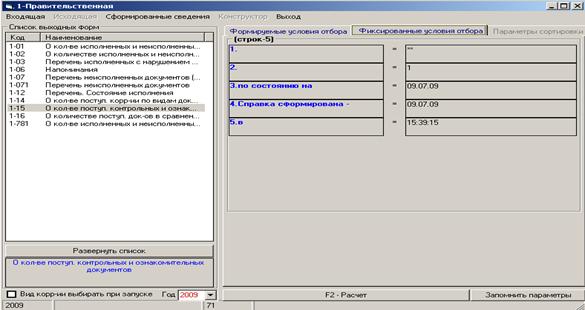
Рис. 17-5
На вкладке «Параметры сортировки» имеется список атрибутов, по которым может производиться сортировка строк перечня. Сортировка производится по атрибутам, помеченным «галочкой». Для изменения очередности сортировки следует выделить нужную строку и переместить ее с помощью кнопок, расположенных справа от списка (рис. 17-6).
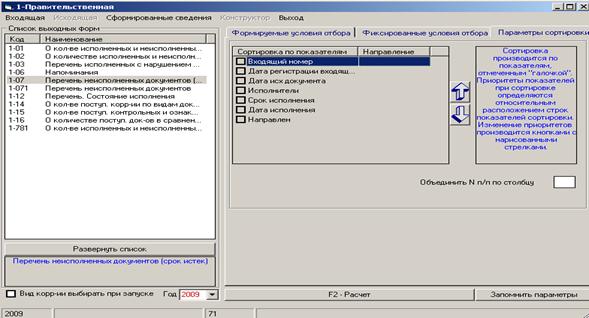
Рис. 17.6
В объекте «Объединить N п/п по столбцу» указывается номер столбца перечня, который является определяющим для объединения строк под одним порядковым номером.
После указания столбца, по которому будет происходить объединение, например 2, программа выдаст сообщение о том, что идет процесс обработки и формирования списка, стоит немного подождать.
В результате будет получена таблица:
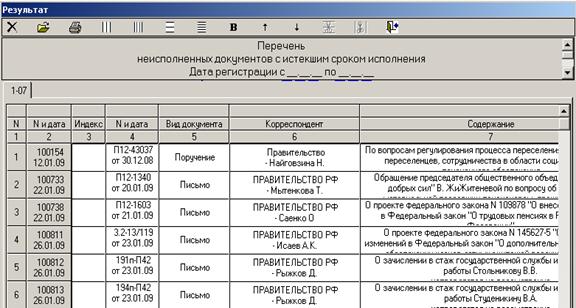
Рис. 17-7
Ввод формируемых условий отбора может производиться как вручную, так и с помощью объектов «Календарь» и «Справочник». Вызов этих объектов производится клавишей F3 (рис. 17-8, 17-9, 17-10).
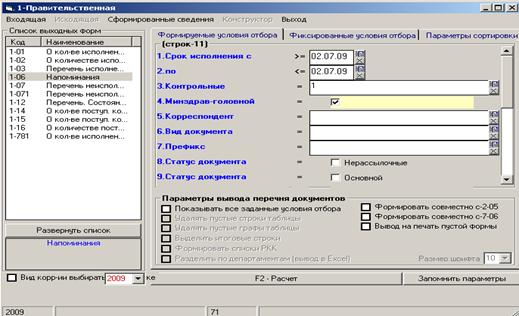
Рис. 17-8
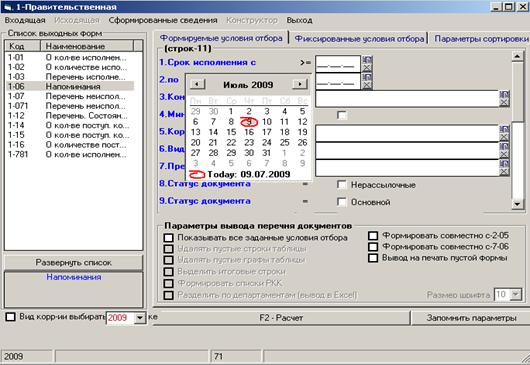
Рис. 17-9
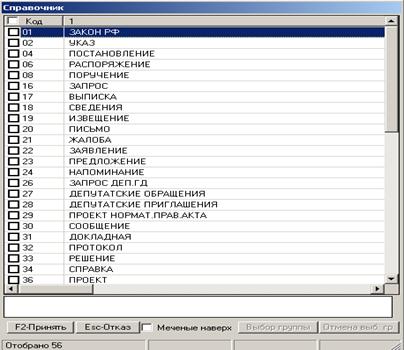
Рис. 17.10
В правой части объектов ввода параметров имеется по две кнопки (рис.17.11). Верхняя кнопка действует аналогично клавише F3, т. е. отображает либо календарь, либо справочник. Нижняя кнопка действует аналогично клавише F8, т. е. очищает объект.
 |

Рис. 17.11
Пользователь имеет возможность определить тот или иной вид корреспонденции как стартовый при запуске задачи. Для этого, после выбора вида корреспонденции в меню (рис.17-2), следует установить пометку в объекте «Вид корреспонденции выбирать при запуске» (Рис.17.12).

Рис. 17.12
Имеется группа объектов, представляющие собой поля для установки/снятия пометок, определяющих некоторые особенности расчета и вывода выходных форм.
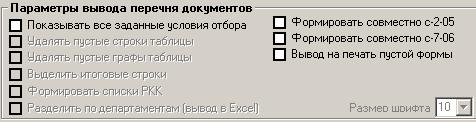
Рис. 17-13
Объект «Показывать все заданные условия отбора». При наличии пометки в этом объекте в выходной форме будут выведены все условия отбора, в том числе, указанные в «фиксированных условиях отбора». В противном случае, в выходной форме будут выведены условия отбора, заданные в «формируемых условиях отбора».
Объект «Удалять пустые строки таблицы». При наличии пометки в этом объекте, в таблице количественных показателей строки с нулевыми значениями по всем графам выводиться не будут.
Объект «Выделить итоговые строки». При наличии пометки в этом объекте, в таблице количественных показателей строки, в боковине которых встречаются слова «итого» или «всего», будут выделены полужирным шрифтом.
Объект «Вывод на печать пустой формы». При наличии пометки в этом объекте, в случае отсутствия данных по заданным условиям отбора (пустой выборки) будет выведена пустая таблица (пустой перечень).
Объект «Разделить по департаментам». При наличии пометки в этом объекте, при задании в условиях отбора нескольких департаментов, перечни будут выданы отдельно по каждому заданному департаменту.
Объект «Формировать совместно с …». При наличии этого объекта и пометки в нем, расчет таблицы количественных показателей будет производиться как по данной форме, так и указанной в этом объекте форме.
Для запуска формирования справки, после задания необходимых условий отбора следует щелкнуть по кнопке «F2 – Расчет», либо нажать на клавишу F2. При этом произойдет выборка данных, расчет и формирование справки и отображение получившегося документа.
На рисунке 17-14 представлен результат выборки.
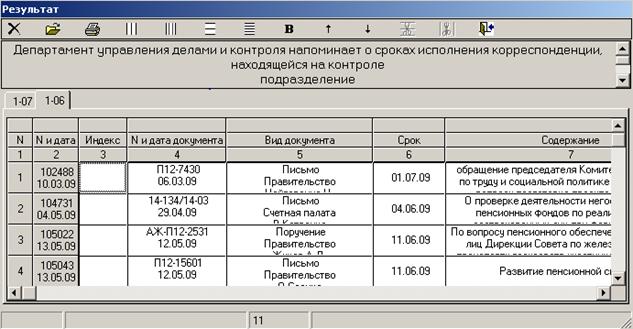
Рис. 17-14 Результат выборки
На рисунке 17-15 представлено меню, позволяющее пользователю работать с полученной таблицей

Рис. 17-15
Действия, доступные для пользователей:
· Удаление закладки ( аналогично нажатию клавиши F8 )
· Открытие списка ранее сформированных справок (рис.17-16)
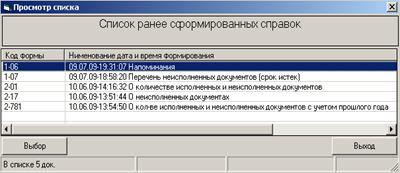
Рис.17-16.Список ранее сформированных справок
· Вывод в Excel ( аналогично нажатию клавиши F5)
· Увеличение/уменьшение ширины граф
· Увеличение/уменьшение высоты строк
· Выделение содержимого таблицы полужирным шрифтом
· Увеличение/уменьшение шрифта
· Выход ( аналогично нажатию клавиши Esc )
13. Электронные документы
13.1 Просмотр электронных образов документов, зарегистрированных в системе “Учет и контроль исполнения документов” (УКИД)
Для сотрудников департаментов Министерства в системе УКИД реализована возможность доступа к электронным образам документов из регистрационно-контрольной карточки (РКК) документа непосредственно на своих рабочих местах.
Электронные образы на данный момент присутствуют только для части входящей корреспонденции, поступившей в Минздравсоцразвития России по системе межведомственного электронного документооборота (далее МЭДО), и для поступивших обращений граждан в 2010 году (дата поступления с 01.03.10).
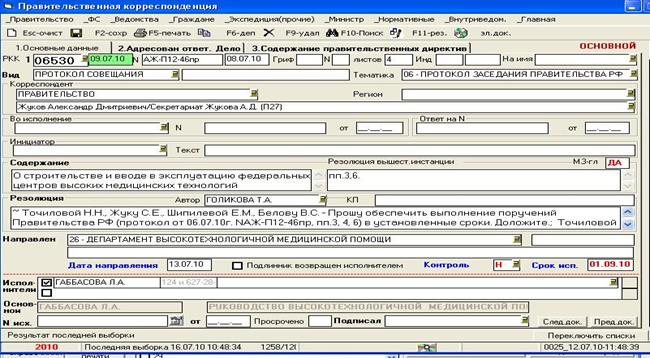
После входа в программу “Учет и контроль исполнения документов” необходимо выбрать вид корреспонденции и ввести номер РКК документа, электронный образ которого нужно просмотреть или (при необходимости!) распечатать. Электронный образ документа (отсканированная копия оригинала документа) вызывается нажатием кнопки, расположенной в подвале формы (рис.1).
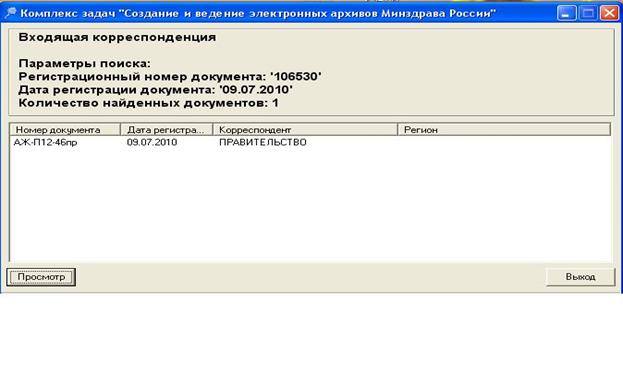
Появится окно, далее по двойному щелчку мыши на строке с номером документа либо по нажатию кнопки Просмотр откроется электронный образ:

|
Откроется окно просмотра образа документа:
|

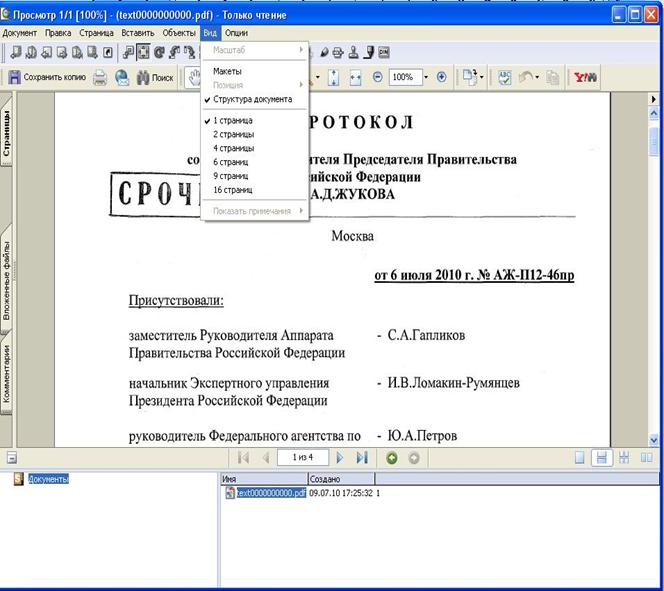
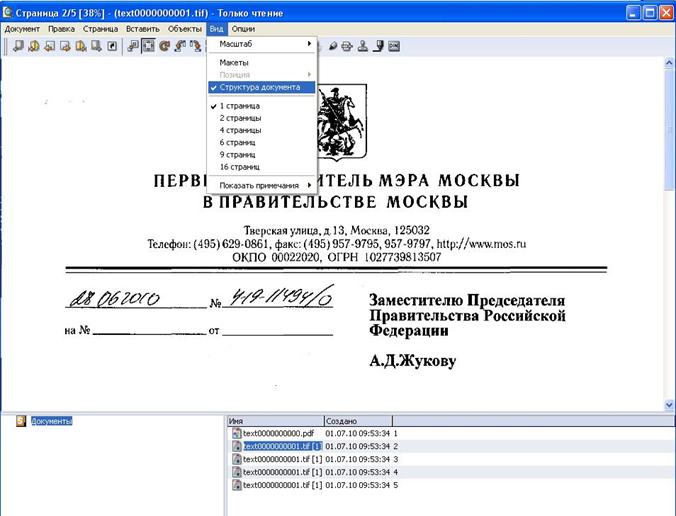
Примечание: для просмотра приложений к документам в формате tif необходимо в меню ВИД поставить галочку напротив строки Структура документа.
Далее просмотр всех страниц приложения производится двойным щелчком мыши на выбранной странице документа:
14 Поиск
Вызов формы задания поиска документов производится из меню выбора режима «Поиск», либо из формы ввода документов при нажатии на клавишу «F10», или по щелчку по кнопке «F10-поиск».

Форма поиска представлена в виде табличной формы с возможностью задания условий отбора. В первой колонке этой таблицы приводятся наименования реквизитов, во второй колонке задаются поисковые значения. Реквизиты в таблице сгруппированы по тематике. Наименования групп выделены синим цветом.
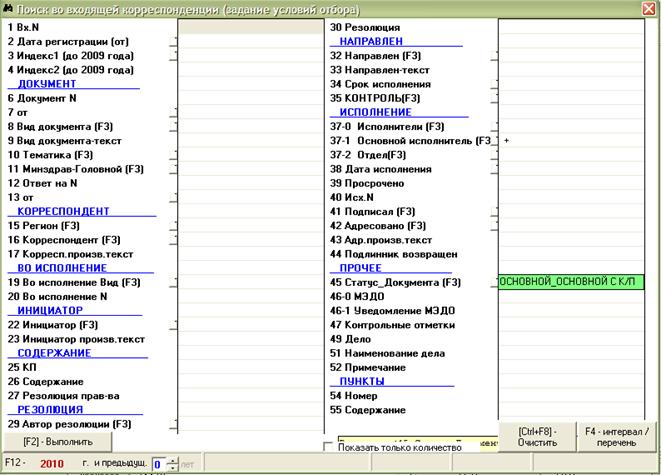
Рис.
Для задания условия отбора «значение отсутствует» в ячейку таблицы заносится символ «-». Например, необходимо отобрать документы в которых не проставлен основной исполнитель, для этого в позицию 37-1 основной исполнитель во второй колонке проставим символ «-» в результате будут отобраны все документы в которых не проставлен основной исполнитель.
Для задания условия отбора «любое не пустое значение» в ячейку таблицы заносится символ «+».
Задание интервала значений допускается для реквизита «Вх. N» - номер РКК, для дат и для словарных реквизитов (кроме лиц).
Примеры задания интервала значений:
31.01.2010-12.02.2010 – интервал дат, в результате в отбор попадут документы входящие в диапазон с 31.01.2010 г. по 12.02.2010 г.
112-123 (или ) – интервал значений номера РКК, в результате в отбор попадут документы входящие в диапазон номеров РКК с 100112 по 100123
01-07 – интервал значений реквизита «Направлен в департамент», в результате в отбор попадут документы относящиеся к департаментам 01, 02, 03, 04, 05, 06, 07.
Для всех реквизитов можно задать перечень значений. Значения в перечне отделяются друг от друга символом «_» - подчеркивание.
Примеры задания перечня значений:
01.01.2010_23.02.2010_08.03.2010 – перечень дат, в результате в отбор попадут документы соответствующие датам 01.01.2010, 23.02.2010 и 08.03.2010
112_115 (или 00112_00115) – перечень значений номера РКК, в результате в отбор попадут документы с номером РКК 100112 и 100115.
01_07_03 – перечень значений реквизита «Направлен в департамент», в результате в отбор попадут документы 01, 03 и 07 департамента.
Для задания интервала или перечисления значений можно использовать специальную форму, которая отображается при нажатии на клавишу F4 или при клике правой кнопки мыши вызывается меню выбора функций или при щелчке по кнопке «F4-интервал/перечень».

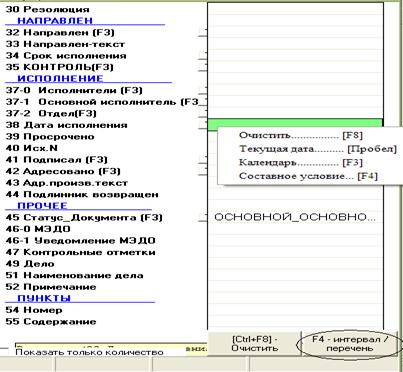
в результате будет вызвана форма задания интервала дат или перечисления дат.
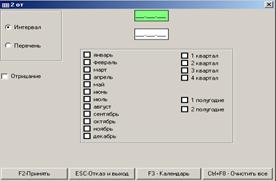
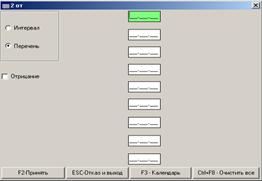 Рис.12.1.1-2 Форма задания интервала/перечисления значений
Для очистки ячейки таблицы необходимо нажать на клавишу F8. Для очистки всей таблицы задания условий отбора необходимо нажать на клавишу «CTRL» и, удерживая ее, нажать на клавишу «F8», либо щелкнуть по кнопке «Ctrl+F8-очистить».
Поиск можно производить в базах данных нескольких лет. Для этого необходимо задать значение поля «и предыдущие», расположенное внизу экрана справа от года обработки.
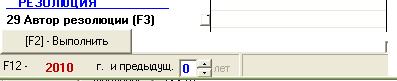
Рис.12.1.1-3
Изменение этого значения можно производить щелчками по кнопкам справа от поля. Изменение года обработки производится по общим правилам для всех форм, описанным в разделе «Общие понятия».
Если пользователю требуется получить не список документов, а количественную оценку числа документов, удовлетворяющих заданным условиям, то необходимо пометить квадратную кнопку «Показать только количество».


Для поиска, после того как все условия отбора заданы, необходимо нажать на кнопку «F2-Выполнить» для получения результата.
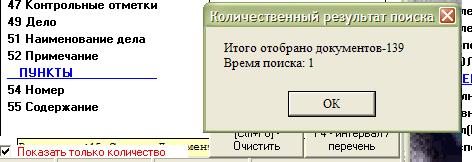
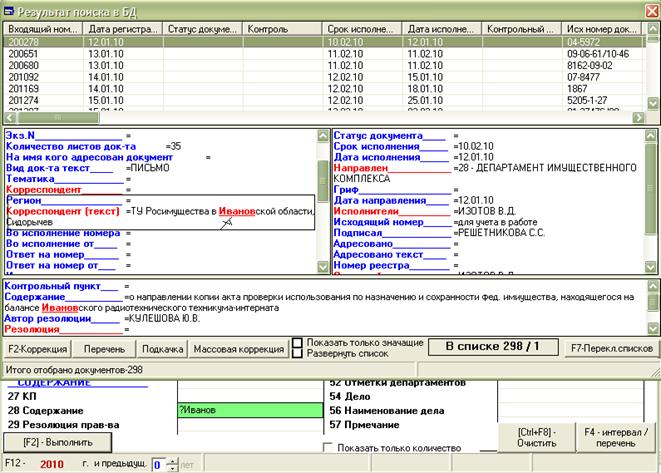
Примеры задания поиска по текстовым полям:
?Иванов – искомое значение, в результате в отбор попадут документы имеющие фамилию Иванов, где «Иванов» будет выделен цветом.

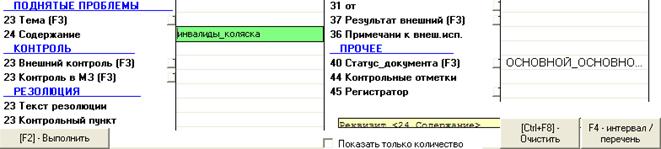
инвалиды_коляска – перечень значений текста, в результате в отбор попадут документы имеющие в текстовом поле слова инвалиды или коляска.


15. Перечень сообщений
Текст сообщения | Действия пользователя |
Работа со справочными полями | |
Код NN отсутствует в справочнике | |
Понятие NN отсутствует в справочнике | |
Поиск | |
Нет документов, удовлетворяющих заданным условиям отбора | |
В список помещено NN документов. Ограничить список отобранных документов? | Да нет |
В таблицу результата помещено 999 документов | |
Документ корректировался и не был сохранен. Перейти к поиску без сохранения? | Да Нет |
Регистрация, коррекция, печать РКК | |
С документом NN на линии LL работает другой пользователь UU | |
Номер больше текущего | |
В БД нет документа с таким номером РКК. Искать в П/Я? | |
В почтовом ящике нет документа с таким номером РКК. Искать напрямую в основной БД? | |
Документ с номером РКК NN вам не адресован. Документ адресован в подразделение NN | |
Документ NN помещен в очередь на печать | |
Документ NN сохранен | |
Удалить документ NN? | Ок Отмена |
Документ числится за вашим подразделением и удалению не подлежит | |
Удалить строку? | Да Нет |
Документ направлен в департамент, но не принят из почтового ящика | |
N РКК. Сохранить документ? | Да Нет Отмена |
Дата регистрации больше даты исполнения | |
В исх. корреспонденции нет документов, ссылающихся на NN | |
Реестры | |
Нет документов для включения в реестр | |
Слишком много документов. Разбейте по датам. | |
Работа с П/Я | |
В почтовом ящике нет корреспонденции за NN год | |
Документ переадресован и за вашим департаментом более не числится |

|
Из за большого объема этот материал размещен на нескольких страницах:
1 2 3 4 |
