


Партнерка на США и Канаду по недвижимости, выплаты в крипто
- 30% recurring commission
- Выплаты в USDT
- Вывод каждую неделю
- Комиссия до 5 лет за каждого referral
Поскольку клавиатура одна, а элементов интерфейса, ее использующих, может быть много, существует такое понятие, как фокус ввода. Фокус ввода означает элемент интерфейса, который реагирует на нажатия клавиш клавиатуры. Для перемещения фокуса ввода между элементами интерфейса используются клавиши управления курсором, «ТАБ». Если элемент интерфейса использует клавиши управления курсором (например, клавиши «►» и «◄» для однострочного и многострочного редактора), то в этом случае нажатие на них не приведет к перемещению фокуса.
Курсор
Текстовый курсор показывает место, куда будет вставлен следующий символ, набранный с клавиатуры, или место текста, в котором происходит редактирование в настоящий момент.
Для перемещения курсора по экрану (или тексту), применяются клавиши управления курсором, а также клавиши «Home» и «End», для перемещения в логические начало и конец (строки), «PgUp» и «PgDn», для перемещения на логическую страницу вверх (назад) и вниз (вперед).
На экране курсор отображается в виде мигающего прямоугольника.
Меню
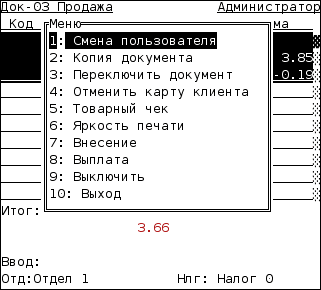
Меню является окном, содержащим в себе пронумерованный список, и служит для выбора одного из элементов списка. Каждый элемент списка называется пунктом меню. Для выбора пункта меню используются клавиши «ПИ», «ИТОГ». Для перемещения фокуса ввода используются клавиши управления курсором, «Home», «End», «PgUp» и «PgDn». Также для перемещения фокуса ввода можно использовать цифровые клавиши – нажать цифровую клавишу, соответствующую номеру пункта меню.
При выборе некоторых пунктов меню открывается подменю, закрыть которое можно клавишей «С». Пример меню кассового режима:
Диалоговое окно
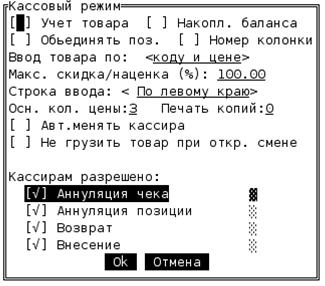
Диалоговое окно – область экрана, которая может содержать следующие элементы интерфейса: флажок, список, выпадающий список, однострочный редактор, многострочный редактор, просмотрщик текста, таблица, кнопка.
Флажок – элемент интерфейса, имеющий два состояния – включен и выключен. Используется для управления опциями. Изменение состояния производится нажатием на клавишу «ПИ» или «Ins».
Список – элемент интерфейса, состоящий из нескольких значений. Значения в списках могут представлять собой текстовые строки или флажки. Если список содержит больше значений, чем помещается на экране, справа появляется полоса прокрутки. Клавиши «▼», «▲», «Home», «End», «PgUp», «PgDn» используются для перемещения по списку.
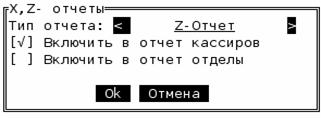
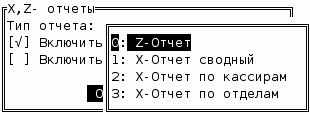
Выпадающий список – редактор, позволяющий выбрать одно из нескольких значений. Для активизации списка для выбора значений необходимо нажать клавишу «ПИ» или «Ins».
Пример выпадающего списка в свернутом состоянии
Пример выпадающего списка в развернутом состоянии:
Однострочный редактор служит для ввода и редактирования строки. Для перемещения курсора по строке используются клавиши «►», «◄»,«Home», «End». Для удаления символов используются клавиши «Del» и «←».
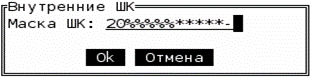
Многострочный редактор служит для ввода и редактирования нескольких строк текста. Для перемещения курсора по тексту используются клавиши управления курсором. Для ввода новой строки используется клавиша «ИТОГ». Для удаления символов используются клавиши «Del» и «←».
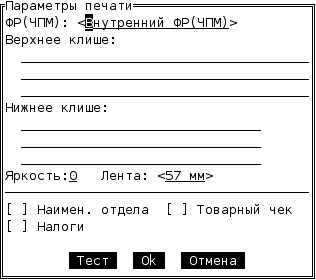
Просмотрщик текста используется для просмотра нескольких строк текста. Если весь текст не помещается в этом элементе, имеется возможность прокрутки. Для прокрутки используются клавиши управления курсором.
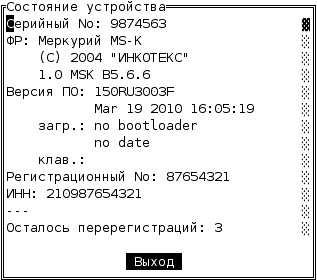
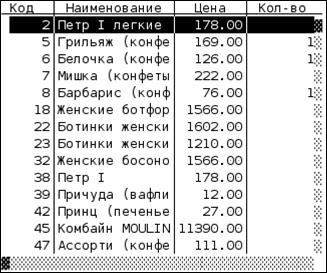
Таблица может служить как для просмотра, так и для редактирования данных. Для перемещения по таблице используются клавиши управления курсором. Для удаления строки данных используются клавиши «Del» и «←». Для редактирования выбранной строки используются клавишу «ПИ», «ИТОГ». Для добавления новой строки клавиша «Ins».
Кнопка необходима для выполнения некоторой операции, ассоциированной с этой кнопкой. Для активизации кнопки необходимо нажать одну из клавиш «ПИ», «ИТОГ» или «Ins».
Кнопки «ОК» и «Отмена» дублируются клавишами «ИТОГ» и «С».
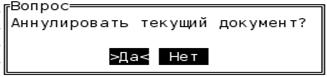
В данном примере кнопка «Да» в фокусе. При нажатии на клавишу «ИТОГ» произойдет аннулирование документа.
4.7. Контекстная справка
В ПТК доступен вызов контекстной справки. Вызов справки осуществляется клавишей «Ф1».
4.8. Главное меню ПТК
Вид меню
После загрузки ПТК и идентификации пользователя (кроме кассира), отображается главное меню. Для каждой из категорий пользователей содержимое главного меню различно. При вводе пароля кассира работать можно только в кассовом режиме.
Меню старшего кассира
Главное меню для категории «старший кассир» имеет следующий вид:
1: Смена пользователя
2: Кассовый
3: Отчеты журналов
4: Обмен данными
5: X, Z - отчеты
6: Выключить
Пункт «Смена пользователя» предназначен для смены пользователя. При его выборе открывается окно ввода пароля. Дальнейшая работа на ПТК определяется категорией введенного пароля.
Пункт «Кассовый» предназначен для работы в кассовом режиме.
Пункт «X, Z - отчеты» предназначен для снятия отчетов.
Пункт «Отчеты журналов» позволяет напечатать статистику продаж и возвратов.
Пункт «Обмен данными» позволяет старшему кассиру загружать товары и выгружать журналы продаж в места, которые задаются администратором.
Пункт «Выключить» предназначен для выключения ПТК.
Меню системного администратора
Главное меню для категории «системного администратора» имеет следующий вид:
1: Смена пользователя
2: Кассовый
3: X, Z – отчеты
4: Отчеты журналов
5: Программирование
6: Справочники
7: Состояние устройства
8: ЭКЛЗ*
9: Энергонезависимая память**,***
10: Обмен данными
11: Выключить
Пункт «Программирование» предназначен для программирования параметров ПТК.
Пункт «Справочники» предназначен для программирования базы данных скидок, налогов, товаров и услуг.
Пункт «Состояние устройства» предназначен для просмотра состояния ПТК,
Пункт «ЭКЛЗ» предназначен для печати отчетов из ЭКЛЗ.*
Пункт «Энергонезависимая память» предназначен для просмотра состояния и управления энергонезависимой памятью ЧПМ.**,***
Пункт «Обмен данными» предназначен для экспорта и импорта всех настроек, баз данных.
Пункт «Выключить» предназначен для выключения ПТК.
Меню специалиста сервисной организации
Главное меню режима специалиста сервисной организации имеет следующий вид:
1: Смена пользователя
2: Кассовый
3: X, Z – отчеты
4: Отчеты журналов
5: Программирование
6: Справочники
7: Состояние устройства
8: ЭКЛЗ*
9: Обмен данными
10: Энергонезависимая память**,***
11: Сервисный
12: Выключить
Пункт «Сервисный» предназначен для тестирования основных узлов ПТК.
Меню налогового инспектора*
В окне идентификации пользователя нажмите клавишу «МЕНЮ», затем клавишу «КОД» с интервалом не более 2х секунд. ПТК войдет в меню режима налогового инспектора.
Меню режима налогового инспектора имеет следующий вид:
1: Регистрация/перерегистрация
2: Фискальные отчеты
Пункт «Регистрация/перерегистрация» предназначен для проведения регистрации и перерегистрации ПТК.
Пункт «Фискальные отчеты» предназначен для получения отчетов из ФП.
5. Кассовый режим
5.1. Основные положения
В ПТК реализована возможность работы с несколькими дополнительными ФР «Меркурий – MS-K» или ЧПМ «Меркурий MS».
При подключении к ПТК одного и более внешних ФР или ЧПМ каждому отделу может назначаться один из подключенных ФР или ЧПМ. Информация о продажах по данному отделу вносится в энергонезависимую или фискальную память устройства, печатается соответствующий чек.
В кассовом режиме на дисплее кассира отображаются следующие данные (сверху вниз):
- тип документа и данные кассира;
- список товаров/услуг в документе (в виде таблицы);
- предварительный итог;
- информация о выбранном товаре/услуге.

Окно кассового режима можно условно разделить на области:
- Строка статуса – в ней отображается текущее время, дата и информация о режиме клавиатуры.
- Строка информации – в ней отображается название и тип текущего документа и данные о кассире.
- Таблица товаров/услуг содержит информацию о товарах/услугах в документе и включает в себя следующие поля:
- Код — код товара, если он запрограммирован в базе.
- Наименование/Цена — название товара, если он запрограммирован в базе, его цена и количество, скидка или наценка на товар.
- Сумма — общая сумма по наименованию.
- Строка предварительного итога содержит информацию о сумме предварительного итога.
- Строка ввода предназначена для ввода информации о товарах/услугах, отделах, налогах и пр.
- Строка информации о товаре содержит наименование отдела и налог, установленные или введенные для товара.
|
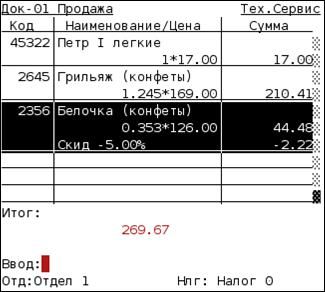
Если таблица товаров/услуг не пуста, то по позициям в ней можно перемещаться с помощью клавиш управления курсором.
Основные параметры работы в кассовом режиме (учет товаров, способ ввода товара, ограничение скидки/наценки, ограничение операций, выполняемых кассирами) можно запрограммировать в п. 8.5. Настройка кассового режима.
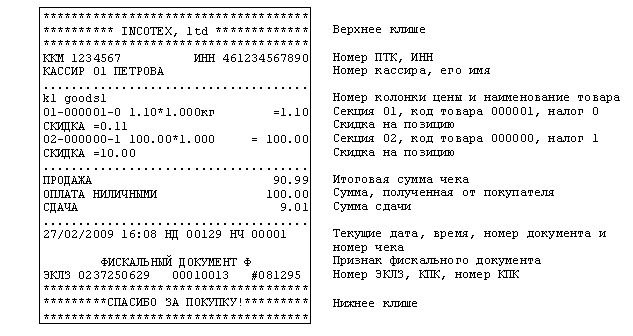
Пример распечатки чека ПТК*:

Пример распечатки чека ПТК**:
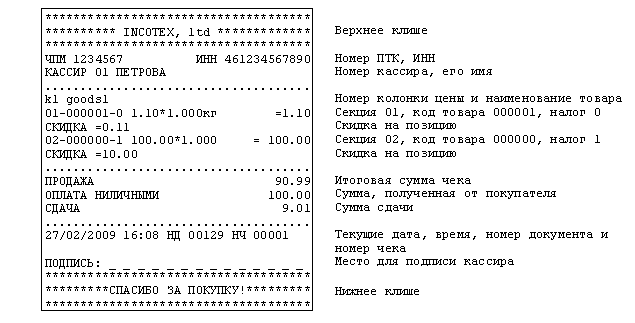

Пример распечатки чека ПТК***:

5.2. Меню кассового режима
При нажатии клавиши «МЕНЮ» пользователь попадает в меню кассового режима. Вид меню:
1: Смена пользователя
2: Копия документа
3: Переключить документ
4: Отменить карту клиента
5: Товарный чек
6: Яркость печати
7: Внесение
8: Выплата
9: Выключить
10: Выход
11: Предварительный чек
12: ‘Кухонный’ документ
13: Изменить цену
14: Z-отчеты
Навигация по меню описана в п. 4.6. Интерфейс и навигация.
При выборе пункта «Смена пользователя» на дисплее появится окно идентификации пользователя. После ввода пароля ПТК вернется в кассовый режим работы вне зависимости от категории введенного пароля.
При выборе пункта «Копия документа» распечатается копия последнего оформленного фискального документа для выбранного ФР или ЧПМ (в том числе отчета с гашением или без, если после снятия отчета чеки сформированы не были).
При выборе пункта «Переключить документ» открывается окно «Документ», в котором переключается редактируемый документ.
При выборе пункта «Внесение» откроется окно, в котором необходимо ввести сумму для внесения в выбранный ФР или ЧПМ.
При выборе пункта «Выплата» откроется окно, в котором необходимо ввести сумму выплаты в выбранный ФР или ЧПМ.
При выборе пункта «Отменить карту клиента» отменяется действие карты клиента.
При выборе пункта «Товарный чек» перед печатью кассового чека будет распечатан товарный чек. Для отмены печати товарного чека необходимо выбрать этот пункт повторно.
При выборе пункта «Яркость печати» откроется окно регулировки яркости печати для выбранного ФР или ЧПМ.
При выборе пункта «Выключить» ПТК будет выключен.
При выборе пункта «Выход» ПТК выйдет в главное меню (при работе в режиме старшего кассира, системного администратора и специалиста сервисной организации) или в окно идентификации пользователя (при работе в режиме кассира).
При выборе пункта «Предварительный чек» будет распечатан предварительный чек.
При выборе пункта «’Кухонный' документ» позиции чека будут распечатаны на ФР (ЧПМ), выбранном в качестве ’кухонного' принтера. При повторном выборе этого пункта, будут распечатаны только измененные или новые позиции чека.
При выборе «Изменить цену» откроется окно для изменения цены позиции открытого документа.
При выборе пункта «Z-отчеты» откроется окно снятия X, Z-отчетов. Работа с этим окном описана в разделе 6. Z, X-отчеты. Для кассиров доступно снятие только Z-отчетов.
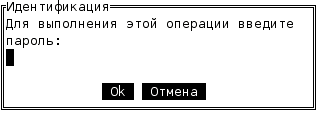
При попытке выполнения действий, не разрешенных кассиру, на дисплей будет выведен запрос пароля пользователя категории старшего кассира или администратора.
5.3. Оформление продажи товара (услуги)
Ввод стоимости товара (услуги) с клавиатуры
Введите стоимость товара (услуги) используя цифровые клавиши, нажмите клавишу «ЦЕНА». Товар добавится в таблицу товаров/услуг с количеством 1. Автоматически будет рассчитана сумма и итог.
Пример: Необходимо продать товар с ценой 1200р. Нажмите последовательно клавиши «1», «2», «00», «ЦЕНА», «ИТОГ». Будет распечатан чек.
Продажа товара (услуги) по коду и штрих-коду
Внимание! Продажа товара по коду и штрих-коду возможна только в случае, когда значения кода и штрих-кода для товаров запрограммированы.
Введите код товара (услуги) используя цифровые клавиши, нажмите клавишу «КОД». Запрограммированный товар добавится в таблицу товаров/услуг с количеством 1. Автоматически будет рассчитана сумма и итог. Так же возможен визуальный выбор запрограммированного товара. Для этого нажмите клавишу «КОД» с пустой строкой ввода.
Введите штрих-код товара (услуги) и нажмите клавишу «ШК», или считайте его сканером штрих-кода (сканер должен быть подключен к ПТК). Запрограммированный товар добавится в таблицу товаров/услуг с запрограммированным количеством и процентом скидки. Автоматически будет рассчитана сумма и итог.
Пример: Необходимо продать товар с кодом 3 в количестве 5 штук, товар со штрих-кодом , товар с ценой 100р. Нажмите последовательно клавиши «3», «КОД», «5», «*», «1», «2», «3», «4», «5», «6», «7», «8», «9», «1», «2», «3», «4», «ШК», «1», «00», «ЦЕНА», «ПИ», «ИТОГ».
Вычисление стоимости товара по цене и количеству
Для вычисления стоимости товара по его цене и количеству необходимо выполнить следующие действия:
1. ввести цену товара с клавиатуры или код/штрих-код товара;
2. нажать клавишу «ЦЕНА» или «КОД»/«ШК» соответственно;
3. ввести количество товара (целое число для продажи нескольких единиц товара, или дробное для продажи по весу);
4. нажать клавишу «*».
Количество товаров (услуг) в таблице изменится. Автоматически будет рассчитана сумма и итог.
Если к ПТК подключены весы, то вес товара может быть считан с них. Для этого после ввода цены (кода или штрих-кода) товара необходимо нажать клавишу «*». При установке на платформу весов тары и нажатии на клавишу «С», будет компенсирован вес тары и он исключается из веса товара.
Ввод налога
Для того чтобы назначить налог на позицию вручную, необходимо в поле ввода информации ввести номер налога клавишами от 0 до 4 и нажать клавишу «НЛГ».
Повтор продажи
Для повтора последней продажи в открытом чеке нажмите клавишу «ПОВТ». В таблицу товаров/услуг будет добавлена строка полностью аналогичная предыдущей.
При нажатии «ПОВТ» при закрытом чеке будет сформирован чек, полностью идентичный предыдущему.
5.4. Переключение между документами
В ПТК есть возможность одновременно работать с несколькими документами, всего их 50. Каждый документ независим. Данная возможность предназначена для обслуживания нескольких клиентов параллельно.
Для реализации этой возможности необходимо зайти в меню кассового режима и выбрать пункт «Переключить документ». Данный пункт позволяет сменить активный документ. В открывшемся меню «Документ» следует выбрать документ, который необходимо отредактировать и нажать клавишу «ИТОГ».
Таким образом, можно начать формировать документ, затем, не закрывая его, переключится на другой, и работать с ним.
5.5. Отделы
По умолчанию продажа товаров осуществляется в 1й отдел, а все остальные отделы закрыты для продажи.
Если отдел не закрыт, то для продажи товара в него после ввода цены необходимо ввести номер отдела и нажать клавишу «ОТД».
При вводе товара по коду ПТК подставит запрограммированное в базе значение отдела для данного товара.
При подключении к ПТК одного и более внешних ФР или ЧПМ, каждому отделу назначается свой ФР или ЧПМ. В зависимости от отдела, в который занесены продажи, чек будет распечатан на устройстве, назначенном данному отделу. Информация о продажах по данному отделу будет внесена в энергонезависимую или фискальную память этого устройства при сменном гашении.
Пример: Необходимо продать товар с ценой 1200р в 3ю секцию. Нажмите последовательно клавиши «1», «2», «00», «ЦЕНА», «3», «ОТД», «ИТОГ». Будет распечатан чек.
5.6. Автоматические скидки и наценки
Общие положения
Такие скидки начисляются автоматически при выполнении заданного условия. Они создаются и настраиваются в п. 9.4. Скидки/наценки.
Внимание! Одновременно к каждому товару может применяться только одна скидка или наценка. Таким образом, скидки и наценки на чек не распространяются на товар, если на него уже установлена скидка или наценка.
В зависимости от условий начисления скидки/наценки подразделяются на:
- временны̀е;
- суммовые;
- количественные;
- индивидуальные (использующие карту клиента);
- комбинированные.
Временны̀е, суммовые и количественные скидки/наценки
Временны̀е скидки/наценки начисляются в определенный интервал времени, который указывается при программировании скидки/наценки.
Суммовые и количественные скидки/наценки начисляются при оформлении продажи на определенную сумму или с определенным количеством товаров. Условия начисления количественных и суммовых скидок определяется параметром «Покупка» в п. 9.4. Скидки/наценки.
Начисление автоматических скидок/наценок осуществляется при расчете промежуточного итога. Если чек или позиция чека удовлетворяет условиям одной из запрограммированных скидок/наценок, эта скидка/наценка будет применена.
Индивидуальные скидки/наценки
Для начисления индивидуальных скидок/наценок используются карты клиентов. В зависимости от настроек кассового режима карты клиентов могут учитывать общую сумму покупок клиента для начисления накопительных скидок/наценок. Если в настройках кассового режима (п. 8.5. Настройки кассового режима) установлен флажок «Накопл. баланса», то, при использовании карты клиента, сумма покупки будет прибавлена к значению баланса карты (п. 9.5. Карты клиентов - колонка баланс).
Для использования карты клиента введите штрих-код карты (вручную или с помощью сканера штрих-кода) или считайте код карты при помощи считывателя магнитных карт.
Для отмены действия карты клиента нажмите клавишу «Меню», выберите пункт «Отменить карту клиента» и нажмите клавишу «ИТОГ».
Комбинированные скидки/наценки
Комбинированные скидки/наценки могут сочетать временные, суммовые и количественные условия применения и одновременно быть индивидуальными. Начисление таких скидок/наценок осуществляется в зависимости от запрограммированных параметров.
5.7. Фиксированные скидки/наценки
Для непосредственного назначения фиксированной скидки/наценки в кассовом режиме, необходимо нажать клавишу «+» или «-», после чего на экране появится меню со списком заданных скидок/наценок. Выберете нужную скидку/наценку, нажимая клавиши «▲» или «▼». Затем нажмите «ИТОГ» или «ПИ»
Для программирования фиксированных скидок/наценок необходимо в главном меню выбрать «Справочники / Фикс. скидки/наценки».
5.8. Ввод скидок/наценок вручную
Скидки на товар
Для ручного ввода суммовой скидки на товар: в открытом чеке в поле ввода информации введите сумму скидки и нажмите клавишу «-». В таблице товаров/услуг появится строка со значением скидки. В столбце «Сумма» будет показана сумма скидки.
Для ручного ввода процентной скидки на товар: в открытом чеке в поле ввода информации введите процент скидки, нажмите клавишу «%», затем нажмите «-». В таблице товаров/услуг появится строка с процентом скидки. В столбце «Сумма» будет рассчитана сумма скидки.
Наценки на товар
Для ручного ввода суммовой наценки на товар: в открытом чеке в поле ввода информации введите сумму наценки и нажмите клавишу «+». В таблице товаров/услуг появится строка с суммой наценки. В столбце «Сумма» будет показана сумма наценки.
Для ручного ввода процентной наценки на товар: в открытом чеке в поле ввода информации введите процент наценки, нажмите клавишу «%», затем нажмите «+». В таблице товаров/услуг появится строка с процентом наценки. В столбце «Сумма» будет показана стоимость товара и общая сумма наценки.
Скидки/наценки на чек
Для ручного ввода суммовой скидки/наценки на чек проведите предварительный итог (клавиша «ПИ»), введите сумму скидки/наценки и нажмите клавишу «-»/«+» соответственно. Скидка/наценка рассчитается пропорционально стоимости для каждого товара в документе и будет выведена на дисплей (в столбце «Название/Цена» для каждого товара добавится строка «скид(надб) чек», в столбце «Сумма» отобразится сумма скидки/наценки).
Для ручного ввода процентной скидки/наценки на чек проведите предварительный итог (клавиша «ПИ»), введите процент скидки/наценки и нажмите клавишу «%» и «-»/«+» соответственно. Скидка/наценка рассчитается пропорционально стоимости для каждого товара в документе и будет выведена на дисплей (в столбце «Название/Цена» для каждого товара добавится строка «скид(надб) чек» , в столбце «Сумма» отобразится сумма скидки/наценки).
Внимание! Скидки и наценки на чек не распространяются на товары, на которые уже установлена скидка или наценка, введенная вручную или автоматически.
Внимание! Если после ввода скидки/наценки на чек продолжить ввод товаров, то скидка/наценка будет аннулирована.
Пример 1: Необходимо ввести суммовую скидку 10р. на товар с ценой 120р. Последовательно нажмите клавиши «1», «2», «0», «ЦЕНА», «1», «0», «-», «ИТОГ».
Пример 2: Необходимо ввести процентную наценку в 5% на товар с кодом 3. Последовательно нажмите клавиши «3», «КОД», «5», «00», «%», «+», «ИТОГ».
5.9. Оплата в кредит, платежной картой и комбинированная
Для продажи товара в кредит после подведения предварительного итога нажмите клавишу «КРЕДИТ/КАРТА».
Для продажи товара с использованием платежной карты после подведения предварительного итога нажмите дважды клавишу «КРЕДИТ/КАРТА» (интервал между нажатиями не более 0,5 сек).
Для комбинированной оплаты наличными и в кредит укажите сумму кредита и нажмите клавишу «КРЕДИТ/КАРТА». После этого, при необходимости, укажите сумму наличности, полученной от покупателя.
Для комбинированной оплаты наличными и платежной картой укажите сумму безналичной оплаты и дважды нажмите клавишу «КРЕДИТ/КАРТА» (интервал между нажатиями не более 0,5 сек). После этого, при необходимости, укажите сумму наличности, полученной от покупателя.
5.10. Расчет сдачи. Закрытие чека
Для проведения предварительного итога нажмите клавишу «ПИ».
Для расчета сдачи введите сумму, полученную от покупателя, и нажмите «ПИ» или «ИТОГ».
Если не вводить сумму, полученную от покупателя, то для закрытия чека достаточно нажать клавишу «ИТОГ». В этом случае, чек будет закрыт, а сумма сдачи не рассчитана.
5.11. Печать копии чека
Для печати копии чека нажмите клавишу «МЕНЮ», выберите пункт «Копия документа» и нажмите «ИТОГ». В открывшемся списке выберите ФР или ЧПМ, на котором нужно распечатать документ.
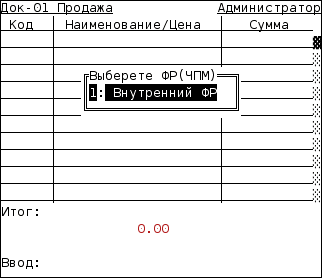
На чековой ленте будет распечатан последний оформленный фискальный документ с пометкой «КОПИЯ ДОКУМЕНТА», без учета в результатах продаж.
Внимание! При выборе пункта «Копия документа» на ФР или ЧПМ будет распечатан последний оформленный на устройстве документ. Для печати последнего сформированного документа следует выбрать устройство, на котором он был распечатан.
5.12. Возврат денежных сумм (возврат товара)
Для того чтобы оформить возврат товара, при открытом чеке (таблица товаров/услуг пуста) нажмите клавишу «ВОЗВ». Тип документа изменится на «возврат продажи». Введите цену, код или штрих-код возвращаемого товара, при необходимости, его количество и нажмите клавишу «ИТОГ».
При возврате товара проданного по цене, при наличии дополнительно подключенного ФР или ЧПМ к ПТК, необходимо обязательно указывать секцию, для того, чтобы возврат товара проводился по тому устройству, на котором была проведена его продажа.
Имеется возможность сформировать документ возврата, по документу продажи. Для этого введите номер документа продажи и нажмите клавишу «ВОЗВ». После этого осуществляется поиск документа в журнале продаж по введенному номеру. Если указанный документ обнаружен в сохраненных журналах продаж – то формируется соответствующий документ на возврат.
5.13. Внесение/выплата денежных сумм
Для того чтобы внести денежные средства, при закрытом чеке (таблица товаров/услуг пуста) нажмите клавишу «МЕНЮ», выберите пункт «Внесение» и нажмите «ИТОГ».

В открывшемся окне выберите ФР или ЧПМ для внесения, введите вносимую сумму и нажмите клавишу «ИТОГ». Для отмены действия нажмите клавишу «С».
Для того чтобы осуществить выплату денежных средств (инкассацию), при закрытом чеке (таблица товаров/услуг пуста) нажмите клавишу «МЕНЮ», выберите пункт «Выплата».
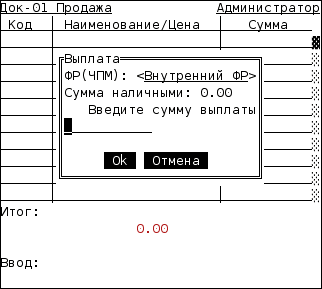
В открывшемся окне выберите ФР или ЧПМ для выплаты, введите сумму, не превышающую сумму наличности, проведенную по данному ФР или ЧПМ, и нажмите клавишу «ИТОГ». Для отмены действия нажмите клавишу «С».
5.14. Аннулирование
После нажатия на клавишу «АНН» на дисплее появится окно аннуляции. Нажмите соответствующую клавишу, чтобы аннулировать товар по штрих-коду, аннулировать последнюю позицию или весь чек.

Аннулирование открытого чека
Для аннулирования открытого чека нажмите клавишу «АНН», затем клавишу «ИТОГ». На дисплее появится запрос на подтверждение аннулирования текущего документа.

Нажмите кнопку «Да» или клавишу «ИТОГ» для подтверждения аннулирования. Нажмите кнопку «Нет» для отмены аннулирования. Для отмены аннулирования также можно нажать клавишу «С».
Аннулирование последней позиции
Для аннулирования последней позиции в чеке нажмите клавишу «АНН», затем клавишу «ПИ».
Аннулирование товара по штрих-коду
Для аннулирования товара по штрих-коду нажмите клавишу «АНН», затем клавишу «ШК».
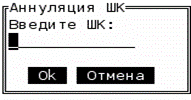
В открывшемся окне введите штрих-код товара. Нажмите кнопку «Ок» или клавишу «ИТОГ» для подтверждения аннулирования. Нажмите кнопку «Отмена» для отмены аннулирования. Для отмены аннулирования также можно нажать клавишу «С».
Удаление позиции в открытом чеке
Для аннулирования позиции в текущем документе, используя клавиши управления курсором, выберите позицию, которую необходимо удалить, нажмите клавишу «←». На дисплее появится запрос на подтверждение аннулирования позиции.
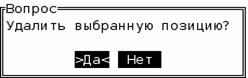
Нажмите кнопку «Да» или клавишу «ИТОГ» для подтверждения аннулирования. Нажмите кнопку «Нет» для отмены аннулирования. Для отмены аннулирования также можно нажать клавишу «С».
Пример: Необходимо продать товар с ценой 100р, а затем аннулировать чек. Нажмите последовательно клавиши «1», «00», «ЦЕНА», «П. ИТОГ», «АНН», «ИТ».
6. Z, X-отчеты
При выборе пункта «Z, X-отчеты» откроется окно, в котором можно выбрать вид отчета и параметры его печати.
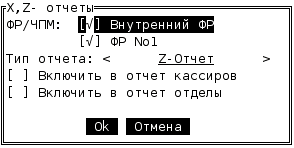
Замечание: пункт «Z, X – отчеты» доступен для старшего кассира, системного администратора и специалиста сервисной организации.
Используя данный пункт можно распечатать следующие отчеты для каждого из подключенных ФР или ЧПМ:
- Z – Отчет
- X – Отчет сводный
- X – Отчет по кассирам
- X – Отчет по отделам
Для печати выберите нужный тип отчета и нажмите клавишу «ИТОГ».
При подключенных внешних ФР или ЧПМ, если необходимо распечатать отчет по определенному устройству, следует снять флажки со всех устройств и установить флажок на том устройстве, по которому нужно провести отчет.
При печати Z – Отчета и X – Отчета сводного существует возможность включения в отчет данных по кассирам и отделам. Для включения в отчет нужного типа данных необходимо установить флажок на нужной позиции.
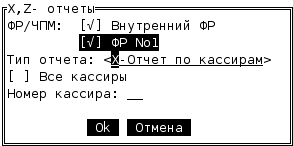
Распечатать X – Отчет по кассирам можно для всех кассиров или для определенного кассира. Для печати отчета по всем кассирам установите флажок напротив пункта «Все кассиры». Для печати отчета по определенному кассиру в поле «Номер кассира» введите номер кассира, данные по которому необходимо распечатать.
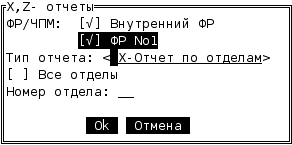
Распечатать X – Отчет по отделам можно по всем отделам или по определенному отделу. Для печати отчета по всем отделам установите флажок напротив пункта «Все отделы». Для печати отчета по определенному отделу в поле «Номер отдела» введите номер отдела, данные по которому необходимо распечатать.
7. Отчеты журналов
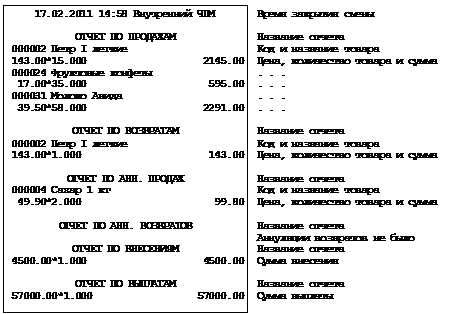
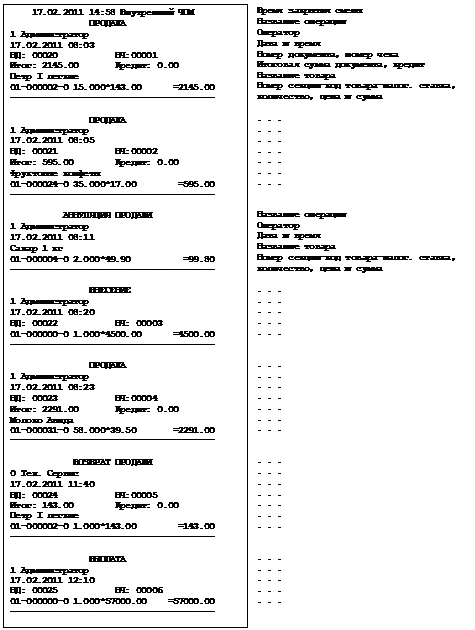
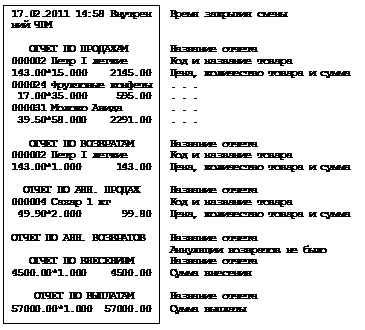
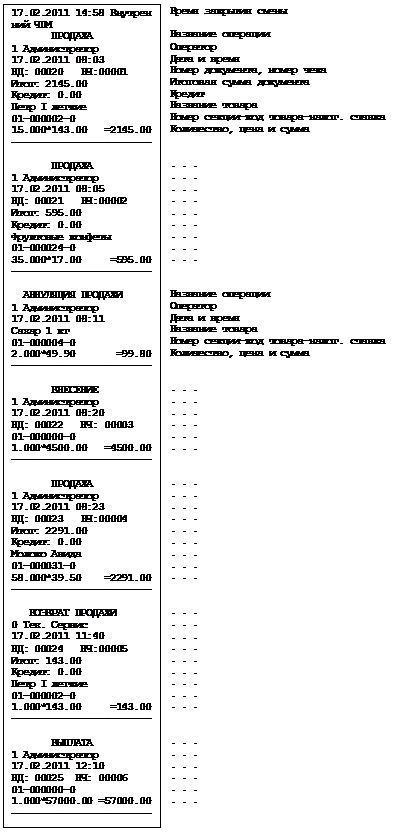
Данный пункт позволяет напечатать отчет по одному или нескольким журналам продаж. Отчет представляет собой либо статистику по продажам, возвратам, аннуляциям продаж и возвратов, по выплатам и внесениям; либо представляет собой контрольную ленту по выбранным сменам.
При выборе пункта «Отчеты журналов» откроется окно, в котором можно выбрать одну или несколько смен из журнала продаж, указать тип отчета и документы, включаемые в отчет.
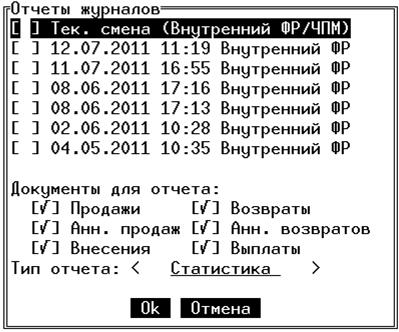
В верхней части находится список доступных журналов. В отчет будут включены отмеченные журналы.
Далее имеется набор флагов для выбора документов, включаемых в отчет: продажи, возвраты, аннуляции продаж и возвратов, внесения, выплаты.
В нижней части находится выпадающий список для указания типа отчета: статистика или контрольная лента.
Для печати нажмите клавишу «ИТОГ» или кнопку «Ok».
После этого, для каждой смены будет распечатан отчет выбранного типа.
Статистика для ПТК*,**:
Контрольная лента для ПТК*,**:
Статистика для ПТК***:
Контрольная лента для ПТК***:
8. Программирование
8.1. Общие положения
При выборе пункта «программирование» открывается меню, которое имеет вид:
1: Дата/время
2: Сетевые устройства
3: Торговое оборудование
4: Настройка кассового режима
5: Права кассиров
6: Весовые ШК
7: Прогр. клавиш
8: Параметры печати
9: Пользователи
10: Отделы
11: Наименование документов
12: Прочие настройки
13: Сброс настроек
Порядок навигации по меню описан в пункте 4.6. Интерфейс и навигация.
8.2. Дата/время
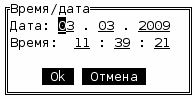
В данном пункте осуществляется программирование даты и времени ПТК. Если в строке статуса дата или время отличается от действительного, зайдите в данный пункт и введите корректное время и дату.
8.3. Сетевые устройства
Пункт «Сетевые устройства» предназначен для настройки работы Ethernet и GPRS-модема. При выборе данного пункта открывается подменю:
1: Ethernet
2: Модем
Первый пункт настаивает работу Ethernet.
Второй – работу GPRS‑модема.
Для настройки Ethernet используется окно
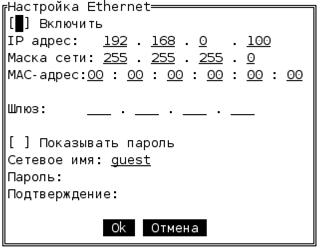
Установите флажок «Включить» для включения работы сети.
Установите параметры «IP адрес: » и «Маска сети: ».
Параметр «MAC-адрес: » устанавливается на заводе-изготовителе и его изменение нежелательно.
Установите параметр «Шлюз:» для настройки сетевого шлюза. Если сетевой шлюз не используется, оставьте поле ввода пустым или введите нулевые значения.

|
Из за большого объема этот материал размещен на нескольких страницах:
1 2 3 4 |
