


Партнерка на США и Канаду по недвижимости, выплаты в крипто
- 30% recurring commission
- Выплаты в USDT
- Вывод каждую неделю
- Комиссия до 5 лет за каждого referral
Параметр «Скидки/наценки» представляет собой список скидок/наценок применимых для данной карты клиента. Для назначения карте скидки/наценки установите фокус ввода на параметре и нажмите клавишу «ПИ» или «Ins». В открывшемся меню запрограммированных скидок/наценок выберите необходимую скидку и нажмите клавишу «ИТОГ». В меню скидок/наценок отображаются только те скидки/наценки, в параметрах которых запрограммировано условие использования карты клиента.
9.8. Налоги
Пункт «Налоги» предназначен для программирования налоговых ставок на товары. Всего можно запрограммировать 5 налоговых ставок. ПТК поддерживает расчет только выделяемых налогов – тех налогов, сумма которых включена в стоимость товара.
Для внесения изменений в уже существующую запись нажмите кнопку «Изменить» или клавишу «ПИ».
При этом откроется окно «Налог № Х», где Х - номер налога в диапазоне от 0 до 4, в которое необходимо внести данные о налоге.

Параметр «Наименование:» - наименование налога, которое будет отображаться в списке на дисплее и при печати отчетов. Для изменения параметра с помощью клавиш управления установите курсор на строке и введите новое значение.
Параметр «Процент:» - процентная ставка налога. Для изменения параметра с помощью клавиш управления установите курсор на строке и введите новое значение.
9.9. Очистить БД
Пункт «Очистить БД» предназначен для очистки таблиц товаров, налогов, скидок/наценок, карт клиентов и штрих-кодов.
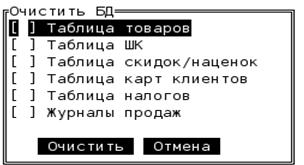
Установите флажки на тех таблицах, которые необходимо очистить и нажмите кнопку «Очистить».
При выборе кнопки «Отмена» ПТК вернется в меню «Справочники».
10. Состояние устройства
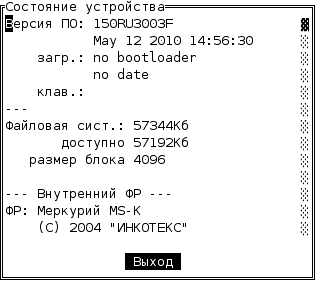
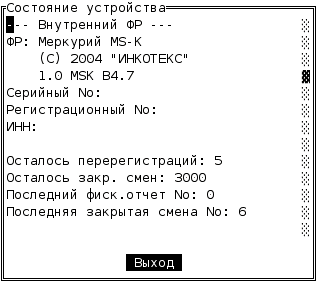
Пункт «Состояние устройства» предназначен для контроля состояния ПТК. Данные, выводимые на дисплей кассира, предназначены исключительно для просмотра.
Параметр | Обозначение |
Версия ПО | версия программного обеспечения ПТК |
загр. | версия программного обеспечения загрузчика |
клав. | версия программного обеспечения клавиатуры |
Файловая система | размер файловой системы |
доступно | объем доступной памяти файловой системы |
размер блока | размер кластера файловой системы |
После информации о версии ПО и данных о файловой системы указана информация о подключенных ФР или ЧПМ.
Для выхода из режима нажмите клавишу «С» или выберите кнопку «Выход».
11. ЭКЛЗ*
11.1. Отчеты ЭКЛЗ
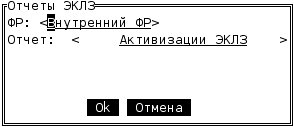
Пункт «Отчеты ЭКЛЗ» предназначен для получения отчетов из ЭКЛЗ. Для печати выберите необходимое устройство, тип отчета, введите параметры при необходимости и нажмите клавишу «ИТОГ».
11.2. Управление ЭКЛЗ
Пункт «Управление ЭКЛЗ» предназначен для просмотра состояния и активации ЭКЛЗ. Для просмотра состояния ЭКЛЗ подключенного внешнего ФР его следует выбрать в списке доступных ФР.
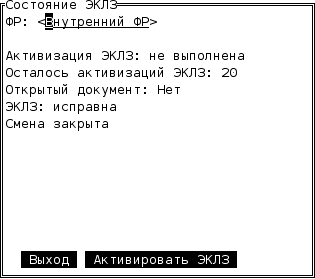
Активизация ЭКЛЗ | выполнена/не выполнена активизация ЭКЛЗ |
Осталось активизаций ЭКЛЗ | количество оставшихся активизаций ЭКЛЗ |
Открытый документ | наличие открытого документа |
ЭКЛЗ | исправна/неисправна |
Смена | закрыта/открыта |
Кнопка «Активировать ЭКЛЗ» предназначена для активирования ЭКЛЗ. Активация ЭКЛЗ возможна только когда ПТК фискализирован.
Если ЭКЛЗ активирована, то вместо кнопки «Активировать ЭКЛЗ» отображается кнопка «Закрыть ЭКЛЗ».
12. Энергонезависимая память**,***
Пункт «Энергонезависимая память» предназначен для управления энергонезависимой памятью внутреннего или внешнего ЧПМ.
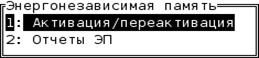
Пункт «Активация/переактивация» предназначен для активации и переактивации энергонезависимой памяти ЧПМ.
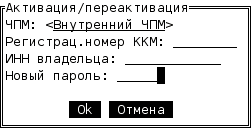
Для активации энергонезависимой памяти ЧПМ следует выбрать ЧПМ, энергонезависимую память которого следует активировать, указать любой регистрационный номер и ИНН владельца, ввести пароль режима энергонезависимой памяти. После нажатия на кнопку «Ок» будет запрошен текущий пароль режима энергонезависимой памяти. После его ввода изменения вступят в силу.
Пункт «Отчеты по ЭП» предназначен для снятия отчетов по энергонезависимой памяти.
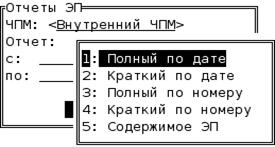
В ПТК существует возможность распечатать следующие отчеты по ЭП:
- Полный по дате
- Краткий по дате
- Полный по номеру (смены)
- Краткий по номеру (смены)
- Содержимое ЭП
Внимание! Дата вводится в следующем формате: ДД. ММ. ГГГГ
13. Обмен данными
Пункт «Обмен данными» предназначен для загрузки и выгрузки данных из/в ПТК. Пункт содержит подменю:
1: Выгрузка журналов
2: Загрузка товаров
3: Настройки
4: Обмен прочими данными
При выборе пункта «Выгрузка журналов» производится выгрузка журналов.
Пункт «Загрузка товаров» позволяет загрузить в ПТК таблицу товаров и штрих-кодов.
Путь выгрузки журналов и загрузки товаром указывается в пункте «Настройки».
«Обмен прочими данными» позволяет загрузить или выгрузить произвольные данные ПТК.
Пункты 3 и 4 доступны только для пользователей «сис. админ.» и «специалист сервисной организации» и не доступны пользователю «старший кассир».
Настройка путей выгрузки и загрузки производится в окне:
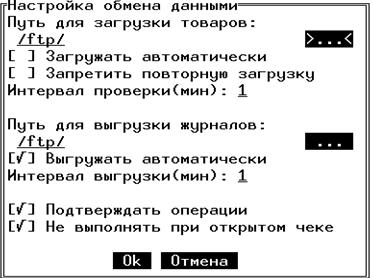
Кнопки «…» используется для указания пути загрузки или выгрузки.
Флаг «Загружать автоматически» позволяет ПТК самостоятельно, без участия человека получать новые таблицы товаров и штрих-кодов из указанного места.
Флаг «Запретить повторную загрузку» блокирует получение данных, если файл с ними уже был загружен в ПТК. Опция действует только при ручной загрузке данных.
«Интервал проверки» – задает интервал времени, через который будет производиться поиск новых данных для загрузки.
Флаг «Выгружать автоматически» позволяет ПТК самостоятельно, без участия человека выгружать журналы продаж.
«Интервал выгрузки» – задает времени, через который будет производиться выгрузка новых продаж.
При установленном флаге «Подтверждать операции» на каждую операцию автоматической выгрузки/загрузки спрашивается разрешение пользователя.
При установленном флаге «Не выполнять при открытом чеке» операции автоматической выгрузки/загрузки не начинаются при открытом чеке.
Для обмена произвольными данными используется окно:
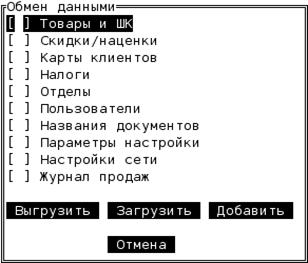
Отметьте флажками данные, которые необходимо выгрузить/загрузить или добавить и выберите кнопку «Выгрузить», «Загрузить» или «Добавить» соответственно.
Замечание: Данные журнала продаж загружать нельзя.
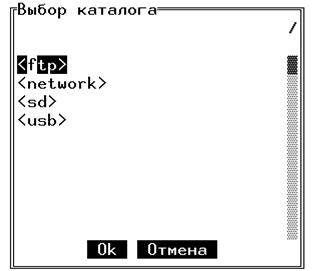
В окне «Выбор каталога» выберите способ обмена данными – ftp‑сервер, локальную сеть (в случае, когда она настроена и включена), SD-карту или USB-накопитель, укажите каталог для выгрузки/загрузки, затем выберете и нажмите кнопку «ОК».
При использовании ftp-сервера для обмена данными открывается окно «Параметры FTP-сервера», в котором следует указать IP-адрес сервера, каталог для обмена, имя пользователя и пароль.

При использовании локальной сети при обмене данными открывается окно «Выбор сетевого ресурса», в котором следует выбрать сетевой ресурс для выгрузки/загрузки данных. Процесс сбора информации о присутствующих в сети компьютерах может занять несколько минут. В строке «Ресурс:» можно ввести имя сетевого ресурса. Используя клавиши управления курсором можно выбрать сетевой ресурс из списка. При нажатии на клавишу «ПИ» при фокусе ввода на строке «Ресурс:» открывается окно «История подключений», в котором можно выбрать одно из последних успешных сетевых подключений.
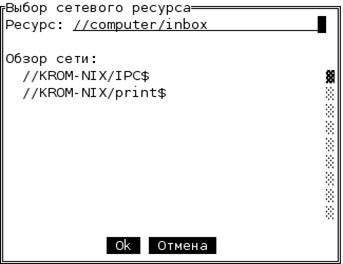
После выбора сетевого ресурса для начала обмена необходимо нажать клавишу «ИТОГ» или кнопку «ОК».
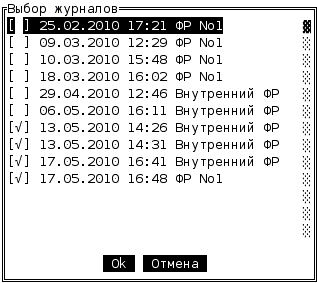
Если в окне «Обмен данными» был выбран пункт «Журнал продаж», после выбора способа обмена данными откроется окно «Выбор журналов», в котором необходимо выбрать журналы для выгрузки.
Форматы выгружаемых/загружаемых файлов таблиц БД и журналов продаж доступны на сайте «www. *****».
14. Сервисный
14.1. Общие положения
При выборе пункта Сервисный открывается меню, которое имеет вид:
1: Тестирование
2: Смена пароля
3: Уст серийный №
4: Настройки
5: Консоль
При выборе пункта «Тестирование», откроется меню, где следует указать исполнение Вашего ПТК:
1: УУ АВЛГ 716.33.00 Armax
2: УУ АВЛГ 716.33.00
3: УУ АВЛГ 716.33.00-01
4: ПТК Mercury 150.3(ФР)
5: ПТК Mercury 150.31(ЧПМ)
6: ПТК Mercury 150.32(KZ)
7: ПТК Mercury 150.33(КПУ, ЧПМ)
После выбора исполнения откроется меню следующего вида:
1: Проверка
2: ПСИ
3: Тех. прогон
«Тех. прогон». В открывшемся окне задайте параметры прогона и нажмите клавишу «ИТОГ». На дисплее появятся данные о количестве циклов и времени выполнения одного цикла. На чековой ленте будет распечатана следующая информация:
Для ПТК «Меркурий 150.3»:
Тех. прогон
Серийный №: 1234567
ФР: Меркурий MS-K
(С) 2004 «ИНКОТЕКС»
1.0 MSK B5.6.6
Версия ПО: 150RU3003F
Mar:44:29
загр.: 150RU3002L
Mar:37:49
клав.: Keyboard 8x7 I2C
V.1
Incotex, 2008
Регистрационный номер:
ИНН:
Активизация ЭКЛЗ: выполнена
Осталось активизаций ЭКЛЗ: 0019
Открытый документ: Нет
ЭКЛЗ: исправна
Bad-Блоков flash: 4
Смена закрыта
Цикл №: 0 11.01.2009 14:26
Цикл №: 1 11.01.2009 14:27
Цикл №: 2 11.01.2009 14:28
***** Тех. прогон выполнен. *****
Для ПТК «Меркурий 150.31»:
Тех. прогон
Серийный №: 1234567
ФР: Меркурий MS-K
(С) 2004 «ИНКОТЕКС»
1.0 MSK B5.6.6
Версия ПО: 150RU3003F
Mar:44:29
загр.: 150RU3002L
Mar:37:49
клав.: Keyboard 8x7 I2C
V.1
Incotex, 2008
Регистрационный номер:
ИНН:
Bad-Блоков flash: 4
Смена закрыта
Цикл №: 0 11.01.2009 14:26
Цикл №: 1 11.01.2009 14:27
Цикл №: 2 11.01.2009 14:28
***** Тех. прогон выполнен. *****
Для ПТК «Меркурий 150.33»:
Тех. прогон
ПТК Mercury 150.33 (КПУ, ЧПМ)
Серийный №: 6666666
Версия ПО: 150RU3003F
Mar:44:29
загр.: 150RU3002L
Jul:37:49
клав.: 150KBD001
03.06.2010
ФР: Internal printer
MERCURY (TM), COPYRIGHT (C)
2009 «ИНКОТЕКС»
150KPURU
Регистрационный №:
ИНН:
МАС-адрес: 10:00:00:00:00:00
Bad-Блоков flash: 3
ЭП/ФП: 64 Кбайт, Активирована
~~~~~~~~~~~~~~~~~~~~~~~~~~~~~
Всего I Своб I Повр
~~~~~~~~~~~~~~~~~~~~~~~~~~~~~
акт.: 3 2 0
отч.: 0
~~~~~~~~~~~~~~~~~~~~~~~~~~~~~
параметры кпу:
Напр. пит. = 8.3 В
Строб = 6966 мкС
Сброс = 21797 мкС
|
Цикл №: 0 19.03.2011 16:01
ЭП/ФП: 64 Кбайт, Активирована
~~~~~~~~~~~~~~~~~~~~~~~~~~~~~
Всего I Своб I Повр
~~~~~~~~~~~~~~~~~~~~~~~~~~~~~
акт.: 3 2 0
отч.: 0
~~~~~~~~~~~~~~~~~~~~~~~~~~~~~
параметры кпу:
Напр. пит. = 8.3 В
Строб = 6968 мкС
Сброс = 21812 мкС
Температура= 28 С
|
Цикл №: 1 19.03.2011 16:02
|
.......
.......
Тех. прогон
ПТК Mercury 150.33 (КПУ, ЧПМ)
Серийный №: 6666666
Версия ПО: 150RU3003F
Mar:44:29
загр.: 150RU3002L
Jul:37:49
клав.: 150KBD001
03.06.2010
ФР: Internal printer
MERCURY (TM), COPYRIGHT (C)
2009 «ИНКОТЕКС»
150KPURU
Регистрационный №:
ИНН:
МАС-адрес: 10:00:00:00:00:00
Bad-Блоков flash: 3
ЭП/ФП: 64 Кбайт, Активирована
~~~~~~~~~~~~~~~~~~~~~~~~~~~~~
Всего I Своб I Повр
~~~~~~~~~~~~~~~~~~~~~~~~~~~~~
акт.: 3 2 0
отч.: 0
~~~~~~~~~~~~~~~~~~~~~~~~~~~~~
параметры кпу:
Напр. пит. = 8.3 В
Строб = 6968 мкС
Сброс = 21797 мкС
|
Цикл №:6:01
**** Тех. прогон выполнен. ****
Пункт «Смена пароля» предназначен для изменения пароля специалиста сервисной организации. При выборе данного пункта на дисплее появится окно редактирования пользователя группы тех. сервис. Подробно о редактировании пользователя см. п. 7.9 Пользователи.
Пункт «Уст серийный №» предназначен для установки серийного номера ПТК. Серийный номер присваивается ПТК на заводе-изготовителе, и изменить его нельзя. Но, в случае замены фискальной памяти (заполнения или выхода из строя), серийный номер необходимо заново ввести на ПТК.
Замечание*: следует иметь в виду, что при замене фискальной памяти по любой причине в обязательном порядке подлежит замене блок ЭКЛЗ.
14.2. Настройки
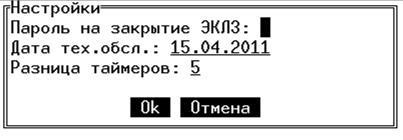
Окно «Настройки» предназначено для установки сервисных параметров.
«Пароль на закрытие ЭКЛЗ» позволяет установить пароль для выполнения операции закрытия ЭКЛЗ.
«Дата тех. обсл.» позволяет установить дату сервисного обслуживания. За 5 дней до истечения даты на X, Z-отчетах будет печататься напоминание. При просрочке даты напоминание будет печататься на каждом чеке.
Параметр «Разница таймеров» задает допустимую разницу во времени (в минутах) между ПТК и ФР (ЧПМ). При установке соединения с ФР (ЧПМ), ПТК сравнивает показания своего таймера и таймера ФР (ЧПМ). Если разница во времени составляет больше, чем указано, пользователю будет предложено откорректировать время.
14.3. Проверка, ПСИ
Пункты «Проверка», «ПСИ» предназначены для проверки и тестирования основных узлов ПТК. Каждому пункту соответствует определенный набор тестов.
Для прохождения конкретного теста нажмите клавишу «-» - будут сняты все флажки, выберите необходимый тест, установите флажок клавишей «ПИ» и нажмите «ИТОГ».
Для вывода результатов теста на чековую ленту установите флажок «Вывести на печать».
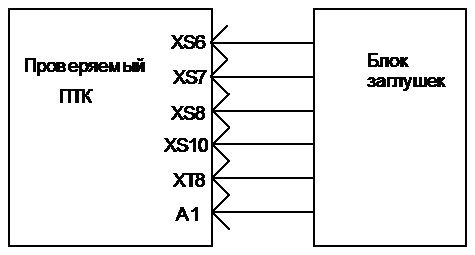
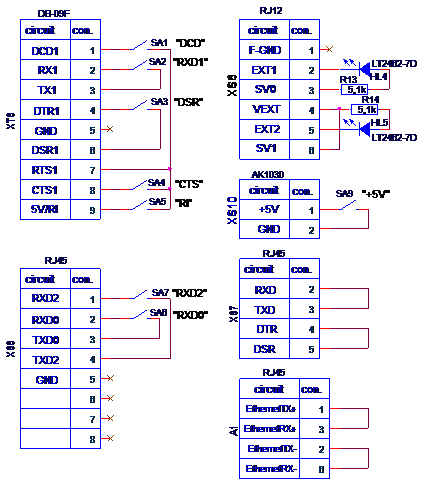
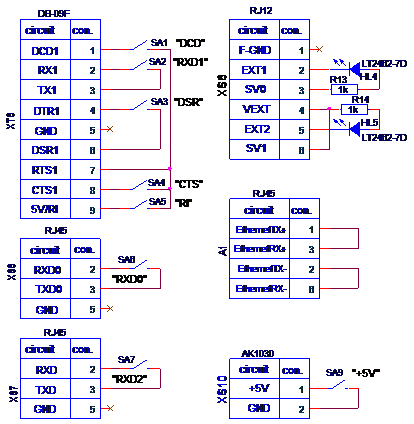
Для выполнения некоторых тестов необходимо подключить технологические заглушки, схемы которых приведены в Приложении 3,4,5.
Фискальный регистратор (КПУ + принтер)
Тест фискального регистратора*,**. Тест печатающего устройства, его контроллера и содержимого ЭП***. При успешном его прохождении на чековой ленте будут отпечатаны данные в виде:
Для ФР «Меркурий MS-K»*
ККМ 1234567
ФИСКАЛЬНЫЙ РЕЖИМ
НД 00061
АВТОТЕСТИРОВАНИЕ
ТАЙМЕР 11/01/2009 10:35
ТЕСТ NU RAM – УСПЕШНО
ТЕСТ ФП – УСПЕШНО
ТЕСТ ЭКЛЗ – УСПЕШНО
ЭКЛЗ
ТЕСТ COM2 – УСПЕШНО
ДАТЧИК ДЕНЕЖНОГО ЯЩИКА – РАЗОМКНУТ
ТЕСТ АВТООТРЕЗЧИКА – 0
COM1 – BS, 9600, n, 8, 1
COM2 – BS, 9600, n, 8, 1
КОНТРАСТНОСТЬ ПЕЧАТИ (0-5) – 3 ЕД.
ПРОИЗВОДИТЕЛЬ – «ИНКОТЕКС»
МОДЕЛЬ – Меркурий MS-K
ВЕРСИЯ ПО – 1.0 MSK B4.8
КОНЕЦ АВТОТЕСТИРОВАНИЯ
Для ЧПМ «Меркурий MS»**
ЧПМ 1234567
НД 00061
АВТОТЕСТИРОВАНИЕ
ТАЙМЕР 11/01/2009 10:35
ТЕСТ NU RAM – УСПЕШНО
ТЕСТ ЭП – УСПЕШНО
ТЕСТ COM2 – УСПЕШНО
ДАТЧИК ДЕНЕЖНОГО ЯЩИКА – РАЗОМКНУТ
ТЕСТ АВТООТРЕЗЧИКА – 0
COM1 – BS, 9600, n, 8, 1
COM2 – BS, 9600, n, 8, 1
КОНТРАСТНОСТЬ ПЕЧАТИ (0-4) – 0 ЕД.
ПРОИЗВОДИТЕЛЬ – «ИНКОТЕКС»
МОДЕЛЬ – Меркурий MS-K
ВЕРСИЯ ПО – 1.0 MSK B5.6.6
КОНЕЦ АВТОТЕСТИРОВАНИЯ
Для контроллера ПУ***
ПТК Mercury 150.33 (КПУ, ЧПМ)
Серийный №: 666666
ИНН:
Рег. номер:
ЭП/ФП: 64 Кбайт, Активирована
~~~~~~~~~~~~~~~~~~~~~~~~~~
Всего I Своб I Повр
~~~~~~~~~~~~~~~~~~~~~~~~~~
акт.: 3 2 0
отч.: 0
~~~~~~~~~~~~~~~~~~~~~~~~~~
КПУ: 150KPURU
27.12.2010
|
ABCDEFGHIJKLMNOPQRSTUVWXYZ
ABCDEFGHIJKLMNOPQRSTUVWXYZ
ABCDEFGHIJKLMNOPQRSTUVWXYZ
ABCDEFGHIJKLMNOPQRSTUVWXYZ
ABCDEFGHIJKLMNOPQRSTUVWXYZ
ABCDEFGHIJKLMNOPQRSTUVWXYZ
ABCDEFGHIJKLMNOPQRSTUVWXYZ
Параметры КПУ:
Напр. пит. = 8.3 В
Строб = 6963 мкС
Сброс = 21812 мкС
Температура= 29 С
|
Версия ПО
Отображение на дисплее и/или чековой ленте версии программного обеспечения в качестве примера:
Версия ПО: 150RU3003F
Mar:44:29
загр.: 150RU3002L
Mar:37:49
ЭКЛЗ
Тест состояния ЭКЛЗ
Активация ЭКЛЗ: выполнена
Осталось активаций ЭКЛЗ: 0019
Открытый документ: Нет
ЭКЛЗ: исправна
Смена закрыта
Питание ЭКЛЗ
Тест используется для проверки устройства управления АВЛГ 716.33.00 в случае его использования в составе контрольно-кассовой техники.
UART0, UART1, UART1 (внутр.), UART2
Для выполнения теста необходимо подключить к ПТК технологические заглушки и замыкать цепи, указание, о чем отображается на дисплее.
UART3
Данный тест выполняется только в случае проверки устройства управления.
Дисплей кассира
Тест дисплея кассира. При сообщении на дисплее «Тест дисплея 1» нажмите клавишу «ИТОГ». Проконтролируйте качество выводимых изображений, нажимая клавишу «ИТОГ». После окончания теста на дисплей (и чековую ленту) будет выведено сообщение: «Дисплей 1: исправен».
Дисплей покупателя
Тест дисплея покупателя. При сообщении на дисплее «Тест дисплея 2» нажмите клавишу «ИТОГ». Проконтролируйте качество выводимых изображений на предмет искажения, нажимая клавишу «ИТОГ». После окончания теста, на дисплей (и чековую ленту) будет выведено сообщение: «Дисплей 2: исправен».
Клавиатура
Тест клавиатуры. После появления сообщения «Тест клавиатуры Нажмите С» проверьте клавиатуру последовательным нажатием клавиш слева направо начиная с верхнего ряда, последовательно переходя на следующий нижний ряд. При нажатии на каждую клавишу должен формироваться звуковой сигнал.
После окончания теста на дисплей (и чековую ленту) будет выведено сообщение:
Клавиатура: исправна
клав.: Keyboard 8x7 I2C
V.1
Incotex, 2008
Магнитная карта
После появления сообщения « карты» проведите магнитной картой с записью любого кода по щели считывателя.
После окончания теста на дисплей (и чековую ленту) будет выведено сообщение:
карты: исправна
Выходное питание 5В
При появлении сообщения «Тест 5В закоротите» нажмите соответствующую кнопку заглушки.
После окончания теста на дисплей (и чековую ленту) будет выведено сообщение:
Питание 5В: исправна
Сервисные перемычки
Данный тест выполняется только в случае проверки устройства управления.
USB Host
После появления сообщения «Тест USB Host Установите флеш» к разъему USB, расположенному на передней стенке ПТК, подключите flash-диск USB-Drive, и нажмите клавишу «ИТОГ».
После окончания теста на дисплей (и чековую ленту) будет выведено сообщение:
USB Host: исправен
Ethernet
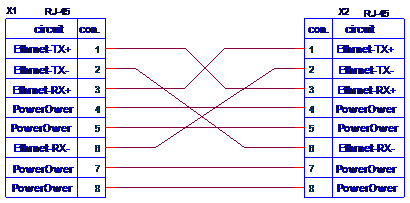
Проверка работоспособности канала Ethernet. Для выполнения теста необходимо подключить ПТК к ПК, используя кабель, схема которого приведена в Приложении 6.
Таймер
Тест таймера. После запуска теста на дисплее появится сообщение «тест таймера...». Дождитесь окончания теста.
После окончания теста на дисплей (и чековую ленту) будет выведено сообщение:
Таймер: исправен
Батарея
Тест работоспособности батареи. После запуска теста на дисплее появится сообщение «тест батареи ХХХХмВ...», где ХХХХ значение напряжения батареи таймера.
Контроль годности проводится на уровне 2,7v.
Дождитесь окончания теста.
После окончания теста на дисплей (и чековую ленту) будет выведено сообщение:
Батарея: исправен
Разъем XS2
Данный тест выполняется только в случае проверки устройства управления.
Содержимое ЭП(ФП)***
Тест проверяет содержимое ЭП.
Стирание ЭП(ФП)***
Тест производит стирание ЭП.
Тестирование ДЯ
Тест производит тестирование функции открытия денежного ящика.
КПУ:засылка 010101***
Технологический тест, предназначенный для поиска неисправностей. Посылает в печатающую головку битовую последовательность нулей и единиц.
КПУ:вращение двигателей***
Технологический тест, предназначенный для поиска неисправностей. Включает вращение двигателей промотки чековой ленты.
КПУ:включение и поддержка высокого***
Технологический тест, предназначенный для поиска неисправностей. Тест включает и поддерживает высокое напряжение печати.
Модем
Технологический тест, предназначенный для проверки работоспособности встроенного модема.
SD-карта
Технологический тест, предназначенный для проверки работоспособности устройства чтения SD-карты.
15. Работа налогового инспектора*
15.1. Общие положения
Для входа в режим налогового инспектора в окне идентификации пользователя (окно ввода пароля) нажмите последовательно клавиши «МЕНЮ» и «КОД» с интервалом не более 2 сек. ПТК перейдет в режим налогового инспектора со следующим видом меню:
0: Регистрация/перерегистрация
1: Фискальные отчеты
15.2. Регистрация/перерегистрация
Пункт «Регистрация/перерегистрация» предназначен для фискализации ПТК.
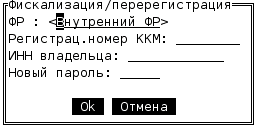
В открывшемся окне выберите ФР, который необходимо зарегистрировать, введите регистрационный номер ПТК, ИНН организации-владельца и пароль режима НИ. Нажмите клавишу «ИТ» и введите текущий пароль налогового инспектора (по умолчанию «00000»). ПТК распечатает отчет о фискализации*.
ККМ 1234567
НД 00010
ФИСКАЛИЗАЦИЯ ККМ
ДАТА 11/01/2009
РН
ГАШЕНИЕ
РЕГИСТР Z-ОТЧЕТОВ 0000
НАРАСТАЮЩИЙ ИТОГ ПРОДАЖ 0.00
РЕГИСТР НАЛИЧНЫХ 0.00
АКТИВИЗАЦИЯ ЭКЛЗ №1
ДАТА 11/01/2009
ЭКЛЗ
ПОСЛЕДНЯЯ СМЕНА 0
ФИСКАЛИЗАЦИЯ ПРОШЛА УСПЕШНО
ФИСКАЛЬНЫЙ ДОКУМЕНТ Ф
Меркурий MS-K
ККМ
ЭКЛЗ
ИТОГ АКТИВИЗАЦИИ
11/01/2009 15:42 ЗАКРЫТИЕ СМЕНЫ 0000
РЕГИСТРАЦИОННЫЙ НОМЕР
#026140
15.3. Фискальные отчеты
Пункт «Фискальные отчеты» предназначен для получения отчетов из фискальной памяти. Для печати выбранного отчета необходимо задать все параметры, нажать клавишу «ИТОГ» и ввести пароль налогового инспектора.
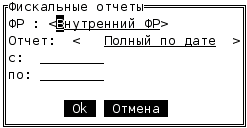
В ПТК существует возможность распечатать следующие отчеты из ФП:
- Полный по дате
- Краткий по дате
- Полный по номеру (смены)
- Краткий по номеру (смены)
- Содержимое ФП
Внимание! Дата вводится в следующем формате: ДД. ММ. ГГГГ
16. Техническое обслуживание
Работы по техническому обслуживанию проводятся потребителем или специализированной организацией, имеющей договор с потребителем, за счет потребителя. Обслуживание выполняют электромеханики по ремонту и обслуживанию счетно-вычислительных машин, прошедшие специальную подготовку и имеющие удостоверение на право технического обслуживания и ремонта ПТК.
Электромеханик должен иметь квалификационную группу по электробезопасности не ниже III для электроустановок до 1000В.
Техническое обслуживание следует выполнять по графику во время плановой остановки ПТК, независимо от его состояния.
При этом электромеханик должен выполнить следующие работы: протирка корпуса, лицевой панели, дисплея, при необходимости (без разборки) хлопчатобумажной тканью.
Чистка с удалением пыли производится при помощи кисточки, места скопления пыли на смазанных поверхностях протереть чистой ветошью обтирочной, лишнюю смазку удалить.
Чистку контактов разъемов и загрязненных поверхностей производить спиртом этиловым высшего сорта ГОСТ (норма 10 мл на машину).
Текущий ремонт заключается в восстановлении эксплуатационных характеристик изделия.
При производстве текущего ремонта рекомендуется следующий порядок работ:
1) выполнить работы, предусмотренные техническим обслуживанием;
2) проверить работу ПТК по тесту (см. таблицу ниже). По виду выявленного отказа или сбоя установить характер неисправности. Пользуясь электрическими схемами и измерительными приборами определить место неисправности и устранить ее. Ремонт производить заменой неисправной составной части на исправную;
3) после устранения неисправности выполнить действия, предусмотренные тестом (см. таблицу);
4) исправный ПТК опломбировать и установить на рабочее место.
ПТК, находящийся в эксплуатации, должен быть всегда опломбирован.
Выполняемая функция, способ ее выполнения | Что проверяется |
Загрузка системы | Наличие и правильное функционирование узлов ПТК, сетевого адаптера |
Проверка работы вычислительного модуля ПТК при помощи тестовых программ. | Правильное функционирование вычислительного модуля ПТК и его компонентов |
Проверка в режиме электропрогона | Правильное функционирование ПТК и сетевого адаптера в режиме непрерывной работы (отсутствие перегрева и сбоев) |
Приложение 1
Распределение сигналов СОМ портов по
внешним разъемам ПТК М-150.3 и М-150.31
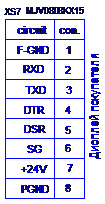
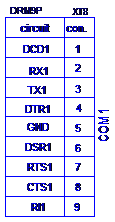
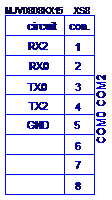
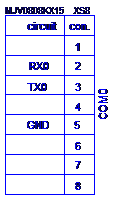
Приложение 2
Распределение сигналов СОМ портов по
внешним разъемам ПТК М-150.33
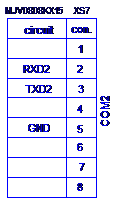
Приложение 3
Схема подключения заглушек к ПТК
Приложение 4
Схема блока заглушек при проверке ПТК М-150.3 и М-150.31
Приложение 5
Схема блока заглушек при проверке ПТК М-150.33
Приложение 6
Схема кабеля для подключения ПТК к каналу Ethernet ПК
Приложение 7
Схема кабеля для подключения
ПТК М-150.3, ПТК М-150.31, ПТК М-150.33
по каналу COM0 к ПК, сканеру и весам,
а также ПТК М-150.33 по каналу COM2
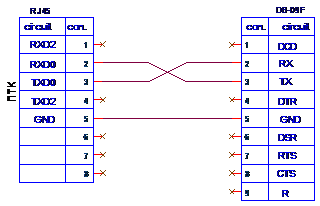
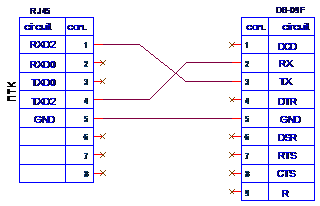
Схема кабеля для подключения
ПТК М-150.3, ПТК М-150.31
по каналу COM2 к ПК, сканеру и весам
Примечание. Подключения ПТК по каналу COM1 к ПК, сканеру, весам и GPRS-модему реализуется стандартным нуль-модемным кабелем.
Приложение 8
Подключение сканера штрих-кодов
Для подключения сканера необходимо в главном меню выбрать пункт «программирование», затем пункт «внешние устройства» и «сканер». После чего указать порт, к которому подключен сканер.
По умолчанию, настройки RS-232 для работы со сканером ШК следующие:
1) Скорость: 9600 бод
2) Без бита четности
3) 1 стоп-бит
4) Кодировка символов 8-ми битная
5) Формат ШК: строка цифр в коде ASCII, завершающаяся кодом возврата каретки CR (код 0xD) и/или LR (код 0xA)
Максимальный размер ШК 18 разрядов без учета управляющих байтов (STX, ETX, EOL, CR, LR)
Приложение 9
Подключение весов
Для весов необходимо в главном меню выбрать пункт «программирование», затем пункт «внешние устройства» и «весы». После чего указать порт, к которому подключены весы.
Протокол работы с весами.
Настройки RS-232:
1) Скорость: 4800 бод
2) Бита четности
3) 1 стоп-бит
4) Кодировка символов 8-ми битная
Для работы с весами ПТК посылает байт-команду:
01 - обнуление массы;
02 - передача цены от ККМ;
03 - запрос на прием информации от весов.
Между весами и ПТК передаются числовые данные в десятичной системе счисления, цифра «0» кодируется байтом 00; «9» — 09.
При посылке команды 01 никакой дополнительной информации не передается.
При посылке команды 02 ПТК дополнительно передает 6 десятичных разрядов цены, начиная с младшего.
При посылке команды 03 никакой дополнительной информации не передается. А ПТК ожидает ответ в виде:
M6 | M5 | M4 | M3 | M2 | M1 | Ц6 | Ц5 | Ц4 | Ц3 | Ц2 | Ц1 | С6 | С5 | С4 | С3 | С2 | С2 |
где: М6...М1 – масса;
Ц6...Ц1 – цена;
С6...С1 – стоимость.
Приложение 10
Подключение внешних ФР или ЧПМ
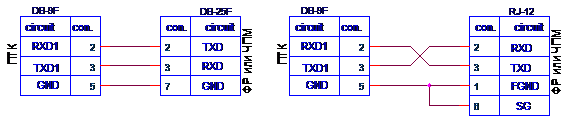
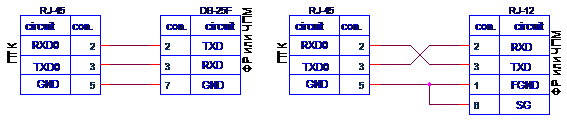
Подключение к ПТК внешнего ФР или ЧПМ через RS-1
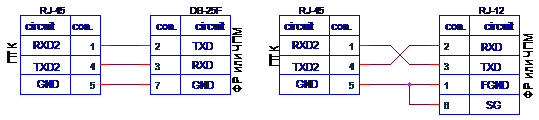
Подключение к ПТК внешнего ФР или ЧПМ через RS-0
Подключение к ПТК внешнего ФР или ЧПМ через RS-2
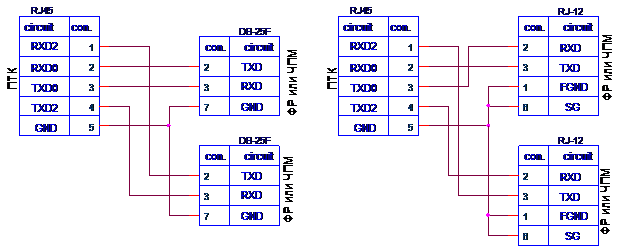
Подключение к ПТК 2-х внешних ФР или ЧПМ через RS-0 и RS-2
Примечание. Приведены схемы для 25 и 6 контактных разъемов подключения ФР или ЧПМ.
РЕГИСТРАЦИЯ ИЗМЕНЕНИЙ
01.02.10 Изменен пункт 7.3. – добавлен диапазон мак адресов.
06.04.10 Изменен пункт 7.3 – добавлено замечание о нежелательности изменения запрограммированного МАК-адреса.
14.09.10 Приложение 7 дополнено схемами подключения ФР или ЧПМ с 6 контактными разъемами.
25.02.11 Информация в данном РЭ приведена в соответствие с изменениями ПО для ПТК. . Добавлены новые разделы и пункты: 5.7, 7, 8.3, 8.4, 9.6, 9.7. Изменения коснулись пунктов 4.8, 5.2, 5.3, 5.6, 5.9, 5.10, , 8.5, 8.6, 8.8, 9.2.
21.03.11 Настоящее руководство распространено на исполнение М-150.33.
В сервисном режиме описаны дополнительные тесты, позволяющие проводить диагностику КПУ.
04.05.11 Права кассиров вынесены в отдельное окно (пункт подменю «программирование»). Добавлен «Кухонный» принтер. Убрана возможность снимать X-отчеты кассирам из меню кассового режима.
В сервисное меню добавлен пункт настройки, позволяющий установить пароль на закрытие ЭКЛЗ и установить дату сервисного обслуживания.
Добавлена опция «обрезать строки». Указывает обрезать или переносить длинные строки в фискальных документах (названия товаров, отделов налогов и т. д.).
08.07.11 Добавлена работа с SD-картой.
В права кассиров добавлена опция снятия X-отчетов, дополнительно к опции снятия Z-отчетов.
Введена опция «Окно состояния модема» (при настройке модема), позволяющая отключать сообщения о состоянии модема.
Добавлена опция "Показывать ошибки модема", позволяющая отключить сообщения об ошибках модема.
В сервисном режиме добавлена настройка допустимой разницы таймеров ПТК и ФР.
Введены опции «Не выполнять при открытом чеке» и «Подтверждать операции» для автоматической загрузки/выгрузки.
Реализованы сервисные тесты для встроенного модема и SD-карты.
Добавлено описание особенностей работы модификаций ПТК со встроенным модемом.
15.09.11 В отчеты журналов добавлено описание возможности печати контрольной ленты и статистики по сменам.
5.03.12 Введена опция «Внешняя таблица карт клиентов», определяющая все вводимые магнитные карты как карты клиентов.
Введена опция «Отдельная таблица товарных скидок» для привязки скидок к товарам.

|
Из за большого объема этот материал размещен на нескольких страницах:
1 2 3 4 |
