


Партнерка на США и Канаду по недвижимости, выплаты в крипто
- 30% recurring commission
- Выплаты в USDT
- Вывод каждую неделю
- Комиссия до 5 лет за каждого referral
Примечание. Специалист, производящий настройку и подключение к локальной сети, должен владеть основами работы сети Ethernet.
При установке флажка «Показывать пароль» в поле «Пароль: » будут отображаться вводимые значения вместо знаков «*». Так же не нужно будет подтверждать значение пароля.
Параметры «Пароль» и «Сетевое имя: » используются для доступа к ресурсам Windows-сети и могут состоять из цифр и букв латинского алфавита.
В случае если флажок «Показывать пароль» не установлен после ввода пароля в строку «Подтверждение» необходимо ввести пароль повторно для исключения ошибок.
Настройка GPRS-модема производится в окне:
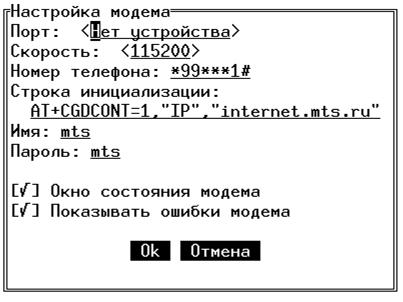
Выпадающий список «Порт» — позволяет указать COM-порт к которому подключается модем. При использовании внешнего модема рекомендуется подключать его к порту СОМ1. При использовании модификации ПТК со встроенным модемом следует учитывать, что модем подключается к порту СОМ1, поэтому внешний разъем порта СОМ1 не доступен для использования.
Выпадающий список «Скорость» — задает скорость обмена данными между ПКТ и модемом.
Если флажок «Окно состояния модема» установлен, будет выводиться окно с информацией о состоянии модемного соединения.
Если флажок «Показывать ошибки модема» установлен, будут выводиться сообщения об ошибках модема.
Параметры «Номер телефона», «Строка инициализации». «Имя» и «Пароль» назначаются в зависимости от оператора сотовой связи. На момент написания данного руководства, для операторов МТС, Beeline и Megafone были необходимы следующие настройки:
МТС
Номер телефона: ATD*99***1#
Строка инициализации: AT+CGDCONT=1,"IP","internet. *****"
Имя: mts
Пароль: mts
BEELINE
Номер телефона: ATD*99***1#
Строка инициализации: AT+CGDCONT=1,"IP","internet. *****"
Имя: beeline
Пароль: beeline
Megafone
Номер телефона: ATD*99***1#
Строка инициализации: AT+CGDCONT=1,"IP","internet"
Имя: megafon
Пароль: megafon
Возможно использование внешних GPRS-модемов с RS-интерфейсом, с возможностью работы без аппаратного контроля потока. Рекомендуется подключать модем к порту COM1.
8.4. Торговое оборудование
Пункт «Торговое оборудование» предназначен для настройки параметров подключения сканера штрих-кода, весов, дисплея покупателя и дополнительных ФР или ЧПМ.
При выборе пункта «Торговое оборудование» открывается подменю:
1: Сканер
2: Весы
3: Дисплей покупателя
4: ФР и ЧПМ
При выборе пункта «Сканер» откроется окно, в котором необходимо задать параметры сканера штрих-кодов подключенного по COM-порту. При использовании USB-сканера настройки производить не требуется. В качестве USB-сканера штрих-кодов следует использовать сканер эмулирующий клавиатуру.
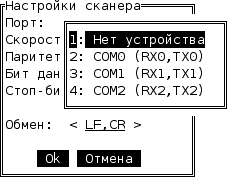
При выборе пункта «Весы» откроется окно, в котором необходимо задать параметры подключения весов.
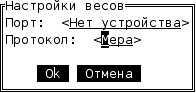
Совместно с ПТК возможно использовать электронные весы, работающие по протоколу «мера». Рекомендуемые модели: «Меркурий‑313», «Меркурий-314», «Меркурий-315».
При выборе пункта «Дисплей покупателя» откроется окно, в котором необходимо задать параметры подключения внешнего дисплея покупателя. Взаимодействие с дисплеем происходит по протоколу Firich, рекомендуется использовать дисплей «Меркурий ДП-04».
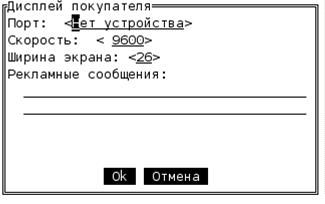
В поле «Порт» необходимо указать место подключения внешнего дисплея.
Выпадающий список «Скорость» задает скорость обмена данными.
Выпадающий список «Ширина экрана» позволяет настроить работу с дисплеем шириной 20 или 26 символов.
Поле «Рекламные сообщения» предназначено для ввода сообщения, которое будет выводиться бегущей строкой, если не открыт ни один чек. Длина сообщения – 234 символа.
При выборе пункта «ФР и ЧПМ» откроется окно, в котором необходимо задать порт подключения дополнительных внешних ФР и ЧПМ. Возможна работа с внешними ФР «Меркурий MS-K» и ЧПМ «Меркурий MS».
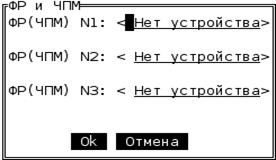
При подключении к ПТК одного и более внешних ФР или ЧПМ, каждому отделу назначается свой ФР или ЧПМ. В зависимости от отдела, в который занесены продажи, чек будет распечатан на устройстве, назначенном данному отделу.
8.5. Настройка кассового режима
Пункт «Настройка кассового режима» предназначен для настройки параметров кассового режима, разрешения или запрещения осуществления определенных действий кассирами.
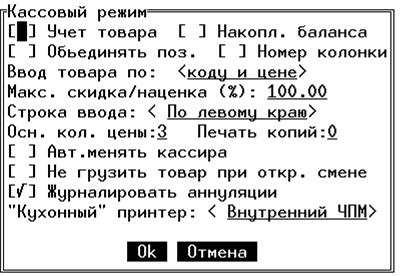
Флажок «Учет товара» предназначен для учета количества товаров непосредственно в ПТК.
Флажок «Накопл. баланса». При включенном флажке каждая покупка клиента увеличивает баланс его карты на сумму покупки.
Флажок «Объединять поз.» разрешает объединять позиции чека с одинаковым товаром (только для штучных товаров).
Флажок «Номер колонки». При установленном флажке в окне кассового режима и в распечатанном документе перед наименованием товара выводится номер колонки цены, по которой товар был продан.
Параметр «Ввод товара по:» определяет параметры ввода товара:
- коду и цене (ввод товара возможен по коду и по цене);
- цене (ввод товара возможен только по цене);
- коду (ввод товара возможен только по коду).
Параметр «Макс. скидка/наценка (%):» определяет максимальный процент скидки/наценки, задаваемой вручную. Установите необходимое значение ограничения или оставьте значение по умолчанию.
Параметр «Строка ввода» определяет настройку строки ввода данных в кассовом режиме.
Параметр «Осн. колонка цены:» определяет номер колонки цены товара, которая по умолчанию будет использоваться при расчетах в кассовом режиме.
Параметр «Печать копий» позволяет после печати кассового чека автоматически распечатать указанное количество копий этого чека.
«Авт. менять кассира» при установленном флажке после каждого закрытия кассового чека будет выведено окно смены пользователя.
Установленный флаг «Не грузить товар при откр. смене» запрещает загружать таблицу товаров и штрих-кодов при открытой смене.
При установленном флаге «Журналировать аннуляции», операции аннулирования позиции и аннулирования чека будут заноситься в журнал продаж.
«‘Кухонный’ принтер» настраивает ФР (ЧПМ), который используется в качестве ‘кухонного’ принтера.
8.6. Права кассиров
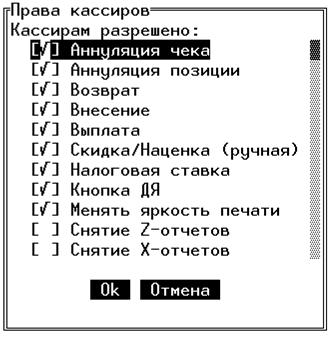
Окно «Права кассиров» предназначено для запрещения или разрешения выполнения кассиром определенных действий. Если для параметра флажок установлен, то действие разрешено, если флажок отсутствует - действие запрещено:
- Аннуляция чека,
- Аннуляция позиции,
- Возврат,
- Внесение,
- Выплата,
- Скидка/Наценка (ручная),
- Налоговая ставка,
- Кнопка ДЯ,
- Менять яркость печати,
- Снятие Z-отчетов,
- Снятие X-отчетов,
- Изменение цены товара.
8.7. Весовые штрих - коды
Весовые штрих-коды предназначены для идентификации тех товаров, штрих-этикетки на которые наносятся внутри магазина (товарной сети). Пункт «Весовые ШК» предназначен для программирования маски весовых штрих-кодов. В ПТК можно задавать до 10 таких масок.
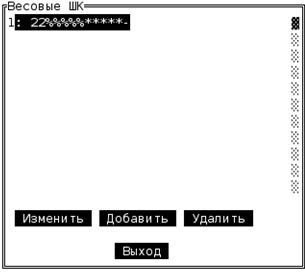
Для изменения, добавления или удаления выберете соответствующую кнопку или воспользуйтесь клавишами «ПИ», «Ins», «Del» или «←».
Редактирование маски штрих-кодов производится в окне:
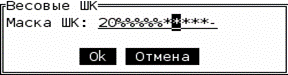
При вводе маски штрих-кодов используются следующие символы:
- «%» - код товара
- «*» - количество товара
- «-» - неиспользуемые символы
Таким образом, примерная маска весовых штрих-кодов будет выглядеть следующим образом: 20%%%%%*****-.
Данная маска означает, что штрих-коды, начинающиеся с цифр 20 являются весовыми, цифры с третьей по седьмую содержат код товара, цифры с восьмой по двенадцатую содержат количество или вес.
8.8. Программирование клавиш
Программируемые клавиши предназначены для упрощения выполнения однообразных и часто выполняемых действий, например, таких как оформление часто продаваемого товара.
Программируемой клавише может быть присвоена функция клавиши или последовательности клавиш, т. е. программируемая клавиша заменяет последовательное нажатие одной или нескольких клавиш. Программируемые клавиши могут быть использованы только в кассовом режиме.
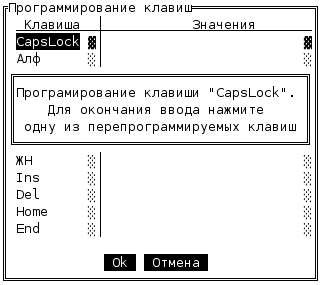
Окно «Программирование клавиш» условно разделено на две области:
Клавиша – наименование программируемой клавиши;
Значения – набор клавиш, последовательность нажатий которых присвоена выбранной клавише.
Выбор программируемой клавиши осуществляется с помощью клавиш управления курсором, вход в режим редактирования (ввода последовательности клавиш) – нажатием «ПИ».
Нажмите последовательность клавиш, которую необходимо присвоить программируемой клавише. Для завершения программирования нажмите любую из программируемых клавиш.
В открывшемся диалоговом окне нажмите клавишу «ИТОГ» или кнопку «Ок» для подтверждения изменений, нажмите клавишу «С» или кнопку «Отмена» для отмены.
Для того чтобы изменить значение программируемых клавиш выберите клавишу, которую нужно изменить и нажмите клавишу «ПИ».
Для проверки запрограммированной клавиши следует зайти в кассовый режим, нажать ее и проконтролировать работу.
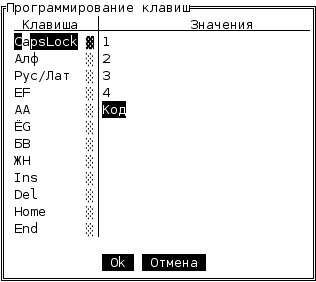
Пример: На рисунке клавише «CapsLock» присвоена последовательность клавиш «1», «2», «3», «4», «КОД». Это означает, что при нажатии клавиши «CapsLock» в кассовом режиме в документ будет добавлен товар с кодом 1234.
Для того, чтобы присвоить клавише «CapsLock» последовательность клавиш «1», «2», «3», «4», «КОД» необходимо выполнить следующие действия: клавишами управления курсором выбрать клавишу «CapsLock», нажать клавишу «ПИ», последовательно нажать клавиши «1», «2», «3», «4», «КОД», затем «CapsLock».
8.9. Параметры печати чека
Пункт «Параметры печати чека» предназначен для программирования верхнего и нижнего клише (заголовка и окончания чека), яркость печати и ширина ленты.
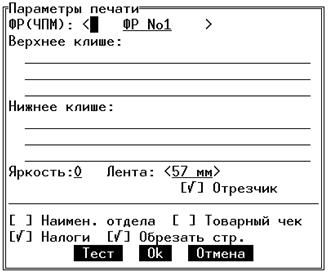
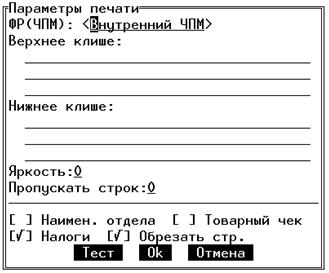
Каждому ФР или ЧПМ, подключенному к ПТК, можно задать собственное верхнее и нижнее клише. Для того чтобы запрограммировать клише для определенного ФР или ЧПМ, следует выбрать необходимое устройство из списка.
Для программирования заголовка чека с помощью клавиш управления курсором установите курсор на пустых строках под строкой «Верхнее клише», переведите клавиатуру в режим ввода текстовой информации (клавиша «АЛФ», индикация в строке статуса «rus», «RUS», «eng», «ENG») и запрограммируйте клише. После программирования заголовка чека можно запрограммировать окончание чека, нажав клавишу «ТАБ», при этом курсор появится на первой пустой строке под строкой «Нижнее клише». Нажмите клавишу «ИТОГ» или кнопку «Ок» для подтверждения изменений. Нажмите кнопку «Тест» для просмотра вариантов яркости печати.
Для установки яркости печати чека клавишей «ТАБ», установите курсор на строке «Яркость» и введите значение яркости печати в диапазоне от 0 до 4.
Для установки ширины чековой ленты клавишей «ТАБ», установите курсор на строке «Лента», клавишей «ПИ» вызовите выпадающий список и выберите значение ширины ленты.
Флажок «Отрезчик» позволяет включать или отключать срабатывание отрезчика*,**.
Параметр «Пропускать строк: 0» определяет количество строк, которые необходимо пропустить перед печатью цены товара для ручной подписи наименования товара. Строки будут пропущены только в случае продажи по цене**,***.
При установленном флажке «Наимен. отдела» в чеке будет распечатано название отдела, по которому проходят продажи.
При установленном флажке «Товарный чек» перед каждым кассовым чеком будет печататься товарный чек.
При установленном флажке «Налоги» в чеке будет распечатано название налога для позиции.
Флажок «Обрезать стр.» указывает обрезать или переносить длинные строки в фискальных документах (названия товаров, отделов налогов и т. д.).
8.10. Пользователи
Пункт «Пользователи» предназначен для программирования пользователей ПТК. Всего возможно запрограммировать не более 99 пользователей. Помимо этого, имеется пользователь, специалист сервисной организации, параметры программирования которого описаны в п. 14.2. Настройки.
Для добавления нового пользователя нажмите клавишу «Ins» или кнопку «Добавить». В открывшемся окне необходимо задать параметры пользователя.
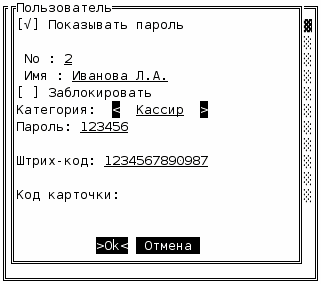
При установке флажка «Показывать пароль» в полях «Пароль:», «Штрих-код:» и «Код карточки:» будут отображаться цифровые значения вместо знаков «*». Так же при программировании не нужно будет подтверждать значения данных полей.
Параметр «No:» - это номер пользователя. Значение параметра устанавливается по умолчанию по порядку при создании нового пользователя. При необходимости значение параметра можно изменить, для этого с помощью клавиш управления установите курсор на строке и введите новое значение параметра.
Параметр «Имя:» - имя пользователя. Для изменения параметра с помощью клавиш управления установите курсор на строке и введите новое значение.
При установке флажка «Заблокировать» пользователь будет заблокирован, т. е. при вводе идентификационных данных этого пользователя войти в систему будет невозможно.
Параметр «Категория» представляет собой список категорий пользователей. Выберите нужную категорию пользователя, которого нужно создать, и нажмите клавишу «ИТОГ».
Внимание! Идентификация пользователя в системе может проходить по паролю, штрих-коду и коду магнитной карточки.
Параметр «Пароль» - пользовательский пароль доступа к ПТК. Пароль не может быть короче 6 цифр и длиннее 20.
Внимание! В ПТК повторение паролей не допустимо, это контролируется автоматически в процессе их ввода.
В случае если флажок «Показывать пароль» не установлен после ввода пароля в строку «Подтверждение» необходимо ввести пароль повторно для исключения ошибок.
Параметр «Штрих-код» - штрих-код пользователя для доступа к ПТК. Штрих-код можно ввести с клавиатуры или с помощью сканера штрих‑кода. В случае если флажок «Показывать пароль» не установлен, после ввода штрих-кода в строку «Подтверждение» необходимо ввести его повторно для исключения ошибок.
Параметр «Код карточки» - код карточки пользователя для доступа к ПТК. Код необходимо ввести со считывателя магнитных карт. В случае если флажок «Показывать пароль» не установлен после ввода кода карточки в строку «Подтверждение» необходимо ввести его повторно для исключения ошибок.
8.11. Отделы
Пункт «Отделы» предназначен для программирования отделов для продажи товаров.
Замечание: В ПТК можно запрограммировать 16 отделов.
При подключении к ПТК одного и более ФР или ЧПМ каждому отделу назначается ФР или ЧПМ. Информация о продажах по данному отделу вносится в энергонезависимую или фискальную память устройства, печатается соответствующий чек.
Для внесения изменений в уже существующую запись нажмите кнопку «Изменить» или клавишу «ПИ».
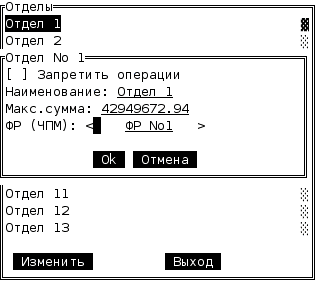
При этом откроется окно «Отдел», в которое необходимо внести данные о программируемом отделе.
Флажок «Запретить операции» не позволяет проводить операции по этому отделу.
Параметр «Наименование:» - наименование отдела, которое будет отображаться в поле информации при формировании чека. Для изменения параметра с помощью клавиш управления курсором установите курсор на строке и введите новое значение.
Параметр «Макс. сумм» - максимальная сумма, которая может быть проведена по отделу. При попытке продажи в данный отдел суммы больше максимальной возникнет ошибка.
Параметр «ФР (ЧПМ)» определяет устройство, подключенное к ПТК, по которому будут учитываться платежи по данному отделу. Печать чека при продажах по данному отделу будет осуществляться на выбранном устройстве.
8.12. Наименование документов
В ПТК существует возможность редактирования нескольких документов одновременно, данный пункт предназначен для редактирования наименований этих документов.
Для редактирования наименования документа при установленном на нем фокусе ввода нажмите клавишу «ИТОГ» или кнопку «Изменить».
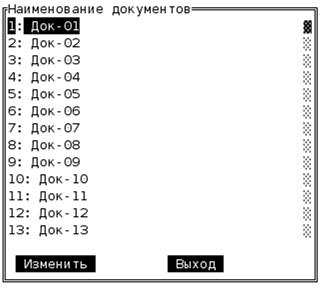
В открывшемся окне «Введите наименование» следует ввести новое наименование для документа. После чего для подтверждения изменений следует нажать клавишу «ИТОГ» или кнопку «Ок».
Для выхода из режима следует нажать клавишу «С» или кнопку «Выход».
8.13. Прочие настройки

Флажок «Инверсия экрана» позволяет инвертировать изображение дисплея кассира.
Параметр «Выкл. подсветки» определяет время, по истечению которого отключается подсветка дисплеев при отсутствии активности со стороны пользователя. Для включения подсветки дисплея следует нажать любую клавишу. При вводе нулевого значения опция будет отключена.
Параметр «Выкл. питания» определяет время, по истечению которого ПТК выключается при отсутствии активности со стороны пользователя. После выключения питания для работы на ПТК его необходимо включить. При вводе нулевого значения опция будет отключена.
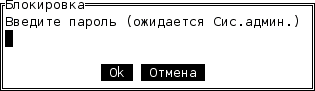
Параметр «Блокировка» определяет время, после которого ПТК будет автоматически заблокирован. При вводе нулевого значения опция будет отключена. После блокировки на дисплее будет отображаться запрос на ввод пароля:
Параметр «Смен в журнале» определяет максимальное количество смен, которые сохраняются в журнале продаж. При больших объемах продаж возможна ситуация, что flash-память не сможет вместить требуемое количество смен, тогда их реально хранимое количество будет меньше. Старые смены удаляются автоматически при снятии Z-отчета.
Опция «Внешняя таблица карт клиентов» определяет все вводимые магнитные карты как карты клиентов, при этом коды карт заносятся в журнал продаж, а таблица карт клиентов не используется.
При включенной опции «Отдельная таблица товарных скидок» для привязки скидок к товарам используется отдельная таблица, при отключенной опции эта привязка задается в таблице товаров. Эта опция позволяет загружать товары, не меняя привязку товаров к скидкам.
8.14. Сброс настроек
Для установки всех настроек ПТК по умолчанию выберите пункт «Сброс настроек» и нажмите клавишу «ИТОГ».
При этом будут сброшены следующие настройки ПТК:
- настройки сети;
- настройки подключения внешних устройств;
- настройки кассового режима;
- запрограммированные клавиши;
- таблица пользователей;
- настройки отделов;
- таблица названий документов
- прочие настройки.
9. Справочники
9.1. Общие положения
При выборе пункта справочники открывается меню, которое имеет вид:
1: Товары
2: Штрих-коды
3: Скидки/наценки
4: Фикс. скидки/наценки
5: Внешний сервер скидок/наценок
6: Карты клиентов
7: Налоги
8: Очистить БД
Порядок навигации описан в пункте 4.6. Интерфейс и навигация.
9.2. Товары
Пункт «Товары» предназначен для программирования базы товаров/услуг. Окно базы товаров представляет собой таблицу со строкой поиска.
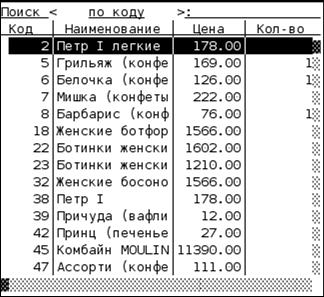
Таблица содержит следующие поля.
«Код» - код товара.
«Название» - наименование товара.
«Цена» - цена товара. При программировании товара можно задать 5 колонок цены. В поле «Цена» отображается основная – та, которая будет учитываться при продаже.
«Кол-во» - количество товара имеющегося в наличии для продажи.
«НЛГ» - налог на товар.
Для просмотра всех полей таблицы используется клавиша «►».
Для того чтобы ввести новый товар нажмите клавишу «Ins». Для того чтобы отредактировать существующий товар нажмите клавишу «ИТОГ».

В открывшемся окне «Товар» необходимо задать следующие параметры:
«Код: » - код товара. При создании нового товара следует иметь в виду, что код товара должен быть уникальным (для двух и более товаров не может быть одинакового кода), значение кода может принимать значение от 0 то 999999.
«Ед. изм.:» - единица измерения товара. Эта строка будет распечатана в чеке.
«Наименование:» - наименование товара, которое будет распечатываться в чеке и отображаться в таблице товаров.
«Количество» - количество товара на складе. Данный параметр используется для учета продаж в ПТК. Если учет не будет производиться, введите количество 1.
Флажок «Весовой» определяет весовой или штучный товар. По умолчанию флажок не установлен, что значит, что товар штучный.
«Отдел» - название отдела, в который будет оформляться продажа товара. Отдел должен быть открыт для продаж и параметр максимальная сумма по отделу не должна превышать значения цены товара.
«Налог» - налог на товар. Для просмотра возможных вариантов значений нажмите клавишу «ПИ». Используя клавиши управления курсором, выберите нужную группу и нажмите клавишу «ИТОГ».
«Цены» - список цен на товар. В ПТК можно запрограммировать до 5 цен на один товар. Для программирования цены установите курсор в позицию под строкой «Цены:» и с помощью цифровых клавиш введите цену на товар.
Параметр «Мин. цена» задает минимальную цену по которой данный товар может быть продан.
Флаг «Услуга» устанавливается для услуг. В этом случае не производится учет остатков.
«Штрих-код» - список штрих-кодов товара. Для программирования штрих-кода установите курсор в строку под строкой «Штрих-код» и нажмите клавишу «Ins» чтобы добавить штрих-код или «ПИ», чтобы отредактировать.
«Скидки/наценки» - список программируемых скидок/наценок, которые могут распространяться на данный товар. К одному товару можно привязать несколько скидок/наценок. Для назначения товару скидки/наценки установите фокус ввода на параметре и нажмите клавишу «ПИ». В открывшемся меню запрограммированных скидок/наценок выберите необходимую скидку и нажмите клавишу «ИТОГ». В меню скидок/наценок отображаются только те скидки/наценки, в параметрах которых запрограммирован вид скидки «на товар».
Строка поиска позволяет быстро найти нужный товар по его наименованию или коду. Выпадающий список определяет поле для поиска, а строка ввода позволяет ввести искомое значение.
9.3. Штрих-коды
Каждому товару из базы может соответствовать несколько штрих‑кодов. Данный пункт предназначен для просмотра и программирования штрих-кодов товаров.
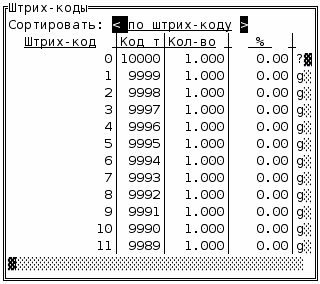
Рабочая область окна «Штрих-коды» представляет собой таблицу со следующими полями:
Штрих-код - штрих-код товара
Код т - код товара
Кол-во - количество товара, доступное для продажи
Скидка/наценка % - процентная скидка/наценка на штрих-код
Наименование товара - наименование товара
Для навигации по таблице используются клавиши управления курсором.
Для добавления штрих-кода нажмите клавишу «Ins». Для редактирования позиции нажмите «ИТОГ».
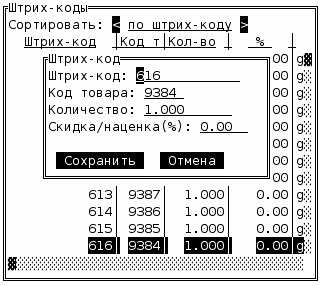
В открывшемся окне введите штрих-код товара, код товара, для которого добавляется штрих-код и количество товара, которое будет продаваться при вводе данного штрих-кода. При необходимости введите скидку/наценку на товар с данным штрих-кодом. Скидка/наценка может быть только процентная, и при продаже данного товара автоматические скидки/наценки на данную позицию распространяться не будут.
9.4. Скидки/наценки
Общие положения
Пункт «Скидки/наценки» предназначен для программирования автоматических скидок/наценок, оформляемых при продаже товаров. Всего в ПТК можно запрограммировать до 64 автоматических скидок/наценок.
Замечание: комбинирование скидок/наценок не предусмотрено, т. е. на одну позицию в чеке может распространяться только одна скидка/наценка.
При программировании скидок/наценок необходимо учитывать то, что применение скидок/наценок происходит в том порядке, в котором они расположены в окне «Скидки/наценки» по порядку сверху вниз.
Пример: запрограммированы 2 скидки:
1: При сумме покупок больше 500р. скидка на чек 5%
2: При сумме покупок больше 1000р. скидка на чек 10%
При оформлении чека на сумму 1035р. будут проанализированы скидки и применена скидка 1, т. к. она первая по списку удовлетворяет условиям сформированного чека. В этом случае скидка 2 рассматриваться не будет.
Рассмотрим еще один пример, в котором запрограммированы те же скидки, но в списке расположены в другом порядке:
1: При сумме покупок больше 1000р. скидка на чек 10%
2: При сумме покупок больше 500р. скидка на чек 5%
При оформлении чека на сумму 1035р. будут проанализированы скидки и применена скидка 1, т. к. она первая по списку удовлетворяет условиям сформированного чека. В этом случае скидка 2 применена не будет.
При оформлении чека на сумму 600р. будет применена скидка 2.
Запрограммированная скидка/наценки определяет колонку цены товара, по которой следует продать товар, когда скидка/наценка применена и процент скидки/наценки, применяемый к колонке цены. Положительное значение поля процент определяет наценку, отрицательное – скидку.
Существует 3 вида скидок/наценок:
- На весь чек
- На группу товаров
- На товар
Скидки/наценки на весь чек не привязываются к товарам, и при их применении распределяются по всем позициям в чеке (по которым еще не было скидок/наценок).
Скидки/наценки на группу товаров и товар привязываются к товару. Одна скидка/наценка может быть привязана к нескольким товарам.
При выполнении скидки/наценки на группу товаров в чеке рассматриваются все товары, на которые распространяется данная скидка/наценка, проверяется условие, и, в случае выполнения, скидка/наценка применяется к позициям.
При выполнении скидки/наценки на товар в чеке отдельно рассматривается каждый товар, на который распространяется данная скидка/наценка, проверяется условие, и, в случае выполнения, скидка/наценка применяется к позициям.
При программировании скидки/наценки можно указывать условия применения:
- временные;
- суммовые;
- количественные;
- использование карты клиента.
Запрограммированная скидка/наценка отображается в списке в следующем формате:
<Название скидки> (<Колонка цены>, <Процентная ставка>, <Признак>)
Признак может быть следующим:
- чР – скидка на чек разрешена
- гР – скидка на группу разрешена
- тР – скидка на товар разрешена
- чЗ – скидка на чек запрещена
- гЗ – скидка на группу запрещена
- тЗ – скидка на товар запрещена
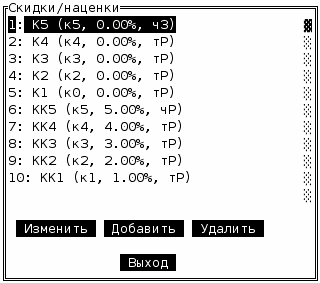
Программирование скидки/наценки
Для добавления новой скидки/наценки в окне «Скидки/наценки» нажмите клавишу «Ins» или кнопку «Добавить».
Для внесения изменений в уже существующую запись нажмите кнопку «Изменить» или клавишу «ПИ».
При этом откроется окно «Скидка/наценка», в которое необходимо внести данные о программируемой скидке/наценке.
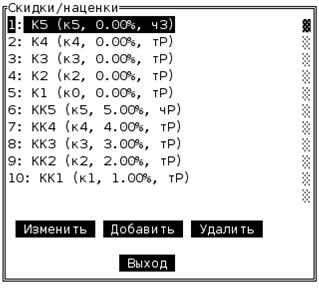
Параметр «Наименование:» - наименование скидки/наценки.
Параметр «Колонка цены No:» - номер колонки цены товара, по которой продается данный товар во время действия этой скидки/наценки. Если параметр имеет значение 0 – товар продается по основной колонке цены (указана в настройках кассового режима).
Параметр «Процент:» - процент скидки/наценки. Отрицательное значение данного параметра определяет скидку, положительное - наценку.
Флажок «Запрещена» определяет, разрешена или запрещена скидка/наценка. Установите флажок для того, чтобы запретить оформление скидки/наценки.
Параметр «Карта клиента» определяет использование в данной скидке/наценке карты клиента:
- Нет - карта не используется, ее наличие не имеет значения.
- Баланс более – скидка может быть применена если баланс карты больше указанного порога.
- Баланс менее – скидка может быть применена если баланс карты меньше указанного порога.
Параметр «Покупка <________>» определяет количественный или суммовой признаки, по которым будет рассчитана скидка/наценка. Задайте количество товара или сумму, при продаже менее или более которой (в зависимости от параметра «более чем») будет рассчитываться скидка/наценка.
Установите флажки на тех днях недели, в которые необходимо оформлять скидку/наценку. Если флажок установлен, то в этот день скидка/наценка будет оформлена.
Параметр «Время» определяет временной промежуток, в который будут оформляться скидки/наценки. Введите необходимые значения в поля «с» и «по».
Параметр «Дата» определяет диапазон дат, в которые будет оформляться программируемая скидка/наценка. Введите необходимые значения в поля «с» и «по».
Пример: Необходимо запрограммировать скидку со следующими условиями:
«Скидка выходного дня» - 10% на весь чек при покупке на сумму более чем 500р. в субботу и воскресенье с 12:00 до 18:00.
В окне «Скидки/наценки» нажмите клавишу «Ins». Затем нажмите «ТАБ».
В поле «Название» необходимо ввести название скидки – Скидка выходного дня. Переключите клавиатуру в режим ввода текстовой информации (клавиша «АЛФ») и введите название, затем переключите клавиатуру в командный режим (клавиша «АЛФ») и нажмите «ТАБ».
Параметр «Колонка цены» менять не нужно, поэтому следует снова нажать клавишу «ТАБ».
В поле «Процент» необходимо ввести -10.00. Используйте клавишу «Del» для удаления символов, введите процент скидки и нажмите «ТАБ».
Нажмите «ПИ», выберите вид «На весь чек» и нажмите «ИТОГ», затем «ТАБ» 2 раза.
В строке «Покупка» нажмите «ПИ», выберите условие «на сумму» и нажмите «ИТОГ», затем «ТАБ». Затем нажмите «ПИ», выберите условие «более чем» и нажмите «ИТОГ», затем «ТАБ». Введите сумму условия – 500.00 и нажмите «ТАБ».
В блоке дней недели необходимо снять все флажки с будних дней и оставить только выходные. Установка и снятие флажков выполняется клавишей «ПИ», перемещение – клавишей «ТАБ».
В строке «Время:» необходимо ввести время с 12:00 до 18:00. Параметр «Дата» оставить без изменения. Для сохранения изменений необходимо нажать клавишу «ИТОГ». Скидка добавится в конец списка скидок/наценок. Если список пуст – скидка станет первой.
Данная скидка будет отображаться в списке скидок/наценок в следующем виде:
Скидка выходного дня (к0, -10.00%, чР)
Изменение приоритета скидки/наценки
Положение скидки/наценки в списке определяет приоритет в последовательности их анализа. Для того чтобы изменить положение скидки/наценки в списке используются клавиши «+» и «-».
9.5. Фиксированные скидки/наценки
Фиксированные скидки могут быть суммовые и процентные, применяются к позиции или на весь чек.
Назначаются эти скидки/наценки кассиром вручную, а их величина жестко задается при программировании.
Для изменения, добавления или удаления используются соответствующие кнопки. Также можно воспользоваться клавишами «ПИ», «Ins», «Del» или «<-».
Изменение фиксированной скидки/наценки производится в окне:
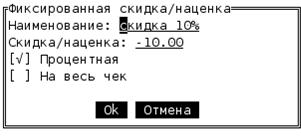
Параметр «Наименование» задает название скидки/наценки.
«Скидка/наценка» устанавливает величину. Положительные значения формируют наценку, отрицательные — скидку.
Флаг «Процентная» устанавливается для процентных скидок/наценок.
Флаг «На весь чек» применяет данную скидку ко всему чеку.
9.6. Внешний сервер скидок/наценок
ПТК может взаимодействовать с внешним сервером скидок. Для настройки работы с внешним сервером используется окно:
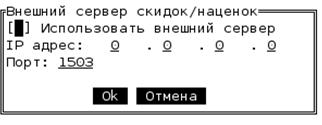
«Использовать внешний сервер» – установите этот флажок, для работы с внешним сервером скидок.
«IP адрес» – указывается IP-адрес сервера скидок.
«Порт» – порт сервера скидок.
В качестве внешнего сервера скидок используется программа VT‑Discount, информацию об этом продукте можно получить на сайте «*****». Для взаимодействия VT-Discount и ПТК необходима программа «Адаптер скидок».
9.7. Карты клиентов
Карты клиентов предназначены для автоматизации применения индивидуальных скидок/наценок. В ПТК можно запрограммировать до 5000 индивидуальных карт.
Каждой карте клиента может быть назначена одна или несколько скидок.
Окно «Карты покупателя» представляет собой таблицу, состоящую из следующих столбцов:
Имя – Наименование карты клиента
Баланс – Баланс карты
Запрещен – Признак запрещенной карты
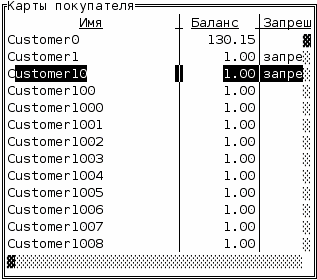
Для добавления новой записи нажмите клавишу «Ins», для внесения изменений в уже существующую запись нажмите «ПИ» или «ИТОГ».
При этом откроется окно «Карта клиента».
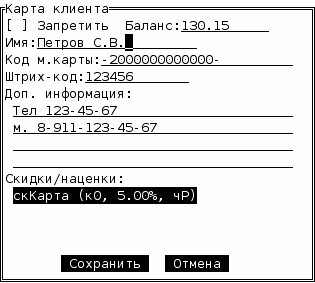
Флажок «Запретить» предназначен для разрешения/запрещения операций по данной карте.
Параметр «Баланс:» определяет баланс карты.
Параметр «Имя:» наименование карты. Может быть использовано для хранения имени клиента.
Параметр «Код м. карты» определяет код, записанный на магнитную карту, и может быть считан со считывателя магнитных карт или введен вручную с клавиатуры.
Параметр «Штрих-код:» определяет штрих-код карты клиента. Он может быть считан со сканера штрих-кодов или введен вручную с клавиатуры.
Параметр «Доп. информация» является многострочным редактором и содержит дополнительную информацию о карте клиента.

|
Из за большого объема этот материал размещен на нескольких страницах:
1 2 3 4 |
