


Партнерка на США и Канаду по недвижимости, выплаты в крипто
- 30% recurring commission
- Выплаты в USDT
- Вывод каждую неделю
- Комиссия до 5 лет за каждого referral
6. Выберите время начала и завершения записи для каждого дня недели. Время начала и завершения записи указывается в 24-часовом формате (например, время 18:00 эквивалентно 6:00 после полудня).
7. Выберите тип записи (Recording Type) для каждого дня недели. Вы можете выбрать следующие типы записи: Непрерывная (Continuous) для непрерывной записи или По событию (On Event) для записи при возникновении определенного события (например, при обнаружении движения) в течение заданного периода времени.
8. Нажмите на кнопку "Save" ("Сохранить") для сохранения установок записи по расписанию и затем нажмите на кнопку "Exit" ("Выход") для возврата в предыдущее меню. При нажатии на кнопку "Exit" ("Выход") без предварительного нажатия на кнопку "Save" ("Сохранить") Вы выйдете из меню без сохранения установок.
Примечание: Запись по событию (On Event) активизируется в случае обнаружения движения и/или подачи сигнала тревоги с внешнего устройства (см. Конфигурирование состояний тревоги и нештатных ситуаций на странице 56).
Примечание: Если событие возникает в режиме непрерывной (Continuous) записи, то будет автоматически установлена частота кадров, заданная для записи по событию.
Конфигурирование расширенной записи по расписанию
Расширенная запись по расписанию позволяет определять для записи несколько периодов времени в течение суток, в то время как в быстрой записи по расписанию можно задавать только один период времени в течение суток. Использование расширенной записи по расписанию обеспечивает экономию дискового пространства благодаря тому, что запись выполняется только в заданные Вами периоды.
Для настройки расширенной записи по расписанию выполните следующие действия:
1. Войдите в меню "Advanced Schedule Configuration" ("Конфигурация расширенной записи по расписанию"), показанное на рисунке 24: Главное меню > Конфигурация записи > Конфигурация расширенной записи по расписанию (Main Menu > Recording Configuration > Advanced Schedule Configuration).
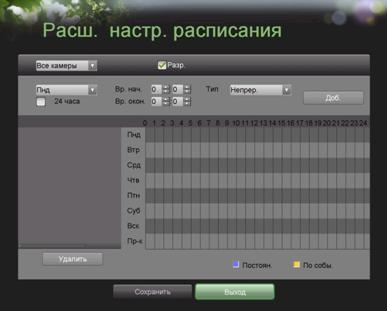
Рисунок 24. Меню "Advanced Schedule Configuration" ("Конфигурация расширенной записи по расписанию")
2. Выберите камеру из выпадающего меню. Если установки всех камер будут одинаковыми, то выберите пункт All Cameras (Все камеры).
3. Поставьте галочку в поле Enable (Включить) для включения записи по расписанию. Если галочка в этом поле будет отсутствовать, то запись по расписанию не будет активизирована.
4. Выберите день (с понедельника по воскресенье), для которого должно быть сконфигурировано расписание.
5. Установите периоды времени для расписания. Если будет отмечено галочкой поле 24HR, то запись будет выполняться в течение всех суток. Для установки нескольких периодов времени оставьте поле 24HR пустым и введите время начала записи (Start Time) и время завершения записи (Stop Time) для выбранного дня. Время начала и завершения записи указывается в 24-часовом формате (например, время 18:00 эквивалентно 6:00 после полудня).
6. Выберите тип записи в поле Type (Тип) для каждого дня недели. Вы можете выбрать следующие типы записи: Непрерывная (Continuous) для непрерывной записи или По событию (On Event) для записи при возникновении определенного события (например, при обнаружении движения) в течение заданного периода времени.
7. В случае возникновения ошибок в расписании, например, перекрывающихся периодов времени, отображается сообщение об ошибке. Примеры сообщений об ошибке показаны на рисунке 25.
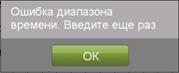
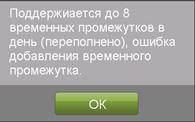
Рисунок 25. Сообщения об ошибке для конфигурации расширенной записи по расписанию
8. Нажмите на кнопку "Add" ("Добавить") для добавления интервала времени в расписание. Новый интервал времени будет отображаться в расписании слева, а параметры расписания – справа. Непрерывная запись отображается в расписании синим цветом, а запись по событию – желтым. Пример расписания показан на рисунке 26.
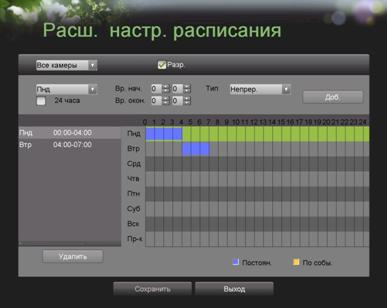
Рисунок 26. Пример конфигурации расширенной записи по расписанию
9. Повторите шаги 4-10 для установки дополнительных периодов времени для выбранного дня.
10. Нажмите на кнопку "Save" ("Сохранить") для сохранения установок расписания и затем нажмите на кнопку "Exit" ("Выход") для возврата в предыдущее меню. При нажатии на кнопку "Exit" ("Выход") без предварительного нажатия на кнопку "Save" ("Сохранить") Вы выйдете из меню без сохранения установок.
Примечание: При создании расписания в меню "Quick Schedule Configuration" ("Конфигурация быстрой записи по расписанию") также создается расписание в меню "Advanced Schedule Configuration" ("Конфигурация расширенной записи по расписанию"). Быстрая запись по расписанию будет отображаться как интервал времени в конфигурации расширенной записи по расписанию.
Настройка праздничных установок
Для настройки праздничных установок предпримите следующие шаги:
Зайдите в Меню праздничных установок: Главное меню > Запись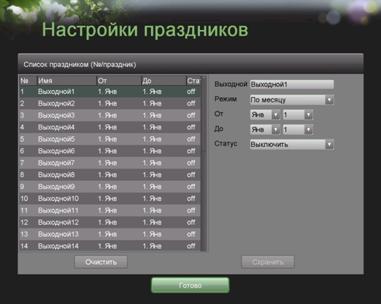
Рисунок 26-1 Праздничные установки
Выбери праздник в Списке праздников, справа можно ввести его имя. Выбери режим в раскрывающемся списке. Там три разных режима для формата даты и настройки расписания. Установите время начала и конца периода. Выберите статус вкл. или выкл. внизу списка. Нажмите Сохранить и Готово для сохранения настроек и выхода из меню.Настройка качества скриншотов
Зайди в меню Настройки качества скриншотов: Главное меню > Настройка записи > Настройка качества скриншотов. Выбери камеру для настройки в выпадающем меню. Если все камеры должны иметь одинаковые настройки, выбери пункт «Все камеры». Доступные настройки включают:1. Режим захвата (Capturing Mode: Выбор режима от Нормального до Тревожного;
2. Разрешение скриншота (Picture Resolution): Выбор разрешения в выпадающем меню (4CIF, CIF и QCIF);
3. Качество скриншота (Picture Quality): Выбор качества скриншота (Высокое, Среднее, Низкое);
4. Интервал захвата (Capturing Interval): Выбор периода времени в секундах (от 1 до 5 с) между двумя скриншотами.
Настройка расписания скриншотов
Установка расписание, по которому камера автоматически будет делать скриншоты.
Войди в Расписание скриншотов: Главное меню > Настройка записи > Настройка расписания скриншотов. Выбери камеру для настройки в выпадающем меню. Если все камеры будут иметь одинаковые настройки, выбери пункт «Все камеры» в списке. Выбери день от Понедельника до Воскресенья или Праздник для настройки расписания. Установи время срабатывания. Выбери тип срабатывания: по расписанию, после срабатывания тревожных датчиков. В случае некорректного введения данных появится сообщение об ошибке. Р А З Д Е Л 5
Воспроизведение
Воспроизведение записи
Записанные ранее файлы могут воспроизводиться с помощью интерфейса воспроизведения. Перед тем, как воспроизвести записанные файлы, их необходимо найти на диске.
Описание интерфейса воспроизведения
Для эффективной работы с записанными файлами важно уметь пользоваться интерфейсом воспроизведения. Для доступа в интерфейс воспроизведения, показанный на рисунке 27, войдите в Главное меню > Воспроизведение (Main Menu > Playback).
|
|
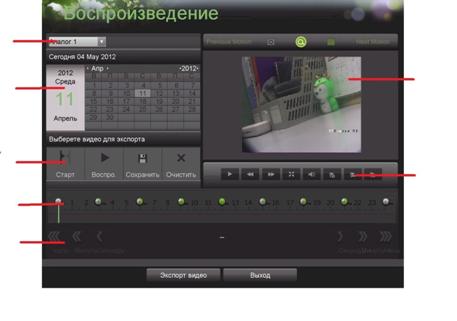
Рисунок 27. Меню "Playback Interface" ("Интерфейс воспроизведения")
Основные элементы интерфейса воспроизведения включают в себя:
• Панель выбора канала (Channel Selector): Выбор канала для поиска записи.
• Календарь (Calendar): Выбор даты для поиска записи.
• Шкала времени (Timeline): Выбор времени для поиска записи.
• Окно просмотра (Preview): Отображение выбранной записи.
• Средства управления воспроизведением (Playback Controls): Управление воспроизведением выбранной записи.
• Инструменты копирования видеофрагмента (Clip Backup Tools): Инструменты для копирования видеофрагментов из записи.
• Средства управления воспроизведением видеофрагмента (Clip Playback Controls: Управление воспроизведением отмеченного видеофрагмента.
• Анализ движения (Motion Analysis): Управление умным поиском.
Поиск записанных файлов
Интерфейс воспроизведения облегчает поиск записанных файлов. Для того чтобы найти записанные файлы с помощью интерфейса воспроизведения, выполните следующие действия:
1. Войдите в меню "Playback" ("Воспроизведение"), показанное на рисунке 27: Главное меню > Воспроизведение (Main Menu > Playback).
2. Выберите канал для поиска.
3. С помощью календаря выберите дату для поиска. Системная дата отображается в верхней части календаря. Для изменения месяца и года в календаре нажмите на кнопки со стрелками влево и вправо рядом с месяцем и годом. Дни, в которые велась запись для соответствующего месяца и канала, показаны голубым цветом. Дни, в которые запись не велась, отображаются серым цветом. Выбранный день отображается светло-серым цветом, как показано на рисунке 28.
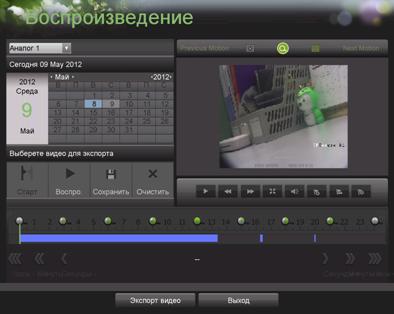
Рисунок 28. Пример меню "Playback" ("Воспроизведение")
4. Для поиска записи нажмите на требуемый день, выделенный голубым цветом. Если запись существует, то на шкале времени появится синий индикатор, обозначающий записанные файлы. Указатель воспроизведения, представляющий собой вертикальную линию зеленого цвета, автоматически устанавливается в начало самой первой записи для выбранной даты. Указатель можно переместить в любое место записи, щелкнув мышью по синему индикатору в требуемой позиции.
5. Для начала воспроизведения записи нажмите на кнопку "Play" ("Воспроизведение") на панели управления воспроизведением.
Воспроизведение записанных файлов
После того, как нужная запись будет найдена (см. Поиск записанных файлов на странице 40), вы можете воспользоваться кнопками Панели управления воспроизведением для работы с записанным видеоизображением.
В Панели управления воспроизведением имеются следующие кнопки:
|
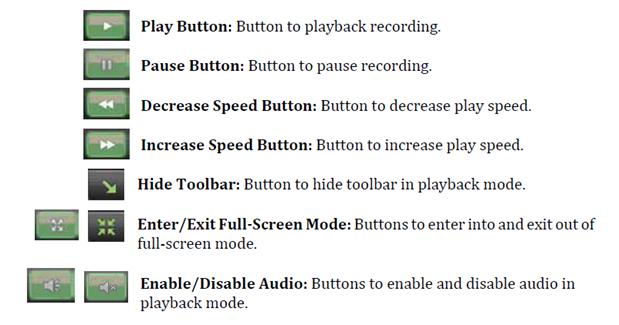
Рисунок 29. Кнопки управления воспроизведением
Для воспроизведения записанных файлов:
1. Выполните поиск записи для воспроизведения и выберите ее в интерфейсе воспроизведения.
2. Нажмите на кнопку "Воспроизведение" для воспроизведения выбранной записи. Для приостановки воспроизведения нажмите на кнопку "Пауза".
3. Для замедления или ускорения воспроизведения нажмите на кнопки "Уменьшить скорость" или "Увеличить скорость".
4. Для полноэкранного отображения видео нажмите на кнопку "Вход в полноэкранный режим", см. рисунок 29.
|
|
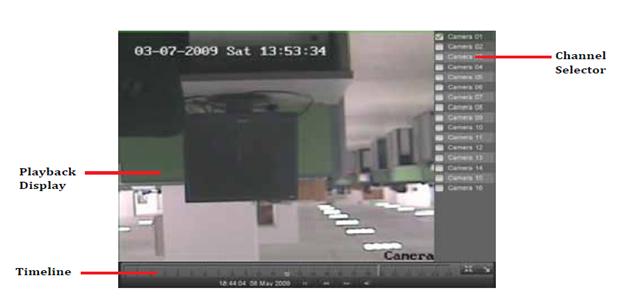
Рисунок 29. Полноэкранный режим воспроизведения
5. Находясь в полноэкранном режиме, Вы можете скрыть панель инструментов, нажав на кнопку "Скрыть панель инструментов". После нажатия на кнопку "Выход из полноэкранного режима" Вы вернетесь в первоначальный режим воспроизведения.
6. Для включения/выключения звука во время воспроизведения нажмите на кнопку "Включить/выключить звук".
7. Для активизации цифрового зума нажмите на кнопку "Цифровой зум". После включения режима цифрового зума оригинальное видеоизображение будет отображаться в правом нижнем углу экрана, а увеличенное изображение будет отображаться на полном экране. Область увеличения можно изменять, перемещая красный прямоугольник в окне с оригинальным видеоизображением.
8. Для возврата в предыдущее меню нажмите на кнопку "Exit" ("Выход").
Воспроизведение нескольких каналов
Вы можете воспроизводить записанные видеоизображения одновременно по нескольким каналам. Для одновременного воспроизведения записанных видеоизображений по нескольким каналам выполните следующие действия:
1. Выполните поиск записи для воспроизведения и выберите ее в интерфейсе воспроизведения.
2. Войдите в полноэкранный режим, показанный на рисунке 30, нажав на кнопку полноэкранного режима.
3. В полноэкранном режиме выберите дополнительные каналы для воспроизведения, отметив галочкой поле рядом с требуемой камерой на панели выбора каналов. Начнется одновременное воспроизведение видеоизображения по нескольким каналам.
4. Для остановки воспроизведения какого-либо из каналов уберите соответствующую галочку в панели выбора канала.
Примечание: Максимальное число одновременно воспроизводимых каналов равняется 4.
Воспроизведение скриншотов
Поиск и просмотр сохраненных на HDD скриншотов:
Войди в в меню Воспроизведение скриншотов: Главное меню > Воспроизведение > Воспроизведение скриншотов. Выбрать канал, тип скриншота (нормальный, событие или все), время; Нажми на кнопку поиска, и названия выбранных скриншотов появятся справа. Стрелками выбери нужный скриншот для просмотра.Воспроизведение меток
1. Войдите в меню Воспроизведения меток: Главное меню > Воспроизведение > Воспроизведение меток.
2. Выбери канал, тип меток.
3. Выбери время.
Нажми на кнопку поиска, и названия выбранных меток появятся справа. Стрелками выбери нужную метку для просмотра. Р А З Д Е Л 6
Копирование
Копирование видеофрагментов
Видеофрагменты могут быть скопированы на различные устройства, например, USB-накопители, USB жесткие диски, DVD-диски.
Выбор видеофрагментов
Выбор видеофрагментов для копирования может осуществляться в интерфейсе воспроизведения с помощью кнопок управления, находящихся на панели Mark Clip For Backup (Отметить видеофрагмент для копирования), см. рисунок 30.
|
|
|
|
|

Рисунок 30. Кнопки управления на панели "Mark Clip For Backup" ("Отметить видеофрагмент для копирования")
На панели Mark Clip For Backup (Отметить видеофрагмент для копирования) имеются следующие кнопки управления:
• Кнопка "Начало видеофрагмента" (Start Clip Button): Отмечает начальную точку видеофрагмента.
• Кнопка "Конец видеофрагмента" (Stop Clip Button): Отмечает конечную точку видеофрагмента.
• Кнопка "Воспроизведение видеофрагмента" (Play Clip Button): Воспроизведение выбранного видеофрагмента.
• Кнопка "Сохранить видеофрагмент" (Save Clip Button): Сохранение видеофрагмента на жесткий диск.
• Кнопка "Удалить видеофрагмент" (Clear Clip Button): Удаление выбранного видеофрагмента.
Для выбора видеофрагментов в интерфейсе воспроизведения:
1. Войдите в интерфейс воспроизведения, показанный на рисунке 31: Главное меню > Воспроизведение (Main Menu > Playback).
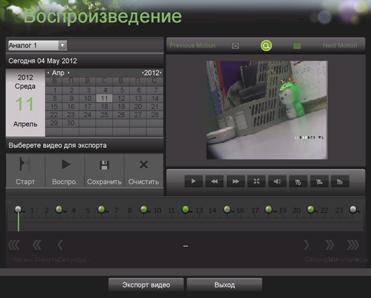
Рисунок 31. Меню "Playback" ("Воспроизведение")
2. Выполните поиск записанных файлов, из которых должны быть выбраны видеофрагменты (см. Поиск записанных файлов на странице 40). Видеофрагменты могут быть выбраны только в одноканальном режиме воспроизведения.
3. Выберите начало видеофрагмента, щелкнув мышью в требуемой точке на синем индикаторе.
4. Нажмите на кнопку "Начало видеофрагмента".
5. Выберите конечную точку видеоклипа.
6. Нажмите на кнопку "Конец видеофрагмента".
7. В нижней части интерфейса воспроизведения отобразится интервал времени выбранного видеофрагмента, как показано на рисунке 32.

Рисунок 32. Интервал времени видеофрагмента
8. Вы можете воспроизвести видеофрагмент, нажав на кнопку "Воспроизведение видеофрагмента", или, используя кнопки со стрелками рядом с отображением интервала времени, просмотреть фрагменты видеоизображения с шагом в одну секунду, одну минуту или один час
9. Нажмите на кнопку "Сохранить видеофрагмент" для сохранения видеофрагмента в видеорегистраторе. Перед тем, как скопировать видеофрагмент на внешнее USB-устройство или DVD-диск, видеофрагмент необходимо сохранить в видеорегистраторе. При нажатии на кнопку "Удалить видеофрагмент" видеофрагмент будет удален.
10. Повторите шаги 2-7 для выбора других видеофрагментов. Если Вы хотите сохранить видеофрагменты, то нажмите на кнопку "Сохранить".
Примечание: Кнопки "Воспроизведение видеофрагмента", "Сохранить видеофрагмент" и "Удалить видеофрагмент" не будут доступны до тех пор, пока не будет выбран законченный видеофрагмент. Законченный видеофрагмент имеет начальную и конечную точки, отмеченные с помощью кнопок "Начало видеофрагмента" и "Конец видеофрагмента".
Примечание: Кнопка "Начало видеофрагмента" будет недоступна, если имеется видеофрагмент, который не был сохранен или удален.
Копирование видеофрагментов
После выбора видеофрагментов с помощью интерфейса воспроизведения (см. Выбор видеофрагментов на странице 44) Вы можете сохранить их на внешнее устройство USB или DVD-диск, используя меню "Backup" ("Копирование").
Для того чтобы скопировать видеофрагменты, выполните следующие действия:
1. Войдите в меню "Clips Backup" ("Копирование видеофрагментов"), показанное на рисунке 34: Главное меню > Воспроизведение (Main Menu > Playback). В меню "Playback" ("Воспроизведение") нажмите на кнопку "Clips Backup" ("Копирование видеофрагментов").
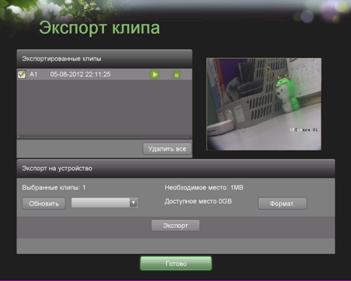
Рисунок 33. Меню "Clips Backup" ("Копирование видеофрагментов")
2. Если видеофрагменты были успешно сохранены на жестком диске с помощью интерфейса воспроизведения, то они будут присутствовать в списке Backup Clips (Копировать видеофрагменты) в левой части меню. В списке будут указаны номер камеры и интервал времени.
3. Выберите видеофрагменты, которые должны быть скопированы, отметив их галочкой. Вы можете нажать на пиктограмму "Воспроизведение" для просмотра видеофрагмента. Для того чтобы удалить видеофрагменты, выделите их и нажмите на кнопку "Remove" ("Удалить"). Нажатие на кнопку "Remove All" ("Удалить все") приведет к удалению всех видеофрагментов.
4. Подключите одно или несколько USB-устройств для хранения данных к видеорегистратору. Устройство будет обнаружено автоматически. Выберите устройство из выпадающего меню Backup Device (Устройство для копирования).
5. В меню Clips Backup ("Копирование видеофрагментов") будут отображаться следующие параметры: Clips Selected (Выбранные видеофрагменты), Required Space (Требуемый объем свободного места на диске) и Available Space (Доступный объем свободного места на диске). Если USB-устройство не было правильно инициализировано и отформатировано, то Вы можете выполнить форматирование, нажав на кнопку "Format" ("Форматировать"). Внимание! Форматирование приведет к удалению ВСЕЙ информации, хранящейся на носителе данных.
6. Если объем свободного места на диске является соответствующим, то нажмите на кнопку "Backup" ("Копировать") для копирования выбранных файлов.
7. По окончании копирования Вы можете нажать на кнопку "Playback" ("Воспроизведение") для возврата в интерфейс воспроизведения на кнопку "Done" ("Готово") для возврата в предыдущее меню.
Примечание: Форматирование носителя данных приведет к удалению ВСЕЙ информации, хранящейся на этом устройстве.
После нажатия на кнопку "Format" ("Форматировать") для форматирования устройства хранения данных, НИКАКОГО ПРЕДУПРЕЖДАЮЩЕГО СООБЩЕНИЯ НЕ БУДЕТ. Будьте внимательны и осторожны. Перед форматированием устройства скопируйте с него всю нужную Вам информацию.
Копирование записанных файлов
На внешнее устройство можно копировать не только видеофрагменты, но и весь файл целиком.
Для копирования записанных данных выполните следующие действия:
1. Выберите записанные файлы с помощью меню "File Management" ("Управление файлами") (см. Поиск записанных файлов на странице 72).
2. Выберите файлы, которые необходимо скопировать, отметив галочкой поле рядом с файлом. Для того чтобы скопироваться все файлы, отметить поле All File. В параметре Total Size (Общий объем) отображается объем требуемого дискового пространства.
3. Нажмите на кнопку "Files Backup" ("Копирование файлов"). Вы перейдете в меню "Files Backup" ("Копирование файлов"), показанное на рисунке 34.
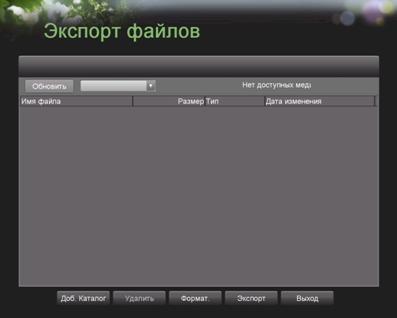
Рисунок 34. Меню "Files Backup" ("Копирование файлов")
4. Находясь в меню "Files Backup" ("Копирование файлов"), подключите USB-устройство для хранения данных и нажмите на кнопку "Refresh" ("Обновить"). При обнаружении устройства на экране отобразится список файлов, хранящихся на этом устройстве, с указанием объема свободного дискового пространства.
5. Вы можете удалить файлы с USB-устройства для увеличения объема свободного дискового пространства, выделив файл и нажав на кнопку "Delete" ("Удалить"). Вы также можете отформатировать устройство, нажав на кнопку "Format" ("Форматировать"). Форматирование приведет к удалению из устройства ВСЕХ файлов.
6. Если объема свободного дискового пространства является достаточным, то нажмите на кнопку "Backup" ("Копировать"). На экране появится индикатор процесса копирования.
7. После завершения копирования нажмите на кнопку "OK".
8. Для возврата в меню "File Management" ("Управление файлами") нажмите на кнопку "Exit" ("Выход").
Р А З Д Е Л 7
Конфигурация системы
Конфигурирование параметров сети
Перед управлением цифровым видеорегистратором по сети необходимо сконфигурировать параметры сети.
Для конфигурирования параметров сети выполните следующие действия:
1. Войдите в меню "Конфигурация сети" ("Network Configuration"), показанное на рисунке 35: Главное меню > Конфигурация системы > Конфигурация сети (Main Menu > System Configuration > Network Configuration).

Рисунок 35. Меню "Network Settings" ("Параметры сети")
2. Текущие установки параметров сети отображаются в правой части меню.
3. Если Вы используете сервер DHCP и хотите, чтобы видеорегистратор автоматически получал IP-адрес и другие установки параметров сети с сервера, то поставьте галочку в поле DHCP.
4. Рабочий режим: оборудование поддерживает две 10M/100M/1000M NIC-карты.
5. Мультиадресный режим: параметры двух NIC-карт могут быть настроены независимо друг от друга. Ты можешь выбрать LAN1 или LAN2 в настройках NIC-карты для установки параметров.
6. Если Вы хотите конфигурировать параметры сети самостоятельно, то выполните следующие установки:
• IP Address (IP-адрес): IP-адрес цифрового видеорегистратора.
• Subnet Mask (Маска подсети): Маска подсети.
• Default Gateway (Шлюз по умолчанию): IP-адрес шлюза. Обычно задается IP-адрес Вашего маршрутизатора.
• DNS Server (Сервер DNS): Предпочтительный и альтернативный сервер системы доменных имен (DNS) используемый с видеорегистратором.
7. Для активизации динамической DNS (DDNS) отметьте галочкой поле DDNS. Динамическая DNS позволяет создавать имя хоста и связывать его с IP-адресом, облегчая сетевой доступ к видеорегистратору. Для конфигурирования DDNS:
1. Активизируйте DDNS, отметив галочкой поле DDNS.
2. Выберите провайдера DDNS в поле DDNS Provider.
3. Выполните установку параметров Server Address (Адрес сервера), DVR Domain Name (Доменное имя видеорегистратора), User Name (Имя пользователя) и Password (Пароль).
8. Если имеется станция централизованного мониторинга, совместимая с видеорегистратором, то Вы можете сконфигурировать ее установки в параметрах Central Station IP (IP-адрес центральной станции) и Central Station Port (Порт центральной станции).
9. Сконфигурируйте параметры Client Port (Клиентский порт) и HTTP Port (HTTP-порт), которые будут использоваться для Вашего видеорегистратора. Клиентский порт предназначен для клиентского программного обеспечения, а HTTP-порт используется для встроенного Веб-сервера.
10. Нажмите на кнопку "Save" ("Сохранить") для сохранения установок параметров сети. Для возврата в предыдущее меню нажмите на кнопку "Exit" ("Выход"). Если Вы нажмете на кнопку "Exit" ("Выход"), не нажав перед этим на кнопку "Save" ("Сохранить"), то Вы выйдете из меню без сохранения установок.
Управление учетными записями пользователей
По умолчанию, в видеорегистраторе имеется одна учетная запись пользователя: учетная запись Administrator (Администратор). Имя пользователя: admin, пароль: 12345. Заданный по умолчанию пароль для учетной записи Administrator необходимо немедленно заменить из соображений безопасности. Учетная запись Administrator позволяет добавлять, удалять или конфигурировать параметры многих системных функций.
Добавление нового удаленного/локального пользователя
Вы можете добавлять в видеорегистратор до 31 нового удаленного пользователя. Для добавления нового пользователя:
1. Войдите в меню "User Settings" ("Установки пользователя"), показанное на рисунке 36: Главное меню > Конфигурация системы > Установки пользователя (Main Menu > System Configuration > User Settings).
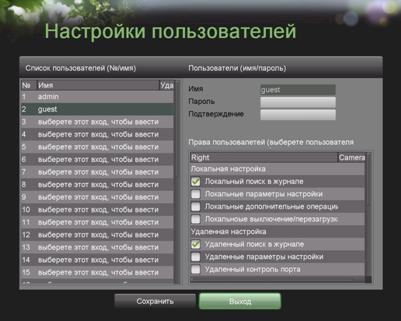
Рисунок 36. Меню "User Settings" (Установки пользователя)
2. В поле Users List (Список пользователей) нажмите на Select this entry to add new user (Выбрать эту позицию для добавления нового пользователя).
3. После выбора позиции могут быть отредактированы поля в параметре Users (Пользователи). Введите соответствующую информацию в параметры Name (Имя), Password (Пароль) и Verify (Подтвердить).
4. Установите уровень доступа к Локальным настройкам, Удаленным настройкам и Настройкам камеры для пользователя:
Локальные настройки
• Local Log Search (Локальный поиск в системном журнале): Просмотр записей в системном журнале видеорегистратора.
• Local Parameters Settings (Локальные параметры настроек): Настройка параметров, обнуление параметров до заводских, импорт и экспорт настроек.
• Local Advanced Operation (Локальные расширенные операции): Управление жесткими дисками (инициализация и установка свойств для жестких дисков). Возможность удаленного обновления встроенного системного программного обеспечения и отключения выхода реле.
• Local Shutdown Reboot (Локальные выключение/перезагрузка): Выключение или перезагрузка видеорегистратора.
Удаленные настройки
• Local Log Search (Удаленный поиск в системном журнале): Удаленный просмотр записей в системном журнале
• Local Parameters Settings (Удаленные параметры настроек): Удаленная настройка параметров, обнуление параметров до заводских, импорт и экспорт настроек.
• Remote Serial Port Control (Удаленное конфигурирование последовательного порта): Конфигурирование параметров портов RS232 и RS485.
• Remote Video Output Control (Удаленное управление видеовыходом): Конфигурирование установок видеовыхода.
• Two-Way Audio (Двусторонний аудиоканал): Возможность использовать двустороннюю радиосвязь между удаленным клиентом и видеорегистратором.
• Remote Alarm Control (Удаленное управление состояниями тревоги): Управление выходом сигнального реле видеорегистратора. Установки состояний тревоги и нештатных ситуаций должны быть сконфигурированы надлежащим образом для передачи хосту.

|
Из за большого объема этот материал размещен на нескольких страницах:
1 2 3 4 |
