


Партнерка на США и Канаду по недвижимости, выплаты в крипто
- 30% recurring commission
- Выплаты в USDT
- Вывод каждую неделю
- Комиссия до 5 лет за каждого referral
• Trigger Alarm Output (Активация выхода сигнала тревоги): видеорегистратор активизирует выход сигнала тревоги при обнаружении несанкционированного вмешательства в работу камеры. При выборе данного варианта отобразится список "Alarm Output" ("Выход сигнала тревоги"), в котором можно выбрать активизируемый выход.
7. Нажмите на кнопку "Save" ("Сохранить") для сохранения установок и затем нажмите на кнопку "Exit" ("Выход") для возврата в предыдущее меню. При нажатии на кнопку "Exit" ("Выход") без предварительного нажатия на кнопку "Save" ("Сохранить") Вы выйдете из меню без сохранения установок.
Конфигурирование обнаружения потери видеосигнала
Функция обнаружения потери видеосигнала может активизироваться для любого из каналов видеорегистратора для обнаружения потери видеоизображения.
Для конфигурирования функции обнаружения потери видеосигнала:
1. Войдите в меню "Video Loss Detection" ("Обнаружение потери видеосигнала"), показанное на рисунке 46: Главное меню > Установка камеры > Обнаружение потери видеосигнала (Main Menu > Camera Setup > Video Loss Detection).
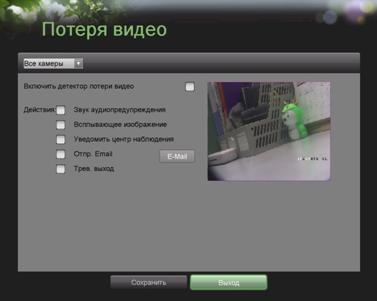
Рисунок 46. Меню "Video Loss Detection" ("Обнаружение потери видеосигнала")
2. Выберите камеру для настройки обнаружения потери видеосигнала, используя выпадающее меню в верхней левой части основного меню. Если все камеры будут иметь одинаковые установки, то выберите параметр All Cameras (Все камеры).
3. Отметьте галочкой поле Enable Video Loss Detection (Включить обнаружение потери видеосигнала).
4. Выберите действия (Actions), предпринимаемые в случае обнаружения потери видеосигнала. Для одного канала можно выбрать несколько действий. Доступными являются следующие действия:
• Sound Audio Warning (Звуковой предупреждающий сигнал): видеорегистратор подает звуковой сигнал при обнаружении потери видеосигнала.
• Pop-up Image on Monitor (Отображение изображения на экране монитора): видеорегистратор отображает на экране изображение, передаваемое камерой, для которой была обнаружена потеря видеосигнала.
• Notify Surveillance Center (Оповещение центра наблюдения): видеорегистратор информирует центр наблюдения об обнаружении потери видеосигнала.
• Send Email (Отправка письма по электронной почте): видеорегистратор посылает электронное письмо по указанным адресам при обнаружении потери видеосигнала.
• Capture Picture to FTP (Загрузка скриншотов на FTP): Делает скриншот при срабатывании тревожных датчиков и автоматически загружает на FTP.
• Trigger Alarm Output (Активация выхода сигнала тревоги): видеорегистратор активизирует выход сигнала тревоги при обнаружении потери видеосигнала. При выборе данного варианта отобразится список "Alarm Output" ("Выход сигнала тревоги"), в котором можно выбрать активизируемый выход.
5. Нажмите на кнопку "Save" ("Сохранить") для сохранения установок и затем нажмите на кнопку "Exit" ("Выход") для возврата в предыдущее меню. При нажатии на кнопку "Exit" ("Выход") без предварительного нажатия на кнопку "Save" ("Сохранить") Вы выйдете из меню без сохранения установок.
Конфигурирование настроек экранного дисплея
Настройки экранного дисплея (OSD) могут быть сконфигурированы в меню "OSD Configuration" ("Конфигурация экранного дисплея"). Экранный дисплей отображается в каждом экране в режиме просмотра в реальном времени и в режиме воспроизведения.
Для конфигурирования установок экранного дисплея выполните следующие действия:
1. Войдите в меню "OSD Configuration" ("Конфигурация экранного дисплея"), показанное на рисунке 47: Главное меню > Установка камеры > Конфигурация экранного дисплея (Main Menu > Cameras Setup > OSD Configuration).
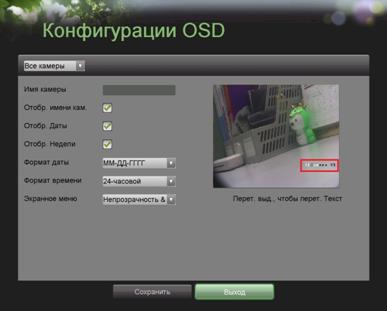
Рисунок 47. Меню "OSD Configuration" ("Конфигурация экранного дисплея")
2. Выберите камеру, для которой будут конфигурироваться настройки экранного дисплея, используя выпадающее меню в верхней левой части основного меню. Если все камеры будут иметь одинаковые установки, то выберите параметр All Cameras (Все камеры).
3. Сконфигурируйте следующие установки экранного дисплея:
• Camera Name (Имя камеры): Имя выбранной камеры.
• Display Camera Name (Отображение имени камеры): Включение/выключение отображения имени камеры на экранном дисплее.
• Display Date (Отображение даты): Включение/выключение отображения даты на экранном дисплее.
• Display Week (Отображение недели): Включение/выключение отображения недели на экранном дисплее.
• Date Format (Формат даты): Формат даты.
• Time Format (Формат времени): Формат времени.
• OSD Display (Отображение экранного дисплея): Стиль отображения экранного дисплея.
4. Перетащите мышью элементы экранного дисплея на экран просмотра в требуемое положение.
5. Нажмите на кнопку "Save" ("Сохранить") для сохранения установок и затем нажмите на кнопку "Exit" ("Выход") для возврата в предыдущее меню. При нажатии на кнопку "Exit" ("Выход") без предварительного нажатия на кнопку "Save" ("Сохранить") Вы выйдете из меню без сохранения установок.
Р А З Д Е Л 9
Управление дисками
Управление дисками
Проверка состояния диска
Состояние всех установленных жестких дисков (HDD) можно проверить в меню "Disk Management" ("Управление жесткими дисками").
Для того чтобы проверить состояние установленных жестких дисков, выполните следующие действия:
1. Войдите в меню "Disk Management", показанное на рисунке 48: Главное меню > Конфигурация системы > Управление дисками (Main Menu > System Configuration > Disk Management).
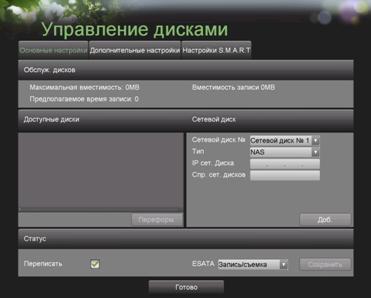
Рисунок 48. Меню "Disk Management" ("Управление дисками")
2. В меню "Disk Management" ("Управление дисками") имеются три панели:
• Disk Utilization (Использование диска): В этой панели отображается максимальный доступный объем всех дисков.
• Available Disks (Доступные диски): В этой панели отображается перечень всех установленных дисков, указывается их объем и состояние.
• Network HDD (Сетевые диски): В этой панели отображаются параметры сетевых дисков.
• Status (Состояние): В этой панели отображается доступный объем всех дисков.
3. Для выхода из меню "Disk Management" ("Управление дисками") нажмите на кнопку "Done" ("Готово").
Настройка Сетевых дисков
Для настройки сетевых дисков:
1. Войдите в меню "Disk Management" ("Управление дисками"): Главное меню > Конфигурация системы > Управление дисками (Main Menu > System Configuration > Disk Management).
2. Выберите номер и тип сетевого диска. Введите IP-адрес и директорию сетевого диска.
3. Нажмите на кнопку "Add" ("Добавить"), чтобы добавить сетевой диск.
Форматирование диска
После установки нового жесткого диска (HDD) в видеорегистратор, диск необходимо отформатировать. Форматирование приведет к удалению всех данных, сохраненных на диске.
Для форматирования нового жесткого диска:
1. Войдите в меню "Disk Management" ("Управление дисками"), показанное на рисунке 54: Главное меню > Конфигурация системы > Управление дисками (Main Menu > System Configuration > Disk Management).
2. Выберите диск для форматирования. Неформатированный диск будет иметь статус Error Detected (Обнаружена ошибка). Если диск только что установлен, то он будет иметь статус Non-Active (Неактивный), а вместо кнопки "Reformat" ("Переформатировать") будет присутствовать кнопка "Add" ("Добавить").
3. Нажмите на кнопку "Reformat/Add" ("Переформатировать/Добавить").
4. На экране появится сообщение, требующее подтверждения, см. рисунок 49. Для продолжения процедуры форматирования нажмите на кнопку "Yes" ("Да").
5. В меню отображается индикатор выполнения форматирования (рисунок 50). После завершения форматирования диска статус диска поменяется на Active (Активный).
6. Для выхода из меню "Disk Management" ("Управление дисками") нажмите на кнопку "Done" ("Готово").
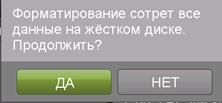
Рисунок 49. Подтверждение форматирования диска
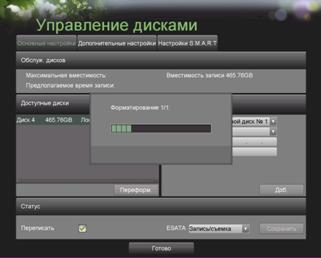
Рисунок 50. Индикатор выполнения форматирования диска
Включение режима перезаписи диска
При включении режима перезаписи, установленные в видеорегистраторе диски будут перезаписываться после их заполнения.
Для включения режима перезаписи:
1. Войдите в меню "Disk Management" ("Управление дисками"), показанное на рисунке 54: Главное меню > Конфигурация системы > Управление дисками (Main Menu > System Configuration > Disk Management).
2. Поставьте галочку в поле "Overwrite" ("Перезаписывать").
3. Нажмите на кнопку "Save" ("Сохранить").
4. Для выхода из меню "Disk Management" ("Управление дисками") нажмите на кнопку "Done" ("Готово").
Настройка лимита дискового пространства
Для каждой камеры может быть установлен определенный лимит дискового пространства для сохранения записей и скриншотов.
Настройка лимита дискового пространства:
1. Войди в меню настройки лимита дискового пространства: Главное меню > Конфигурация системы > Управление дисками (Main Menu > System Configuration > Disk Management).
2. Выбери Таблицу расширенных настроек.
3. Выбери камеру, для которой нужно настроить лимит дискового пространства.
4. Введи лимит для видеозаписей (Гб) и для скриншотов (Гб).
5. Нажмите на кнопку "Done" ("Готово") для сохранения настроек.
Примечание: Если лимит равен 0, то камеры используют все дисковое пространство, до которого дотянутся.
S.M.A.R.T
S. M.A. R.T – это системный мониторинг HDD для обнаружения и оповещения о различных показателях надежности с целью предупреждения возможных ошибок в работе.
Для просмотра S. M.A. R.T-информации:
1. Войди в меню S. M.A. R.T: Главное меню > Конфигурация системы > Управление дисками (Main Menu > System Configuration > Disk Management).
2. Выбери Таблицу настроек S. M.A. R.T.
3. Выбери HDD для просмотра его S. M.A. R.T-информации.
Управление файлами
Поиск записанных файлов
В меню "File Management" ("Управление файлами") может выполняться поиск ранее записанных файлов, используя различные критерии поиска.
Для поиска записанных файлов:
1. Войдите в меню "File Management" ("Управление файлами"), показанное на рисунке 51: Главное меню > Конфигурация системы > Управление файлами (Main Menu > System Configuration > File Management).
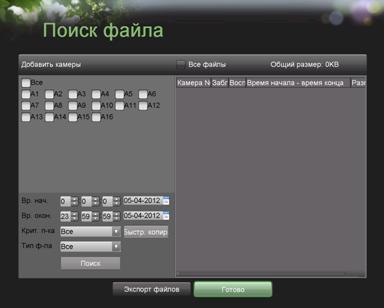
Рисунок 51. Меню "File Management" ("Управление файлами")
2. Выберите камеру для выполнения поиска. Аналоговые камеры находятся в первом ряду и обозначаются буквой A. Цифровые камеры находятся во втором ряду и обозначаются буквой D. Если Вы хотите использовать в поиске все камеры, то отметьте галочкой поле All (Все).
3. Выберите начальное время поиска (Start Time).
4. Выберите конечное время поиска (End Time).
5. Выберите тип видеозаписи (Video Type). Доступные типы видеозаписи: Continuous (Непрерывная) и On Event (По событию).
6. Выберите тип файла (File Type). Доступные типы файлов: Locked (С защитной от перезаписи) и Unlocked (Без защиты от перезаписи).
7. Нажмите на кнопку "Search" ("Поиск"). Если Вы будете осуществлять поиск только файлов с защитой от перезаписи, то нажмите на кнопку "Search All Locked Files" ("Поиск всех файлов с защитой от перезаписи").
8. В нижней части меню отобразятся результаты поиска, выполненного с использованием заданных критериев поиска (рисунок 52).
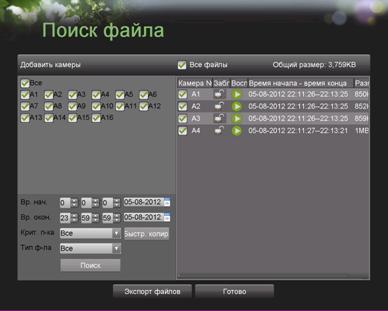
Рисунок 52. Результаты поиска файлов
9. Вы можете воспроизвести выбранный файл, нажав на кнопку "Воспроизведение" рядом с файлом.
10. Для выхода из меню "File Management" ("Управление файлами") нажмите на кнопку "Done" ("Готово").
Поиск событийных файлов
Поиск Событийных файлов может быть осуществлен через меню Управления файлами:
Для поиска сохраненных Событийных файлов:
1. Войди в меню "File Management" ("Управление файлами"): Главное меню > Конфигурация системы > Управление файлами > Поиск событий (Main Menu > System Configuration > File Management > Event search).
2. Выбери тип события: по тревоге и по срабатыванию детектора движения.
3. Для типа события по детекции движения нужно выбрать камеру. Аналоговые камеры в списке помечены буквой А. Цифровые — буквой D. Если нужны все камеры, поставь «галочку» — «Все» (All box).
4. Выбери начала периода.
5. Выбери конец периода.
6. Нажми на кнопку поиска. Если нужны только защищенные файлы, нажми на кнопку поиска всех защищенных файлов.
7. Все найденные файлы будут выданы в списке внизу меню.
8. Для типа события по тревоге нужно выбрать один тревожный канал или все. После повторить пункты 4-7.
Поиск скриншотов
Поиск и просмотр сохраненных на диске скриншотов.
Для поиска скриншотов:
1. Войди в меню "File Management" ("Управление файлами"): Главное меню > Конфигурация системы > Управление файлами > Поиск скриншотов (Main Menu > System Configuration > File Management > Picture search).
2. Выбери канал, тип скриншота, начала периода, конец периода и нажми на кнопку поиска.
3. Выбери нужный скриншот и нажми на кнопку.
Установка и снятие защиты от перезаписи для записанных файлов
Для установки и снятия защиты от перезаписи для записанных файлов выполните следующие действия:
1. Выполните поиск записанных файлов, используя меню "File Management" ("Управление файлами") (см. Поиск записанных файлов на странице 72).
2. Выберите файл, для которого Вы хотите установить/снять защиту от перезаписи.
3. Нажмите на пиктограмму "Lock" ("Установить защиту от перезаписи") для выбранного файла.
4. Для выхода из меню "File Management" ("Управление файлами") нажмите на кнопку "Done" ("Готово").
Примечание: Файлы, защищенные от перезаписи, не могут перезаписываться до тех пор, пока для них не будет снята защита от перезаписи.
Р А З Д Е Л 1 0
Управление видеорегистратором
Управление системой
Обновление встроенного программного обеспечения системы
Обновление встроенного программного обеспечения видеорегистратора используется USB-устройство хранения данных.
Для обновления встроенного программного обеспечения выполните следующие действия:
1. Войдите в меню "Firmware Upgrade" ("Обновление встроенного программного обеспечения"), показанное на рисунке 53: Главное меню > Обслуживание > Обновление встроенного программного обеспечения (Main Menu > Maintenance > Firmware Upgrade).
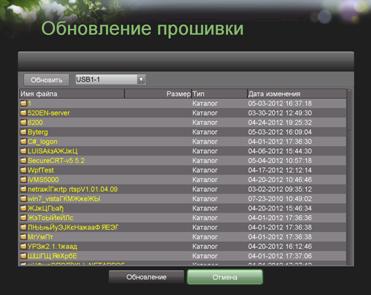
Рисунок 53. Меню "Firmware Upgrade" ("Обновление встроенного программного обеспечения")
2. Подключите USB-устройство к USB-порту видеорегистратора.
3. Нажмите на кнопку "Refresh" ("Обновить"). На экране отобразится содержание USB-устройства.
4. Выберите файл встроенного программного обеспечения. Данный файл имеет имя digicap.mav.
5. Нажмите на кнопку "Upgrade" ("Обновить") для обновления видеорегистратора. После завершения обновления видеорегистратор автоматически перезагрузится. Если Вы не хотите выполнять обновление встроенного программного обеспечения, то нажмите на кнопку "Cancel" ("Отмена").
Восстановление установок по умолчанию
Для восстановления заданных по умолчанию заводских установок видеорегистратора выполните следующие действия:
1. Войдите в меню "Factory Default" ("Заводские установки по умолчанию"), показанное на рисунке 54: Главное меню > Обслуживание > Заводские установки по умолчанию.
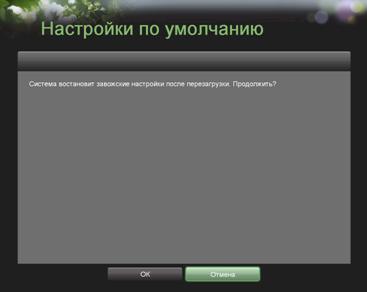
Рисунок 54. Меню "Factory Default" ("Заводские установки по умолчанию")
2. Для восстановления заводских установок нажмите на кнопку "OK". Для возврата в предыдущее меню нажмите на кнопку "Cancel" ("Отмена").
Примечание: Настройки сети, например, IP-адрес, маска подсети и шлюз не восстанавливаются.
Экспорт и импорт конфигурационных данных
Конфигурационная информация может экспортироваться с видеорегистратора на USB-устройство хранения данных и импортироваться на другой видеорегистратор. Данная функция позволяет быстро настроить несколько видеорегистраторов однотипно.
Для экспорта конфигурационных данных видеорегистратора выполните следующие действия:
1. Войдите в меню "Export/Import Configuration" ("Экспортировать/импортировать конфигурацию"), показанное на рисунке 55: Главное меню > Обслуживание > Экспортировать/импортировать конфигурацию (Main Menu > Maintenance > Export/Import Configuration).
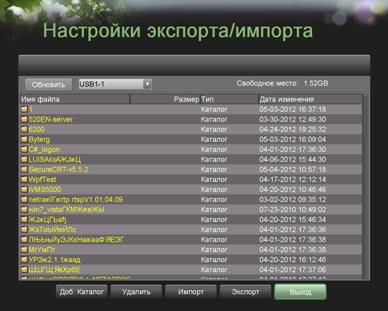
Рисунок 55. Меню "Import/Export Configuration" ("Экспортировать/импортировать конфигурацию")
2. Подключите USB-устройство к USB-порту видеорегистратора.
3. Нажмите на кнопку "Refresh" ("Обновить"). На экране отобразится содержание USB-устройства.
4. Для создания новой папки нажмите на кнопку "New Folder" ("Новая папка"). Для того чтобы удалить файл/папку нажмите на кнопку "Delete" ("Удалить").
5. Выберите место сохранения конфигурационных данных на USB-устройстве.
6. Нажмите на кнопку "Export" ("Экспортировать") для экспорта конфигурационного файла на USB-устройство. Конфигурационный файл имеет имя devCfg. bin.
7. Нажмите на кнопку "Exit" ("Выход") для выхода из меню "Export/Import Configuration" ("Экспортировать/импортировать конфигурацию").
Для импорта конфигурационных данных видеорегистратора выполните следующие действия:
1. Войдите в меню "Export/Import Configuration" ("Экспортировать/импортировать конфигурацию"), показанное на рисунке 61: Главное меню > Обслуживание > Экспортировать/импортировать конфигурацию (Main Menu > Maintenance > Export/Import Configuration).
2. Подключите USB-устройство к USB-порту видеорегистратора.
3. Нажмите на кнопку "Refresh" ("Обновить"). На экране отобразится содержание USB-устройства.
4. Выберите конфигурационный файл. Конфигурационный файл имеет имя devCfg.bin.
5. Нажмите на кнопку "Import" ("Импортировать").
6. Нажмите на кнопку "Exit" ("Выход") для выхода из меню "Export/Import Configuration" ("Экспортировать/импортировать конфигурацию").
Просмотр записей в системном журнале
В системном журнале видеорегистратора хранится информация о различных событиях. Для доступа к записям в системном журнале и поиска событий выполните следующие действия:
1. Войдите в меню "System Logs" ("Системный журнал"), показанное на рисунке 56: Главное меню > Обслуживание > Системный журнал (Main Menu > Maintenance > System Logs).
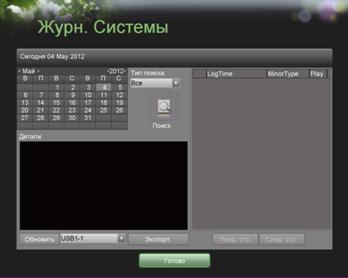
Рисунок 56. Меню "System Logs" ("Системный журнал")
2. С помощью календаря выберите дату для поиска событий. Текущая системная дата отображается в верхнем левом углу меню.
3. Выберите тип события с помощью выпадающего меню Search Type (Тип поиска). Доступны четыре типа событий: Alarm (Состояния тревоги), Exception (Нештатные ситуации), Operation (Рабочие события), Information (Информация).
4. Нажмите на кнопку "Search" ("Поиск"). Результаты поиска будут отображены в виде списка в правой части меню (рисунок 57). Если число записей превышает 2000, то для отображения большего числа записей нажмите на кнопку "Prev Page" ("Предыдущая страница") или "Next Page" ("Следующая страница").
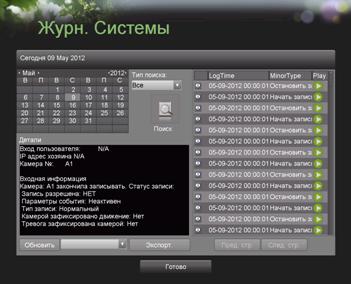
Рисунок 57. Результаты поиска системных событий
5. Выберите запись для просмотра более подробной информации о событии.
6. Вы также можете воспроизвести соответствующее видеоизображение, нажав на кнопку "Воспроизведение" (если такое видеоизображение доступно).
7. Файлы системного журнала могут экспортироваться на USB-устройство хранения данных. Для экспорта файла подключите USB-устройство к видеорегистратору, выберите файлы системного журнала, которые должны быть экспортированы, и нажмите на кнопку "Export" ("Экспортировать").
8. Нажмите на кнопку "Done" ("Готово") для выхода из меню.
Контроль работы сети
Ты можешь отслеживать трафик и статус подключения видеорегистратора — в режиме реального времени.
Для просмотра сетевого трафика:
1. Войди в меню контроля сети: Главное меню > Обслуживание > Контроль работы сети (Main Menu > Maintenance > Network Detection).
2. Выбери таблицу трафика, которая и содержит требуемую информацию. Данные обновляются каждую секунду.
Для настройки контроля работы сети:
1. Войди в меню контроля сети: Главное меню > Обслуживание > Контроль работы сети (Main Menu > Maintenance > Network Detection).
2. Выбери таблицу контроля сети и войди в меню контроля работы сети.
3. Введи нужный адрес в текстовом поле.
4. Нажми кнопку «Тест». Появятся результаты теста или сообщение об ошибке.
Экспорт сетевого пакета:
Данные по работе сети могут быть экспортированы на внешние носители:
1. Войди в меню контроля сети: Главное меню > Обслуживание > Контроль работы сети (Main Menu > Maintenance > Network Detection).
2. Выбери таблицу контроля сети и войди в меню контроля работы сети.
3. Нажми кнопку экспорта.
После завершения процесса нажми на кнопку «Ок».

|
Из за большого объема этот материал размещен на нескольких страницах:
1 2 3 4 |
