


Партнерка на США и Канаду по недвижимости, выплаты в крипто
- 30% recurring commission
- Выплаты в USDT
- Вывод каждую неделю
- Комиссия до 5 лет за каждого referral
ЦИФРОВЫЕ ВИДЕОРЕГИСТРАТОРЫ
РУКОВОДСТВО ПОЛЬЗОВАТЕЛЯ
Cодержание
Р А З Д Е Л 2 Начало работы с видеорегистратором.. 3
Включение и выключение видеорегистратора. 3
Перезагрузка и блокировка видеорегистратора. 4
Установка даты и времени. 5
Проверка состояния видеорегистратора. 6
Р А З Д Е Л 3 Отображение видеоизображения в реальном времени. 8
Просмотр видео в реальном времени. 8
Описание пиктограмм режима отображения видео в реальном времени. 8
Управление отображением видео в реальном времени. 9
Использование экранного меню.. 11
Конфигурирование экранов для отображения видео в реальном времени. 13
Определение порядка камер. 14
Р А З Д Е Л 4 Установки записи. 15
Конфигурирование установок записи. 15
Конфигурирование установок записи. 15
Конфигурирование быстрой записи по расписанию.. 16
Конфигурирование расширенной записи по расписанию.. 18
Р А З Д Е Л 5 Воспроизведение. 21
Воспроизведение записи. 21
Описание интерфейса воспроизведения. 21
Поиск записанных файлов. 22
Воспроизведение записанных файлов. 22
Воспроизведение нескольких каналов. 24
Р А З Д Е Л 6 Копирование. 25
Копирование видеофрагментов. 25
Выбор видеофрагментов. 25
Копирование видеофрагментов. 27
Копирование записанных файлов. 28
Р А З Д Е Л 7 Конфигурация системы.. 29
Конфигурирование параметров сети. 29
Управление учетными записями пользователей. 30
Добавление нового удаленного/локального пользователя. 30
Удаление пользователя. 31
Редактирование пользователя. 32
Конфигурирование PTZ-камер. 32
Конфигурирование основных установок PTZ-камер. 32
Настройка предварительных установок, режимов патрулирования и маршрута PTZ-камер 34
Конфигурирование состояний тревоги и нештатных ситуаций. 35
Настройка детектора движения. 35
Конфигурирование входов сигнала тревоги. 36
Конфигурирование нештатных ситуаций. 38
Конфигурирование настроек электронной почты.. 39
Р А З Д Е Л 8 Управление камерами. 41
Установка зон конфиденциальности: 41
Конфигурирование обнаружения несанкционированного вмешательства в работу камеры наблюдения 41
Конфигурирование обнаружения потери видеосигнала. 43
Конфигурирование настроек экранного дисплея. 44
Р А З Д Е Л 9 Управление дисками. 46
Управление дисками. 46
Проверка состояния диска. 46
Форматирование диска. 47
Включение режима перезаписи диска. 47
Настройка лимита дискового пространства. 48
Управление файлами. 48
Поиск записанных файлов. 48
Поиск событийных файлов. 50
Поиск скриншотов. 50
Установка и снятие защиты от перезаписи для записанных файлов. 51
Р А З Д Е Л 1 0 Управление видеорегистратором.. 52
Управление системой. 52
Обновление встроенного программного обеспечения системы.. 52
Восстановление установок по умолчанию.. 52
Экспорт и импорт конфигурационных данных. 53
Просмотр записей в системном журнале. 54
Контроль работы сети. 56
дистанционного управления.
4. Для учета перехода на летнее время поставьте галочку в поле "Enable DST" ("Учитывать переход на летнее время").
5. Для получения времени и даты через сервер NTP (сетевой протокол времени) установите галочку в поле "Synchronize via NTP" ("Синхронизация через сервер NTP"). Вы можете указать собственный сервер NTP или выбрать сервер по умолчанию из списка, как показано на рисунке 11.
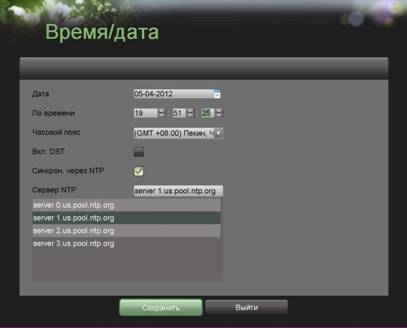
Рисунок 11. Меню "Time/Date" ("Время/Дата")
6. Нажмите на кнопку "Save" ("Сохранить") для сохранения установок. Для выхода из меню нажмите на кнопку "Exit" ("Выход"). Вы можете выйти из меню без сохранения установок, если нажмете на кнопку "Exit" ("Выход"), не нажимая перед этим на "Save" ("Сохранить").
Проверка состояния видеорегистратора
Текущее состояние видеорегистратора можно в любое время проверить в меню "Status" ("Состояние"). Вход в меню "Status" ("Состояние"), показанное на рисунке 12, выполняется следующим образом: Главное меню > Состояние (Main Menu > Status).
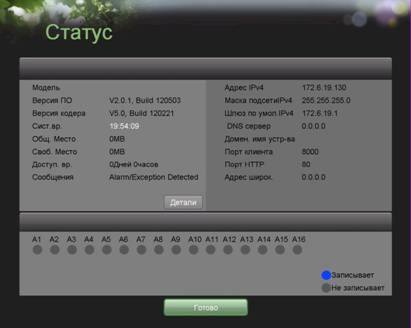
Рисунок 12. Меню "Status" ("Состояние")
Меню "Status" ("Состояние") содержит следующие пункты:
• Model (Модель): Номер модели видеорегистратора.
• Firmware Version (Версия встроенного программного обеспечения): Текущая версия встроенного программного обеспечения, установленного в видеорегистраторе.
• Encoder Version (Версия кодера): Текущая версия кодера, установленного в видеорегистраторе.
• System Time (Системное время): Текущее системное время.
• Total Disk Space (Общий объем дискового пространства): Общий объем дискового пространства видеорегистратора.
• Free Disk Space (Объем свободного дискового пространства): Объем свободного дискового пространства видеорегистратора.
• Uptime (Рабочее время): Время, в течение которого видеорегистратор находится в рабочем режиме.
• Messages (Сообщения): Отображается состояние устройства.
• IPv4-адрес: IP-адрес, заданный видеорегистратора.
• IPv4 Subnet Mask (Маска подсети): Маска подсети, используемая для видеорегистратора.
• IPv4 Default Gateway (Шлюз по умолчанию): Шлюз по умолчанию, выбранный для видеорегистратора.
• DNS Server (Сервер DNS): Сервер DNS, используемый для видеорегистратора.
• DVR Domain Name (Доменное имя видеорегистратора): Доменное имя, заданное для видеорегистратора.
• Client/HTTP Port (Клиентский порт/HTTP-порт): Порты, используемые клиентского доступа и доступа через интернет.
• Multicast Address (Групповой адрес): Групповой адрес, используемый для видеорегистратора.
• Camera Status (Состояние камеры): Состояние записи подключенных камер. Синий круг обозначает, что камера находится в режиме записи, серый круг указывает на то, что запись не ведется.
Р А З Д Е Л 3
Отображение видеоизображения в реальном времени
Просмотр видео в реальном времени
Режим отображения видео в реальном времени активизируется автоматически после включения видеорегистратора. Данный режим является самым верхним в структуре меню, поэтому при нажатии на кнопку ESC несколько раз (в зависимости от того, в каком меню Вы находитесь) Вы вернетесь в режим отображения видео в реальном времени.
Описание пиктограмм режима отображения видео в реальном времени
В режиме отображения видео в реальном времени на экране Вы увидите ряд пиктограмм, показывающих состояние и установки камеры. Пиктограммы являются следующими:
 Пиктограмма события: Указывает на потерю видеосигнала, несанкционированное вмешательство в работу камеры, обнаружение движения и/или сигнал тревоги датчика сигнализации.
 Пиктограмма записи: Показывает, что по данному каналу ведется запись. Запись может выполняться в ручном режиме, по расписанию, по срабатыванию детектора движения и/или по сигналу тревоги.
 Пиктограмма настроек изображения: Регулировка настроек изображения для выбранного экрана.
 Пиктограмма управления PTZ: Выбор режима управления PTZ-камерой для выбранного экрана.
 Пиктограмма предварительно заданных установок: Выбор предварительно заданных установок PTZ-камеры.
 Пиктограмма патрулирования: Выбор режима патрулирования PTZ-камеры.
 Пиктограмма маршрута: Выбор маршрута PTZ-камеры.

 Увеличение/уменьшение масштаба изображения: Увеличение/уменьшение масштаба изображения при использовании PTZ-камер.

 Пиктограмма "Полноэкранный режим/Выход из полноэкранного режима": Вход в полноэкранный режим и выход из полноэкранного режима для выбранного экрана.

 Пиктограмма "Включение/выключение звука": Включение/выключение звука для выбранного экрана.
 Пиктограмма "Закрыть": Выход из текущей установки и возврат в предыдущий режим.


Рисунок 13. Пиктограммы режима отображения видео в реальном времени
Примечание: Состояние потери видеосигнала определяется только для аналоговых камер. Пиктограммы события будут отображаться только в том случае, если активизирован режим защиты, за исключением сигнала тревоги при потере видеосигнала.
Управление отображением видео в реальном времени
В режиме отображения видео в реальном времени Вы можете изменять установки индивидуальных камер, щелкнув левой кнопкой мыши по требуемому экрану. Вокруг выбранного экрана появится рамка зеленого цвета, как показано на рисунке 14.
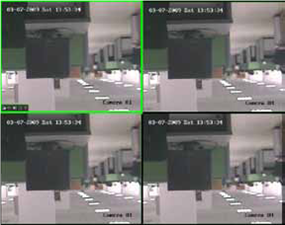
Рисунок 14. Режим отображения видео в реальном времени
В каждом экране Вы можете изменять следующие установки:
• Настройки изображения: Настройки яркости, контрастности, насыщенности цвета и оттенка для выбранного экрана. Для изменения настроек изображения выполните следующие действия:
1. Выберите экран.
2. Нажмите на пиктограмму "Настройки изображения". Отобразится меню "Picture Settings" ("Настройки изображения"), как показано на рисунке 15
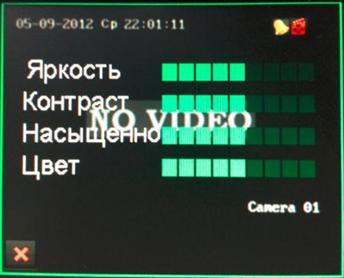
Рисунок 15. Меню "Picture Settings" ("Настройки изображения")
3. Увеличьте/уменьшите яркость, контрастность, насыщенность и оттенок. Результат изменения настроек будет виден на экране.
4. Нажмите на пиктограмму "Закрыть" для сохранения настроек и возврата в режим отображения видео в реальном времени.
• Управление PTZ-камерой: Если выбранной камерой является PTZ-камера, то Вы можете управлять ей непосредственно на экране. Для управления PTZ-камерой выполните следующие действия:
1. Выберите экран, который соответствует PTZ-камере.
2. Нажмите на пиктограмму "Управление PTZ-камерой". На экране появятся дополнительные кнопки управления PTZ-камерой, показанные на рисунке 16.
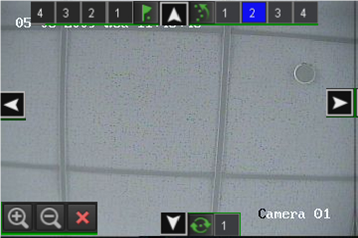
Рисунок 16. Режим управления PTZ-камерой
3. С помощью кнопок управления PTZ-камерой выполните регулировку панорамирования, наклона и зума. Регулировка панорамирования и наклона камеры выполняется с помощью кнопок со стрелками. Увеличьте или уменьшите зум с помощью кнопок увеличения/уменьшения масштаба изображения. Нажмите на цифру рядом с соответствующей пиктограммой для выбора предварительных установок, установок патрулирования и маршрута.
4. Нажмите на пиктограмму "Закрыть" для возврата в режим отображения видео в реальном времени.
Примечание: Перед тем, как приступить к управлению PTZ-камерой, необходимо правильно установить параметры PTZ для камеры.
Примечание: Данный интерфейс позволяет отображать максимум 5 предварительных установок, установок патрулирования и маршрута.
Выбор большего количества предварительных установок, установок патрулирования и маршрута возможен в меню "PTZ Configuration" ("Конфигурирование PTZ-камеры").
• Звук: Включение/выключение звука для выбранного экрана. Для включения или выключения звука выполните следующие действия:
1. Выберите экран, для которого необходимо включить/выключить звук.
2. Для включения звука нажмите на пиктограмму "Включить звук", а для выключения звука нажмите на пиктограмму "Выключить звук". Если в меню "Display Configuration" ("Конфигурация экрана") не выбрана опция Enable Audio (Включить звук), то появляется окно с сообщением об ошибке для определенного канала, аналогичном сообщению, показанному на рисунке 17.
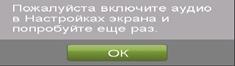
Рисунок 17. Окно с сообщением об ошибке, связанной с опций Enable Audio (Включить звук)
• Режим цифрового зума: Включение цифрового зума для выбранного канала. После включения цифрового зума стандартное видеоизображение будет отображаться в правом нижнем углу, а увеличенное видеоизображение будет отображаться в полноэкранном режиме. Область увеличения можно изменять, перемещая красный прямоугольник в окне стандартного видеоизображения.
• Полноэкранный режим: Включение полноэкранного режима для выбранного канала. Для включения полноэкранного режима выполните следующие действия:
1. Выберите экран, для которого будет включен полноэкранный режим.
2. Нажмите на пиктограмму "Полноэкранный режим".
3. Нажмите на пиктограмму "Выход из полноэкранного режима" для возврата в стандартный режим отображения видео.
Использование экранного меню
Для того чтобы войти в меню "Display" ("Экран"), нажмите правой кнопкой мыши по экрану в режиме отображения видео в реальном времени. Меню "Display" ("Экран"), показанное на рисунке 18, позволяет быстро переключаться между различными режимами отображения видео и включать/выключать автоматическое переключение режимов отображения.

Рисунок 18. Меню "Display" ("Дисплей") в режиме отображения видео в реальном времени

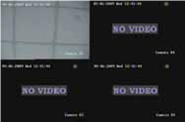 Режим 2x2: При нажатии на эту пиктограмму осуществляется переход в режим отображения четырех каналов.

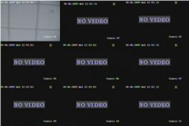 Режим 3x3: При нажатии на эту пиктограмму осуществляется переход в режим отображения девяти каналов.

 Режим 4x4: При нажатии на эту пиктограмму осуществляется переход в режим отображения шестнадцати каналов.
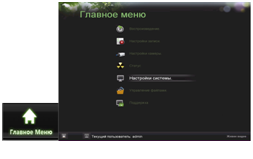
Главное меню (Main Menu): При нажатии на эту пиктограмму Вы вернетесь в Главное меню видеорегистратора. Если в меню "Lock Menus" ("Блокировка меню") выбран параметр "Lock Main Menu" ("Блокировка Главного меню"), то для выхода из режима отображения видео в реальном времени необходимо ввести пароль администратора.

Включить/выключить автоматическое переключение (Start/Stop Auto-Switch): Нажатие на эту пиктограмму включает/выключает автоматическое переключение каналов. Автоматическое переключение каналов осуществляется между выбранными камерами. Режим переключения может использоваться для одной или нескольких камер.
Перейти к следующим экранам (Next): При нажатии на эту пиктограмму выполняется переход к следующим экранам. В режиме 2x2 будут отображаться следующие четыре экрана. В режиме 3x3 будут отображаться следующие девять экранов.
Примечание: Для использования функции автоматического переключения каналов необходимо сконфигурировать параметр dwell time (время задержки) в меню "Display Configuration" ("Конфигурирование экрана").
Примечание: По истечении 20 секунд бездействия видеорегистратор автоматически выйдет из меню "Display" ("Экран") и возвратится в режим отображения видео в реальном времени.
Примечание: По умолчанию задана установка "Lock Main Menu" ("Блокировка Главного меню"), т. е. то для выхода из режима отображения видео в реальном времени и перехода в Главное меню необходимо ввести пароль администратора. Для изменения данной установки и снятия блокировки Главного меню войдите в меню "Lock Menus" ("Блокировка меню") (см. параграф Блокировка и разблокировка системных меню на странице 78).
Конфигурирование экранов для отображения видео в реальном времени
Экраны для отображения видео в реальном времени могут конфигурироваться в соответствии с Вашими требованиями. Доступ к настройкам осуществляется посредством меню "Display Configuration" ("Конфигурация экрана"), показанного на рисунке 19.
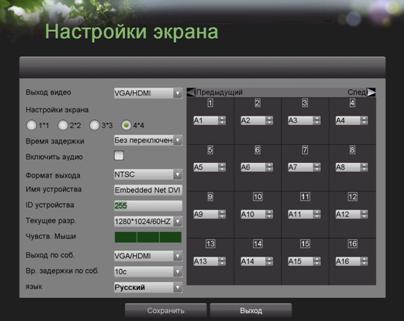
Рисунок 19. Меню "Display Configuration" ("Конфигурирование экрана")
Для изменения настроек экрана выполните следующие действия:
1. Войдите в меню Display Configuration ("Конфигурация экрана"): Главное меню > Конфигурация системы > Конфигурация экрана (Main Menu > System Configuration > Display Configuration).
2. Для каждого видеовыхода предусмотрены следующие установки:
· Video Output (Видеовыход): Для настройки Вы можете выбрать HDMI, VGA, Main CVBS или Spot Output1.
· Screen Configuration (Конфигурация экрана): Конфигурация экрана для каждого видеовыхода. Вы можете выбрать следующую конфигурацию: 1x1, 2x2 или 4x4.
· Sequencing Dwell Time (Время задержки последовательности): Время задержки в секундах между переключением каналов, если в режиме отображения видео в реальном времени выбран параметр "Start Sequence" ("Активизировать последовательность"). При выборе параметра Disable Switching (Отключить последовательность) переключение в режиме отображения в реальном времени будет отключено.
· Enable Audio (Включить звук): Включение/выключение звука для выбранного видеовыхода.
· Output Format (Формат вывода): Стандарт видеовыхода.
· Device Name (Имя устройства): Установка имени текущего устройства.
· Device No. (Номер устройства): Номер текущего устройства.
· Current Resolution (Текущее разрешение): Выбор разрешения исходящего видеопотока.
· Mouse Pointer Speed (Скорость указателя мыши): Скорость перемещения указателя мыши. Чем больше значение, тем быстрее будет перемещаться указатель.
· Event Output (Тревожный выход): Настройка тревожного выхода.
· Event Dwell Time (Время задержки тревоги): Настройка времени между переключением каналов после срабатывания тревожного датчика.
Определение порядка камер
Определение порядка камер позволяет логически задавать положение камер для более эффективного слежения за конкретной территорией.
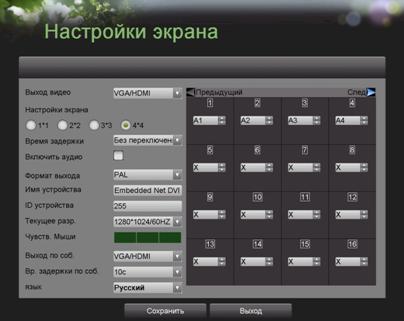
Рисунок 20. Определение порядка камер
Для определения порядка камер выполните следующие действия:
1. Войдите в меню "Display Configuration" ("Конфигурация экрана"), показанному на рисунке 19: Главное меню > Конфигурация системы > Конфигурация экрана (Main Menu > System Configuration > Display Configuration).
2. Выберите параметр Video Output (Видеовыход) для конфигурирования порядка камер.
3. Выберите конфигурацию экрана (параметр Screen Configuration) для отображения видео в реальном времени. Вид конфигурации экрана в правом окне будет меняться в зависимости от выбранного варианта.
4. Каждый экран в правом окне выбранной конфигурации экрана имеет поле выбора со списком камер, доступных для видеорегистратора.
5. Нажимая в каждом поле выбора на кнопки со стрелками "вверх" и "вниз", выберите камеру, соответствующую данному экрану. При выборе параметра ‘X’ экран будет выключен.
6. Для перехода к последующим и предыдущим экранам нажмите на кнопки "Previous" ("Предыдущие экраны") и "Next" ("Следующие экраны"). Например, при нажатии на кнопку "Next" в конфигурации экрана 2x2 отобразятся следующие 4 экрана.
7. Нажмите на кнопку "Save" ("Сохранить") для сохранения установок.
8. Повторите шаги 2-6 для определения порядка камер для других видеовыходов.
9. Нажмите на кнопку "Exit" ("Выход") для выхода из меню.
Примечание: После того, как порядок камер для одного видеовыхода будет определен, перед переходом к определению порядка камер для другого видеовыхода нажмите на кнопку "Save" ("Сохранить").
Р А З Д Е Л 4
Установки записи
Конфигурирование установок записи
Существует несколько способов конфигурирования видеорегистратора для записи, которые предусматривают установку параметров для таких режимов записи, как запись по расписанию, запись при обнаружении движения и/или по сигналу тревоги от датчика, а также запись в ручном режиме.
Конфигурирование установок записи
Перед конфигурированием параметров записи видеорегистратора необходимо выполнить ряд установок в меню "Recording Configuration" ("Конфигурация записи"), показанном на рисунке 21.
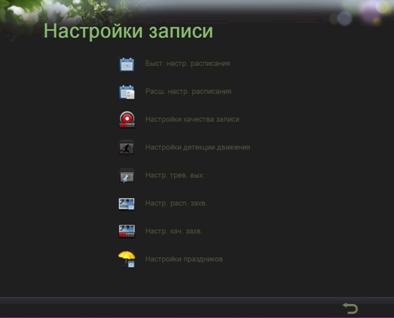
Рисунок 21. Меню "Recording Configuration" ("Конфигурация записи")
Сначала конфигурируются установки качества записи. Для конфигурирования установок качества записи выполните следующие действия:
1. Войдите в меню "Recording Quality Settings" ("Установки качества записи"): Главное меню > Конфигурирование записи > Установки качества записи (Main Menu > Recording Configuration > Recording Quality Settings). Меню "Recording Quality Settings" ("Установки качества записи")показано на рисунке 22.
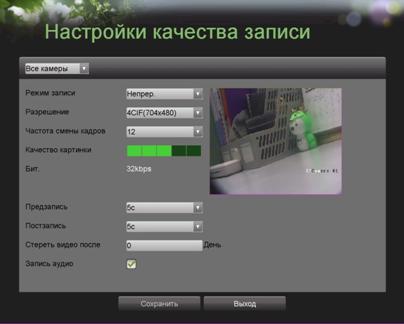
Рисунок 22. Меню "Recording Quality Settings" ("Установки качества записи")
2. Выберите камеру в выпадающем меню в верхней левой части экрана. Если установки всех камер будут одинаковыми, то выберите пункт All Cameras (Все камеры).
3. Перейдите к пункту Encoding Parameters (Параметры кодирования). Вы можете выбрать следующие варианты: Continuous (Непрерывное) или On Event (По событию).
4. Выберите разрешение камеры в выпадающем меню Resolution (Разрешение). Имеются следующие варианты разрешения: 4CIF, DCIF, 2CIF, CIF и QCIF.
5. Выберите частоту кадров записи (Frame Rate) для конкретной камеры. Может быть выбрана частота 30 кадров в секунду с размером 1/16 от полного кадра.
6. Установите качество изображения с помощью параметра Picture Quality (Качество изображения). Качество изображения Вы можете отслеживать в правом окне. Повышение качества изображения приводит к увеличению скорости видеопотока. Разрешение и частота кадров будут выбраны автоматически.
7. Выберите время предзаписи (Pre-record). Время предзаписи представляет собой выраженное в секундах время записи до начала основной записи. Установка "MAX" для времени предзаписи позволит видеорегистратору использовать максимально доступный объем буфера для записи.
8. Выберите время постзаписи (Post-record). Время постзаписи представляет собой выраженное в секундах время записи после завершения основной записи.
9. Укажите в параметре Files Removed After (Удалять файлы после) продолжительность хранения файлов. Параметр Files Removed After определяет период времени (в днях) от начала записи, по истечении которого файлы будут удалены. При выборе установки 0 видеорегистратор будет удалять и перезаписывать файлы только в том случае, если жесткий диск заполнен.
10. Установите параметры кодирования для другого режима, повторив шаги 3-9.
11. Отметьте галочкой поле Enable Audio (Включить звук), если вместе с записью видео должна выполняться запись звука. Запись звука может выполняться только в том случае, если к видеорегистратору подключен источник звука (например, микрофон).
12. Нажмите на кнопку "Save" ("Сохранить") для сохранения установок качества записи и затем нажмите на кнопку "Exit" ("Выход") для возврата в предыдущее меню. При нажатии на кнопку "Exit" ("Выход") без предварительного нажатия на кнопку "Save" ("Сохранить") Вы выйдете из меню без сохранения установок.
Конфигурирование быстрой записи по расписанию
Быстрая запись по расписанию записи позволяет определять один период времени в сутки для выполнения записи.
Для настройки быстрой записи по расписанию выполните следующие действия:
1. Войдите в меню "Quick Schedule Configuration" ("Конфигурация быстрой записи по расписанию"), показанное на рисунке 23: Главное меню > Конфигурация записи > Конфигурация быстрой записи по расписанию (Main Menu > Recording Configuration > Quick Schedule Configuration).
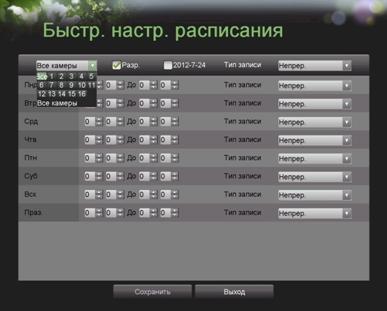
Рисунок 23. Меню "Quick Schedule Configuration" ("Конфигурация быстрой записи по расписанию")
2. Выберите камеру из выпадающего меню. Если установки всех камер будут одинаковыми, то выберите пункт All Cameras (Все камеры).
3. Поставьте галочку в поле Enable (Включить) для включения записи по расписанию. Если галочка в этом поле будет отсутствовать, то запись по расписанию не будет активизирована.
4. Отметьте галочкой поле 24/7, если Вы хотите, чтобы запись выполнялась непрерывно 24 часа в сутки, 7 дней в неделю. Если Вы хотите установить другие интервалы времени в период с понедельника по воскресенье, то оставьте поле 24/7 пустым и переходите к шагу 6.
5. Выберите тип записи (Recording Type) для записи 24 часа в сутки, 7 дней в неделю и переходите к шагу 8. Существуют следующие типы записи: Непрерывная (Continuous) для непрерывной записи и По событию (On Event) для выполнения записи при возникновении определенного события (например, при обнаружении движения).

|
Из за большого объема этот материал размещен на нескольких страницах:
1 2 3 4 |
