


Партнерка на США и Канаду по недвижимости, выплаты в крипто
- 30% recurring commission
- Выплаты в USDT
- Вывод каждую неделю
- Комиссия до 5 лет за каждого referral
• Remote Advanced Operation (Удаленные расширенные операции): Удаленное управление жесткими дисками (инициализация и установка свойств для жестких дисков). Возможность удаленного обновления встроенного системного программного обеспечения и отключения выхода реле.
• Remote Shutdown/Reboot (Выключение/перезагрузка): Удаленные выключение или перезагрузка видеорегистратора.
Настройки камеры
• Локальный видеоэкспорт: Локальный экспорт записанных файлов с выбранной камеры.
• Local Playback (Локальное воспроизведение): Локальное воспроизведение записей.
• Local PTZ Control (Локальное управление PTZ-камерами): Локальное управление PTZ-камерами.
• Remote Live View (Удаленный просмотр в реальном времени): Доступ в режим просмотра видео в реальном времени.
• Remote Playback (Удаленное воспроизведение): Удаленное воспроизведение записей.
• Remote PTZ Control (Удаленное управление PTZ-камерами): Удаленное управление PTZ-камерами.
5. Нажмите на кнопку "Save" ("Сохранить") для сохранения установок пользователя. Нажмите на кнопку "Done" ("Готово") для возврата в предыдущее меню.
Примечание: Если Вы забыли пароль к видеорегистратору, то обратитесь к своему поставщику и сообщите ему серийный номер видеорегистратора для получения защитного кода, необходимого для разблокировки видеорегистратора.
Примечание: Пароль администратора может быть изменен в меню "Lock Menus" ("Блокировка меню") (см. параграф Блокировка и разблокировка системных меню на странице 78).
Удаление пользователя
Для того чтобы удалить пользователя из видеорегистратора:
1. Войдите в меню "User Settings" ("Установки пользователя"), показанное на рисунке 38: Главное меню > Конфигурация системы > Установки пользователя (Main Menu > System Configuration > User Settings).
2. Выберите пользователя для удаления в панели Users List (Список пользователей).
3. Нажмите на кнопку "Remove" ("Удалить") для удаления пользователя.
4. Нажмите на кнопку "OK" для подтверждения удаления пользователя.
5. Нажмите на кнопку "Done" ("Готово") для выхода из меню.
Редактирование пользователя
Для того чтобы отредактировать пользователя:
1. Войдите в меню "User Settings" ("Установки пользователя"), показанное на рисунке 38: Главное меню > Конфигурация системы > Установки пользователя (Main Menu > System Configuration > User Settings).
2. Выберите пользователя для редактирования в панели Users List (Список пользователей).
3. Отредактируйте информацию в панелях Users (Пользователи) и Remote Permissions (Права доступа удаленных пользователей). Права доступа удаленных пользователей определяются в параграфе Добавление нового удаленного пользователя.
4. Нажмите на кнопку "Done" ("Готово") для выхода из меню.
Конфигурирование PTZ-камер
Конфигурирование основных установок PTZ-камер
Перед использованием PTZ-камеры необходимо сконфигурировать ее установки. Перед выполнением действий убедитесь в правильности подключения PTZ-камеры к порту RS-485 видеорегистратора.
Для того чтобы сконфигурировать установки PTZ-камеры:
1. Войдите в меню "PTZ Configuration" ("Конфигурация PTZ-камеры"), показанное на рисунке 37: Главное меню > Конфигурация системы > Конфигурация PTZ-камеры (Main Menu > System Configuration > PTZ Configuration).

Рисунок 37. Меню "PTZ Configuration" (Конфигурация PTZ-камеры)
2. Выберите закладку Serial Settings (Установки последовательного порта).
3. Выберите камеру для конфигурирования из выпадающего списка в верхней левой части меню. Если все камеры будут иметь одинаковые установки, то выберите в списке параметр All Cameras (Все камеры).
4. Сконфигурируйте следующие параметры PTZ: Baud Rate (Скорость передачи в бодах), Data Bit (Бит данных), Stop Bit (Стоповый бит), Parity (Контроль по четности), Flow Ctrl (Управление потоком), Protocol (Протокол) и Address (Адрес) в соответствии с параметрами PTZ-камеры (камер).
5. Нажмите на кнопку "Save" ("Сохранить") для сохранения текущих установок.
Для проверки установок PTZ-камеры:
1. Войдите в меню "PTZ Configuration" ("Конфигурация PTZ-камеры"), показанное на рисунке 42: Главное меню > Конфигурация системы > Конфигурация PTZ-камеры (Main Menu > System Configuration > PTZ Configuration).
2. Выберите закладку On Camera Settings (Установки камеры). Откроется меню On Camera Settings (Установки камеры), показанное на рисунке 38.
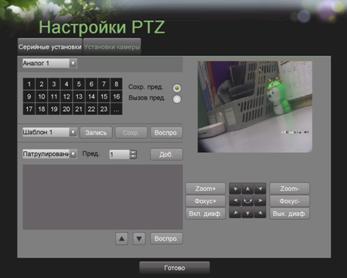
Рисунок 38. Меню "PTZ Configuration" ("Конфигурация PTZ-камеры") > меню "On Camera Settings" ("Установки камеры")
3. Выберите камеру для проверки из выпадающего меню.
4. Проверьте функционирование PTZ-камеры с помощью кнопок со стрелками и кнопок управления PTZ-камерой (Zoom In/Out (Увеличение/уменьшение зума), Focus In/Out (Приближение/удаление фокуса), Iris In/Out (Закрытие/открытие диафрагмы). Если PTZ-камера и протокол поддерживают функцию автоматического сканирования, нажмите на кнопку "Auto-Scan" для проверки режима автоматического сканирования. Кнопки управления PTZ-камерой показаны на рисунке 39.
|
|
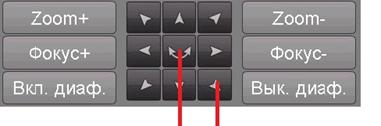
Рисунок 39. Кнопки управления PTZ-камерой
5. Если PTZ-камера не функционирует надлежащим образом, то проверьте правильность подключения камеры и ее установки в закладке Serial Settings (Установки последовательного порта).
6. Нажмите на кнопку "Done" ("Готово") для выхода и возврата в предыдущее меню.
Настройка предварительных установок, режимов патрулирования и маршрута PTZ-камер
Видеорегистратор позволяет настраивать предварительные установки, режимы патрулирования и маршрута для подключенной PTZ-камеры. Перед настройкой предварительных установок, режимов патрулирования и маршрута необходимо сконфигурировать PTZ-камеру (см. Конфигурирование основных установок PTZ-камеры на странице 52).
Для настройки предварительных установок PTZ-камеры:
1. Войдите в меню "PTZ Configuration" ("Конфигурация PTZ"), показанное на рисунке 42: Главное меню > Конфигурация системы > Конфигурация PTZ-камеры (Main Menu > System Configuration > PTZ Configuration).
2. Выберите закладку On Camera Settings (Установки камеры).
3. Выберите параметр Save Presets (Сохранить предварительные установки) и переместите камеру в требуемое положение с помощью кнопок управления PTZ-камерой.
4. Дважды щелкните мышью по номеру предварительной установки в верхней левой части экрана. Текущее положение PTZ-камеры будет сохранено для выбранного номера предварительной установки.
5. Для проверки новой предварительной установки переместите PTZ-камеру в другое положение. Выберите параметр Recall Presets (Выбрать предварительные установки) и щелкните мышью по номеру предварительной установки. Камера должна переместиться в положение, заданное для выбранного номера предварительной установки.
6. Нажмите на кнопку "Done" ("Готово") для выхода из меню "PTZ Configuration" ("Конфигурация PTZ-камеры").
Примечание: В таблице отображаются только первые 23 предварительные установки. Для сохранения или выбора большего количества предварительных установок нажмите на кнопку “...”. При нажатии на кнопку “...” отобразится список, включающий в себя до 200 предварительных установок.
Для настройки режима маршрута PTZ-камеры:
1. Войдите в меню "PTZ Configuration" ("Конфигурация PTZ-камеры"), показанное на рисунке 42: Главное меню > Конфигурация системы > Конфигурация PTZ-камеры (Main Menu > System Configuration > PTZ Configuration).
2. Выберите закладку On Camera Settings (Установки камеры).
3. Выберите параметр Pattern Number (Номер шаблона маршрута) из выпадающего списка.
4. Нажмите на кнопку "Record" ("Запись") для начала записи перемещения PTZ-камеры.
5. Переместите PTZ-камеру в требуемые положения с помощью кнопок управления PTZ-камерой.
6. Нажмите на кнопку "Save" ("Сохранит") для сохранения шаблона маршрута.
7. Для проверки нового маршрута нажмите на кнопку "Play" ("Воспроизведение"). PTZ-камера должна перемещаться, как во время выполнения записи. В любой момент времени Вы можете нажать на кнопку "Stop" ("Стоп") для остановки перемещения. При повторном нажатии на кнопку "Play" ("Воспроизведение") перемещение PTZ-камеры по заданному маршруту начнется снова с начального положения.
8. Нажмите на кнопку "Done" ("Готово") для выхода из меню "PTZ Configuration" ("Конфигурация PTZ-камеры").
Для настройки режима патрулирования PTZ-камеры:
1. Войдите в меню "PTZ Configuration" ("Конфигурация PTZ-камеры"), показанное на рисунке 42: Главное меню > Конфигурация системы > Конфигурация PTZ-камеры (Main Menu > System Configuration > PTZ Configuration).
2. Выберите закладку On Camera Settings (Установки камеры).
3. Выберите параметр Patrol Number (Номер зоны патрулирования) из выпадающего списка.
4. Выберите из выпадающего списка предварительно заданную точку (Preset Number) рядом с номером зоны патрулирования (Patrol Number), которую Вы хотите добавить в зону патрулирования.
5. Нажмите на кнопку "Add" ("Добавить"). Предварительно заданная точка будет добавлена в список патрулирования.
6. Повторяйте шаги 4-5 до тех пор, пока все предварительно заданные точки не будут включены в зону патрулирования.
7. Для изменения порядка предварительно заданных точек в зоне патрулирования нажмите на кнопки "Вверх" и "Вниз".
8. Для проверки предварительно заданных точек нажмите на кнопку "Play" ("Воспроизведение"). PTZ-камера должна перемещаться по добавленным точкам, которые указаны в списке.
9. Нажмите на кнопку "Done" ("Готово") для выхода из меню "PTZ Configuration" ("Конфигурация PTZ-камеры").
Конфигурирование состояний тревоги и нештатных ситуаций
Настройка детектора движения
Правильно настроенный видеорегистратор, который будет выполнять запись только при обнаружении движения, позволяет увеличить продолжительность записи. Видеорегистратор будет записывать только важные события. Кроме того, поиск событий становится более удобным.
Для настройки детектора движения выполните следующие действия:
1. Войдите в меню "Motion Detection Settings" ("Настройки детектора движения"), показанное на рисунке 42: Главное меню > Конфигурация записи > Настройки детектора движения (Main Menu > Recording Configuration > Motion Detection Settings).
Рисунок 42. Меню "Motion Detection Settings" ("Настройки детектора движения")
2. Выберите камеру из выпадающего меню в левой части основного меню. Если все камеры будут иметь одинаковые установки, то выберите параметр All Cameras (Все камеры).
3. Отметьте галочкой поле Enable Motion Detection (Включить детектор движения) для включения детектора движения для выбранной камеры. При отсутствии галочки в этом поле детектор движения будет выключен.
4. Установите чувствительность детектора движения с помощью зеленого индикатора Sensitivity (Чувствительность). Чем больше зеленых прямоугольников будет выбрано, тем выше будет чувствительность детектора движения.
5. Задайте область чувствительности детектора движения на экране справа от меню, щелкнув левой кнопкой мыши в области экрана. Отобразится красная сетка, указывая на то, что выбранная область является частью зоны обнаружения движения. При перемещении мыши с нажатой левой кнопкой или щелчке левой кнопкой мыши по областям, перекрывающим выбранную зону обнаружения движения, они будут включены в эту зону. Вы также можете нажать на кнопку "Full Screen" ("Полный экран"), для того чтобы включить выбранную область в зону обнаружения движения. Щелчок левой кнопкой мыши по любой ячейке сетки приведет к удалению этой области из зоны обнаружения движения.
6. Если Вы не удовлетворены выбранной зоной, то Вы можете нажать на кнопку "Clear" ("Удалить") для удаления зоны обнаружения движения.
7. В параметре Actions (Действия) выберите, какие действия должны предприниматься в случае обнаружения движения в заданной области. Можно выбрать несколько действий. Доступными являются следующие действия:
• Sound Audio Warning (Звуковой предупреждающий сигнал): видеорегистратор подает звуковой сигнал при обнаружении движения в заданных зонах камеры.
• Pop-up Image on Monitor (Отображение изображения на экране монитора): видеорегистратор отображает на экране монитора изображение объекта при обнаружении движения.
• Notify Surveillance Center (Оповещение центра наблюдения): видеорегистратор информирует центр наблюдения об обнаружении движения.
• Send Email (Отправка письма по электронной почте): видеорегистратор посылает электронное письмо по указанным адресам при обнаружении движения.
• Capture Picture to FTP (Загрузка скриншотов на FTP): Делает скриншот при срабатывании тревожных датчиков и автоматически загружает на FTP.
• Тrigger Alarm Output (Активация выхода сигнала тревоги): видеорегистратор активизирует выход сигнала тревоги при обнаружении движения. При выборе данного варианта отобразится список "Alarm Output" ("Выход сигнала тревоги"), в котором можно выбрать активизируемый выход.
8. Нажмите на кнопку "Save" ("Сохранить") для сохранения настроек детектора движения и затем нажмите на кнопку "Exit" ("Выход") для возврата в предыдущее меню. При нажатии на кнопку "Exit" ("Выход") без предварительного нажатия на кнопку "Save" ("Сохранить") Вы выйдете из меню без сохранения установок.
Конфигурирование входов сигнала тревоги
Запись может начинаться по сигналу тревоги от внешнего устройства. Для настройки сигналов начала записи, поступающих со входов сигнала тревоги, выполните следующие действия:
1. Войдите в меню "Trigger Settings" ("Установки сигнала начала записи"), показанное на рисунке 40: Главное меню > Конфигурация записи > Установки сигнала начала записи (Main Menu > Recording Configuration > Trigger Settings).
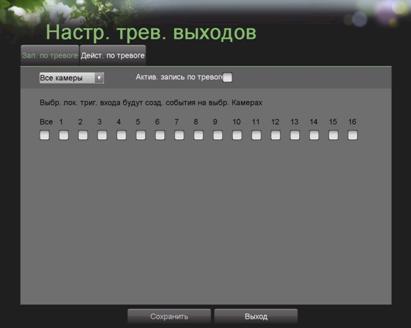
Рисунок 40. Меню "Trigger Settings" ("Установки сигнала начала записи")
2. Выберите закладку Recording Triggers (Сигналы начала записи).
3. Выберите камеру из выпадающего меню, находящегося в верхней левой части основного меню. Если все камеры будут иметь одинаковые установки, то выберите параметр All Cameras (Все камеры).
4. Отметьте галочкой поле Enable Trigger Events (Задействовать события начала записи), для того чтобы задействовать события начала записи для выбранной камеры. Для отключения событий начала записи уберите галочку из этого поля.
5. Выберите входы сигнала начала записи для выбранной камеры.
6. Нажмите на кнопку "Save" ("Сохранить") для сохранения установок сигнала начала записи и затем нажмите на кнопку "Exit" ("Выход") для возврата в предыдущее меню. При нажатии на кнопку "Exit" ("Выход") без предварительного нажатия на кнопку "Save" ("Сохранить") Вы выйдете из меню без сохранения установок.
При подаче сигнала начала записи на вход сигнала тревоги могут выполняться определенные действия. Для конфигурирования этих действий:
1. Войдите в меню "Trigger Settings" ("Установки сигнала начала записи"), показанное на рисунке 43: Главное меню > Конфигурация записи > Установки сигнала начала записи (Main Menu > Recording Configuration > Trigger Settings).
2. Выберите закладку Trigger Actions (Действия, выполняемые по сигналу начала записи). Появится подменю "Trigger Actions" ("Действия, выполняемые по сигналу начала записи"), показанное на рисунке 41.
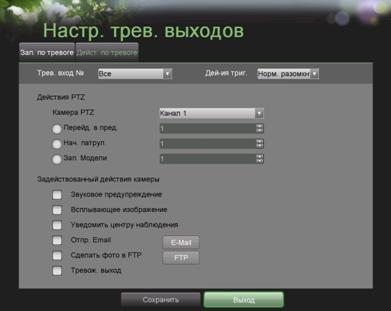
Рисунок 41. Подменю "Trigger Actions" ("Действия, выполняемые по сигналу начала записи").
3. Выберите вход сигнала тревоги в выпадающем меню Alarm Input No. (Номер входа сигнала тревоги) а верхней левой части основного меню. Если все входы сигнала тревоги будут иметь одинаковые установки, то выберите параметр All (Все).
4. Выберите Trigger Action (Действие, выполняемое по сигналу начала записи) для внешнего устройства, подключенного ко входу сигнала тревоги. Могут быть выбраны следующие установки: Normal Open (Нормально разомкнутое состояние) или Normal Close (Нормально закрытое состояние).
5. Выберите PTZ Actions (Действия PTZ-камеры) (только если PTZ-камера сконфигурирована в видеорегистраторе), которое должно выполняться при подаче сигнала начала записи на вход сигнала тревоги. Для каждого входа сигнала тревоги может назначаться только одно действие PTZ-камеры.
6. Выберите действия (параметр Actions), которые должны выполняться при подаче сигнала начала записи на вход сигнала тревоги. Для каждого входа сигнала тревоги могут выбираться несколько действий. Доступными являются следующие действия:
• Sound Audio Warning (Звуковой предупреждающий сигнал): видеорегистратор подает звуковой сигнал при появлении сигнала тревоги.
• Pop-up Image on Monitor (Отображение изображения на экране монитора): видеорегистратор отображает на экране изображение, передаваемое по каналу, соответствующему входу сигнала тревоги.
• Notify Surveillance Center (Оповещение центра наблюдения): видеорегистратор информирует центр наблюдения о появлении сигнала тревоги.
• Send Email (Отправка письма по электронной почте): видеорегистратор посылает электронное письмо по указанным адресам при появлении сигнала тревоги.
• Capture Picture to FTP (Загрузка скриншотов на FTP): Делает скриншот при срабатывании тревожных датчиков и автоматически загружает на FTP.
• Тrigger Alarm Output (Активация выхода сигнала тревоги): видеорегистратор активизирует выход сигнала тревоги при появлении сигнала тревоги на входе. При выборе данного варианта отобразится список "Alarm Output" ("Выход сигнала тревоги"), в котором можно выбрать активизируемый выход.
7. Нажмите на кнопку "Save" ("Сохранить") для сохранения установок сигнала начала записи и затем нажмите на кнопку "Exit" ("Выход") для возврата в предыдущее меню. При нажатии на кнопку "Exit" ("Выход") без предварительного нажатия на кнопку "Save" ("Сохранить") Вы выйдете из меню без сохранения установок.
Конфигурирование нештатных ситуаций
При обнаружении видеорегистратором нештатных ситуаций могут выполняться определенные действия. Для конфигурирования нештатных ситуаций:
1. Войдите в меню "Exception Configuration" ("Конфигурация нештатных ситуаций"), показанное на рисунке 42: Главное меню > Конфигурация системы > Конфигурация нештатных ситуаций (Main Menu > System Configuration > Exception Configuration).
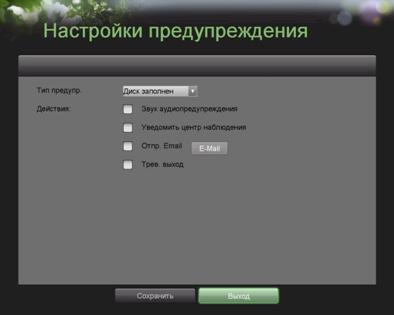
Рисунок 42. Меню "Exception Configuration" ("Конфигурация нештатных ситуаций")
2. Выберите тип нештатной ситуации (Exception Type). Доступны следующие типы нештатных ситуаций:
• HDD Full (Жесткий диск заполнен): При выборе данного параметра, после заполнения жесткого диска выполняется определенное действие.
• HDD Error (Ошибка жесткого диска): При выборе данного параметра, в случае обнаружения ошибок жесткого диска выполняется определенное действие.
• Network Failure (Ошибка сети): При выборе данного параметра, в случае обнаружения ошибки сети выполняется определенное действие.
• IP Conflict (Конфликт IP-адреса): При выборе данного параметра, в случае обнаружения конфликта IP-адреса выполняется определенное действие.
• Illegal Login (Недопустимые регистрационные данные): При выборе данного параметра, в случае обнаружения недопустимых регистрационных данных выполняется определенное действие.
• Bad video signal (Плохой видеосигнал): При выборе данного параметра, в случае слабого видеосигнала выполняется определенное действие.
• Video Exception (Нарушение видеоизображения): При выборе данного параметра, в случае обнаружения нарушений видеоизображения, например, искажения видеоизображения, выполняется определенное действие.
• Video Output Standard Mismatch (Несоответствие стандарта видеовыхода): При выборе данного параметра, в случае несоответствия стандарта видеовыхода выполняется определенное действие.
• Recoding exception (Нарушение записи): При выборе данного параметра, в случае обнаружения ошибок записи выполняется определенное действие.
3. Выберите действия (параметр Actions), которые должны предприниматься при обнаружении нештатной ситуации. Можно выбрать несколько действий. Доступны следующие действия:
• Sound Audio Warning (Звуковой предупреждающий сигнал): видеорегистратор подает звуковой сигнал при обнаружении нештатной ситуации.
• Notify Surveillance Center (Оповещение центра наблюдения): видеорегистратор информирует центр наблюдения при обнаружении нештатной ситуации.
• Send Email (Отправка письма по электронной почте): видеорегистратор посылает электронное письмо по указанным адресам при обнаружении нештатной ситуации.
• Тrigger Alarm Output (Активация выхода сигнала тревоги): видеорегистратор активизирует выход сигнала тревоги при обнаружении нештатной ситуации. При выборе данного варианта отобразится список "Alarm Output" ("Выход сигнала тревоги"), в котором можно выбрать активизируемый выход.
4. Нажмите на кнопку "Save" ("Сохранить") для сохранения установок сигнала начала записи и затем нажмите на кнопку "Exit" ("Выход") для возврата в предыдущее меню. При нажатии на кнопку "Exit" ("Выход") без предварительного нажатия на кнопку "Save" ("Сохранить") Вы выйдете из меню без сохранения установок.
Конфигурирование настроек электронной почты
Если Вы хотите, чтобы видеорегистратор посылал электронные письма при обнаружении определенных событий или возникновении нештатных ситуаций, то Вы должны предварительно сконфигурировать настройки электронной почты.
Для конфигурирования настроек электронной почты:
1. Войдите в меню "Email Configuration" ("Конфигурация электронной почты"), показанное на рисунке 43: Главное меню > Конфигурация системы > Конфигурация электронной почты (Main Menu > System Configuration > Email Configuration).
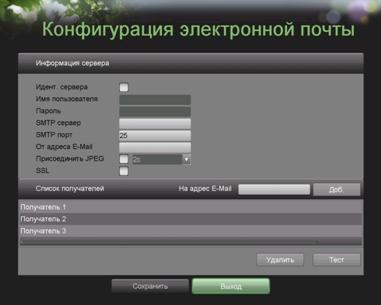
Рисунок 43. Меню "Email Configuration" ("Конфигурация электронной почты")
2. В окне Server Information (Информация о сервере) введите следующую информацию, касающуюся электронной почты:
• Server Authentication (Аутентификация на сервере): Определение необходимости аутентификации на почтовом сервере. Если активизируется параметр "Server Authenticating", то станут активными поля "User Name" ("Имя пользователя") и "Password" ("Пароль").
• User Name (Имя пользователя): Имя пользователя для аутентификации на сервере.
• Password (Пароль): Пароль, используемы для аутентификации на сервере.
• SMTP Server (Сервер SMTP): Адрес сервера SMTP.
• SMTP Port (Порт SMTP): Порт сервера SMTP.
• From Email Address (Почтовый адрес отправителя электронного письма): Адрес отправителя (From) используется в том случае, когда электронное письмо отправляется с видеорегистратора.
• Attach JPEG (Прикрепить изображение JPEG): Позволяет прикреплять к исходящему письму небольшое изображение в формате JPEG (размер устанавливается в поле, расположенном рядом с параметром "Attach JPEG" ("Прикрепить изображение JPEG").
• SSL: Активизирует протокол защищенных сокетов (SSL) для исходящего электронного письма.
3. Введите адрес получателя электронного письма (To E-mail Address) и нажмите на кнопку "Add" ("Добавить"). Адрес электронной почты будет добавлен в список получателей (Recipients List).
4. Вы можете проверить установки электронной почты, нажав на кнопку "Test" ("Проверить") или удалить адрес электронной почты из списка получателей (Recipients List), выбрав получателя и нажав на кнопку "Remove" ("Удалить").
5. Нажмите на кнопку "Save" ("Сохранить") для сохранения установок электронной почты и затем нажмите на кнопку "Exit" ("Выход") для возврата в предыдущее меню. При нажатии на кнопку "Exit" ("Выход") без предварительного нажатия на кнопку "Save" ("Сохранить") Вы выйдете из меню без сохранения установок.
Р А З Д Е Л 8
Управление камерами
Установка зон конфиденциальности:
1. Войдите в меню "Privacy Zones" ("Зоны конфиденциальности"), показанное на рисунке 44: Главное меню > Установка камеры > Зоны конфиденциальности (Main Menu > Camera Setup > Privacy Zones).
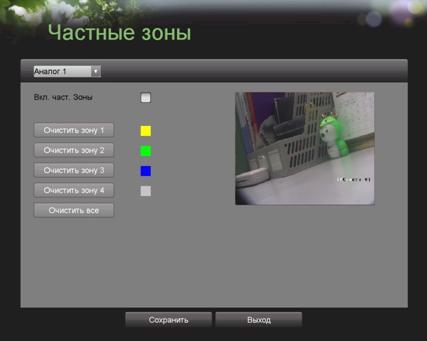
Рисунок 44. Меню "Privacy Zones" ("Зоны конфиденциальности")
2. Выберите камеру для установки зоны конфиденциальности, используя выпадающее меню в верхней левой части основного меню. Если все камеры будут иметь одинаковые установки, то выберите параметр All Cameras (Все камеры).
3. Отметьте галочкой поле Enable Privacy Zones (Включить зоны конфиденциальности).
4. Для каждой камеры можно назначить максимум 4 зоны конфиденциальности, которые отображаются четырьмя разными цветами: желтым, зеленым, синим и розовым. С помощью мыши выделите прямоугольную область, определяющую зону конфиденциальности.
5. Вы можете удалить зону конфиденциальности, нажав на соответствующую кнопку "Clear Zone" ("Удалить зону"). При нажатии на кнопку "Clear All" ("Удалить се") будут удалены все зоны.
6. Нажмите на кнопку "Save" ("Сохранить") для сохранения установок зоны конфиденциальности и затем нажмите на кнопку "Exit" ("Выход") для возврата в предыдущее меню. При нажатии на кнопку "Exit" ("Выход") без предварительного нажатия на кнопку "Save" ("Сохранить") Вы выйдете из меню без сохранения установок.
Конфигурирование обнаружения несанкционированного вмешательства в работу камеры наблюдения
Функция обнаружения несанкционированного вмешательства в работу камеры наблюдения позволяет обнаружить умышленное закрытие объектива камеры и предпринять соответствующее действие.
Для конфигурирования обнаружения несанкционированного вмешательства в работу камеры наблюдения:
1. Войдите в меню "Video Tampering Detection" ("Обнаружение несанкционированного вмешательство в работу камеры наблюдения"), показанное на рисунке 45: Главное меню > Установка камеры > Обнаружение несанкционированного вмешательства в работу камеры наблюдения (Main Menu > Camera Setup > Video Tampering Detection).
.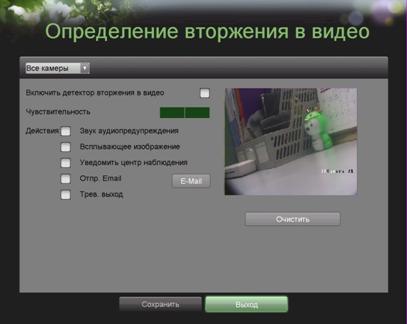
Рисунок 45. Меню "Video Tampering Detection" ("Обнаружение несанкционированного вмешательства в работу камеры наблюдения")
2. Выберите камеру для настройки обнаружения несанкционированного вмешательства, используя выпадающее меню в верхней левой части основного меню. Если все камеры будут иметь одинаковые установки, то выберите параметр All Cameras (Все камеры).
3. Отметьте галочкой поле Enable Video Tampering Detection (Обнаружение несанкционированного вмешательства в работу камеры наблюдения).
4. Отрегулируйте чувствительность (Sensitivity) функции обнаружения несанкционированного вмешательства.
5. С помощью мыши выберите в экране просмотра область, для которой будет активизирована функция обнаружения несанкционированного вмешательства в работу камеры наблюдения. Для удаления области нажмите на кнопку "Clear" ("Удалить").
6. Выберите действия (Actions), предпринимаемые в случае обнаружения несанкционированного вмешательства. Для одного канала можно выбрать несколько действий. Доступными являются следующие действия:
• Sound Audio Warning (Звуковой предупреждающий сигнал): видеорегистратор подает звуковой сигнал при обнаружении несанкционированного вмешательства.
• Pop-up Image on Monitor (Отображение изображения на экране монитора): видеорегистратор отображает на экране изображение, передаваемое камерой, подвергнутой несанкционированному вмешательству.
• Notify Surveillance Center (Оповещение центра наблюдения): видеорегистратор информирует центр наблюдения об обнаружении несанкционированного вмешательства в работу камеры.
• Send Email (Отправка письма по электронной почте): видеорегистратор посылает электронное письмо по указанным адресам при обнаружении несанкционированного вмешательства в работу камеры.
• Capture Picture to FTP (Загрузка скриншотов на FTP): Делает скриншот при срабатывании тревожных датчиков и автоматически загружает на FTP.

|
Из за большого объема этот материал размещен на нескольких страницах:
1 2 3 4 |
