


Партнерка на США и Канаду по недвижимости, выплаты в крипто
- 30% recurring commission
- Выплаты в USDT
- Вывод каждую неделю
- Комиссия до 5 лет за каждого referral
2. Систему трехмерного твердотельного проектирования КОМПАС-3D;
3. Систему проектирования технологических процессов АВТОПРОЕКТ;
4. Различные модули (библиотеки), т. е. дополнительные программы для выполнения специализированных задач (расчет и вычерчивание зубчатых, резьбовых и других соединений, различных схем и т. д.).
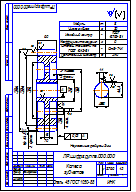 Система КОМПАС-3D V7 имеет 6 режимов работы: чертеж, фрагмент, текстовый документ, спецификация, деталь, сборка.
Чертеж - основной тип графического документа в КОМПАС-3D. Чертеж содержит графическое изображение изделия, основную надпись, рамку, иногда - дополнительные объекты оформления (знак неуказанной шероховатости, технические требования и т. д.). Чертёж может содержать до 255 слоев. Файл чертежа имеет расширение cdw.

Фрагмент - вспомогательный тип графического документа в КОМПАС-3D. Фрагмент отличается от чертежа отсутствием рамки, основной надписи и других объектов оформления конструкторского документа. Он используется для хранения изображений, которые не нужно оформлять как отдельный лист (эскизные прорисовки, разработки и т. д.. Файл фрагмента имеет расширение frw.
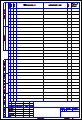 Текстовый документ - документ, содержащий преимущественно текстовую информацию - текстовый документ. Текстовый документ оформляется рамкой и основной надписью. Он часто бывает многостраничным. В текстовом документе могут быть созданы пояснительные записки, извещения, технические условия и т. п. Файл текстового документа имеет расширение kdw.
 Спецификация - документ, содержащий информацию о составе сборки, представленную в виде таблицы. Спецификация оформляется рамкой и основной надписью. Она часто бывает многостраничной. Файл спецификации имеет расширение spw.
 Деталь - модель изделия, изготавливаемого из однородного материала, без применения сборочных операций. Файл детали имеет расширение m3d.
 Сборка - модель изделия, состоящего из нескольких деталей с заданным взаимным положением. В состав сборки могут также входить другие сборки (подсборки) и стандартные изделия. Файл сборки имеет расширение a3d.
Практикум по компьютерной графике рассчитан на выполнение трех лабораторных работ и практической части контрольной работы, во время которых изучаются приемы автоматизированного построения различных чертежей, выполняются индивидуальные задания.
Лабораторная работа № 3
«Принцип работы системы. Настройка системы и документов»
Задание на лабораторную работу:
Изучить:
- Интерфейс системы КОМПАС-3D V7;
- Приемы создания листа чертежа;
- Возможности управления размером изображения на экране монитора;
- Выбор форматов чертежей;
- Заполнение основной надписи;
- Сохранение чертежей в памяти компьютера;
- Возможности по настройке системы и документов;
- Принципы построения простейших геометрических фигур: отрезка, окружности, прямоугольника, эллипса, дуги, прямой, многоугольника.
Создать:
- На экране лист чертежа формата А4, заполнить основную надпись. Создать свою папку, сохранить чертеж.
- Простейшие геометрические фигуры: отрезок, окружность, прямоугольник, эллипс, дугу, прямую, многоугольник.
ВХОД С СИСТЕМУ «КОМПАС-3D V7»
После включения персонального компьютера (ПК) происходит загрузка и настройка операционной системы Windows, назначение которой – управление работой компьютера, и на экране изображается рабочий стол, где располагается ярлыки программ (рис.1)
При работе основным устройством указания является мышь. Основной функцией мыши является управление указателем мыши – курсором. Левая и правая кнопка служат для разных целей:
· Щелчок левой клавишей мыши – ввод информации в память компьютера;
· Щелчок правой кнопкой – вызов контекстного меню, показывающего возможности управления выполняемой в данной момент операцией.
Основной функцией мыши является управление указателем мыши – курсором. Курсор используется для выбора и активизации объектов на экране, работы с пунктами меню, размещения и выделения текста и т. д. Основные приемы, которые используются при работе с мышью, описаны таблице №1.
Таблица №1
Прием | Последовательность действий |
Щелкнуть | Быстро нажать и отпустить кнопку мыши |
Дважды щелкнуть | Дважды быстро нажать и отпустить кнопку мыши |
Перетащить | Переместить курсор, перемещая мышь с нажатой кнопкой |
Перетащить и отпустить | Подвести курсор мыши к объекту, нажать кнопку мыши, перетащить курсор отпустить нажатую кнопку. |
Указать | Подвести курсор мыши к объекту, нажать и отпустить кнопку мыши. |
Войти в «КОМПАС» можно несколькими способами:
 1.Нажать на кнопку «Пуск» на рабочем столе, появится Главное меню операционной системы Windows, в котором следует выбрать строку Программы. В раскрывшемся подменю выбрать строку АСКОН – КОМПАС-3D V7 и сделать двойной щелчок левой кнопкой мыши на ярлыке системы.
2. Сделать двойной щелчок на ярлыке системы  , расположенном на рабочем столе (рис.1).


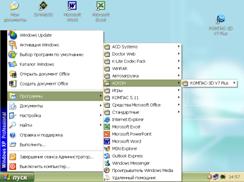
Рис.1 Рабочий стол
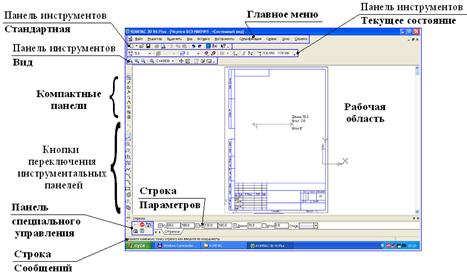
После запуска системы «Компас» на экране отобразится главное окно системы, на котором представлены элементы управления системой (рис.2).
Строка главного меню системы расположена в верхней части программного окна, сразу под строкой заголовка – названия системы: КОМПАС-3D V7. В ней расположены все основные меню системы. В каждом из меню хранятся связанные с ним команды.
 Панель управления расположена в верхней части окна системы под строкой главного меню. В ней собраны команды, которые наиболее часто употребляются при работе с системой.
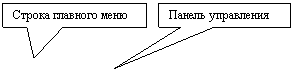 |
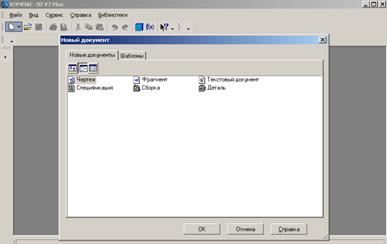
Рис. 2
Чтобы выйти из системы при окончании работы после сохранения чертежа в памяти компьютера, можно:
1) Щелкнуть по кнопке «Закрыть программу» в верхнем правом углу экрана (рис.2);
2) При помощи меню Файл®Выход;
3) Набором с клавиатуры Alt – F4.
ИНТЕРФЕЙС ПРОГРАММЫ КОМПАС-3D V7
ИСПОЛЬЗОВАНИЕ СИСТЕМЫ ПОМОЩИ
При возникновении затруднительных ситуаций во время работы с системой вы можете быстро получить необходимую справочную информацию следующими способами:
· Нажимая клавишу F1
· Вызывая команду на странице меню Справка 
· Нажимая кнопку на панели управления  . Эта подсказка по объектам рабочего экрана, т. е. необходимо также указать нужный объект.
· С помощью ярлычков-подсказок, для появления которых подведите курсор к интересующей вас кнопке и задержите на некоторое время.
СОЗДАНИЕ ЛИСТА ЧЕРТЕЖА
Для вывода на экран нового листа чертежа нужно щелкнуть по кнопке «Создать документ», откроется окно «Новый документ», в котором следует щелкнуть по кнопке «Чертеж» (рис.2). На экране появится лист формата А4, расположенный вертикально (рис.3).
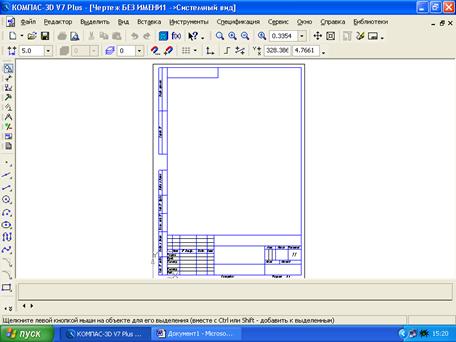
Рис.3 Создание листа чертежа
Если щелкнуть по закладке «Шаблоны», то из имеющегося перечня можно вывести на экран листы чертежа различных форматов (рис.4). Шаблон – это созданная ранее заготовка документа, содержащая оформление, настройки, объекты и т. д.
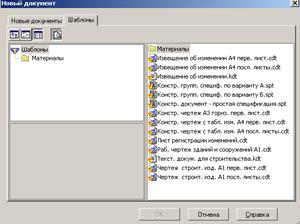
Рис.4 Окно меню «Шаблоны»
КНОПКИ УПРАВЛЕНИЯ СОСТОЯНИЕМ ОКНА ДОКУМЕНТА
 Система КОМПАС-3D V7 позволяет работать одновременно с несколькими чертежами одновременно, при этом на экране может, например, полностью быть показан один из листов, а другие будут свернуты в виде кнопок, расположенных внизу экрана. Чтобы свернуть лист чертежа, нажмите на кнопку «Свернуть», показанную на рис.5.
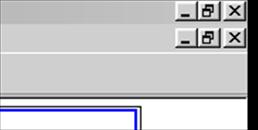
Рис.5 Кнопки управления состоянием окна
 Для того чтобы восстановить чертеж из свернутого до кнопки состояния, можно или два раза щелкнуть по названию кнопки, или щелкнуть по пункту «Развернуть» (рис.6).
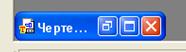
Рис.6
По окончанию работы над чертежом окно документа закрывается с помощью кнопки «Закрыть документ» (рис. 5 и 6).
ВЫВОД НА ЭКРАН СОХРАНЕННЫХ В ПАМЯТИ КОМПЬЮТЕРА ЧЕРТЕЖЕЙ
Открытие сохраненных документов возможно следующими способами:
1. При помощи меню Файл ® Открыть
2. При помощи кнопки «Открыть»  панели инструментов.
В обоих случаях открывается окно для выбора открываемых файлов чертежей (рис.7).
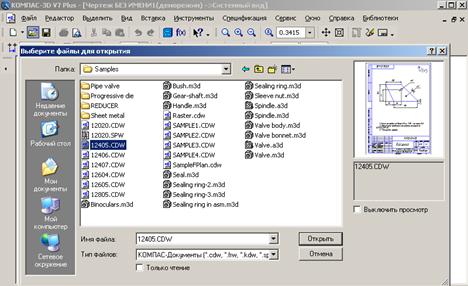
Рис.7 Открытие файлов сохраненных чертежей
ИЗМЕНЕНИЕ РАЗМЕРА ИЗОБРАЖЕНИЯ
Для изменения размера изображения только на экране рассмотрим несколько кнопок панели управления системы КОМПАС, используемых для этих целей (рис.7):
| «Увеличить масштаб рамкой» - кнопка для увеличения части экрана до размеров экрана рамкой, заданной двумя точками по диагонали. После вызова команды внешний вид курсора изменится: он превратится в перекрестье. Укажите первый угол, затем перемещайте курсор для достижения нужного размера рамки. На экране будет отображаться фантом рамки. Укажите второй угол рамки. Масштаб изображения увеличится так, чтобы область, ограниченная рамкой, полностью умещалась в окне документа. |
| «Увеличить масштаб» - кнопка позволяет увеличить масштаб изображения в активном окне в определенное количество раз, установленное по умолчанию в настройках системы. |
| «Уменьшить масштаб» - кнопка для уменьшения масштаба изображения на экране. |
| «Сдвинуть» - кнопка для перемещения электронного чертежа по экрану при перемещении курсора по экрану. После вызова команды курсор меняет свою форму на четырехстороннюю стрелку. |
| «Приблизить/отдалить» - кнопка для увеличения или уменьшения изображения на экране, позволяющая плавно менять масштаб, приближая или отдаляя изображение. Для этого нажмите левую кнопку мыши и, не отпуская ее, перемещайте курсор в вертикальном направлении. При движении курсора вверх изображение будет плавно увеличиваться, в обратном направлении - уменьшаться. Центром панорамирования является точка, в которой была нажата левая кнопка мыши. Если Вы пользуетесь мышью с колесом, то для панорамирования изображения вращайте колесо мыши. |
| «Обновить изображение» - кнопка для перерисовки чертежа и удаления "мусора" с поля чертежа. |
| «Показать все» - кнопка для вывода на экран всего чертежа или всех изображений фрагмента. |


ВЫБОР ФОРМАТА ЧЕРТЕЖА
Государственный стандарт 2.301-68 устанавливает основные форматы листов чертежей, определяемые размерами внешней рамки.
Обозначение формата | А0 | А1 | А2 | А3 | А4 |
Размеры сторон формата, мм | 841х1189 | 594х841 | 420х594 | 297х420 | 210х297 |
Формат А4 может располагаться только вертикально, все другие форматы можно располагать как вертикально, так и горизонтально.
Для выбора необходимого для чертежа формата необходимо выполнить следующие действия:
1. Вызвать команды Сервис – Параметры…- Текущий чертеж - Параметры листа – Формат (рис.8 и 9).

Рис.8 Выбор формата
С помощью окна, изображенного на рис.9, выбирается необходимый формат, ориентацию и оформление чертежа.
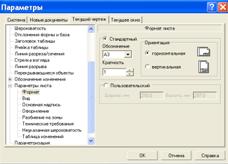

Рис.9 Выбор формата и оформление чертежа и его ориентации
ЗАПОЛНЕНИЕ ОСНОВНОЙ НАДПИСИ
Основная надпись появляется и размещается на чертеже автоматически. Для перехода в режим заполнения основной надписи можно выполнить одно из следующих действий:
1. Двойной щелчок левой кнопкой мыши в любом месте основной надписи;
2. Вызвать команду Вставка – Основная надпись.
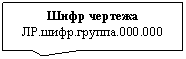 В режиме заполнения основной надписи ее вид изменится – границы ячеек выделятся штриховыми линиями (рис.10).
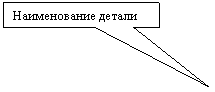
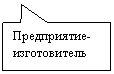
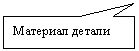
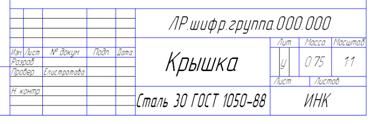
Рис.10 Заполнение основной надписи
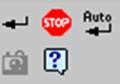
После заполнения основной надписи щелкнуть по кнопке Создать объект  на Панели специального управления
 Панель специального управления – появляется только после вызова какой - либо команды и позволяет редактировать процесс выполнения этой команды:
 |
СОХРАНЕНИЕ ЧЕРТЕЖЕЙ
Сохранить вычерченные чертежи можно:
· при помощи меню Файл®Сохранить или
· при помощи кнопки  панели инструментов.
В открывшемся окне (рис.11) создайте новую папку. Папка – это каталог для хранения однотипных файлов (документов), имеющий определенное имя, где будут храниться все вычерченные в процессе обучения ваши чертежи. Папке присвойте имя (свою фамилию) и сохраните в ней свой чертеж.
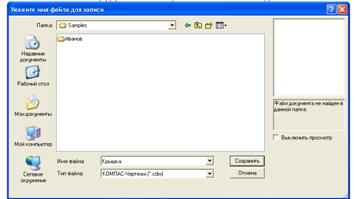
Рис. 11 Сохранение чертежей
ИНСТРУМЕНТАЛЬНЫЕ ПАНЕЛИ
На Компактной панели (рис.12) располагаются кнопки переключения для вызова Инструментальных панелей, содержащих кнопки вызова различных команд.
Расположение и состав необходимых кнопок панелей выбирается пользователем самостоятельно в зависимости от вида выполняемых работ.


Рис.12 Компактная панель
 - Панель Геометрия
  - Панель Размеры
 - Панель Обозначения
  - Панель Редактирование
 - Панель Измерения
  - Панель Выделения
 - Панель Ассоциативные виды
  - ПанельСпецификация
На инструментальной панели Геометрия (рис.13) расположены кнопки вызова команд для построения геометрических объектов. Для включения отображения ее на экране служит команда Вид - Панели инструментов – Геометрия.

Рис. 13 Инструментальная панель Геометрия
Инструментальная панель, на которой расположены кнопки вызова команд для простановки размеров, называется Размеры (рис.14). Для включения отображения ее на экране служит команда Вид - Панели инструментов – Размеры.
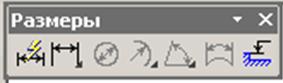
Рис.14 Инструментальная панель Размеры
Редактирование – инструментальная панель, на которой расположены кнопки вызова команд редактирования (изменения, исправления) геометрических объектов (рис.15).
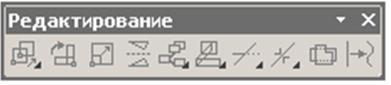
Рис.15 Инструментальная панель Редактирование
На инструментальной панели Обозначения (рис.16) расположены кнопки вызова команд простановки различных обозначений (разрезов, сечений, видов, шероховатостей и т. д.).

Рис.16 Инструментальная панель Обозначения
Панель (рис.17), на которой расположены кнопки для вызова команд наложения связей и ограничений на геометрические объекты, называется Параметризация.

Рис.17 Инструментальная панель Параметризация
На инструментальной панели Измерения расположены кнопки вызова команд различных измерений (рис.18).
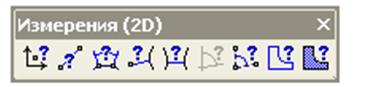
Рис.18 Инструментальная панель Измерения
Инструментальная панель (рис.19), на которой расположены кнопки для вызова команд выделения объектов графических документов, называется Выделение.

Рис.19 Инструментальная панель Выделение
На панели Ассоциативные виды расположены кнопки вызова команд для создания видов (рис.20).

Рис. 20 Инструментальная панель Ассоциативные виды
Лабораторная работа № 4
Ввод объектов и использование привязок
Задание на лабораторную работу:
Изучить:
1. Приемы построения геометрических объектов с использованием привязок;
2. Способы редактирования чертежей;
3. Принципы нанесения штриховки объектов различными стилями.
Выполнить:
· Построение детали по образцу с использованием привязок

· Штриховку объектов по образцу:

· Чертеж крышки по индивидуальным заданиям к лабораторной работе №2, заполнить основную надпись.
ИНДИВИДУАЛЬНЫЕ ЗАДАНИЯ К ЛАБОРАТОРНОЙ РАБОТЕ №4
Вариант №1 Вариант №2
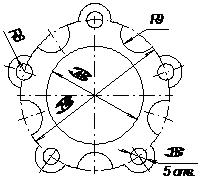
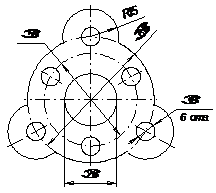
Вариант №3 Вариант №4
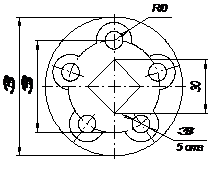
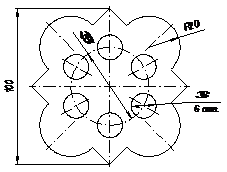
Вариант №5
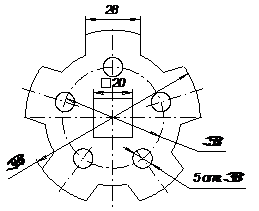
ПРИЕМЫ ПОСТРОЕНИЯ ГЕОМЕТРИЧЕСКИХ ОБЪЕКТОВ
К основным геометрическим объектам в системе КОМПАС относятся:
· точки;
· прямые;
· отрезки;
· окружности;
· дуги;
· многоугольники;
· штриховки.
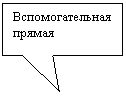
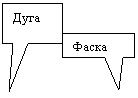
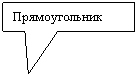
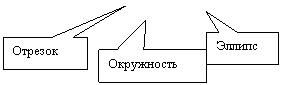
Кнопки для вызова команд вычерчивания перечисленных геометрических объектов расположены на панели Геометрия (рис.21).
 |  |
 | |


 |
 |
 |
Рис.21 Панель Геометрия
ВЫЧЕРЧИВАНИЕ ВСПОМОГАТЕЛЬНЫХ ПРЯМЫХ
Расширенная панель Вспомогательные прямые на инструментальной панели Геометрия позволяет построить различным образом расположенные вспомогательные прямые, используемые для предварительных построений (рис. 22).

Рис.22 Расширенная панель Вспомогательная прямая
Черный треугольник в углу кнопки показывает, что кнопка разворачивается, т. е. имеется расширенная панель. Возможно построение:
1. Вспомогательной прямой в указанной точке по углу ее наклона;
2. Горизонтальной вспомогательной прямой в указанной точке;
3. Вертикальной прямой;
4. Вспомогательных прямых, параллельных указанной линии;
5. Вспомогательной прямой, перпендикулярной к указанной линии;
6. Различных вспомогательных касательных линий;
7. Биссектрисы угла.
Для переключения между кнопками расширенной панели следует несколько секунд, не отпуская, задержать курсор на одной из кнопок.

 |
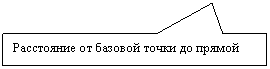 |
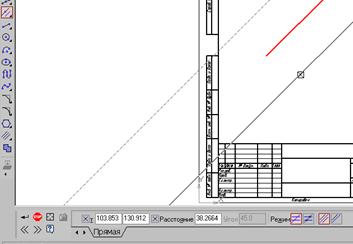
Рис.23 Построение вспомогательных параллельных прямых
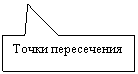
Для построения параллельных вспомогательных прямых (используется кнопка  ) следует курсором-ловушкой, появившемся на экране после включения кнопки Параллельная прямая, указать базовый объект, параллельно которому будут строиться вспомогательные прямые. Чтобы задать расстояние от базового объекта до параллельной прямой, введите нужное значение в поле Расстояние на Панели свойств (рис.23) или укажите точку, через которую должна пройти прямая. Если требуется показать точки пересечения вспомогательной прямой со всеми графическими объектами, используется переключатель
 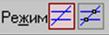 Точки пересечения, расположенный на Панели свойств.
По умолчанию система предлагает фантомы двух прямых, расположенных на заданном расстоянии по обе стороны от базового объекта.
Управление количеством прямых производится с помощью переключателя  Количество прямых на Панели свойств.
Вы можете зафиксировать одну из них или обе, щелкая мышью на нужном фантоме либо нажимая кнопку  Создать объект на Панели специального управления.

|
Из за большого объема этот материал размещен на нескольких страницах:
1 2 3 4 5 |
