


Партнерка на США и Канаду по недвижимости, выплаты в крипто
- 30% recurring commission
- Выплаты в USDT
- Вывод каждую неделю
- Комиссия до 5 лет за каждого referral
Для выхода из режима ввода текста нажмите или кнопку Прервать команду на Панели специального управления клавишу <Esc>.
Команда Шероховатость 
Позволяет создать обозначение шероховатости поверхности.
Укажите курсором базовый объект для нанесения обозначения шероховатости (контур детали, выносную линию размера и т. п.).
 Если Вы случайно ошиблись при выборе объекта, нажмите кнопку Указать заново на Панели специального управления и выберите новый базовый отрезок.
Параметр шероховатости и его значение можно выбрать из контекстного меню поля Текст на вкладке Знак Панели свойств. Если обозначение кроме параметра шероховатости должно содержать дополнительные сведения, вызовите диалог ввода надписи специального знака, щелкнув в поле Текст левой кнопкой мыши.
Затем укажите точку, определяющую положение знака. Если указанная точка не принадлежат выбранному объекту, то положение знака будет определяться проекцией указанной точки на объект.
Структура обозначения шероховатости определяется ГОСТ 2.309-73 (см. рисунок).
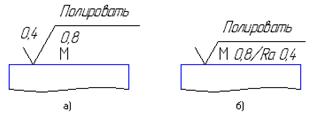
Обозначение шероховатости: а) структура обозначения, соответствующая предыдущей редакции ГОСТ2.309-73, б) структура обозначения, соответствующая изменению №3, 2003 в ГОСТ 2.309-73
Выбор структуры, используемой в текущем документе, производится в диалоге настройки обозначения шероховатости.
Команда База 
Позволяет создать обозначение базовой поверхности.
Укажите курсором объект, изображающий базовый элемент (контур детали, осевую линию и т. п.).
 Если Вы случайно ошиблись при выборе объекта, нажмите кнопку Указать заново на Панели специального управления и выберите новую базу.
Укажите точку основания треугольника, обозначающего базу. Если указанная точка не принадлежат выбранному объекту, то положение знака будет определяться проекцией указанной точки на объект. Для точного позиционирования курсора воспользуйтесь привязками или меню геометрического калькулятора в поле Положение знака на вкладке Знак Панели свойств. Например, если базой является ось симметрии, удобно использовать привязку Ближайшая точка, чтобы совместить основание треугольника с концом размерной линии.
Укажите точку т1, определяющую положение рамки с надписью.
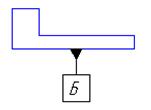
Пример простановки обозначения базы
В поле Текст на Панели свойств отображается предлагаемая системой буква для обозначения базы. Вы можете выбрать другую букву из контекстного меню этого поля. Если необходимо изменить также начертание символа, вызовите диалог ввода надписи специального знака, щелкнув в поле Текст левой кнопкой мыши.
 По умолчанию формируется обозначение базы, перпендикулярное указанному базовому объекту. При этом в группе Тип на Панели свойств активен переключатель Перпендикулярно опорному элементу. Если требуется создать наклонное обозначение, активизируйте переключатель Произвольное расположение.
Команда Линия-выноска 
Позволяет создать произвольную линию-выноску.
Укажите начальную точку первого ответвления линии-выноски.
Укажите точку начала полки т1.
Затем укажите начальные точки остальных ответвлений. Их количество не ограничено.
Букву для простановки на полке линии-выноски можно выбрать из контекстного меню поля Текст на вкладке Знак Панели свойств. Для ввода произвольного текста вызовите диалог ввода надписи специального знака, щелкнув в поле Текст левой кнопкой мыши.
 На экране отображается фантом создаваемой линии-выноски. Вы можете изменить ее конфигурацию, не выходя из команды. Для этого нажмите кнопку Редактировать ответвления на Панели специального управления. Система перейдет в режим редактирования характерных точек объекта. Внесите необходимые изменения, после чего отожмите кнопку Редактировать ответвления.
Чтобы зафиксировать изображение, нажмите кнопку Создать объект  на Панели специального управления.
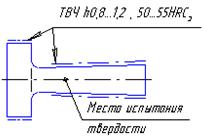
Линия-выноска
Настройка отрисовки линии-выноски.
Для настройки отрисовки линии-выноски служат элементы вкладки Параметры Панели свойств.
Список Стрелка позволяет выбрать вид стрелки линии-выноски, список Тип - значок для обозначения соединения, а список Полка - направление полки линии-выноски.
Если необходимо сформировать обозначение обработки по контуру, нажмите кнопку По контуру.
Если текст, сформированный для текущей (создаваемой) линии-выноски, нужно использовать для остальных линий-выносок, созданных за этот вызов команды, включите опцию Сохранять текст. При выключенной опции каждая следующая линия-выноска формируется без текста.
Если все текущие настройки вкладки Параметры будут использоваться при создании следующих линий-выносок до конца сеанса работы, включите опцию По умолчанию. При выключенной опции настройка распространяется только на текущую линию-выноску.
Команда Обозначение позиции 
Позволяет создать линию-выноску для простановки обозначения позиции
Укажите начальную точку первого ответвления (первую точку, на которую указывает позиционная линия-выноска).
Укажите точку начала полки т1.
Затем укажите начальные точки остальных ответвлений.
Чтобы зафиксировать изображение, нажмите кнопку Создать объект  на Панели специального управления.
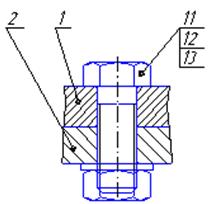
Простановка линий-выносок с позициями
Настройка отрисовки позиционной линии-выноски.
Для настройки отрисовки позиционной линии-выноски служат элементы вкладки Параметры Панели свойств.
Из списка Стрелка можно выбрать вид стрелки линии-выноски
Группа переключателей Направление полки позволяет выбрать направление отрисовки полки линии-выноски, а группа Текст вверх/вниз - направление добавления полок линии-выноски.
Если все текущие настройки вкладки Параметры будут использоваться при создании следующих позиционных линий-выносок до конца сеанса работы, включите опцию По умолчанию. При выключенной опции настройка распространяется только на текущую линию-выноску.
В поле Текст на вкладке Знак отображается предлагаемый системой номер позиции. Чтобы изменить надпись, вызовите диалог ввода надписи специального знака, щелкнув в поле Текст левой кнопкой мыши.
На экране отображается фантом создаваемого обозначения. Вы можете изменить его конфигурацию, не выходя из команды. Для этого нажмите кнопку Редактировать ответвления на Панели специального управления. Система перейдет в режим редактирования характерных точек объекта. Внесите необходимые изменения, после чего отожмите кнопку Редактировать ответвления.
Команда Допуск формы 
Позволяет создать обозначение допуска формы и расположения поверхности. Строка параметров для команды Допуск формы:

Укажите точку вставки рамки допуска. По умолчанию в выбранную точку помещается левый нижний угол рамки. При этом в списке Базовая точка выбран вариант Слева внизу. Чтобы изменить положение рамки относительно точки вставки, разверните указанный список и выберите нужную строку.
Чтобы включить вертикальное расположение рамки, активизируйте опцию Вертикально.
Создание таблицы допуска.
Доступно два способа формирования таблицы допуска формы и расположения поверхности: полуавтоматический и ручной.
 Чтобы создать таблицу допуска в полуавтоматическом режиме, нажмите кнопку Таблица на Панели свойств.
На экране появится диалог создания таблицы, в котором можно выбрать нужные параметры для ввода в ячейки.
Чтобы сформировать таблицу допуска в ручном режиме, щелкните мышью в поле Текст на Панели свойств.
На экране появится диалог ввода и редактирования надписи допуска формы. В нем можно сформировать таблицу произвольной конфигурации, ввести и отформатировать нужные символы в ее ячейках.
Завершив формирование таблицы в том или ином диалоге, нажмите кнопку ОК. На экране появится созданная таблица допуска формы и расположения.
Создание ответвлений со стрелками или треугольниками
 Чтобы создать ответвление со стрелкой или треугольником, нажмите соответствующую кнопку на Панели специального управления.
На фантоме рамки появятся девять точек, показывающие возможные места выхода ответвлений (см. рисунок).
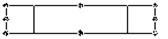
Щелкните мышью вблизи точки, в которой должно начинаться создаваемое ответвление.
Чтобы завершить формирование ответвления, отожмите соответствующую кнопку на Панели специального управления.
На экране отображается фантом создаваемого обозначения. Вы можете изменить его конфигурацию, не выходя из команды. Для этого нажмите кнопку Редактировать ответвления на Панели специального управления. Система перейдет в режим редактирования характерных точек объекта. Внесите необходимые изменения, после чего отожмите кнопку Редактировать ответвления.
Чтобы зафиксировать изображение, нажмите кнопку Создать объект на Панели специального управления.
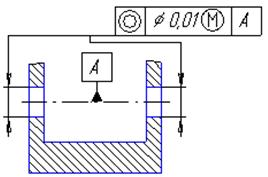
Обозначение допуска формы
и расположения поверхности
Команда Линия разреза 
Позволяет создать линию разреза или сечения.
Укажите начальную (расположенную ближе и изображению изделия) точку линии разреза.
Указывайте точки перегиба линии. Для точного указания пользуйтесь привязками или меню геометрического калькулятора в полях Текущая точка на вкладке Знак Панели свойств. Можно также вводить в эти поля значения с клавиатуры.
 С помощью группы Тип на Панели свойств можно выбрать, с какой стороны от линии разреза должны располагаться стрелки, показывающие направление взгляда.
Чтобы зафиксировать изображение, нажмите кнопку Создать объект на Панели специального управления.
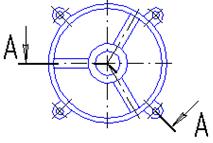
Простановка линии разреза
В поле Текст на Панели свойств отображается предлагаемая системой буква для обозначения разреза/сечения. Вы можете выбрать другую букву из контекстного меню этого поля. Если необходимо изменить также начертание символа, вызовите диалог ввода надписи специального знака, щелкнув в поле Текст левой кнопкой мыши.
На экране отображается фантом создаваемого обозначения. Вы можете изменить его конфигурацию, не выходя из команды. Для этого нажмите кнопку Редактировать ответвления на Панели специального управления. Система перейдет в режим редактирования характерных точек объекта. Внесите необходимые изменения, после чего отожмите кнопку Редактировать ответвления.
Команда Стрелка взгляда 
Позволяет построить стрелку, указывающую направление взгляда.
Укажите начальную точку (острие) стрелки т1.
Укажите точку т2, определяющую направление стрелки.
Затем укажите точку т3, определяющую положение надписи.
Чтобы зафиксировать изображение, нажмите кнопку Создать объект  на Панели специального управления.
В поле Текст на Панели свойств отображается предлагаемая системой буква для обозначения стрелки взгляда. Вы можете выбрать другую букву из контекстного меню этого поля. Если необходимо изменить также начертание символа, вызовите диалог ввода надписи специального знака, щелкнув в поле Текст левой кнопкой мыши.
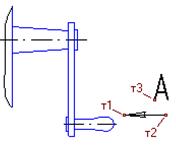
Простановка стрелки направления взгляда
Команда Выносной элемент 
Позволяет создать обозначение выносного элемента.
Укажите точку центра контура, ограничивающего выносной элемент.
Задайте размеры конура.
Укажите точку начала полки т2.
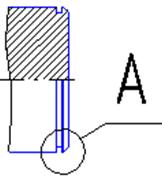
Обозначение положения выносного элемента
Настройка отрисовки обозначения выносного элемента
Для настройки отрисовки выносного элемента служат элементы вкладки Параметры Панели свойств.
Список Форма позволяет выбрать форму контура, ограничивающего выносной элемент, а список Полка - направление отрисовки полки линии-выноски.
Если все текущие настройки вкладки Параметры будут использоваться при создании следующих выносных элементов до конца сеанса работы, включите опцию По умолчанию. При выключенной опции настройка распространяется только на текущий выносной элемент.
В поле Текст на Панели свойств отображается предлагаемая системой буква для обозначения выносного элемента. Вы можете выбрать другую букву из контекстного меню этого поля. Если необходимо изменить также начертание символа, вызовите диалог ввода надписи специального знака, щелкнув в поле Текст левой кнопкой мыши.
Команда Обозначение центра 
Позволяет создать обозначение центра.
По умолчанию обозначение центра формируется в виде двух пересекающихся осей. При этом в группе Тип на Панели свойств активен переключатель Две оси. Чтобы создать условное обозначение центра или одну ось, активизируйте соответствующий переключатель.
Если требуется сформировать обозначение центра осесимметричного объекта (окружности, дуги окружности, эллипса, дуги эллипса, прямоугольника, правильного многоугольника), укажите этот объект.
Если указан эллипс, дуга эллипса, прямоугольник или правильный многоугольник, обозначение центра немедленно фиксируется. Угол наклона обозначения при этом определяется автоматически.
Если указана окружность или ее дуга, то для фиксации обозначения центра необходимо также указать угол его наклона мышью или введя в поле Угол нужное значение.
 Чтобы перейти к построению обозначения центра другого объекта, нажмите кнопку Указать заново на Панели специального управления и выберите нужный объект.
Ввод технических требований
Технические требования в чертеж можно ввести с помощью меню Вставка →Технические требования →Ввод
Пример:
1. HB 260...285
2. Неуказанные предельные отклонения отверстий H14, валов h14, остальных ±IT
2
Для того чтобы разместить Технические требования в чертеже:
меню Вставка →Технические требования → Размещение
Ввод знака неуказанной шероховатости
Ввод знака неуказанной шероховатости в чертеж можно ввести с помощью меню Вставка →Неуказанная шероховатость →Ввод
Пример:
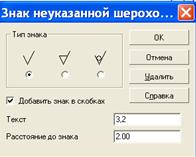
Диалог редактирования знака неуказанной шероховатости
В нем можно ввести или отредактировать обозначение шероховатости неуказанных поверхностей (знак неуказанной шероховатости) на чертеже.
Описание элементов управления
Тип знака. Группа переключателей, позволяющая выбрать нужный тип знака шероховатости.
Добавить знак в скобках. Включите эту опцию, если требуется отрисовывать знак в скобках.
Текст. В этом поле можно выбрать из меню значений или ввести вручную текст надписи для знака шероховатости.
Расстояние до знака. В этом поле можно ввести значение вертикального расстояния от текста надписи до знака шероховатости. Данное поле присутствует в диалоге, если при настройке обозначений шероховатости было выбрано соответствие предыдущей редакции ГОСТ2.309-73.
Для завершения диалога нажмите кнопку ОК. Если не требуется сохранять сделанные изменения, нажмите кнопку Отмена. Для удаления обозначения неуказанной шероховатости из чертежа нажмите кнопку Удалить.
Для того чтобы разместить знак неуказанной шероховатости в чертеже: меню Вставка → Знак неуказанной шероховатости → Размещение
Создание рабочего чертежа детали
Деталью называют изделие, изготовленное из однородного по наименованию и марке металла, без применения сборочных операций. Примерами деталей могут быть валик, изготовленный из одного куска металла, зубчатое колесо, болт, шпонка и т. п.


Рабочим чертежом детали называется документ, содержащий изображение детали, размеры и другие данные, необходимые для изготовления, ремонта и контроля детали. Этот документ содержит данные о материале, шероховатости поверхностей, технические требования и др. Таким образом, рабочий чертеж включает в себя как графическую, так и текстовую информацию. При выполнении рабочего чертежа детали определяют вид, дающий наибольшее представление о ее устройстве (главный вид), и необходимое количество других видов и изображений.
Этапы создания рабочего чертежа:
Первый этап - вызов диалогового окна Новый документ. Это можно выполнить тремя способами:
• щелкнуть по кнопке Создать - первой на панели инструментов Стандартная;
• нажать комбинацию клавиш Ctrl+N;
• щелкнуть по пункту Файл главного меню, а затем - по пункту Создать в выпадающем меню.
*Во всех способах появится диалоговое окно Новый документ с одной из открытых вкладок.*
Второй этап - определить, какой документ должен быть создан.
Если требуется изменить формат или ориентацию листа, или оформление (т. е. тип оформления основной надписи) то:
• щелкните правой кнопкой мыши. Появится контекстное меню, показанное выше;
• щелкните в контекстном меню по пункту Параметры текущего чертежа. Появится диалоговое окно Параметры с открытой вкладкой Текущий чертеж.
Третий этап – установление необходимых привязок
Четвертый этап – если необходимо создать вид, слои.
Пятый этап - графическая часть
Шестой этап - простановка размеров, шероховатости, ввод технических требований, ввод знака неуказанной шероховатости (вызов команды Неуказанная шероховатость, Технические требования в пункте главного меню Вставка).
Использование видов
Чертежи, создаваемые в КОМПАС-3D, могут состоять из нескольких видов.
Разбиение чертежа на виды не является обязательным. В принципе, все изображение на чертеже может быть создано в одном виде, если это удобно при работе. При создании нового чертежа специальный системный вид с номером 0 создается автоматически, и Вы можете немедленно приступать к вычерчиванию объектов, которые будут автоматически помещаться в этот нулевой вид.
Вид в системе КОМПАС – это любое изолированное изображение на чертеже. Положение каждого вида в системе координат чертежа (или абсолютной системе) определяется точкой привязки, углом поворота и масштабом (см. рис.).

В каждом виде можно создавать до 255 слоев для удобного размещения и обработки изображения.
Внутри фрагмента разбиение на виды невозможно, так как фрагмент сам аналогичен системному виду чертежа.
Создать в текущем чертеже вид можно двумя способами:
1. Меню Вставка - Вид
2. Компактная панель Ассоциативные виды- кнопка Создать вид.
На Панели свойств появятся элементы управления, которые позволяют задать параметры создаваемых видов.
Изменить параметры текущего вида можно:
Меню Сервис – Параметры текущего вида
Определение состояний видов и управление ими
Для получения информации о видах текущего документа можно использовать два способа:
Первый способ - с помощью кнопки Состояния видов  , расположенной на панели инструментов Текущее состояние. Для этого щелкните по кнопке Состояния видов - на панели инструментов Текущее состояние. Появится диалоговое окно Состояния видов.
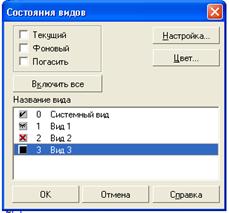
Диалоговое окно Состояния видов
В этом диалоговом окне в поле Название вида приведена информация о том, в каком состоянии находятся виды, из каких видов состоит текущий документ, их порядковые номера, имена.
В каком состоянии находится тот или иной вид - это определяется типом значка, который предшествует тому или иному виду.
Если это зачерненный квадратик, то вид находится в активном состоянии.
Если стоит галочка, это означает, что вид активный и к тому же текущий.
Если в квадратике стоит крестик, то данный вид находится в состоянии фонового.
Если в квадратике изображена зачеркнутая линия, то данный вид находится в состоянии погашенного.
Первым в списке видов представлен вид под нулевым номером – Системный. В этом виде размещается, как минимум, изображение формата чертежа со штампом. *Если пользователь не создавал никаких видов, то все вводимые в чертеж объекты автоматически размещаются в системном виде.* Иначе говоря, системный вид кроме изображения формата и штампа может содержать любые геометрические объекты и элементы оформления, которые возможно изобразить на чертеже в масштабе 1:1. Один из видов чертежа обязательно является текущим, именно ему принадлежит символ начала координат. Все вновь создаваемые объекты располагаются в текущем виде и логически ему принадлежат.
Параметры пункта Системный вид жестко зафиксированы и не могут быть изменены. Этот вид всегда имеет номер 0, масштаб 1:1, угол поворота 0°, имя - Системный вид, точку привязки - начало координат листа - левый нижний угол документа.
Второй способ - с помощью системы меню. Для этого:
-щелкните в главном меню по пункту Сервис. Появится выпадающее меню;
- щелкните в выпадающем меню по пункту Состояния видов.... Появится диалоговое окно Состояния видов.
Текущий вид всегда единственный в чертеже. В этом виде можно выполнять любые операции по вводу, редактированию и удалению объектов. Все вновь создаваемые объекты сохраняются именно в текущем виде. Системные линии текущего вида всегда отображаются реальным цветом и стилем.
Фоновые виды доступны только для выполнения операций привязки к точкам или объектам. Эти виды нельзя перемещать, а их содержимое недоступно для редактирования. Элементы фоновых видов изображаются на экране пунктирными линиями.
Погашенные виды отображаются на чертеже только габаритными рамками, содержимое видов при этом не показывается. Такие виды полностью недоступны для выполнения операций.
Активными видами могут быть сразу несколько видов. Если вид не является фоновым или погашенным, то он считается активным. Текущий вид также является активным. Элементы активных видов доступны для редактирования и удаления. Все объекты, содержащиеся в активном виде, окрашены на экране в один цвет (по умолчанию - черный).
Кнопка Включить все позволяет перевести сразу все виды в активное состояние.* Кнопка доступна при наличии хотя бы одного погашенного или фонового вида.*
Кнопка Цвет вызывает диалоговое окно Цвет в активном состоянии, в котором можно выбрать цвет отрисовки вида в активном состоянии.
Кнопка Настройка вызывает диалоговое окно Параметры с открытой вкладкой Система и панелью Отрисовка видов, показанное на рис. ниже.
Включите опцию Отображать имена видов и щелкните по кнопке ОК. На панели инструментов Текущее состояние в раскрывающемся списке Текущий вид появятся имена видов вместо их номеров, которые устанавливаются по умолчанию.
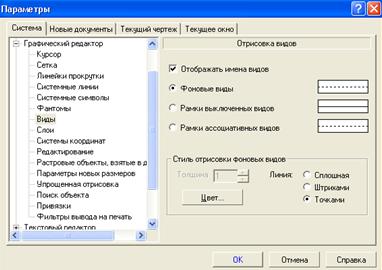
Диалоговое окно Параметры с открытой вкладкой Система и панелью Отрисовка видов
Применение слоев
Слой можно назвать уровнем, на котором размещена часть объектов фрагмента или вида чертежа.
Работа со слоями в КОМПАС-3D является полной аналогией использования накладываемых друг на друга калек при обычном проектировании на кульмане. КОМПАС-3D позволяет создать в документе до 255 слоев. Каждый слой может иметь уникальное название для облегчения поиска и выбора. При создании нового фрагмента или вида чертежа КОМПАС автоматически формирует слой с номером 0, в котором можно сразу начинать работу.
Управление слоями
Управление слоями графического документа производится с помощью элементов Панели текущего состояния.
Кнопка Состояния слоев  выводит на экран диалог состояния слоев, в котором можно изменить параметры существующих слоев и создать новые слои.
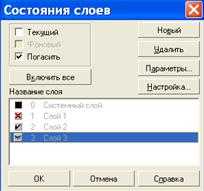
Диалоговое окно Состояния слоев
Использование прикладных библиотек
Существует огромное количество деталей и узлов, подобных по форме и отличающихся лишь своими параметрами - размерами.
При работе с КОМПАС-3D Вы можете сохранять созданные изображения в файлах, а затем вставлять их в новые документы. Однако это не всегда удобно, так как каждый раз после вставки фрагмента или модели приходится редактировать объект для получения необходимых размеров.
Для упрощения и ускорения разработки чертежей и сборок, содержащих типовые и стандартизованные детали (крепеж, пружины, подшипники, резьбовые отверстия, канавки, элементы электросхем, строительные конструкции и т. п.) очень удобно применять готовые параметрические библиотеки.
Библиотека - это приложение, созданное для расширения стандартных возможностей КОМПАС-3D и работающее в его среде.
В системе КОМПАС возможна работа с библиотеками трех типов:
1. библиотеки фрагментов *.lfr,
2. библиотеки моделей *.l3d,
3. прикладные библиотеки *.dll или *.rtw.
С помощью Менеджера  (панель инструментов Стандартная или пункт главного меню Сервис) Вы можете подключать, отключать и запускать библиотеки, выбирать режим их работы (меню, окно, диалог или панель), а также создавать библиотеки фрагментов и библиотеки моделей.
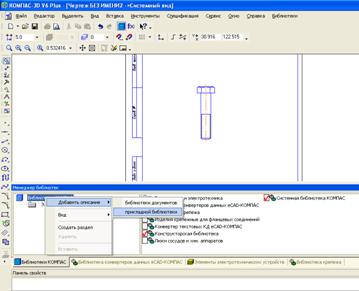
Подключение Менеджера библиотек
При добавлении библиотеки в Менеджер необходимо щелкнуть левой кнопкой мыши по пункту Библиотеки КОМПАС→Добавить описание→ Библиотеки документов→появится окно Добавить библиотеку (в котором вы выбираете необходимую вам библиотеку), см. рис.7.
Все библиотеки сгруппированы в одиннадцать разделов Менеджера:
1. Авиакосмическая промышленность
2. Машиностроение
3. Металлоконструкции
4. Оснастка, инструмент
5. Примеры библиотек
6. Прочие
7. Расчет и построение
8. Сварка
9. Строительство, инженерные сети и коммуникации
10. Трубопроводы, сосуды и аппараты
11. Электроника и электротехника
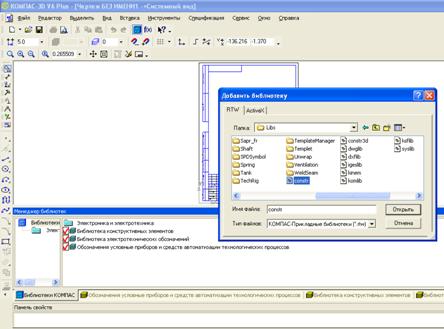
Добавление библиотеки (constr) в Менеджер библиотек
ВЫВОД ЧЕРТЕЖА НА ПЕЧАТЬ
После того как чертеж создан, и нужно получить его бумажную копию, следует перейти в режим предварительного просмотра для печати. Это особый режим КОМПАСа, в котором можно видеть реалистичное изображение документа, разместить документ на поле вывода, выбрать только какую-либо часть для вывода, изменить масштаб вывода и так далее.
В режиме предварительного просмотра документы недоступны для редактирования.
Для входа в режим используется команда Файл - Предварительный просмотр или одноименная кнопка  на панели Стандартная в верхней части экрана (рис.47).

Рис.47 Панель Стандартная
Текущий документ будет загружен в режим предварительного просмотра, который позволяет вывести на печать содержимое окна просмотра. После вызова команды на экране появится диалог, в котором можно задать параметры печати.
Режим предварительного просмотра имеет собственное Главное меню, Панель управления (рис.48) и Панель свойств (рис.49).

Рис.48 Панель управления в режиме предварительного просмотра
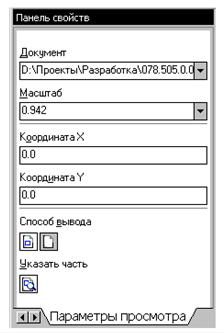
Рис.49 Панель свойств в режиме предварительного просмотра
В режиме предварительного просмотра на экране показывается условное поле вывода (один или несколько листов бумаги). На нем реалистично отображается документ (или несколько документов). По умолчанию поле вывода отображается на экране в таком масштабе, чтобы оно было видно полностью.
Если большой документ выводится на малогабаритное печатающее устройство (например, на принтер), выполняется автоматическая разбивка на листы соответствующего формата. При этом поле вывода в режиме просмотра разделяется пунктирными линиями на части, соответствующие установленному в данный момент формату бумаги и ее ориентации.
Чтобы более рационально использовать бумагу, можно повернуть чертеж с помощью кнопок  Повернуть по часовой стрелке и Повернуть против часовой стрелки.
Если требуется уместить большой чертеж на меньшем формате, например, чертеж формата А3 на листе формата А4, то для такого размещения документов используется команда Сервис - Подогнать масштаб.... (рис.50).
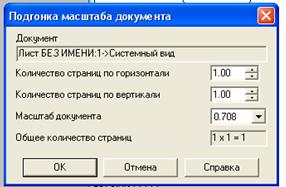
Рис.50 Подгонка масштаба документа
Можно напечатать не весь текущий документ целиком, а только его часть - область, ограниченную прямоугольником произвольных размеров.
Для этого используется переключатель  Указать часть на Панели свойств.
На экране появится диалог, в котором показан текущий документ и рамка, ограничивающая печатаемую часть. По умолчанию размеры рамки соответствуют габаритам изображения.
Чтобы изменить размеры рамки, вводятся нужные значения в поля группы Отступ в левой части диалога. Можно также переместить стороны или углы рамки мышью. После этого на поле вывода будет отображаться не весь документ, а только указанная часть.
Можно управлять способом печати текущего документа с помощью переключателей группы Способ вывода (рис.49) на Панели свойств. Активизация переключателя  Вывести часть текущего документа отображает на поле вывода область документа, ограниченную рамкой, активизация переключателя
  Вывести текущий документ полностью - весь документ целиком.
Часть документа можно переместить, повернуть на поле вывода или промасштабировать так же, как и целый документ.
После того, как документ размещен наилучшим образом, необходимо вызвать команду Файл - Печать для начала вывода документа на бумагу или нажать кнопку  Печать на Панели управления (рис.48).
Чтобы закончить работу в режиме предварительного просмотра, используется кнопка  Закончить просмотр на Панели управления или соответствующая команда из меню Файл.

|
Из за большого объема этот материал размещен на нескольких страницах:
1 2 3 4 5 |
