


Партнерка на США и Канаду по недвижимости, выплаты в крипто
- 30% recurring commission
- Выплаты в USDT
- Вывод каждую неделю
- Комиссия до 5 лет за каждого referral
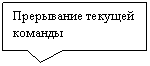 Панель специального управления (рис.24) – появляется только после вызова какой- либо команды и позволяет редактировать процесс выполнения этой команды:
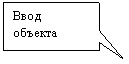 |
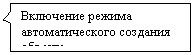
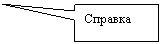
Рис.24 Панель специального управления
Если была допущена ошибка в построениях, то кнопка  Отменить/Повторить позволяет отменить (вернуть) предыдущее действие пользователя, если это возможно.
Для выхода из команды нажмите кнопку  Прервать команду на Панели специального управления или клавишу <Esc>.
ВЫЧЕРЧИВАНИЕ ОТРЕЗКА
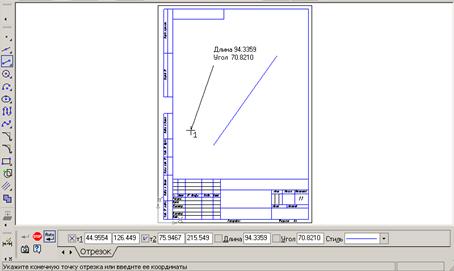
Чтобы построить отрезок, следует нажать на кнопку Отрезок панели Геометрия (рис.20). На Панели свойств внизу экрана можно задать длину отрезка, угол его наклона и стиль (рис.25).
СТИЛИ ГЕОМЕТРИЧЕСКИХ ОБЪЕКТОВ
Геометрические объекты можно вычерчивать различными по стилю линиями – тонкими, сплошными основными, штриховыми и т. д.. Стиль выбирается из списка, расположенного на Панели свойств внизу экрана (рис.25).

 |
 |
 |
Рис.25 Построение отрезка
ПОСТРОЕНИЕ ОКРУЖНОСТИ
Для построения окружностей используется кнопка  Построение окружности по центру и точке инструментальной панели Геометрия (рис.20).
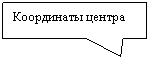
Для построения окружности укажите на чертеже центр окружности или введите его координаты с клавиатуры. Затем укажите точку, лежащую на окружности или введите в строке Свойств (рис26) величину радиуса.
 |
 |


 |
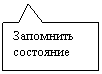 |
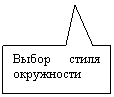
Рис.26 Панель свойств окружностей
Группа переключателей Оси на Панели свойств позволяет вычерчивать окружности с осями симметрии или без осей.
Кнопка Запомнить состояние  позволяет запомнить параметры, которые были заданы при вводе объекта, для того, чтобы использовать их при создании следующих объектов.
Для того чтобы вычертить несколько окружностей с одинаковым радиусом, нужно ввести значение радиуса, и до фиксации этой окружности на чертеже нажать кнопку Запомнить состояние, заданный радиус будет автоматически предлагаться в строке параметров объектов при вводе следующей окружности.
Чтобы построить несколько концентрических окружностей из одного центра, укажите точку центра и нажмите кнопку Запомнить состояние. Затем последовательно создавайте окружности, указывая лежащие на них точки или вводя значение радиусов с клавиатуры. За один вызов команды можно построить произвольное число окружностей.
Для выхода из команды нажмите кнопку  Прервать команду на Панели специального управления или клавишу <Esc>.
ДЕЛЕНИЕ ЛИНИИ НА РАВНЫЕ ЧАСТИ
Кнопка Точки по кривой (рис.27), расположенная на расширенной панели Точка, позволяет построить нескольких точек, равномерно расположенных на какой-либо кривой.
Количество участков, на которые проставленные точки должны разбить кривую, указываются в поле Количество участков (рис.28) на Панели свойств. Затем указывается курсором кривая для простановки точек.
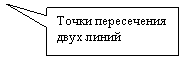
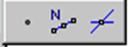
Рис.27 Расширенная панель Точка
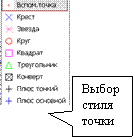 |
 |

Рис. 28 Панель свойств
Если кривая не замкнута, точки будут построены сразу после ее указания. Первая точка будет совпадать с начальной точкой кривой, последняя - с конечной.
Если кривая замкнута, то после ее указания требуется задать положение первой точки на ней (определить точку т1).
ПОСТРОЕНИЕ ДУГИ
Для построения дуги используется кнопка  Дуга, расположенная на инструментальной панели Геометрия (рис.20).

Рис.29 Панель свойств дуги
На Панели свойств изображаемой дуги (рис.29) расположены окно для ввода радиуса дуги с клавиатуры, переключатель, позволяющий выбрать направление построения дуги: по часовой стрелке или против часовой стрелки, окно для выбора стиля линии.
ПОСТРОЕНИЕ ПРЯМОУГОЛЬНИКА
Для построения прямоугольников используются кнопки Прямоугольник и Прямоугольник по центру и вершине, расположенные на расширенной панели (рис.30).
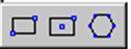
Рис.30 Расширенная панель Прямоугольник
Кнопка  дает возможность построить прямоугольник двумя способами:
- задание противоположных вершин прямоугольника,
- задание вершины, высоты и ширины прямоугольника.
Если известно положение вершин прямоугольника (точки т1 и т2), следует указать их. При этом высота и ширина прямоугольника будут определены автоматически.
Если известны вершина, высота и ширина прямоугольника, задайте их любым способом и в любом порядке. Например, вы можете указать курсором положение вершины, ввести высоту в поле Панели свойств (рис.31) и задать курсором ширину прямоугольника. При этом координаты вершины, противолежащей указанной, будут определены автоматически.
 |

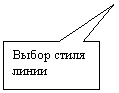
Рис. 31 Панель свойств выполнения команды
Прямоугольник
Группа переключателей Оси на Панели свойств управляет отрисовкой осей симметрии прямоугольника.
Для выхода из команды нажмите кнопку Прервать команду на Панели специального управления или клавишу <Esc>.
Прямоугольник, построенный в графическом документе, - это единый объект, а не набор отдельных отрезков. Он будет выделяться, редактироваться и удаляться целиком.
Кнопка Прямоугольник по центру и вершине  позволяет построить прямоугольник с заданными центром и вершиной. Курсором или вводом координат с клавиатуры указывается центр прямоугольника. Затем можно указать одну из вершин прямоугольника или ввести значения высоты и ширины прямоугольника в одноименные окна на панели свойств (рис.32).

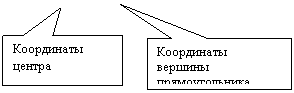
Рис. 32 Панель свойств выполнения команды Прямоугольник по центру и вершине
ПОСТРОЕНИЕ МНОГОУГОЛЬНИКА
Кнопка  Многоугольник позволяет построить правильный многоугольник. Количество вершин можно задать с клавиатуры или выбрать из списка на Панели свойств (рис.33).
Переключатели Способ построения позволяют строить многоугольник по вписанной или по описанной окружности.

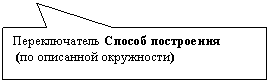
Рис. 33 Панель свойств выполнения команды Многоугольник
Многоугольник – это единый объект, а не набор отдельных отрезков. Он будет выделяться, редактироваться и удаляться целиком.
ФАСКИ
Кнопка  Фаска позволяет построить отрезок, соединяющий две пересекающиеся кривые, т. е. «притупить» угол.
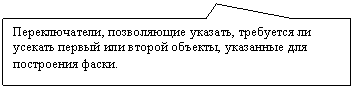


Рис.34 Панель свойств команды Фаска
Переключатель 
 позволяет выбрать способ построения фаски: по двум длинам или по длине и углу.
СКРУГЛЕНИЕ
Кнопка  Скругление позволяет построить скругление дугой окружности между двумя пересекающимися объектами. Радиус скругления задается на панели свойств (рис.35).

Рис.35 Панель свойств команды Скругление
ШТРИХОВКА
Если необходимо заштриховать одну или несколько областей в текущем виде чертежа или во фрагменте, то для вызова команды используется кнопка  Штриховка на инструментальной панели Геометрия.
Штриховка строится автоматически, если выполнены следующие условия:
1. Контур (граница) штриховки вычерчен основной линией или линией для обрыва;
2. Контур замкнут.
Укажите точку внутри области, которую нужно заштриховать. Система автоматически определит ближайшие возможные границы, внутри которых указана точка.
Кнопки Панели специального управления (рис.36) предоставляют дополнительные возможности создания границ штриховки. Кнопка  Ручное формирование границ позволяет перейти к созданию временной ломаной линии, а кнопка
  Обход границы по стрелке - к формированию контура, образованного пересекающимися объектами.
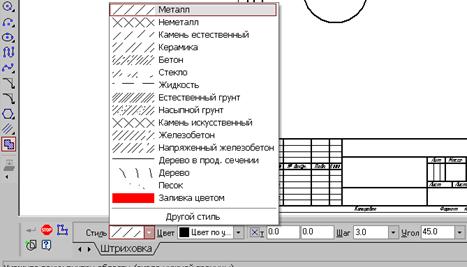
Для настройки параметров штриховки служат элементы Панели свойств (рис.36).
Из списка Стиль можно выбрать стиль штриховки (металл, камень, дерево и т. п.).
Список Цвет позволяет выбрать цвет штриховки. Щелчок на строке Другие цвета выводит на экран расширенный диалог выбора цвета.
В полях Шаг и Угол можно ввести или выбрать из списка шаг и угол наклона штриховки.
 |  |
 | |
Рис. 36 Панель свойств команды Штриховка
Чтобы зафиксировать полученную штриховку и перейти к построению следующей, нажмите кнопку  Создать объект на Панели специального управления.
ТОЧНОЕ ЧЕРЧЕНИЕ – ПРИВЯЗКИ
В процессе работы над чертежами часто возникает необходимость точно установить курсор в различные характерные точки элементов, иными словами, выполнить привязку к точкам или объектам. Для вызова этого диалога служит кнопка Установка глобальных привязок (рис.37 и 38), возможно также отключение действия всех глобальных привязок, а затем включение их вновь в прежнем составе, для чего служит кнопкой Запретить/разрешить действие глобальных привязок на Панели текущего состояния.

 |  |
Рис.37 Установка и отключение привязок
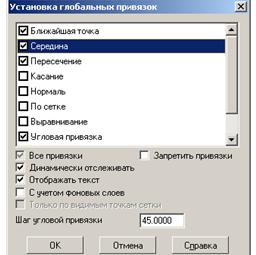
Рис.38 Установка глобальных привязок
ВЫДЕЛЕНИЕ, ПЕРЕМЕЩЕНИЕ, ИЗМЕНЕНИЕ И УДАЛЕНИЕ ГЕОМЕТРИЧЕСКИХ ОБЪЕКТОВ
1) Для того чтобы выделить объект на чертеже, например, отрезок, следует:
· Отключить кнопку стоп на Панели специального управления;
· Щелкнуть по объекту – он выделится зеленым цветом.
2) Для того чтобы переместить объект, следует:
· Выделить объект;
· Зацепить его курсором и, не отпуская, переместить в нужное место.
3) Для того чтобы удалить объект, следует:
1. Выделить объект;
2. Нажать на клавишу Delete на клавиатуре.
Для удаления различных объектов служит пункт меню Редактор - Удалить - ….. (рис.39) и кнопки Усечь кривую и Усечь кривую между двумя точками (рис.40) на инструментальная панель Редактирование (рис.15).
4) Для того чтобы изменить объект, следует:
· Два раза щелкнуть по объекту;
· Изменить параметры (длину, угол, стиль);
· Щелкнуть по кнопке Создать объект.
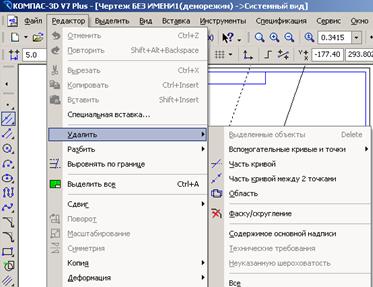
Рис.39 Удаление объектов
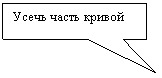 | 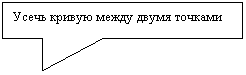 |
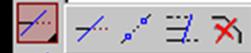
Рис.40 Расширенная панель Усечь кривую
Лабораторная работа № 5
Ввод размеров и технологических обозначений
Задание на лабораторную работу:
Изучить:
1. Навыки по вводу линейных, угловых, диаметральных размеров. Ввод размеров с подбором квалитета в КОМПАС-ГРАФИК
2. Вывод чертежей на печать.
Выполнить:
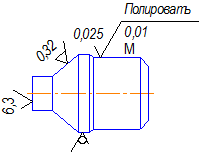
Нанесение размеров и технологических обозначений по образцу:
· Ввод радиальных размеров
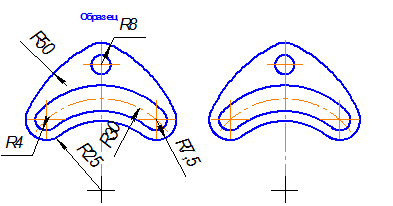
· Ввод линейных размеров с подбором квалитета
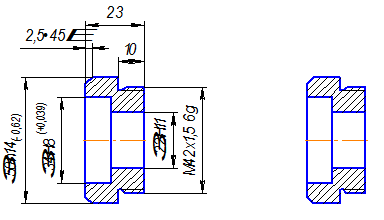
· Ввод диаметральных размеров
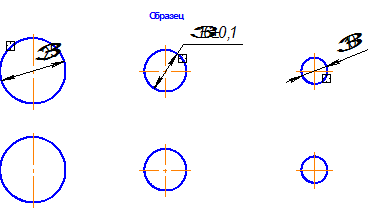
· Ввод угловых размеров
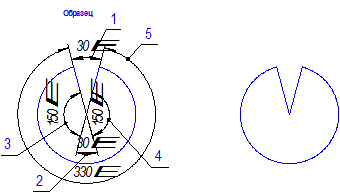
· Ввод и редактирование текста
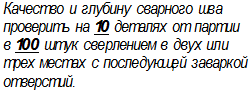
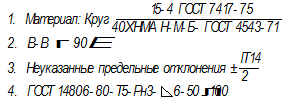
· Ввод текста. Вставка дробей и специальных знаков
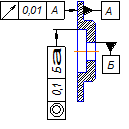
· Ввод допусков форм и обозначений баз
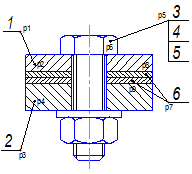
· Ввод обозначений позиций
· Ввод шероховатости
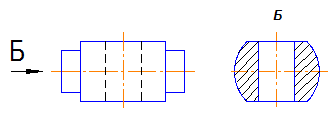
· Ввод стрелки взгляда
Компактная панель с панелью Размеры
Компактная панель с активной кнопкой-переключателем Размеры:

Компактная панель Размеры - панель, на которой расположены кнопки вызова команд простановки размеров.
Компактная панель Размеры включает следующие команды:

ЛИНЕЙНЫЕ РАЗМЕРЫ
Для нанесения линейных размеров на инструментальной панели Размеры используются кнопки Линейный размер и Авторазмер (рис.41)
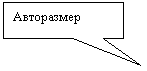
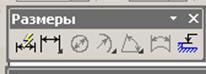
Рис.41 Панель Размеры
 При использовании кнопки Линейный размер система автоматически проставит размер, равный расстоянию, между двумя указанными курсором точками (т1 и т2) привязки размера - точками выхода выносных линий. Третья указанная точка (т3) определяет положение размерной линии. Элементы управления создаваемым размером располагаются в панели свойств внизу экрана (рис.42).
 |
 |

Рис.42 Вкладка с элементами управления создаваемым размером
Линейные размеры могут располагаться параллельно линии, горизонтально или вертикально.
Вкладка Параметры служит для управления создаваемым размером (рис.43) и содержит следующие кнопки:
 |  |  |  |  |
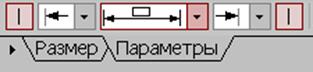
Рис. 43 Вкладка Параметры
 1) Переключатели, управляющие отрисовкой первой и второй выносными линиями размера.
 2) Список, позволяющий выбрать вид первой и
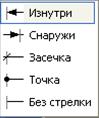 второй стрелки размера;
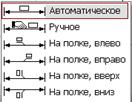
3) Список, позволяющий указать нужный способ
размещения размерной надписи.
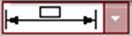
Диалог ввода размерной надписи  позволяет задать нужное значение размера и настроить его оформление. Щелчок мыши по этой кнопке открывает окно, изображенное на рис.44.
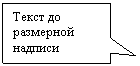

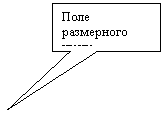

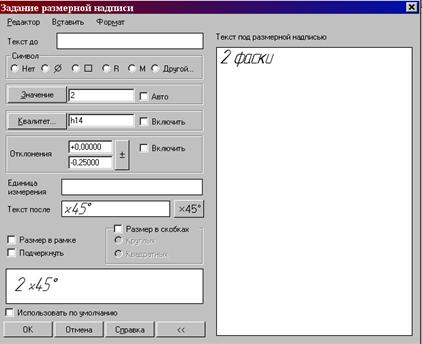
Рис.44 Задание размерной надписи
Кнопка Авторазмер  позволяет построить размер, тип которого автоматически определяется системой в зависимости от того, какие объекты указаны для простановки размера.
Порядок и способы указания геометрических объектов зависят от того, какой именно размер требуется проставить:
- Линейный; Линейный с обрывом; Линейный от отрезка до точки.
Для выхода из команды простановки размера нажмите кнопку  Прервать команду на Панели специального управления или клавишу <Esc>.
ДИАМЕТРАЛЬНЫЙ РАЗМЕР
Для проставления размеров окружностей используется кнопка  Диаметральный размер, расположенная на Инструментальной панели Размеры (рис.41).

Рис.45 Вкладка с элементами управления диаметральным размером
Переключатель  позволяет указать тип размерной линии диаметрального размера: полная или с обрывом. Для выбора нужного варианта нажмите нужную кнопку в группе Тип на вкладке Размер Панели свойств (рис.45).
Кнопка  служит для ввода размерной надписи, ее окно аналогично окну линейного размера (см. рис.44).
Вкладка Параметры служит для управления создаваемым размером и содержит кнопки, изображенные на рис.43.
РАДИАЛЬНЫЙ РАЗМЕР
Для нанесения размеров дуг используется кнопка  Радиальный размер, расположенная на Инструментальной панели Размеры (рис.41). На панели управления (рис.46) можно выбрать Тип размерной линии радиального размера: от центра или не от центра, ввести текст размерной надписи.
Вкладка Параметры служит для управления создаваемым размером и содержит кнопки, изображенные на рис.43.

Рис.46 Вкладка управления радиальным размером
Угловой размер
Позволяет проставить простой угловой размер  .
.
Укажите курсором первый базовый объект. Одна из его конечных точек будет принята за первую точку привязки создаваемого размера т1.
Затем укажите второй базовый объект. Одна из его конечных точек будет второй точкой привязки размера т2.
Укажите точку т3, определяющую положение размерной линии и надписи. Те концы базовых отрезков, ближе к которым окажется размерная линия, будут приняты за точки привязки размера.
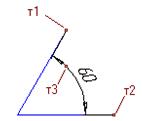
Простановка простого углового размера
Управление ориентацией размера
По умолчанию ориентация размера определяется системой автоматически: образмеривается угол, который образован точкой на первом объекте, ближайшей к месту указания этого объекта, точкой пересечения объектов или их продолжений и точкой на втором объекте, ближайшей к месту указания этого объекта.
 Если этот угол острый, в группе Тип на вкладке Размеры становится активным переключатель на острый угол, если тупой - переключатель на тупой угол. На рисунке показаны возможные места указания базовых отрезков и соответствующие им автоматически определенные углы.
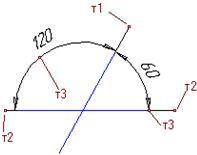
 При необходимости с помощью указанных переключателей вы можете изменить предложенный системой способ простановки, в том числе включить простановку угла больше 180 градусов (автоматический выбор этого варианта невозможен).
Обратите внимание на то, что между двумя отрезками существуют два угла больше 180 градусов:
-угол, дополняющий до 360 градусов острый угол между отрезками
-угол, дополняющий до 360 градусов тупой угол между отрезками
Выбор нужного варианта осуществляется указанием точки т3, как это показано на рисунке.
Простановка размера на угол больше 180 градусов
В поле Текст на вкладке Размер отображается автоматически сформированная размерная надпись. Чтобы вызвать диалог редактирования и настройки размерной надписи, щелкните мышью в этом поле.
Для настройки параметров размеров (выбор вида стрелки, способа размещения текста и т. п). служат элементы вкладки Параметры Панели свойств
Компактная панель с панелью Обозначения
Компактная панель с активной кнопкой-переключателем Обозначения:

Инструментальная панель Обозначения - панель, на которой расположены кнопки вызова команд простановки обозначений.
Для включения отображения ее на экране служит команда Вид - Панели инструментов - Обозначения
 Для активизации этой панели на компактной инструментальной панели служит кнопка Обозначения.
Компактная панель Обозначения включает следующие команды:

Команда Текст 
Позволяет создать текстовую надпись в чертеже или фрагменте. Каждая надпись может состоять из произвольного количества строк.
После вызова команды КОМПАС переключается в режим работы с текстом. При этом изменяются количество и названия команд главного меню, а также состав Компактной панели.
С помощью группы переключателей Размещение выберите расположение текста относительно точки привязки.
В поле Угол можно ввести угол наклона строк текста к оси Х текущей системы координат.
Укажите точку привязки текста.
Введите нужное количество строк, заканчивая набор каждой из них нажатием клавиши <Enter>.
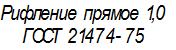
Пример текстовой надписи на чертеже
Вы можете изменить установленные по умолчанию параметры текста с помощью элементов управления, расположенных на вкладке Форматирование Панели свойств, а также вставить различные специальные объекты с помощью элементов вкладки Вставка.
Чтобы зафиксировать изображение, нажмите кнопку Создать объект  на Панели специального управления.
Вы можете изменить расположение текста, не прерывая команды. Для этого вызовите из контекстного меню команду Редактировать размещение. На панели свойств появятся элементы Точка привязки, Угол и Размещение, и Вы сможете задать нужное расположение текста.
Для выхода из режима ввода текста нажмите или кнопку Прервать команду на Панели специального управления клавишу <Esc>.
Команда Таблица 
Позволяет создать таблицу в чертеже или фрагменте.
После вызова команды КОМПАС переключается в режим работы с текстом. При этом изменяются количество и названия команд главного меню, а также состав Компактной панели.
В поле Угол можно ввести угол наклона таблицы к оси Х текущей системы координат.
Укажите точку привязки таблицы.
На экране появится диалог создания таблицы, в котором можно настроить различные параметры создаваемой таблицы или выбрать существующую таблицу в качестве прототипа.
После закрытия этого диалога кнопкой ОК в документе появляется таблица с заданными параметрами.
Введите текст в ячейки таблицы.
Вы можете изменить установленные по умолчанию параметры текста с помощью элементов управления, расположенных на вкладке Форматирование Панели свойств, а также вставить различные специальные объекты с помощью элементов вкладки Вставка.
Элементы вкладки Таблица позволяют изменить структуру таблицы и ее оформление.
Чтобы зафиксировать изображение, нажмите кнопку Создать объект на Панели специального управления.
Вы можете изменить расположение текста, не прерывая команды. Для этого вызовите из контекстного меню команду Редактировать размещение. На панели свойств появятся элементы Точка привязки, Угол и Размещение, и Вы сможете задать нужное расположение текста.

|
Из за большого объема этот материал размещен на нескольких страницах:
1 2 3 4 5 |
