


Партнерка на США и Канаду по недвижимости, выплаты в крипто
- 30% recurring commission
- Выплаты в USDT
- Вывод каждую неделю
- Комиссия до 5 лет за каждого referral
** - под Уровнем закрытия подразумевается значение, установленное в настройках Общих параметров для статуса клиента, обозначающего уровень закрытия (меню Настройки / Общие параметры, вкладка «Настройки отображения»). Описание настроек представлено в п. 6.7.4.
* ЗАМЕЧАНИЕ: Настройками сервера QUIK может быть установлено использование единой позиции по бумагам, для которых лимиты заданы по разным торговым счетам и операции обсчитываются на разных тэгах расчетов. В этом случае расчет показателей маржинального кредитования осуществляется исходя из суммирования позиций по бумагам на таких счетах.
В зависимости от величины «Тек. УрМ» и вида лимита строки таблицы могут принимать разный цвет фона. Чтобы задействовать эту возможность, необходимо в окне «Настройка общих параметров» на вкладке «Настройки отображения» установить флажок «Использовать цвет в Таблице параметров клиентов» (см. п. 6.7.4). Там же можно задать соответствие цветов, видов лимита и уровней маржи.
* ЗАМЕЧАНИЕ: При задании цветов нежелательно повторение одних и тех же цветов в уровнях маржи для квалифицированных и неквалифицированных клиентов.
По умолчанию используется следующее соответствие:
● белый – 100%,
● голубой – не менее 60%,
● зеленый – не менее 40%,
● желтый – не менее 30%,
● розовый – меньше 30%,
● серый – отрицательный.
Для каждого интервала между граничными уровнями можно задать произвольное название и выбрать другой цвет фона (см. п. 6.7.4).
При настройке мультивалютной позиции операции могут отображаться не только в рублях, но и в любой другой валюте. Подробнее см. п. 6.7.6.
3.1.4 Сортировка и фильтрация в таблице
Данные в «Таблице параметров клиентов» могут быть упорядочены по одному из значений в поле «Сортировка»:
● 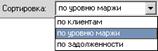 «по клиентам» – сортировка по возрастанию значений столбца «Клиент» (текстовые значения);
● «по уровню маржи» – сортировка по возрастанию значений столбца «Тек. УрМ»;
● «по задолженности» – сортировка по убыванию значений столбца «Задолженность».
* ЗАМЕЧАНИЕ: Если таблица отсортирована по вычисляемому показателю (например «Задолженность»), то большое количество выбранных клиентов может вызвать замедление работы программы.
Фильтр по уровню маржи предназначен для отображения в таблице только клиентов с текущим уровнем маржи в пределах заданного диапазона. Для установки фильтра введите внизу таблицы в поле «Ур. маржи <=» максимальное значение уровня маржи, и/или в поле «Ур. маржи >=» – минимальное значение. Для применения фильтров к таблице включите флажки справа от них.
Фильтр по виду лимита предназначен для отображения в таблице только клиентов, для которых установлен выбранный вид лимита. Для применения фильтрации выберите вид лимита из списка. По умолчанию в таблице отображаются все виды лимита (выбрано значение фильтра «Все»).
3.1.5 Редактирование таблицы
меню Таблицы / Редактировать таблицу параметров клиентов
Открыть окно редактирования таблицы можно выбором пункта меню Таблицы/ Редактировать таблицу параметров клиентов либо нажатием кнопки  на панели инструментов при активной «Таблице параметров клиентов».
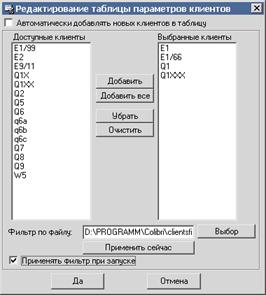
Настройка таблицы заключается в формировании списка «Выбранные клиенты» путем выделения нужных кодов клиентов в списке «Доступные клиенты» и нажатия кнопки «Добавить», либо двойного нажатия левой кнопки мыши.
Нажатие кнопки «Добавить все» переносит в список выбранных все доступные коды клиентов. Нажатие кнопки «Удалить» удаляет выделенные коды клиентов из списка выбранных. Нажатием кнопки «Очистить» можно убрать все коды из списка выбранных клиентов.
Для одновременного выделения нескольких кодов клиентов в списке используйте один из следующих способов:
● удерживая нажатой левую кнопку мыши, двигать курсор по списку – выделить несколько кодов, следующих последовательно.
● удерживая нажатой клавишу «SHIFT», нажимать левую кнопку мыши – выделить несколько кодов в промежутке между выбранными,
● удерживая нажатой клавишу «CTRL», нажимать левую кнопку мыши – выделить только выбранные коды.
Флажок «Автоматически добавлять новых клиентов в таблицу» предназначен для включения в список выбранных клиентов всех кодов клиентов, которым установлены лимиты на сервере.
В списке «Доступные клиенты» отображаются:
● все индивидуальные клиенты, если группировка отключена (см. п. 4.1);
● группы и клиенты, не входящие в группы, если группировка включена.
Этот список будет пустым вплоть до первого установления соединения с сервером QUIK.
Фильтр выбранных кодов клиентов может быть описан в текстовом файле и затем загружен в программу. В поле «Фильтр по файлу» введите путь к файлу, либо нажмите кнопку «Выбор» и укажите расположение данного файла на диске. Нажатием кнопки «Применить сейчас» список в окне «Выбранные клиенты» заменяется настройками из файла.
Флажок «Применять фильтр при запуске» предназначен для сохранения имени файла фильтра. Выбранный файл с фильтрами используется и после перезапуска Colibri.
Файл содержит секцию [AllowedClients], содержащую строки вида <Код_клиента>=, например:
[AllowedClients]
Q5=
Q6=
Q8=
Настройка таблицы завершается нажатием кнопки «Да». Нажатие кнопки «Отмена» закрывает окно редактирования без сохранения изменений.
3.1.6 Доступные операции
Из контекстного меню «Таблицы параметров клиентов» доступны следующие функции:
● «Создать таблицу клиента» – создать или показать созданную ранее «Таблицу клиента» для выбранного клиента,
● «Редактировать список лимитов» – изменить для данного клиента список лимитов, принимающих участие в расчете показателей маржинального кредитования,
● «Калькулятор» – рассчитать плановую величину позиции клиента. Функция применима только к позициям с видом лимита «T0».
● «Поиск клиента» – ввести код клиента для поиска его строки в таблице,
● «Удалить неиспользуемых клиентов» – удалить из таблицы все коды клиентов, по которым не назначены позиции,
● «Удалить неиспользуемые позиции» – удалить из таблицы все позиции, отсутствующие на сервере, по каждому клиенту из индивидуальных таблиц по клиентам,
● «Снять заявки» – отозвать активные заявки выбранного клиента,
● «Установить лимиты на сервере» – изменить лимиты клиента на сервере QUIK,
● «Автокорректировка лимитов на сервере» – начать процесс автоматического изменения лимитов выбранного клиента на сервере QUIK,
● «Сформировать поручения на закрытие по всем клиентам» – создать заявки на закрытие маржинальных позиций всех отображаемых в таблице клиентов по установленным правилам (подробнее см. п. 4.8).
* ВНИМАНИЕ: Не используйте закрытие позиций по всем клиентам, если вы используете субброкерскую схему и у вас в «Таблице параметров клиентов отображаются субброкеры». Использование закрытия позиций
всем клиентам при наличии в указанной таблице субброкеров приведёт к неверному закрытию позиций по ним.
● «Сформировать поручения на закрытие» – создать заявки на закрытие маржинальных позиций клиента по установленным правилам (подробнее см. п. 4.8).
● «Перенести по всем клиентам»:
● «короткие» – сформировать заявки РЕПО для реформирования (закрытия) коротких позиций по всем отображаемым в таблице клиентам,
● «длинные» – сформировать заявки РЕПО для реформирования длинных позиций по всем отображаемым в таблице клиентам,
● «все позиции» – опция доступна, если включен параметр «Разрешить одновременный перенос коротких и длинных позиций» (см. п.4.6.7, пп.12).
Если присутствует класс типа «РЕПО с ЦК», то функция применяется к позициям с видом лимита «T0» и «T1», иначе – только к позициям с видом лимита «T0».
● «Перенести по клиенту [код клиента]»:
● «короткие» – сформировать заявки РЕПО для реформирования коротких позиций по указанному клиенту,
● «длинные» – сформировать заявки РЕПО для реформирования длинных позиций по указанному клиенту,
● «все позиции» – опция доступна, если включен параметр «Разрешить одновременный перенос коротких и длинных позиций» (см. п. 4.6.7, пп.12), и если у клиента имеется хотя бы одна короткая или длинная позиция.
Если присутствует класс типа «РЕПО с ЦК», то функция применяется к позициям с видом лимита «T0» и «T1», иначе – только к позициям с видом лимита «T0».
● «Отослать margin call по клиенту [код клиента]» – отправить уведомление margin call данному клиенту. Команда выполняется независимо от того, включен ли режим рассылки маржин-коллов,
● «Выключить рассылку margin call клиенту [код клиента]» – отключить отправку уведомлений margin call для данного клиента до окончания дня,
● «Включить рассылку margin call клиенту [код клиента]» – включить отправку уведомлений margin call для данного клиента до окончания дня.
3.1.7 Замена кодов клиентов и счетов на описания
Вместо значений кодов клиентов можно использовать их описания, например, фамилии с инициалами. Например, вместо клиента с кодом «101/2» будет отображаться «».
Подстановка описаний выполняется следующим образом:
1. Для начала нужно создать текстовый файл clients. ini, в котором записать коды и соответствующие им описания в виде строк <код>=<описание>. Секция [clients_fio] определяет замену кодов клиентов.
Формат файла:
[clients_fio]
100=
101=
101/2=
Если в файле используются русские буквы, они должны быть в windows-кодировке (CP‑1251).
2. Выбрать пункт меню программы Настройки / Общие параметры. Установить флажок «Заменять коды клиентов на их имена» и указать путь к файлу clients. ini.
* ПРИМЕЧАНИЕ: В описании клиента не допускается использование символа «/».
Таблица клиента
меню Таблицы / Создать таблицу клиента или кнопка 
3.1.8 Назначение
Просмотр детальной информации о состоянии позиций и заявок выбранного клиента. Возможность снятия активных заявок и закрытия коротких позиций клиента сделками РЕПО.
3.1.9 Вид таблицы
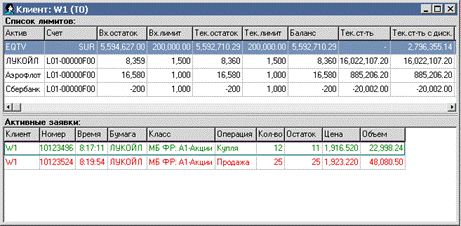
«Таблица клиентов» состоит из двух секций:
● «Список лимитов» отображает текущие значения лимитов для выбранного клиента и вида лимита. В списке сначала следуют лимиты по денежным средствам, затем по бумагам. Лимиты по бумагам, установленные для разных торговых счетов, отображаются отдельными строками.
● «Активные заявки» содержат список активных заявок выбранного клиента. Заявки на продажу выделены красным цветом шрифта, на покупку – зеленым.
Параметры секции «Списка лимитов»:
Название | Назначение |
Актив | Название денежной группы/бумаги |
Счет | Номер счета в торговой системе биржи |
Вх. остаток | Остаток на счете клиента на начало торгов, в рублях либо лотах (для бумаг) |
Вх. лимит | Лимит счета на начало торгов (руб./лоты) |
Тек. остаток | Текущий остаток на счете (руб./лоты) |
Тек. лимит | Текущий лимит счета (руб./лоты) |
Баланс | Вычисляется по формуле: «Тек. остаток» + «Вх. лимит» – «Тек. лимит» (руб./лоты) |
*,*** Тек. ст-ть | Стоимость бумаг на счете по текущим ценам (руб.) |
* Тек. ст-ть с диск. | Текущая стоимость активов с учётом дисконта |
Обеспечение | Стоимость активов, служащих обеспечением предоставляемых клиенту заемных средств. Возможные значения: ● «0» – для коротких (отрицательных) позиций и немаржинальных бумаг, ● значение поля «Текущая стоимость с дисконтом» – иначе |
Задолженность | Сумма задолженности клиента перед брокером. Возможные значения: ● «0» – для длинных (положительных) позиций и немаржинальных бумаг, ● значение поля «Текущая стоимость с дисконтом» – иначе |
* Покуп. заблок. (лот) | Общее количество бумаг в заявках клиента на покупку по данному счету |
* Ст-ть покуп. заблок. | Стоимость бумаг в заявках клиента на покупку, рассчитанная по лучшей цене покупки |
* Прод. заблок. | Общее количество бумаг в заявках на продажу клиента по данному счету |
* Ст-ть прод. заблок. | Стоимость бумаг в заявках клиента на продажу, рассчитанная по лучшей цене спроса |
Макс. разм. обесп. long | Максимальный размер средств, принимаемых в обеспечение длинных позиций. Отображается в базовой валюте, если включена настройка «Поддерживать работу с несколькими валютами» (меню Настройки / Общие параметры, вкладка «Валюты»), иначе – в валюте актива |
Макс. разм. обесп. short | Максимальный размер средств, принимаемых в обеспечение коротких позиций. Отображается в базовой валюте, если включена настройка «Поддерживать работу с несколькими валютами» (меню Настройки / Общие параметры, вкладка «Валюты»), иначе – в валюте актива |
** Дисконт | Коэффициент переоценки длинных позиций, число от 0 до 1 |
** Бонус | Коэффициент переоценки коротких позиций, число большее или равное 1 |
Призн. марж. | Признак наличия или отсутствия маржинального кредитования данного клиента под залог данного инструмента |
* – имеет значения только для позиций по бумагам,
** – если включен признак «Использовать список бумаг с сервера» (см. п. 6.4.2), то используются коэффициенты, установленные в настройках сервера QUIK,
*** – оценка позиций производится, исходя из лучшей цены спроса для длинных позиций/лучшей цены предложения для коротких позиций. Если значение лучшей цены спроса/предложения отсутствует, то учитывается цена последней сделки, если ее тоже нет – то принимается значение цены закрытия предыдущего дня. Во время периода закрытия сессии цена спроса/предложения игнорируется.
Параметры секции «Активные заявки»:
Название | Назначение |
Клиент | Код клиента, сделавшего заявку |
Номер | Номер, присваиваемый заявке торговой системой биржи |
Время | Время подачи заявки в торговую систему биржи |
Бумага | Название бумаги |
Класс | Класс бумаги |
Операция | Вид операции (покупка/продажа) |
Кол-во | Общий объем заявки в лотах |
Остаток | Текущий остаток в заявке в лотах |
Цена | Цена заявки в рублях |
Объем | Объем заявки в рублях |
3.1.10 Настройка таблицы
Создать «Таблицу клиента» можно одним из следующих способов:
● двойным нажатием левой кнопки мыши на строке «Таблицы параметров клиентов»,
● нажатием кнопки на панели инструментов.
● выбором пункта меню программы Таблицы/Создать таблицу клиента и выбором из списка в открывшемся окне кода требуемого клиента,
● выбором в «Таблице параметров клиентов» пункта контекстного меню Создать таблицу клиента.
Таблица не содержит настроек.
3.1.11 Доступные операции
Данные из таблицы доступны для экспорта в Excel.
Операции, выполняемые «мышью»:
● двойное нажатие левой кнопки мыши на строке в «Списке лимитов» – редактировать список лимитов для данного клиента (подробнее см. п.6.5),
● двойное нажатие левой кнопки мыши на строке в «Активных заявках» – снять выбранную заявку.
Операции, выполняемые из контекстного меню на «Списке лимитов»:
● «Перенести все короткие позиции по клиенту» – сформировать заявки РЕПО для реформирования коротких позиций данного клиента,
● «Перенести короткие позиции по инструменту» – сформировать заявки РЕПО для реформирования коротких позиций данного клиента по выбранному инструменту,
● «Перенести все длинные позиции по клиенту» – сформировать заявки РЕПО для реформирования длинных позиций данного клиента,
● «Перенести длинные позиции по инструменту» – сформировать заявки РЕПО для реформирования длинных позиций данного клиента по выбранному инструменту.
Таблица котировок
меню Окна / Таблица котировок
3.1.12 Назначение
Просмотр котировок для выбранных бумаг.
3.1.13 Вид таблицы
Каждая строка «Таблицы котировок» соответствует одной бумаге, столбцы отражают следующую информацию:
Название | Назначение |
Бумага | Название инструмента |
Код | Код инструмента в торговой системе |
Класс | Класс инструмента в торговой системе |
Цена посл. сделки | Цена последней сделки, за единицу инструмента |
Спрос | Лучшая цена спроса на покупку бумаги на текущий момент |
Предл. | Лучшая цена предложения на продажу бумаги на текущий момент |
Оборот | Оборот по данной бумаге за текущую торговую сессию, в штуках |
Список параметров задан по умолчанию и редактированию не подлежит.

При совершении сделок по инструменту соответствующая ему строка может изменять цвет:
● зеленый – цена повысилась,
● красный – цена понизилась,
● желтый – цена не изменилась.
Управление цветовыми настройками в этой таблице выполняется через пункт меню программы Настройки / Общие параметры, секция «Таблица котировок» (подробнее см. п. 6.7).
3.1.14 Редактирование таблицы
1. Окно настройки таблицы вызывается двойным нажатием левой кнопки мыши на таблице, либо нажатием кнопки на панели инструментов.
2. Настройка таблицы заключается в формировании списка «Выбранные бумаги» путем выделения нужных инструментов в списке «Доступные бумаги» и нажатия кнопки «Добавить», либо двойного нажатия левой кнопки мыши. Нажатие кнопки «Добавить все» переносит в список выбранных все доступные бумаги. Нажатие кнопки «Удалить» удаляет выделенные инструменты из списка выбранных. Нажатие кнопки «Очистить» удаляет весь список выбранных бумаг.
* ЗАМЕЧАНИЕ: В списке «Доступные бумаги» отображаются инструменты только из классов бумаг, заказанных для получения с сервера через пункт меню Настройки / Список классов.
3. Для одновременного выделения нескольких бумаг в списке удерживайте нажатой клавишу «CTRL». Чтобы выделить диапазон инструментов, удерживайте клавишу «SHIFT».
4. Для изменения последовательности бумаг в списке выбранных используйте кнопки ↑ и ↓. Инструменты с одинаковыми названиями, относящиеся к разным классам, будут упорядочены в таблице в зависимости от настройки последовательности классов, установленных на сервере QUIK.
Настройка таблицы завершается нажатием кнопки «Да». Нажатие кнопки «Отмена» закрывает окно редактирования без сохранения изменений.
3.1.15 Доступные операции
● Нажатие левой кнопки мыши на заголовке столбца – сортировать строки таблицы по значениям этого столбца. Повторное нажатие меняет порядок сортировки на обратный.
● Нажать левую кнопку мыши на заголовке столбца и передвигать курсор влево или вправо – изменить последовательность столбцов в таблице.
● Двойное нажатие левой кнопки мыши на границе заголовка столбца – подобрать ширину столбца автоматически.
● Нажать левую кнопку мыши на границе столбца и передвигать курсор влево или вправо – изменять ширину столбца вручную.
Таблица «Заявки для переноса позиций»
меню Таблицы / Заявки на перенос позиций
3.1.16 Назначение
Просмотр и редактирование списка сформированных заявок РЕПО на перенос коротких позиций клиентов. Выбор заявок для отправки в торговую систему и просмотр состояния их исполнения.

3.1.17 Вид таблицы
Каждая строка таблицы соответствует отдельной заявке. Столбцы таблицы определяют следующие параметры заявок:
Название | Назначение |
Код клиента | Идентификатор клиента в системе QUIK |
Код бумаги | Код инструмента в торговой системе |
Наименование | Наименование инструмента |
Код класса | Код класса, к которому принадлежит данный инструмент |
Торговый счет | Счет депо, в отношении средств которого заключается сделка |
Количество | Количество бумаг в заявке, в лотах |
Цена | Цена за единицу инструмента |
Направление | Направленность заявки. Возможные значения: ● «B» – покупка, ● «S» – продажа |
Ставка РЕПО | Ставка кредитования РЕПО, в % годовых |
Возмещение | Ставка возмещения в случае неисполнения второй части РЕПО, в % годовых |
Код расчетов | Код расчетов по сделке (значения: от «R01» до «R90») |
Срок | Срок РЕПО, дней |
Код донора | Код клиента, являющегося донором ценных бумаг |
Код партнера | Идентификатор участника торгов, которому адресована заявка |
Партнер | Наименование участника торгов, которому адресована заявка |
Статус | Состояние заявки. Возможные значения: ● «Подготовлена» – заявка сформирована, но не отправлена в торговую систему, ● «Не принята» – заявка отвергнута сервером системы QUIK, ● «Принимается...» – заявка принята сервером QUIK, но ответ о регистрации в торговой системе еще не получен, ● «Активна» – заявка зарегистрирована в торговой системе, но не удовлетворена встречной заявкой, ● «Исполнена» – заявка удовлетворена, ● «Снята» – заявка отозвана из торговой системы |
Таблица не имеет настроек.

|
Из за большого объема этот материал размещен на нескольких страницах:
1 2 3 4 5 6 |
