


Партнерка на США и Канаду по недвижимости, выплаты в крипто
- 30% recurring commission
- Выплаты в USDT
- Вывод каждую неделю
- Комиссия до 5 лет за каждого referral
 Специализированное рабочее место риск-менеджера
Программного комплекса QUIK – фронт-офисной
системы прямого доступа
CoLibri
Версия 3.12
Руководство пользователя
© ARQA Technologies, август 2013
Содержание
1. О программе 2
1.1 Возможности программы 2
1.2 Принципы работы с программой 3
2. Подготовка к работе 5
2.1 Требования к оборудованию 5
2.2 Установка программы 5
2.3 Настройка параметров соединения 6
2.4 Соединение с сервером 7
2.5 Настройка программы при первом запуске 8
2.6 Завершение работы 8
3. Таблицы и окна программы 9
3.1 Интерфейс программы 9
3.2 Таблица параметров клиентов 10
3.3 Таблица клиента 16
3.4 Таблица котировок 19
3.5 Таблица «Заявки для переноса позиций» 20
3.6 Окно «Сообщения» 23
4. Основные функции программы 23
4.1 Группировка клиентов 23
4.2 Режим «margin call» 25
4.3 Автоматическая корректировка лимитов 33
4.4 Автоматическое снятие заявок 34
4.5 Калькулятор расчета планируемой позиции клиента 35
4.6 Перенос маржинальных позиций 37
4.7 Подготовка отчетов по маржинальному кредитованию 49
4.8 Подготовка заявок для закрытия маржинальных позиций 51
5. Вспомогательные функции 56
5.1 Изменение лимитов клиента 56
5.2 Вывод данных в Excel 57
5.3 Запуск внешнего приложения 57
6. Настройки программы 58
6.1 Настройка списка классов бумаг 58
6.2 Общая настройка списка лимитов 58
6.3 Индивидуальная настройка списка лимитов 59
6.4 Общий список маржинальных бумаг 60
6.5 Клиентский список маржинальных бумаг 61
6.6 Список классов для оценки активов 62
6.7 Настройка общих параметров 62
6.8 Настройка автоматического соединения с сервером 69
6.9 Настройка шрифтов 70
7. Приложение 71
7.1 Назначение пунктов меню программы 71
7.2 Панель инструментов 72
7.3 Индикатор 73
7.4 Формат базы данных mcalls. dbf 73
Ваши пожелания и комментарии к данному Руководству
направляйте по электронной почте на адрес: *****@***ru.
1. О программе
Программа CoLibri предназначена для решения комплекса задач, относящихся к маржинальному кредитованию клиентов брокера.
CoLibri является вспомогательным приложением, разработанным в дополнение к основному Рабочему месту клиента системы QUIK. Подключение к серверу QUIK производится через интернет.
Брокер может использовать несколько терминалов CoLibri для работы с одним сервером, а также предоставлять их субброкерам.
Возможности программы
CoLibri позволяет:
● осуществлять мониторинг денежных и депо счетов, уровня маржи, некоторых вычисляемых параметров и заявок клиентов на сервере QUIK,
● группировать счета клиентов для контроля агрегированных параметров группы клиентов,
● изменять значения лимитов клиентов на сервере QUIK,
● снимать отдельные заявки клиентов вручную,
● автоматически снимать заявки с определенными признаками,
● автоматически генерировать и рассылать электронные письма (процесс «margin call») при достижении уровнями маржи клиентов установленных ограничительных значений,
● автоматически корректировать лимиты клиентов с целью приведения параметров клиентов в соответствие с заданными контрольными величинами,
● экспортировать данные в MS Excel,
● сохранять отчет по результатам совершения маржинальных сделок в текстовый файл в формате, требуемом регулирующими органами (ФСФР),
● переносить маржинальные позиции клиентов сделками РЕПО,
● формировать заявки на закрытие коротких позиций клиентов.
Принципы работы с программой
1.1.1 Контроль задолженности и уровня маржи
Программа CoLibri позволяет вести визуальный и автоматический контроль за размером задолженности и текущим уровнем маржи по клиентам и видам лимита.
1. Визуальный контроль осуществляется при помощи «Таблицы параметров клиентов». В таблице отображаются выбранные пользователем коды клиентов с возможностью их объединения в группы. В зависимости от значения текущего уровня маржи строки таблицы выделяются цветом, что облегчает ориентирование по значениям в длинном списке. Предусмотрена сортировка значений по наиболее востребованным параметрам – кодам клиентов, размеру задолженности и текущему уровню маржи, а также фильтр по уровню маржи, позволяющий показывать в таблице только «проблемных» клиентов. Подробнее о работе с «Таблицей параметров клиентов» см. п. 3.2.
2. Автоматический контроль осуществляется путем использования режима «margin call», при котором в случае снижения уровня маржи ниже заданного уровня происходит рассылка сообщений заранее установленного формата для клиента и сотрудников брокера средствами системы QUIK и электронной почты. Включение/отключение режима «margin call» осуществляется нажатием кнопки  на панели инструментов. При снижении уровня маржи ниже минимально допустимого уровня предусмотрен запуск внешнего приложения с определенными параметрами. При помощи данной функции, например, может быть запущена программа брокера, генерирующая пакет транзакций на закрытие позиций клиента по заданному брокером алгоритму. Подробнее о режиме «margin call» см. п. 4.2, о запуске внешнего приложения см. п. 5.3.
1.1.2 Просмотр детальной информации по позициям клиента
Подробная информация по счетам и активным заявкам выбранного клиента и вида лимита отображается в «Таблице клиента». Если включен режим группировки клиентов, то в этой таблице отображается информация по всем клиентам, входящим в группу. Таблица открывается двойным нажатием левой кнопки мыши на строке «Таблицы параметров клиентов».
В данной таблице можно посмотреть значения лимитов по каждому инструменту. Из «Таблицы клиента» могут быть выполнены операции закрытия коротких позиций сделками РЕПО и снятия активных заявок. Подробнее о работе с «Таблицей клиентов» см. п. 3.3.
1.1.3 Настройка списка лимитов, используемых в расчетах
По умолчанию программа CoLibri учитывает в расчетах задолженности и уровня маржи все лимиты для заданного клиента, установленные на сервере QUIK. Однако, часть из них может использоваться брокером для учета позиций клиента, не зачитываемых в обеспечение при маржинальном кредитовании. Поэтому можно настроить список лимитов, в том числе индивидуально для каждого клиента, подробнее об этом см. п. 6.2-6.3.
1.1.4 Группировка клиентов
Программа CoLibri позволяет контролировать параметры маржинального кредитования не только для индивидуальных кодов клиентов, установленных на сервере QUIK, но и групп таких клиентов. Группировка заключается в суммировании остатков и лимитов по каждому инструменту и каждому счету для нескольких клиентов, с учетом знака и вида лимита. Например, группировка может использоваться для оценки задолженности субброкера, имеющего несколько счетов клиентов. Созданные группы клиентов сохраняются в настройках программы. Включение/ отключение режима группировки производится нажатием кнопки  на панели инструментов. Подробнее о применении группировки см. п. 4.1.
1.1.5 Автоматическая корректировка лимитов
Автоматическая корректировка лимитов помогает управлять лимитами клиентов, к которым применяется схема маржинального кредитования с абсолютными значениями лимитов (т. н. «старая схема»). В случае снижения текущего уровня маржи ниже установленного минимального уровня программа вычисляет величину изменения лимитов в рублях, представляющую суммарный объем корректировки. Затем производится уменьшение значений лимитов, имеющих положительные значения, в порядке их следования в списке лимитов, пока не будет достигнут суммарный объем корректировки. Автоматическая корректировка может применяться только для индивидуальных лимитов клиентов и не действует в режиме группировки. Подробнее о применении функции см. п. 4.3.
1.1.6 Автоматическое снятие заявок
Сокращение величины использованных кредитных ресурсов рекомендуется начинать со снятия активных заявок, что позволяет разблокировать заемные средства. Для этой цели в программе CoLibri предусмотрена функция автоматического снятия заявок по следующим признакам:
● По всем клиентам либо только по выбранному клиенту (группе),
● По заявкам либо только на покупку, либо только на продажу, либо обоих направлений,
● Снимать заявки только до освобождения всех заемных средств, либо все заявки безусловно.
Функция вызывается нажатием кнопки  на панели инструментов. Для остановки действия предназначена кнопка
  . Подробнее об автоматическом снятии заявок см. п. 4.4.
1.1.7 Калькулятор для расчета планируемой позиции клиента
В случае недостаточности обеспечения клиента для покрытия обязательств по использованному маржинальному кредиту, программа CoLibri помогает рассчитать необходимую величину довнесения средств (в деньгах, либо бумагах) на счет, либо величину закрытия части позиций для сокращения использования заемных средств. Для этих целей в программу встроен специальный калькулятор. Данная функция также может быть полезна для оценки изменения показателей кредитования в случае планируемого вывода средств клиентом. Подробное описание работы с калькулятором см. п. 4.5.
1.1.8 Подготовка отчетов по маржинальному кредитованию
CoLibri позволяет автоматически формировать отчеты для ФСФР по использованию маржинального кредитования и сохранять их в заданное время, в файле установленного формата (при условии, что программа запущена пользователем). В зависимости от настроек, отчет может включать данные по индивидуальным счетам либо по группам. Подробнее о подготовке отчетов см. п. 4.7.
1.1.9 Перенос маржинальных позиций
Позиции клиентов, открытые с использованием маржинальных средств брокера и не закрытые самостоятельно до конца торговой сессии, могут быть реформированы (перенесены на следующий день) путем заключения сделок РЕПО. Функция переноса позиций может быть применена как к выбранному клиенту, так и ко всем клиентам. При запуске функции будет сформирован пакет сделок РЕПО, которые отображаются в специальной таблице «Заявки для переноса позиций». Далее пользователь CoLibri может отправить заявки в торговую систему по критерию: «все непосланные», «все по клиенту», «все по бумаге». Вторая часть сделки РЕПО подтверждается на следующий день средствами Рабочего места QUIK. Подробнее о закрытии коротких позиций см. п.4.6, о работе со сделками РЕПО в системе QUIK см. Руководство пользователя системы QUIK, раздел 6 «Операции брокера».
1.1.10 Закрытие коротких позиций
Функция предназначена для приведения текущего уровня маржи к заданному или для полного закрытия позиций
клиента, использующих заемные средства брокера. В таблице «Правила автоматической подготовки поручений на закрытие» назначаются условия, по которым будут создаваться заявки. Условие может распространяться на всех клиентов, либо на клиента с определенным кодом. По заданным правилам формируется пакет заявок, который можно посмотреть, отредактировать или создать заново, а затем отправить в торговую систему на исполнение. Подробнее о закрытии позиций см. п.4.8.
2. Подготовка к работе
Требования к оборудованию
Для нормального функционирования программы CoLibri компьютер брокера должен иметь:
● процессор Pentium 4,2 GHz или мощнее;
● объем оперативной памяти не менее 1 Gb (рекомендуется 2 Gb);
● 2 Gb свободного места после установки программного обеспечения;
● операционную систему Windows 2000/2003/XP/Vista/2008/7/8.
Установка программы
Для установки программы достаточно создать отдельную директорию (например, «CoLibri») и скопировать в нее файлы, необходимые для работы приложения:
Имя файла | Примечание |
colibri. exe | Основной файл приложения |
info. ini | Файл настроек программы CoLibri (см. п. 2.3) |
pubring. txk | Публичный ключ сервера QUIK и секретный ключ клиента. Программа CoLibri использует ту же процедуру регистрации ключей доступа, что и рабочее место клиента QUIK |
secring. txk | |
qrypto. cfg | Файлы, необходимые для работы приложения |
qrypto32.dll | |
quikapi. dll | |
qmail. dll | |
wt_de. dll | |
wt_dtcp. dll | |
colibri_db. mdb * | Файлы, необходимые для организации протоколирования оповещений margin call в БД форматов MS Access и DBF соответственно (см. п. 4.2). |
mcalls. dbf * |
* – имеется возможность протоколирования оповещений margin call в БД разных типов.
Кроме того, в основной директории есть подкаталог «Data», куда должны быть помещены файлы, редактируемые пользователем:
Имя файла | Примечание |
Data/msg30.txt | Тексты стандартных сообщений для режима рассылки уведомлений «margin call». |
Data/msg40.txt | |
Data/msg60.txt | |
Data/colibri. ini | Файл специальных настроек программы |
Настройка параметров соединения
Для взаимодействия с сервером QUIK программа CoLibri использует тот же протокол обмена данными, что и Рабочее место клиента QUIK.
Для настройки соединения с сервером QUIK, возможно, потребуется изменить значения следующих параметров в файле info. ini:
Параметр | Значение |
trade-server-ip-address | IP-адрес сервера QUIK |
port | Номер порта сервера QUIK |
auth-name | Идентификатор публичного ключа сервера QUIK |
check-tmo | Время разрыва связи с сервером при отсутствии новых данных, в секундах (рекомендуемое значение: 150) |
* ЗАМЕЧАНИЕ: Значения этих параметров совпадают со значениями аналогичных параметров в файле info. ini Рабочего места QUIK.
Пример задания параметров в файле info. ini:
[connect]
check-tmo=150
trade-server-ip-address=193.178.135.25
port=200
auth-name=info
Соединение с сервером
меню Связь / Установить соединение или кнопка 
Приглашение установить соединение появляется при запуске программы, либо вызывается нажатием на кнопку на панели инструментов.
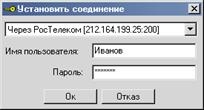 В открывшемся окне:
● выберите из списка нужное соединение;
● в поле «Имя пользователя» введите имя пользователя, указанное в ключе доступа к системе QUIK,
● в поле «Пароль» введите пароль для доступа к ключу.
Результат установления соединения, а также сведения об ошибках, возникших при попытке установить соединение с сервером, отображаются в окне «Сообщения» (см. п.3.6).
 При дальнейшей работе с программой пользователь может оценить состояние соединения с сервером по индикатору, который находится в строке состояния, в левом нижнем углу экрана.
Существует возможность автоматического возобновления соединения с сервером QUIK в случае разрыва связи. Настройка автоподключения осуществляется через пункт главного меню Настройки / Параметры связи с QUIK, где необходимо включить опцию «Восстанавливать связь автоматически» и указать период ожидания и восстановления.
При установлении связи программой CoLibri принимается с сервера список маржинальных бумаг, который сохраняется в файле с именем SRV<код дилера>.TMP, например SRVNC.TMP, после чего становятся доступными следующие функции программы:
● Редактирование списков маржинальных бумаг (см. пп. 6.4-6.5),
● Калькулятор (см. п. 4.5),
● Режим «Margin call» (см. п. 4.2),
● Редактирование лимитов на сервере (см. п. 5.1),
● Режим снятия заявок (см. п. 4.4).
* ЗАМЕЧАНИЕ: При отсутствии списка маржинальных бумаг (т. е. до первого установления соединения) некоторые параметры могут рассчитываться некорректно.
2.1.1 Сообщения об ошибках, возникающих при установлении связи с сервером
1. «Wrong name or password» – Неправильное имя или пароль.
● Убедитесь, что имя и пароль набраны правильно.
2. «You are already working in the system» – Вы уже работаете в системе.
● Возможно, запущена вторая копия одной и той же программы,
● В файле настроек программы установлено слишком большое значение параметра check-tmo.
3. «No route to host» – Нет доступа к серверу.
● Указанный адрес сервера не обнаружен. Проверьте правильность настроек адреса сервера и номера порта в файле info. ini
4. «Net error: [10054] Connection reset by peer» – Соединение отвергнуто.
● Неправильно указан ip-адрес сервера или порт. Проверьте правильность указания параметров trade-server и port в файле настроек info. ini.
● Торги не проводятся и сервер системы QUIK выключен.
Если сообщение появилось во время работы программы, то вероятно соединение было прекращено сервером по причине временного отсутствия связи.
Настройка программы при первом запуске
При первом запуске программы выполните следующее:
1. Для корректной трансляции данных по классам инструментов, а также для расчета стоимости позиций по ним, укажите список классов инструментов (подробнее см. п.6.1).
2. Для контроля текущего уровня маржи клиента настройте режим «margin call» (подробнее см. п.4.2).
Завершение работы
После успешного подключения к серверу QUIK становятся доступными пункт главного меню Связь / Разорвать соединение и кнопка  на панели инструментов. Используйте их для прекращения сеанса связи с сервером.
Для завершения работы программы нужно выбрать пункт меню программы Связь / Выход или Связь / Выход без сохранения данных. При использовании второго варианта будут потеряны некоторые изменения, сделанные в течение последнего сеанса работы:
● Данные по клиентам и бумагам, полученные в ходе данной сессии;
● Изменения параметров таблиц и окон, вновь созданные таблицы;
● Новые параметры групп;
● Изменения адресов в настройках режима «margin call».
Изменения глобальных настроек: цветов, уровней маржи и размеров шрифтов (см. п. 6.7, п. 6.9) сохраняются в любом случае.
* ПРИМЕЧАНИЕ: Нажатие кнопки  на главном окне CoLibri равносильно выходу из программы с сохранением изменений.
3. Таблицы и окна программы
Интерфейс программы
Интерфейс программы состоит из меню программы (1), панели инструментов (2), индикатора состояния программы (3), рабочей области (4) для расположения таблиц программы, и строки состояния (5). Описание п. 1-3. приведено в Приложении.

3.1.1 Таблицы программы
Основная информация, предоставляемая программой CoLibri, сосредоточена в таблицах:
Название | Содержание | Описание |
Таблица параметров | Данные по всем клиентам: информация о денежных средствах, общей стоимости бумаг, уровнях маржи и т. д. | см. п. 3.2 |
Таблица клиента | Информация об остатках на денежных и депо - счетах выбранного клиента, а также о его активных заявках | см. п. 3.3 |
Таблица котировок | Текущая биржевая информация по бумагам | см. п. 3.4 |
Заявки на перенос позиций | Состояние исполнения заявок РЕПО, используемых для реформирования коротких позиций клиентов | см. п. 3.5 |
Информация в таблицах обновляется периодически, с интервалом в 3 секунды.
«Таблица параметров клиентов» и «Таблица котировок» существуют в единственном экземпляре. Одновременно может быть создано несколько «Таблиц клиента», по одной для каждого клиента брокера. Общее количество одновременно открытых окон не ограничено.
«Таблица параметров клиентов», «Таблица котировок» и «Окно сообщений» всегда присутствуют на экране, их закрыть нельзя (можно свернуть вниз экрана).
Таблица параметров клиентов
меню Окна / Таблица параметров клиентов
3.1.2 Назначение
Просмотр состояния счетов клиентов и их задолженности по маржинальному кредитованию. Эта таблица является основной таблицей программы CoLibri, из которой могут быть вызваны «Таблица клиента» с детальной информацией по счетам определенного клиента, а также произведены действия над заявками и лимитами клиентов.
Таблица всегда присутствует на экране и не может быть закрыта пользователем.
3.1.3 Вид таблицы
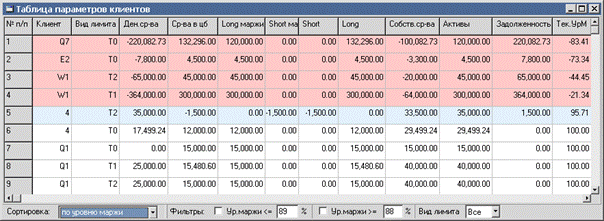
Каждая строка таблицы соответствует отдельному клиенту и одному из установленных для него видов лимита, в столбцах указаны параметры, имеющие следующие значения:
Параметр | Значение |
№ п/п | Номер строки в Таблице |
Клиент | Код клиента или группы клиентов |
Вид лимита | Вид лимита |
Ден. ср-ва | Сумма остатков по всем выбранным денежным счетам клиента |
Ср-ва в цб | Сумма стоимостей всех позиций клиента по всем выбранным бумагам |
Long маржин. | Сумма стоимостей длинных (положительных) позиций клиента по выбранным маржинальным бумагам |
Short маржин. | Сумма стоимостей коротких (отрицательных) позиций клиента по выбранным маржинальным бумагам |
Short | Сумма стоимостей коротких (отрицательных) позиций клиента по всем выбранным бумагам |
Long | Сумма стоимостей длинных (положительных) позиций клиента по всем выбранным бумагам |
Собств. ср-ва | Собственные средства. Значение определяется по формуле: Ден. ср-ва + Long маржин. + Short |
Активы | Стоимость активов клиента. Определяется как сумма положительного значения «Ден. средства» + Long маржин. |
Задолженность | Величина задолженности клиента. Определяется как сумма отрицательного значения «Ден. средства» + Short. Значение параметра отображается по модулю |
Тек. УрМ | Текущий уровень маржи клиента, рассчитываемый в соответствии с методикой ФСФР. Определяется по формуле: Собств. ср‑ва / Активы * 100 |
Лим. УрМ | Лимитный уровень маржи клиента, который показывает, каким будет текущий уровень маржи при использовании клиентом всех лимитов. Определяется по формуле: Собств. ср‑ва / (Активы + Сумма текущих лимитов по денежным счетам + Сумма стоимостей текущих лимитов по бумагам) * 100 |
Мин. УрМ | Минимальный уровень маржи клиента (константа, задаваемая брокером) |
Собств. ср-ва – заявки немарж. | Разность собственных средств и стоимостей заявок по немаржинальным бумагам |
УрМ (ФСФР) | Текущий уровень маржи клиента, рассчитанный по методике ФСФР |
R2 | Норматив предельно допустимого размера задолженности клиента перед брокером |
Сумма займа | Текущая задолженность клиента перед брокером |
Макс. сум. займа | Максимальное значение задолженности перед брокером в течение дня |
Тек. стоим. с диск. | Текущая стоимость активов клиента с учётом дисконта |
Коэф. обеспеч. | Уровень маржи, рассчитанный с учетом всех активов клиента, как по маржинальным, так и по немаржинальным инструментам |
Доп. маржа | Допустимый уровень маржи, вычисляемый по формуле: 1/ (1+ Плечо)*100% |
Доля в кредите | Доля использования кредитного ресурса брокера. Определяется по формуле: |
Доля в марже | Доля использования маржи клиентом. Определяется по формуле: (ТекУрМ – Ограничительный уровень маржи)/Ограничительный уровень маржи* |
% до закрытия | Величина уровня маржи, оставшаяся до принудительного закрытия позиций клиента брокером. Определяется по формуле: ТекУрМ – Уровень закрытия** |
Long полн. | Сумма стоимостей длинных (положительных) позиций клиента по всем выбранным бумагам без учёта дисконта |
Short полн. | Сумма стоимостей коротких (отрицательных) позиций клиента по всем выбранным бумагам без учёта дисконта |
Вел. обеспеч. | Величина обеспечения. Определяется по формуле: (Денежные средства + Маржинальные лонги)*(1 – Коэф. величины обеспечения) Значение коэффициента величины обеспечения задается в меню Настройки / Общие параметры, вкладка «Уровни маржи» (см. п.6.7.2) |
Марж. требование | Маржинальное требование. Определяется по формуле: Max(0, Abs(Задолженность) – Abs(Собственные средства)) |
Марж. порог | Маржинальный порог. Определяется по формуле: Коэф. маржинального порога * Задолженность Значение коэффициента маржинального порога задается в меню Настройки / Общие параметры, вкладка «Уровни маржи» (см. п.6.7.2) |
Статус | Наименование статуса клиента (интервала между граничными уровнями маржи) |
* - под Ограничительным уровнем маржи подразумевается значение, установленное в настройках Общих параметров для статуса клиента, обозначающего ограничительный уровень маржи (меню Настройки / Общие параметры, вкладка «Настройки отображения»). Описание настроек представлено в п. 6.7.2.

|
Из за большого объема этот материал размещен на нескольких страницах:
1 2 3 4 5 6 |
