


Партнерка на США и Канаду по недвижимости, выплаты в крипто
- 30% recurring commission
- Выплаты в USDT
- Вывод каждую неделю
- Комиссия до 5 лет за каждого referral
Кнопка | Функция |
| Форматирование нумерованного или маркированного списка |
| Изменение величины отступов в тексте |
| Выравнивание текста по левому краю, по центру, по правому краю |
| Изменение параметров шрифтов |


Окно «Структура»
Окно «Структура» позволяет получить доступ к элементам структуры проекта и выполнять с ними предусмотренные операции.
Для справки | Чтобы выполнить какое-либо действие с элементом проекта сначала нужно выделить его в окне «Структура». Такой элемент (выделенный в окне «Структура») считается активным. |
Контекстное меню окна «Структура»
Ещё одним удобным средством, повышающим эффективность работы в редакторе, является использование контекстного меню. Контекстное меню – это список возможных операций для работы непосредственно со структурой проекта, который появляется при щелчке правой кнопкой мыши по элементу в соответствующем окне редактора (рис. 2.9).
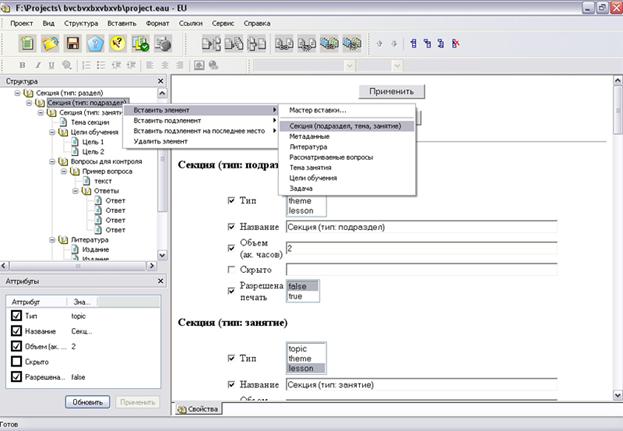
Рис. 2.9. Вид контекстного меню
Описание применения команд контекстного меню приводится в теме Раздела 3, посвященной работе со структурой проекта.
Рабочая область редактора
Многостраничное окно рабочей области позволяет просматривать и редактировать параметры и содержимое активного элемента (в том числе и html-код текстовых элементов) в соответствующих вкладках.
Окно рабочей области содержит одну или несколько вкладок в зависимости от свойств активного элемента. Назначение вкладок приведено в таблице 2.3.
Таблица 2.3. Описание вкладок рабочей области
Вкладка окна рабочей области | Описание вкладки |
«Свойства» | Эта вкладка позволяет просматривать и редактировать атрибуты активного элемента. Отображается в окне рабочей области для любого элемента. Опции данной вкладки частично дублируются в окне «Атрибуты». |
«Правка» | Эта вкладка позволяет осуществлять информационное наполнение активного элемента и/или редактировать его содержимое. Отображается в окне рабочей области только для тех активных элементов, которые не имеют потомков (подэлементов) и в соответствии со своими свойствами могут иметь содержимое (текст, графические объекты и т. д.). Данная вкладка позволяет работать в двух режимах: HTML (обычный режим) и SRC (режим работы с html-кодом для продвинутых пользователей). |
«Объект» | Эта вкладка предназначена для предпросмотра медиа-объекта, который был вставлен в структуру проекта в качестве элемента. Отображается в окне рабочей области только для тех активных элементов, которые являются медиа-объектами. |
Помните что.. | После редактирования атрибутов активного элемента в окне «Атрибуты» или вкладке «Свойства» в окне рабочей области для сохранения внесенных изменений необходимо нажать кнопку Применить. |
Окно «Атрибуты»
Окно «Атрибуты» предназначено для просмотра и изменения значений атрибутов (свойств) активного элемента структуры проекта.
Для справки | Для редактирования атрибутов активного элемента Вы можете использовать как окно «Атрибуты», так и вкладку «Свойства» в окне рабочей области. Если Вам удобнее пользоваться последней, то Вы можете отключить окно «Атрибуты». Для этого необходимо снять соответствующую галочку в пункте «Атрибуты» в меню «Вид» на главной панели. |
Раздел 3. Создание электронного учебного издания
Первый шаг при создании проекта
Работа с новым проектом начинается с этапа его создания (см. Создание нового проекта после запуска программы) и на данном шаге необходимо знать с каким типом проекта Вы будете работать. Описание существующих типов проектов и их назначение представлено ниже.
Назначение различных типов проектов
Тип проекта указывается при его создании и, как уже упоминалось ниже, определяет целевое назначение создаваемого проекта, функцию, которую он будет выполнять.
В стандартном наборе редактора eAuthor версии 3.0 существует 3 основных типа проектов:
• Учебный курс
Этот тип проекта предназначен для создания электронных учебных пособий, гипермедийных и мультимедийных курсов, модулей проверки знаний. Для данного типа проекта предусмотрен также широкий выбор шаблонов оформления.
Для справки | В eAuthor версии 3.0, тип проекта «Учебный курс» позволяет создавать как издания учебного назначения, так и отдельные тестовые модули для проверки знаний, и объединяет в себе возможности всех трех типов проектов (Учебный курс, Учебное пособие, Тесты), представленных в стандартном наборе предыдущей версии. Программа eAuthor версии 3.0, в сравнении с предыдущей версией редактора, имеет более широкий по выполняемым функциям комплект типов проектов за счет появления «Редактора шаблонов» и «Редактора упражнений». |
• Редактор шаблонов
Назначение данного типа проекта – создание пользователем eAuthor v. 3.0 библиотеки своих собственных образцов шаблонов (т. е. визуального представления электронного учебного издания) для дальнейшего использования при публикации проектов типа «Учебный курс».
• Редактор упражнений
Данный тип проекта позволяет создавать интерактивные и имитационные упражнения, простые ситуационные задачи для тренингов и практикумов, направленные на развитие и оценку каких-либо умений и навыков.
Тип проекта «Учебный курс» и описание элементов его структуры
Тип проекта «Учебный курс» предназначен для создания электронных изданий учебного назначения. Структурная организация данного типа проекта позволяет создавать электронные учебники и учебные издания, гипермедийные и мультимедийные курсы, модули проверки знаний и т. п. Автор создает структуру курса, определяя связь элементов друг с другом, задавая их свойства и расставляя их в нужном порядке; заполняет элементы структуры содержимым (текстом, иллюстрациями, мультимедийными файлами, внешними и внутренними ссылками и т. д.) и на выходе (после публикации) получает удобное и привлекательное электронное учебное издание учебного назначения.
При создании нового проекта типа «Учебный курс», по умолчанию создается образец его содержания (модель, состоящая из возможных элементов структуры проекта), имеющий заголовок и состоящий из одного раздела со сложной (вложенной) структурой (рис. 3.1). В структуру проекта помимо материала, предназначенного для изучения (Рассматриваемые вопросы), могут включаться модули проверки знаний (Вопросы для контроля), список дополнительной литературы, цели обучения и т. д.
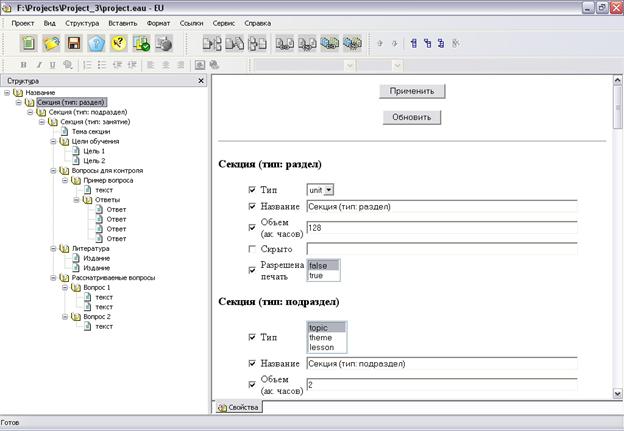
Рис. 3.1. Образец содержания при создании проекта типа «Учебный курс»
Совет | Структура данного типа проекта может состоять из произвольного количества элементов (Секций), определяющих уровень вложенности. Например, в Вашем учебном курсе Разделы могут состоять из нескольких Подразделов, каждый из которых может, в свою очередь, включать в себя параграфы, темы и т. д. Число уровней вложенности является не ограниченным. |
Структура проекта может состоять из элементов-контейнеров и конечных элементов. Элементы-контейнеры могут иметь подэлементы, но, как правило, не могут содержать текстовое, графическое и другое подобное содержимое. Конечные элементы, напротив, могут иметь содержимое, но у них не может быть подэлементов.
Рассмотрим элементы структуры проекта типа «Учебный курс» и их свойства.
Элемент «Название»
Элемент-контейнер «Название» является заголовком создаваемого электронного учебного издания (например, это может быть название учебного курса). Этот элемент имеет один единственный одноименный атрибут. Изменив данный атрибут во вкладке «Свойства», Вы тем самым измените заголовок Вашего будущего приложения. Изменить название данного элемента Вы можете через главное или контекстное меню, а также при помощи горячей клавиши F2 в окне «Структура».
Помните, что… | Для выполнения каких-либо действий с конкретным элементом проекта, необходимо чтобы этот элемент был активным (т. е. выделен в окне «Структура»). Не забывайте также, что после редактирования атрибутов активного элемента в окне «Атрибуты» или вкладке «Свойства» в окне рабочей области для сохранения внесенных изменений необходимо нажать кнопку Применить. |
После того как проект будет опубликован, название отображается в верхней области страницы публикации (рис. 3.2).
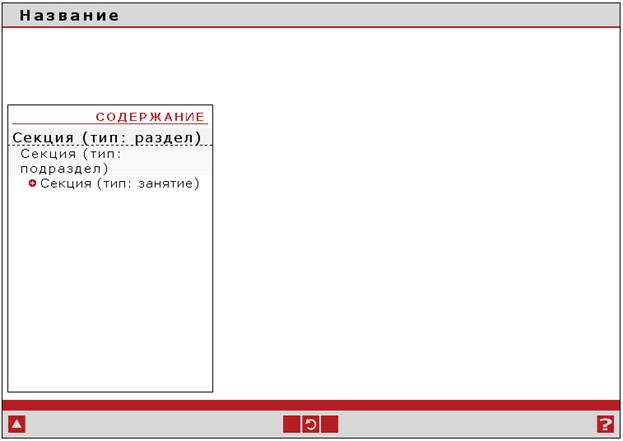
Рис. 3.2. Пример окна опубликованного проекта
В качестве подэлементов элемента «Название» могут выступать элементы «Метаданные» и «Секция (тип: раздел)»
Элемент «Метаданные»
Стандарт LOM определяет свойства образовательного ресурса, а также концептуальную схему данных, которая задает структуру записи метаданных об образовательном ресурсе. В стандарте LOM под образовательным ресурсом понимается любая цифровая или нецифровая сущность, пригодная для целей обучения. В стандарте LOM запись метаданных о каком-либо образовательном ресурсе описывает релевантные характеристики того ресурса, к которому она относится. Все характеристики образовательного ресурса могут быть сгруппированы в основные категории.
Данный элемент-контейнер «Метаданные» содержит 5 основных категорий (описывающих базовую структуру метаданных) которые также задаются соответствующими элементами-контейнерами: Аннотация (свойства, описывающие комментарии об использовании данного ресурса в образовательных целях и предоставляющие информацию об авторах данных комментариев), Образовательные характеристики (свойства, описывающие образовательные и педагогические характеристики ресурса), Общая информация (свойства ресурса, описывающие его в целом), Создатели (свойства, описывающие историю ресурса и его текущее состояние, а также тех лиц, кто был причастен к каким-либо изменениям ресурса), Авторские права (свойства, описывающие вопросы интеллектуальной собственности и условия использования ресурса).
Приведенные выше категории объединяют свойства образовательных ресурсов. Сами же свойства в стандарте LOM представляют собой элементы данных. Элемент данных может быть либо составным, либо простым. Простые элементы данных могут иметь индивидуальные значения, удовлетворяющие типу данных и области определения. Составные элементы данных не могут иметь индивидуальных значений и содержат в себе простые элементы данных. Для каждого элемента данных стандарт LOM определяет следующие атрибуты:
· имя – имя, с помощью которого ссылаются на элемент;
· пояснение – определение элемента данных;
· размер – количество возможных значений элемента;
· порядок – указывается, когда существенен порядок представленных значений элемента;
· пример – пример возможного значения элемента.
Для простых элементов данных задаются еще два атрибута:
· область определения – набор разрешенных значений для данного элемента (обычно указывается в виде словаря значений или ссылки на другой стандарт);
· тип данных – указывает тип данных значения элемента.
Детализированная структура метаданных стандарта LOM представлена в Приложении 1 на рисунке 1. Категории и элементы данных стандарта LOM представлены в Таблице 1 Приложения 1.
Помните, что… | В соответствии со стандартом LOM при описании метаданных запрещено использовать форматированный текст |
Элементы «Секция (тип: раздел)» и «Секция (тип: подраздел, тема, занятие)»
В структуре любого учебного курса или пособия некоторые рассматриваемые вопросы чаще всего объединяются в параграфы (темы или занятия), параграфы — в подразделы, а подразделы, в свою очередь, — в разделы и т. д.
Элемент-контейнер «Секция» предназначен для разбиения структуры курса на ряд смысловых блоков, посвященных каким-либо темам электронного учебного издания, и может быть двух видов: «Секция (тип: раздел)» и «Секция (тип: подраздел, тема, занятие)».
«Секция (тип: раздел)» определяет первый уровень вложенности в структуре проекта и является обязательным элементом. Кроме того, он должен содержать в качестве своего подэлемента хотя бы один элемент «Секция (тип: подраздел, тема, занятие)» с атрибутом типа - «Lesson».
«Секция (тип: подраздел, тема, занятие)» определяет любой уровень вложенности в структуре проекта, начиная со второго.
Все элементы «Секция» имеют следующие атрибуты:
Название – заголовок данного элемента.
Тип – свойство элемента, которое описывает структурную единицу определенного уровня вложенности и отображение содержимого данной единицы.
Значения данного атрибута могут быть следующим:
• по умолчанию для обязательного элемента «Секция (тип: раздел)» установлено значение атрибута Unit, которое определяет первый уровень вложенности;
• для элементов «Секция (тип: подраздел, тема, занятие)» выбирается из списка одно из значений атрибута
- Topic (соответствует подразделу)
- Theme (соответствует теме)
- Lesson (соответствует занятию)
При этом значения атрибута Тип Topic и Theme предназначены для описания элементов в структуре проекта с большой глубиной вложенности, которые являются пустыми уровнями (т. е. не содержат информации учебного назначения, а являются только заголовками).
Значение атрибута Lesson устанавливается в том случае, если данный элемент является последним уровнем вложенности и содержит материал, предназначенный для изучения (Цели, Рассматриваемые вопросы, Литература) или тест (Вопросы для контроля).
Подэлементами «Секции» могут быть Секция (типа: подраздел, тема, занятие), Литература, Рассматриваемые вопросы, Тема занятия, Цели обучения, Задача, Вопросы для контроля. Содержание этих подэлементов отображается после публикации проекта только в том случае, если атрибут их корневого элемента «Секция» имеет значение Lesson.
Помните, что… | Элементы «Секция» со значениями атрибута «Тип» Unit, Topic и Theme не содержат информации учебного назначения, а являются только заголовками и должны содержать в качестве своего подэлемента хотя бы один элемент «Секция (тип: подраздел, тема, занятие)» с атрибутом типа - «Lesson». |
Элемент «Литература»
Этот элемент-контейнер может быть полезен в том случае, если необходимо указать список использованной или рекомендуемой литературы. Он обладает только атрибутом «Название», а в качестве подэлемента может выступать конечный элемент Издание.
Элемент «Издание»
Издание является конечным элементом ветви «Литература». Он обладает только атрибутом «Название». Для редактирования содержания этого элемента используется вкладка «Правка» в рабочей области.
Элемент «Тема занятия»
Тема занятия (Тема секции) является конечным подэлементом элемента «Секция». Он обладает только атрибутом «Название». Для редактирования содержания этого элемента используется вкладка «Правка» в рабочей области.
Элемент «Цели обучения»
Этот элемент-контейнер может быть полезен в том случае, если необходимо указать цели (задачи) изучения последующего материала. Он обладает только атрибутом «Название», а в качестве подэлемента может выступать конечный элемент Цель.
Элемент «Цель»
Цель является конечным элементом ветви «Цели обучения». Он обладает атрибутами «Название» и «Тип».
Значения атрибута Тип могут быть Know (знать) и Can (Уметь). Этот атрибут необходим для того, чтобы при публикации проекта цели (задачи), которые Вы указали, автоматически сортировались и отображались в зависимости от их типа. Если Вы не хотите использовать атрибут Тип – необходимо снять соответствующую галку на вкладке Свойства в рабочей области или в окне Атрибуты.
Для редактирования содержания этого элемента используется вкладка «Правка» в рабочей области.
Элемент «Задача»
Задача (аналогично Теме занятия) является конечным подэлементом элемента «Секция». Он обладает только атрибутом «Название». Для редактирования содержания этого элемента используется вкладка «Правка» в рабочей области.
Элемент «Рассматриваемые вопросы»
Этот элемент-контенер предназначен для объединения подэлементов Вопрос, которые несут в себе информационное содержимое. Он обладает только атрибутом «Название», однако название этого элемента не отображается при публикации проекта.
Элемент «Вопрос»
Элемент-контейнер Вопрос в качестве подэлементов может содержать такие конечные элементы, как Текст и/или Медиа-объект. Элемент «Вопрос» является одним из конечных уровней вложенности в вашем проекте и обладает только атрибутом «Название», которое соответствует заголовку рассматриваемого вопроса.
В случае если родительский элемент «Вопрос» имеет несколько потомков (конечных текстовых элементов или медиа-объектов), то при публикации отображение содержимого всех конечных подэлементов осуществляется на одной странице в той последовательности, в которой они следуют друг за другом в структуре проекта.
Элемент «Текст»
Текст является одним из конечных подэлементом элемента «Вопрос». Для редактирования содержания этого элемента используется вкладка «Правка» в рабочей области.
Текст обладает атрибутами Название и Маска ссылки. Название этого элемента предназначено только для удобства работы пользователя с проектом, но не отображается при публикации. Маска ссылки позволяет пользователю в качестве значения этого атрибута ввести некоторое правило по которому в автоматическом режиме могут быть найдены некоторые слова или сочетания, на которые расставляются ссылки на тот элемент, который в качестве значения атрибута Маска ссылки имеет соответствующее правило. Подробно о работе с масками ссылок рассказывается в теме «Механизмы гиперссылок».
Для редактирования html-кода текстового элемента служит вкладка SRC во вкладке Правка рабочей области.
Элемент «Медиа-объект»
Медиа-объект является конечным подэлементом ветви Вопрос и обладает атрибутами, приведенными на рисунке 4.3. Для предпросмотра содержания элемента используется вкладка «Объект» в окне рабочей области.
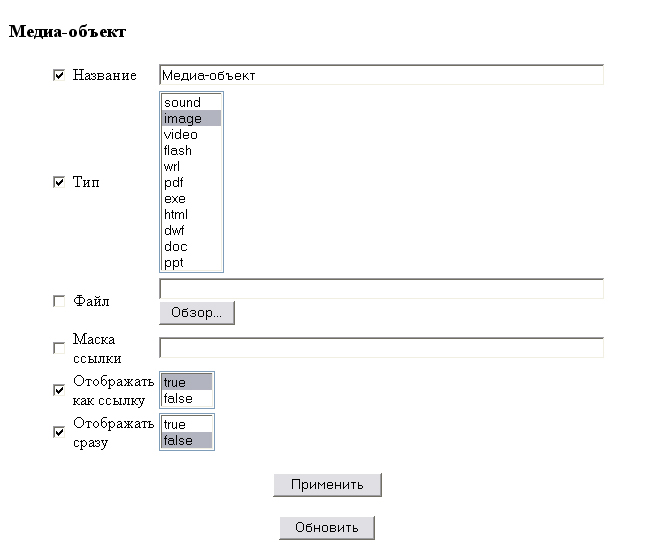
Рис. 3.3. Свойства элемента Медиа-объект.
Название медиа-объекта задается значением одноименного атрибута. Значение данного атрибута соответствует содержанию подобъектной подписи и/или тексту ссылки на объект (в том случае, если для объекта будет установлено «Отображать как ссылку»).
Значение атрибута Тип выбирается из списка и должно соответствовать формату прикрепляемого в качестве медиа-объекта файлу.
Возможны следующие типы объектов:
· Sound – звуковые файлы форматов wav, mp3, midi;
· Image – изображения форматов gif, jpg;
· Video – видео-файлы форматов mpg, avi;
· Flash – анимация формата swf;
· Wrl - 3D объекты формата wrml;
· Pdf – PDF документы;
· Exe – программы;
· Html – HTML страницы;
· Dwf – чертежи, подготовленные в AUTOCAD и подобных программах;
· Doc – файлы MS Word;
· Ppt – презентации PowerPoint.
Помните, что… | Flash, Wrl, Pdf, Dwf, Doc, Ppt - объекты будут требовать наличия у конечного пользователя издания наличия соответствующих им средств просмотра документов соответствующего типа. |
В текстовом поле атрибута Файл прописывается путь к файлу, используемому в качестве медиа-объекта. При помощи кнопки «Обзор» выбирается файл – источник медиа-объекта. При этом вкладка «Объект» служит для отображения изображения (по умолчанию), звукового или видео файла, исполняемого модуля, встраиваемого в проект
Маска ссылки – правило установки ссылки на данный элемент.
Отображать как ссылку – включает (значение true) или выключает (значение false) отображение в тексте учебного материала ссылку на медиа-объект.
Отображать сразу – включает|выключает отображение медиа-объекта сразу после открытия содержания вопроса занятия.
Элемент «Вопросы для контроля»
Этот элемент-контенер предназначен для создания блока вопросов теста. Он обладает только атрибутом «Название» и в качестве подэлементов может иметь элементы Вопрос N.
Элемент «Вопрос N»
Элемент-контейнер Вопрос в качестве подэлементов может содержать конечный элемент Текст и элемент-контейнер Ответы. Он обладает только атрибутом «Название», которое соответствует названию вопроса для самоконтроля знаний.
Элемент «Текст»
В качестве содержимого элемента Текст выступает формулировка данного вопроса для контроля знаний. Для редактирования содержания этого элемента используется вкладка «Правка» в рабочей области.
Название этого элемента предназначено только для удобства работы пользователя с проектом, но не отображается при публикации. Для редактирования html-кода текстового элемента служит вкладка SRC во вкладке Правка в рабочей области.
Элемент «Ответы»
Элемент-контейнер Ответы в качестве подэлементов может содержать конечные элементы Текст и Ответ. Он обладает атрибутами «Название» и «Тип».
Название этого элемента предназначено только для удобства работы пользователя с проектом, но не отображается при публикации.
Атрибут «Тип» служит для назначения типа варианта ответа на вопрос.
Существуют следующие варианты ответов:
• single - один верный ответ из двух и более (одиночный выбор);
• multiple - несколько верных вариантов (множественный выбор);
• fill - вопрос с вводом значений;
• compare – установка соответствия между двумя наборами (или порядок действий)
Для задания одного из типов ответа на вопрос, необходимо для объекта Вопрос N задать (выбрать из списка) тип подэлемента Ответы.
Элемент «Текст»
В качестве содержимого элемента Текст выступает подсказка, совет или другая информация, которая будет предъявляться пользователю в случае его неправильного ответа на вопрос. Для редактирования содержания этого элемента используется вкладка «Правка» в рабочей области.
Название этого элемента предназначено только для удобства работы пользователя с проектом, но не отображается при публикации. Для редактирования html-кода текстового элемента служит вкладка SRC во вкладке Правка в рабочей области.
Элемент «Ответ»
Если значением атрибута тип для родительского элемента Ответы является single или multiple, то содержимое элемента Ответ вкладки Правка является вариантом ответа на вопрос, задаваемый конечному пользователю. При этом для верных вариантов ответов значение атрибута Тип ответа задается true, а для неверных – false.
Если же значением атрибута тип для родительского элемента Ответы является fill или compare, то верные значения ответов вводятся в поле ввода атрибута «Верное значение» во вкладке «Свойства», а в качестве текстового содержимого вкладки Правка может выступать предформулировка вопроса.
Помните, что… | Если Вы создаете Вопрос с типом ответов на вопрос fill или compare, то всех элементов Ответ (т. е. вариантов ответов на данный вопрос) значение атрибута Тип ответа должно быть true. |
Название этого элемента предназначено только для удобства работы пользователя с проектом, но не отображается при публикации. Для редактирования содержания этого элемента используется вкладка «Правка» в рабочей области. Для редактирования html-кода текстового элемента служит вкладка SRC во вкладке Правка в рабочей области.
Тип проекта «Редактор упражнений» и описание элементов его структуры
Тип проекта «редактор упражнения» позволяет автоматически создавать проект, представляющий собой последовательность изображений (экранов) каждый из которых включает ряд интерактивных элементов.
Смоделированные ситуации, интерактивные и имитационные упражнения - также известные как структурированные виды обучающей деятельности - дают конечным пользователям возможность получить знания и навыки через собственный опыт. Под «опытом» подразумевается тот факт, что обучение происходит в результате личного участия и взаимодействия пользователя с интерактивными элементами экранов, а также анализа моделей поведения в ходе тренинга.
На рис. 3.4 приведена общая схема организации упражнений. Ниже дается описание элементов редактора упражнения и их свойств.
|
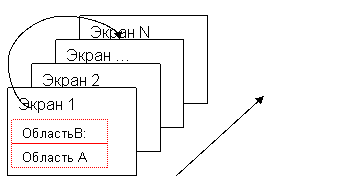

Рис. 3.4. Схема организации упражнений
Элемент «Интерактивное тестирование»
Элемент-контейнер «Интерактивное тестирование» является заголовком создаваемого упражнения. Этот элемент имеет одноименный атрибут (изменив который во вкладке «Свойства», Вы тем самым измените заголовок Вашего будущего приложения) и атрибут, значение которого определяет размер экрана упражнения на выходе. В качестве подэлементов могут выступать элементы-контейнеры Экран.
Элемент «Экран»
Основным элементом управления является экран, содержащий графическое изображение (как правило, экран окна программы, по которому организуется тренинг). Множество последовательных экранов образуют последовательность состояний программы.
Переход из одного состояния в другое осуществляется при наступлении события. В качестве такого события может использоваться:
· щелчок курсором мыши в предопределенной области экрана (область правильного ответа - область А на рис. 3.4), при этом последовательность экранов задается последовательностью следования экранов в дереве проекта.
· истечение времени работы с экраном. Время работы с экраном задается в свойстве экрана – ВРЕМЯ ПОКАЗА ЭКРАНА.
· истечение количества попыток выбора области правильного ответа
На каждом экране могут быть определена одна или несколько областей правильного ответа. В случае если необходимо по щелчку мыши перейти не к следующему экрану, а к какому то другому, то необходимо:
1. установить значение поля МЕТКА у соответствующего экрана;
2. в свойстве области правильного ответа в поле ССЫЛКА указать имя метки экрана, куда требуется перейти при щелчке по данной области.
Элемент предназначен для задания рабочего экрана приложения и обладает атрибутами
· Название – текстовое название экрана
· Время показа экрана (сек.) – обеспечивает переход к следующему экрану при истечении заданного времени работы
· Метка – текстовое поле, служит для организации нелинейных переходов межу экранами
· Переходный эффект – none (нет эффекта) или fadeIn (плавный переход между экранами)
Подэлементы «Экрана»:
· Фон
· Сообщение при неверном ответе,
· Сообщения
· Области правильных ответов
· Курсор
Элемент «Фон»
Один из конечных элементов Фон служит для отображения основной информации экрана (рисунка-подложки).
Перечень атрибутов объекта приведен ниже:
· Название – текстовое поле
· Тип – image (рисунок)
· Файл – файл данных фона – JPG (прикрепление файла осуществляется через Обзор)
Элемент «Сообщение при неверном ответе»
Сообщение при неверном ответе один из конечных появляется в случае щелчком мышки вне области верного ответа. Содержание сообщения возможно отредактировать, воспользовавшись вкладкой ПРАВКА.
Помимо атрибута «Название», у этого элемента есть ещё 2 атрибута, которые предназначены для визуального оформления сообщения: Цвет рамки и Цвет фона. Значения данных атрибутов задается шестнадцатеричной записью цвета: RRGGBB.
Элемент «Сообщения»
Этот элемент-контейнер служит для группировки набора текстовых сообщений, сопровождающих экран, например, формулировки задания, подсказок и т. п. В качестве подэлементов может иметь произвольное количество элементов Сообщение.
Элемент «Сообщение»
Конечный элемент ветви Сообщение служит вывода текста на экран. Содержание сообщения возможно отредактировать, воспользовавшись вкладкой ПРАВКА. Правила оформления текста аналогичны правилам оформления сообщения при неверном ответе. Перечень атрибутов объекта приведен ниже:

|
Из за большого объема этот материал размещен на нескольких страницах:
1 2 3 4 |
