


Партнерка на США и Канаду по недвижимости, выплаты в крипто
- 30% recurring commission
- Выплаты в USDT
- Вывод каждую неделю
- Комиссия до 5 лет за каждого referral
· Название – текстовое поле
· Ширина, Высота, Смещение сверху, Смещение снизу - числовые поля, которые формируются либо вручную, либо перемещением поля сообщения на вкладке СВОЙСТВА объекта ЭКРАН. Определяют место появления текста сообщения.
Элемент «Области правильного ответа»
Этот элемент-контейнер служит для группировки набора областей правильного ответа экрана. В качестве подэлементов может иметь произвольное количество элементов Область правильного ответа.
Элемент «Область правильно ответа»
Этот элемент служит для определения областей экрана, щелчок мышкой по которым приводит к переходу к другому экрану. Перечень атрибутов объекта приведен ниже:
· Название – текстовое поле
· Ширина, Высота, Смещение сверху, Смещение снизу - числовые поля, которые формируются либо вручную, либо перемещением поля сообщения на вкладке СВОЙСТВА объекта ЭКРАН. Определяют место появления текста сообщения.
· Ссылка – текстовое поле. Должно содержать метку экрана, куда будет произведен переход.
· Виртуальный путь – задает сценарий работы с дальнейшим набором экранов
Данный элемент может быть пустым контейнером или же содержать в себе произвольное количество подэлементов Поле ввода.
Элемент «Поле ввода»
Элемент является конечным и служит для ввода текста конечным пользователем при выполнении упражнения в обозначенную область экрана. Введенный текст может быть проверен на соответствие требуемому.
Перечень атрибутов объекта приведен ниже:
· Название – текстовое поле.
· Ширина, Высота, Смещение сверху, Смещение снизу - числовые поля, которые формируются либо вручную, либо перемещением поля сообщения на вкладке СВОЙСТВА объекта ЭКРАН. Определяют место появления окна ввода.
· Маска правильного ответа – текстовое поле. Может содержать текст, с которым будет произведено сравнение введенного текста.
· Многострочное – задает тип поля ввода (однострочное или многострочное).
· Если данное поле предназначено для ввода пароля, то поставьте значение true у соответствующего атрибута. При публикации при вводе текста в данное поле экрана пользователь будет видеть ****.
Элемент «Курсор»
Элемент-контейнер служит для группирования набора точек траектории перемещения курсора при визуализации правильного действия на экране (рис. 3.5).
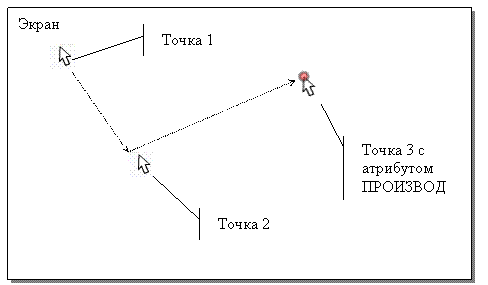
Рис. 3.5. Траектория курсора
У курсора есть ряд атрибутов:
· Название – текстовое поле
· Появляться после – числовое поле, задает количество щелчков курсора мыши вне зоны поля верного ответа, после которого должен появиться курсор.
Данный элемент может содержать в себе произвольное количество подэлементов Точка.
Элемент «Точка»
Этот элемент предназначен для задания траектории перемещения курсора по области экрана. У этого элемента нет подэлементов.
Перечень атрибутов объекта приведен ниже:
· Название – текстовое поле
· Смещение сверху, Смещение снизу - числовые поля, которые формируются либо вручную, либо перемещением поля сообщения на вкладке СВОЙСТВА объекта ЭКРАН. Определяют координаты точки, через которую проходит траектория перемещения курсора.
· Отображаемый текст – текст, появляющийся в точке курсора
· Производить щелчок – эффект анимации курсора в точке.
Тип проекта «Редактор шаблонов» и описание элементов его структуры
Тип проекта Редактор шаблонов предназначен для создания пользователем своей библиотеки шаблонов (на базе стандартных шаблонов) с возможностью изменения стилей публикации, расположения элементов оглавления, навигации, использования вставки названия организации, логотипов и других объектов.
Элемент «Шаблон»
Элемент-контейнер «Шаблон» является заголовком создаваемого проекта. Этот элемент имеет одноименный атрибут, изменив который во вкладке «Свойства», Вы тем самым измените заголовок Вашего будущего приложения. В качестве подэлементов могут выступать элементы-контейнеры Начальная страница, Рассматриваемые вопросы, Раздел и Тесты.
Элемент «Начальная страница»
Этот элемент-контейнер объединяет все те конечные подэлементы, которые могут присутствовать на начальной странице публикации. На вкладке Свойства в рабочей области редактора осуществляется перетаскивание данных подэлементов с целью задания их расположения на начальной странице (рис. 3.6). Для удобства все подэлементы имеют нумерацию, соответствующую их следованию в структуре родительского элемента-контейнера. Элемент «Начальная страница» имеет одноименный атрибут и может содержать в себе подэлементы Название курса, Top, Cодержание, Текст и Объект.
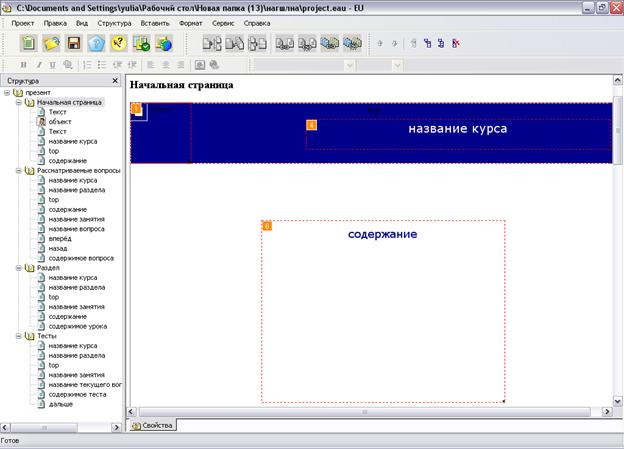
Рис. 3.6. Вид вкладки «Свойства» для элемента-контейнера в проекта типа «Редактор шаблонов»
Элемент «Рассматриваемые вопросы»
Этот элемент-контейнер, аналогично рассмотренному выше, объединяет все те конечные подэлементы, которые могут присутствовать на странице рассматриваемых вопросов в публикации. На вкладке Свойства в рабочей области редактора осуществляется перетаскивание данных подэлементов с целью задания их расположения на начальной странице. Для удобства все подэлементы имеют нумерацию, соответствующую их следованию в структуре родительского элемента-контейнера. Элемент «Рассматриваемые вопросы» имеет одноименный атрибут и может содержать в себе подэлементы Название курса, Название раздела, Название Занятия, Название вопроса, Содержимое вопроса, Top, Cодержание, Текст и Объект и элементы навигации Назад и Вперед.
Элемент «Раздел»
Этот элемент-контейнер объединяет все те конечные подэлементы, которые могут присутствовать на странице отображения содержимого Раздела. На вкладке Свойства в рабочей области редактора осуществляется перетаскивание данных подэлементов с целью задания их расположения на начальной странице (рис. ). Для удобства все подэлементы имеют нумерацию, соответствующую их следованию в структуре родительского элемента-контейнера. Элемент «Раздел» имеет одноименный атрибут и может содержать в себе подэлементы Название курса, Название раздела, Название Занятия, Содержимое занятия (Урока), Top, Cодержание, Текст и Объект.
Элемент «Тесты»
Этот элемент-контейнер объединяет все те конечные подэлементы, которые могут присутствовать на странице отображения вопросов для контроля в публикации. На вкладке Свойства в рабочей области редактора осуществляется перетаскивание данных подэлементов с целью задания их расположения на начальной странице (рис. 3.7). Для удобства все подэлементы имеют нумерацию, соответствующую их следованию в структуре родительского элемента-контейнера. Элемент «Тесты» имеет одноименный атрибут и может содержать в себе подэлементы «Название курса», «Название раздела», «Название Занятия», «Название текущего вопроса для контроля», «Содержимое вопроса для контроля (теста)», «Top», «Cодержание», «Текст» и «Объект» и элемент навигации «Дальше».
Все конечные подэлементы элементов-контейнеров (Начальная страница, Рассматриваемые вопросы, Раздел и Тесты) имеют сходные атрибуты (рис. 3.7). Все они задают расположение относительно (атрибуты top и left) и различные параметры форматирования (Width и height – ширина и высота элемента, css – задание стиля форматирования содержимого элемента) тех элементов, которые могут располагаться на соответствующей странице публикации. Кроме того, каждый элемент имеет атрибут is (тип элемента), значением которого определяется данным конечным элементом и типом элемента в окне публикации, например,
- тип элемента NavigationBack|Forward соответствуют элементам навигации на странице рассматриваемых вопросов,
- CurrentUnit|Lesson|StudiadProblem – названию текущих разделов, уроков и рассматриваемых вопросов на соответствующих страницах,
- Text – текстовой информации,
- Contents – элементу содержания (оглавлению) и т. д.
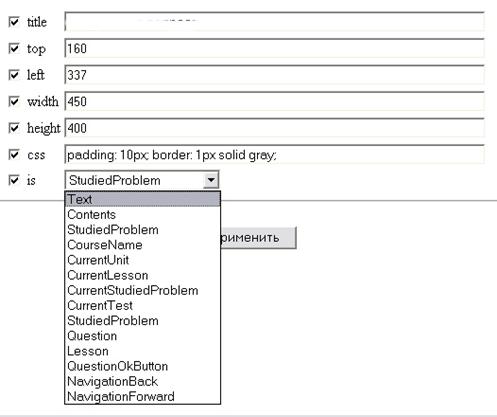
Рис. 3.7. Атрибуты конечных элементов в проекта типа «Редактор шаблонов»
Для справки | Конечные элементы Текст и Медиа-объект могут использоваться для того, чтобы отобразить на различных страницах название организации и её логотип, соответственно. Для конечных элементов Текст и Медиа-объект в качестве значения атрибута is должен быть выбран Text, если содержимое данных статично. Медиа-объект может быть либо графическим файлом (в форматах GIF, JPG, PNG) или flash-анимацией. |
Основные этапы работы с проектом в eAuthor v.3.0
Проект любого типа имеет древовидную структуру. Например, в проектах типа «Учебный курс», как правило, представление материала заимствует структуру обычного печатного учебника: каждый раздел может иметь вложенные подразделы, которые по отношению к нему являются разделами более низкого уровня (см. рис. 3.8). Разделы можно создавать и удалять, переименовывать и перемещать по дереву курса. Автор создает структуру курса, задает значения атрибутов элементов-контейнеров и конечных элементов, и выполняет заполнение конечных элементов структуры содержимым (текстом, иллюстрациями, мультимедийными файлами, ссылками в Интернет и т. д.). По завершении работы курс переводится в html- или иного вида формат, причем все рутинные операции (построение оглавлений, взаимные ссылки между разделами и т. д.) выполняются автоматически.
Таким образом, процесс работы над проектом включает следующие основные этапы:
1. Создание и редактирование структуры проекта (добавление, перемещение, удаление корневых элементов и их подэлементов)
2. Редактирование свойств и параметров имеющихся в структуре элементов.
3. Информационно-методическое наполнение проекта.
4. Форматирование внешних и внутренних ссылок.
В следующих разделах подробно рассматриваются все вопросы, связанные с работой над проектом в редакторе eAuthor.
Работа со структурой проекта
Прежде чем приступить к работе над структурой Вашего нового проекта, необходимо провести предварительное планирование структуры электронного издания, которое Вы хотите создать.
Определитесь со следующими вопросами: с каким типом проекта Вы будете работать; сколько уровней вложенности будет использоваться в структуре проекта, из каких элементов будет строится структура проекта и в каком порядке эти элементы следуют друг за другом, какова будет взаимосвязь связь элементов между собой.
В новом проекте в качестве образца по умолчанию создается модель состоящая из обязательных и возможных элементов структуры проекта. Например, для нового проекта типа Учебный курс, создается образец, имеющий заголовок, ряд целей обучения и состоящий из разделов (секций) со сложной (вложенной) структурой. Начните работу с добавления новых элементов и/или редактирования существующих.
Для удобства работы с деревом структуры проекта используйте возможности раскрыть или же наоборот скрыть потомков корневого элемента, нажимая левой клавишей мыши на знак «+» или «-» рядом с наименованиями этого элемента в окне «Структура».
Добавление элементов
Прежде чем добавить новый элемент определитесь потомком (подэлементом) какого из элементов он будет или наряду с какими элементами он будет на определенном уровне вложенности. Добавлять элемент в структуру проекта можно несколькими способами.
Рассмотрим добавление элементов (подэлементов) через главное и контекстное меню:
1. Встаньте в окне структуры проекта на корневой элемент или на элемент того же уровня, как и тот, который Вы хотите добавить.
2. Вызовите контекстное меню (правой кнопкой мыши) или воспользуйтесь меню Вставить. Вы можете также воспользоваться кнопкой  на панели инструментов.
3. Выберите необходимую команду «Вставить элемент», «Вставить подэлемент» или «Вставить подэлемент на последнее место».
4. Выберите необходимый элемент из списка разрешенных в качестве элемента или подэлемента, щелкнув по имени элемента в предложенном списке (см. рис. 3.6).
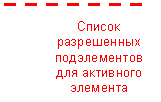
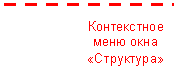

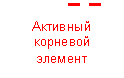
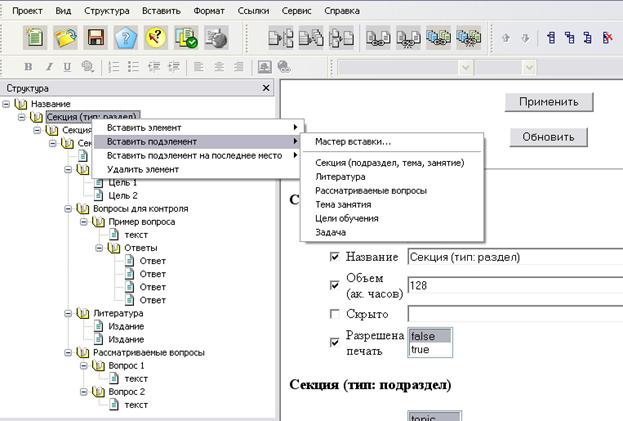
Рис. 3.8. Список разрешенных подэлементов при добавлении из контекстного меню
Для добавления следующего (под)элемента действуйте аналогично или воспользуйтесь мастером вставки.
Использование «мастера вставки»
Мастер вставки, в отличие от команд добавления элементов (подэлементов) рассмотренных выше, позволяет вставить в структуру проекта не только один единственный элемент-контейнер, но и все его возможные подэлементы (другими словами, добавить не просто элемент, а целую «ветвь» в дерево проекта). Вызов мастера вставки осуществляется через контекстное меню окна «структура».
В диалоговом окне (рис. 3.9) слева отображается некоторый фрагмент структуры проекта, при чем:
· если Мастер вызван для вставки элемента, то в данном окне отображается ветвь с родительским элементом-контейнером того элемента, который Вы хотите вставить и элементы того же уровня вложенности, как и тот, который Вы хотите вставить;
· если Мастер вызван для вставки подэлемента, то в данном окне отображается родительский элемент-контейнер, в ветвь которого Вы хотите вставить подэлементы и все те подэлементы того же уровня вложенности, как и тот, который Вы хотите вставить (если они существуют);
В правой части окна представлен список всех разрешенных элементов для вставки. Место для вставки элемента или подэлемента отмечено в левом окне как ???. Выберите необходимый элемент и нажмите кнопку Применить. На место ??? встанет тот элемент, который Вы выбрали из списка в правой части окна, а ??? переместится на уровень ниже (в качестве потомка того элемента, который Вы только что добавили) и вы можете аналогичным образом (путем выбора элемента из разрешенного списка) построить целую ветвь состоящую из всех разрешенных элементов, вплоть до конечных элементов. При завершении работы с Мастером вставки нажмите ОК для подтверждения вставки данной ветви в структуру Вашего проекта. Для выхода из диалогового окна без сохранения изменений или отмены всех выполненных за данный вызов Мастера вставки действий, нажмите кнопку Отмена.
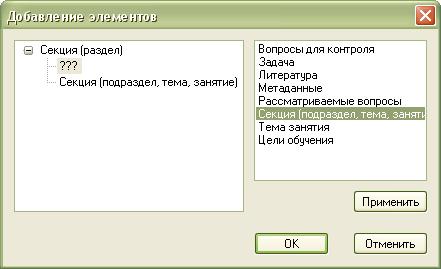
Рис. 3.9. Диалоговое окно при вызове Мастера вставки
Удаление
Для того чтобы удалить элемент из структуры проекта необходимо встать на него в окне структуры и выполнить команду удалить элемент либо через контекстное меню, либо через главное меню (Вставить), либо воспользовавшись кнопкой  на панели инструментов.
Перемещение
Для того чтобы изменить расположение активного элемента в структуре проекта относительно других элементов воспользуйтесь командой «Структура -> Переместить вверх/вниз» или кнопками  на панели инструментов.
Редактирование атрибутов элементов
Редактирование значений атрибутов активного элемента осуществляется во вкладке «Свойства» в рабочей области и/или в окне «Атрибуты». Если Вы не знаете назначение того или иного атрибута элемента, воспользуйтесь его описанием в соответствующих темах данного руководства (см. Тип проекта «Учебный курс» и описание элементов его структуры, Тип проекта «Редактор упражнений» и описание элементов его структуры, Тип проекта «Редактор шаблонов» и описание элементов его структуры).
Для того чтобы сохранить изменения после редактирования значений атрибутов активного элемента, нажмите кнопку «Применить» в том окне, где осуществлялось редактирование (в окне «Атрибуты» или в рабочей области).
Кнопка «Обновить» предназначена для того, чтобы после редактирования свойств в одном окне, например в окне «Атрибуты», информацию о внесенных изменениях можно было обновить в другом, в данном случае, в рабочей области.
Для удобства работы пользователя в рабочей области на вкладке «Свойства» кнопки «Применить» и «Обновить» находятся как в верхней, так и нижней области вкладки (дублируются). Необходимо отметить также, что если активным элементов является элемент-контейнер, имеющий ряд своих потомков (подэлементов), то во вкладке свойства отображается как список атрибутов текущего активного элемента, так и подэлементов его ветки в дереве структуры проектов (см. рис. 3.10).

|
|


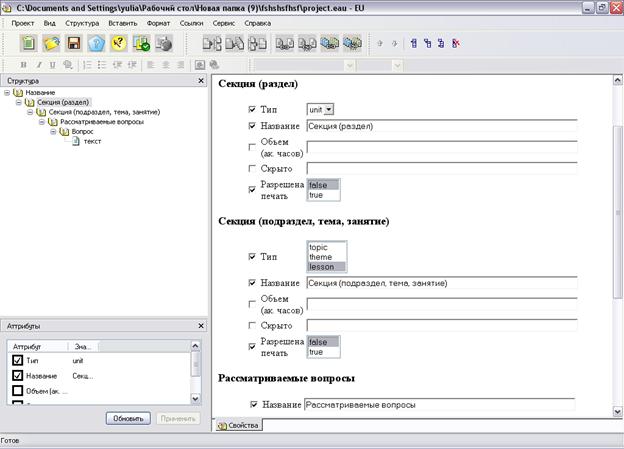
Рис. 3.10. Вкладка «Свойства» в рабочей области, на которой помимо атрибутов активного элемента «Секция (Раздел)» отображаются также свойства его потомков.
Наполнение конечных элементов содержимым
Как уже упоминалось в теме, посвященной описанию элементов структуры проекта «Учебный курс», любая структура проекта может состоять из элементов-контейнеров и конечных элементов. Элементы-контейнеры могут иметь подэлементы, но не могут содержать текстовое, графическое и другое подобное содержимое. Конечные элементы, напротив, могут иметь содержимое, но у них не может быть подэлементов.
Если Вы не понимаете, какие элементы могут иметь содержимое, а какие нет –воспользуйтесь описанием элементов в соответствующих темах данного руководства ( см. Тип проекта «Учебный курс» и описание элементов его структуры, Тип проекта «Редактор упражнений» и описание элементов его структуры, Тип проекта «Редактор шаблонов» и описание элементов его структуры).
Для удобства в окне структуры эти виды элементов визуально отличаются друг от друга. Конечные элементы могут быть представлены пиктограммами:  для медиа-объектов и
  для элементов с текстовым содержимым, а для зрительного выделения элементов-контейнеров используются
  –
–  и
и  в развернутом и свернутом состояниях, соответственно.
Наполнение активного конечного элемента содержимым осуществляется во вкладке «Правка» в рабочей области редактора. Исключением являются только конечный Медиа-объект (или Фон). В этом случае, содержимое добавляется через вкладку «Свойства» в рабочей области редактора (через Обзор прикрепляется файл, далее указывается формат медиа-объекта, параметры его отображения); и некоторые другие конечные элементы, по назначению которых в качестве содержимого, как правило, указывается верное значение, например в ответе на вопрос или поле ввода.
Далее описываются основные возможности работы с текстовым и графическим содержимым конечных элементов.
Работа с текстовым и графическим содержимым
Использование встроенного редактора
Как уже отмечалось ранее, информационное наполнение активного конечного текстового элемента и редактирование его содержимого осуществляется через встроенный в eAuthor html-редактор, опции которого доступны пользователю программы через вкладку «Правка», которая отображается в окне рабочей области только для тех активных элементов, которые в соответствии со своими свойствами могут иметь содержимое (текст, графические объекты и т. д.).
При работе над содержимым проекта в редакторе доступны такие опции, как вставка и редактирование текста с возможностью форматирования (изменения шрифта, цвета текста, выравнивания и прочих параметров), создание нумерованных и маркированных списков, вставка ссылок, рисунков, таблиц и других объектов.
Рассмотрим основные опции доступные при работе со встроенным редактором.
Меню Правка
· Команда Отменить (Ctrl+z) – отменяет последнее действие, выполненное во вкладке «Правка»;
· Команда Вернуть (Ctrl+y) – возвращает последнее отмененное действие;
· Команда Вырезать (Ctrl+x) – вырезает выделенную информацию в буфер обмена;
· Команда Копировать (Ctrl+c) – копирует выделенную информацию в буфер обмена;
· Команда Вставить (Ctrl+v) – вставляет информацию из буфера обмена;
· Команда Выделить все (Ctrl+a) – выделяет всю информацию в окне редактора;
· Команда Очистить (Del) – удаляет выделенную информацию.
Команды Вырезать, Копировать и Вставить для выделенного текстового блока доступны также через контекстного меню во вкладке «Правка» при вызове кликом правой кнопки мыши.
Меню Вставить
· Команда Вставить, Изображение – вызывает окно диалога вставки рисунка (рис. 3.11) и позволяет выбрать и вставить графические файлы, подготовленные в любой программе редактирования. Сам редактор возможностями редактирования графики не обладает. Данная опция продублирована также на панели инструментов кнопкой  . Повторное обращение к данной команде после вставки изображения (при условии, что объект активен) вызывает окно диалога для настройки параметров рисунка. Команда ОК в окне диалога сохраняет изменения и закрывает его. Команда Отмена отменяет изменения и закрывает окно диалога.
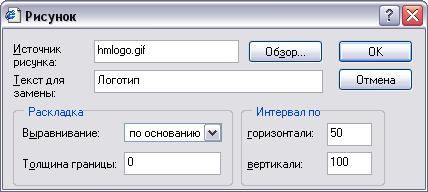
Рис. 3.11. Окно диалога для настройки параметров рисунка
Изображение вставляется в содержимое элемента, а её файл автоматически копируется в папку files редактируемого проекта. Если файл с таким названием уже существует, программа предложит Вам либо использовать существующий, либо переименовать текущий файл.
Помните, что… | Следует следить, что имя файла должно удовлетворять стандартным требованиям: должно иметь расширение и содержать только разрешенные символы (латинские буквы, цифры, точки и подчеркивания). Нежелательно, чтобы имена файлов имели в своем названии такие запрещенные символы, как например, «пробел», «дефис», «вопросительный знак» или «звездочку», а также русские буквы и т. д. |
- Команда Вставить, Ссылку – позволяет для выделенного объекта (текстового блока, графического объекта и т. д.) создать связь: выбрать тип протокола, указать URL, вызывает окно диалога установки связи.
Данная опция продублирована также на панели инструментов кнопкой  .
.
Команда ОК в окне диалога сохраняет изменения и закрывает его. Команда Отмена отменяет изменения и закрывает окно диалога.
Меню Формат и Панель форматирования
- Команда меню Формат, Шрифт – вызывает окно диалога форматирования текста (рис.3.12) и применяет шрифт к выделенному объекту; Команда ОК в окне диалога сохраняет изменения и закрывает его. Команда Отмена отменяет изменения и закрывает окно диалога
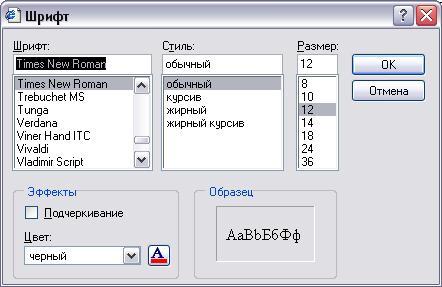
Рис. 3.12. Окно диалога форматирования текста
- Панель форматирования содержит следующие опции:
| Форматирование текста полужирным шрифтом или курсивом, подчеркивание текста |
| Форматирование цвета заливки текста |
| Форматирование нумерованного или маркированного списка |
| Изменение величины (уменьшение/увеличение) отступов в тексте |
| Выравнивание текста по левому краю, по центру, по правому краю |
| Изменение параметров шрифтов |


Редактирование текста во вкладке правка в режиме HTML происходит также как и любом другом текстовом редакторе – Вы можете менять шрифт, его стиль и размер, форматировать списки, абзацы, вставлять различные объекты (рисунки, таблицы, формулы и т. д.). Если Вы хорошо знаете html-код, Вы можете переключить вкладку в режим SRC, т. е. прямого редактирования html-кода,
Наполнение элементов структуры проекта содержимым
Наполнение электронного учебного издания в редакторе eAuthor может осуществляться как средствами самой программы (набор и редактирование текста во вкладке «Правка»), так и путем копирования заранее подготовленного материала из любого текстового редактора через буфер обмена.
Вставка текста (а также таблиц, формул, картинок и других объектов, например из MS Word) осуществляется через буфер обмена с помощью простой операции – Копировать (Ctrl+С)/Вставить (Ctrl+V).
Откройте файл с материалами курса в текстовом редакторе, выделите нужный фрагмент и скопируйте его в буфер обмена. Выберите необходимый элемент в структуре Вашего проекта и вставьте в него содержимое из буфера обмена.
Стили форматирования
Microsoft Word позволяет сохранить документ в формате HTML и имеет свой встроенный html-конвертор, который по умолчанию преобразовывает текст в html-код с использованием встроенных стилей форматирования [2]. Для форматирования документов Word обладает довольно мощным инструментом стилей. Вместо того чтобы форматировать абзацы или каждую строку в отдельности, можно установить некий стиль для определенных частей текста, а затем его (стиль) отформатировать.
Важно помнить, что при копировании из MS Word (например, в html-редактор) форматирование вставляемого текста (шрифты, цвет текста, отступы и пр.) сохраняется таким же как в исходном документе благодаря тому, что через буфер обмена вместе с самим текстом в формате MS Word переносятся в том числе код, описывающий параметры стилей форматирования и другие настройки. Вы можете легко это проверить: скопируете текст из MS Word в Ваш проект и просмотрите html-код во вкладке Правка в режиме SRC. Как Вы убедитесь, Ваш текст просто теряется на фоне генерируемого html-конвертором MS Word кода.
Помните, что документ, из которого Вы осуществляете копирование в Ваш проект, должен быть корректным. Например, недопустимым считается, если в документе отступ абзаца или выравнивание текста относительно страницы (или какого-либо другого объекта, например, рисунка, формулы и т. д.) выполнено при помощи пробелов, а не при помощи соответствующих опций форматирования документов MS Word. По этой причине, внешний вид вставленного в проект через буфер обмена текстового блока во вкладке «Правка» может отличаться от вида данного фрагмента в исходном документе, из которого осуществлялось копирование.
Еще одной причиной, по которой копируемый фрагмент после вставки в проект может иметь отличия от исходного документа в стилях форматирования, является потеря части кода, описывающего тот или иной параметр форматирования при копировании.
Приведем пример.
Знак абзаца не просто отделяет абзацы друг от друга - он играет более важную роль в документе Word: с ним сопоставлена вся информация о форматировании абзаца. Если вы копируете абзац вместе со знаком абзаца, то копируете и его оформление (параметры форматирования). А если вы копируете лишь сам абзац (без знака абзаца), параметры его форматирования теряются после вставки.
При работе с MS Word Вы можете также столкнуться с ситуацией, когда при просмотре публикации Вашего проекта в формате HTML при помощи популярных в настоящее время браузереров (Firefox, Mozilla, Opera) некоторые параметры форматирования текста, скопированного из MS Word не поддерживаются.
Для справки | Для того чтобы избежать проблем связанных со встроенными стилями форматирования при копировании из MS Word, Вы можете: Применить к блоку информации в MS Word команду «Очистить формат» в меню Форматирования и далее через буфер обмена переносить в проект. Вставлять скопированный из Word текст во вкладку Правка в режиме SRC (Внимание!!! Только для текста).Хотя оба эти способа приводят к потере стилей форматирования, однако иногда оказываются полезными (особенно, если документ, из которого Вы осуществляете копирование – некорректный однако иногда оказываются полезными () обменаормации из ложит Вам либо использовать существующий, либо переименовать текущий ф). |
Кодировки и спецсимволы
Текстовые редакторы (например, MS Word) могут кодировать документы HTML в кодировках по своему выбору, и этот выбор существенно зависит от соглашений, используемых системным программным обеспечением. Word оптимизирован для работы с новой спецификацией шрифтов – Unicode. В Unicode каждый символ кодируется не одним, а двумя байтами (т. е. используется 32-битная кодировка символов), что позволяет расширить кодовую таблицу до 65536 символов. В такое кодовое пространство свободно помещаются все известные алфавиты, специальные профессиональные знаки и даже японские, китайские и корейские иероглифы. Для каждого символа найдется свой код.
Word, Notepad и многие другие Win-приложения (так же как и Internet Explorer) кладут в буфер данные, как правило, также в кодировке Unicode. При копировании текста из MS Word через буфер обмена команда задания кодировки добавляется автоматически, и он копируется в текущей кодировке.
Иногда необходимо вывести в одном документе не только символы стандартной латиницы и своего национального алфавита. Например, для того, чтобы сослаться на название немецкого, французского или чешского источника, либо привести цитату на греческом языке (кстати, огромное множество символов просто отсутствует на клавиатуре).
В HTML для этой цели предусмотрены два типа ссылок на символы: мнемонические (character entity references) и числовые (numeric character references).
Мнемонические ссылки на символы имеют формат &мнемонический_код;. Например, часто применяемый символ неразрывного пробела (nonbraking space) имеет код . Символы < , > , " и & , являющиеся служебными для HTML, также имеют хорошо запоминающиеся мнемонические коды: < , > , " и & . В справочниках можно найти подобные коды для различных спецсимволов и символов нестандартной латиницы.
Числовые ссылки на символы имеют формат &#число; . Число может быть представлено в десятичном или шестнадцатеричном формате. Универсальная двухбайтовая кодировка Unicode позволяет закодировать 65536 символов. Стандартная латиница начинается с A , греческий алфавит - с Α, а кириллица - лишь с А.

|
Из за большого объема этот материал размещен на нескольких страницах:
1 2 3 4 |
