


Партнерка на США и Канаду по недвижимости, выплаты в крипто
- 30% recurring commission
- Выплаты в USDT
- Вывод каждую неделю
- Комиссия до 5 лет за каждого referral
Следует помнить, что разными браузерами коды и имена специальных символов (escape-последовательности) могут интерпретироваться несколько различным образом. На вид отображаемых символов также влияет выбранный для отображения шрифт и таблица символов (кодировка).
Вставка объектов различного типа в качестве содержимого
Вставка таблиц, формул, картинок и других объектов (например, из MS Word, Excel) может осуществляться через буфер обмена. Сам редактор eAuthor v. 3.0 возможностями редактирования графических объектов, таблиц и формул не обладает.
Для подготовки и форматирования таблиц вы можете воспользоваться любым текстовым редактором, например Microsoft Word. Готовая таблица может быть вставлена также либо через буфер обмена из Excel или Word в содержимое конечного текстового элемента (при этом её оформление полностью сохранится), либо в качестве отдельного элемента «Медиа-объект» путем прикрепления соответствующего файла.
Для подготовки иллюстраций вы можете воспользоваться любым графическим редактором. Копирование рисунка в редактор через буфер обмена осуществляется только из MS Word (из Paint, Photo Editor, Adobe Photoshop и др. графических редакторов копирование через буфер не осуществляется). Подготовленный графический объект поместить в проект либо в виде отдельного медиа-объекта типа image, либо вставить в содержимое конечного текстового элемента при помощи соответствующей опции вставки изображения.
Через буфер обмена Вы также имеете возможность вставлять формулы, выполненные при помощи редактора формул MS Word в содержимое конечного текстового элемента (особое внимание надо уделять используемым специальным символам).
Для справки | Если у Вас возникли проблемы при вставке через буфер обмена картинок или формул, Вы можете «вытащить» эти объекты из документа Word в виде рисунков (воспользовавшись полезной функцией HTML-конвертора Word), а затем вставить их в проект в виде рисунков. Для этого нужно всего лишь сохранить Ваш исходный документ в формате HTML (подойдет Word любой версии). При этом все внедренные формулы и графические объекты окажутся сохраненными в формате Gif или Jpeg в той же папке, что и полученный web-документ. Помимо форматов Gif и Jpeg, при сохранении документа в формате HTML в Word2000/XP может использоваться еще и Png (при установке соответствующей опции в параметрах web-документа, окно которых доступно из меню "Сервис" диалогового окна сохранения файла). |
Механизм гиперссылок
Гиперссылка – это базовая конструкция для организации взаимосвязей между различными объектами. Первое, что нам необходимо при работе с гиперссылками, это организация чувствительной области (например, выделение текстового фрагмента, графического объекта, пиктограммы и т. п.), активизация которой, например, щелчок мыши, приведет к переходу от объекта-источника к объекту назначения (внутреннему или внешнему).
При работе над проектом в программе eAuthor, Вы можете использовать различные механизмы гиперссылок:
· устанавливать связь с внешним ресурсом (внешняя гиперссылка);
· организовывать связи между элементами в рамках структуры Вашего проекта (внутренние ссылки на элемент), например для организации нелинейного и адаптивного изучения материала создаваемого электронного учебного издания, дополнительной навигации и т. п.;
· устанавливать ссылки из нескольких объектов-источников содержащих какой-либо термин или понятие на элемент, содержащий пояснительную информацию в автоматическом режиме (внутренние ссылки на элемент по маске).
Рассмотрим более подробно эти механизмы.
Добавление внешней ссылки
Для того чтобы добавить ссылку на внешний ресурс из содержимого Вашего проекта (текстового фрагмента или объекта), выделите чувствительную область и выполните команду Вставить, Ссылку (или же воспользуйтесь соответствующей кнопкой  на панели инструментов). В диалоговом окне (рис. 3.13) выберите тип протокола и введите необходимый URL.
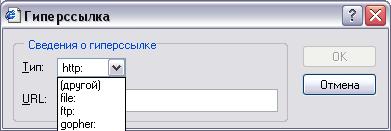
Рис. 3.13. Окно диалога форматирования внешней ссылки
Добавление внутренних ссылок
Внутренние ссылки предназначены для создания связей между элементами структуры Вашего проекта. Для того чтобы установить внутреннюю ссылку из одного элемента вашего проекта (например, из текста одного из рассматриваемых в учебном пособии вопросов) на другой элемент (например, на элемент содержащий описание дополнительной литературы по данному вопросу) выделите чувствительную область и выполните команду «Структура, Установить связь». Вы также можете воспользоваться соответствующей кнопкой  на панели инструментов. В диалоговом окне (рис.3.14) раскройте структуру проекта, укажите элемент, на который будет установлена внутренняя ссылка и нажмите кнопку ОК. Для удаления ссылки воспользуйтесь командой Структура, Удалить связь или соответствующей кнопкой на панели инструментов.
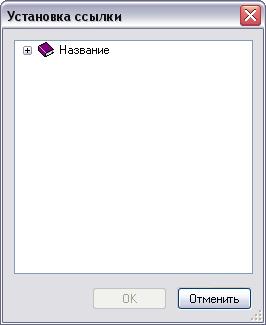
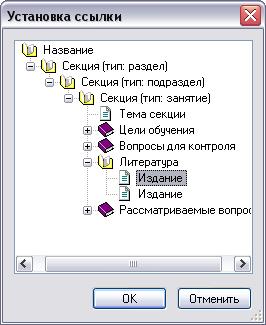
Рис. 3.14. Окно диалога при установке внутренней ссылки
Добавление внутренних ссылок по правилу
Данная опция может быть полезна, если Вам необходимо ссылаться с какого-либо термина или понятия, регулярно встречающегося в тексте вашего издания на некоторое его описание (текстовый конечный элемент, в котором дается определение) или его изображение (элемент медиа-объект с изображением или анимацией).
Для того чтобы установить ссылку по правилу в свойствах элемента структуры являющегося объектом назначения (т. е. элементом, который содержит описание или изображение, и на который должна быть установлена ссылка), в качестве значения атрибута «Маски ссылки» назначается некоторое регулярное выражение (правило синтаксиса). По этому правилу будет проверен факт существования соответствующего слова (словосочетания) или его модификации (например, упоминание слова в различных падежах). Если в содержимом конечных элементов структуры проекта данное слово (или его модификация) существует, то в соответствии с заданным правилом синтаксиса определяются чувствительные области объектов-источников и в автоматическом режиме расставляются ссылки на элемент назначения.
Правило синтаксиса записывается в круглых скобках, при этом для задания регулярного выражения могут использоваться следующие символы:
".", "|", "*", "?", "+", "{", "}", "[", "]", "^", "
Следует помнить, что разными браузерами коды и имена специальных символов (escape-последовательности) могут интерпретироваться несколько различным образом. На вид отображаемых символов также влияет выбранный для отображения шрифт и таблица символов (кодировка).
Вставка объектов различного типа в качестве содержимого
Вставка таблиц, формул, картинок и других объектов (например, из MS Word, Excel) может осуществляться через буфер обмена. Сам редактор eAuthor v. 3.0 возможностями редактирования графических объектов, таблиц и формул не обладает.
Для подготовки и форматирования таблиц вы можете воспользоваться любым текстовым редактором, например Microsoft Word. Готовая таблица может быть вставлена также либо через буфер обмена из Excel или Word в содержимое конечного текстового элемента (при этом её оформление полностью сохранится), либо в качестве отдельного элемента «Медиа-объект» путем прикрепления соответствующего файла.
Для подготовки иллюстраций вы можете воспользоваться любым графическим редактором. Копирование рисунка в редактор через буфер обмена осуществляется только из MS Word (из Paint, Photo Editor, Adobe Photoshop и др. графических редакторов копирование через буфер не осуществляется). Подготовленный графический объект поместить в проект либо в виде отдельного медиа-объекта типа image, либо вставить в содержимое конечного текстового элемента при помощи соответствующей опции вставки изображения.
Через буфер обмена Вы также имеете возможность вставлять формулы, выполненные при помощи редактора формул MS Word в содержимое конечного текстового элемента (особое внимание надо уделять используемым специальным символам).
Для справки | Если у Вас возникли проблемы при вставке через буфер обмена картинок или формул, Вы можете «вытащить» эти объекты из документа Word в виде рисунков (воспользовавшись полезной функцией HTML-конвертора Word), а затем вставить их в проект в виде рисунков. Для этого нужно всего лишь сохранить Ваш исходный документ в формате HTML (подойдет Word любой версии). При этом все внедренные формулы и графические объекты окажутся сохраненными в формате Gif или Jpeg в той же папке, что и полученный web-документ. Помимо форматов Gif и Jpeg, при сохранении документа в формате HTML в Word2000/XP может использоваться еще и Png (при установке соответствующей опции в параметрах web-документа, окно которых доступно из меню "Сервис" диалогового окна сохранения файла). |
Механизм гиперссылок
Гиперссылка – это базовая конструкция для организации взаимосвязей между различными объектами. Первое, что нам необходимо при работе с гиперссылками, это организация чувствительной области (например, выделение текстового фрагмента, графического объекта, пиктограммы и т. п.), активизация которой, например, щелчок мыши, приведет к переходу от объекта-источника к объекту назначения (внутреннему или внешнему).
При работе над проектом в программе eAuthor, Вы можете использовать различные механизмы гиперссылок:
· устанавливать связь с внешним ресурсом (внешняя гиперссылка);
· организовывать связи между элементами в рамках структуры Вашего проекта (внутренние ссылки на элемент), например для организации нелинейного и адаптивного изучения материала создаваемого электронного учебного издания, дополнительной навигации и т. п.;
· устанавливать ссылки из нескольких объектов-источников содержащих какой-либо термин или понятие на элемент, содержащий пояснительную информацию в автоматическом режиме (внутренние ссылки на элемент по маске).
Рассмотрим более подробно эти механизмы.
Добавление внешней ссылки
Для того чтобы добавить ссылку на внешний ресурс из содержимого Вашего проекта (текстового фрагмента или объекта), выделите чувствительную область и выполните команду Вставить, Ссылку (или же воспользуйтесь соответствующей кнопкой на панели инструментов). В диалоговом окне (рис. 3.13) выберите тип протокола и введите необходимый URL.
Рис. 3.13. Окно диалога форматирования внешней ссылки
Добавление внутренних ссылок
Внутренние ссылки предназначены для создания связей между элементами структуры Вашего проекта. Для того чтобы установить внутреннюю ссылку из одного элемента вашего проекта (например, из текста одного из рассматриваемых в учебном пособии вопросов) на другой элемент (например, на элемент содержащий описание дополнительной литературы по данному вопросу) выделите чувствительную область и выполните команду «Структура, Установить связь». Вы также можете воспользоваться соответствующей кнопкой на панели инструментов. В диалоговом окне (рис.3.14) раскройте структуру проекта, укажите элемент, на который будет установлена внутренняя ссылка и нажмите кнопку ОК. Для удаления ссылки воспользуйтесь командой Структура, Удалить связь или соответствующей кнопкой на панели инструментов.
Рис. 3.14. Окно диалога при установке внутренней ссылки
Добавление внутренних ссылок по правилу
Данная опция может быть полезна, если Вам необходимо ссылаться с какого-либо термина или понятия, регулярно встречающегося в тексте вашего издания на некоторое его описание (текстовый конечный элемент, в котором дается определение) или его изображение (элемент медиа-объект с изображением или анимацией).
Для того чтобы установить ссылку по правилу в свойствах элемента структуры являющегося объектом назначения (т. е. элементом, который содержит описание или изображение, и на который должна быть установлена ссылка), в качестве значения атрибута «Маски ссылки» назначается некоторое регулярное выражение (правило синтаксиса). По этому правилу будет проверен факт существования соответствующего слова (словосочетания) или его модификации (например, упоминание слова в различных падежах). Если в содержимом конечных элементов структуры проекта данное слово (или его модификация) существует, то в соответствии с заданным правилом синтаксиса определяются чувствительные области объектов-источников и в автоматическом режиме расставляются ссылки на элемент назначения.
Правило синтаксиса записывается в круглых скобках, при этом для задания регулярного выражения могут использоваться следующие символы:
".", "|", "*", "?", "+", "{", "}", "[", "]", "^", "$" и "\".
В таблице ниже приведено описание синтаксиса регулярных выражений. С более подробным описанием правил синтаксиса для регулярных выражений Вы можете ознакомиться в документе Boost. Regex (Regular Expression Syntax).
После того, как регулярное выражение задано в качестве значения атрибута «Маски ссылки», нажмите Применить во вкладке Свойства и выполните операцию Структура, установить связи по правилу или воспользуйтесь соответствующей кнопкой на панели инструментов. Для удаления ссылки воспользуйтесь командой Структура, Удалить связь или соответствующей кнопкой на панели инструментов.
Правило синтаксиса | Варианты, соответствующие правилу |
(зима) | выделит как ссылку слово (или части слов) зима |
(зима?) | выделит как ссылки следующие слова (или части слов): зим и зима |
(зима*) | выделит как ссылку слова (или части слов): Зим, зима, зимаа, зимааа и т. д. |
(зима+) | выделит как ссылку слова (или части слов): зима, зимаа, зимааа и т. д. |
(зима|зиму) | выделит слова (или части слов), имеющие части зима или зиму |
(зим[а-я]) | Зима, зиме, зиму, зим, и все слова (или части слов), имеющие часть «зим» и любую(из промежутка от а до я) букву |
(зим[а|у]) | выделит как ссылки следующие слова: Зима и зиму |
(зим[а-я]*) | выделит как ссылки следующие слова: Зима, зиме, зиму, зим, зимой, зимний и все слова (или части слов), имеющие часть «зим» и еще любое количество любых (из промежутка от а до я) букв |
(зим[а-я]+) | выделит как ссылки следующие слова: Зима, зиме, зиму, зимой, зимний и все слова (или части слов), имеющие часть «зим» и еще любое количество любых (из промежутка от а до я) букв |
Механизм разбиения/объединения конечных элементов с текстовым и графическим содержимым
В данной теме рассматриваются различные механизмы разбиения/объединения конечных элементов с текстовым и/или графическим содержимым и примеры-ситуации, в которых данные механизмы могут быть полезны.
Разделение элементов
Предположим, что материал будущего курса у Вас был заранее подготовлен в виде текстового документа. Вы скопировали большой фрагмент текста и вставили его в качестве содержимого конечного элемента Текст одного из рассматриваемых вопросов. После этого, Вы обнаружили, что часть текста данного фрагмента должна рассматриваться в другом вопросе.
Конечно, Вы можете удалить текст, не относящийся к данному вопросу либо выделить текст, не относящийся к данному вопросу, воспользоваться командой Вырезать (Cut) через контекстное меню и вставить его в элемент Текст другого рассматриваемого вопроса.
Однако Вы можете обойтись без опций Вырезать, Удалить и Вставить.
Установите курсор во вкладке правка в начале того абзаца, начиная с которого информация относится к другому элементу, и выполните команду Структура, Разделить элемент. Ваш конечный текстовый элемент разделится на два элемента Текст, при чем в одном из них содержится информация по одному вопросу, а в другом – по другому. Теперь Вы можете воспользоваться опцией перемещения элементов (напомним, что это команды Структура, Переместить вверх/вниз) и переместить элемент, содержащий информацию по другому рассматриваемому вопросу в соответствующий ему элемент контейнер.
Можно привести и другие примеры-ситуации, в которых механизм разделения может быть удобным и полезным. Например, для разделения текстового фрагмента рассматриваемого вопроса на две части, с целью вставки между этими фрагментами иллюстрации или медиа-объекта (т. е. был элемент Текст, разбили на два элемента Текст и Текст, а после первого элемента вставили медиа-объект, например, с атрибутом «Отображать как ссылку»). На выходе (после публикации) содержание данного элемента Вопрос будет выглядеть следующим образом:
Текстовый блок 1
 Рис. Ссылка на медиа-объект
Текстовый блок 2
Разделение элементов по правилу
Данный механизм разбивает содержимое одного конечного текстового элемента на несколько аналогичных элементов по правилу. В качестве правила выступает задаваемое имя html-тега[3] (без угловых скобок < >). При этом порядок следования элементов в структуре будет соответствовать тому, в каком порядке было содержимое исходного элемента.
Например, если Вы хотите, чтобы текстовый фрагмент одного элемента конечного элемента был разбит на соответствующее абзацам количество конечных элементов, то Выполняете команду Структура, Разделить элемент по правилу (при этом элемент, для которого осуществляется разделение, должен быть активным), а в диалоговом окне (рис.3.15) в текстовом поле для ввода правила указываете тег P (только имя тега без угловых скобок < >).
Или же, если Вы заранее подготовили вопросы для контроля, а варианты ответов на вопросы у Вас представлены в виде списка. В данном случае, вы можете перенести данный список ответов на вопрос в один конечный элемент Ответ, а затем разбить данный элемент на соответствующее количеству вариантов ответов элементов Ответ по правилу LI.
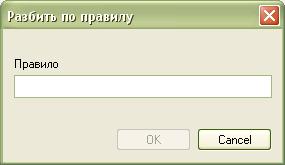
Рис. 3.15. Окно диалога при установке внутренней ссылки по правилу
Аналогично, для разделения элемента по заголовкам первого, второго, третьего и т. д. уровней в качестве правила выступают теги H1, H2 и H3, соответственно. Для разбиения элемента по разрыву текущего текстового потока и возобновление его с начала следующей строки используется имя тега <Br/> и т. д.
Совет | Если Вы не знакомы с HTML и не знаете тегов и их назначения, воспользуйтесь любым справочным изданием по HTML. Для того чтобы увидеть, какие теги используются, переключитесь во вкладке «Правка» в режим представления кода SRC. |
Объединение элементов
Данная опция предназначена для объединения элементов, при чем объединение происходит следующим образом: к содержимому активного элемента добавляется содержимое нижестоящего в структуре элемента, а последний (нижестоящий элемент структуры) удаляется, соответственно. Вызывается команда из меню Структура, Объединить.
Все рассмотренные в данной теме команды имеют соответствующие кнопки на панели инструментов.
Команда меню | кнопка на панели инструментов |
Структура, Разделить элемент. |
|
Структура, Разделить элемент по правилу. |
|
Структура, Объединить. |
|


Публикация проекта
Публикация – это форма представления содержания проекта электронного учебного издания, представленная в виде файла защищенной публикации, zip-архива или набора файлов HTML (в том числе пакетов SCORM, SCORM и IMS QTI, AICC).
Функция публикации проекта доступна из меню Сервис и предназначена для преобразования подготовленного проекта (содержания данного проекта) в некоторую форму и формирования файла или набора файлов выходных форматов, предназначенного для использования конечным пользователем (и/или для записи на диск, импорта в LMS и т. п.).
Мастер публикации
Мастер публикации вызывается командой Сервис, Опубликовать или соответствующей кнопкой  на панели инструментов.
Мастер публикации (рис.3.16) в пошаговом режиме предлагает выбрать вид публикации (определяется формат публикации), затем шаблон и стиль публикации (определяется функциональность и визуальное представление содержимого, соответственно), необходимо указать директорию, в которую будет опубликован проект. После этого, в окне мастера демонстрируется сводная информации по выбранным параметрам публикации. Если Вы ошиблись на предыдущих шагах – воспользуйтесь кнопкой Назад и измените необходимые параметры. Если все параметры выбраны верно, нажмите кнопку Готово – после этого проект будет опубликован в ту папку, которую Вы указали.
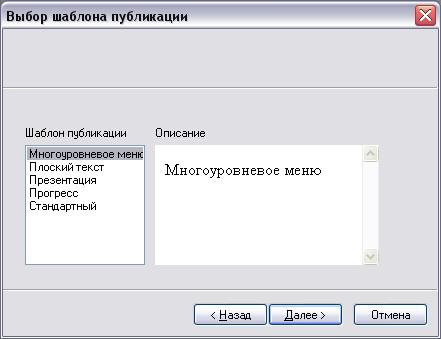
Рис. 3.16. Окно диалога при публикации проекта
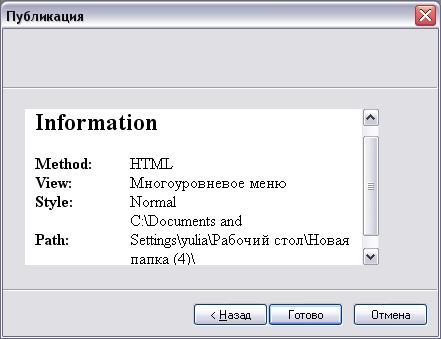
Рис. 3.17. Сводная информация о выбранных опциях при публикации проекта в окне диалога
Вид публикации
Шаблон публикации
Шаблон определяет вид интерфейса и функциональность публикации. Именно шаблон определяет расположение, вид и возможности содержания электронного учебного издания, основного окна, навигационных элементов и т. д.
В комплект программы eAuthor v. 3.0 может входить различное количество шаблонов публикаций для различных видов учебных изданий. Дополнительные шаблоны можно получить на www. ***** и установить для использования. Рассмотрим особенности некоторых типов шаблонов.
Тип шаблона «Стандартный»
Данный тип шаблона предназначен для электронных учебных изданий, имеющих неограниченное количество элементов Секций любых типов и уровней вложенности.
На рисунках 3приняты условные обозначения для типовых элементов окна публикации, например:
1. название издания
2. название глав, разделов
3. кнопки навигации по рассматриваемым вопросам
4. структуру (оглавление) издания
5. содержание рассматриваемого вопроса
6. медиа-объекты

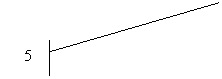

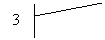

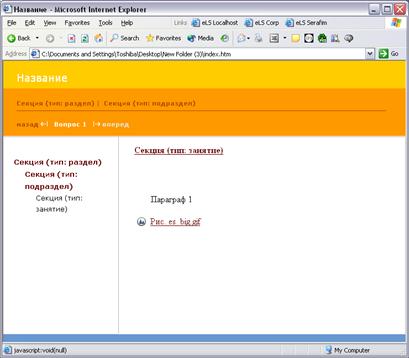
Рис. 3.18. Шаблон “Стандартный”
Тип шаблона «Многоуровневый»
Данный тип шаблона предназначен для электронных учебных изданий, имеющих не более 7-ми разделов (Секций типа Unit) и не более 3-х уровней вложенности. Меню вызова оглавления нумерованное.
Образец структуры для данного типа шаблона:
Название издания
Секция (значение атрибута тип Unit) – >1-ый уровень вложенности
Секция (значение атрибута тип lesson) – >2-ой уровень вложенности
Рассматриваемые вопросы
Вопрос – >3-ий уровень вложенности
Медиа-объекты открываются в отдельном окне.
 |  |


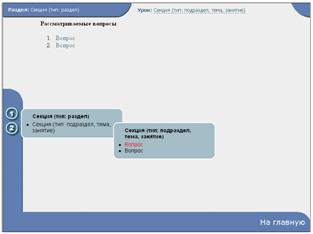
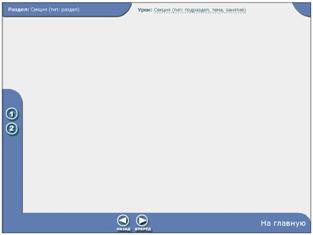
Рис. 3.19. Шаблон “Многоуровневый”
1. название разделов (глав)
2. название уроков (модулей)
3. кнопки навигации по рассматриваемым вопросам
4. структура (оглавление) издания
5. содержание рассматриваемого вопроса
Медиа-объекты открываются в отдельном окне.
Тип шаблона «Прогресс»
Данный тип шаблона предназначен для электронных учебных изданий, имеющих неограниченное количество элементов Секций любых типов и уровней вложенности.


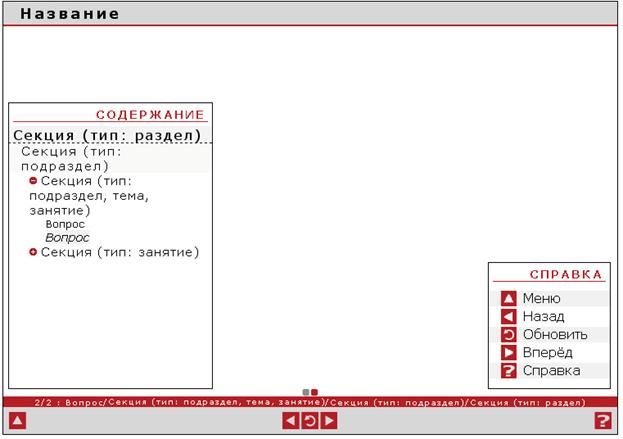
Рис. 3.20. Шаблон “Прогресс”
На рисунке приняты следующие обозначения для типовых элементов окна публикации:
1. название издания
2. название глав, разделов
3. кнопки навигации по рассматриваемым вопросам и обновления
4. оглавление издания
5. справка по опциям меню
6. содержание рассматриваемого вопроса
Медиа-объекты открываются в отдельном окне.
Тип шаблона «Презентация»
Данный тип шаблона предназначен для электронных учебных изданий, имеющих неограниченное количество элементов Секций любых типов и уровней вложенности. Особенностью данного шаблона является разделение окна содержания рассматриваемого вопроса на 2 области: верхняя для медиа-объекта со значением false атрибута «Отображать как ссылку», а нижняя – для всех остальных элементов, при чем если среди них найдется ещё один медиа-объекта со значением false того же атрибута, то в верхней части окна будет отображаться тот из них, который первым стоит в структуре. Остальные медиа-объекты отображаются во всплывающих окнах.


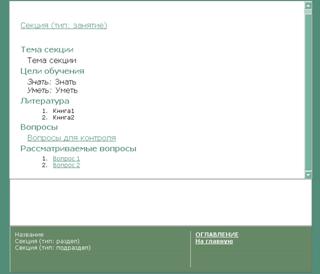
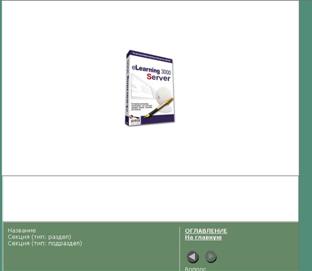
Рис. 3.21. Шаблон “Презентация”
На рисунке 3.21 приняты следующие обозначения для типовых элементов окна публикации:
1. название издания
2. название глав, разделов
3. кнопки навигации по рассматриваемым вопросам и обновления
4. оглавление издания
5. содержание рассматриваемого вопроса
6. Медиа-объект со значением false атрибута «Отображать как ссылку»
Остальные медиа-объекты открываются в отдельном окне.
Тип шаблона «Плоский текст»
В данном шаблоне весь текст представляется в виде плоского текста, удобного для распечатки на принтере для электронных учебных изданий, имеющих неограниченное количество элементов Секций любых типов и уровней вложенности.
Стиль публикации
Стиль публикации определяет только цвет фона, текста и другие параметры, описываемые через таблицу стилей. Для каждого шаблона могут быть один или несколько стилей публикации.
Для справки | Тип проекта Редактор упражнений содержит по одному типу шаблона и стиля, стандартных для любой публикации проектов данного типа. Тип проекта Редактор шаблонов предназначен для создания на базе шаблона типа «Стандартный» своей библиотеки шаблонов с возможностью изменения стилей публикации, расположения элементов оглавления, навигации, использования вставки названия организации, логотипов и других объектов. |
Просмотр результатов работы
Возможность просмотра результатов работы после публикации проекта зависит от выбранного Вами формата (вида) публикации.
Для предпросмотра результатов Вашей работы осуществите публикацию проекта в виде HTML. Открыть опубликованный проект можно либо используя инструмент  на панели инструментов, либо открывая в Internet Explorer файл index. htm в заданном при публикации каталоге.
[1] Подробнее о типах проектов, их назначении и работе с проектами различных типов см. Раздел 3
[2] Стили форматирования - это набор параметров форматирования, который применяется к элементам документа, чтобы изменить их внешний вид.
[3] Тег - это специальный символ разметки, который применяется для вставки различных элементов на веб-страницу таких как: рисунки, таблицы, ссылки и др. и для изменения их вида

|
Из за большого объема этот материал размещен на нескольких страницах:
1 2 3 4 |
В таблице ниже приведено описание синтаксиса регулярных выражений. С более подробным описанием правил синтаксиса для регулярных выражений Вы можете ознакомиться в документе Boost. Regex (Regular Expression Syntax).
После того, как регулярное выражение задано в качестве значения атрибута «Маски ссылки», нажмите Применить во вкладке Свойства и выполните операцию Структура, установить связи по правилу или воспользуйтесь соответствующей кнопкой на панели инструментов. Для удаления ссылки воспользуйтесь командой Структура, Удалить связь или соответствующей кнопкой на панели инструментов.
Правило синтаксиса | Варианты, соответствующие правилу |
(зима) | выделит как ссылку слово (или части слов) зима |
(зима?) | выделит как ссылки следующие слова (или части слов): зим и зима |
(зима*) | выделит как ссылку слова (или части слов): Зим, зима, зимаа, зимааа и т. д. |
(зима+) | выделит как ссылку слова (или части слов): зима, зимаа, зимааа и т. д. |
(зима|зиму) | выделит слова (или части слов), имеющие части зима или зиму |
(зим[а-я]) | Зима, зиме, зиму, зим, и все слова (или части слов), имеющие часть «зим» и любую(из промежутка от а до я) букву |
(зим[а|у]) | выделит как ссылки следующие слова: Зима и зиму |
(зим[а-я]*) | выделит как ссылки следующие слова: Зима, зиме, зиму, зим, зимой, зимний и все слова (или части слов), имеющие часть «зим» и еще любое количество любых (из промежутка от а до я) букв |
(зим[а-я]+) | выделит как ссылки следующие слова: Зима, зиме, зиму, зимой, зимний и все слова (или части слов), имеющие часть «зим» и еще любое количество любых (из промежутка от а до я) букв |
Механизм разбиения/объединения конечных элементов с текстовым и графическим содержимым
В данной теме рассматриваются различные механизмы разбиения/объединения конечных элементов с текстовым и/или графическим содержимым и примеры-ситуации, в которых данные механизмы могут быть полезны.
Разделение элементов
Предположим, что материал будущего курса у Вас был заранее подготовлен в виде текстового документа. Вы скопировали большой фрагмент текста и вставили его в качестве содержимого конечного элемента Текст одного из рассматриваемых вопросов. После этого, Вы обнаружили, что часть текста данного фрагмента должна рассматриваться в другом вопросе.
Конечно, Вы можете удалить текст, не относящийся к данному вопросу либо выделить текст, не относящийся к данному вопросу, воспользоваться командой Вырезать (Cut) через контекстное меню и вставить его в элемент Текст другого рассматриваемого вопроса.
Однако Вы можете обойтись без опций Вырезать, Удалить и Вставить.
Установите курсор во вкладке правка в начале того абзаца, начиная с которого информация относится к другому элементу, и выполните команду Структура, Разделить элемент. Ваш конечный текстовый элемент разделится на два элемента Текст, при чем в одном из них содержится информация по одному вопросу, а в другом – по другому. Теперь Вы можете воспользоваться опцией перемещения элементов (напомним, что это команды Структура, Переместить вверх/вниз) и переместить элемент, содержащий информацию по другому рассматриваемому вопросу в соответствующий ему элемент контейнер.
Можно привести и другие примеры-ситуации, в которых механизм разделения может быть удобным и полезным. Например, для разделения текстового фрагмента рассматриваемого вопроса на две части, с целью вставки между этими фрагментами иллюстрации или медиа-объекта (т. е. был элемент Текст, разбили на два элемента Текст и Текст, а после первого элемента вставили медиа-объект, например, с атрибутом «Отображать как ссылку»). На выходе (после публикации) содержание данного элемента Вопрос будет выглядеть следующим образом:
Текстовый блок 1
Текстовый блок 2
Разделение элементов по правилу
Данный механизм разбивает содержимое одного конечного текстового элемента на несколько аналогичных элементов по правилу. В качестве правила выступает задаваемое имя html-тега[3] (без угловых скобок < >). При этом порядок следования элементов в структуре будет соответствовать тому, в каком порядке было содержимое исходного элемента.
Например, если Вы хотите, чтобы текстовый фрагмент одного элемента конечного элемента был разбит на соответствующее абзацам количество конечных элементов, то Выполняете команду Структура, Разделить элемент по правилу (при этом элемент, для которого осуществляется разделение, должен быть активным), а в диалоговом окне (рис.3.15) в текстовом поле для ввода правила указываете тег P (только имя тега без угловых скобок < >).
Или же, если Вы заранее подготовили вопросы для контроля, а варианты ответов на вопросы у Вас представлены в виде списка. В данном случае, вы можете перенести данный список ответов на вопрос в один конечный элемент Ответ, а затем разбить данный элемент на соответствующее количеству вариантов ответов элементов Ответ по правилу LI.
Рис. 3.15. Окно диалога при установке внутренней ссылки по правилу
Аналогично, для разделения элемента по заголовкам первого, второго, третьего и т. д. уровней в качестве правила выступают теги H1, H2 и H3, соответственно. Для разбиения элемента по разрыву текущего текстового потока и возобновление его с начала следующей строки используется имя тега <Br/> и т. д.
Совет | Если Вы не знакомы с HTML и не знаете тегов и их назначения, воспользуйтесь любым справочным изданием по HTML. Для того чтобы увидеть, какие теги используются, переключитесь во вкладке «Правка» в режим представления кода SRC. |
Объединение элементов
Данная опция предназначена для объединения элементов, при чем объединение происходит следующим образом: к содержимому активного элемента добавляется содержимое нижестоящего в структуре элемента, а последний (нижестоящий элемент структуры) удаляется, соответственно. Вызывается команда из меню Структура, Объединить.
Все рассмотренные в данной теме команды имеют соответствующие кнопки на панели инструментов.
Команда меню | кнопка на панели инструментов |
Структура, Разделить элемент. |
|
Структура, Разделить элемент по правилу. |
|
Структура, Объединить. |
|
Публикация проекта
Публикация – это форма представления содержания проекта электронного учебного издания, представленная в виде файла защищенной публикации, zip-архива или набора файлов HTML (в том числе пакетов SCORM, SCORM и IMS QTI, AICC).
Функция публикации проекта доступна из меню Сервис и предназначена для преобразования подготовленного проекта (содержания данного проекта) в некоторую форму и формирования файла или набора файлов выходных форматов, предназначенного для использования конечным пользователем (и/или для записи на диск, импорта в LMS и т. п.).
Мастер публикации
Мастер публикации вызывается командой Сервис, Опубликовать или соответствующей кнопкой на панели инструментов.
Мастер публикации (рис.3.16) в пошаговом режиме предлагает выбрать вид публикации (определяется формат публикации), затем шаблон и стиль публикации (определяется функциональность и визуальное представление содержимого, соответственно), необходимо указать директорию, в которую будет опубликован проект. После этого, в окне мастера демонстрируется сводная информации по выбранным параметрам публикации. Если Вы ошиблись на предыдущих шагах – воспользуйтесь кнопкой Назад и измените необходимые параметры. Если все параметры выбраны верно, нажмите кнопку Готово – после этого проект будет опубликован в ту папку, которую Вы указали.
Рис. 3.16. Окно диалога при публикации проекта
Рис. 3.17. Сводная информация о выбранных опциях при публикации проекта в окне диалога
Вид публикации
Шаблон публикации
Шаблон определяет вид интерфейса и функциональность публикации. Именно шаблон определяет расположение, вид и возможности содержания электронного учебного издания, основного окна, навигационных элементов и т. д.
В комплект программы eAuthor v. 3.0 может входить различное количество шаблонов публикаций для различных видов учебных изданий. Дополнительные шаблоны можно получить на www. ***** и установить для использования. Рассмотрим особенности некоторых типов шаблонов.
Тип шаблона «Стандартный»
Данный тип шаблона предназначен для электронных учебных изданий, имеющих неограниченное количество элементов Секций любых типов и уровней вложенности.
На рисунках 3приняты условные обозначения для типовых элементов окна публикации, например:
1. название издания
2. название глав, разделов
3. кнопки навигации по рассматриваемым вопросам
4. структуру (оглавление) издания
5. содержание рассматриваемого вопроса
6. медиа-объекты
Рис. 3.18. Шаблон “Стандартный”
Тип шаблона «Многоуровневый»
Данный тип шаблона предназначен для электронных учебных изданий, имеющих не более 7-ми разделов (Секций типа Unit) и не более 3-х уровней вложенности. Меню вызова оглавления нумерованное.
Образец структуры для данного типа шаблона:
Название издания
Секция (значение атрибута тип Unit) – >1-ый уровень вложенности
Секция (значение атрибута тип lesson) – >2-ой уровень вложенности
Рассматриваемые вопросы
Вопрос – >3-ий уровень вложенности
Медиа-объекты открываются в отдельном окне.
| |
Рис. 3.19. Шаблон “Многоуровневый”
1. название разделов (глав)
2. название уроков (модулей)
3. кнопки навигации по рассматриваемым вопросам
4. структура (оглавление) издания
5. содержание рассматриваемого вопроса
Медиа-объекты открываются в отдельном окне.
Тип шаблона «Прогресс»
Данный тип шаблона предназначен для электронных учебных изданий, имеющих неограниченное количество элементов Секций любых типов и уровней вложенности.
Рис. 3.20. Шаблон “Прогресс”
На рисунке приняты следующие обозначения для типовых элементов окна публикации:
1. название издания
2. название глав, разделов
3. кнопки навигации по рассматриваемым вопросам и обновления
4. оглавление издания
5. справка по опциям меню
6. содержание рассматриваемого вопроса
Медиа-объекты открываются в отдельном окне.
Тип шаблона «Презентация»
Данный тип шаблона предназначен для электронных учебных изданий, имеющих неограниченное количество элементов Секций любых типов и уровней вложенности. Особенностью данного шаблона является разделение окна содержания рассматриваемого вопроса на 2 области: верхняя для медиа-объекта со значением false атрибута «Отображать как ссылку», а нижняя – для всех остальных элементов, при чем если среди них найдется ещё один медиа-объекта со значением false того же атрибута, то в верхней части окна будет отображаться тот из них, который первым стоит в структуре. Остальные медиа-объекты отображаются во всплывающих окнах.
Рис. 3.21. Шаблон “Презентация”
На рисунке 3.21 приняты следующие обозначения для типовых элементов окна публикации:
1. название издания
2. название глав, разделов
3. кнопки навигации по рассматриваемым вопросам и обновления
4. оглавление издания
5. содержание рассматриваемого вопроса
6. Медиа-объект со значением false атрибута «Отображать как ссылку»
Остальные медиа-объекты открываются в отдельном окне.
Тип шаблона «Плоский текст»
В данном шаблоне весь текст представляется в виде плоского текста, удобного для распечатки на принтере для электронных учебных изданий, имеющих неограниченное количество элементов Секций любых типов и уровней вложенности.
Стиль публикации
Стиль публикации определяет только цвет фона, текста и другие параметры, описываемые через таблицу стилей. Для каждого шаблона могут быть один или несколько стилей публикации.
Для справки | Тип проекта Редактор упражнений содержит по одному типу шаблона и стиля, стандартных для любой публикации проектов данного типа. Тип проекта Редактор шаблонов предназначен для создания на базе шаблона типа «Стандартный» своей библиотеки шаблонов с возможностью изменения стилей публикации, расположения элементов оглавления, навигации, использования вставки названия организации, логотипов и других объектов. |
Просмотр результатов работы
Возможность просмотра результатов работы после публикации проекта зависит от выбранного Вами формата (вида) публикации.
Для предпросмотра результатов Вашей работы осуществите публикацию проекта в виде HTML. Открыть опубликованный проект можно либо используя инструмент на панели инструментов, либо открывая в Internet Explorer файл index. htm в заданном при публикации каталоге.
[1] Подробнее о типах проектов, их назначении и работе с проектами различных типов см. Раздел 3
[2] Стили форматирования - это набор параметров форматирования, который применяется к элементам документа, чтобы изменить их внешний вид.
[3] Тег - это специальный символ разметки, который применяется для вставки различных элементов на веб-страницу таких как: рисунки, таблицы, ссылки и др. и для изменения их вида
|
|
Из за большого объема этот материал размещен на нескольких страницах:
1 2 3 4 |
