


Партнерка на США и Канаду по недвижимости, выплаты в крипто
- 30% recurring commission
- Выплаты в USDT
- Вывод каждую неделю
- Комиссия до 5 лет за каждого referral

eAuthor v.3.0
инструмент разработки электронных
изданий учебного назначения
руководство пользователя
Содержание
Предисловие 4
Цель данного руководства 4
Организация руководства 4
Краткое содержание разделов 4
Принятые обозначения 4
Как пользоваться руководством 4
Другая полезная документация 5
Раздел 1. Общие сведения о программе eAuthor v.3.0 5
Назначение eAuthor v.3.0 5
Технические требования 6
Установка, удаление и восстановление программы eAuthor v.3.0 6
Установка eAuthor v.3.0 6
Удаление eAuthor v.3.0 6
Восстановление eAuthor v.3.0 6
Основные преимущества eAuthor v.3.0 и отличия от предыдущих версий 6
Основные преимущества eAuthor v.3.0 6
Ключевые особенности программного средства eAuthor v.3.0 7
Отличия от предыдущих версий 7
Совместимость с предыдущими версиями eAuthor 7
Раздел 2. Обзор eAuthor v.3.0 8
Основные понятия и определения 8
Запуск программы eAuthor v.3.0 8
Создание нового проекта после запуска программы 9
Открытие ранее созданного проекта 12
Открытие проекта созданного в eAuthor 2.0 13
Сохранение проекта 13
Пользовательский интерфейс eAuthor v.3.0 13
Главное меню 14
Панель инструментов 15
Окно «Структура» 17
Контекстное меню окна «Структура» 17
Рабочая область редактора 18
Окно «Атрибуты» 18
Раздел 3. Создание электронного учебного издания 19
Первый шаг при создании проекта 19
Назначение различных типов проектов 19
Тип проекта «Учебный курс» и описание элементов его структуры 19
Тип проекта «Редактор упражнений» и описание элементов его структуры 27
Тип проекта «Редактор шаблонов» и описание элементов его структуры 31
Основные этапы работы с проектом в eAuthor v.3.0 34
Работа со структурой проекта 34
Добавление элементов 35
Использование «мастера вставки» 35
Удаление 36
Перемещение 36
Редактирование атрибутов элементов 37
Наполнение конечных элементов содержимым 37
Работа с текстовым и графическим содержимым 38
Использование встроенного редактора 38
Механизм гиперссылок 43
Механизм разбиения/объединения конечных элементов с текстовым и графическим содержимым 46
Публикация проекта 48
Мастер публикации 48
Вид публикации 49
Шаблон публикации 49
Стиль публикации 52
Просмотр результатов работы 53
Предисловие
Цель данного руководства
Данное руководство предназначено для всех пользователей программного средства eAuthor 3.0. Цель данного руководства – дать основные инструкции по эксплуатации программного авторского средства создания электронных изданий eAuthor 3.0, познакомить читателя с основными этапами эффективной работы, представляя пользовательский интерфейс и функциональные возможности программы.
Организация руководства
Краткое содержание разделов
Руководство пользователя организовано следующим образом:
Раздел 1. «Общие сведения о программе eAuthor v.3.0»
В данном разделе рассматриваются вопросы, связанные с назначением программы eAuthor v.3.0, её ключевыми особенностями и отличиями от предыдущей версии 2.0. Дается также информация по установке/удалении/ восстановлении и техническим требованиям.
Раздел 2. «Обзор eAuthor v.3.0»
Данный раздел знакомит пользователя с основными понятиями, пользовательским интерфейсом и функциональными возможности программы
Раздел 3. «Создание электронного учебного издания»
В данном разделе рассматриваются все основные этапы создания электронных изданий различного типа и назначения, содержатся инструкции, примеры и описание приемов эффективной работы в программном авторском средстве eAuthor v. 3.0.
Принятые обозначения
В данном руководстве приняты следующие обозначения:
Обозначения | Описание |
Жирный текст | указывает на важную информацию |
Малые прописные | используется для выделения команд, названий элементов, атрибутов и т. п. |
курсив | используется для выделения определений терминов, отдельных значащих слов или фраз |
Как пользоваться руководством
Ниже мы предлагаем Вам различные варианты использования данного руководства на основании Вашего опыта работы с программным средством прошлых версий (eAuthor 2.x.), либо с другими подобными программными продуктами.
Опыт работы с программным продуктом | С чего начать |
Имеется опыт работы с eAuthor 2.0 | Просмотреть темы Основные преимущества eAuthor v.3.0 и отличия от предыдущих версий, Открытие проекта созданного в eAuthor 2.0, Первый шаг при создании проекта19 и перейти к разделу 3 Создание электронного учебного издания. |
Имеется опыт работы с другими авторскими программными средствами | Начать стоит с краткого ознакомления Раздела 1, при необходимости просмотреть тему Основные понятия и определения. Более детально Разделы 2 и 3 |
Нет опыта работы с подобным программным обеспечением | Рекомендуем изучать материал последовательно. |
Другая полезная документация
В дополнение к данному руководству компания «ГиперМетод» выпускает следующую документацию по использованию программного eAuthor v.3.0:
eAuthor v. 3.0. Быстрый старт
В данном руководстве дается описание основных функциональных возможностей программы, пошагово рассматриваются выполнение основных операций, рассматриваются приемы эффективной работы и приведены примеры, поясняющие их использование.
Раздел 1. Общие сведения о программе eAuthor v.3.0
Назначение eAuthor v.3.0
eAuthor v.3.0 – это программное средство создания электронных учебных изданий (электронных учебников, гипертекстовых или мультимедийных курсов, тестовых модулей, упражнений) для CD-ROM, Internet, Intranet, либо для использования в центрах дистанционного обучения на основе систем управления обучением (LMS), например, eLearning Server 3000.
Программа eAuthor предназначена для подготовки электронных учебных материалов публикуемых в виде наборов HTML-файлов (в том числе пакетов с поддержкой SCORM и AICC), XML - документов, а также в виде защищенных публикаций.
Для работы с созданными с помощью eAuthor учебными курсами, тестами, учебниками используется Internet-браузер либо специальная программа eLearnBrowser, поставляемая совместно с eAuthor. Эта программа позволяет просматривать защищенные публикации.
Данная версия программы может отличаться от установленной у вас ранее, поэтому внимательно изучите данное руководство, а так же используйте ресурс www. ***** для получения обновлений и новых сведений о программе.
По вопросам, связанным с эксплуатацией программного средства eAuthor v.3.0 Вы можете обратиться в службу технической поддержки *****@***ru или по телефонам:
Москва: (4,
С.-Петербург: (8
Технические требования
Для функционирования eAuthor v.3.0 необходим компьютер со следующей конфигурацией:
• Процессор – рекомендуется Pentium с тактовой частотой 600 МГц и выше;
• Оперативная память – 128 Мбайт (минимум) и более, рекомендуется 256 Мбайт;
• Свободное место на жестком диске – не менее 20 Мбайт для размещения программы плюс место под курсы;
• Дисковод CD-ROM;
• Операционная система Windows 98, NT, 2000, XP;
• Манипулятор типа мышь.
Установка, удаление и восстановление программы eAuthor v.3.0
Установка eAuthor v.3.0
Перед установкой eAuthor v.3.0 следует установить Internet Explorer версии 5.5 и выше. Закройте все открытые окна во избежание ошибок установки. Запустите приложение eAuthor_3.0.msi и следуйте инструкциям установки.
Удаление eAuthor v.3.0
Рекомендуется не удалять папку программы с жесткого диска. Для полного (включая ярлыки и ключи реестра) удаления eAuthor v.3.0 необходимо запустить деинсталлятор. Это можно любым из следующих способов:
Запустить с диска повторно eAuthor_3.0.msi. Если программа была установлена, то Вам будет предложено восстановить, изменить или удалить программу. Выберите «Удалить». Программа будет удалена. Запустите «Панель управления», выберите «Установка и удаление программ», «eAuthor 3.0» и нажмите кнопку «Добавить/удалить».Утилита деинсталляции проводит полное удаление файлов программы, при этом все пользовательские файлы в папке программы остаются без изменений.
Восстановление eAuthor v.3.0
Если по каким-то причинам один или несколько файлов программы были повреждены или удалены, программу можно восстановить, запустив приложение eAuthor_3.0.msi и выбрав «Восстановить». При этом файлы настроек и пользовательские файлы будут сохранены.
Основные преимущества eAuthor v.3.0 и отличия от предыдущих версий
Основные преимущества eAuthor v.3.0
eAuthor v.3.0 предназначен для создания электронных учебных изданий. eAuthor позволяет пользователю создавать конечное приложение простым объединением элементов, таких как текст, иллюстрации, видеофрагменты и других медиа-объектов. Для работы в программе не требуется никаких специальных знаний или навыков, кроме опыта работы с простыми программными средствами в среде Windows.
Тем не менее, работая в eAuthor, пользователь может создать готовое привлекательное и удобное электронное приложение. Для этого потребуется кроме вставки информационных элементов определять связи элементов друг с другом, установить их свойства, расставить элементы в их в нужном порядке – т. е. создать сценарий электронного учебного издания.
Ключевые особенности программного средства eAuthor v.3.0
• с помощью eAuthor v.3.0 вы можете создавать не только электронные учебные курсы, но и тренинги, системы аттестации и проверки знаний и умений, практикумы, простые ситуационные задачи.
• В eAuthor v.3.0 вы создаете, прежде всего, учебное содержание и лишь затем, выбираете форму его представления. Тем самым вы можете создать на основе одного и того же учебного содержания совершенно разные по форме представления и назначению электронные издания – на CD ROM, в Интернет, учебные пособия, системы контроля знаний, экранные презентации и т. п.
• соответствие определенным стандартам и спецификациям, разрабатываемым международными ассоциациями и консорциумами:
| AICC (http://www. aicc. org/) |
SCORM 1.2/1.3 (SCORM 2004), (http://www. adlnet. org/), | |
| IMS QTI 1.2 (http://www. imsglobal. org/) |


Отличия от предыдущих версий
• Расширенный набор типов проектов (редактор упражнений и редактор шаблонов)
• Расширенный комплект шаблонов для учебных курсов
• Мастер вставки при работе со структурой проекта
• Встроенные механизмы анимации при создании упражнений
Совместимость с предыдущими версиями eAuthor
Для редактирования в версии 3.0 проектов, созданных в версии 2.х требуется определенная процедура преобразования проектов. Воспользуйтесь руководством и автоматическим конвертором проектов, расположенном по адресу: http://author. *****.
Раздел 2. Обзор eAuthor v.3.0
Основные понятия и определения
В данной теме рассматриваются основные понятия и определения, используемые в данном руководстве.
Поскольку содержательный разговор между автором и читателем возможен только при условии, что они «говорят на одном языке», прежде чем перейти к обсуждению вопросов, связанных с основными этапами эффективной работы в среде программного средства eAuthor v.3.0, необходимо заранее договориться об используемой терминологии и определить значения используемых понятий.
В среде программного средства eAuthor Вы работаете с проектом.
Для программиста любой проект – это набор файлов, создаваемый при компиляции программы и логически связанных между собой одной целью.
В рамках работы с eAuthor, мы можем определить проект как фиксированный набор элементов с их содержимым обладающих определенными свойствами. В качестве содержимого (т. е. наполнения) элемента структуры могут выступать текст, графические объекты, медиа-объекты и т. д.
Элемент структуры – это некоторый объект с определенными свойствами (атрибутами), наполнением и правилами взаимодействия с другими элементами в совокупности составляющими структуру электронного издания. Свойства элемента (т. е. некоторые характеристики каждого из элементов в структуре проекта) называются атрибутами элемента структуры. Элемент может быть конечным или иметь другие элементы в качестве своих подэлементов (элемент-контейнер). Элементы структуры, которые можно добавлять в проект, определяются тем типом проекта, который был использован при его создании.
Структура проекта – это иерархическая организация (компоновка) всех содержащихся в нем элементов.
Существующий в программе набор типов проектов позволяют автоматически создавать проект в соответствии с его назначением. Тип проекта определяет, главным образом, целевое назначение создаваемого проекта; функцию, которую он будет выполнять. Тип проекта определяется (выбирается пользователем) при создании нового проекта. При этом по умолчанию в этом новом проекте создается образец его содержания (модель, состоящая из обязательных и возможных элементов структуры проекта), имеющий заголовок, обязательного элемента первого уровня вложенности и его подэлементов со сложной (вложенной) структурой. Шаблон проекта определяет вид интерфейса и функциональность публикации проекта.
Публикация – это форма представления электронного учебного издания (контент + его визуальное оформление), предназначенная для использования конечным пользователем и представленная в виде файла защищенной публикации, zip-архива или набора файлов HTML (в том числе пакетов SCORM, SCORM и IMS QTI, AICC).
Таким образом, можно определить проект как замысел для создания реального продукта (т. е. публикации) или модель того, что Вы хотите получить на выходе, а публикация это то, что в итоге получается (конечный продукт). Другими словами, что публикация – это цель, а проект – это способ достижения этой цели.
Запуск программы eAuthor v.3.0
При запуске программы eAuthor v.3.0 из меню Windows на некоторое время появляется заставка приложения, а затем открывается окно редактора (рис. 2.1).
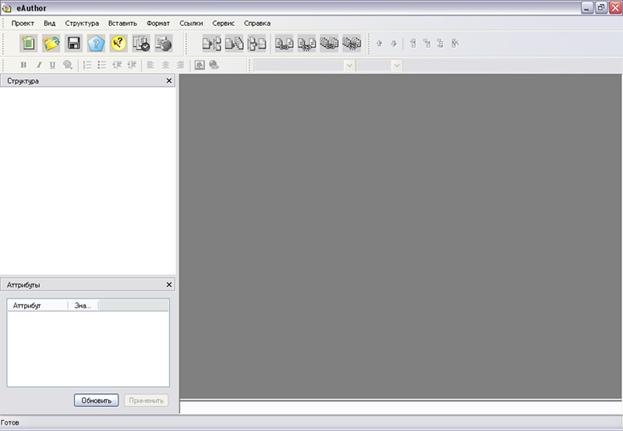
Рис. 2.1. Окно редактора после запуска программы
Для справки | В отличие от предыдущей версии диалоговое окно «Добро пожаловать в eAuthor» при запуске программы в eAuthor v.3.0 отсутствует. |
Если на вашем компьютере имеется достаточно системных ресурсов, то можно запустить несколько копий программы одновременно. Однако каждая запущенная копия eAuthor позволяет держать открытым только один проект.
Далее рассматривается создание нового проекта после запуска eAuthor v.3.0, открытие уже существующего проекта, а также открытие проекта, созданного в предыдущей версии программы eAuthor 2.0.
Создание нового проекта после запуска программы
Для того чтобы создать новый проект после запуска eAuthor v.3.0:
1. Выполните команду «Новый проект». Для этого можно воспользоваться кнопкой  на панели инструментов, либо выбрать «Проект–>Новый» через главное меню (рис. 2.2).
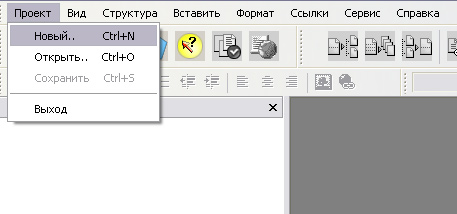
Рис. 2.2. Создание нового проекта через соответствующую команду в главном меню
Если в тот момент, когда Вы создаете новый проект, был открыт другой проект, программа закроет его.
2. После того, как появится диалоговое окно, в котором задаются начальные параметры нового проекта (рис. 2.3), укажите в соответствующих полях тип проекта, который Вы будете создавать (в текстовом поле «Описание» содержится краткая информация о выбранном типе проекта и его назначении[1]), укажите путь к директории размещения файлов проекта (по умолчанию проект будет сохраняться в папку пользователя «Мои документы») и задайте имя Вашего нового проекта.
Для справки | Именем, которое Вы указываете в поле ввода «Имя», будет называться папка с файлами проекта. Эта папка будет храниться в директории, которую Вы указали в текстовом поле данного окна «Путь». |
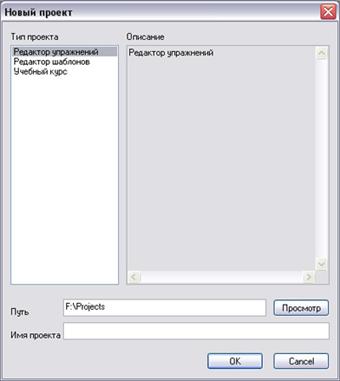
Рис. 2.3. Окно диалога с пользователем при создании нового проекта
3. Нажмите кнопку «ОК». Если Вы хотите отказаться от создания нового проекта нажмите кнопку «Отмена».
4. Если заданные имя и путь размещения файлов проекта совпадают с соответствующими параметрами уже существующего проекта, то появляется окно с соответствующим сообщением (рис. 2.4). В этом случае Вам необходимо изменить, по крайней мере, один из этих параметров.
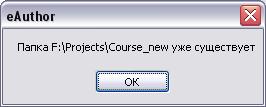
Рис. 2.4. Сообщение об используемом имени проекта
5. После создания нового проекта в соответствии с тем типом проекта, который Вы выбрали, при его создании по умолчанию в нем уже содержится модель его структуры. Например, при создании нового проекта типа «редактор упражнения» (рис. 2.5) мы увидим образец, имеющий заголовок и состоящий из возможных элементов в структуре, представляющий собой последовательность элементов (экранов), каждый из которых в свою очередь включает ряд других элементов.
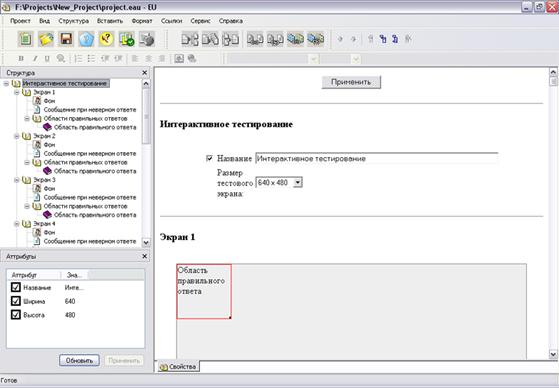
Рис. 2.5. Пример нового проекта типа «Редактор упражнений» в окне программы
6. Теперь Вы можете добавлять новые элементы, задавать их содержимое и свойства, расставляя их в нужном порядке и в конечном итоге создать привлекательное и удобное приложение. Описание основных этапов эффективной работы с проектом в среде eAuthor v. 3.0 Вы можете найти в Разделе 3.
Совет | Для создания нового проекта после запуска программы eAuthor v.3.0 Вы также можете воспользоваться горячими клавишами Ctrl+N. |
Открытие ранее созданного проекта
Для того чтобы открыть существующий проект после запуска eAuthor v.3.0:
1. Выполните команду «Открыть проект». Для этого можно воспользоваться кнопкой  на панели инструментов, либо выбрать «Проект–>Открыть» через главное меню (рис. 2.6).
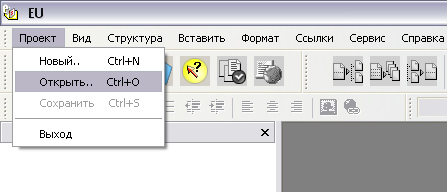
Рис. 2.6. Открытие проекта через соответствующую команду в главном меню
2. Через диалоговое окно найдите папку с ранее созданным проектом и выберите находящийся в ней файл project. eau (см. рис.2.7)


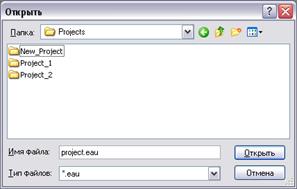
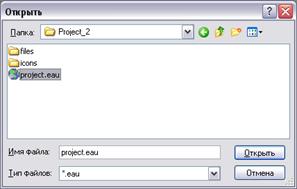
Рис. 2.7. Диалоговое окно пользователя для открытия ранее существующего проекта Project_2.
Совет | Вы также можете воспользоваться горячими клавишами Ctrl+O для вызова диалогового окна. |
Вы можете открыть ранее созданный проект также без предварительного запуска программы eAuthor. Для этого найдите папку с ранее созданным проектом и запустите находящийся в ней файл project. eau (командой «Открыть» или двойным кликом мыши).
Как уже отмечалось выше, каждая запущенная копия eAuthor позволяет держать открытой только один проект. Поэтому открытие нового файла проекта повлечет за собой автоматическое закрытие уже открытого.
Открытие проекта созданного в eAuthor 2.0
Для того чтобы открыть проект, созданный в предыдущей версии программы eAuthor 2.0 и иметь возможность работы с этим проектом в текущей версии программы требуется определенная процедура преобразования проектов (переконвертация). Для это воспользуйтесь руководством и автоматическим конвертором проектов, расположенном по адресу: http://author. *****
Сохранение проекта
Для того чтобы сохранить результат Вашей работы с проектом воспользуйтесь командой «Проект, Сохранить» (Ctrl+S) или кнопкой  на панели инструментов.
Пользовательский интерфейс eAuthor v.3.0
При создании электронного учебного издания в окне редактора осуществляется выполнение почти всех операций. В данной теме будет рассмотрен пользовательский интерфейс программы eAuthor v. 3.0. Главное меню, панель инструментов, окна «Структура» и «Атрибуты», поля рабочей области обозначены на рисунке 2.8.
Строка под заголовком окна приложения содержит главное меню, с помощью которого можно получить доступ к функциям редактора.
Строка в верхней части окна приложения содержит название приложения и открытого документа. Строка с заголовком окна приложения используется для перемещения окна (при условии, что окно приложения не свернуто и не развернуто).
Строка состояния в нижней части окна документа служит для отображения подсказок о командах и кнопках и сведений о выполняемых операциях.
Для справки | По Вашему усмотрению, для удобства работы в редакторе, Вы имеете возможность отключать и менять расположение окон структуры проекта и атрибутов элементов. |









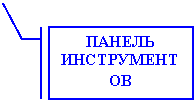
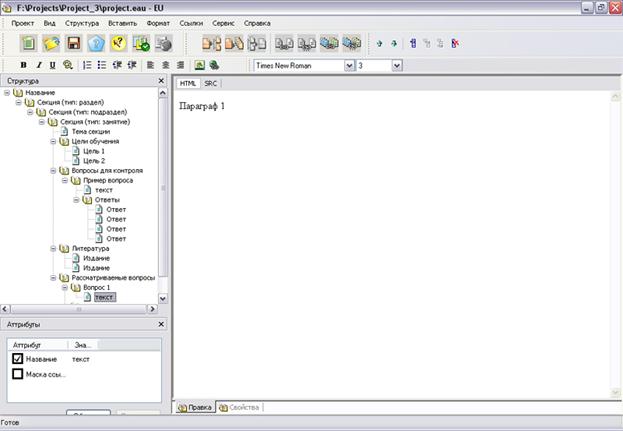
Рис. 2.8. Окно редактора eAuthor, в котором открыт проект.
Главное меню
Главное меню eAuthor v.3.0 предоставляет пользователю доступ ко всем основным опциям, связанным с созданием, разработкой и редактированием проекта электронного учебного издания, при чем большинство из данных функций доступны также через панель инструментов. Наиболее важные функции имеют значки быстрого вызова на панели инструментов, что облегчает их использование. Редактор eAuthor имеет восемь разделов меню, каждое из которых предоставляет доступ к определенной группе функций (см. Табл. 2.1).
Таблица 2.1. Назначение и функции главного меню
Раздел меню | Назначение и функции |
Проект | Пункты этого меню позволяют создавать, открывать, сохранять проекты, а также выйти из программы. |
Правка | Это меню имеет стандартные пункты Windows, предназначенные для работы с текстовым содержимым. |
Вид | Меню «Вид» позволяет Вам управлять индикаций окон «Структура» и «Атрибуты». Активные окна отмечены флажком. Для того чтобы показать или скрыть окно, щелкните мышью по его имени в подменю. |
Структура | Пункты данного меню предназначены непосредственно для работы со структурой проекта. Команды представленные в меню «Структура» дублируются на панели инструментов (соответствующие кнопки на панели инструментов рассматриваются ниже). Использование соответствующих команд подробно описывается в Разделе 3. |
Вставить | Пункты данного меню позволяют осуществлять вставку объектов и элементов в структуру проекта. Команды представленные в меню |
Раздел меню | Назначение и функции |
Вставить | «Вставить» дублируются на панели инструментов (соответствующие кнопки на панели инструментов рассматриваются ниже), а также могут осуществляться из контекстного меню окна «Структура». Использование соответствующих команд подробно описывается в Разделе 3. |
Формат | С помощью меню «Формат» Вы можете форматировать Ваш текст. |
Сервис | Меню содержит команды связанные с публикацией проекта и просмотром публикации. Команды представленные в меню «Сервис» дублируются на панели инструментов (соответствующие кнопки на панели инструментов рассматриваются ниже). |
Справка | С помощью этого меню можно получить справочную информацию по eAuthor. |
Панель инструментов
Как уже упоминалось выше, на панели инструментов находятся кнопки, которые дублируют большинство часто используемых при работе в редакторе команд меню. Одно и то же действие может быть выполнено как при помощи кнопок панелей инструментов, так и при помощи команд меню. В таблице 2.2, помимо описания функций кнопок панелей инструментов, приведены команды меню, соответствующие этим кнопкам.
Таблица 2.2. Кнопки панелей инструментов
Кнопка | Команда меню | Функция |
| Проект, Новый | Создание нового проекта |
| Проект, Открыть | Открытие существующего проекта |
| Проект, Сохранить | Сохранение данных текущего проекта в файл |
| Справка, О программе | Вывод сведений о программе eAuthor |
| Справка, Справка | Вызов справки по использованию программы eAuthor |
| Сервис, | Подготовка текущего проекта к публикации в виде документа заданного формата |
| Сервис, | Открытие последнего опубликованного проекта в Интернет браузере |
| Структура, | Разбиение текстового фрагмента на два |
| Структура, | Разбиение текстового фрагмента на несколько по правилу (в качестве правила имя тега) |
Кнопка | Команда меню | Функция |
| Структура, | Объединение двух параграфов в один текстовый раздел |
| Структура, Установить связь | Создание/редактирование внутренней ссылки на выделенный текст |
| Структура, Установить связь по правилу | Автоматическое создание ссылок глоссария на параграфы текста выделенного объекта |
| Структура, Установить связь | Расставить ссылки, автоматическое создание ссылок глоссария на параграфы текста всех объектов |
| Структура,, Удалить связь | Удаление всех расставленных ссылок |
| Структура, Переместить вверх|вниз | Изменение порядка следования объектов в структуре |
| Вставить, Вставить элемент | Вставка элемента |
| Вставить, Удалить элемент | Удаление элемента |
| Вставить, Вставить вложенный элемент | Вставка подэлемента |
| Вставить, Вставить вложенный элемент на последнее место | Вставка подэлемента элемента на последнее место |
| Вставить, Ссылку | Создание внешней ссылки на выделенный текст |
| Вставить, Изображение | Добавление в текст изображения |
| Формат, Шрифт | Форматирование текста полужирным шрифтом или курсивом, подчеркивание текста |
| Формат, Шрифт | Форматирование цвета заливки текста |


Продолжение таблицы

|
Из за большого объема этот материал размещен на нескольких страницах:
1 2 3 4 |
