


Партнерка на США и Канаду по недвижимости, выплаты в крипто
- 30% recurring commission
- Выплаты в USDT
- Вывод каждую неделю
- Комиссия до 5 лет за каждого referral
5 Инфокоммуникационная среда поддержки формирования исследовательских компетенций студентов
Как указывалось, в преподавании наддисциплинарного курса непосредственно используются три АИС: мониторинга учебной, внеучебной и исследовательской работы студентов. Но если из первых двух используются лишь выходные данные, которые анализируются совместно со студентами, то третья АИС непосредственно включена во все стадии учебного процесса по рассматриваемому курсу. При описании ее функционирования будем отражать опыт соответствующей АИС факультета информационных систем и технологий СГАСУ.
Взаимодействие всех пользователей с АИС ведется через соответствующий портал Интернет (или интранет), что существенно облегчает ее использование в любое время из любого места. На рисунке 5.1 показан главный экран портала.
Сплошным овалом показан вход на АИС мониторинга исследовательской деятельности, пунктирным овалом – на другие АИС, используемые в курсе.
Вход в АИС требует аутентификации пользователя (рисунок 5.2). Пользователями с различными правами являются научный руководитель направления, преподаватели потоков, индивидуальные научные руководители, студенты, администратор АИС. Каждый из них имеет свой индивидуальный логин и пароль.





Рисунок 5.1 – Главный портал АИС, обеспечивающих ведение наддисциплинарного курса
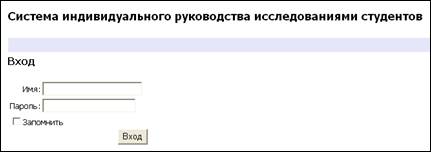
Рисунок 5.2 – Вход в АИС мониторинга исследовательской деятельности
Основной экран АИС показан на рисунке 5.3.
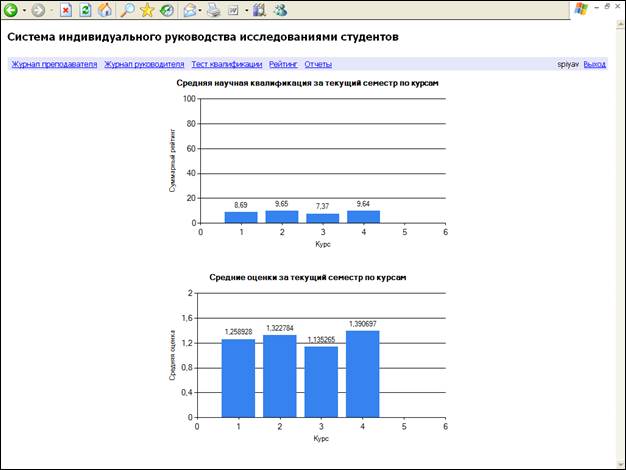
Рисунок 5.3 – Основной экран АИС мониторинга исследовательской деятельности
К нему имеют доступ научный руководитель направления, преподаватели (к экранам «своих» потоков) и научные руководители студентов (к экранам, отражающим «своих» студентов).
Вид экрана преподавателя показан на рисунках 5.4 – 5.7. Различные варианты этого экрана позволяют более удобно отображать в процессе аудиторного занятия ту или иную информацию. Этой же цели служит и фильтр, размещенный в правой верхней части экрана (показан овалом на рисунке 7) – он позволяет пользователю отображать лишь нужные поля.
На экране научного руководителя имеется также фильтр (показан пунктирным овалом на рисунке 5.4), открывающий ему доступ к журналам преподавателей всех потоков данного образовательного направления. На экранах преподавателей потоков такой фильтр отсутствует.
На экране преподавателя присутствует следующая информация:
Семестр,
Поток (курс),
Группа,
Фамилия студента,
Фамилия научного руководителя,
Тема исследовательской работы,
Аннотация работы,
Последнее по времени задание студенту,
Отчет студента о выполнении этого задания,
Средняя оценка за выполнение студентом заданий
Компетентностная структура выполняемой работы по девяти составляющим и в целом.
Распределение затраченного студентом времени по тем же девяти компонентам исследовательской деятельности
«Кликнув» по названию поля, преподаватель может расположить информацию в лексикографическом порядке по соответствующему параметру.


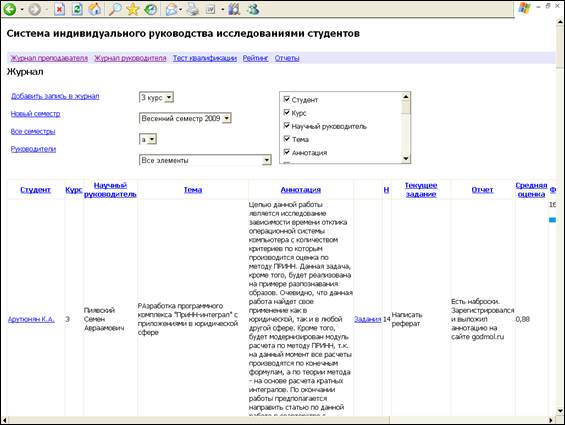
Рисунок 5.4 – Экран научного руководителя направления и преподавателя (полный), левая часть
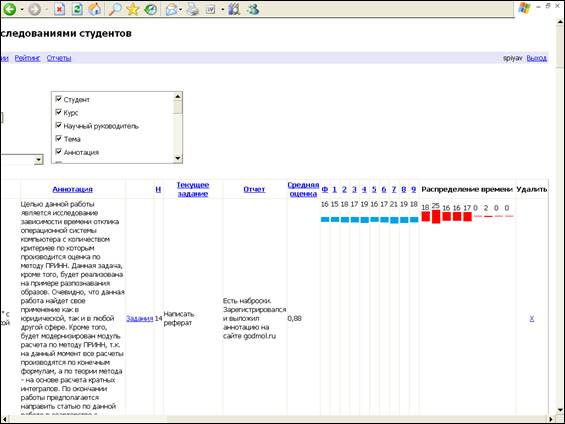
Рисунок 5.5 – Экран научного руководителя направления и преподавателя (полный), правая часть
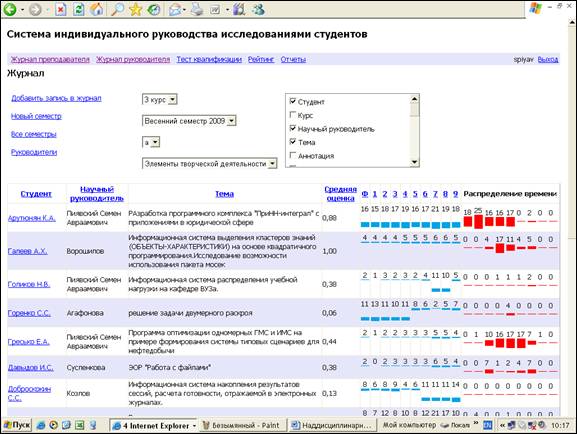
Рисунок 5.6 – Экран научного руководителя направления и преподавателя (отображение творческой деятельности)
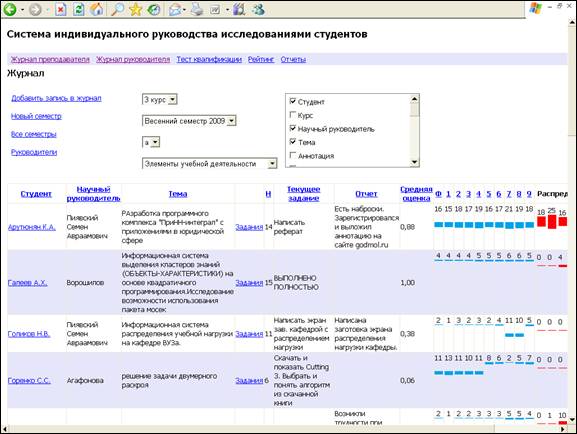
Рисунок 5.7 – Экран научного руководителя направления и преподавателя (отображение учебной деятельности)
«Кликнув» по фамилии студента, преподаватель получает доступ к экрану, показанному на рисунке 5.8, и может редактировать размещенную на нем информацию.
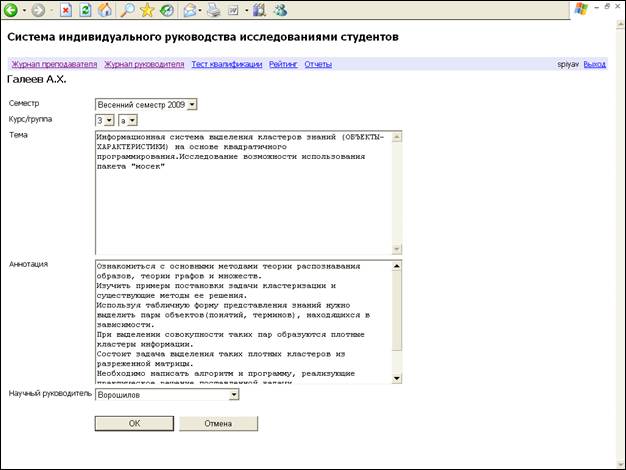
Рисунок 5.8 – Экран сведений о студенте и исследовательской работе
«Кликнув» по ссылке «Задание» на основном экране преподавателя, преподаватель переходит на экран выполнения заданий студентом (рисунки 5.9, 5.10). Этот экран фактически является электронным дневником исследования. На нем представлена тема и аннотация выполняемой работы, а также задания на каждую неделю, отчеты об их выполнении, даты выдачи задания и его выполнения. Указывается выставленная оценка за каждое задание и затраченное студентом время, как в целом, так и с распределением по основным девяти компонентам исследовательской деятельности.
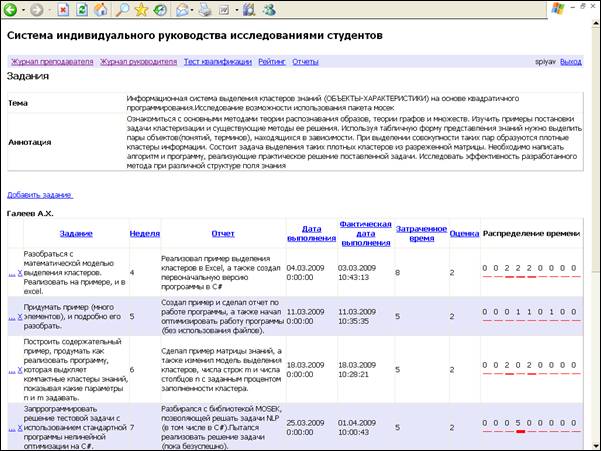
Рисунок 5.9 – «Электронный дневник» исследования
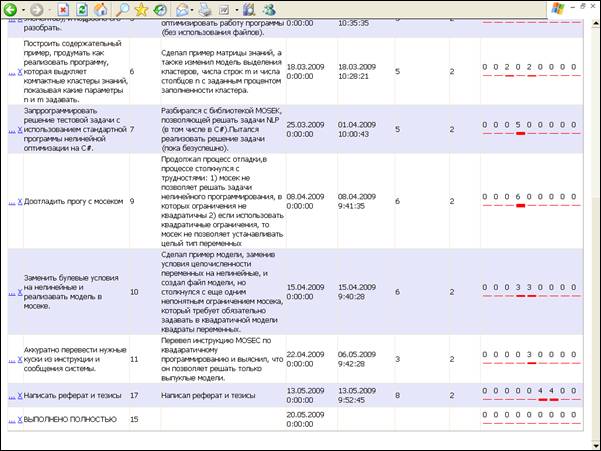
Рисунок 5.10 – «Электронный дневник» исследования (окончание)
«Кликнув» в «электронном дневнике» по пунктирной ссылке, преподаватель получает возможность выставить оценку, отражающую выполнение задания, и записать очередное задание студенту. Ссылка «х» позволяет удалить строку, относящуюся к соответствующему заданию.
Научный руководитель нескольких студентов входит в АИС под своим логином и паролем. Ему открывается экран, полностью аналогичный экрану научного руководителя направления (рисунки 5.4, 5.5), однако представляющий информацию только по руководимым им студентам. «Кликнув» по ссылке «задание» у определенного студента, он так же выходит на его «электронный дневник», однако не имеет возможности записывать оценку и новое задание. Зато он может делать записи к заданию в поле «Комментарий руководителя».
Студент входит в АИС под своим логином и паролем. Перед ним открываются возможности, представленные на рисунке 5.11.

Рисунок 5.11 – Возможности студента как пользователя АИС
«Кликнув» по ссылке «Просмотр журнала», студент видит основную информацию обо всех студентах своей студенческой группы (темы работ, их текущую среднюю оценку и компетентностную структуру по девяти компонентам и в целом), что позволяет его оценить свою деятельность на фоне однокурсников. По ссылке «Персональный журнал» он выходит на свой «электронный дневник», видит его полностью, как показано на рисунке 5.9, и может вносить в него новую информацию. Для этого по ссылке «Изменить» он переходит на экран редактирования (рисунок 5.12). На нем он пишет отчет о выполнении соответствующего задания, указывает затраченное время и его распределение между не более чем тремя основными компонентами исследовательской деятельности. Студент может осуществлять редактирование этих данных неоднократно, но лишь до того момента, когда по заданию преподавателем выставлена оценка.
Студенту также доступны три теста:
квалификации,
креативности,
мотивации.
Их описание приведено в разделе 7 «Оценочные средства».
АИС мониторинга формирует три группы отчетов, доступных всем пользователям системы:
индивидуальный творческий рейтинг студентов
творческий рейтинг и оценка активности студентов по потокам
загрузка и активность научных руководителей, средние значения творческого рейтинга и оценки активности руководимых ими студентов.
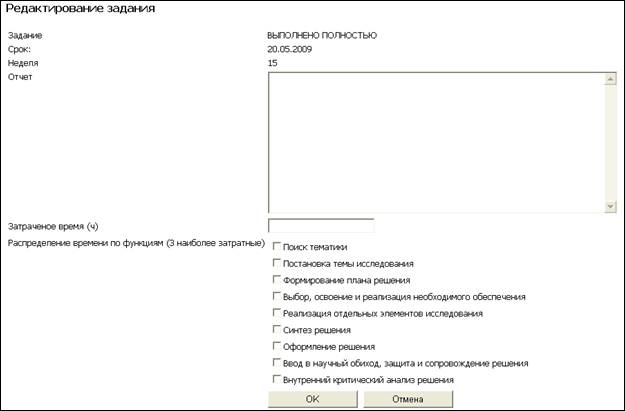
Рисунок 5.12 – Экран редактирования задания студентом
Система мониторинга уровня сформированности универсальных компетенций студентов вуза включает две АИС: мониторинга формирования творческих компетенций и социально-личностных компетенций. Дадим описание второй АИС.
Взаимодействие всех пользователей с ней ведется через соответствующий портал Интернет (или Интранет), что существенно облегчает ее использование в любое время из любого места. На рисунке 5.13 показан главный экран портала, на рисунке 5.14 – более крупно его основная часть.




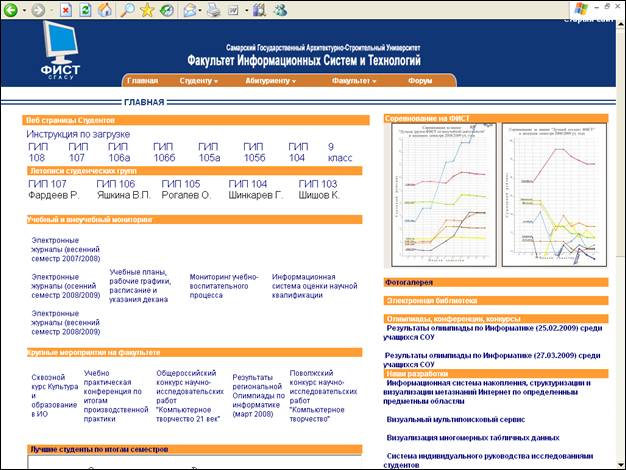
Рисунок 5.13 – Главный портал АИС, обеспечивающих мониторинг формирования универсальных компетенций студентов
Сплошным овалом показаны входы в АИС мониторинга социально-личностных компетенций, пунктирными овалами – на другие используемые при этом АИС.
Основной вход в АИС идет по ссылке «Мониторинг учебно-воспитательного процесса» (рисунки 5.13, 5.14) и доступен любому посетителю сайта.


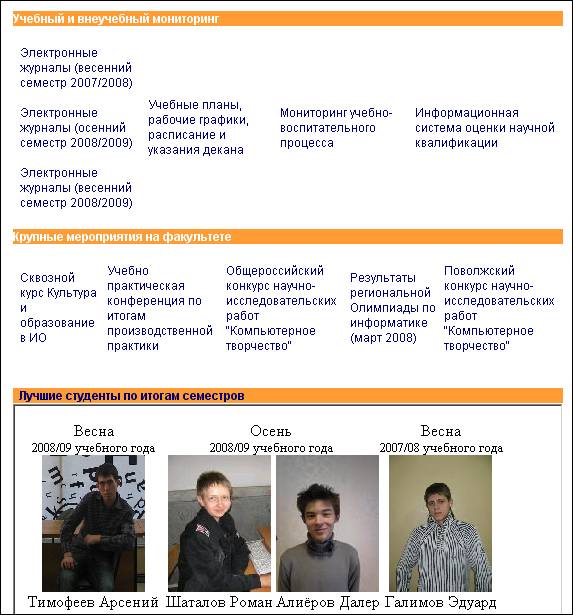
Рисунок 5.14 - Фрагмент главного окна портала
При этом открывается экран (рисунок 5.15), содержащий ссылки к основным режимам АИС:
рейтинги,
справочники,
куратор,
достижения,
портфолио.
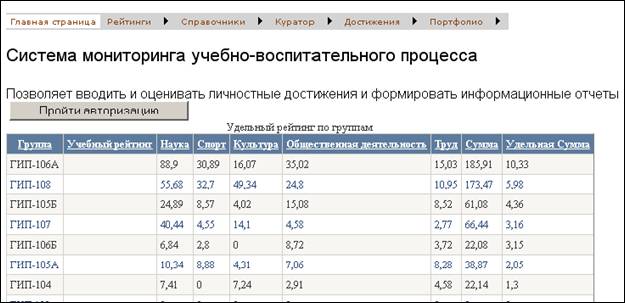
Рисунок 5.15 – Экран с основными режимами АИС
На этом же экране показаны текущие рейтинги студенческих групп, как в целом, так и по отдельным видам внеучебной деятельности:
· наука,
· спорт,
· культура,
· общественная деятельность,
· труд.
«Щелкнув» по заголовку любого столбца этой таблицы, можно упорядочить ее по содержимому этого столбца в лексикографическом порядке. Такой же возможностью обладают все таблицы АИС.
По ссылке «Рейтинги» (рисунок 5.16) открывается выход на пять экранов, показанных на выпадающем меню.
Нажав на ссылку «Рейтинг студентов» (рисунок 5.17) пользователь получает возможность выбрать интересующую его студенческую группу или вызвать информацию по всем зарегистрированным в системе студентам сразу. После этого открывается экран, показанный на рисунке 9 (фамилии студентов зашифрованы).
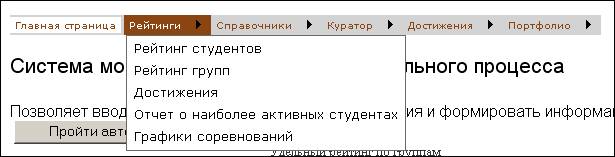
Рисунок 5.16 – Экран «Рейтинги»

Рисунок 5.17 – Выбор студенческой группы по ссылке «Рейтинг студентов»
На этом экране представлен текущий рейтинг каждого студента группы по отдельным направлениям внеучебной деятельности и в целом по всем направлениям. «Щелкнув» по заголовку каждого столбца таблицы, пользователь получает возможность упорядочить содержимое таблицы в зависимости от значений, представленных в этом столбце. Эта возможность весьма важна для обсуждения преподавателем с группой содержания деятельности студентов в процессе аудиторного занятия по наддисциплинарному курсу.
При нажатии на ссылку «Рейтинг групп» пользователь выходит на экран рисунка 5.18, содержание которого аналогично показанному на рисунке 5.15. Помимо обсуждения со студентами отдельных групп, эта информация существенно используется в работе студенческого совета и учебной комиссии специальности (направления подготовки студентов).
Рейтинг внеучебной активности по студентам | ||||||
Студент | Наука | Спорт | Культура | Общественная деятельность | Труд | Текущая оценка |
Ти | 29,51 | 0,9 | 11,62 | 19,37 | 3,75 | 65,15 |
Гр | 22,42 | 0 | 0 | 1,85 | 2,77 | 27,04 |
Да | 0 | 21,82 | 0 | 0 | 0 | 21,82 |
Го | 8,2 | 0,92 | 2,77 | 4,48 | 4,53 | 20,9 |
Ар | 14,18 | 2,78 | 0 | 0 | 1,53 | 18,49 |
Ил | 1,53 | 3,67 | 0,9 | 8,33 | 1,69 | 16,12 |
Со | 11,12 | 0 | 0 | 0 | 0 | 11,12 |
Ши | 0 | 0,76 | 0,76 | 0 | 0,76 | 2,28 |
Ма | 1,85 | 0 | 0 | 0 | 0 | 1,85 |
Го | 0 | 0 | 0 | 0,95 | 0 | 0,95 |
Ят | 0 | 0 | 0 | 0 | 0 | 0 |
Га | 0 | 0 | 0 | 0 | 0 | 0 |
Др | 0 | 0 | 0 | 0 | 0 | 0 |
Ки | 0 | 0 | 0 | 0 | 0 | 0 |
Ма | 0 | 0 | 0 | 0 | 0 | 0 |
Ра | 0 | 0 | 0 | 0 | 0 | 0 |
То | 0 | 0 | 0 | 0 | 0 | 0 |
Яш | 0 | 0 | 0 | 0 | 0 | 0 |
88,81 | 30,85 | 16,05 | 34,98 | 15,03 | 185,72 |
Рисунок 5.18 – Экран рейтинга внеучебной активности студентов группы
Нажатие на ссылку «Достижения» открывает экран, показанный на рисунке 5.19. Используя его, посетитель сайта имеет возможность выйти на просмотр всех достижений студентов, введенных в АИС – как без разделения по сферам деятельности, так и с разделение по ним.
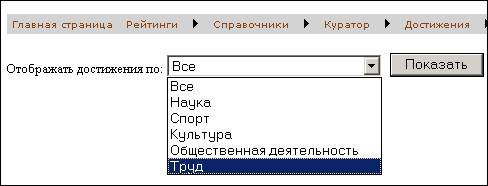
Рисунок 5.19 – Выбор вида внеучебной деятельности по ссылке «Достижения»
Выбрав соответствующую ссылку на экране (рисунок 10), содержание которого показано в таблице 5.1 (ввиду значительного объема отображаемой информации показать экран в виде снимка неудобно).
Таблица 5.1 – Фрагмент содержимого экрана достижений студентов
Достижения с текущей оценкой | |||||||
Дата ввода | Студент | Группа | Описание | Область | Исходная оценка | Текущая оценка | Коллективное |
04.06.2009 0:00:00 | Шаталов Роман | ГИП-108 | Визуализация программы вычисления удалившегося друга социальной сети Вконтакте | Наука | 0 | 0 | |
22.05.2009 0:00:00 | Галеев Алмаз | ГИП-106А | Успешно сдал итоговый тест по Java в учебном центре NetCracker(77%) | Труд | 0 | 0 | |
22.05.2009 0:00:00 | Галеев Алмаз | ГИП-106А | Получил сертификат об успешном окончании годичных учебных курсов учебного центра Инфоком(NetCracker) | Труд | 0 | 0 | |
18.05.2009 0:00:00 | Давыдов Иван | ГИП-106А | Выиграл кубок СГАУ по спортивно-бальным танцам в категории взрослые Е класс, латина | Спорт | 5 | 4,3875 | |
18.05.2009 0:00:00 | Кротовский Сергей | ГИП-106Б | Модератор портала www. . ru | Общественная деятельность | 2 | 1,7550 |
Мы не считаем нужным шифровать фамилии в этой таблице, поскольку все достижения студентов (пусть незначительные) положительно характеризуют их. Поясним, что исходная оценка (от 1 до 6) дается каждому достижению студсоветом специальности в соответствии с разработанным им классификатором. Оценка 0 свидетельствует, что данное достижение еще не было рассмотрено студсоветом. Текущая оценка рассчитывается системой автоматически, исходя из исходной оценки и времени, прошедшего с момента ее ввода в АИС – тем самым с течением времени достижение как бы устаревает, с тем, чтобы не дать студентам «почить на лаврах». Последний столбик таблицы отражает коллективный характер некоторых достижений (работа в команде), что особо приветствуется.
При нажатии на ссылку «Отчет о наиболее активных студентах» открывается экран (рисунок 5.20), представляющий перечень наиболее активных студентов.
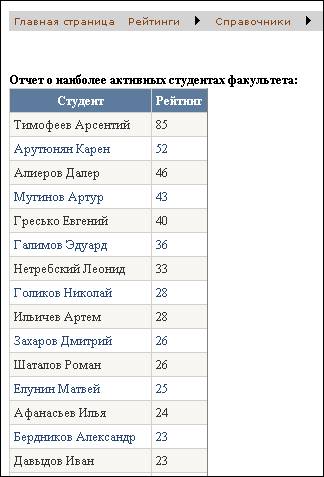
Рисунок 5.20 – Фрагмент экрана «Отчет о наиболее активных студентах» (здесь рейтинг рассчитан по исходным оценкам значимости достижений, без учета их «устаревания» по времени
При нажатии на ссылку «Графики соревнований» открывается экран (рисунок 5.21), содержащий две ссылки.
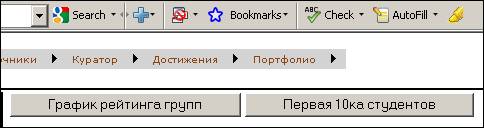
Рисунок 5.21 – Выход на экраны соревнований
Переход по ним приводит к экранам, показанным на рисунках 5.22, 5.23.
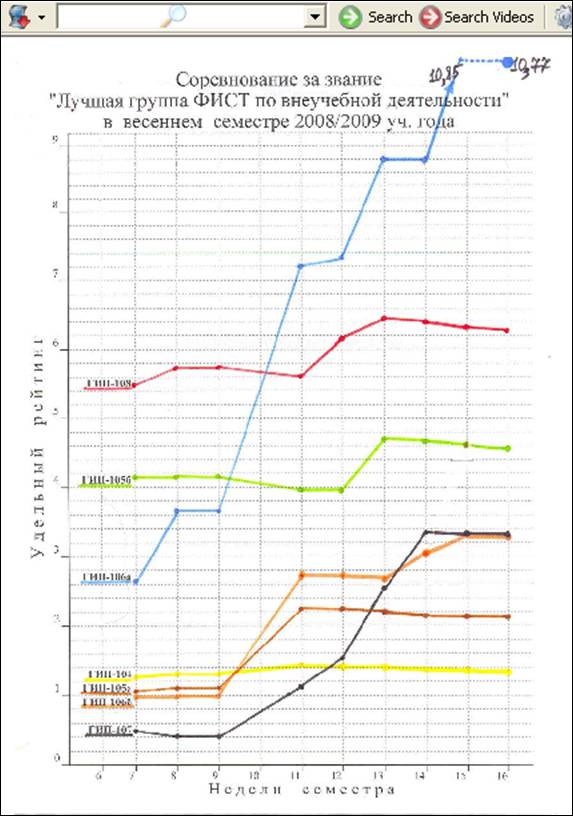
Рисунок 5.22 – Экран соревнования студенческих групп по комплексным результатам их деятельности

Рисунок 5.23 – Экран личного соревнования студентов по комплексным результатам их деятельности
По ссылке «Справочники» главного экрана АИС (рисунок 5.15) открывается выход на шесть экранов, перечисленных на рисунке 5.24.
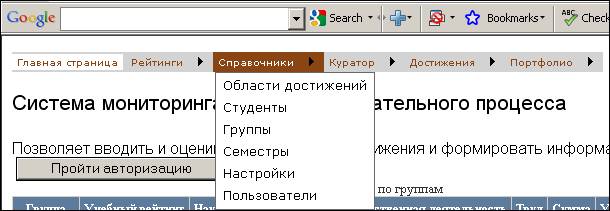
Рисунок 5.24 – Экран «Справочники»
Они носят служебный характер, используются администратором АИС и в данной работе не комментируются.
Ссылка «Куратор» главного окна АИС предназначена для использования руководителями образовательного процесса (рисунок 5.25). Вход в ее требует ввода пароля (рисунок 5.26).
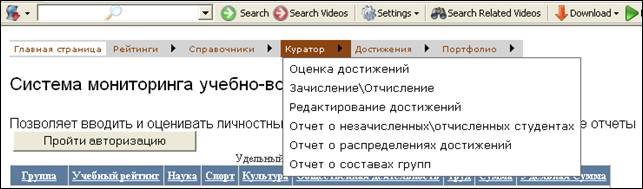
Рисунок 5.25 – Экран «Куратор»
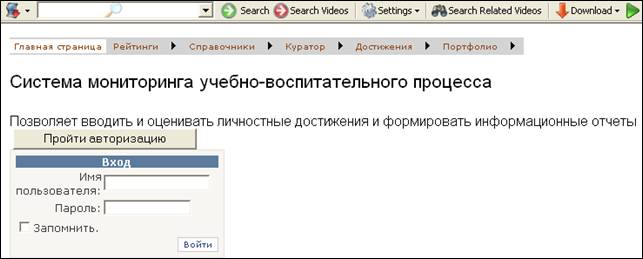
Рисунок 5.26 – Авторизация
При переходе в режим «Оценка достижений» уполномоченное лицо, условно называемое куратор, в соответствии с классификатором, оценивает введенные достижения (рисунок 5.27).
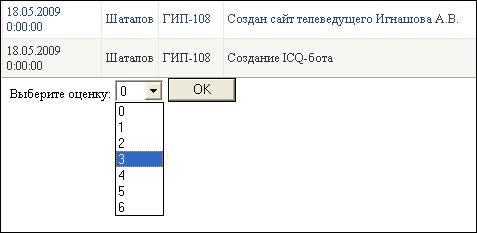
Рисунок 5.27 – Оценка достижений
В режиме «Редактирование достижений» имеется возможность исключить ошибочное, на взгляд куратора, достижение или отредактировать его. Остальные режимы носят служебный характер и повторяют соответствующие режимы, доступные администратору АИС. Они сделаны доступными куратору с тем, чтобы не тратить время на передачу соответствующих указаний администратору, а осуществить их самому куратору.
По ссылке «Достижения» осуществляется выход на экран ввода достижений (рисунки 5.28 и 5.29)
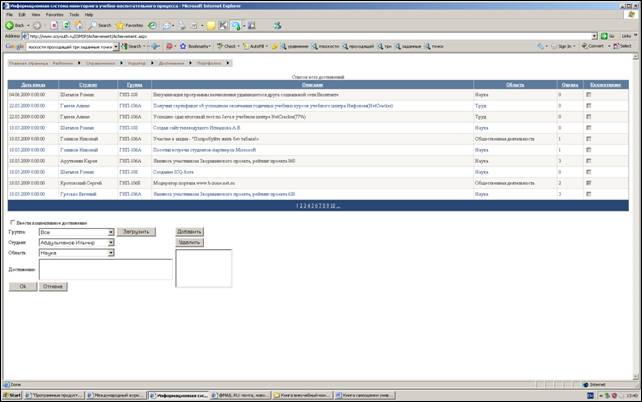
Рисунок 5.28 – Экран ввода достижений (общий вид)
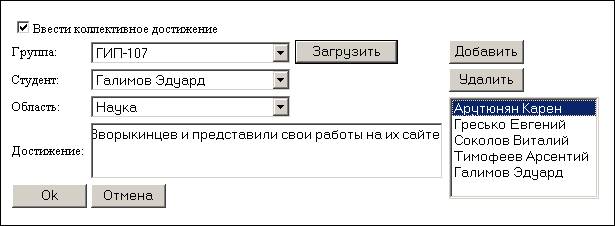
Рисунок 5.29 – Экран ввода достижений (поле ввода)
На этом экране любой пользователь может ввести информацию о достижениях зарегистрированных членов образовательного сообщества. Вводится информация как об индивидуальных, так и коллективных достижениях в любой из сфер деятельности: наука, культура, спорт, труд, общественная активность.
По ссылке «Портфолио» можно получить информацию обо всех зарегистрированных достижения каждого студента за весь период обучения. Вначале открывается экран (рисунок 5.30), на котором вызывается каждый студент. Нажатием на кнопку «Показать портфолио» вызывается соответствующая информация. Вид экрана показан на рисунке 5.31, а в таблице 5.2 приведено содержание портфолио одного из лучших студентов – третьекурсника. Напоминаем, что информацию в нем можно упорядочить по значениям любого столбца, просто «кликнув» по его «шапке».
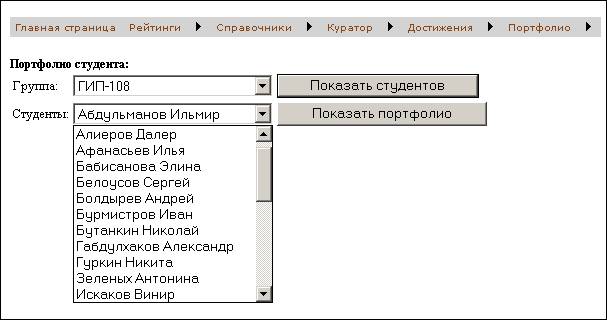
Рисунок 5.30 – Экран вызова портфолио
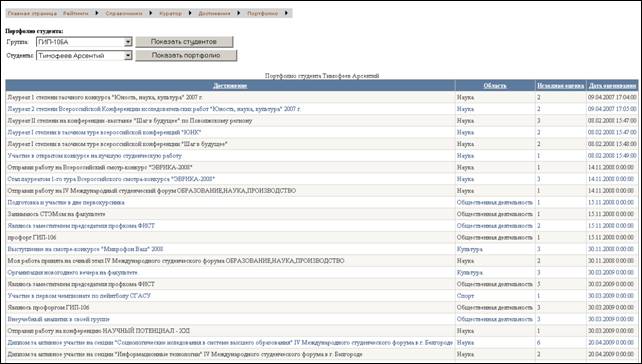
Рисунок 5.31 – Общий вид портфолио
Таблица 5.2 - Фрагмент портфолио студента третьего курса (одного из лучших студентов)
Портфолио студента …………………….. | |||
Достижение | Область | Оценка | Дата оценивания |
Лауреат 1 степени заочного конкурса "Юность, наука, культура" 2007 г. | Наука | 2 | 09.04.2007 17:04:00 |
Лауреат 2 степени Всероссийской Конференции исследовательских работ "Юность, наука, культура" 2007 г. | Наука | 2 | 09.04.2007 17:05:00 |
Лауреат II степени на конференции - выставке "Шаг в будущее" по Поволжскому региону | Наука | 3 | 08.02.2008 15:47:00 |
Лауреат I степени в заочном туре всероссийской конференций "ЮНК" | Наука | 2 | 08.02.2008 15:47:00 |
Лауреат I степени в заочном туре всероссийской конференции "Шаг в будущее" | Наука | 2 | 08.02.2008 15:48:00 |
Участие в открытом конкурсе на лучшую студенческую работу | Наука | 1 | 08.02.2008 15:49:00 |
Отправил работу на Всероссийский смотр-конкурс «ЭВРИКА-2008» | Наука | 1 | 14.11.2008 0:00:00 |
Стал лауреатом 1-го тура Всероссийского смотра-конкурса «ЭВРИКА-2008» | Наука | 3 | 14.11.2008 0:00:00 |
Отправил работу на IV Международный студенческий форум ОБРАЗОВАНИЕ, НАУКА, ПРОИЗВОДСТВО | Наука | 1 | 14.11.2008 0:00:00 |
Подготовка и участие в дне первокурсника | Общественная деятельность | 1 | 15.11.2008 0:00:00 |
Занимаюсь СТЭМом на факультете | Общественная деятельность | 1 | 15.11.2008 0:00:00 |
Являюсь заместителем председателя профкома ФИСТ | Общественная деятельность | 2 | 15.11.2008 0:00:00 |
профорг ГИП-106 | Общественная деятельность | 1 | 15.11.2008 0:00:00 |
Выступление на смотре-конкурсе «Микрофон Ваш» 2008 | Культура | 3 | 30.11.2008 0:00:00 |
Моя работа принята на очный этап IV Международного студенческого форума ОБРАЗОВАНИЕ, НАУКА, ПРОИЗВОДСТВО | Наука | 2 | 30.11.2008 0:00:00 |
Контрольные вопросы
1. Перечислите категории пользователей информационной системы
2. Перечислите основные функции АИС мониторинга НИР студентов
3. Перечислите основные функции АИС мониторинга учебного процесса
4. Перечислите основные функции АИС мониторинга достижений студентов
5. Какими экранами пользуется студент?
6. Какими экранами пользуется студент?
7. Какими экранами пользуется научный руководитель направления подготовки?
8. Какими экранами пользуется индивидуальный научный руководитель?
9. Какими экранами пользуется преподаватель потока
10. Какими экранами пользуется ответственный за воспитательную работу?
11. Какую информацию отражает портфолио?
12. На основе какой информации ведется соревнование за звание лучшего студента в семестре?
13. Может ли победить в таком соревновании студент, имеющий в сессию тройки
14. На основе какой информации ведется соревнование за звание лучшей студенческой группы в семестре?
