


Партнерка на США и Канаду по недвижимости, выплаты в крипто
- 30% recurring commission
- Выплаты в USDT
- Вывод каждую неделю
- Комиссия до 5 лет за каждого referral
Поиск
Операция поиска в электронном каталоге называется запросом, а элемент описания, по которому можно осуществить поиск, называется поисковым элементом. Программа предусматривает следующие возможности поиска: простой поиск и расширенный поиск по нескольким поисковым элементам.
Простой поиск
Выберите в Меню команду Поиск - Найти. Загрузится окно Поиск с формой для поиска.
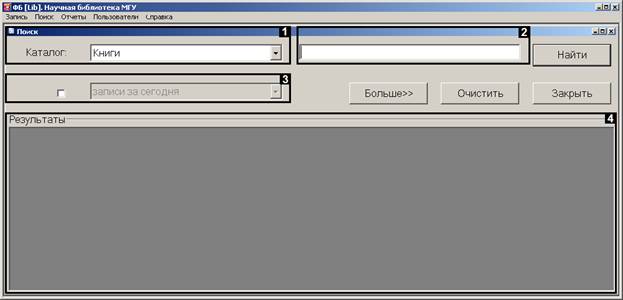
1 | Область Каталог | Список доступных каталогов, включая виртуальные каталоги. Для отображения списка пользователь должен иметь минимальные права на каталоги, т. е. право на чтение. |
2 | Область ввода | Строка для ввода значений, по которым будет производиться поиск. |
3 | Область Поиск по датам | При выборе этой опции поиска появляется возможность поиска по интервалам времени, заданным по умолчанию. |
4 | Область Результаты | Отражает результаты запроса. |
<Найти> | Выполнение запроса. Индикация процесса поиска отражается в перелистывании страниц книги рядом с названием окна Поиск. Будут найдены все книги, в библиографической записи которых встречается указанная в строке ввода комбинация слов. Если процесс выполнения запроса длится долго, то его можно прервать, нажав кнопку Отмена (кнопка Отмена появляется взамен кнопки Найти в период времени, когда выполняется запрос). Для нажатия кнопки Найти можно воспользоваться клавишей Enter. | |
<Больше> | Переход в режим Расширенного поиска. | |
<Очистить> | Удаление данных в строке ввода и обнуление данных в области Результаты. | |
<Закрыть> | Закрытие окна Поиска. |
При осуществлении поиска пользователю необходимо указать один из каталогов, в котором будет производиться поиск. Список каталогов зависит от конфигурации системы и от прав пользователя. Щелкните левой кнопкой мыши на стрелочку  и выберите каталог, с которым хотите работать.
При первичном поиске рекомендуем пользоваться простым поиском. Строка для ввода информации всегда одна, и туда можно вводить информацию, относящуюся к разным поисковым элементам. Например: автора, заглавие, год, издательство, ISBN.
Правила ввода информации
В строку ввода для поиска пользователь вводит информацию по следующим правилам:
1. Данные вводятся как прописными, так и строчными буквами. Результаты поиска не изменятся.
2. Пользователь может вводить несколько слов в строку поиска. В таком случае, если:
· слова разделены пробелом, то в качестве операции поиска выбирается логическая операция «И». То есть будут найдены книги, в библиографической записи которых есть каждое из введенных слов. Если Вы введете "иванов 2006", будут найдены записи, содержащие эти значения одновременно;
· слова разделены вертикальной чертой "|", то в качестве операции поиска выбирается логическая операция «ИЛИ». То есть будут найдены книги, в библиографической записи которых есть хотя бы одно из введенных слов. Если Вы введете "иванов | 2006", то будут найдены записи, содержащие слова "иванов" или "2006";
3. Пользователь может ввести в строку комбинацию «xxx*», где xxx – начало некоторого слова. В таком случае будут найдены библиографические записи, в которые есть слова, начинающиеся на xxx. Если Вы введете "росс*", то будут найдены все варианты, начинающиеся с этого сочетания, например: российский, российская, российские, Россия, российского и т. п.
Область Результаты
Рассмотрим более подробно область Результаты окна Поиск.
Для этого в качестве примера произведем простой поиск по словам "акунин гамбит" (операция поиска «И») в каталоге Книги. В области Результаты будут перечислены библиографические записи, в которых встречаются оба эти значения одновременно. Записи будут выданы в случайном порядке.
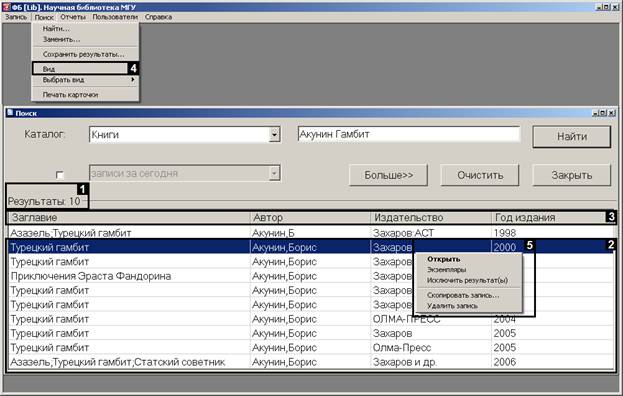
1 | Количество найденных записей | В данном примере – 10. Если по Вашему запросу не найдена ни одна запись, то появится надпись «Поиск завершен. Ничего не найдено». |
2 | Результаты поиска | В таблице представлены элементы найденных библиографических записей, такие как Заглавие, Автор, Издательство, Год издания. Список библиографических элементов для краткого представления настраивается администратором системы. Их может быть не более 4-х. Для получения полного библиографического описания (БО) записи дважды щелкните левой кнопкой мыши на соответствующую строку. Появится окно Редактора, содержащее полную информацию о записи, или можно воспользоваться вызовом краткого БО. Подробнее о создании и редактировании библиографического описания смотрите раздел Создание новой библиографической записи. |
3 | Сортировка | Найденные записи можно отсортировать по любому столбцу. Первоначально результаты поиска не отсортированы. Щелкните мышкой на заголовок одной из колонок, и записи будут отсортированы в порядке возрастания. Если Вы нажали еще раз на заголовок той же колонки, то сортировка происходит в порядке, обратном предыдущему. Как элементы отсортированы, показывает треугольник справа от названия столбца. |
4 | Вызов каталожной карточки | Для просмотра каталожной карточки, не заходя в Редактор, в Меню системы выберите Поиск –> Вид. В правой части экрана появится окно с информацией о текущей выбранной записи. Для настройки вида карточки выберите Поиск – Выбрать вид и отметьте курсором тот формат представления информации, который Вам необходим. Для печати каталожной карточки вызовите контекстное меню и выберите Печать. |
5 | Контекстное меню | С результатами поиска можно работать, используя контекстное меню. Оно вызывается правой кнопкой мыши. С его помощью можно: |
Открыть | открыть полное библиографическое описание и перейти в редактор; | |
Экземпляры | добавить колонку в результаты поиска с данными о количестве экземпляров в фонде для текущих записей; | |
Исключить результат | исключить запись из результатов поиска; | |
Скопировать запись… | скопировать запись в электронный каталог; | |
Удалить запись | удалить запись из электронного каталога (при наличии соответствующих прав). |
При показе найденных записей есть ограничение на 150 записей. Если по Вашему запросу найдено более 150 записей, то появится окно:
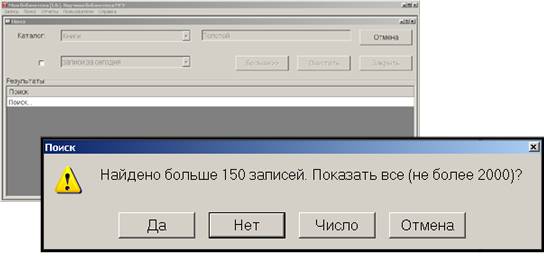
При выборе Нет будет показано 150 записей. При выборе Да будут загружены все записи, но не более 2000. Процесс загрузки может занять некоторое время. Поэтому, если Вам необходимо узнать только количество записей, то используйте кнопку Число. Вы узнаете количество найденных записей (но не более 2000) без их загрузки. Кнопка Отмена возвращает в режим поиска без показа результатов.
Расширенный поиск
Программа предусматривает возможность составления сложного поискового запроса с использованием нескольких поисковых элементов. Эта функция необходима для того, чтобы при запросе отфильтровать избыточную информацию, сделать запрос более конкретным (или уточнить/уменьшить результат запроса, введя дополнительные поисковые элементы).
Для проведения сложного поиска нажмите на кнопку Больше>> в окне Поиск. Появляются дополнительные строки для ввода поисковых элементов – область Опции поиска, а кнопка Больше меняет свое название на Меньше<<. Нажатие на кнопку Меньше<< возвращает к окну простого поиска.
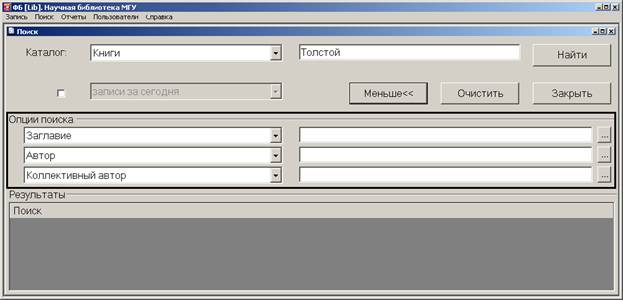
Для проведения сложного запроса поочередно выберите поисковые элементы и введите данные для поиска. Выбрать можно до трех элементов поиска.
Также используйте строку ввода для указания дополнительных слов.
Правила ввода информации
Информацию для поиска в строки ввода пользователь вводит по тем же правилам, как и для простого поиска. Дополнительно применяются следующие правила:
1. Оператор соединения элементов поиска - «И», то есть результатом запроса будут записи, удовлетворяющие каждому выбранному поисковому элементу.
2. Для поиска «начинается с» введите «^xxx», где ххх - начало некоторого слова. В таком случае будут найдены библиографические записи, которые строго начинаются с «ххх».
3. Программа поддерживает поиск больше и меньше. Для этого перед значением введите соответствующий знак, например: «>^1998». Будут найдены книги, в библиографической записи которых встречается число, большее 1998.
4. При поиске больше и меньше, если Вы вводите данные в одну строку, использовать знак «^» в начале запроса не надо (поиск по номеру книги в виде «> <»); если искать в двух строках, то надо вводить со знаком «^» и символом «*» в конце. Например: «>^*» в одной строке и «<^*» в другой.
5. Для поискового элемента «Дата создания» необходимо вводить дату в формате: ГГMMДД (год, месяц, день). В начале строки необходимо указать символ «^», а в конце строки необходимо указать символ «*». Например, ^060105*.
6. Для поискового элемента «Дата последнего изменения» необходимо вводить дату в формате «ГГГГММДД», в конце строки указать символ «*». Например, ^*.
7. Для поиска словосочетания занесите в строку ввода искомое значение в кавычках. Например, «проблемы изучения». Тогда программой будут найдены записи, содержащие это словосочетание. Записи, в которых эти слова встречаются в разных местах, будут отсеяны.
В каталогах Комплектование и Экземпляры поиск книг не может осуществляться по названию книги.
Окно Замена
Окно Замена предоставляет следующие возможности:
1. Поиск проводится только по точному совпадению поискового элемента.
2. Новые найденные записи добавляются к уже существующим результатам поиска. Таким образом, можно формировать список результатов, проводя поиск по различным поисковым элементам.
3. Функция Замены предоставляет пользователю возможность изменения информации сразу в нескольких записях. Это означает, что можно заменить значение одного поля в нескольких записях одновременно.
Для перехода в режим Замена выберите в Меню системы Поиск – Заменить. Появится окно Замена.
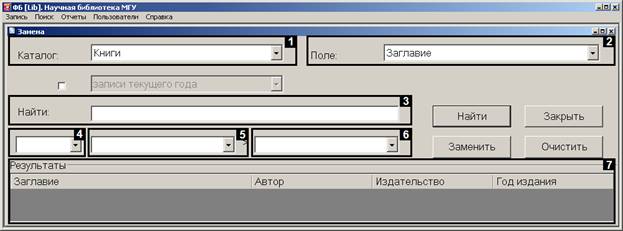
1 | Область Каталог | Список доступных каталогов, включая виртуальные каталоги. Для отображения списка пользователь должен иметь минимальные права на каталоги, т. е. право на чтение. |
2 | Область Поле | Список поисковых элементов для выбранного каталога. |
3 | Область Найти | Поле для ввода значения, по которому будет производиться поиск. Поиск производится только по точному совпадению значения. |
4 | Метка поля | Выбирается метка поля записи, значение которой будет изменено. Список полей для каждого каталога выводится автоматически. |
5 | Поле ввода старого значения | Вводится значение указанного в области 4 поля, которое надо заменить. Если к полю существует справочник, то значения будут выводиться из него. |
6 | Поле ввода нового значения | Вводится значение указанного в области 4 поля, на которое надо заменить. Если к полю существует справочник, то значения будут выводиться из него. |
7 | Область Результаты | Отражает результаты поиска. |
<Найти> | Выполнение запроса. Будут найдены все записи, в указанном поле которых имеется введенная в области Найти информация. Вместо нажатия кнопки<Найти> можно воспользоваться клавишей <Enter>. | |
<Закрыть> | Закрытие окна Замена. | |
<Очистить> | Удаление данных в области Результаты. | |
<Заменить> | При нажатии этой кнопки выполняется замена значения, указанного в поле 5, на значение поля 6 для всех записей в области Результаты. Для проведения замены пользователь должен иметь соответствующие права. |
С результатами поиска в окне Замена можно проводить массовые изменения значений в полях описания.
Для того, чтобы произвести замену значения поля, выберите в области 4 необходимую метку, в области 5 введите значение, которое надо заменить (если поле пустое, то можно выбрать пустую строку) и в области 6 введите значение, на которое надо заменить (если поле надо очистить, то выберите пустую строку). Нажмите кнопку <Заменить>. Замена будет произведена.
Количество совершенных замен будет Вам сообщено. Важно, чтобы количество отобранных записей и результат произведенных замен совпадали.
Справочный аппарат
Справочный аппарат системы можно разделить на четыре вида:
1. Справочники – создаются сотрудниками библиотеки и хранятся на локальном диске у каждого пользователя. Могут быть настроены индивидуально для каждого пользователя. При работе можно выбрать только одно значение из справочника. Вызов справочника происходит по кнопке справа или клавише F7.
Пример - Поле 500а Примечания.
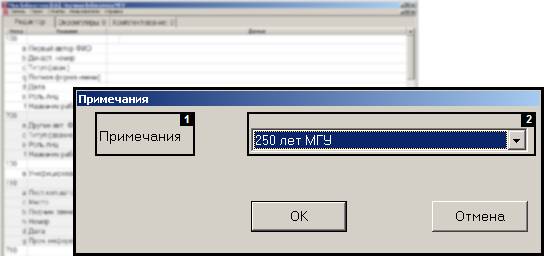
1 | Название справочника |
2 | Область значений |
Воспользуйтесь клавишами <стрелка вверх/вниз> для выбора нужного значения или наберите в области значений начальную букву требуемого значения – курсор перейдет к нужной части справочника. Нажмите кнопку «ОК» для подтверждения выбора – значение будет перенесено в библиографическое описание.
2. Таблицы – создаются автоматически при заполнении базы данных и хранятся на сервере. При работе можно выбрать одно значение (по кнопке справа или клавише F7) или несколько значений (пиктограмма внизу  или клавиши Shift+F7).
Пример - Поле 700а Другие авт. ФИО.
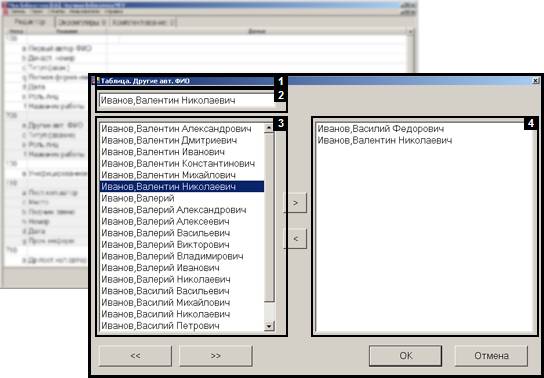
1 | Название справочника |
2 | Строка поиска значений в справочнике |
3 | Список значений |
4 | Список выбранных значений |
Для поиска значения в справочнике наберите в области 2 начало значения. В области 3 отобразится требуемое (или ближайшее) значение. Для листания используйте кнопки 
 . Выберите курсором нужное значение и нажмите кнопку
 . Значение будет перенесено в область 4.
Для выбора нескольких значений повторите действия по поиску и переносу.
Если Вы выбрали лишнее значение, выберите значение в области 4 и нажмите кнопку  . Значение будет удалено из списка выбранных значений. Для переноса выбранных значений в библиографическое описание нажмите кнопку <ОК>.
3. Словари – создаются вручную и хранятся на сервере. При работе можно выбрать одно значение (по кнопке справа или клавише F7) или несколько значений (иконка внизу – выбор значений из таблицы, клавиши Shift+F7). От таблиц отличаются только тем, что заполняются вручную. При этом в названии окна все равно пишется Таблица.
Пример - Поле 852i Авторский знак.
4. Классификаторы – создаются вручную и хранятся на сервере. Имеют иерархическую структуру и, как правило, состоят из индекса и его значения. При работе можно выбрать несколько значений. Корректно вызываются правой пиктограммой внизу  Выбор значений из классификатора (Ctrl+F7).
Пример - Поле 092а Индекс ГРНТИ.
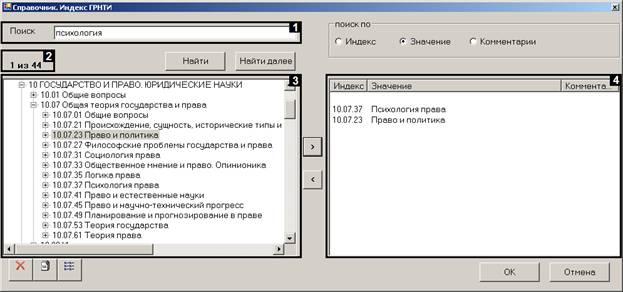
1 | Строка значений | Область ввода значений для поиска в классификаторе. Поиск может осуществляться по Индексам, Значениям и Комментариям. Для выбора типа поискового элемента отметьте тип в верхней правой части окна. Нажмите кнопку <Найти> для проведения поиска. В области 3 курсор перейдет на найденное значение. Для продолжения поиска нажмите кнопку <Найти далее>. |
2 | Результаты поиска | Количество найденных записей и порядковый номер текущего значения. |
3 | Значения классификатора | В области представлены значения классификатора. Словарь многоуровневый. Чтобы раскрыть уровни, щелкните мышкой по соответствующему элементу словаря. Для перемещения воспользуйтесь клавишами стрелка вверх/вниз. |
4 | Выбранные значения | Область содержит выбранные значения. Для выбора значений отметьте курсором нужное значение в области 3 и нажмите кнопку |
Каталог Комплектование
Для хранения информации о комплектовании издания используется каталог Комплектование. Поиск в каталоге Комплектование осуществляется стандартными средствами.
Результаты поиска в каталоге Комплектование представлены колонками: Заглавие (сведения берутся из каталога Книги), Статус записи, Издательство, Сигла и Номер счета. Колонки вывода информации (кроме заглавия) настраиваемые.
Создание первичной информации о комплектовании осуществляется только в режиме редактирования библиографической информации.
Единицей информации для каталога Комплектование является счет.
К первичной информации относятся сведения о сигле, количестве экземпляров, статусе записи, способе и источнике комплектования. Создание первичной информации происходит через окно Комплектование.
Окно Комплектование
Окно Комплектование появляется при нажатии пиктограммы Комплектование  в Редакторе библиографической записи.
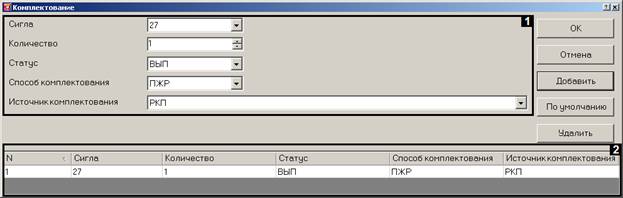
1 | Область ввода | Поля для ввода первичной информации о комплектовании. Значения полей Сигла, Статус, Способ комплектования, Источник комплектования заполняются согласно технологическим инструкциям. Для выбора нужных значений щелкните на стрелочку |
2 | Область списка комплектования | В эту область заносится информация о совершенном комплектовании за сеанс работы после нажатия кнопки <Добавить>. Новые строки добавляются в начало списка. |
<Добавить> | Добавить строку информации о комплектовании в область 2 в начало списка. Нажатие этой кнопки аналогично нажатию клавиши <Enter>. | |
<ОК> | Закрытие окна с сохранением значений из области 2 . | |
<Отмена> | Закрытие окна без сохранения значений из области 2 . | |
<По умолчанию> | Значения всех полей изменятся на значения по умолчанию. | |
<Удалить> | Удаление выделенной строки в области 2 или, если ни одна строка не выделена, то удаление самой нижней строки в списке. |
При первом обращении к окну Комплектование некоторые поля заполнены значениями по умолчанию, которые задаются в шаблоне. При дальнейшей работе с этим окном эти поля будут иметь значения, которые были установлены при последнем обращении к этому окну.

|
Из за большого объема этот материал размещен на нескольких страницах:
1 2 3 |
