


Партнерка на США и Канаду по недвижимости, выплаты в крипто
- 30% recurring commission
- Выплаты в USDT
- Вывод каждую неделю
- Комиссия до 5 лет за каждого referral
Для формирования информации о комплектовании издания создайте нужные записи в области 2, выбирая требуемые значения и нажимая кнопку <Добавить>. Сохраните значения в каталоге, нажав кнопку <ОК>.
Закладка Комплектование
Для просмотра информации о комплектовании можно использовать поиск или закладку Комплектование в редакторе библиографической записи.
В закладке отражается информация о комплектовании выбранной книги: сигла, количество, статус заказа.
Если информация о комплектовании книги отсутствует, то область закладка Комплектование будет пустой.

Для того, чтобы новая информация о книге отразилась в закладке Комплектование, необходимо нажать пиктограмму Обновить  .
.
Информацию можно отсортировать по любому столбцу. Первоначально данные не отсортированы. Щелкните мышкой на заголовок одной из колонок, и записи будут отсортированы в порядке возрастания. Если Вы нажали еще раз на заголовок той же колонки, то сортировка происходит в порядке, обратном предыдущему. Как элементы отсортированы, показывает треугольник справа от названия столбца.
Если значений более 150, то показаны будут не все. Воспользуйтесь пиктограммой По сиглам  для получения суммированного результата всех заказов издания с распределением по сиглам.
Дважды щелкнув мышкой на строку закладки Комплектование, Вы откроете окно с полной информацией о конкретном комплектовании данной книги. В редакторе Комплектование Вы можете исправлять или дополнять информацию о комплектовании издания. Все правила ввода информации аналогичны тем, что установлены для редактора БО.
Нажав клавиши Ctrl+B, Вы можете перейти к библиографическому описанию.
Каталог Экземпляры
Для хранения информации об экземплярах издания используется каталог Экземпляры. Поиск осуществляется стандартными средствами.
Результаты поиска представлены колонками: Заглавие (сведения берутся из каталога Книги), Сигла, Номер книги и Статус. Колонки вывода информации (кроме заглавия) настраиваемые.
Создание первичной информации происходит через окно Экземпляры и осуществляется только в режиме редактирования библиографической записи или записи о комплектовании в зависимости от настроек программы.
Единицей информации в каталоге Экземпляры является экземпляр издания, который поступает в хранение.
К первичной информации относятся сведения о сигле, цене, источнике комплектования, статусе экземпляра, количестве и номере книги. Создание первичной информации происходит через окно Экземпляры.
Окно Экземпляры.
Окно Экземпляры появляется при нажатии пиктограммы Экземпляры  в Редакторе библиографической записи.
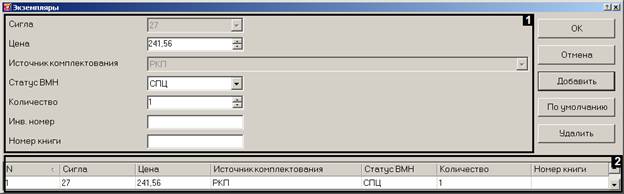
1 | Область ввода | Поля для ввода первичной информации о комплектовании.. Значения полей Сигла, Цена, Источник комплектования, Статус ВМН, Количество, Номер книги заполняются согласно технологическим инструкциям. Для выбора других значений щелкните на стрелочку Поле Цена заполняется в рублях в формате РРР, КК. (Разделительным знаком между рублями и копейками должна быть запятая.) Поле Инвентарный номер заполняется инвентарным номером. Поле Номер книги заполняется значением штрих-кода, наклеенного на книге. |
2 | Область списка экземпляров | В эту область заносится информация об экземплярах издания за сеанс работы после нажатия кнопки <Добавить>. Новые строки добавляются в начало списка. |
<Добавить> | Добавить строку информации о комплектовании в область 2 в начало списка. Нажатие этой кнопки аналогично нажатию клавиши <Enter>. | |
<ОК> | Закрытие окна с сохранением значений из области 2. | |
<Отмена> | Закрытие окна без сохранения значений из области 2 . | |
<По умолчанию> | Значения всех полей изменятся на значения по умолчанию. | |
<Удалить> | Удаление выделенной строки в области 2 или, если ни одна строка не выделена, то удаление самой нижней строки в списке. |
 соответствующей строки или введите первый символ искомого значения.
При первом обращении к окну Экземпляры некоторые поля заполнены значениями по умолчанию, которые задаются в шаблоне. При дальнейшей работе эти поля будут иметь значения, которые были установлены при последнем обращении к этому окну.
Для автоматического присваивания Номера книги используйте поле Количество.
При работе с партией книг в одну сиглу Вы можете, присвоив Номер книги/инвентарный номер первой книге из партии, указать в поле Количество то количество книг, которое Вам необходимо. После этого программа автоматически присвоит последующие номера.
Для увеличения инвентарных номеров действует следующее правило: если инвентарный номер содержит знак «/», то для прибавления значений инвентарных номеров программа будет уточнять, в какую часть добавлять значения. Во всех остальных случаях значение инвентарного номера будет увеличиваться.
Закладка Экземпляры
Для просмотра информации об экземплярах конкретной книги можно использовать поиск или закладку Экземпляры в редакторе библиографической записи.
В закладке отражается информация об экземплярах конкретной книги: сигла, номер книги и статус экземпляра.
Если экземпляров данной книги нет, то область закладки Экземпляры будет пустой.

Для того, чтобы новая информация о книге отразилась в закладке Экземпляры, необходимо нажать пиктограмму Обновить .
Информацию можно отсортировать по любому столбцу. Первоначально данные не отсортированы. Щелкните мышкой на заголовок одной из колонок, и записи будут отсортированы в порядке возрастания. Если Вы нажали еще раз на заголовок той же колонки, то сортировка происходит в порядке, обратном предыдущему. Как элементы отсортированы, показывает треугольник справа от названия столбца.
Если значений более 150, то показаны будут не все. Воспользуйтесь пиктограммой По сиглам для получения суммированного результата всех заказов издания с распределением по сиглам.
Дважды щелкнув мышкой на строку закладки Экземпляры, Вы откроете окно с полной информацией об экземпляре книги. В редакторе Экземпляр Вы можете исправлять или дополнять информацию о хранении издания. Все правила ввода информации аналогичны тем, что установлены для редактора БО.
Нажав клавиши Ctrl+B, Вы можете перейти к библиографическому описанию; нажав клавиши Ctrl+М - перейти к информации о комплектовании из любого места редактора.
Выходные документы
Программа позволяет создавать выходные формы документов, такие как статистические отчеты, списки литературы, листы инвентарной книги, книгу суммарного учета, а также печатать каталожные карточки.
Подготовить выходные документы и распечатать каталожные карточки возможно только из окна Поиск или окна Замена. В документ будут включены все записи из результатов поиска.
После проведения поиска, воспользовавшись контекстным меню, Вы можете удалить лишние записи. Для начала формирования документа выберите в меню Отчеты.
Отчеты
Отчеты, листы инвентарной книги, книги суммарного учета, бюллетени, списки, акты и прочие документы, которые требуются в процессе работы можно подготовить и распечатать в программе. В каждом каталоге программы существуют свои формы отчетов.
Для подготовки отчета необходимо вначале провести поиск в соответствующем каталоге. На основании результатов поиска создается выходной документ, который может быть распечатан или сохранен на компьютере в форматах Word, Exel и пр.
При подготовке отчетов важно проводить поиск в том каталоге, к которому относится отчет.
Например распечатаем листы инвентарной книги для следующего диапазона инвентарных номеров с по . .Для распечатки Инвентарной книги проведите поиск в каталоге Экземпляры по инвентарным номерам изданий по требуемому диапазону, затем выберите в Основном меню системы Отчеты – Инвентарная книга… Вам будет представлено предварительное окно для подготовки Инвентарной книги.
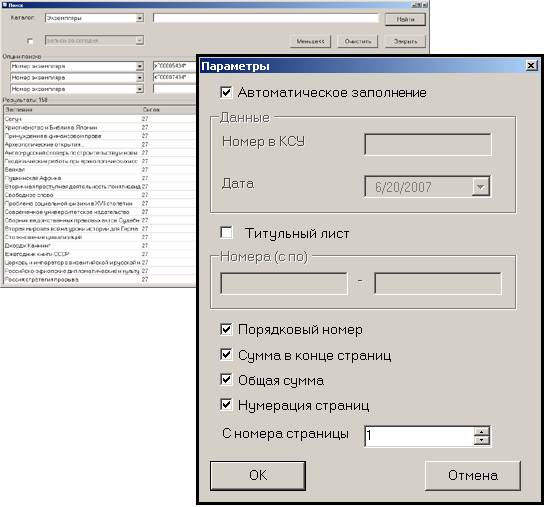
Отметьте в окне нужные Вам параметры для подготовки Инвентарной книги. Нажмите кнопку <ОК>. Вам будет представлены листы книги Инвентарной книги для распечатки.
При распечатке листы Инвентарной книги будет выглядеть так:

Нажмите пиктограмму Печать  . Документ будет распечатан.
В окне Отчеты доступны следующие опции:
1 | Область меню | |
| Кнопки пролистывания страниц отчета: первая страница, предыдущая страница, следующая страница, последняя страница. | |
| Переход к странице с определенным номером. | |
| Закрыть просматриваемую запись в отчете. | |
| Печать отчета. | |
| Обновить окно отчета. | |
| Сохранить отчет. Вы можете сохранить отчет в одном из форматов: pdf, doc, rtf, xls. | |
| Включить/убрать область 3 . | |
| Для просмотра отчета его размер можно увеличить/уменьшить. | |
| Поиск в отчете. При нажатии на эту пиктограмму появится окно поиска, в которое вводится нужная информация. Поиск производится в документе отчета. | |
2 | Область просмотра | В правой области расположен сформированный документ. |
3 | Область перемещения по документу | В область автоматически заносятся значения, по которым происходит сортировка отчета. При выборе значения Вы переходите на страницу, на которой оно находится. |


Каталожные карточки
Программа предоставляет две возможности печати карточек:
Печать каталожных карточек на листе А4. Если информация в программе занесена корректно, то будет подготовлен полный комплект каталожных карточек, включая добавочные карточки. Предложенный формат печати каталожных карточек используется в Научной библиотеке МГУ им. и в Российской Государственной Библиотеке. Печать одной карточки.При формировании каталожной карточки информация о хранении берется из каталога Экземпляры.
Печать комплекта карточек для одной или нескольких записей доступна из любого каталога системы: Книги, Комплектование или Экземпляры. Для этого необходимо провести поиск записей, на которые требуется распечатать карточки. Как правило, партия книг, на которые необходимо распечатать каталожные карточки, формируется после занесения информации об экземплярах издания, следовательно, отбирать записи надо в каталоге Экземпляры, воспользовавшись поисковым элементом "Номер экземпляра", "Инвентарный номер", "Дата получения".
При необходимости откорректируйте результаты поиска, оставив только те записи, на которые надо распечатать каталожные карточки. Для формирования каталожных карточек на листе А4 в Основном меню системы выберите Поиск – Печать карточки. Будет сформирован файл имя которого начинается на tmp, отроется новое окно MS Word где будут представлены карточки на отобранную партию изданий. Печать карточек производится стандартными средствами MS Word.
Для печати одной каталожной карточки воспользуйтесь вызовом каталожной карточки в окне Результаты поиска. Для этого в Меню системы выберите Поиск –> Вид. В правой части экрана появится окно с информацией о текущей выбранной записи. Для настройки вида карточки выберите Поиск – Выбрать вид и отметьте курсором тот формат представления информации, который Вам необходим. Для печати вызовите контекстное меню и выберите Печать. Печать возможна на всех типах принтеров, поддерживающих печать каталожных карточек.
Горячие клавиши
<Ctrl+Tab> | Переключение между открытыми окнами (не закладками) можно осуществлять не только мышкой, но и одновременным нажатием клавиш Ctrl+Tab. |
< Ctrl+F4> | Для закрытия окна можно воспользоваться клавишами Ctrl+F4. |
<Enter> | Нажатие на клавишу Enter равносильно нажатию мыши на кнопку, которая выделена в окне |
<Tab> | Нажатие на клавишу Tab позволяет перемещаться по полям в любом окне. |
<Ctrl+B> | Переход в режим редактирования библиографической информации в редакторе записи. Для связи используется поле 773w. |
<Ctrl+M> | Переход в режим редактирования информации о комплектовании в редакторе записи. Для связи используется поле 774w. |
<Ctrl+R> | Переход в режим редактирования информации о читателе в редакторе записи. Для связи используется поле 777w. |
<Ctrl+F> | Переход в режим Поиска. |
<Ctrl+N> | Переход в режим создания новой записи. |
F1 | Вызов справки по программе. |
<Ctrl+ F1> | Вызов справки по полям БО из редактора записи |
F7 | Вызов справочников в редакторе БО. |
<Shift+F7> | Вызов словаря\таблицы в редакторе БО. |
<Ctrl+ F7> | Вызов классификатора в редакторе БО. |
Приложение 1
Список значений поля 909а - статус библиографического описания
- ПРВ – предварительная запись (библиографическая запись, сделанная комплектатором, например, по прайс-листу); ЗТП – запись по темплану ( предварительная библиографическая запись, сделанная по темплану, т. е. без издания); БОК – библиографическое описание каталогизатора (библиографическая запись, сделанная каталогизатором по изданию); ПЛН – полная запись (библиографическая запись, сделанная систематизатором по изданию).
Список значений поля 917h - статус заказа
ВЫП - выполненный заказ, статус только для первого экземпляра издания
ДБЛ – дублетный экземпляр (кроме покупки)
НЧЛ – начальная запись (сделан предварительный заказ по первому экземпляру издания)
ОЖД – ожидание заказа (заказ сдан, но счет не выписан продавцом)
СЧТ – счет выписан (заказ оформлен, счет выписан продавцов)
ВПС – выполнен заказ по счету (заказ выполнен по выписанному счет, т. к. книги получены)
НВП – не выполнен заказ по счету (заказ не выполнен по выписанному счету)
Список значений поля 917q – статус счета
ВЫС – счет выставлен
ОПЛ – счет оплачен
ВЫВ – счет вывезен
ОТР – счет отработан
РАС – счет расформирован
Список значений поля 876l – статус временного местонахождения экземпляра
ПХР – экземпляр находится на полке в книгохранении
УЧТ – экземпляр находится у сотрудника сектора учета
СПЦ – экземпляр находится у комплектатора-специалиста
ВХР – экземпляр находится у сотрудника отдела-фондодержателя после приема партии книг из сектора учета отдела комплектования

|
Из за большого объема этот материал размещен на нескольких страницах:
1 2 3 |
