


Партнерка на США и Канаду по недвижимости, выплаты в крипто
- 30% recurring commission
- Выплаты в USDT
- Вывод каждую неделю
- Комиссия до 5 лет за каждого referral
Фундаментальная библиотека
Руководство

Вступление. 4
Запуск программы... 4
Начало работы.. 4
Конец работы.. 4
Авторизация. 4
Работа с программой.. 4
Основное окно. 4
Основные понятия. 5
Ввод информации на любом языке. 6
Библиографическая запись об издании.. 6
Создание новой библиографической записи. 6
Закладка Редактор. 7
Окно Новая запись. 9
Редактирование библиографической записи. 9
Копирование. 10
Работа с записями в автономном режиме. 10
Получение готовых записей через Интернет. 10
Поиск. 11
Простой поиск. 11
Область Результаты.. 12
Расширенный поиск. 13
Окно Замена. 14
Справочный аппарат. 15
Каталог Комплектование. 18
Окно Комплектование. 18
Закладка Комплектование. 19
Каталог Экземпляры... 19
Окно Экземпляры. 19
Закладка Экземпляры.. 20
Выходные документы... 21
Отчеты.. 21
Каталожные карточки. 24
Горячие клавиши.. 24
Приложение 1. 25
Вступление
Программа автоматизации библиотечной деятельности предназначена для создания библиографической информации об издании. Позволяет создавать данные о комплектовании издания и обеспечивает сведениями о наличии экземпляров в фонде. Это гарантирует поддержку всех внутрибиблиотечных процессов и легкую работу с книжным фондом.
Система предоставляет современный поисковый аппарат, что позволяет быстро и удобно находить любую информацию.
Программа обеспечивает широкие возможности по созданию выходных отчетов, таких как: инвентарная книга, книга суммарного учета, акт списания литературы и др.
Система позволяет печатать каталожную карточку.
Программа автоматизации библиотечной деятельности работает в ЛВС и поддерживает работу в режиме клиент-сервер. Допустима установка клиентской и серверной части на одном компьютере.
Запуск программы
Начало работы
Для запуска программы нажмите кнопку <Пуск> (Start), выберите команду Программы – Библиотечная компьютерная сеть – Фундаментальная библиотека. Программа предложит ввести Логин и Пароль. Нажав кнопку Отмена (или клавишу Esc), Вы пройдете авторизацию с правами стандартного пользователя Lib и можете проводить поиск и работать с его результатами. Для получения дополнительных прав необходимо ввести Логин определенного пользователя и Пароль. После прохождения авторизации, на экране вы увидите Основное окно программы.
Конец работы
Для выхода из программы нажмите Alt+F4 или воспользуйтесь стандартным средством закрытия окна в среде Windows -  .
.
Авторизация
В любой момент пользователь может зарегистрироваться под другим именем. Для этого в Основном окне программы выберите команду Пользователи - Вход.
Логин | Имя пользователя. |
Пароль | Пароль. |
<ОК> | Регистрация в программе с новыми параметрами. |
<Отмена> | Выход без регистрации. |
Работа с программой
Основное окно

1 | Меню программы. | |
Запись | Возможность создать, открыть и сохранить запись. | |
Поиск | Переход в режим поиска по каталогам программы. Задание форматов отображения информации. | |
Отчеты | Список отчетов для создания выходных форм. | |
Пользователи | Регистрация пользователя. | |
Справка | Описание программы. | |
2 | Пользователь | Имя пользователя, под которым Вы вошли в программу. |
| Свернуть окно. | |
| Развернуть окно во весь экран. | |
| Выход из программы. |


Все операции в программе, такие как: создание новых записей, поиск, редактирование существующих, подготовка выходных документов, работа с записями осуществляется в Основном окне. Для каждой операции открывается отдельное окно. Может быть открыто несколько окон для поиска, несколько окон для ввода библиографической информации. Переключение между ними происходит по нажатию клавиш Ctrl+Tab.
Основные понятия
Библиографическое описание в машиночитаемой форме составляется в формате MARC21, правила ввода информации регламентируются форматом MARC21 и действующими ГОСТами.
Набор полей для библиографического описания в нашем руководстве называется шаблон. Набор полей шаблона можно подвергать редактированию в зависимости от требований каталогизирующей организации. Для разных типов библиографического описания могут создаваться свои шаблоны, причем в каждом из них могут быть установлены умолчания для полей.
Программа автоматизации библиотечной деятельности обеспечивает раздельное хранение информации о библиографическом описании, о комплектовании и экземплярах издания. Для этого в программе созданы каталоги: Книги, Комплектование, Экземпляры. Такое решение позволяет создавать библиографическое описание один раз и в дальнейшем работать уже с готовой записью, редактируя и дополняя информацию об издании в каталогах Комплектование или Экземпляры.
Книги | Каталог содержит библиографические описания документов. |
Комплектование | Каталог содержит информацию о комплектовании издания: сиглы, количество, состояние заказа, номер счета, дата поступления, номер КСУ. Единицей информации является один счет на покупку издания. |
Экземпляры | Каталог содержит информацию о каждом поступившем экземпляре издания: сигла хранения, инвентарный номер, штрих-код, цену данного экземпляра. Единицей информации является один экземпляр издания. |
Записи из трех каталогов связаны между собой. В библиографической записи для связи используются закладки Комплектование и Экземпляры. В каталогах Комплектование и Экземпляры используется механизм ссылок. Клавиши Ctrl+B для перехода на библиографическую информацию, Ctrl+M для перехода в комплектование.
Статус - информация, показывающая, в каком состоянии обработки находится запись. Это понятие применяется во всех трех каталогах. По этому значению возможно осуществлять поиск. Значения поля говорят о том, что происходит с комплектованием издания или с уже полученным экземпляром издания в текущий момент времени.
Поиск. Операция поиска в электронном каталоге называется запросом, а элемент описания, по которому можно производить поиск – поисковым элементов. То, что будет найдено после ввода поискового элемента, называется - результаты поиска.
Результаты поиска можно просмотреть на экране компьютера, а затем получить в виде выходных документов – отчетов. Формы выходных документов устанавливаются в соответствии с требованиями каталогизирующей организации.
Счетчик. Для присваивания номеров внутренним документам в библиографирующей организации используются встроенные в программу счетчики. Они позволяют избавиться от ведения бумажного перечня номеров документов. Учет номеров ведется автоматически.
Виртуальный каталог. Программа позволяет пользователю создавать в рамках основного каталога записей так называемые виртуальные каталоги. Информация виртуального каталога хранится в основном каталоге, но занеся в библиографической записи в поле Виртуальный каталог (979а) название виртуального каталога, можно ограничить поиск записей только содержанием виртуального каталога. Настройки виртуальных каталогов производятся администратором системы.
Ввод информации на любом языке
Система позволяет вводить и отображать информацию на любом языке, обеспечивая многоязыковую поддержу работы библиографирующей организации.
Настройка языков делается стандартным способом и не зависит от программы.
Установите виртуальную клавиатуру для ввода информации на других языках. Например: Sharmahd Computing UniPad.
Библиографическая запись об издании
Создание библиографической записи – это создание библиографического описания в электронном виде на издание (книгу, статью, диссертацию и т. п.). Правила создания (правила ввода) библиографической записи регламентированы соответствующими ГОСТами, порядок ввода определяется в том числе и возможностями электронной системы, в которой записи создаются.
Главная задача каталогизации – создание систем для поиска. И если «бумажный каталог» ограничен в возможностях самой технологией, то поиск в электронных каталогах более гибкий. Могут использоваться практически любые элементы описания, при условии их правильного вода. В Программе используется контекстный поиск, и это предоставляет неограниченные возможности поиска.
Создание новой библиографической записи
Зарегистрируйтесь в системе с правами Каталогизатора или Систематизатора. Выберите в Основном меню Запись - Новая для создания новой библиографической записи. В новом окне выберите один из предложенных шаблонов, например, Книги. Будет открыт Редактор записи, закладка Редактор.
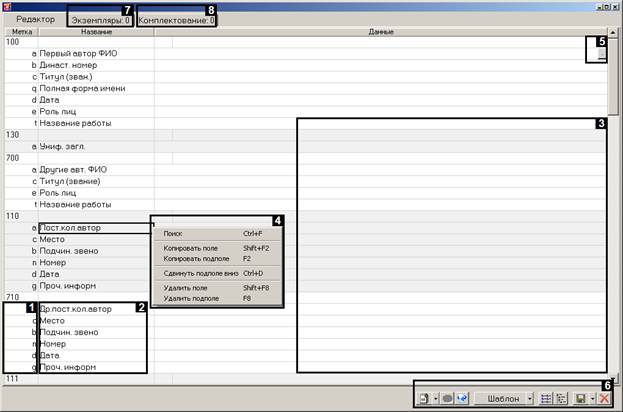
Закладка Редактор
1 | Метка | Код элемента согласно формату MARC. |
2 | Название | Названия элементов, которые необходимо заполнить. |
3 | Данные | Ввод и редактирование информации. Если значение поля длинное, то поле будет автоматически расширено, вся информация будет видна. |
4 | Контекстное меню | Для копирования поля/подполя, для перемещения поля/подполя, удаления поля/подполя, поиска информации в записи. |
5 |
| Заполнение поля с помощью дополнительного окна (F7). |
6 | Область пиктограмм | Набор пиктограмм определяется окном/закладкой, в котором находится пользователь. |
| Комплектование/Экземпляры. При нажатии этой пиктограммы появляется новое окно Комплектование/Экземпляры. | |
| По сиглам. Используется в закладке Экземпляры и Комплектование для группирования по сиглам и подсчета количества. | |
| Обновить. Используется в закладке Экземпляры и Комплектование для обновления информации в закладках. | |
| Выбор другого шаблона для занесения библиографической информации. | |
| Выбор значений из словаря/таблицы (Shift+F7). | |
| Выбор значений из классификатора (Ctrl+F7). | |
| Сохранить. Сохранение изменений без выхода из редактора, сохранение записи в файл, сохранение в другой каталог. | |
| Удалить. Удаление записи. При нажатии появляется предупреждение. | |
7 | Закладка Экземпляры | Отражается информация об экземплярах данной книги: сигла, номер книги и статус экземпляра. |
8 | Закладка Комплектование | Отражается информация о комплектовании данной книги: сигла, количество, статус заказа. |


Для перемещения по строкам Редактора используйте мышку или клавиши. Для активации клавиш нажмите клавишу Tab, с помощью стрелок вверх-вниз перемещайтесь на нужную строку. Также можно пользоваться клавишами PgUp/PgDown.
Программа обеспечивает многоязыковую поддержку, то есть позволяет вводить информацию на любом языке, используя виртуальную клавиатуру.
Повторы полей
При занесении информации каждый элемент помещается в свое подполе. Может потребоваться повторить какой-либо элемент описания. Для этого станьте на это подполе и нажмите F2. Для повтора всего поля - Shift+F2. Для повтора поля/подполя также можно воспользоваться контекстным меню.
Для повтора подполей в определенном порядке существует возможность передвинуть подполе вверх. Встаньте курсором на нужное подполе, нажмите Ctrl+U нужное количество раз.
Переместить подполе можно только в рамках поля.
Умолчание
В некоторых полях информация может быть одинаковой для всех документов. Чтобы не заполнять ее каждый раз, предусмотрена возможность установки умолчания на поле. Если на поле установлено умолчание, то при входе в редактор в режиме ввода новой записи это поле будет уже заполнено информацией. Для установки умолчаний необходимо обратиться к администратору системы.
Справочный аппарат
В системе используется справочный аппарат: справочники, словари, таблицы, классификаторы для занесения информации в поля. Подробнее о каждом из них можно прочитать в разделе Справочный аппарат.
Некоторые поля можно заполнять только из готового справочника. Одновременно существуют поля, которые можно редактировать, если в готовом справочнике нет удовлетворяющего требованию значения.
Воизбежание «засорения» базы данных и дублирования значений предпочтительно использовать данные из списка, а не создавать отличное от него значение. Новые версии программы будут блокировать ошибочные значения.
Механизм использования справочного аппарата при заполнении полей смотрите в Приложении 1.
Для вызова справочного аппарата перейдите на нужное поле, нажмите клавишу F7 (или дважды щелкните левой кнопкой мышки на правый конец строки поля). В новом окне появится список со значениями. Выберите необходимое значение, значение будет перенесено в заполняемое поле.
Статус
Корректное заполнение поля Статус записи (909а) очень важно. Значение поля берется только из готового списка. По умолчанию поле заполнено значением БОК (библиографическая запись каталогизатора). Перечень предлагаемых значений поля Статус записи (909а) для библиографического описание дан в Приложении 2.
Индикаторы
Поля Индикаторы всегда состоят из двух значений. Для них отводится специальное поле. Иногда они бывают очень важны, например, для полей, которые будут помогать формировать каталожную карточку.
Сохранение информации
Чтобы сохранить запись и выйти из редактора – нажмите Ctrl+F4 или воспользуйтесь стандартным средством закрытия окна в среде Windows - . Для сохранения записи, не выходя из редактора, нажмите на пиктограмму  в правой нижней части экрана.
При выходе из закладки Редактор, даже если редактирование не производилось, программа может делать запрос на сохранение изменений.
Система может не позволить Вам сохранить информацию в случае, если у Вас нет на это прав. Вам необходимо, не выходя из редактора, зарегистрироваться с новыми правами.
В закладке Редактор не заполняется информация о хранении издания, кроме полей Авторского знака и полочного индекса.
Информация о пользователе, создающем новую запись – авторе записи и пользователе, последним редактирующим существующую запись (редактор записи) сохраняется в записи автоматически и является поисковым полем.
Окно Новая запись
Окно Новая запись вызывается из Основного окна Запись – Новая. Предназначено для выбора шаблонов при создании новых записей.
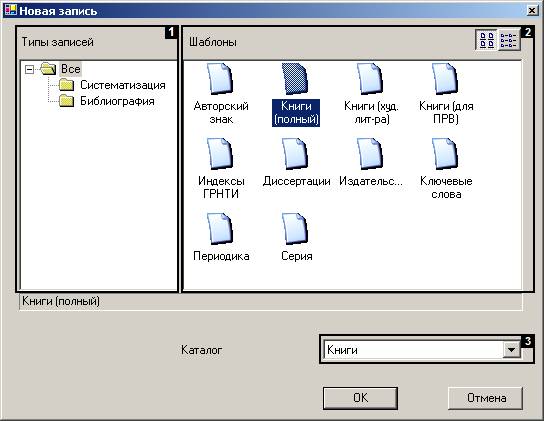
1 | Область выбора типа записей | Пользователь может выбрать тип шаблона в зависимости от того, какого рода запись будет создаваться: Библиография – для создания библиографических описаний; Систематизатор – для создания и ведения словарей и классификаторов. |
2 | Область Шаблоны | Представлен список доступных шаблонов для выбранного типа и пиктограммы для вида представления шаблонов: |
| Список; | |
| Значки. | |
3 | Область Список каталогов | Представлен список каталогов, к которым применимы шаблоны. |
<ОК> | Выбор шаблона и переход в редактор. | |
<Отмена> | Отмена выбора. |


Редактирование библиографической записи
Редактирование записи осуществляется после проведения операции поиска. Для перехода в режим редактирования записи дважды щелкните мышкой на нужной записи в Области Результаты поиска окна Поиск.
Находясь в Редакторе записи, Вы имеете возможность добавить или изменить информацию. Для этого перейдите на то место, которое требуется исправить, и сделайте соответствующие изменения.
Система может не позволить сохранить информацию, если у Вас нет на это прав. Не выходя из редактора, зарегистрируйтесь с новыми правами.
Копирование
Для копирования библиографического описания в каталоге Книги, находясь в Редакторе записи, в Меню системы выберите Запись - Сохранить в... В появившемся окне Сохранить в выберите каталог Книги и нажмите кнопку <ОК>. Запись будет сохранена в каталог Книги. У Вас на экране новая копия записи, внесите необходимые исправления в закладке Редактор. Сохраните запись.
Копировать записи система также позволяет из области Результаты окна Поиск. Для этого проведите поиск, в списке результатов выделите курсором запись для копирования. Вызовите контекстное меню правой кнопкой мыши, выберите Скопировать запись . В появившемся окне Сохранить в выберите каталог Книги и нажмите кнопку <ОК>. Запись будет сохранена в каталог Книги. Проведите повторно поиск по этому поисковому элементу. Вы увидите в результатах две записи.
Работа с записями в автономном режиме
В случае, если нарушена связь с сервером Программы, пользователь имеет возможность работы в автономном режиме. Это означает, что записи будут сохраняться на локальном компьютере пользователя.
Программа автоматически предлагает перейти в автономный режим при отсутствии связи с сервером. Пользователь может сам выбрать автономный режим работы. Для этого в Меню системы выберите Запись – Работать автономно. В названии окна появится индикация [*OFFLINE*]. Выберите Запись - Новая, укажите шаблон и создайте запись.
В автономном режиме Вы не можете воспользоваться справочным аппаратом, данные которого хранятся на сервере Системы. Можно пользоваться только справочниками.
Для сохранения записи в Меню системы выберите Запись - Сохранить в файл. В новом окне система предложит сохранить запись на локальный диск.
Для редактирования записи выберите в Основном меню системы Запись - Открыть MARC файл, укажите нужный файл, внесите изменения, сохраните запись.
После восстановления работы серверной части Системы записи, сохраненные на локальном компьютере, необходимо загрузить в основную базу данных. Для этого выберите в Меню Запись - Открыть MARC файл, укажите нужный файл, внесите изменения при необходимости.
В Меню системы выберите Запись - Сохранить в, в новом окне укажите каталог Книги и нажмите кнопку «ОК».
Запись будет сохранена в каталоге Книги. После этого закройте окно Редактора записи.
Получение готовых записей через Интернет
В Интернет в настоящее время существует множество ресурсов, содержащих библиографическую информацию и предоставляющих пользователю некий набор поисковых возможностей.
Это могут быть ресурсы библиотек, которые выставляют свои каталоги в Интернет, или корпоративных библиотечных сетей, каталоги книжных/журнальных издательств или собрания библиографической/полнотекстовой информации частных лиц. Все сайты предоставляют различный набор услуг. Некоторые только дают возможность поиска информации, другие позволяют скачивать найденную информацию в виде списков библиографических записей или в виде машиночитаемой записи, третьи дают доступ к полным текстам, имеющимся в базах данных.
Поисковая система Сигла работает с каталогами библиотек, выставляющих в Интернет свои ресурсы по протоколу Z39.50, и позволяет скачивать записи в машиночитаемой форме.
Для загрузки записи в Меню системы выберите Запись – Загрузить из Сиглы. Появится окно сайта Сигла. Найдите требуемую библиографическую запись и выберите Загрузить. Запись будет загружена в программу в режиме «Работать автономно» в отдельное окно. Затем Вы должны сохранить запись на сервер. В Меню системы выберите Запись - Сохранить в, в новом окне укажите каталог Книги и нажмите кнопку «ОК».

|
Из за большого объема этот материал размещен на нескольких страницах:
1 2 3 |
