


Партнерка на США и Канаду по недвижимости, выплаты в крипто
- 30% recurring commission
- Выплаты в USDT
- Вывод каждую неделю
- Комиссия до 5 лет за каждого referral
- Bank Select — выбор банка; Program Change — смена инструмента в банке; Controller Change (CC) — изменение значения заданного MIDI-контроллера.
В безымянном списке, в котором по умолчанию установлен элемент Not Connected (не подключен), следует выбрать выходной MIDI-порт, к которому подключен внешний синтезатор.
Если нажать кнопку Bank Assignment, то вид окна MIDI Device Manager изменится (рис. 2.5). Вы можете поставить в соответствие определенным банкам MIDI-каналы синтезатора.
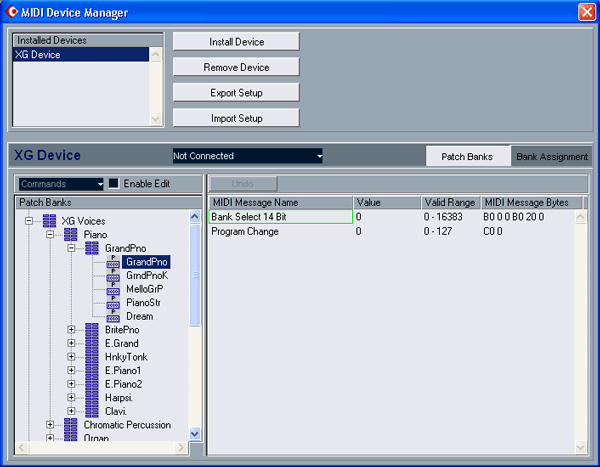
Рис. 2.4. Диалоговое окно MIDI Device Manager (добавлено устройство XG Device)
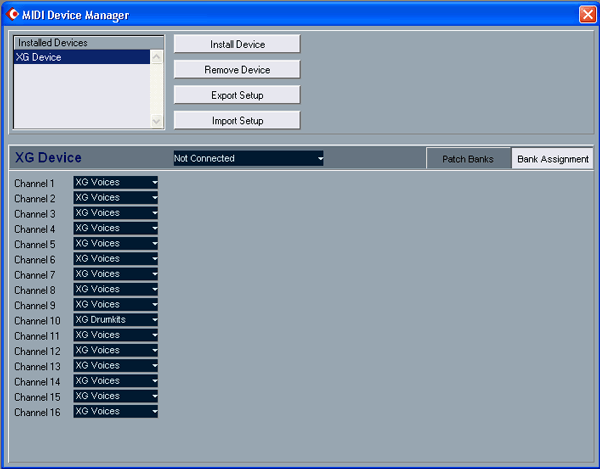
Рис. 2.5. Диалоговое окно MIDI Device Manager (нажата кнопка Bank Assignment)
В принципе, к вашему компьютеру может быть подключено сколько угодно внешних синтезаторов. Естественно, для этого в системе должно иметься соответствующее количество MIDI-портов. Все подключенные синтезаторы следует добавить в список Installed Devices, расположенный в диалоговом окне MIDI Device Manager. Если сценарии для нужного синтезатора отсутствуют в списке Scripts окна Add MIDI Device (напомним, что данное окно вызывается нажатием кнопки Install Device), то имеет смысл поискать их в Internet.
Кнопкой Import Setup открывается стандартное диалоговое окно для загрузки файлов. С его помощью осуществляется загрузка банков сценариев, хранящихся в файлах формата Steinberg XML (файлы с расширением XML). Вообще XML (extensible Markup Language) — это метаязык для записи структурированных данных. В Cubase SX он широко используется для хранения всевозможных пресетов. Если найти сценарии для имеющегося синтезатора не удается, можно создать их самостоятельно с "нуля" или модифицировать уже имеющийся банк сценариев.
Давайте создадим свой собственный банк скриптов. В диалоговом окне MIDI Device Manager нажмите кнопку Install Device, а в появившемся окне Add Midi Device (рис. 2.3) выберите Define New и нажмите ОК. Появится диалоговое окно Type in MIDI Device Name, в единственное текстовое поле которого следует ввести имя MIDI-устройства, для которого создается банк скриптов. Мы назвали это устройство My Device и нажали ОК. После этого устройство My Device появилось в списке Installed Devices диалогового окна MIDI Device Manager (рис. 2.6). Выберем это устройство в списке: структура только что созданного банка включает в себя одну папку Empty Bank и сценарий Off, который не содержит ни одной MIDI-команды.
Для того чтобы сделать банк сценариев доступным для редактирования, нужно установить флажок Enable Edit. После этого станет доступным поле Commands. Щелчок левой кнопкой мыши на этом поле вызовет появление следующего меню:
- Create Bank — создать банк (папку, расположенную в корне дерева Patch Banks); New Folder — создать новую папку; возникнет диалоговое окно, в котором следует ввести название новой папки; новая папка будет вложена в ту папку, которая была выбрана в момент вызова команды; New Preset — создать новый сценарий; Add Multiple Presets — создать множество сценариев.
Кстати, последние три команды также имеются в контекстном меню, вызываемом щелчком правой кнопки мыши на окне MIDI Device Manager. Кроме того, в этом меню имеется опция Always on Top. Если ее включить, то данное окно всегда будет находиться "на поверхности" экрана, над другими окнами, вне зависимости от того, активно оно или нет.
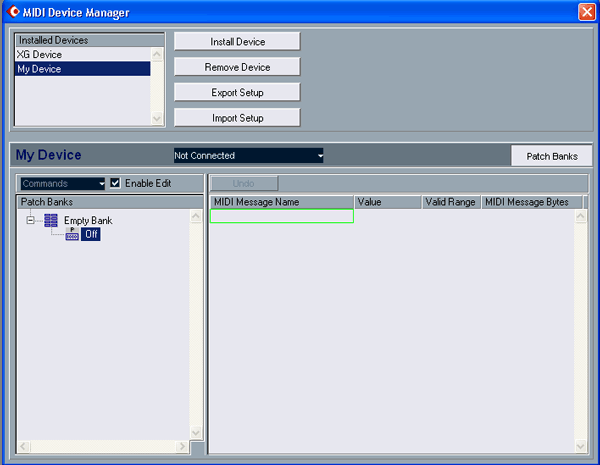
Рис. 2.6. Диалоговое окно MIDI Device Manager (создан банк скриптов для устройства My Device)
Вы можете переименовывать папки и сценарии. Для этого нужно выбрать нужный элемент и сделать на нем щелчок: его название станет доступным для редактирования.
Вы можете использовать технологию Drug & Drop для редактирования структуры дерева Patch Banks: нажатием левой кнопки мыши захватываете нужный сценарий или папку; удерживая левую кнопку нажатой, перетаскиваете захваченный элемент на нужное место в дереве и отпускаете кнопку.
Чтобы удалить папку или сценарий, следует выбрать соответствующий элемент дерева и воспользоваться командой главного меню программы Edit > Delete.
Ну а теперь о главном — о редактировании сценариев.
Начнем с того, что у вас есть "пустой" сценарий. Щелкаете на пустом поле таблицы команд сценария, расположенном в столбце MIDI Message Name, и выбираете нужное MIDI-сообщение (рис. 2.7, а). Чтобы добавить еще одно сообщение, щелкаете на следующем пустом поле в столбце MIDI Message Name и вновь выбираете нужное MIDI-сообщение (рис. 2.7, б). Таким способом можно добавлять в сценарий сколько угодно MIDI-сообщений. Простейший работоспособный сценарий должен содержать следующую последовательность команд: команда выбора банка, команда выбора инструмента в банке. Потом может следовать сколько угодно команд типа Control Change. Но обычно необходимости в этом нет. Параметры MlDI-команд задаются в полях, расположенных в столбце Value.
Если возникнет необходимость в удалении какой-либо команды из сценария, то действовать нужно следующим образом: выбираете любое поле в строке команды и нажимаете клавишу <Delete>. В случае необходимости команду удаления можно будет отменить с помощью кнопки Undo, расположенной над столбцом MIDI Message Name.
Если требуется удалить сразу несколько сценариев, то можно воспользоваться клавишами <Ctrl> или <Shift>, чтобы сначала выделить группу сценариев, а затем их удалить.
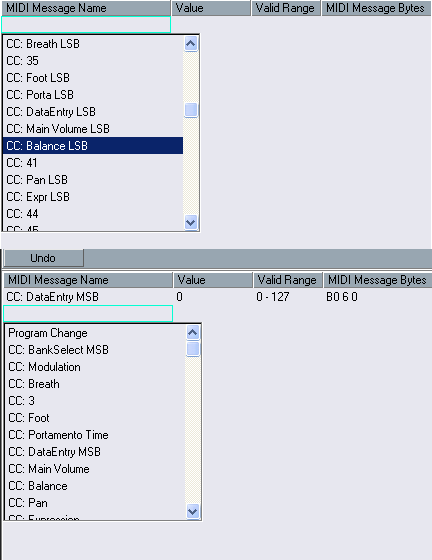
Рис. 2.7. Создание сценария
Вариант с использованием <Ctrl>: удерживая нажатой эту клавишу, с помощью мыши выбирайте удаляемые сценарии. Вариант с использованием клавиши <Shift>: удерживая нажатой эту клавишу, с помощью мыши выберите сценарии, соответствующие границам удаляемого диапазона.
Обратите внимание на то, что кнопка Bank Assignment (соответствие банков сценариев MIDI-каналам) будет доступна только в том случае, если в дереве Patch Banks имеется не один, а несколько банков.
Рассмотрим подробнее команду Add Multiple Presets, входящую в меню Commands. Данная команда поможет вам "одним махом" создать множество сценариев по единому шаблону. На рис. 2.8. показано диалоговое окно, которое откроется при вызове команды Add Multiple Presets.
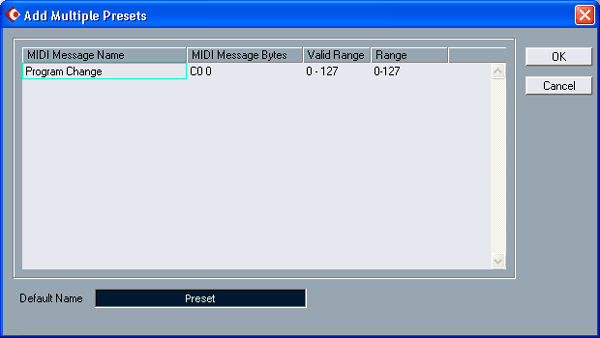
Рис. 2.8. Создание множества сценариев по единому шаблону
В окне Add Multiple Presets нужно создать шаблон, по которому автоматически будут создаваться сценарии. Допустим, в этом шаблоне всего одна MIDI - команда - Program Change. В поле Range задается диапазон изменения значения параметров данной команды. Например, если задать этот диапазон равным 63-127, то после нажатия кнопки ОК будет создано 64 сценария, содержащих одну единственную команду Program Change. Значения параметров этой команды в разных сценариях будут варьироваться от 63 до 127. Названия сценариев будут состоять из общей для всех части, заданной в поле Default Name (по умолчанию Preset), и значений параметров MIDI-команд (в нашем примере всего одна команда): Preset 63, Preset 64, Preset 65, Preset 127. Эти названия нужно будет привести в соответствие с названиями инструментов синтезатора.
Как правило, в сценарии должна присутствовать команда смены банка. Если вы хотите "одним махом" добавить инструменты только одного банка синтезатора, то в поле Range команды смены банка следует указать N-N, где N — номер банка. Пример: 0-0 — будут добавлены скрипты только для инструментов из банка № 0. Если же задать в поле Range диапазон, охватывающий несколько банков, то будут созданы сценарии для каждого из этих банков. Пример: значение параметра команды смены банка варьируется в пределах от 1 до 8, а значение параметра смены инструмента в банке — от 63 до 127. В результате мы получим 8 х 64 = 512 сценариев для всех возможных комбинаций значений параметров обеих команд.
Итак, если вы создаете банк сценариев для своего синтезатора, то каждому патчу вашего синтезатора должен соответствовать сценарий с MIDI-командами выбора данного патча. Работа не простая, но необходимая. Однако мы рекомендуем заняться этим позже — после того, как вы освоите работу с Cubase SX и научитесь использовать сценарии на практике.
В дальнейшем вы можете сохранить свой банк сценариев: в окне MIDI Device Manager (см. рис. 2.6) нажимаете кнопку Export Setup, появляется стандартное диалоговое окно для сохранения файлов, вводите имя сохраняемого XML-файла, нажимаете ОК.
Если вы захотите удалить банк сценариев какого-либо устройства, то его название следует выбрать в списке Installed Devices окна MIDI Device Manager и воспользоваться кнопкой Remove Device.
Вниманию владельцев звуковых карт, поддерживающих технологию Sound-Font (SB Audigy/Audigy 2, SB Live и др.)! Если вы используете аппаратный сэмплер своей карты, то названия инструментов из банков SoimdFont будут загружаться в Cubase SX автоматически. Поэтому никаких действий в окне MIDI Device Manager совершать не следует.
Аппаратные сэмплеры звуковых карт SB Audigy/Live!, безусловно, хороши, однако в ряде случаев предпочтительнее пользоваться программными сэм-плерами, реализованными в виде VSTi-плагинов (например, сэмплер Halion фирмы Steinberg). Обусловлено это следующими причинами:
- современные VSTi-сэмплеры поддерживают практически все существующие форматы сэмплерных банков, позволяют загружать сэмплы с дисков формата АКАI; вы можете обрабатывать сигналы с выходов VSTi-сэмплеров эффектами реального времени, реализованными в виде VST-плагинов независимо для разных каналов; партии VSTi-сэмплеров можно конвертировать непосредственно в звуковые файлы нужного формата без каких-либо дополнительных цифро-аналоговых или аналого-цифровых преобразований; вы можете использовать surround-панарамирование независимо для каждого из каналов VSTi-сэмплера.
При использовании VSTi названия их банков и патчей загружаются в Cubase SX автоматически.
2.3. Настройка Cubase SX на работу с внешними устройствами управления
В действительности мы продолжаем рассмотрение окна Device Setup, вызываемого командой главного меню Devices > Device Setup. Но вынуждены сделать небольшое отступление.
Понятие "внешние устройства управления" (их еще называют control surfaces и remote devices) объединяет в себе любые устройства, предназначение которых состоит исключительно в управлении другими MIDI-устройствами или программами, применяемыми в звукозаписи. Например, к устройствам управления можно отнести любую MIDI-клавиатуру, которую можно рассматривать как пульт управления внешними по отношению к ней аппаратными и программными синтезаторами и сэмплерами. Существуют и более "навороченные" по сравнению с традиционной MIDI-клавиатурой устройства, содержащие множество фейдеров и регуляторов. Внешне они напоминают микшеры, но их единственное предназначение — интерпретация ваших манипуляций с регуляторами в MlDI-команды и передача их другим устройствам или программам, которые в свою очередь выполняют функции микшеров, но не имеют удобного управления с помощью ручек и фейдеров. На рис. 2.13 показаны два таких устройства: CM. Labs MotorMix (рис. 2.13, а) и Tascam US-428 (рис. 1.13, б). Подключив одно подобное устройство (или даже несколько) к компьютеру, на котором 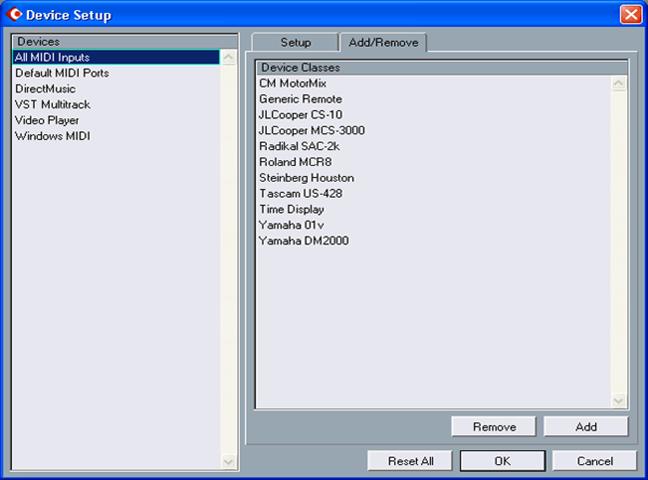 установлен Cubase SX, вы значительно облегчите себе жизнь и существенно сократите пробег мыши: все основные виртуальные регуляторы микшера (параметров треков) Cubase SX можно будет перемещать без ее помощи.
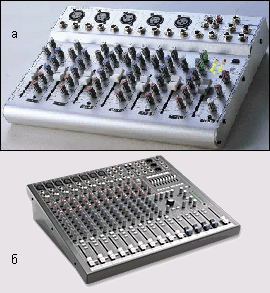
Рис. 2.13. Устройства управления С. М. Labs MotorMix (а) и Tascam US-428 (б)
Рис. 2.14. Диалоговое окно Device Setup, вкладка Add/Remove
Взаимодействие Cubase SX с устройствами управления осуществляется посредством специальных плагинов. Они обеспечивают интерпретацию MIDI-сообщений, поступающих от устройств управления, во внутренние команды Cubase SX. В поставку Cubase SX входят несколько таких плагинов. Их список доступен на вкладке Add/Remove окна Device Setup (рис. 2.14).
Если вы являетесь счастливым обладателем одного из этих устройств, то ваши действия должны быть такими: выбираете нужное устройство в списке и нажимаете кнопку Add (добавить). Выбранное устройство добавляется в список Devices, расположенный в левой части окна. Если устройство не одно, то описанную операцию следует проделать столько раз, сколько устройств управления у вас имеется.
Появление выбранного устройства в списке Devices говорит о том, что музыкальный редактор Cubase SX знает о его существовании и готов с ним работать. Однако чтобы начать работу с этим устройством реально, следует выполнить кое-какие приготовления (как минимум, указать MIDI-порты, к которым это устройство подключено). Дальнейшие ваши действия: выбираете данное устройство в списке Devices, а в правой части окна выбираете вкладку Setup. На этой вкладке (рис. 2.15) имеются два списка — MIDI Input и MIDI Output. В них следует выбрать входной и выходной порты, посредством которых будет осуществляться обмен данными с устройством.
Вид остальной части окна на вкладке Setup будет зависеть от того, какое устройство выбрано. В нашем случае выбрано устройство С. М. Labs MotorMix, и таблица, расположенная под списками MIDI Input и MIDI Output, относится именно к данному устройству, хотя аналогичные таблицы могут быть доступны и для других устройств. Назначение этих таблиц — описание того, как Cubase SX должен интерпретировать различные команды, подаваемые нажатием кнопок, вращением регуляторов, перемещением фейдеров. В нашем примере таблица содержит три графы: Button — названия клавиш (или комбинаций клавиш), Category — категория внутренних команд Cubase SX, Command — конкретная команда из указанной категории. Например, нажатие кнопки L1 на С. М. Labs MotorMix приведет к выполнению команды Record из категории Transport (рис. 2.15), т. е. произойдет включение режима записи.
После выполнения любых действий на вкладке Setup с параметрами выбранного устройства управления следует нажать клавишу Apply, иначе изменения не сохранятся.
Как правило, устройства управления рассчитаны на управление небольшим количеством линеек виртуального микшера/треков. В любом случае аппаратных линеек для управления треками гораздо меньше, чем потенциально возможных виртуальных треков в проекте Cubase SX. Допустим, ваше устройство управления может управлять восьмью треками. А в вашем проекте 24 трека. Как тут быть?
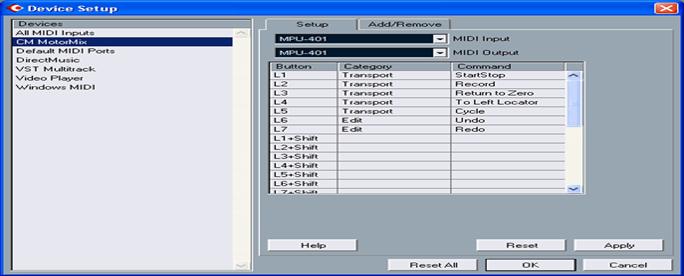
Рис. 2.15. Настройка Cubase SX на работу с устройством С. М. Labs MotorMix
После того как выбранное устройство управления оказывается в списке Devices окна Device Setup, в подменю Devices главного меню имеет смысл поискать новую команду, соответствующую данному устройству. Например, устройству Tascam US-428 будет соответствовать команда главного меню Devices > Tascam US-428. Выбор данной команды приводит к появлению окна, показанного на рис. 2.16.
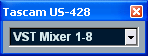
Рис. 2.16. Окно Tascam US-428
Единственный элемент, имеющийся в данном окне, — это список. В нем вы можете выбрать группу линеек микшера Cubase SX, которой будет управлять устройство Tascam US-428: VST Mixer 1-8 — линейки с 1 по 8, VST Mixer 9-16 — линейки с 9 по 16 и т. д. А как быть, если для вашего устройства в Cubase SX не существует специального плагина? На этот случай в Cubase SX существует универсальный плагин, называемый Generic Remote. Он позволяет организовать эффективное и гибкое использование самых различных устройств, вырабатывающих управляющие MIDI-сообщения: от MIDI-клавиатур различной сложности до сколь угодно сложных специализированных MIDI-контроллеров.
После добавления данного плагина в список Devices окна Device Setup, станут доступны его параметры (рис. 2.17). Впечатляет? Поэтому первым делом, чтобы не возиться самому с многочисленными настройками, стоит поискать в Internet файл конфигурации Generic Remote для вашего устройства. Возможные пути поиска: на сайте фирмы Steinberg (http://www. ), на сайте производителя устройства, где угодно. Может быть, вам удастся найти специальный плагин для Cubase SX. Если же вы найдете файл конфигурации для Generic Remote (в формате XML), то загрузить его можно следующим способом: нажимаете кнопку Import, в стандартном диалоговом окне выбора файла указываете путь к нужному файлу и нажимаете кнопку Open.

Рис. 2.17. Параметры универсального плагина Generic Remote
Что делать, если файл настройки Generic Remote для вашего устройства управления найти не удалось, но это устройство имеется, и глупо его не использовать? Ничего не поделаешь, придется настраивать Generic Remote.
К сожалению, мы не можем предоставить вам описание данного плагина. В этом случае книга получилась бы гораздо толще и дороже. В руководстве пользователя Cubase SX приведены спецификации всех плагинов, входящих в поставку, включая Generic Remote.
В данном разделе, пожалуй, осталось рассказать лишь о том, как отключить ненужные плагины устройств управления. Находясь в окне Device setup, в списке Devices выбираете ненужное устройство, а на вкладке Add/Remove нажимаете кнопку Remove.
2.4. Загрузка банков SoundFont
Если говорить предельно кратко, то SoundFonts — это файлы звуковых банков, в которых хранятся сэмплы и параметры синтеза. С точки зрения пользователя, SoundFonts — это инструменты, которые можно загружать в память звуковой карты.
На момент написания данной книги формат SoundFont поддерживают множество моделей звуковых карт фирмы Creative. Из этого множества актуальными можно считать карты SB Live!, SB Audigy/Audigy 2. Cubase SX распознает присутствие устройства, поддерживающего банки SoundFont. При этом осуществляется автоматическая загрузка специального плагина, обеспечивающего пользователю комфортную работу с SoundFont. Поэтому не удивляйтесь тому, что MIDI-порты, соответствующие синтезатору, который поддерживает SoundFont, будут все время находиться в состоянии Active. С этими портами взаимодействует плагин. В списке Devices окна Device Setup, вызываемого командой главного меню Devices > Device Setup, появится соответствующий элемент, вернее два элемента. В звуковых картах SB Live! (с последними драйверами) и SB Audigy/Audigy 2 присутствует по два логически независимых синтезатора, в каждый из которых можно загружать свой набор банков SoundFont.
При использовании неофициальных драйверов SB Live!, SB Audigy/Audigy 2 Cubase SX может не признать наличие SoundFont-совместимых устройств в вашей системе!
Каждому из SoundFont-устройств в подменю Devices главного меню Cubase SX будет соответствовать специальная команда. Например, при использовании звуковой карты SB Audigy будут доступны команды Devices > SB Audigy Synth A [DF80] и Devices > SB Audigy Synth В [DF80]. Если вызвать любую из этих команд, откроется окно менеджера банков SoundFont для соответствующего устройства. Возможный вид окна показан на рис. 2.18. Данное окно включает в себя следующие элементы:
- Banks — список логических банков, фактически загруженных в звуковую карту. В нашем примере данный список состоит из 12 элементов, однако все эти банки физически хранятся в одном файле SoundFont, который по умолчанию загружается при запуске Windows. Patches — список инструментов, присутствующих в том логическом банке, который выбран в списке Banks.
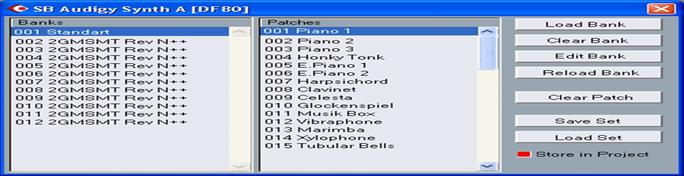
Рис. 2.18. Менеджер банков SoundFont
В правой части окна расположен ряд кнопок:
- Load Bank — открыть диалоговое окно Load SoundFont Bank (рис. 2.19), с помощью которого осуществляется выбор и загрузка файла SoundFont; Clear Bank — выгрузить банк, выбранный в списке Banks (команда работает применительно к любым банкам, кроме стандартного); Edit Bank — вызвать редактор, ассоциированный с файлами SoundFont, и загрузить в него выбранный банк для редактирования; Reload Bank — выполнить перезагрузку выбранного банка; Clear Patch — выгрузить инструмент, выбранный в списке Patches; Save Set — открыть диалоговое окно Save Soundfont Set, с помощью которого можно сохранить конфигурацию загруженных банков SoundFont в специальный файл с расширением SFS; Load Set — открывает диалоговое окно Load Soundfont Set, с помощью которого можно загрузить ранее сохраненную конфигурацию банков SoundFont из SFS-файла.
Опция Store in Project позволяет сохранить конфигурацию загруженных банков SoundFont в файле проекта Cubase SX.
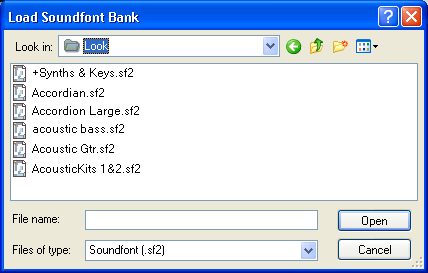
Рис. 2.19. Выбор файла SoundFont для загрузки
В принципе, загружать банки SoundFont можно с помощью программного обеспечения звуковой карты. При этом у вас будут даже некоторые преимущества. Средствами менеджера банков SoundFont Cubase SX загружаются банки только формата SoundFont 2.x
(расширение SF2). Современное программное обеспечение звуковых карт SB Livel/Audigy/Audigy 2, кроме файлов SF2, позволяет загружать еще и файлы SBK (SoundFont I), DLS и WAV.
Однако, несмотря ни на что, предпочтительнее пользоваться менеджером SoundFont Cubase SX. Единственная причина: информацию о загруженных банках SoundFont можно хранить в самом проекте. Каждому из проектов может соответствовать своя конфигурация банков SoundFont. При открытии проекта соответствующие банки SoundFont будут загружаться автоматически.
Следует обратить внимание на то, что банки SoundFont, загруженные средствами Cubase SX, не будут автоматически выгружаться ни при закрытии проекта, ни при закрытии Cubase SX.
2.5. Настройка параметров аудиоинтерфейса, основные параметры звукового движка VST
Настройка аудиоинтерфейса занимает особое место. Любому, даже самому современному персональному компьютеру тяжело справиться с гигантским объемом вычислений, необходимых для высококачественной обработки звуковых данных. Для каждой конкретной конфигурации компьютера существует свое максимально допустимое количество звуковых треков и аудиоэффектов реального времени, с которыми компьютер способен работать. Вы должны понимать, что при неправильном выборе значений параметров аудиоинтерфейса, возможности компьютера не будут использованы в полном объеме.
При инсталляции программы часть необходимых настроек производится автоматически. Но, как вы уже знаете, по умолчанию Cubase SX настраивается на работу со звуковой картой посредством API MME, что исключает возможность полноценной работы с аудиоплагинами и VSTi. Мы настойчиво рекомендуем использовать при работе с Cubase SX звуковую карту, драйверы которой поддерживают ASIO. В конце концов, полупрофессиональная карта с поддержкой ASIO является далеко не самым дорогим компонентом виртуальной студии и стоит дешевле и компьютера, и Cubase SX.
Прежде чем переходить к рассмотрению параметров, доступных в Cubase SX, сделаем важное замечание. Как известно, оптимизация компонентов и параметров компьютера для достижения максимального быстродействия — важная задача для звукозаписи на компьютере. На эту тему издано много книг, а в Internet имеется масса статей. Мы приведем лишь самые основные рекомендации.
1. Операционная система на платформе PC — это, безусловно, должна быть Windows XP (на момент издания книги ничего более "крутого" для PC не существует).
2. Процессор — чем быстрее, тем лучше. В Cubase SX предусмотрена оптимизация под разные типы процессоров. При запуске Cubase SX в зависимости от того, какой у вас процессор, будут загружаться разные варианты программного кода. Не обязательно иметь многопроцессорную систему. Многопроцессорность сильно удорожает компьютер, но общее быстродействие рабочей станции (заметьте, не сервера) при этом увеличивается не намного. На момент издания книги оптимальным решением можно считать использование системы на базе одного процессора Pentium 4 с поддержкой технологии НТ (Hyper-Threading).
3. Оперативная память — это то, чего никогда не бывает много. Чем ее больше, тем лучше. По-настоящему комфортная работа с Windows 2000/XP и Cubase SX начинается тогда, когда присутствует хотя бы 512 Мбайт оперативной памяти.
4. Желательно иметь более одного дискового накопителя (hard disk drives). На одном накопителе следует держать операционную систему и программы, на втором — хранить проекты Cubase SX (включая аудиофайлы). Третий накопитель тоже не будет лишним. На нем можно хранить библиотеки сэмплов, используемые программными сэмплерами.
5. В Windows 2000/XP следует отключить протоколирование (logs) дискового трафика. Для этого в командной строке нужно набрать команду diskperf — n <Enter>.
6. Для всех дисков с файловой системой NTFS следует отключить индексирование: в свойствах дисков отключить опцию Allow Indexing Servicing.
7. При использовании дисков EIDE необходимо проследить, чтобы в Windows 2000/XP была включена поддержка режима UDMA 66/100. Обратите на эту деталь особое внимание, если у вас чипсет Intel. Естественно, сами накопители должны поддерживать режим UDMA 66/100. В системном реестре Windows 2000/XP, в разделе HKEY_LOCAL_ MACHINE\System\CurrentControlSet\ Control\Class\{4D36E96A-E325- llCE-BFC1-08002BE10318}\0000 должна присутствовать переменная "EnableUDMA66" типа DWORD. Если такой переменной нет — ее следует создать. Значение переменной должно быть равно 1. Эта переменная включает поддержку и UDMA 66, и UDMA 100. После внесения изменений в реестр компьютер нужно перезагрузить.
8. Наша восьмая рекомендация не имеет никакого отношения к быстродействию, но ее также лучше выполнить. Средствами Windows отключите озвучивание всевозможных событий (вывод сообщений, запуск приложений и т. п.). Соответствующая звуковая схема называется "No Sounds". При работе с музыкой и звуком отсутствие постороннего "шума" имеет важное значение.
Существует еще масса полезных советов, позволяющих из компьютера "выжать" всю производительность до последней капли. Все советы сводятся к отключению всех лишних с точки зрения музыкальных программ функций и служб операционной системы. Это приводит к существенному ограничению функциональности компьютера (например, к невозможности работать в Internet или локальной сети). Но чудес не бывает, и при удачном стечении обстоятельств вам, может быть, удастся таким образом увеличить производительность в лучшем случае на 1—2%. При этом ваш персональный компьютер разучится заниматься чем-либо другим, кроме звукозаписи. Поэтому еще один наш совет таков: не мучайте свой компьютер слишком сильно. Если для работы вам серьезно не хватает быстродействия, не тратьте свое время и нервы на копание в системном реестре, а просто сходите в магазин и купите новые компоненты: процессор, материнскую плату, память, диски.
Возвратимся в Cubase SX. Командой главного меню Devices > Device Setup откройте диалоговое окно Device Setup, выберите раздел VST Muititrack и вкладку Setup (рис. 2.20).
На данной вкладке доступны основные параметры звукового движка (VST Engine) Cubase SX.
Number of Disk Buffers — количество буферов, используемое при операциях чтения/записи. Disk Buffer Size — размер одного дискового буфера. Данные параметры следует рассматривать совместно. Но если вы задумаете проводить эксперименты по их изменению, то начинать нужно с изменения параметра Number of Disk Buffers. Уменьшение количества и размера буферов влечет за собой возрастание нагрузки на процессор. Увеличение количества и размера буферов ведет к пропорциональному увеличению расходования оперативной памяти.
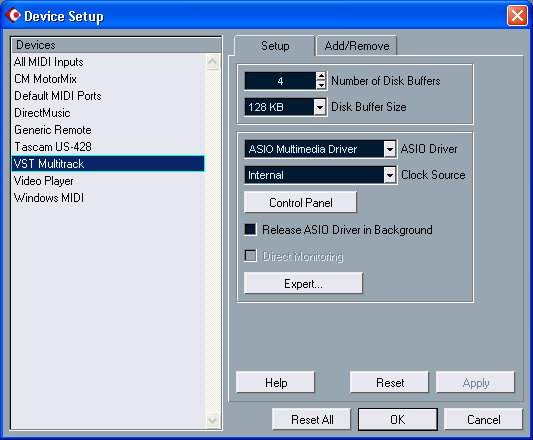
Рис. 2.20. Диалоговое окно Device Setup, раздел VST Multitrack
В списке ASIO Driver нужно выбрать драйвер, который будет использоваться для ввода/вывода цифрового звука. Как мы уже говорили, здесь возможны следующие варианты:
- ASIO Full Duplex DirectX Driver или ASIO DirectX Driver — программный адаптер, который позволит Cubase SX работать со звуковой картой посредством DirectX; ASIO Multimedia Driver программный адаптер, который позволит Cubase SX работать со звуковой картой посредством ММЕ; драйвер звуковой карты, поддерживающий AS1O — позволит Cubase SX работать со звуковой картой напрямую.
Как будет называться элемент списка ASIO Driver, соответствующий последнему варианту, — зависит от производителя. Но, как бы там ни было, этот вариант является предпочтительным. В нашем случае ASIO-драйвер звуковой карты SB Audigy называется "Creative ASIO". При переключении звукового драйвера возникнет окно с предупреждением. В этом окне свои намерения следует подтвердить нажатием кнопки Switch (переключить).
Кнопкой Control Panel открывается панель управления аудиоинтерфейса звуковой карты. Данная панель не является окном Cubase SX, а относится к программному обеспечению звуковой карты. Соответственно, у различных звуковых карт могут быть разные панели управления аудиоинтерфейсом (рис. 2.21, а, б).
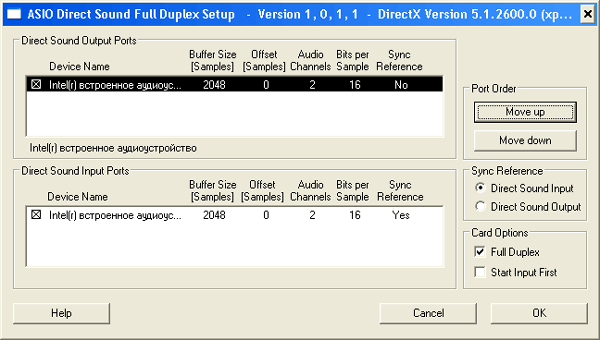
Рис. 2.21. Панели управления аудиоинтерфейсами звуковых карт SB Audigy (a) и M-Audio Audiophile 2496 (б)
Тем не менее, общим в них всегда является наличие параметра Latency (задержка при вводе/выводе звуковых данных), напрямую связанная с размером буфера, через который происходит обмен звуковыми данными. Чем меньше задержка, тем лучше. Однако при малых значениях задержки могут возникнуть проблемы, которые будут ощутимы на слух в виде хруста и выпадений звука. Причины возникновения этих проблем могут быть различными. Самая банальная — нехватка быстродействия системы: звуковая карта готова выводить звуковой поток через маленький буфер, обеспечивающий маленькую задержку, однако вся остальная система (процессор, жесткий диск, память, программы) не в состоянии обеспечивать непрерывный вывод звукового потока при таком размере буфера. Бывает и такое, что описанные проблемы возникают на самом современном компьютере. В этом случае проблема, скорее всего, заключается в драйверах самой звуковой карты. Нужно скачать с сайта производителя самые свежие драйверы, в которых, возможно, уже выявлены и устранены недостатки.
В любом случае значение Latency подбирается опытным путем. Устанавливаете наименьшее значение Latency. Воспроизводите проект, содержащий аудиотреки и использующий VST-плагины. Если слышен хруст, треск и т. п., то немного увеличиваете Latency. Повторяете опыт. И так до тех пор, пока проблемы с выводом звука не будут устранены.
Вернемся к рассмотрению окна диалога Device Setup (раздел VST Multitrack, вкладка Setup), показанного на рис. 2.20.
В списке Clock Source выбирается источник синхронизации. Для мультимедийных звуковых карт в качестве такого источника может использоваться только внутренний генератор самой карты. В данном списке ему соответствует элемент Internal. Профессиональные карты, ориентированные на работу в составе цифровой студии, могут использовать синхросигналы от других устройств.
Введение синхронизирующего сигнала, общего для всех цифровых устройств (включая компьютер), в студии используется для борьбы с джиггером. Джиттер (jitter) — небольшие случайные изменения местоположения фронтов импульсов прямоугольной формы (дрожание фазы), посредством которых передаются цифровые сообщения. В результате возникновения джиггера звуковые отсчеты следуют во времени неравномерно. Источник джиттера — нестабильность тактовых генераторов и систем фазовой автоподстройки частоты (при выделении синхросигнала из общего потока цифровых данных, передаваемых последовательно).
Источником единого синхросигнала может быть одно из устройств. Его называют ведущим (master). Остальные устройства — ведомые (slave) — отключают свой собственный генератор и используют синхросигнал ведущего. Такая система синхронизации называется master-clock.
Итак, в зависимости от возможностей вашей звуковой карты в списке Clock Source могут быть доступны и другие элементы, отличные от Internal. Однако не исключен и такой вариант, что выбор источника синхронизации может осуществляться на панели управления аудиоинтерфейсом звуковой карты. В качестве примера можно привести панели управления аудиоинтерфейсом звуковой карты М-Audio Audiophile 2496 (рис. 2.21, б). В группе Master Clock выбирается источник синхронизации: внутренний генератор или синхросигнал от внешнего устройства, поступающий через интерфейс S/PDIF. Вновь вернемся к рассмотрению диалогового окна Device Setup (раздел VST Multitrack, вкладка Setup), показанного на рис. 2.20, и постараемся больше не перескакивать на сопутствующие темы. Перечислим доступные опции.
Release ASIO Driver in Background — освобождать драйвер звуковой карты, когда Cubase SX теряет фокус (когда активно окно другой программы или приложение Cubase SX свернуто). На практике это означает невозможность воспроизведения/записи проекта, когда Cubase SX находится в фоновом режиме, что не всегда удобно. Когда драйвер звуковой карты освобожден, то его могут использовать другие приложения.
Direct Monitoring — включить режим ASIO Direct Monitoring (о назначении режима см. в разд. 2.7}. Данный режим должен поддерживаться ASIO-драйвером звуковой карты. Например, драйвер звуковой карты M-Audio Audiophile 2496 поддерживает данный режим, но на панели управления, вид которой показан на рис. 2.21, б, опция Disable Control of the Monitor Mixer and Patchbay/Router by Audio Applications должна быть отключена.
Кнопка Expert (рис. 2.20) открывает диалоговое окно VST Engine Expert Settings (рис. 2.22). То есть подразумевается, что параметры звукового движка, доступные в данном окне, могут изменять только эксперты. Мы приведем описание этих параметров, но если вы экспертом себя не считаете, то ничего трогать не надо.
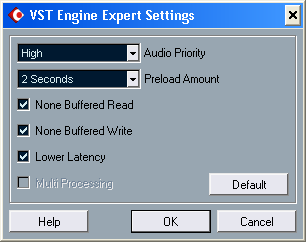
Рис. 2.22. Диалоговое окно VST Engine Expert Settings
Audio Priority — приоритет звукового движка по сравнению с остальными программными компонентами Cubase SX. Если Cubase SX используется в основном в качестве MlDI-секвенсора, управляющего MIDI-устройствами, приоритет звукового движка можно понизить вплоть до значения Low. Если же вы собираетесь использовать Cubase SX исключительно в качестве мультитрекового звукового редактора, то приоритет звукового движка можно повысить до Very High.
Preload Amount — размер буфера, расположенного в оперативной памяти и предназначенного для хранения звуковых данных. В данном буфере хранятся звуковые данные фрагмента проекта, соответствующего интервалу [текущая позиция проекта, текущая позиция проекта + Preload Amount].
Non Buffered Read и Non Buffered Write — небуферизированное чтение и запись звуковых данных, соответственно. Опции можно отключить в том случае, если проект базируется исключительно на применении грувов и лупов (см. главу 12).
Lower Latency — режим минимальной задержки отклика программы на действия пользователя. Отключение данной опции оправдано только в том случае, если устранить выпадения звука и треск при воспроизведении проекта иными способами не представляется возможным.
Multi Processing — поддержка многопроцессорности. Данная опция доступна, если в вашей системе два и более процессоров, или один процессор Pentium 4 НТ. Естественно, операционная система должна поддерживать мультипроцессорность. У Windows 2000/XP с этим все в порядке. Честно говоря, мы не можем себе представить ситуацию, при которой опцию Multi Processing следовало бы отключить.
Нажатием кнопки Default все параметры, доступные в окне VST Engine Expert Settings, устанавливаются в состояние, принятое по умолчанию.
Дополнительные параметры звукового движка доступны в разделе VST окна Preferences, вызываемого командой главного меню File > Preferences (см. разд. 2.7).

|
Из за большого объема этот материал размещен на нескольких страницах:
1 2 3 |
