


Партнерка на США и Канаду по недвижимости, выплаты в крипто
- 30% recurring commission
- Выплаты в USDT
- Вывод каждую неделю
- Комиссия до 5 лет за каждого referral
2.6. Входы и выходы виртуальной звуковой студии, обеспечение пространственного панорамирования
У Cubase SX, как и полагается звуковой студии, имеются входы и выходы. Входы (VST Inputs) — это аудиопорты, через которые звуковые данные поступают в Cubase SX из внешнего мира (через аудиоинтерфейс). Выходы (VST Outputs) — выходные аудиопорты, через которые Cubase SX выводит результаты своей работы. Количество входов и выходов зависит от возможностей оборудования и его драйверов. Например, при использовании обыкновенных (не ASIO) драйверов для звуковой карты SB Audigy доступен всего один стереофонический вход и один стереофонический выход. При использовании ASIO-драйверов количество стереофонических входов возрастает до 6, а количество выходов до 7. Правда, не все пары выходов следует считать стереопарами, но об этом чуть позже.
Командой главного меню Devices > VST Inputs откройте диалогового окно VST Inputs, показанное на рис. 2.23. Данное окно содержит список доступных входных портов. Порты разбиты по парам, хотя эту группировку можно считать условной. Каждый из портов можно рассматривать как независимый монофонический канал. В графе Port перечислены названия портов в терминологии драйвера звуковой карты. В графе Active расположены кнопки включения портов. Включить порт — значит сделать его доступным из проекта. Включать порты можно только попарно — одна кнопка включения на каждую пару портов, причем неважно, являются ли эти порты стереопарой или нет. В графе Label перечислены названия портов, используемые в проекте Cubase SX. По умолчанию портам присваиваются следующие названия: IN 1, IN 2 и т. д. Однако это не совсем удобно, т. к. при большом количестве портов можно запутаться в их назначении. Поэтому имеет смысл переименовать порты так, как вам это будет удобно.

Рис. 2.23. Диалоговое окно VST Inputs
Особое внимание хочется обратить на название портов в поле Port. В этих названиях скрыто назначение порта. Например, Mix (Pre-EQ) L/R означает, что сигнал данного порта "снимается" с микшера звуковой карты SB Audigy до того, как он пройдет обработку эквалайзером. Или же SPDIF In L/R — означает, что данный порт соответствует интерфейсу S/PDIF In. Было бы правильным, если бы вы сразу определились, какие порты вам понадобятся (их следует включить), а какие нет (их следует оставить выключенными).
Отключение портов, задействованных в проекте, приводит к сбросу соответствующих настроек аудиотреков. В этом случае будет выдано предупреждение, и вы можете отказаться от затеи.
Командой главного меню Devices > VST Outputs или нажатием клавиши <F4> откройте диалоговое окно VST Outputs, показанное на рис. 2.24.
Внешне это окно похоже на микшер. Однако в действительности ничего общего с микшером здесь нет: не происходит микширования как такового В данном окне VST Outputs представлены независимые выходные шины В конечном счете, все сигналы с аудиотреков и VST-плагинов будут поступать на эти шины. На какие именно — определяется в свойствах треков или шин для подключения эффектов параллельного действия.
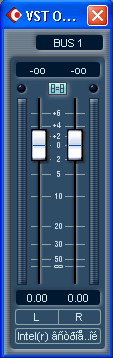
Рис. 2.24. Диалоговое окно VST Outputs
Каждой выходной шине в окне VST Outputs соответствует своя линейка (strip). Количество шин равно половине числа доступных выходных портов: каждая из шин соответствует паре монофонических выходных портов. В нижней части каждой из шин присутствуют объединенные названия выходных портов (например Wave/МРЗ 1+2 на рис. 2.24). Если щелкнуть на названии пары выходных портов, то появится меню, содержащее все доступные пары портов. С помощью этого меню можно переназначить данную шину на другую пару портов. Однако вам не удастся добиться того, чтобы две или более шин были настроены на одни и те же порты. Как только вы переназначаете одну шину, происходит переназначение другой шины (которая раньше работала с выбранными портами) на освободившуюся пару портов.
Так же, как и в случае с входными аудиопортами, названия выходных портов несут определенный смысл. В качестве примера рассмотрим выходные порты, доступные при использовании ASIO-драйвера звуковой карты SB Audigy.
Порты Wave/МРЗ 1+2, Wave/МРЗ 3+4, Wave/МРЗ 5+6 соответствуют шести каналам системы объемного звучания 5.1. Причем сигналы, выводимые из Cubase SX через эти порты, будут проходить дальнейшую обработку эффект-процессором звуковой SB Audigy (эффекты реверберации, хоруса и т. д.). Если звуковая карта настроена на работу со стереофонической аудиосистемой, то все перечисленные порты будут соответствовать одному и тому же физическому линейному выходу звуковой карты.
Порты Rear L/R, Front L/R, Center LFE тоже соответствуют шести каналам системы объемного звучания 5.1. Однако в данном случае сигналы, выводимые из Cubase SX через эти порты, не будут проходить обработку эффект-процессором звуковой карты SB Audigy. Существует одно исключение: если звуковая карта настроена на работу со стереофонической аудиосистемой, то все перечисленные порты будут соответствовать одному и тому же физическому линейному выходу звуковой карты. Но прежде чем сигналы попадут на этот выход, их фаза будет изменена в соответствии с тем, к какому каналу системы 5.1 они относятся. В результате, работая даже в наушниках, вы можете использовать пространственное панорамирование. Те звуки, которые должны звучать "сзади", будут звучать "как будто сзади". Единственное замечание, которое мы хотим сделать относительно SB Audigy от себя лично, — если вы работаете в наушниках, то в настройках карты задавайте конфигурацию 2 Speakers (две колонки), а не Headphones (наушники), поскольку в последнем случае звук будет исковеркан известным только фирме Creative образом.
Последний выходной порт SB Audigy называется Reverb. Сигнал, посланный на этот выходной порт, будет обработан эффектом реверберации, реализованным аппаратно, причем в общий микс звуковой карты вернется только обработанный (wet) сигнал. Благодаря наличию этого выхода, вы можете посылать сигнал аудиотреков на аппаратный эффект-процессор звуковой карты и пользоваться эффектом реверберации, реализованным аппаратно. Единственная неприятность — данный эффект является стереофоническим и при использовании системы 5.1 будет звучать только в левом и правом фронтальных каналах.
Может возникнуть вопрос: почему мы так часто упоминаем в своих примерах звуковые карты семейства SoundBlaster? Некоторые нас критикуют за это, оценивая наш профессионализм по стоимости звуковых карт, которые упоминаются. Мы не будем оправдываться перед ними, а вам по секрету скажем, что, несмотря на все имеющиеся недостатки, старшие модели семейства SoundBlaster по своим характеристикам приближаются к полупрофессиональным устройствам, благодаря чему пользуются большой популярностью. А мы рассчитываем на то, чтобы проверка наших примеров на практике была доступна если не всем читателям, то хотя бы большинству.
А теперь вернемся к рассмотрению окна VST Outputs, показанного на рис. 2.24. Если вы в дальнейшем собираетесь применять пространственное панорамирование и многоканальную систему, то имеет важное значение порядок, в котором порты будут распределены по шинам. Наши рекомендации для системы 5.1 и звуковых карт семейства SBAudigy/Audigy 2 таковы:
- первая слева шина должна соответствовать левому и правому фронтальным каналам; вторая шина должна соответствовать левому и правому тыловым каналам; третья шина должна соответствовать центральному и сабвуферному каналам.
Все перечисленные шины должны быть включены. Включение/выключение шин осуществляется с помощью кнопок  . Заметьте, первую шину отключить невозможно — у нее нет кнопки . У каждой из шин имеются фейдеры громкости, индикаторы уровня и перегрузки. В дальнейшем в случае возникновения перегрузки уровень сигнала можно будет уменьшить. С помощью кнопки
  (Linked/Unlinked Fades) включается режим, при котором оба феидера каждой из пар выходных каналов работают взаимосвязанно. Над фейдерами располагаются поля, в которых в числовой форме отображаются пиковые значения уровня сигнала.
По умолчанию шинам присваиваются названия BUS 1, BUS 2 и т. д. Названия можете изменить на удобные для вас.
Дальше начинаются вещи, логика которых с трудом доступна пониманию, но мы все же попытаемся их объяснить. Виртуальный микшер Cubase SX устроен таким образом, что в качестве выходного порта для любого аудио-трека или шины может быть выбрана любая из выходных шин VST Outputs. Но у микшера Cubase SX имеется мастер-секция, куда вроде бы должны, в конечном счете, сводиться все потоки цифрового звука. Однако гарантированно в мастер-секцию попадает сигнал только с первой выходной шины. Остальные выходные шины могут быть никак не связаны с мастер-секцией. Из интерфейса Cubase SX не следует логика маршрутизации сигналов. Может показаться, что сигналы с выходных шин попадают в мастер-секцию. Но тогда возникает противоречие: из интерфейса окна VST Outputs следует, что выходные шины являются последним перевалочным пунктом, после которого сигналы покидают Cubase SX через выходные аудиопорты. Если же считать, что сначала сигналы проходят мастер-секцию, а потом уже попадают на выходные шины, то как тогда объяснить следующую вещь: индикаторы уровня сигнала мастер-секции реагируют на изменения уровня сигнала средствами окна VST Outputs?
Надеемся, что мы вас уже достаточно убедили в серьезности проблемы. А теперь дадим ответы на поставленные вопросы.
Все-таки Cubase SX — это программа, виртуальная реальность. А в VR (virtual reality), как известно, может твориться все, что угодно. Микшер Cubase SX не является прямой аналогией аппаратного микшера, он лишь заимствовал некоторые черты аппаратного микшера. Поэтому мы предлагаем следующее объяснение "непонятным вещам". Мастер-секция объединяет в себе одну или несколько выходных шин логически. То есть, если выходная шина является участником мастер-секции микшера, то это означает, что кроме собственного регулятора уровня сигнала над этой шиной, появляется дополнительный контроль со стороны мастер-секции. На рис. 2.24 оба канала первой шины имеют метки L и R. Это значит, что в данный момент именно эти каналы находятся под контролем мастер-секции, которая сконфигурирована для работы в формате Stereo: L — левый канал, R — правый.
При экспорте проекта в звуковой файл, могут экспортироваться только те каналы, которые соответствуют выходным шинам, объединенным в мастер-секции. Выходные шины, не включенные в мастер-секцию, можно использовать на свое усмотрение. Например, с их помощью можно отправлять сигналы с аудиотреков на внешнюю обработку (аппаратным оборудованием класса Hi-End), а после обработки возвращать в общий микс через входные порты (VST Inputs). Если звуковая карта имеет цифровой интерфейс и поддерживает синхронизацию master-clock, то обработку треков Cubase SX внешним высококлассным цифровым оборудованием можно провести вообще без каких-либо потерь из-за ЦАП-АЦП, джитера и прочих неприятностей.
Командой главного меню Devices > VST Master Setup открывается окно VST Master Setup, показанное на рис. 2.25. В этом окне вы можете задать конфигурацию мастер-секции.
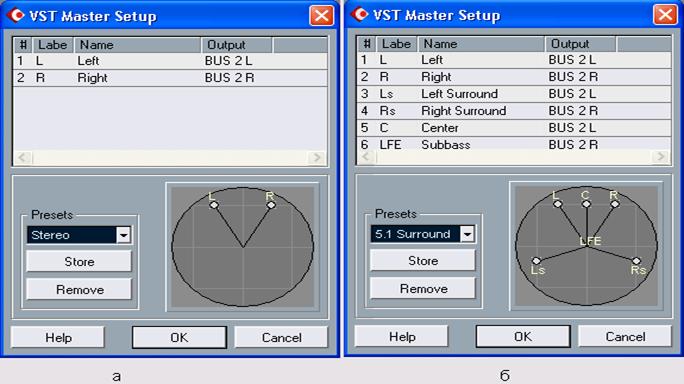
Рис. 2.25. Диалоговое окно VST Master Setup
В списке Presets следует выбрать формат, в котором вы будете работать: Stereo (рис. 2.25, a), Quadro (4 канала: 2 фронтальных, 2 тыловых), Surround (4 канала: 3 фронтальных, 1 тыловой), Standard 3:2 (5 каналов: 3 фронтальных, 2 тыловых), 5.1 Surround (рис. 2.25, б), 5.1 SMPTE/ITU, 5.1 Film Alternative. Последние три формата являются разновидностями формата 5.1 и отличаются друг от друга порядком следования каналов. Справа от списка условно отображается расположение акустических систем для выбранного формата (редактировать его невозможно). Основным элементом окна VST Master Setup является список каналов, включающий в себя три графы:
- # — номер канала по порядку; Label — метка канала, которая отображается на линейках выходных шин в окне VST Outputs; Name — логическое название канала; Output — выходной канал (реальный канал выходной шины).
Список каналов содержит такое количество и порядок следования каналов, которое соответствует выбранному формату. Вы можете редактировать поля Label и Name, но не можете изменять порядок следования каналов. Вы не можете переназначать выходные каналы. Это происходит автоматически: программа заносит в графу Output каналы включенных выходных шин в том порядке, в каком они расположены в окне VST Outputs. Поэтому и следует обращать внимание на порядок, в котором выходные порты назначены шинам в окне VST Outputs. Иначе могут возникнуть казусы. Например, если в окне VST Outputs включен всего один канал, а мастер-шина настроена на работу в формате 5.1, то сигналы всех шести логических каналов будут выводиться на одну стереопару единственной включенной выходной шины. Понятно, что в такой конфигурации ни о каком пространственном панорамировании и речи быть не может.
Если вы выполнили нашу рекомендацию относительно порядка следования выходных портов в окне VST Outputs для формата 5.1 и звуковой карты SBAudigy/Audigy 2, то теперь в окне VST Master Setup следует выбрать формат 5.1 Surround. При этом все станет на свои места, и вы на практике сможете сводить шестиканальный звук.
Для того чтобы использовать пространственное панорамирование в формате 5.1, достаточно иметь любую звуковую карту, у которой имеется 6 независимых выходных каналов или 3 стереофонических выхода, доступных в окне VST Outputs. Пяти каналам должны соответствовать пять мониторов (в идеале одинаковых), а шестому каналу — сабвуфер. Наличие или отсутствие возможности у звуковой карты декодировать поток данных в формате Dolby ® Digital значения не имеет.
Наверное, в этом месте будет уместно рассказать о том, как в Cubase SX реализована поддержка пространственного панорамирования. В поставку Cubase SX входит специальный плагин, называемый SurroundPan. Если выбрать его в качестве выходного порта аудиотрека, то для данного трека станут доступны очень удобные графические средства, позволяющие расположить источник звука, соответствующий данному треку в нужной точке виртуального пространства, окружающего слушателя. Фактически SurroundPan представляет собой специализированный микшер. На вход этого микшера подается сигнал с выхода аудиотрека (моно или стерео). Выходы микшера SurroundPan (от 2 до 6 каналов в зависимости от настроек окна VST Master Setup) подключены к мастер-секции микшера. В соответствии с настройками пользователя, выполненными посредством графических средств, происходит распределение исходных сигналов между выходными каналами SurroundPan. Самое любопытное заключается в том, что плагин SurroundPan имеет 8 выходных каналов. То есть SurroundPan позволяет осуществлять пространственное панорамирование в формате 7.1. По всей видимости, имеет место умышленное ограничение возможностей Cubase SX. Единственное разумное на наш взгляд объяснение этому — маркетинговые соображения, по которым если пользователю позарез понадобится осуществить сведение в формате 6.1 или 7.1, то он будет вынужден приобрести другой программный продукт фирмы Steinberg — Nuendo. Но вас это не должно расстраивать. Форматы 6.1 и 7.1 пока еще нельзя считать потребительскими. Из всех имеющихся носителей многоканального звука на звание "потребительского формата" может претендовать только DVD. Звук на DVD может храниться в разных форматах, однако один трек может быть не более чем 6-канальным, что соответствует формату 5.1. Формат Dolby ® Digital EX тоже подразумевает присутствие всего 6 физических каналов. Хотя, конечно, поддержка форматов 6.1 и 7.1 в Cubase SX не помешала бы.
Не надолго вернемся к окну VST Master Setup (рис. 2.25). Благодаря наличию кнопки Store (сохранить), может показаться, что имеется возможность добавления собственных форматов в список Presets. Но, к сожалению, это не так. Все, что вы можете сделать, — сохранить изменения, полученные путем переименования полей Label и Name, в своем собственном пресете. Можно как угодно переименовывать метки и логические названия каналов, но выйти за пределы перечисленных форматов вам не удастся. Единственный положительный момент заключается в том, что с помощью кнопки Remove можно удалять только пользовательские пресеты. Представляете, как было бы обидно, если бы вы случайно удалили заводские пресеты. начиная от Stereo и заканчивая 5.1 Film Alternative. Ведь пользовательские пресеты можно создавать только на базе "заводских". Что бы вы тогда делали? Переустанавливали Cubase SX? ;-)
2.7. Мониторинг, дополнительные параметры звукового движка VST
В осуществлении записи "живой" музыки и вокала следует решить две проблемы: мониторинг и "доставка" аккомпанемента вокалисту/исполнителю.
Если вы не собираетесь осуществлять запись с микрофона — вам проще, остается только одна проблема: мониторинг.
Под мониторингом подразумевается акустический контроль процесса звукозаписи на всех этапах: вы должны слушать то, что записываете, а также результаты обработки звука, сведения и мастеринга. Понятно, что мониторинг подразумевает контроль в режиме реального времени. Простите за каламбур, но для мониторинга нужны мониторы — высококлассные акустические системы. В отличие от бытовых акустических систем, студийные мониторы обладают условно линейной АЧХ. "Условно" потому, что получить идеальную прямую линию АЧХ в реальной жизни невозможно. Приведем кратчайшую классификацию мониторов. Мониторы бывают дальней и ближней зоны. Для домашней студии больше подходят мониторы ближней зоны, т. к. они имеют небольшие размеры. Кроме того, в профессиональных студиях большая часть сведения выполняется на мониторах ближней зоны и только небольшая часть работы — на мониторах дальней зоны.
Мониторы бывают пассивными и активными. Активные мониторы, в отличие от пассивных, содержат в своем корпусе усилитель мощности. Лучшим решением для домашней студии можно считать небольшие активные мониторы ближней зоны. На начальной стадии обучения современным технологиям звукозаписи в качестве мониторов можно использовать головные мониторы (высококачественные наушники с линейной характеристикой) или акустическую систему домашнего музыкального центра. При этом следует отключить встроенный эквалайзер и всевозможные системы, влияющие на тембр воспроизводимой фонограммы. На худой конец, можно использовать компьютерную акустическую систему средней или высшей стоимостной категории.
При работе в формате стерео достаточно наличие двух мониторов. Мониторы должны располагаться перед вами таким образом, чтобы вы находились в зоне наибольшего стереоэффекта: в одном из углов равностороннего треугольника, в двух из которых расположены акустические системы, а в третьем вы.
При работе в формате 5.1 потребуется 5 мониторов и 1 сабвуфер. О расположении мониторов системы 5.1. мы рассказали в разд. 1.12.3.
При записи с микрофона вокала, акустических инструментов, электрогитары (комбик-микрофон) звучание аккомпанемента не должно попадать в микрофон. В профессиональных студиях эта проблема решается за счет использования как минимум двух звукоизолированных помещений, а в домашних студиях — за счет использования головных мониторов. Причем вокалистам будет удобнее работать с открытыми наушниками. В этом случае они будут слышать себя не только через наушники, но и через окружающее акустическое пространство.
Для мониторинга вокала и любых внешних инструментов лучше использовать внешний мониторинг. При внешнем мониторинге задействуется внешний аппаратный микшер или микшер звуковой карты. Сигнал от микрофона должен следовать по двум маршрутам. Первый маршрут: от микрофона на входной порт Cubase SX для последующей записи на аудиотрек. Само собой разумеется, в данном сигнале не должен присутствовать аккомпанемент. Второй маршрут: от микрофона в микшер, где микрофонный сигнал должен смешиваться с сигналом аккомпанемента, воспроизводимого в Cubase SX; от микшера в наушники вокалиста/исполнителя. В идеале для каждого вокалиста/исполнителя в группе должен создаваться свой микс. В случае внешнего мониторинга Cubase SX не принимает никакого участия в самом процессе мониторинга и выполняет лишь роль цифрового магнитофона.
В Cubase SX имеется поддержка режима мониторинга, называемого ASIO Direct Monitoring. Данный режим похож на внешний мониторинг тем, что Cubase SX по-прежнему выступает в роли цифрового магнитофона: сигнал не проходит сквозь входные-выходные порты Cubase SX наружу. Однако Cubase SX может косвенно принимать участие в формировании мониторно-го микса: имеется возможность управлять микшером звуковой карты непосредственно из Cubase SX. Осуществление ASIO Direct Monitoring возможно только в том случае, если данный режим поддерживается ASIO-драйвером звуковой карты. Поддержка спецификации ASIO 2.0 при этом является необходимым условием, но недостаточным. Включение режима осуществляется в разделе VST Multitrack окна Device Setup, вызываемого командой Device > Device Setup (см. разд. 2.5).
Еще один вид мониторинга, поддерживаемый в Cubase SX, — внутренний мониторинг. В данном режиме сигнал от внешних источников проходит "сквозь" Cubase SX: через входные порты поступает на аудиотреки, в режиме реального времени проходит обработку подключенными плагинами, через выходные порты покидает Cubase SX. В режиме внутреннего мониторинга Cubase SX может выступать в роли процессора эффектов, работающего в режиме реального времени. У данного режима несколько достоинств. Например, вы еще до начала записи можете получить представление о том, как будет звучать записанная партия с учетом подключенных эффектов. Основной недостаток — задержка, возникающая при прохождении сигнала сквозь Cubase SX. При использовании внешнего мониторинга задержка практически отсутствует: сигнал от микрофона через микшер в наушники распространяется со скоростью, немногим уступающей скорости света. Задержка при внутреннем мониторинге может варьироваться от нескольких миллисекунд до нескольких сотен миллисекунд, в зависимости от настроек аудиоинтерфейса. Однако в большинстве случаев задержку в несколько миллисекунд можно считать несущественной.
Для того чтобы внутренний мониторинг был возможен, драйвер звуковой карты должен поддерживать режим full duplex (одновременную запись и воспроизведение). Для того чтобы сократить задержку до минимума, драйвер звуковой карты должен поддерживать ASIO.
У внутреннего мониторинга Cubase SX в свою очередь также имеются различные режимы работы. Командой главного меню File > Preferences откройте окно Preferences (предпочтения), в левой части окна выберите раздел VST. В правой части окна будут доступны дополнительные параметры звукового движка. Среди них имеется список Auto Monitoring (рис. 2.26).
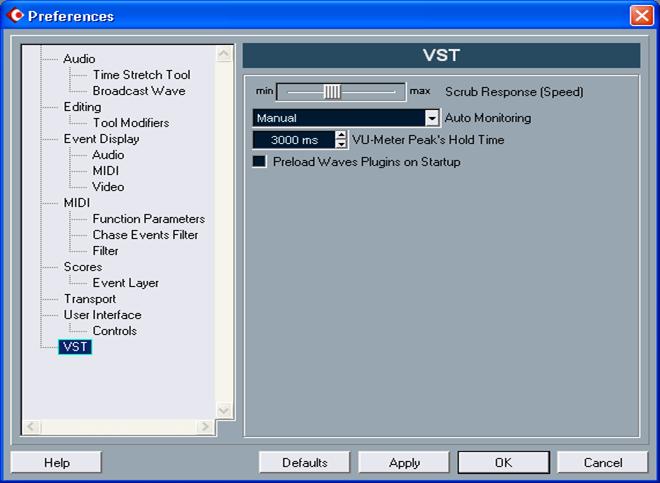
Рис. 2.26. Окно диалога Preferences (раздел VST)
В данном списке вы можете выбрать один из режимов внутреннего мониторинга:
- Manual — ручное включение внутреннего мониторинга нажатием соответствующей кнопки аудиотрека (см. разд. 4.2.1); While Record Enabled — мониторинг будет включаться автоматически при включении атрибутов Record Enable аудиотреков; While Record Running — мониторинг будет автоматически включаться только во время записи; Tapemachine Style — мониторинг будет работать в режиме остановки и в режиме записи, а в режиме воспроизведения он будет отключаться.
Перечислим остальные дополнительные параметры звукового движка.
Параметр Scrub Response (Speed) — время отклика инструмента Scrub (см. разд. 4.4.2).
Индикаторы уровней сигналов Cubase SX могут работать в режиме индикации пиков. При этом горизонтальными черточками будет отображаться максимальный уровень сигнала. Параметр VU-Meter Peak's Hold Time определяет время, по прошествии которого показания этих черточек будут сбрасываться.
Опция Preload Waves Plugins on Startup должна быть включена в том случае, если вы собираетесь применять плагины фирмы Waves Ltd. (http://www. ). 2.8. Настройка метронома
Метроном позволяет исполнителю на слух синхронизировать свою игру или пение с аккомпанементом. Пользуясь метрономом, некоторые партии можно записывать даже при отсутствии аккомпанемента.
Для того чтобы включить метроном, воспользуйтесь командой главного меню Transport > Metronome On. Командой главного меню Transport > Metronome Setup вызовите диалоговое окно Metronome Setup, показанное на рис. 2.27. В этом окне метроном настраивается таким образом, чтобы вам было удобно им пользоваться.
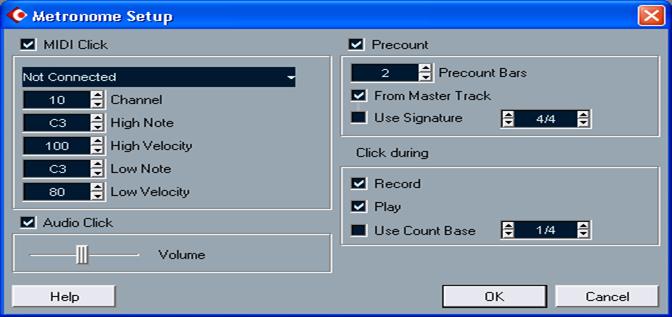
Рис. 2.27. Диалоговое окно Metronome Setup
Первым делом вы должны выбрать источник звука. Если установить флажок MIDI Click, то сигналы метронома будут генерироваться MIDI-системой (тем синтезатором, порт которого будет выбран в раскрывающемся списке MIDI Output). При установленном флажке Audio Click звук метронома формируется специальным генератором.
Если выбран вариант MIDI Click, то можно установить следующие параметры метронома:
- Channel — MIDI-канал, по которому синтезатору будут передаваться сообщения от формирователя сигналов метронома. По умолчанию установлен канал № 10, в спецификации GM соответствующий ударным инструментам; High Note — инструмент, звуком которого будет воспроизводиться сигнал метронома, соответствующий сильной доле такта; High Velocity — громкость сигнала, соответствующего сильной доле такта; Low Note — инструмент, звуком которого будут воспроизводиться сигналы метронома, соответствующие слабым долям такта; Low Velocity — громкость сигнала, соответствующего слабым долям такта.
Если выбран вариант Audio Click, то для регулировки слайдером Volume доступна только громкость звучания сигналов метронома.
Если установлен флажок Precounter, то перед началом записи будет производиться предварительный отсчет метрономом. Это позволяет участникам сеанса записи сконцентрироваться, а исполнителям заранее уловить темп и ритм произведения.
В поле Precount Bars устанавливают количество тактов, предшествующих началу записи, в которых будет производиться предварительный отсчет метрономом. Например, если Precount Bars = 2, то когда вы нажмете на транспортной панели кнопку Record, метроном отсчитает два такта, и только после этого начнется запись.
Если установлен флажок From Master Track, то ритм (музыкальный размер) и темп предварительного отсчета будут сформированы на основе данных, имеющихся на Tempo Track.
Если установлен флажок Use Signature, то музыкальный размер предварительного отсчета вы сможете задать в поле ввода. Для изменения числителя дроби нужно пользоваться стрелочками, расположенными по левую сторону поля ввода, знаменателя — по правую. Имейте в виду, что этим вы зададите только размер предварительного отсчета. Как только начнется запись или воспроизведение, управление метрономом перейдет к Tempo Track, а музыкальный размер, в котором будет работать метроном, будет определяться содержимым соответствующего поля ввода на транспортной панели.
В группе Click during вам следует определить условия, при которых будет слышен звук метронома (во время записи — Record и/или во время воспроизведения — Play).
Если установлен флажок Use Count Base, то в соседнем с ним поле ввода вы можете для метронома установить специфический музыкальный размер, не совпадающий с музыкальным размером проекта. Например: в проекте установлен размер 4/4, а в поле Use Count Base — 1/8. В такой ситуации метроном будет отбивать не четвертные доли, а восьмые.
Отметим, что сигналы метронома слышны участникам работы над проектом, но не записываются на MIDI - и аудиотреки.
2.9. Синхронизация Cubase SX с внешними устройствами
Если вы предполагаете использовать Cubase SX в составе студии, оснащенной различными устройствами, требующими синхронизации (магнитофоны, видеомагнитофоны, секвенсоры и др.), следует принять соответствующие меры и настроить параметры синхронизации в Cubase SX.
Вообще говоря, данный раздел следует считать обзорным. Он полезен, в первую очередь, для тех, кто имеет слабое представление о технологиях, используемых в аудио/видеостудиях.
Нужно понимать, что синхронизация — понятие многообразное. В разд. 2.5 мы затрагивали вопрос синхронизации аудиоинтерфейса компьютера с внешним оборудованием. В том случае речь шла о синхронизации звуковых потоков с точностью до одного звукового отсчета (sample) посредством master-clock. В данном разделе мы будем говорить об адресно-временной синхронизации (синхронизации темпа или временных отметок) и синхронизации по управлению (синхронизация транспорта). Пример: если вы подводите указатель текущей позиции Cubase SX к отметке 00:02:10:00 (2 минуты 10 секунд от начала проекта) и запускаете воспроизведение, то на студийном видеомагнитофоне воспроизведение видеоролика должно начаться с этой же отметки.
Cubase SX может выступать в качестве различных с точки зрения участия в процессе синхронизации устройств:
- Master — ведущее устройство, генерирующее синхросигнал; Slave — ведомое устройство, подстраивающееся под синхросигнал других устройств; одновременно и Master, и Slave — Cubase SX получает синхросигнал от одного устройства и передает его другим устройствам. Для последних Cubase SX является ведущим.
Основные способы адресно-временной синхронизации:
- Timecode (временной код) — в синхросигнале передаются временные отметки в формате час:минута:секунда:кадр. Временной код позволяет синхронизировать различные студийные устройства с точностью до кадра. Существует множество стандартов временного кода. Например, сигналы стандартов SMPTE (Society of Motion Picture and Television Engineers) и EBU (European Broadcast Union) рассчитаны на передачу через звуковой тракт студии (могут быть записаны на магнитофон). Стандарт МТС (MIDI Time Code) регламентирует передачу временного кода посредством интерфейса MIDI. Синхросигналы формата VITC (Vertical Interval Time Code) хранятся в видеоизображении. MIDI Clock — посредством интерфейса MIDI передаются сигналы для синхронизации темпа секвенсоров.
Для синхронизации транспорта используется протокол ММС (MIDI Machine Control), который, как и следует из названия, тоже передается посредством интерфейса MIDI.
Ни один из перечисленных выше стандартов в принципе не позволяет достичь синхронизации цифровых устройств с точностью до одного звукового отсчета. Решить проблему синхронизации в цифровой студии можно за счет применения и адресно-временной синхронизации (например, МТС), и синхронизации транспорта (ММС), и синхронизации master-clock. Еще одно решение: применение системы синхронизации АРР (ASIO Positioning Protocol), продвигаемой фирмой Steinberg. С помощью данного прокола можно с точностью до сэмпла синхронизировать цифровые устройства (которые должны поддерживать АРР). Если же студия включает в себя еще и аналоговую часть, то синхронизация с аналоговыми устройствами по АРР, конечно же, невозможна. Для синхронизации с ними стоит использовать "традиционные" протоколы и сопутствующее оборудование: SMPTE, МТС и др.
Возвращаемся к освоению Cubase SX. Командой Transport > Sync Setup откройте диалоговое окно Sync Setup, показанное на рис. 2.28.
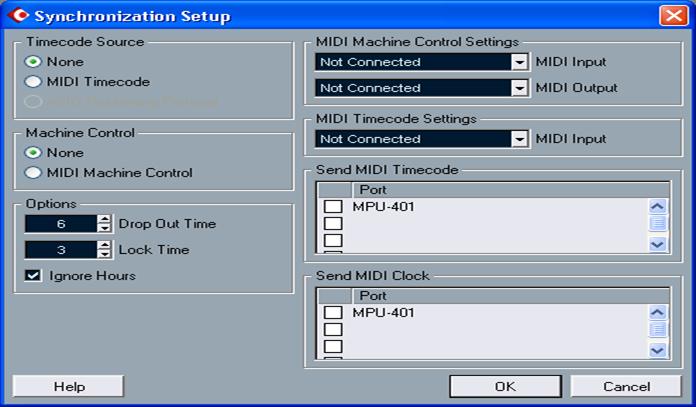
Рис. 2.28. Диалоговое окно Synchronization Setup
В группе Timecode Source выбирается способ синхронизации по временному коду: None (не использовать временной код вообще), MIDI Timecode, ASIO Positioning Protocol и, наконец, VST System Link (рассмотрению этой системы посвящена глава 15).
В группе Options доступны опции обработки входящего временного кода:
- Drop Out Time — количество допустимых выпаданий (пропущенных кадров); в случае превышения этого лимита Cubase SX перейдет в режим остановки; Lock Time — минимальное количество успешно принятых кадров временного кода, после которого синхронизация считается достигнутой; Ignore Hours — игнорировать значение полей "час" в коде час:минута:секунда:кадр.
В группе MIDI Time Code Settings выбирается входной MIDI-порт, через который Cubase SX будет получать временной код МТС.
В группе Send MIDI Time Code выбираются выходные MIDI-порты, через которые Cubase SX будет передавать временной код МТС для других устройств.
В группе Send MIDI Clock выбираются, выходные MIDI-порты, через которые Cubase SX будет передавать сигналы MIDI Clock.
В группе Machine Control выбирается, использовать ли синхронизацию транспорта (MIDI Machine Control) или нет (None).
В группе Machine Control Settings выбираются входной MIDI-порт (MIDI Input) и выходной MIDI-порт (MIDI Output), через которые будут приниматься и передаваться управляющие команды ММС.
Может возникнуть вопрос, как же осуществить синхронизацию Cubase SX с внешними устройствами по протоколу SMPTE? Во-первых, существуют конверторы, преобразующие один тип кода в другой (например, SMPTE в МТС и МТС в SMPTE). Поэтому принципиально возможна интеграция Cubase SX в студию, где некоторые из устройств синхронизируются только по SMPTE. Во-вторых, в поставку Cubase SX входит VST-плагин SMPTE Generator, который генерирует код SMPTE. Он позволяет обойтись без конвертора МТС в SMPTE в системе, где Cubase SX выступает в роли ведущего (Master) устройства. Забегая вперед, скажем, что пользоваться этим плаги-ном можно, например, так: он включается в разрыв аудиотрека (в режиме Insert), а в качестве выходного порта аудиотрека выбирается тот аудиопорт, к которому, в конечном счете, подключено ведомое (Slave) устройство. На панели плагина включается кнопка Link, после чего ведомому устройству будет передаваться временной код, соответствующий текущей позиции проекта. Описание VST-плагинов, входящих в поставку Cubase SX, см. в главе 13.
Чтобы задействовать плагин SMPTE Generator по назначению, понадобится звуковая карта с несколькими независимыми выходами. Для этого подойдет даже мультимедийная карта SB Audigy — у нее имеется 6 независимых выходных каналов. Правда, в этом случае вы не сможете работать в формате 5.1, т. к. один из 6 каналов будет занят под передачу кода SMPTE. У SB Audigy 2 независимых каналов уже 7 — вы можете работать в формате 5.1 и использовать SMPTE Generator
2.10. Применение технологии ТruеТаре
В поставку Cubase SX входит специальный плагин True Tape, имитирующий насыщение магнитной ленты. Звучание аудиотреков, записанных с помощью True Tape, будет похоже на звучание студийных аналоговых магнитофонов.
Командой главного меню Devices > True Tape откройте панель плагина True Таре (рис. 2.29).
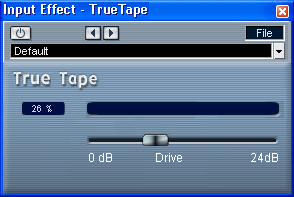
Рис. 2.29. Панель ТruеТаре
Чтобы активизировать плагин, следует нажать кнопку . Единственным регулятором задается уровень насыщения магнитной ленты. Вот, сооственно, и все. Если вы оставите данный плагин включенным, то во время записи сигналы, поступающие через входные порты аудиотреков, будут обрабатываться True Tape в режиме реального времени. Естественно, в дальнейшем в любой момент вы можете включить или отклюючить
2.11. Создание проекта и настройка его параметров
Воспользуемся командой главного меню File > New Project, чтобы создать новый проект. Откроется диалоговое окно New Project (рис. 2.30), в котором можно выбрать один из шаблонов, который следует использовать при создании проекта:
- Empty — проект не будет содержать ни одного трека; Music for Picture PAL — проект будет содержать четыре аудиотрека и настройки, оптимизированные для видеоряда в формате PAL; 24 Track Audio Recorder — проект будет содержать 24 аудиотрека; 16 Track MIDI Sequencer — проект будет содержать 16 MIDI-треков; Music for Picture NTSC — проект будет содержать четыре аудиотрека и настройки, оптимизированные для видеоряда в формате NTSC; 16 Track Surround Mix — проект будет содержать 16 аудиотреков, и у каждого из них в качестве выходного порта будет установлен особый порт SurroundPan (реализованный в виде специализированного плагина), предназначенный для работы с системами объемного звучания; Stereo Mastering Setup — проект будет содержать один аудиотрек и один маркерный трек.
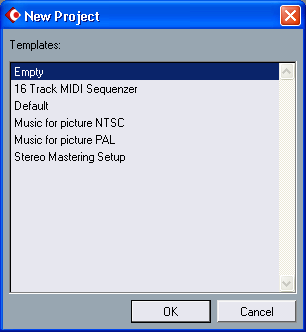
Рис. 2.30. Диалоговое окно New Project
Вне зависимости от того, какой шаблон вы выбрали для создания проекта, впоследствии любые треки можно удалять или, наоборот, создавать, а любые настройки можно изменять. Для "чистоты эксперимента" мы создадим проект на основе шаблона Empty.
После того как вы выберете шаблон и нажмете ОК, возникнет еще одно диалоговое окно Select directory (рис. 2.31). В нем следует выбрать диск или папку, в которой будут располагаться файлы проекта.
Если вы еще только собираетесь создать нужную папку, то с помощью кнопки Create вызовите диалоговое окно Select/Create new directoty (рис. 2.32), а в нем впишите название новой папки и нажмите ОК. Папка будет создана.
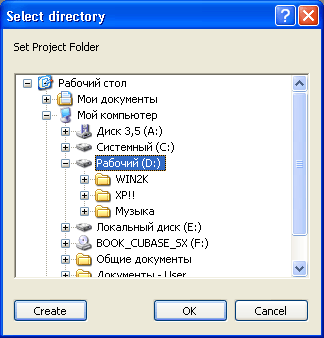
Рис. 2.31. Диалоговое окно Select directory
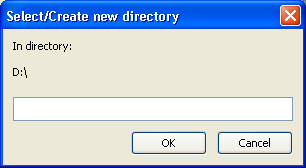
Рис. 2.32. Диалоговое окно Select/Create new directory
После выбора нужной папки и закрытия окна Select directory кнопкой OK проект будет создан. Впоследствии в указанной папке появятся несколько вложенных папок:
- Audio — исходные звуковые файлы, используемые в проекте; Edits — отредактированные звуковые файлы; Fades — фрагменты звуковых файлов, содержащие переходы громкости (Fade In, Fade Out); Images — индексные служебные файлы, необходимые для ускорения доступа к звуковым файлам.
Сразу после создания проект хранится где-то среди временных файлов. Поэтому чтобы его не потерять, стоит воспользоваться командой File Save и сохранить его в виде файла с заданным именем и известным расположением. При первом вызове команда File Save работает аналогично команде File Save As — открывает окно Save As (рис. 2.33), в котором следует задать путь и название для сохраняемого файла. В принципе, файл проекта может располагаться где угодно. Однако было бы правильнее сохранить его в том же каталоге, в котором будут располагаться все остальные файлы проекта. Расширение файла проекта Cubase SX — CPR.
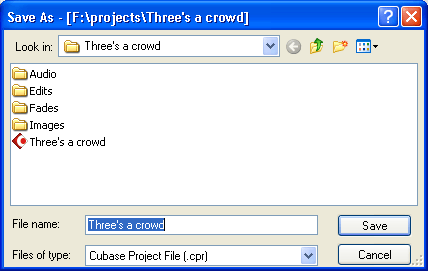
Рис. 2.33. Диалоговое окно Save As
Итак, файл проекта сохранен. Впоследствии его всегда можно будет загрузить с помощью команды File > Open. Если вы захотите закрыть проект (выгрузить его из Cubase SX), то сделать это можно командой File > Close. Если проект был изменен с момента последнего сохранения, то появится предложение о сохранении проекта. Если с момента последнего сохранения проекта были созданы новые звуковые файлы, а вы отказались сохранить проект, то эти файлы останутся "бездомными", т. к. не существует ни одного проекта, с которым они были бы связаны. Поэтому вам будет предложено или оставить их, или удалить.
Перечислим еще несколько команд подменю File главного меню, смысл которых следует знать на данном этапе изучения Cubase SX:
- Save Project to New Folder — переместить текущий проект (со всеми входящими в него файлами) в другую папку; Save as Template — сохранить текущий проект в качестве шаблона; Revert — возвратиться к последней сохраненной версии проекта.
Прежде чем приступать к работе с проектом, стоит проверить его основные параметры, а в случае необходимости изменить их. Командой главного меню Project > Project Setup откройте окно диалога Project Setup (рис. 2.34). До сих пор мы говорили только о настройках, влияющих на работу Cubase SX в целом. В данном окне доступны лишь параметры, имеющие отношение только к одному конкретному проекту, который в данный момент является активным. Перечислим параметры, доступные в диалоговом окне Project Setup.
Start — начало проекта, точка начала шкалы времени. Параметр задается в формате часы:минуты:секунды:сотые доли секунды. Параметр важен при синхронизации Cubase SX с внешним аудио/видео/кинооборудованием.
Length — длина проекта. В случае необходимости длина проекта будет увеличиваться автоматически.
Frame Rate — частота кадров. Данный параметр используется в том случае, если Cubase SX синхронизируется с внешними устройствами, причем Cubase SX выступает в качестве источника синхронизации (master). Если Cubase SX выступает в качестве ведомого устройства (slave), то данный параметр выставляется автоматически.
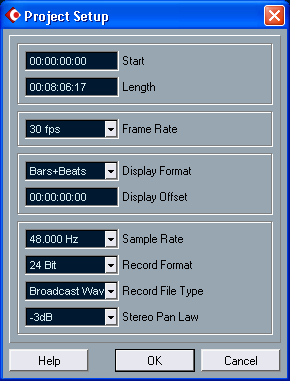
Рис. 2.34. Диалоговое окно Project Setup
Display Format — формат, используемый для представления шкалы времени в проекте. Этот же параметр доступен на транспортной панели (см. описание доступных форматов в разд, 3.1).
Display Offset — визуальное смещение шкалы времени в отрицательную сторону. Данный параметр позволяет компенсировать значение Start, если оно больше нуля. Допустим, при работе над некой глобальной задачей значение Start пришлось установить равным 00:20:00:00. Задав значение Display Offset тоже равным 00:20:00:00, мы получим то, что на внутренней шкале времени Cubase SX проект будет начинаться с временной отметки 00:00:00:00 (это удобно при работе с проектом). Тем не менее, внешнее оборудование, с которым установлена синхронизация, будет "полагать", что проект начинается на отметке 00:20:00:00, что и требовалось для конкретной задачи.
А на следующие параметры стоит обратить особое внимание.
Sample Rate — частота дискретизации, используемая при записи звука. Перечень доступных частот дискретизации определяется возможностями звуковой карты и возможностями ее драйвера. Следует выбирать такую частоту дискретизации, которая бы соответствовала задачам проекта. Если в качестве конечного носителя фонограммы предполагается использовать CD-audio, то ее следует выбирать равной 44100 Hz (или 88200 Hz). Если же в качестве конечного носителя фонограммы предполагается использовать не только CD-audio, то частоту дискретизации лучше выбирать кратной 48000 Hz (т. е. или 48000, или 96000). В конечном счете, аудиофайлы, полученные в результате сведения проекта, можно будет конвертировать в нужный формат или с помощью Cubase SX, или с помощью программных средств третьих фирм, например, звукового редактора Cool Edit Pro, работу с которым мы подробно описали в книгах [10, 12, 45]. Последний вариант является даже более предпочтительным.
Record Format — разрядность, используемая для представления звуковых отсчетов. Перечень допустимых значений данного параметра не ограничен возможностями оборудования. Например, единственным поддерживаемым ASIO-драйверами звуковых карт SB Audigy/Audigy 2 форматом является 16 bit/ 48000 Hz. Тем не менее, вы можете использовать 24- и 32-битное представления звуковых данных в файлах, записываемых с помощью данной карты. В дальнейшем это позволит свести до минимума погрешности, накапливаемые в ходе обработки аудиотреков. Понятно, что чем больше разрядов используется для представления звуковых данных, тем лучше. Однако чем больше места на диске эти данные будут занимать, тем больше будет дисковый трафик при записи/воспроизведении аудиотреков и тем меньше аудио-треков можно будет использовать в проекте.
В дальнейшем в любой момент вы сможете изменить формат представления звуковых данных с помощью параметров Sample Rate и Record Format. Следует учитывать, что все звуковые файлы, используемые в проекте, должны иметь одинаковый формат. Поэтому при его смене будет выдано два предупреждения: запрос на разрешение конвертирования существующих в проекте звуковых файлов в новый формат (без этого смена формата невозможна) и запрос на сохранение исходных файлов. Вообще к смене формата звуковых данных лучше не прибегать, т. к. при выполнении операции конвертирования деградирует качество. Но если без конвертирования не обойтись, то исходные файлы стоит сохранить. Конечно, суммарный объем, занимаемый звуковыми файлами, возрастет. Но зато в любой момент вы сможете вернуться к исходному формату без каких-либо потерь, обусловленных конвертированием.
Рассмотрим остальные параметры окна Project Setup.
Record File Type — тип аудиофайлов, записываемых в ходе работы над проектом. Доступны следующие типы:
- Wave File — "обычные" для платформы PC звуковые файлы (внутренний формат RIFF, расширение WAV); Broadcast Wave File — WAV-файлы, в которых имеются дополнительные поля, позволяющие идентифицировать автора; AIFF — звуковые файлы, "обычные" для платформы Мае.
Во всех случаях для представления звуковых данных используется РСМ — импульсно-кодовая модуляция.
Stereo Pan Law — размер компенсации потери энергии при стереофоническом панорамировании. Доступны следующие варианты: -3dB (по умолчанию), -6dB и 0dB (не компенсировать потерю энергии). Например, если Stereo Pan Law = —3 dB, то при панорамировании сигнала в крайнюю левую точку его уровень в левом канале вырастет на 3 дБ. Это нужно для того, чтобы компенсировать потерю энергии — ведь в правом канале сигнал будет полностью отсутствовать и без компенсации суммарная энергия стереоканалов существенно бы уменьшилась. В данном случае понятие "энергия" эквивалентно понятию "громкость". Подробнее о стереофоническом панорамировании см. в разд. 4.2.2.
Следует учитывать, что когда выбран режим -3dB или -6dB, уровни всех сигналов в проекте занижаются соответственно на 3 или 6 дБ для того, чтобы избежать клиппирования при панорамировании.
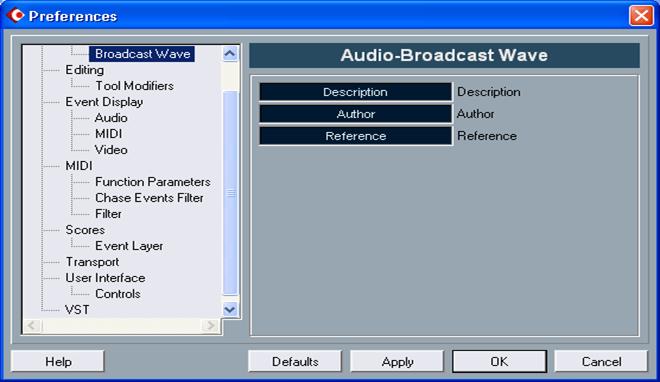
Рис. 2.35. Диалоговое окно Preferences (раздел Broadcast Wave)
Раз уж мы упомянули о поддержке Cubase SX звуковых файлов формата Broadcast Wave File, то стоит рассказать о том, где заполняются поля, позволяющие идентифицировать автора. Командой главного меню File > Preferences откройте диалоговое окно Preferences, перейдите в раздел Broadcast Wave (рис. 2.35).
В правой части окна доступны три текстовых поля, которые будут добавляться ко всем файлам формата Broadcast Wave, создаваемым в ходе работы над проектом: Description (описание), Author (автор), Reference (ссылка: URL, e-mail и др.). Эти же данные будут по умолчанию использоваться при экспорте проекта в файл формата Broadcast Wave File.

|
Из за большого объема этот материал размещен на нескольких страницах:
1 2 3 |
